
交換の使い方は?
最終更新:2025/11/03 10:21:49
ステップ1:KuCoin 交換にアクセス
KuCoin アプリを開き、「取引」に進み、上部のメニューバーで「交換」タブを見つけます。
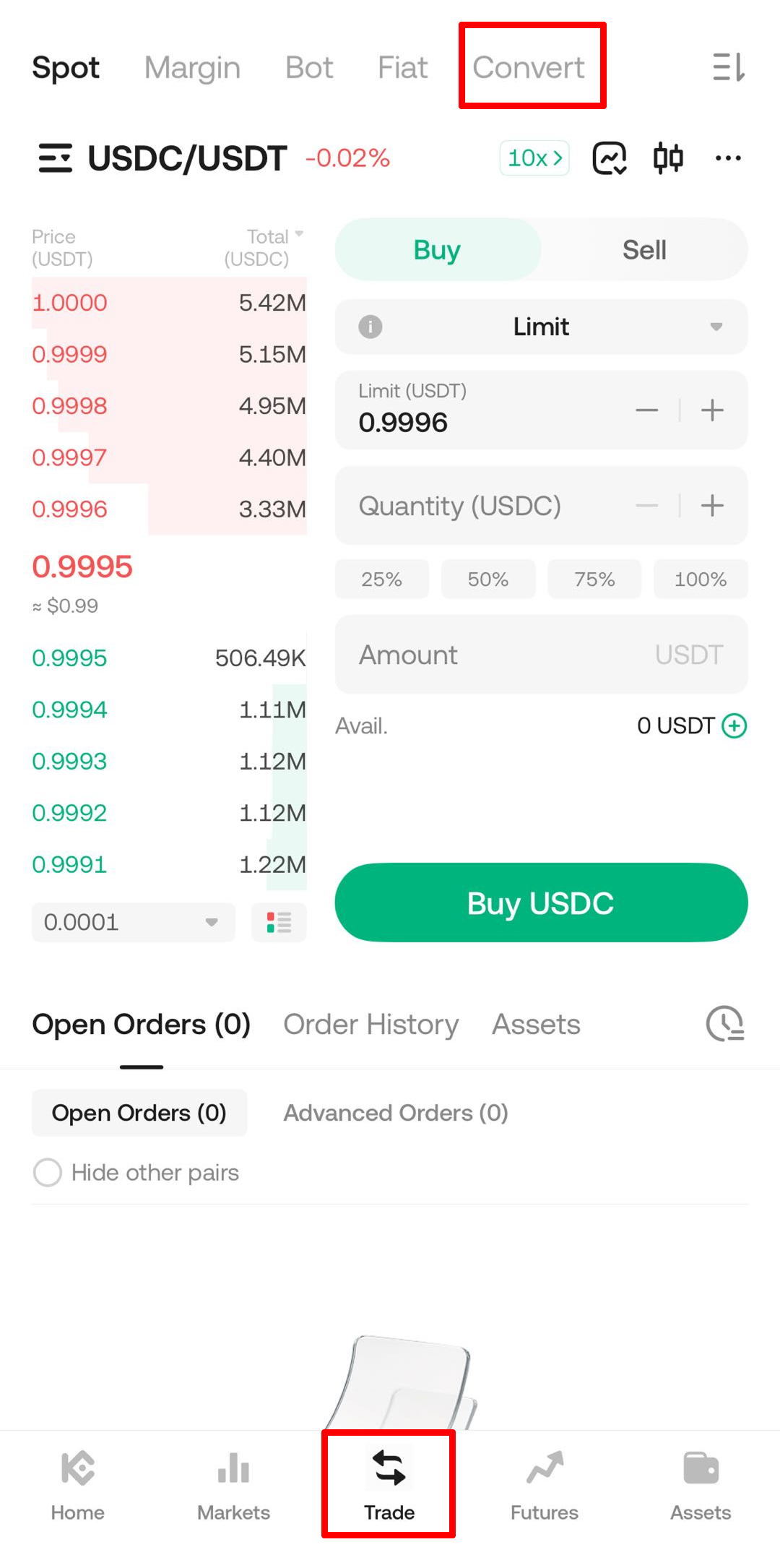
ステップ2:取引モードを選択する
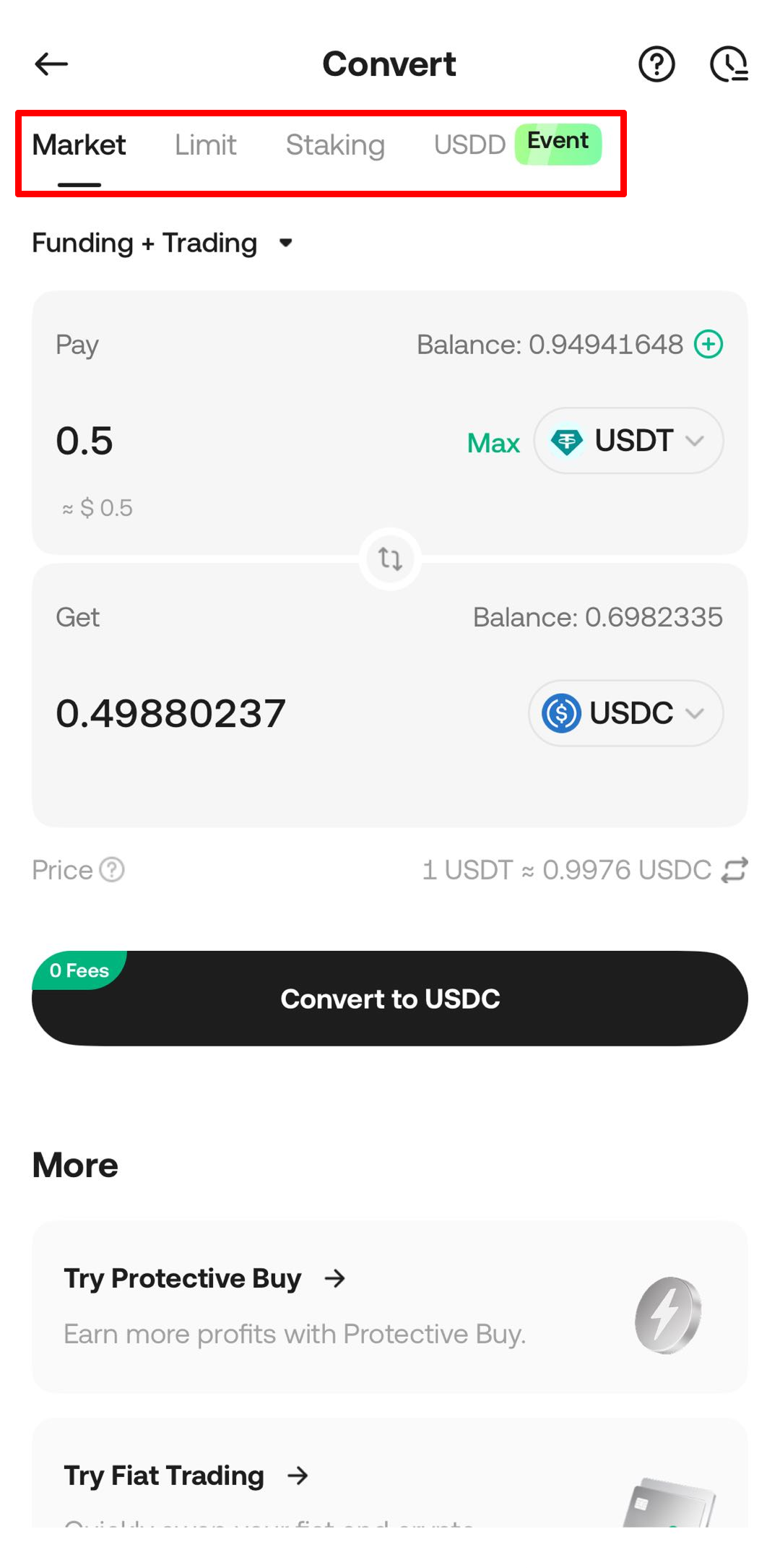
ご希望の取引モードを選択してください:「マーケット」、「リミット」、または「ステーキング」。
ステップ3:パラメータを設定して交換
1.成行注文
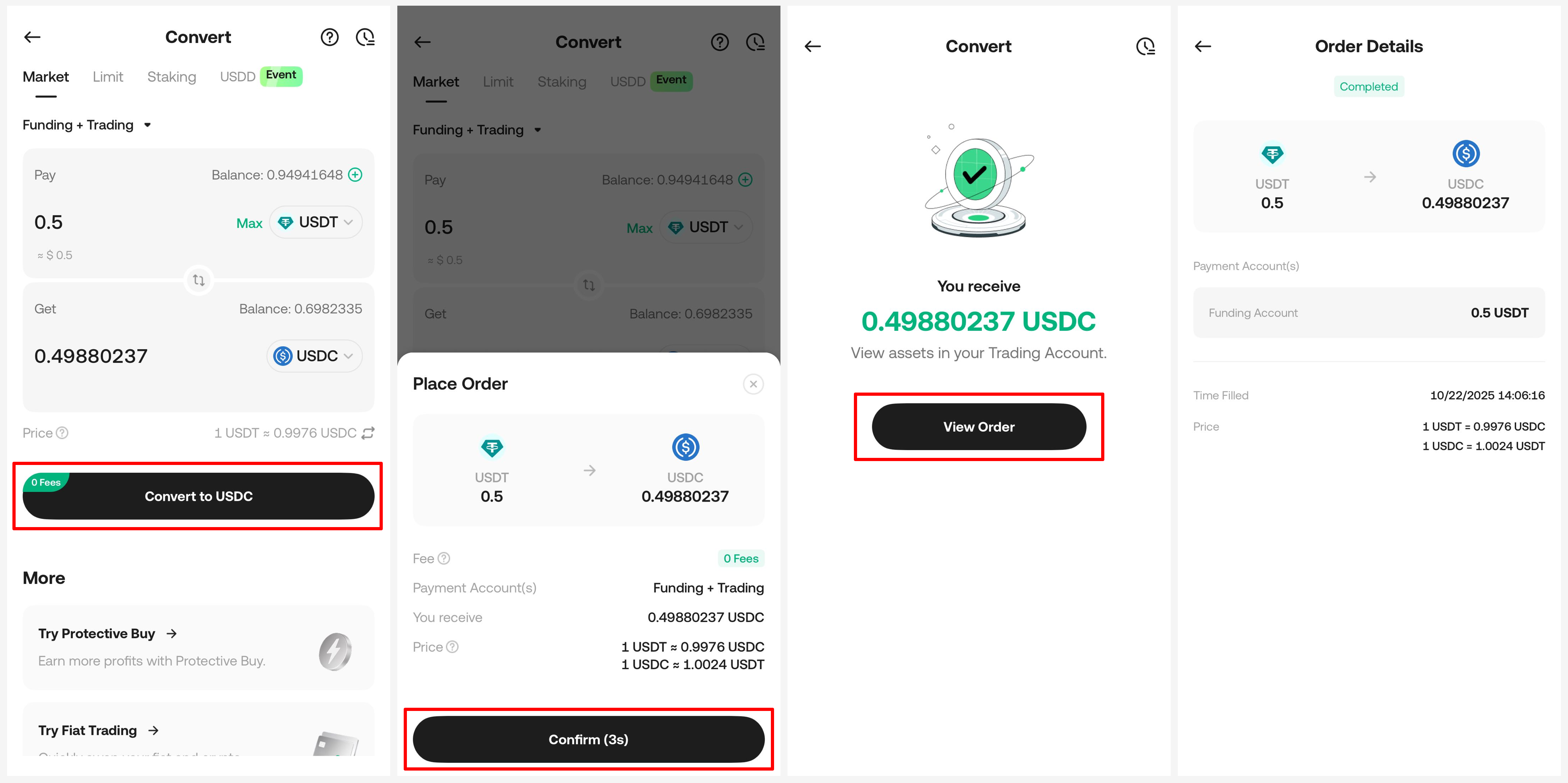
[マーケット] タブで、支払い口座(ファンド アカウント、取引口座、またはファンド +取引口座) と変換する資産を選択します。次に、変換したい金額を入力します。
「交換」をクリックすると、プレビュー画面で注文内容(金額や価格など)を確認し、注文を確定することができます。価格は最新の市場価格に連動していることにご注意ください。価格の有効期限が切れると、見積りは自動的に更新され、受け取る金額もそれに応じて調整されます。
取引が完了したら、「注文を表示」をクリックして詳細を確認できます。
2.指値
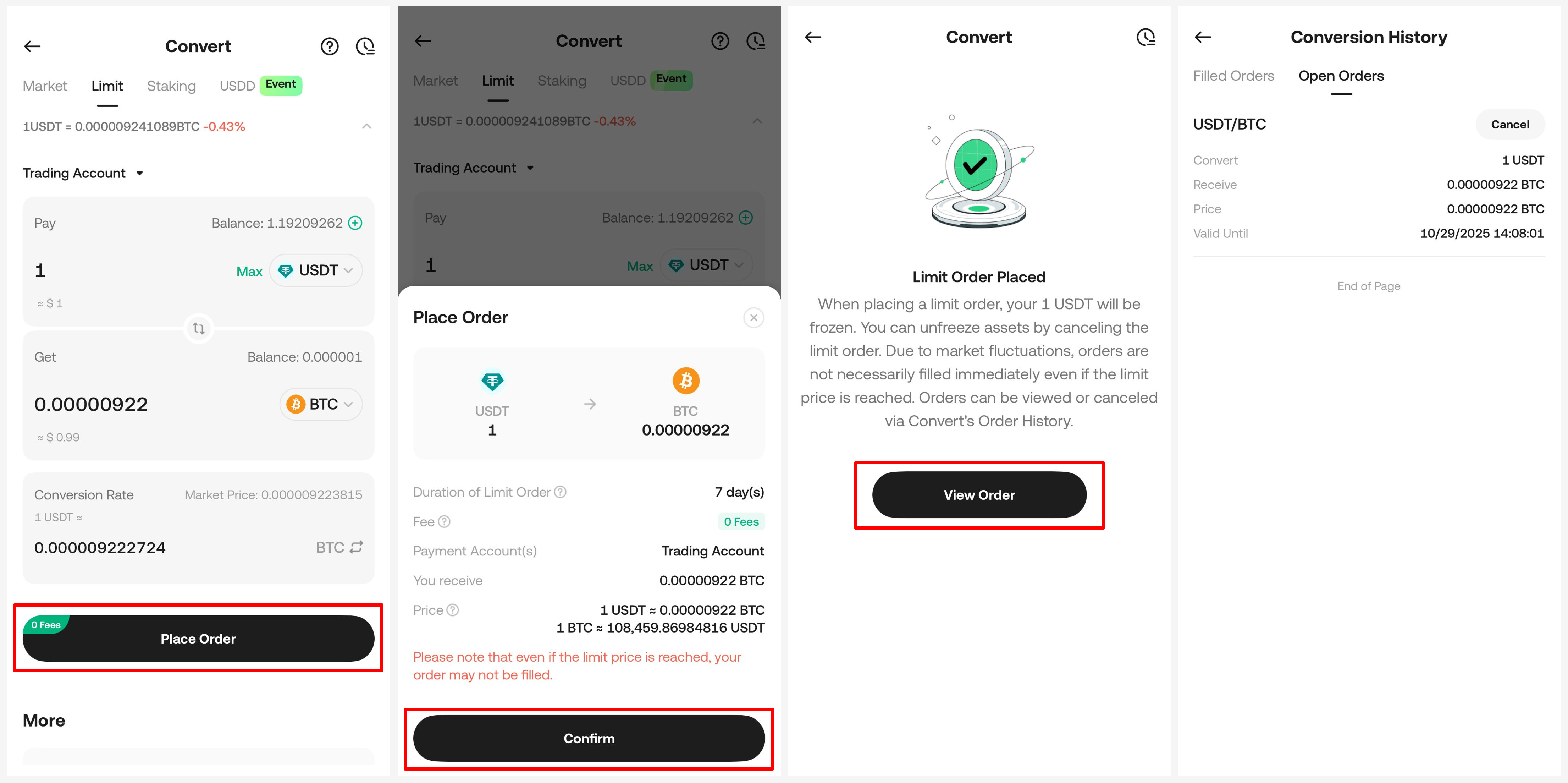
「指値注文」タブで、支払い口座(ファンド口座、取引口座、またはファンド+取引口座) と変換する資産を選択します。次に、取引所たい金額を入力します。取引所レートはデフォルトで現在の市場価格に設定されますが、希望のレートを設定することもできます。取引のセキュリティを保護するために、価格保護メカニズムが有効になっています。設定した取引所レートが市場価格より低い場合、注文は実行されません。
「注文する」をクリックすると、プレビュー画面で注文内容(金額、価格、有効期限など)を確認し、注文を確定できます。市場価格が指値価格に達した場合でも、注文が直ちに約定されない場合があることにご注意ください。
取引が完了したら、「注文を表示」をクリックして詳細を確認できます。
注文はデフォルトで 7 日間有効に設定されていることに注意してください。指値注文を出した後、対応する資産は注文の有効期間中凍結されます。指値注文をキャンセルすることで資産の凍結を解除できます。注文が有効期間内に履行されない場合、システムは自動的に注文をキャンセルします。
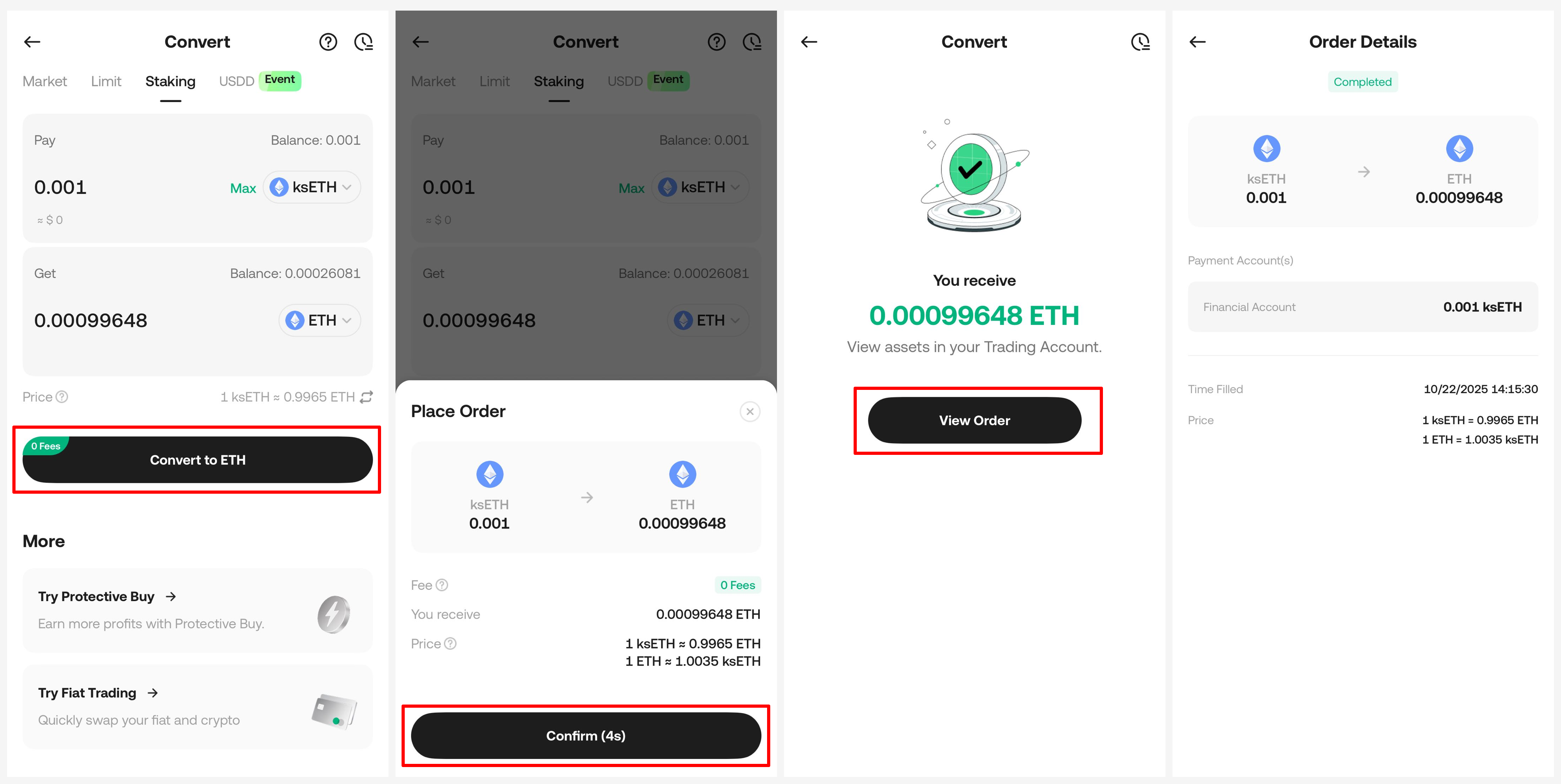
3.ステーキング:
「ステーキング」タブで、受け取りたい資産を選択し、変換したい金額を入力します。「ETHに交換」をクリックした後、フラッシュスワッププレビュー画面で注文の詳細(金額や価格など)を確認し、注文を確定することができます。提示価格は最新の市場レートに連動していることにご注意ください。価格の有効期限が切れると、見積りは自動的に更新され、受け取る金額もそれに応じて調整されます。取引が完了したら、「注文を表示」をクリックして詳細を確認します。
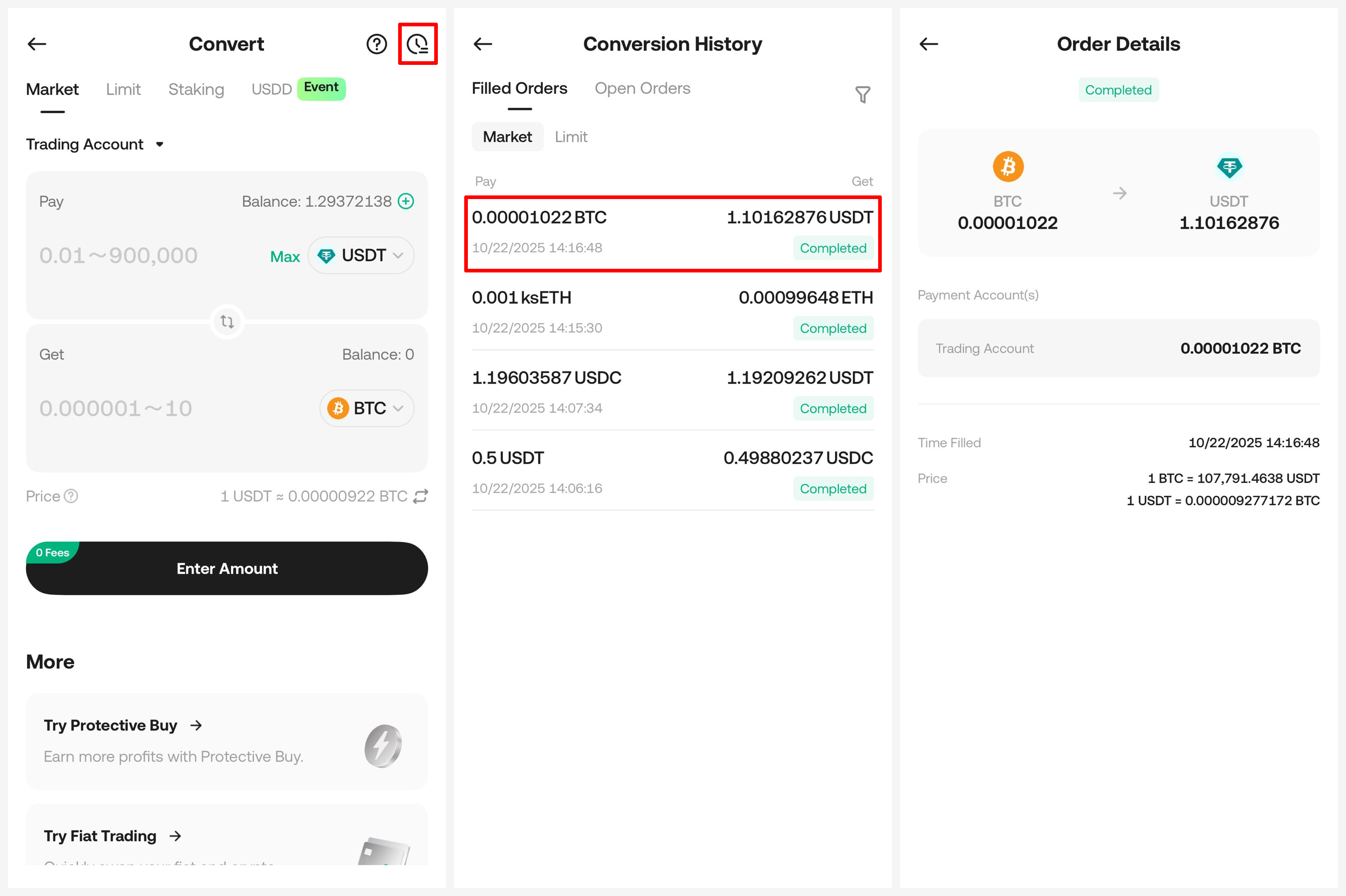
ステップ 4:過去の注文を表示
「交換」ページで、右上隅のアイコンをクリックして、変換レコードのリストを表示します。任意のレコードを選択して詳細を表示します
WEB
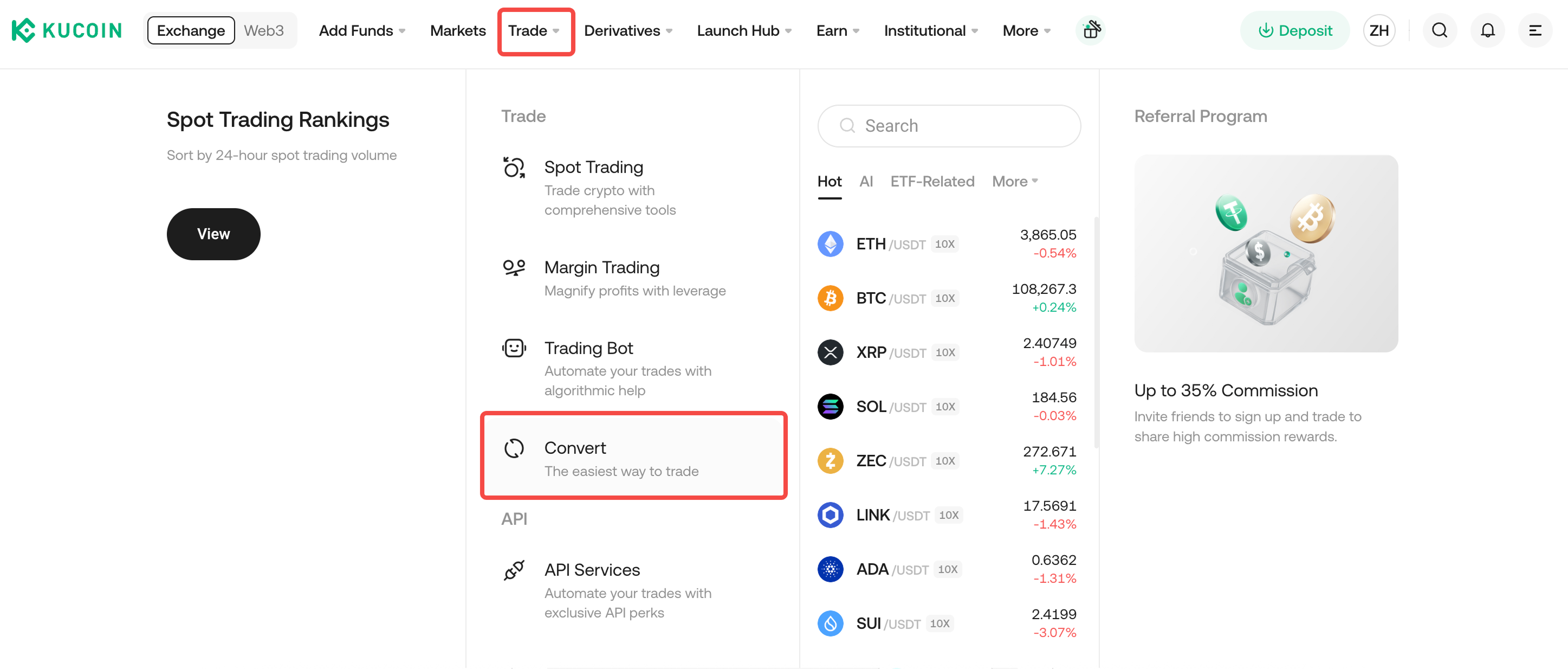
ステップ1:KuCoin 交換にアクセス
KuCoinのウェブサイトで、メニューバーから「取引」を選択し、「交換」を選択します。
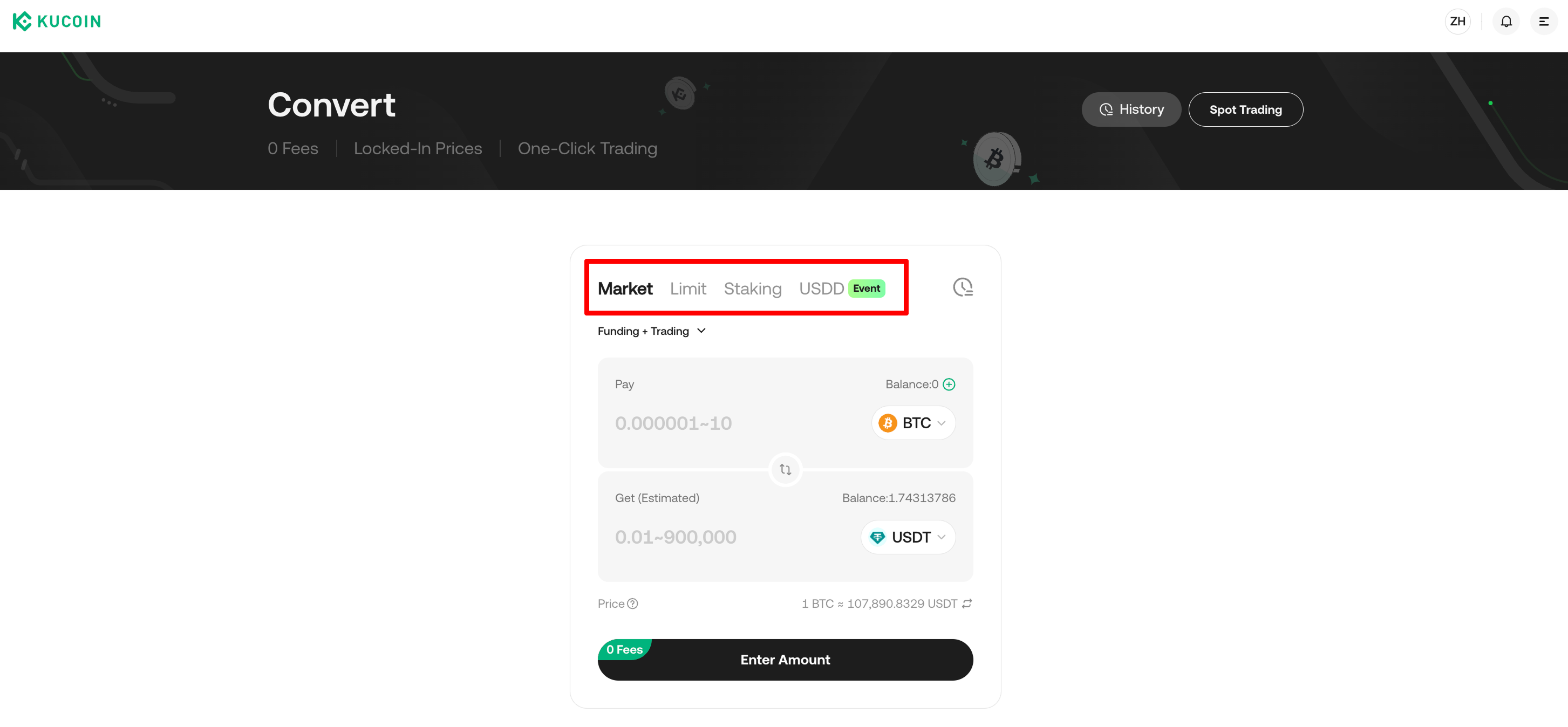
ステップ2:交換モードを選択
KuCoin の交換ページで、上部のバーからマーケット、リミット、ステーキングなどの変換モードを選択します。
ステップ3:パラメータを設定して交換
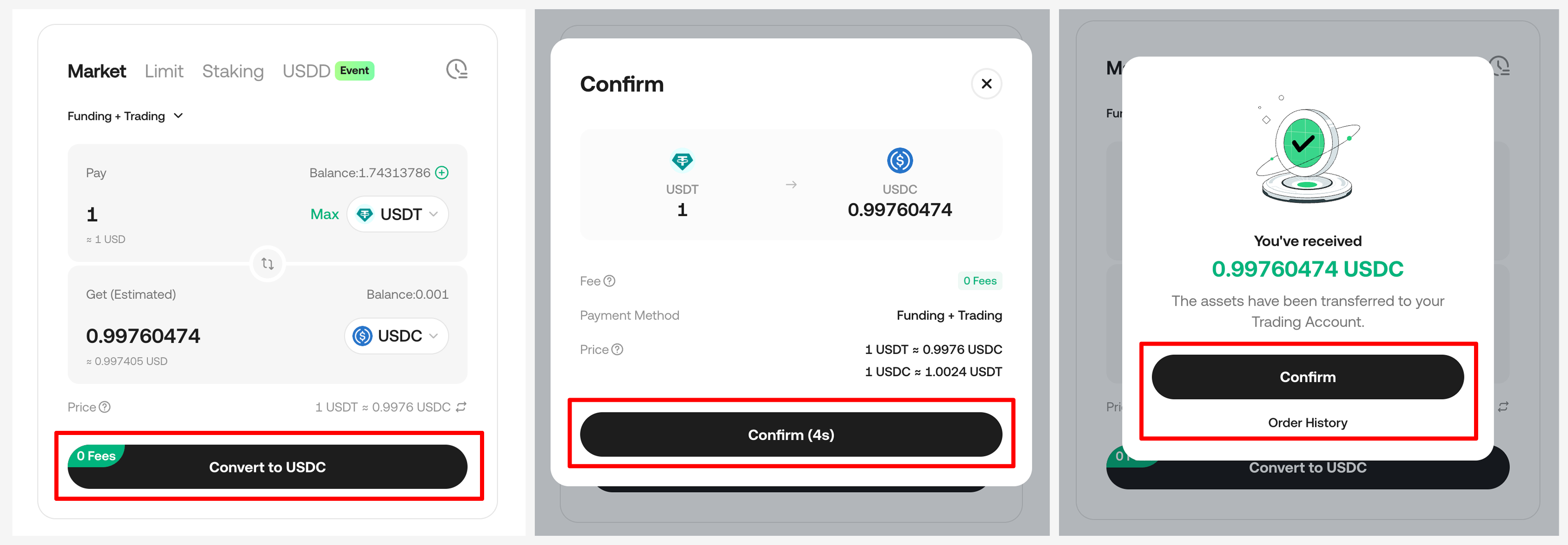
1.成行注文:
「マーケット」ページで、支払い口座(資金調達アカウント、取引口座、または資金調達 +取引口座)と変換する資産を選択し、変換金額を入力します。
「交換」をクリックすると、交換プレビュー画面で注文の詳細(金額や価格など)を確認し、注文を確定することができます。提示価格は最新の市場レートに連動していることにご注意ください。価格の有効期限が切れると、見積りは自動的に更新され、受け取る金額もそれに応じて調整されます。
取引が完了したら、「注文履歴」をクリックして詳細を表示します。
2.指値注文:
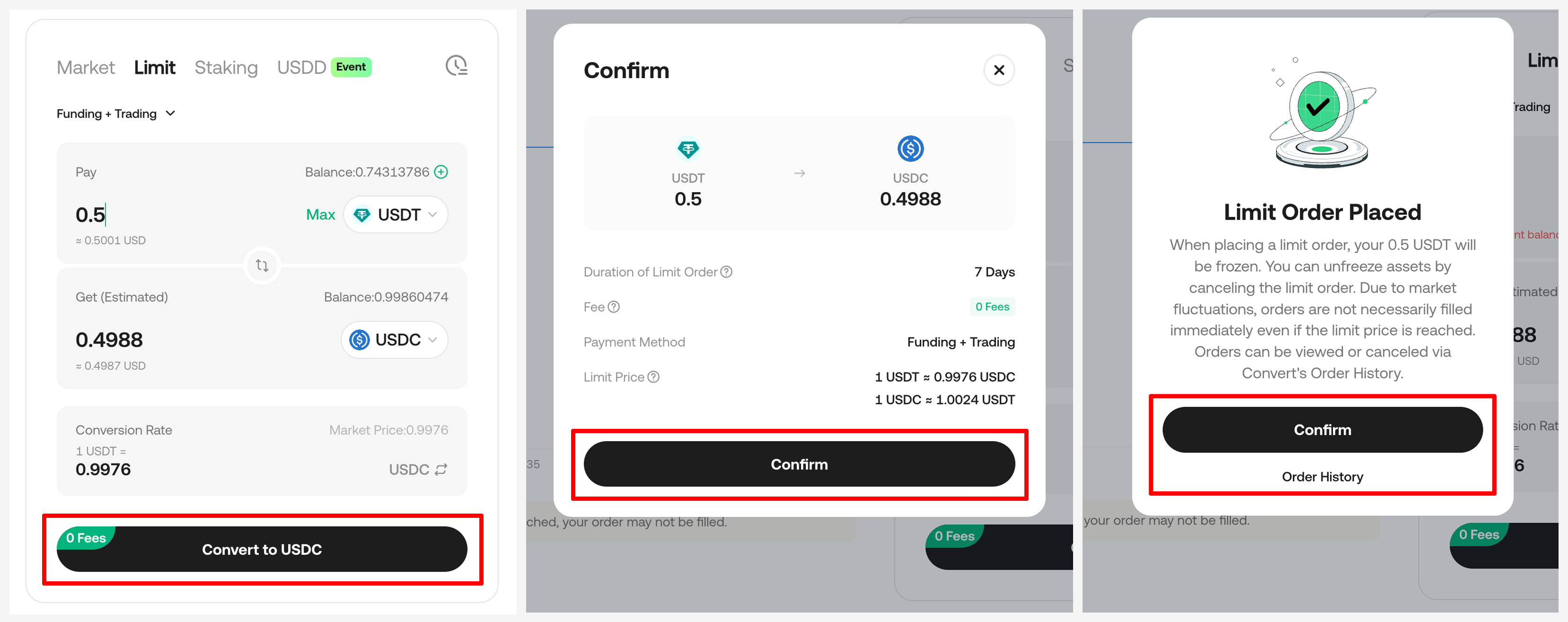
「制限」ページで、支払い口座(資金調達口座、取引口座、または資金調達 +取引口座)と変換する資産を選択し、変換金額を入力します。変換レートはデフォルトで市場価格に設定されていますが、希望のレートを設定することもできます。取引のセキュリティを保護するために、システムでは価格保護メカニズムが有効になっています。設定したレートが市場価格より低い場合、注文は執行できません。
「注文する」をクリックすると、プレビュー画面で注文内容(金額、価格、有効期限など)を確認し、注文を確定できます。市場価格が指値価格に達した場合でも、注文が直ちに約定されない場合があることにご注意ください。
取引が完了したら、「注文履歴」をクリックして、過去の変換の詳細を表示します。
注文の有効期間はデフォルトで 7 日間に設定されていることに注意してください。指値注文を出した後、有効期間中は資産が凍結されます。指値注文をキャンセルすることで資産の凍結を解除できます。有効期間内に注文が履行されない場合、システムにより自動的にキャンセルされます。
3.ステーキング:
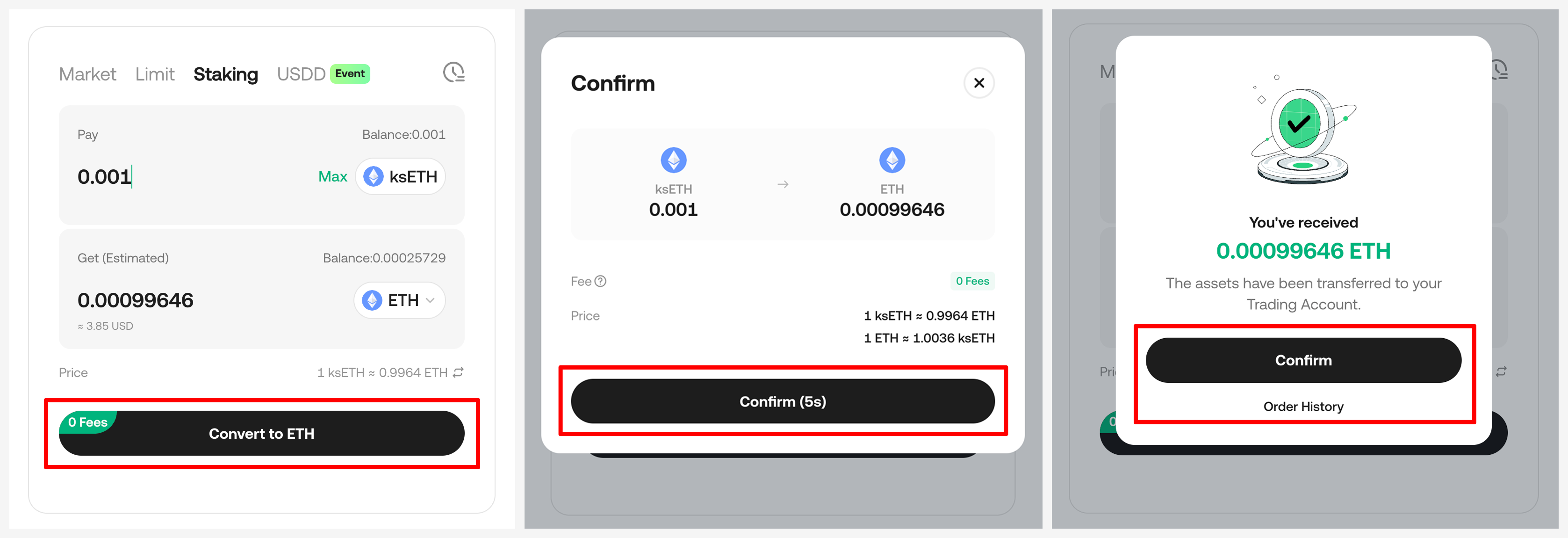
ステーキングページで、受け取りたい資産を選択し、変換金額を入力します。
「交換」をクリックすると、フラッシュスワッププレビュー画面で注文の詳細(金額や価格など)を確認し、注文を確定することができます。提示価格は最新の市場レートに連動していることにご注意ください。価格の有効期限が切れると、見積りは自動的に更新され、受け取る金額もそれに応じて調整されます。
取引が完了したら、「注文履歴」をクリックして、過去の変換の詳細を表示します。
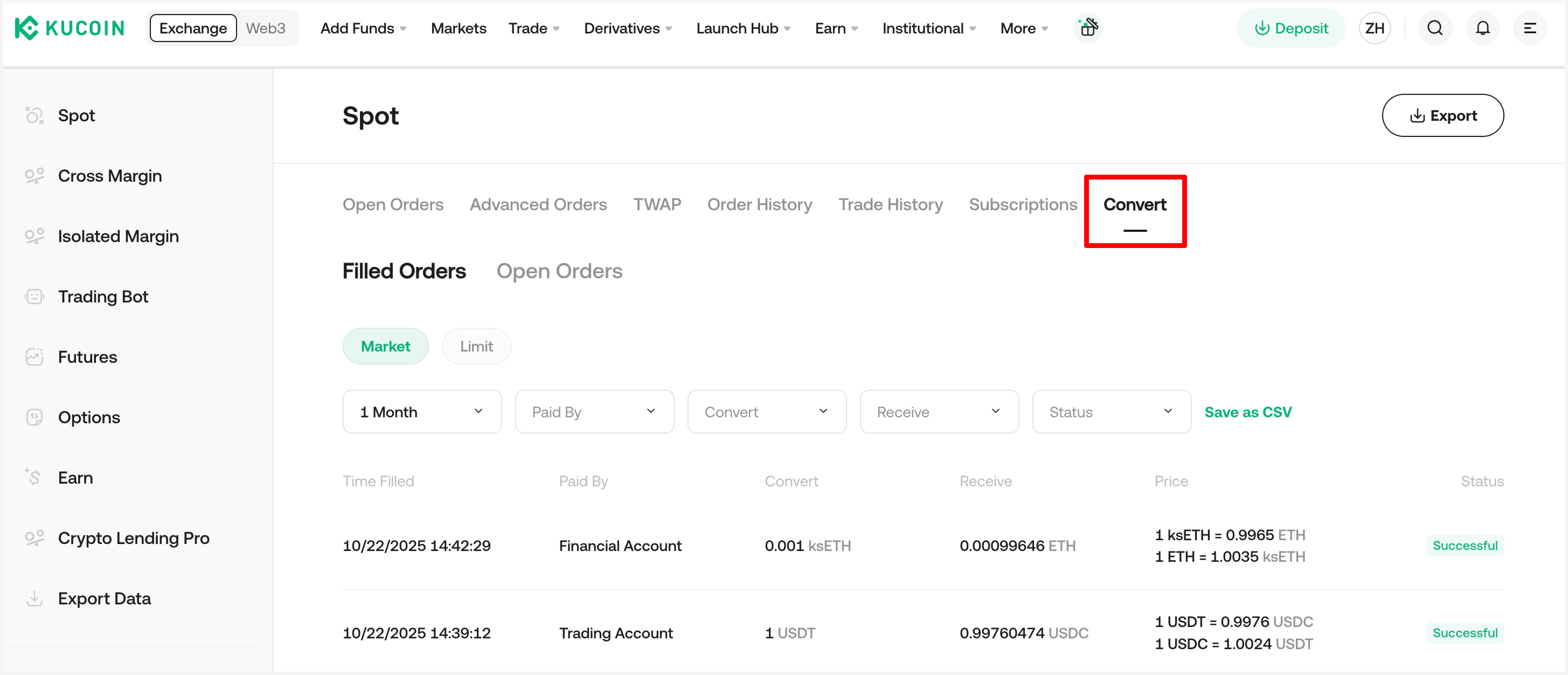
ステップ 4:過去の注文を表示
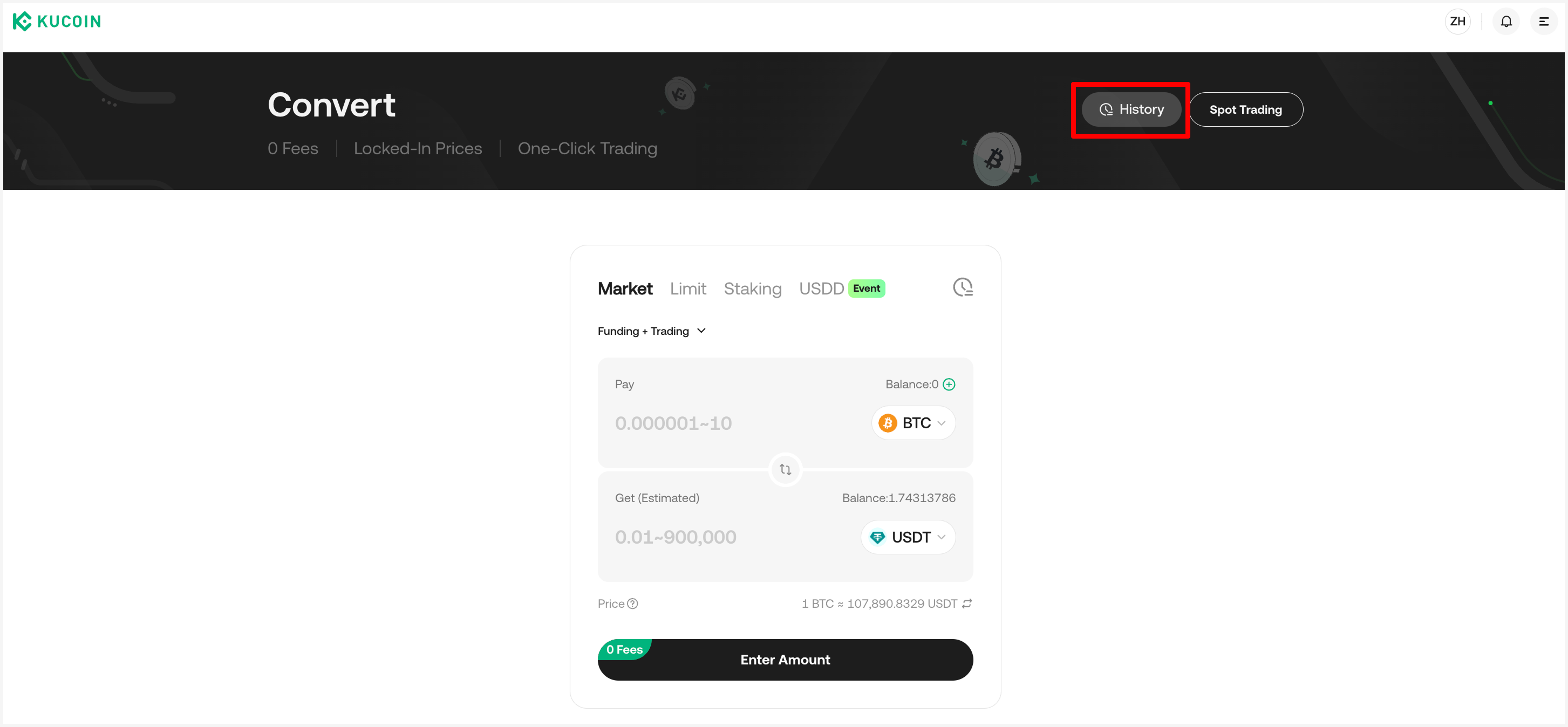
「交換」ページで、右上隅の「注文記録」アイコンをクリックすると、変換記録のリストが表示されます。任意のレコードを選択して詳細を表示します
免責事項:このページは読みやすさを考慮してAI翻訳されています。正確な情報については、元の英語版をご覧ください。原文を表示