

KuMiningをKuCoinアプリのホーム画面に追加して、無料のBTCマイニングトライアルをアンロックしましょう
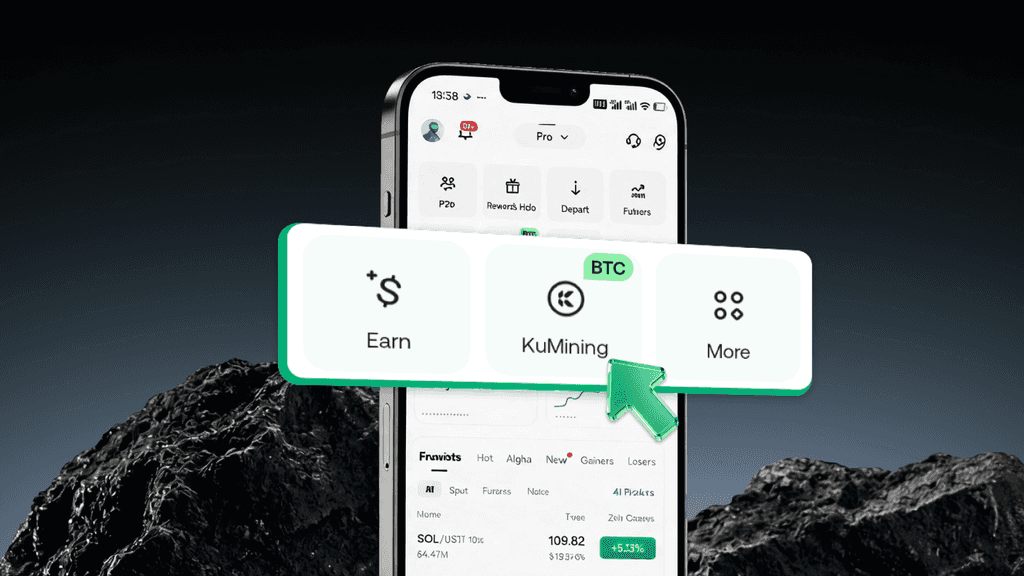
KuMiningをホーム画面に追加して、無料のBTCマイニングトライアルをアンロックしましょう
KuMiningをKuCoinアプリのホーム画面に追加し、マイニング口座を開設した場合、過去にマイニング体験に参加したことがなく、KuMiningの注文履歴もないユーザーは、手動で申請することなく、自動的に1 TH/s × 1日分のBTCマイニング体験クーポンを受領します。
クイックパス:KuCoinアプリホーム → もっと見る → 編集 → ファイナンス → KuMining (+) → 完了
ホーム画面にKuMiningを追加する理由は?
より速いアクセス:一度設定すれば、毎回フル機能一覧から探す必要なく、ホームから直接KuMiningを開けます。
より簡単な継続的な利用:ハッシュレートマーケットにすぐにアクセスし、採掘注文、日次採掘出力、採掘口座の情報を確認できます。
よりスムーズなキャンペーン体験:Learn & Earnコンテンツ、キャンペーンタスク、または教育資料を完了した後、ユーザーはより少ないステップでKuMiningに戻ることができます。
開始する前に、インターフェースはアプリのバージョン、言語、または地域によって若干異なる場合があります。ショートカットを追加しても、ホームに表示される内容のみが変更され、マイニング口座は開設されず、ハッシュレートの購入や任何の料金は発生しません。
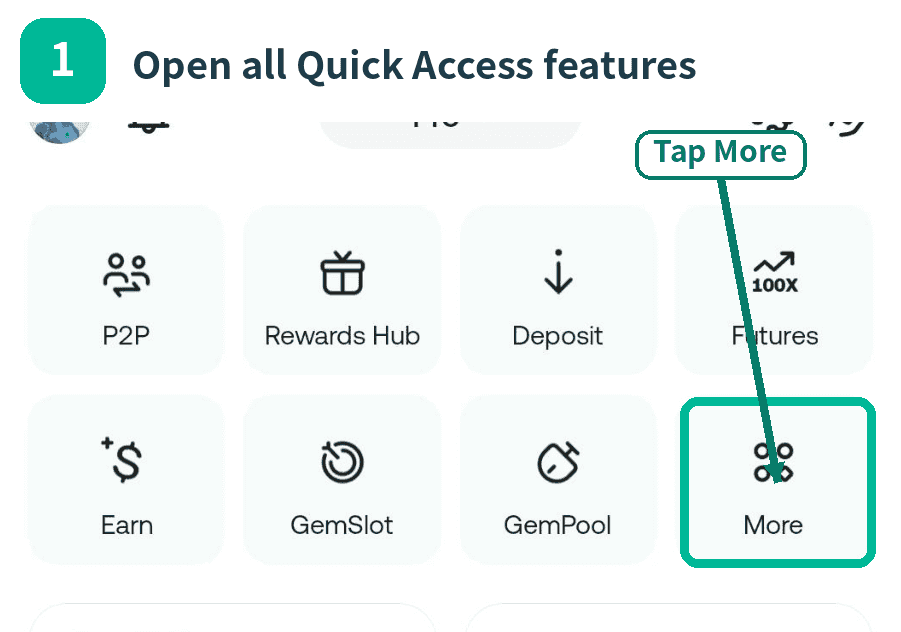
ステップ1 | ホームから「その他」をタップ
KuCoinアプリを開き、ホームの上部にあるクイックアクセスエリアの「その他」をタップしてください。
注意:KuMiningがホームにすでに表示されている場合は、タップして入力してください。追加の設定は必要ありません。
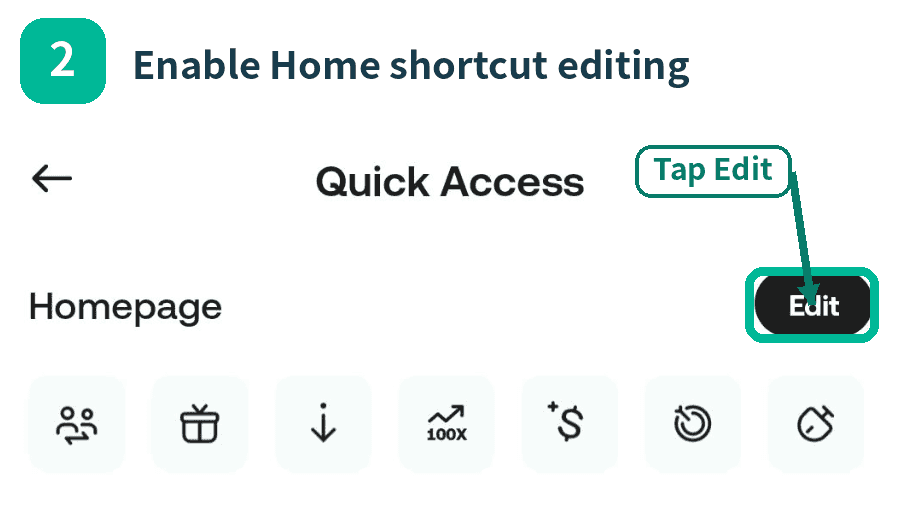
ステップ2 | 編集モードに切り替える
クイックアクセスページで、ホームページの右側にある編集をタップしてください。
注:編集モードでは、以下の利用可能な機能の右上にプラスアイコンが表示されます。
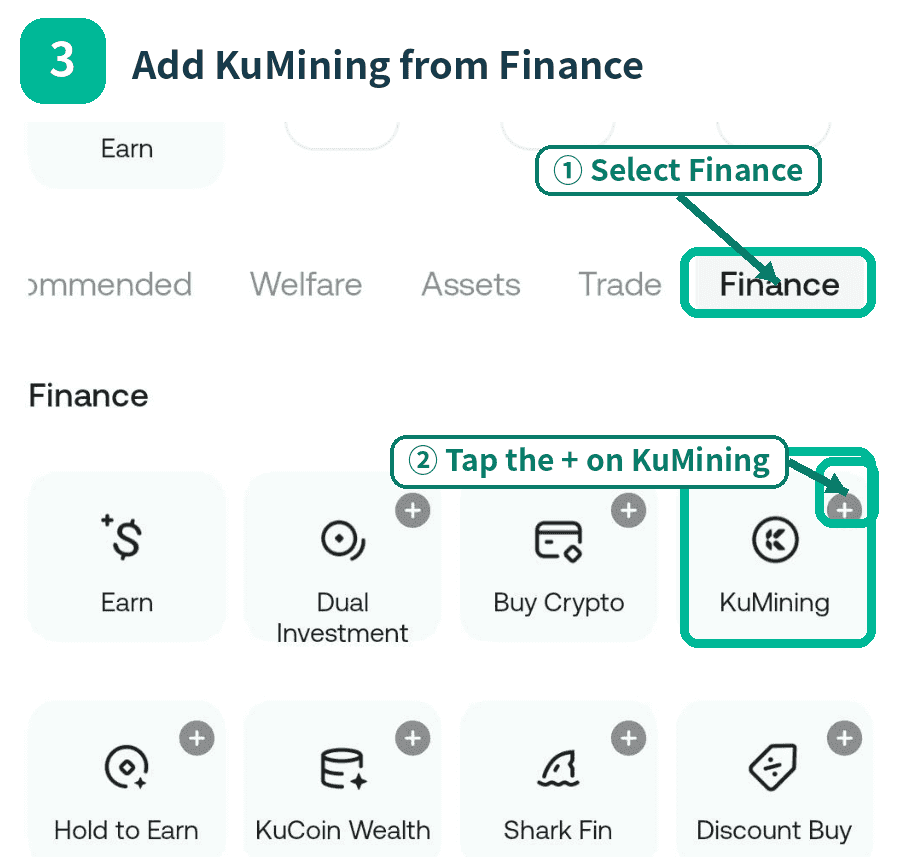
ステップ3 | FinanceからKuMiningを追加
カテゴリバーでFinanceを選択し、KuMiningを見つけ、その右上にあるプラスアイコン(+)をタップしてください。
注:KuMiningは上部のホームページ領域に追加されます。全カテゴリ一覧が表示されない場合は、カテゴリバーを横にスワイプしてください。
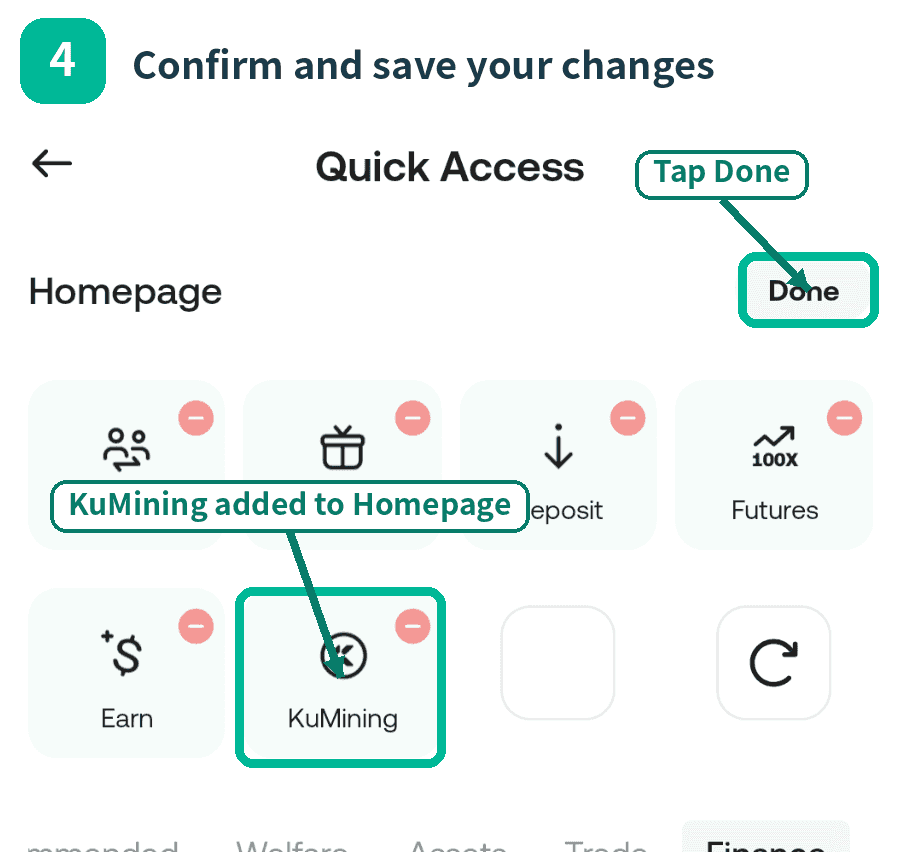
ステップ4 | 確認して「完了」をタップ
アクション:KuMiningがホームページのエリアに表示されていることを確認し、右上にある「完了」をタップして変更を保存してください。
注:KuMiningがホームページに表示されない場合、Financeに戻って追加状況を確認し、再度お試しください。
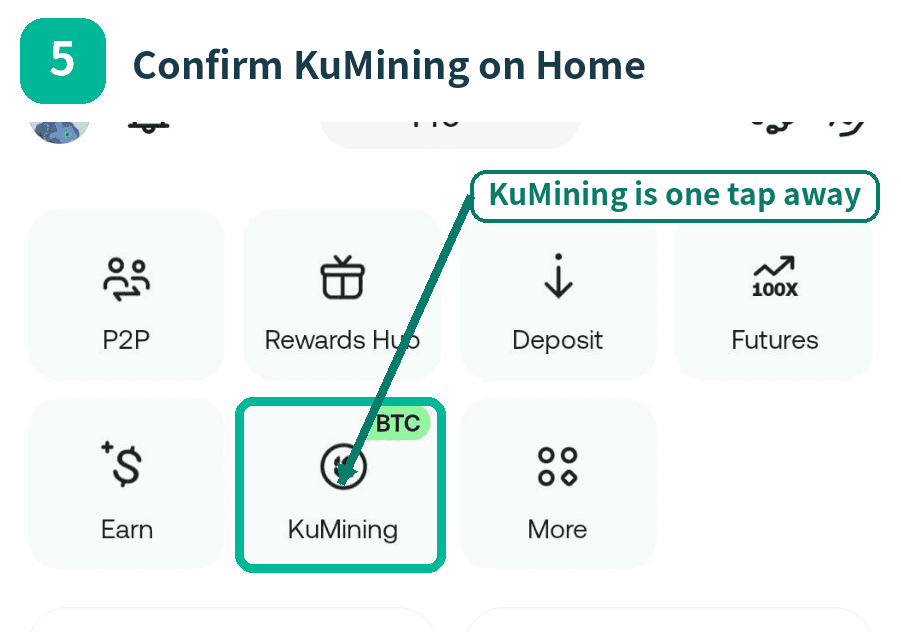
ステップ5 | ホームにショートカットを確認する
KuCoinアプリのホームに戻り、上部のクイックアクセス領域にKuMiningが表示されていることを確認してください。
注意:今すぐKuMiningをタップして製品ページに入ることができます。後でショートカットを変更するには、[その他] → [編集]に戻ってください。
設定後:マイニング口座を開設します。対象ユーザーがホームでKuMiningをタップしてマイニング口座を開設すると、1 TH/s × 1 日のBTCマイニングトライアルクーポンが自動的に付与されます。
よくある質問
後からショートカットを再度変更できますか?
はい。いつでも「その他」に戻って「編集」を選択し、ホームショートカットを追加、削除、または更新できます。
FinanceでKuMiningが見つからない場合は?
カテゴリバーが水平にスワイプできるか確認し、KuCoinアプリを最新バージョンに更新してください。機能の利用可能状況は地域やアプリのバージョンによって異なる場合があります。
KuMiningを追加すると、自動的にマイニングが開始されますか?
いいえ。ショートカットを追加しても、マイニング口座は開設されず、ハッシュレートの購入や支払いの開始は行われません。
無料のBTCマイニングトライアルを受けるにはどうすればよいですか?
ショートカットを追加し、マイニング口座を開設すると、マイニング体験に参加したことがなく、KuMiningの注文履歴がないユーザーは、1 TH/s × 1 日のBTCマイニング体験クーポンを自動的に受領します。手動での申請は必要ありません。
免責事項: このページは、お客様の便宜のためにAI技術を使用して翻訳されています。最も正確な情報については、元の英語版を参照してください。