
Xác thực 2 yếu tố Google
Để ngăn truy cập trái phép vào tài khoản của bạn, chúng tôi khuyến nghị kích hoạt xác thực 2 yếu tố, chẳng hạn như Google Authenticator (Google 2FA) hoặc xác minh qua tin nhắn văn bản. Các ví dụ về thiết lập bảo mật tốt bao gồm: Google 2FA + xác minh email + passkey, hoặc điện thoại + passkey. Ở đây, chúng tôi sẽ hướng dẫn bạn các bước thiết lập Google 2FA.
Content
1. Tại sao chọn Google 2FA
2. Liên kết Google 2FA
3. Các vấn đề phổ biến với mã 2FA của Google
4. Khắc phục sự cố truy cập xác thực 2 yếu tố
1. Tại sao lại dùng Google 2FA
Việc mật khẩu của bạn bị đánh cắp có thể phổ biến hơn bạn nghĩ. Bất kỳ hành động nào trong số các hành động sau đều có thể khiến bạn đối mặt với nguy cơ rò rỉ dữ liệu:
• Sử dụng cùng một mật khẩu trên nhiều trang web
• Tải phần mềm từ internet
• Nhấp vào các liên kết không rõ nguồn gốc trong email
Nếu ai đó đánh cắp mật khẩu của bạn, họ có thể ngăn bạn truy cập tài khoản và cũng:
• Giao dịch tài sản của bạn tùy ý, dẫn đến tổn thất
• Rút tài sản của bạn, làm trống tài khoản
Với tính ẩn danh và phi tập trung của blockchain, những hành động này có thể dẫn đến tổn thất không thể khôi phục. Việc thiết lập xác thực 2 yếu tố Google cho tài khoản KuCoin của bạn sẽ thêm một lớp bảo mật bổ sung.
• Hầu hết các tài khoản chỉ có mật khẩu đăng nhập làm lớp bảo vệ đầu tiên. Ngay cả khi mật khẩu của bạn bị xâm phạm, kẻ tấn công vẫn cần truy cập vật lý vào điện thoại hoặc khóa bảo mật của bạn để sử dụng 2FA của Google.
• Ứng dụng Google Authenticator tạo mã duy nhất cho tài khoản của bạn mỗi 30 giây để đăng nhập. Mỗi mã chỉ có thể được sử dụng một lần.
2. Liên kết Google 2FA
Trên KuCoin, các hành động quan trọng như đăng nhập, rút tiền và thay đổi các cài đặt tài khoản chính yêu cầu xác thực 2 yếu tố. Dưới đây là cách thiết lập xác thực 2 yếu tố của Google trên điện thoại của bạn.
2.1. Tải xuống ứng dụng Google 2FA:
iOS: Tìm kiếm Google Authenticator trên App Store.
Android: Tìm kiếm Google Authenticator trên Google Play, hoặc sử dụng liên kết tải về này.
2.2. Liên kết Google 2FA:
i. Đăng nhập vào tài khoản KuCoin của bạn và chọn hồ sơ của bạn từ góc trên bên phải. Tìm đến Bảo mật Tài khoản → Xác minh Google trong danh sách thả xuống. Chọn Cấu hình (trước đây là Liên kết) như hình hiển thị.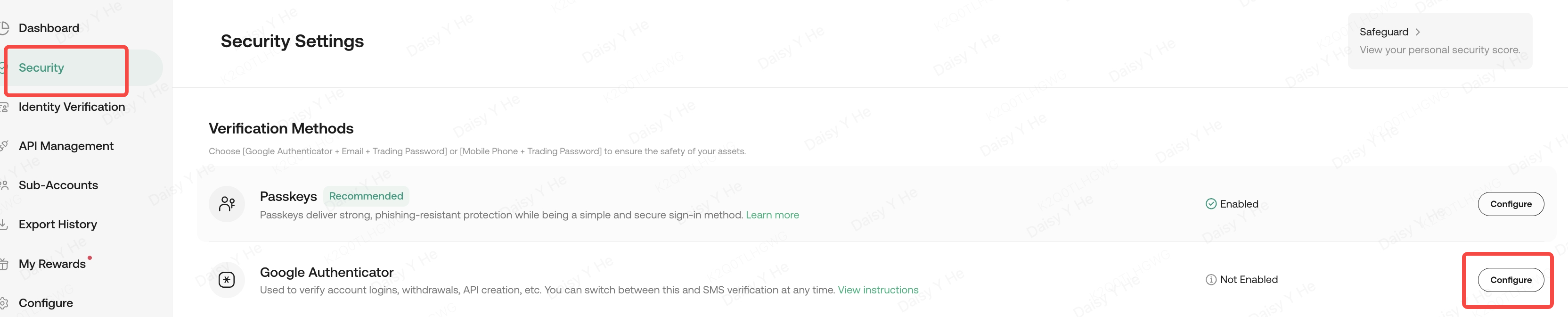
ii. Truy cập vào Bảo mật và xác minh bằng chìa khóa mật khẩu, email hoặc mã tin nhắn của bạn. Nếu xác minh bằng chìa khóa mật khẩu thất bại, bạn có thể nhấp vào “đổi phương thức xác minh”, sau đó nhập mã xác minh khi nhận được và nhấn Xác nhận.
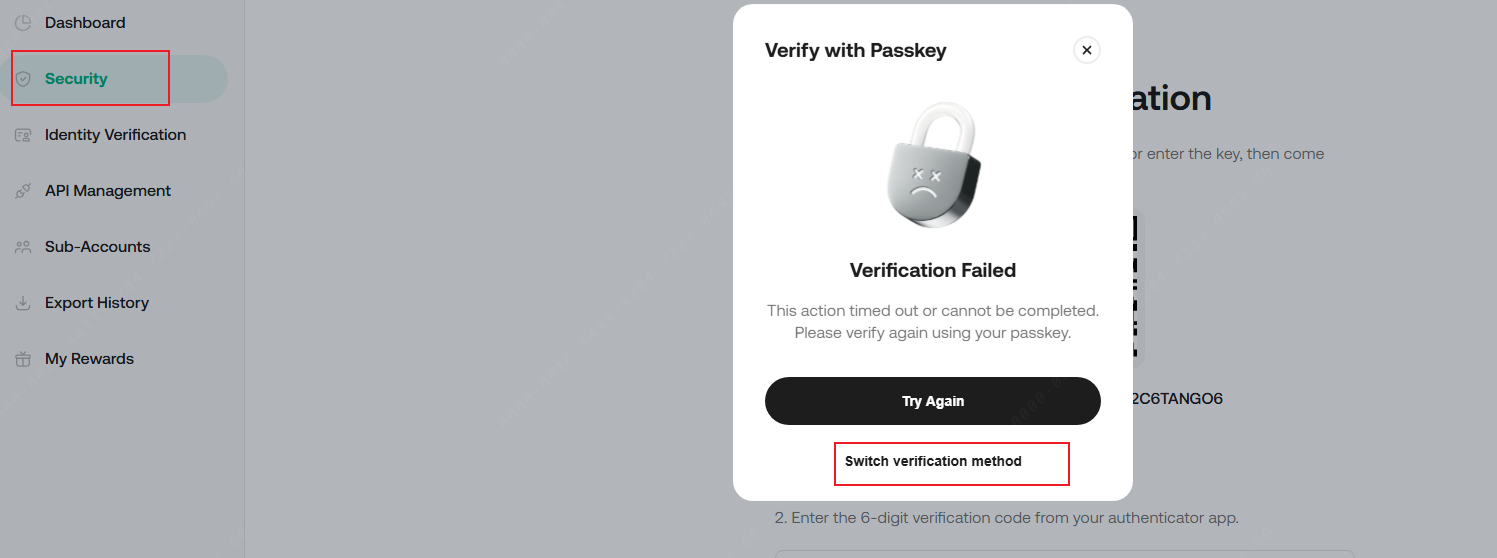
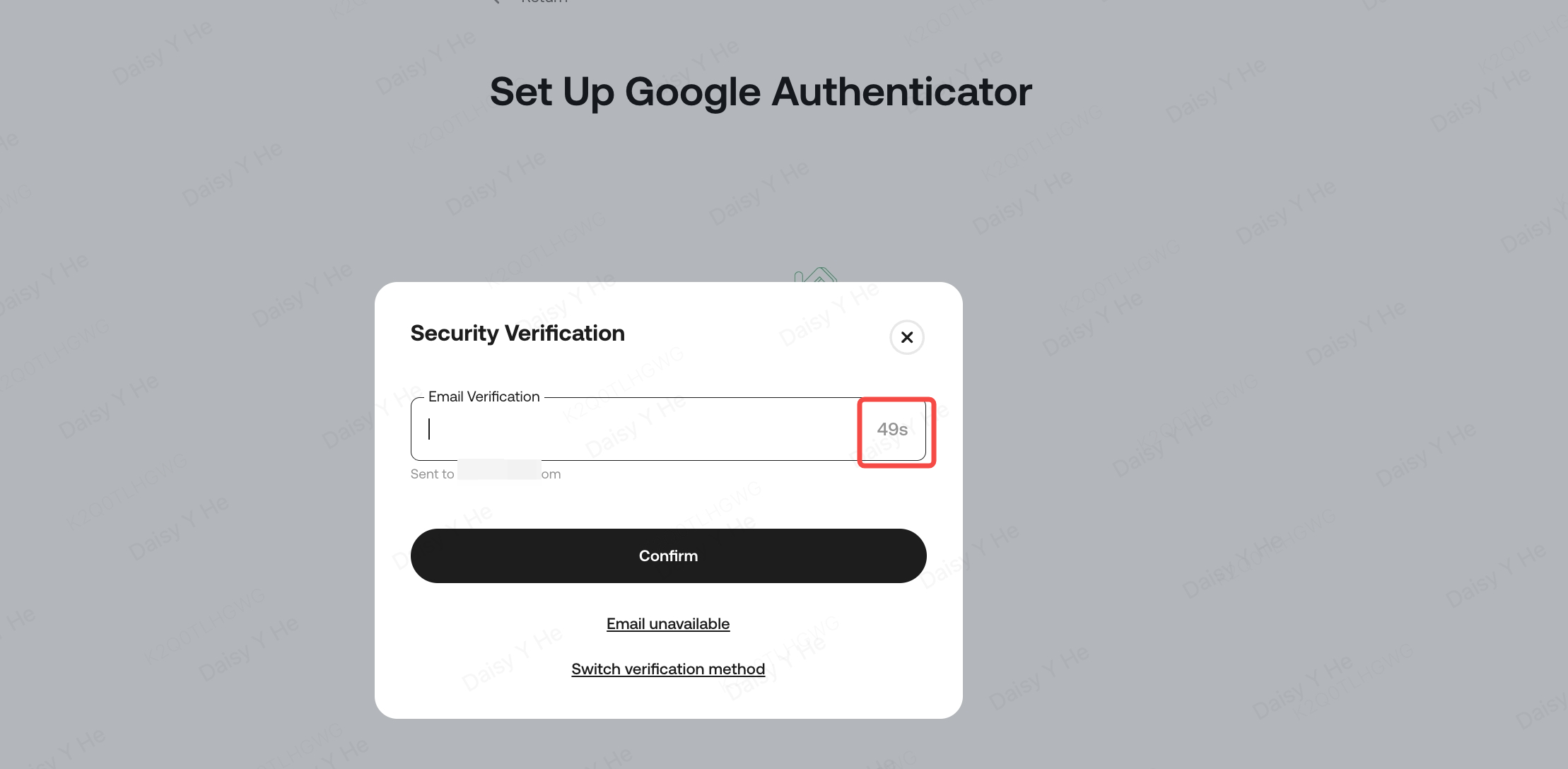
iii. Quay lại trang xác thực của Google. Liên kết Google 2FA với tài khoản của bạn bằng cách mở ứng dụng trên điện thoại. Quét mã QR hoặc nhập thủ công khóa bảo mật Google của bạn. Sau khi liên kết, ứng dụng sẽ tạo mã 6 chữ số thay đổi mỗi 30 giây. Nhập mã này để hoàn tất thiết lập.
Lưu ý:
• Luôn lưu khóa bảo mật hoặc mã QR của bạn để tham khảo sau này. Nếu bạn cần thay đổi thiết bị hoặc cập nhật trình xác thực, khóa này có thể giúp bạn lấy lại mã xác minh Google của mình.
• Đảm bảo tải xuống ứng dụng xác thực đúng. Biểu tượng đúng phải có hình dạng như sau: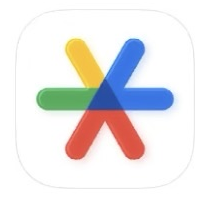
• Thiết bị Android: Để sửa giờ máy chủ trong Google Authenticator, nhấn vào góc trên bên trái, sau đó chọn Cài đặt → Sửa giờ cho mã.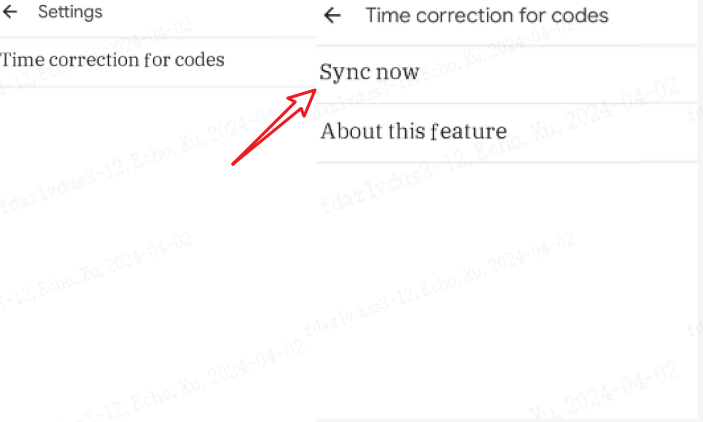
• Thiết bị Apple: Nếu mã xác minh ban đầu của bạn không thành công, hãy thử khởi động lại và xác minh lại. Ngoài ra, trên thiết bị Apple của bạn, đi đến Cài đặt → Chung → Ngày & Giờ. Bật “Thời gian 24 giờ” và đặt cập nhật thành “Tự động.”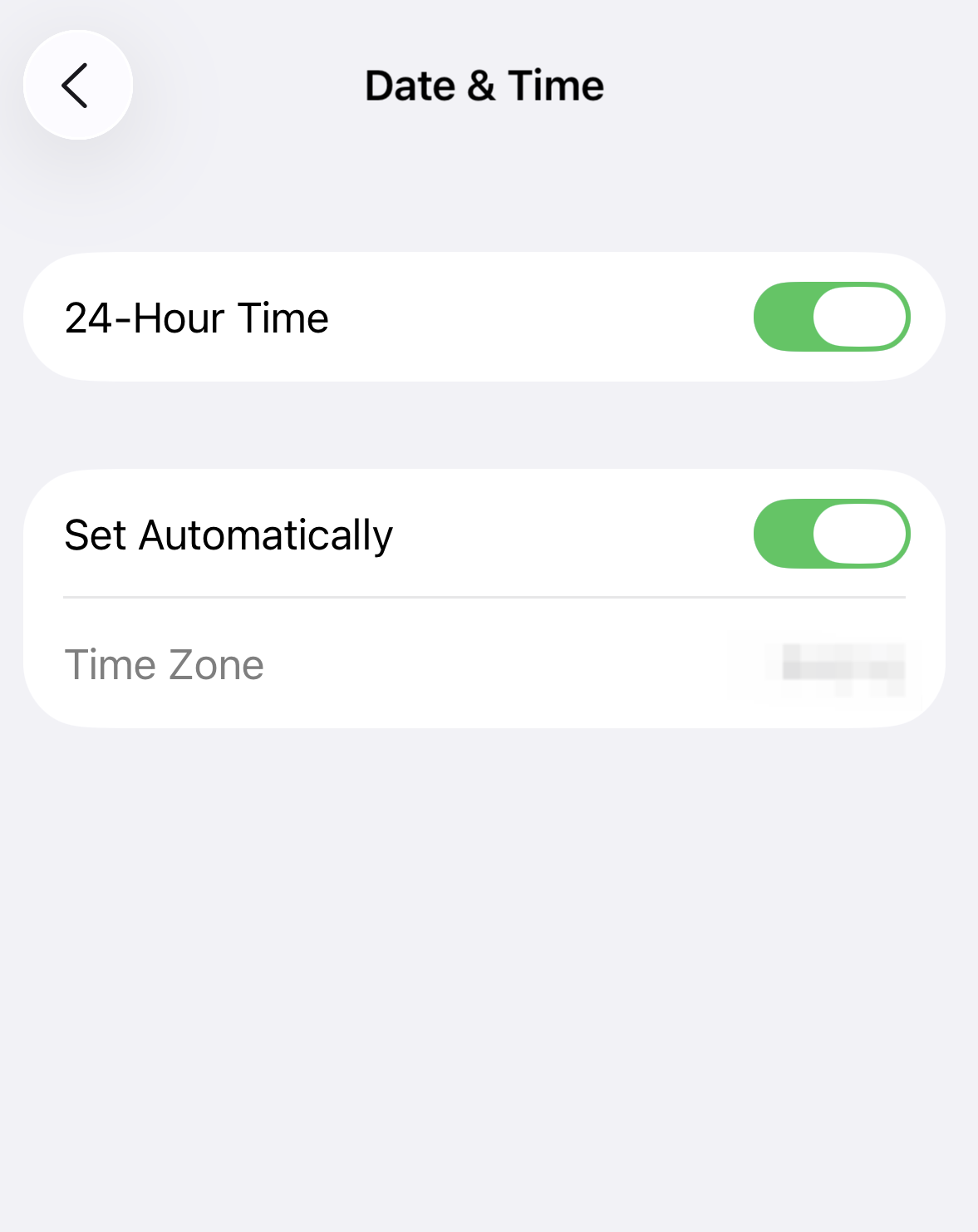
• Trước khi quét mã QR, bạn cần cấp quyền sử dụng camera cho ứng dụng.
• Nhập mã Google 2FA cẩn thận. Nếu nhập sai năm lần liên tiếp, Google 2FA sẽ bị khóa trong 2 giờ.
• Mỗi lần bạn kết nối và ngắt kết nối Authenticator, bạn sẽ nhận được một khóa khác nhau. Đảm bảo lưu khóa mới nhất.
3. Các vấn đề phổ biến với mã 2FA của Google
Nếu mã của bạn không hoạt động, hãy kiểm tra các mục sau:
i. Nếu bạn đã thiết lập Google 2FA cho nhiều tài khoản trên điện thoại, hãy đảm bảo mã bạn đang sử dụng là mã được liên kết cụ thể với email tài khoản KuCoin của bạn.
ii. Mã Google 2FA chỉ hợp lệ trong 30 giây. Đảm bảo bạn đã nhập mã trong khung thời gian này.
iii. Ứng dụng của bạn đã đồng bộ thời gian. Đồng bộ thời gian trên ứng dụng Google Authenticator trên điện thoại của bạn với thời gian máy chủ Google để các mã của bạn chính xác.
Đồng bộ Google Authenticator với thời gian máy chủ Google:
Đối với iOS, hãy vào Cài đặt → Tổng quan → Ngày & Giờ. Bật “Thời gian 24 giờ” và đặt cập nhật thành “Tự động.”
Đối với Android, điều chỉnh cài đặt thời gian trong Google Authenticator từ góc trên bên trái. Chọn Cài đặt → Hiệu chỉnh thời gian cho mã.
Nếu các bước trên chưa thành công, hãy thử các bước trong phần tiếp theo.
4. Khắc phục sự cố truy cập xác thực 2 yếu tố
4.1. Mất quyền truy cập vào 2FA hiện tại
Giải pháp #1: Liên kết lại 2FA bằng khóa bảo mật Google đã lưu
Nếu bạn đã lưu khóa Google trong quá trình thiết lập Authenticator ban đầu, bạn có thể sử dụng nó để liên kết lại Google Authenticator trên thiết bị của bạn. Sau khi liên kết lại, nhập mã sáu chữ số để đăng nhập vào tài khoản KuCoin của bạn.
Các bước:
i. Chọn mã xác minh Google cho tài khoản KuCoin của bạn và vuốt sang phải.
ii. Nhấn Xóa tài khoản ở bên phải.
iii. Sau đó, làm theo các bước trong phần 2. Liên kết Google 2FA của bài viết này để liên kết lại tài khoản KuCoin và Google 2FA của bạn.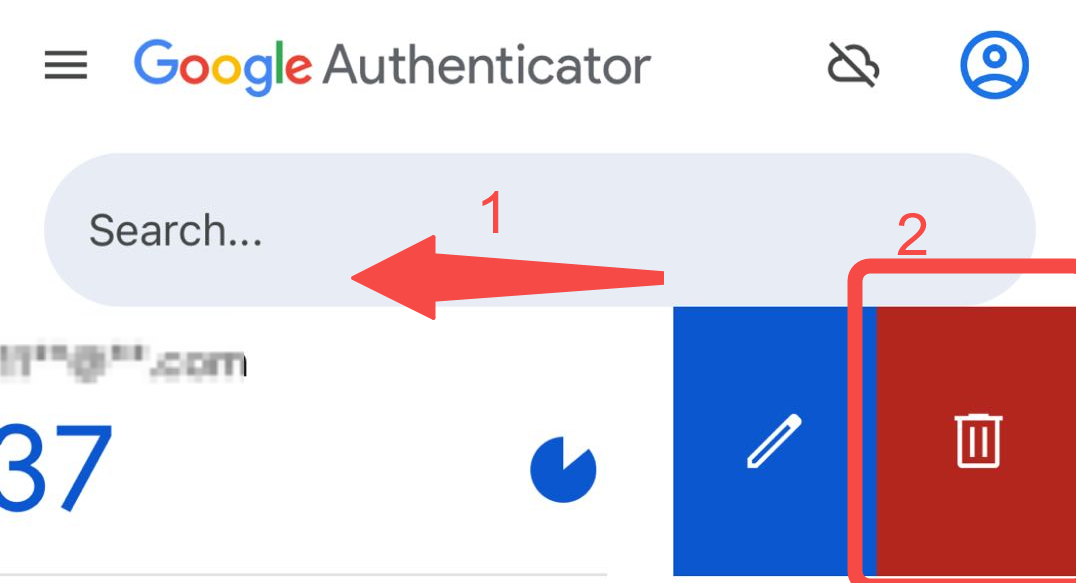
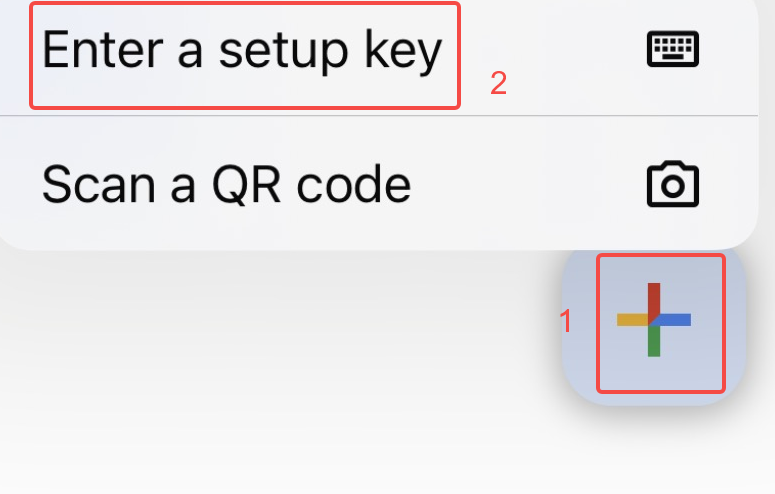
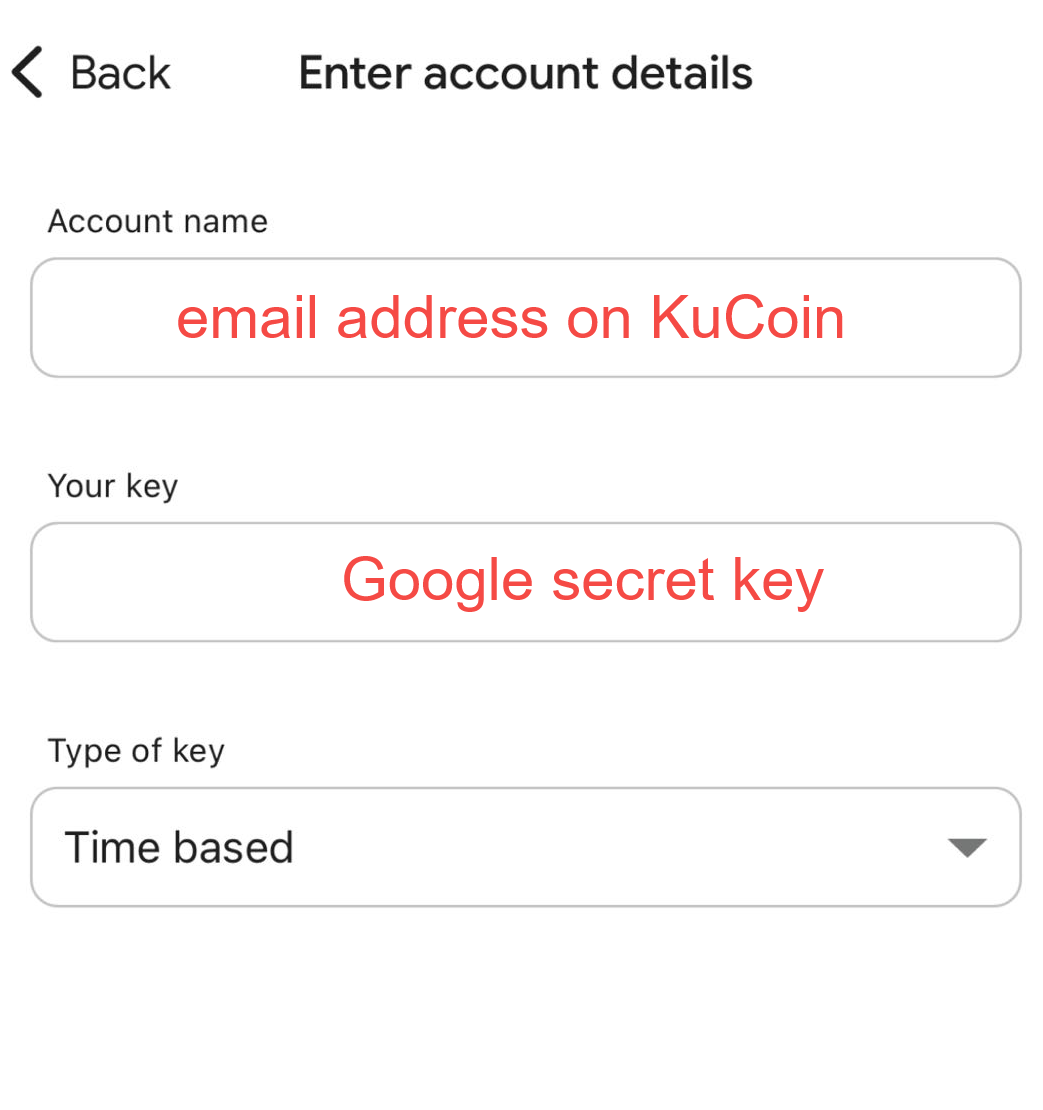
Sau khi hoàn tất, nhập mã sáu chữ số để đăng nhập.
Giải pháp #2: Đặt lại Google 2FA thủ công
i. Chọn “Quên mật khẩu” trên trang đăng nhập và xác nhận đặt lại mật khẩu.
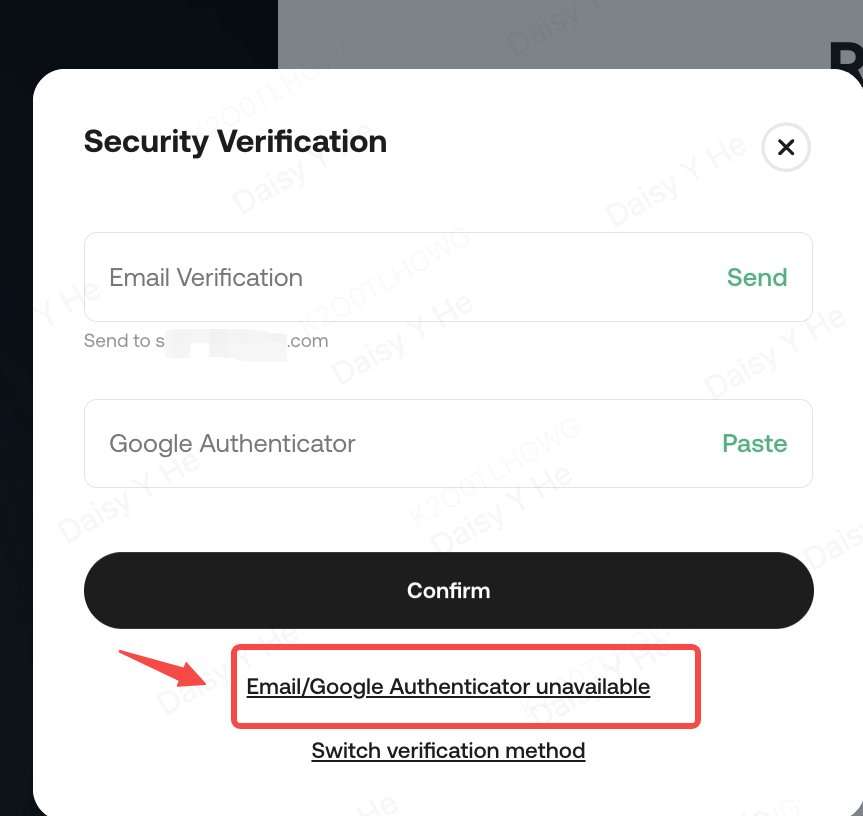
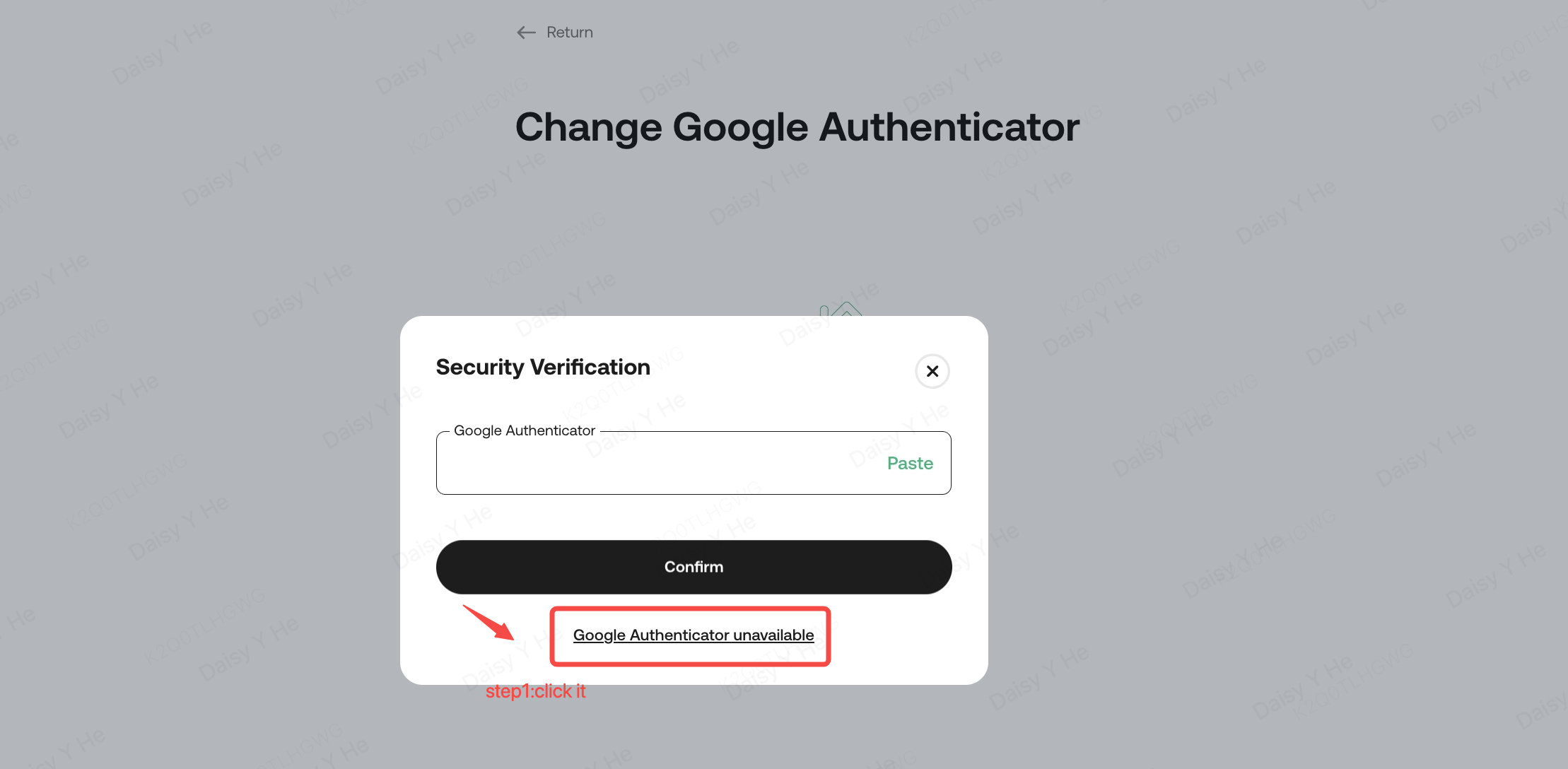
ii. Nhấp vào “Google Authenticator không khả dụng”.
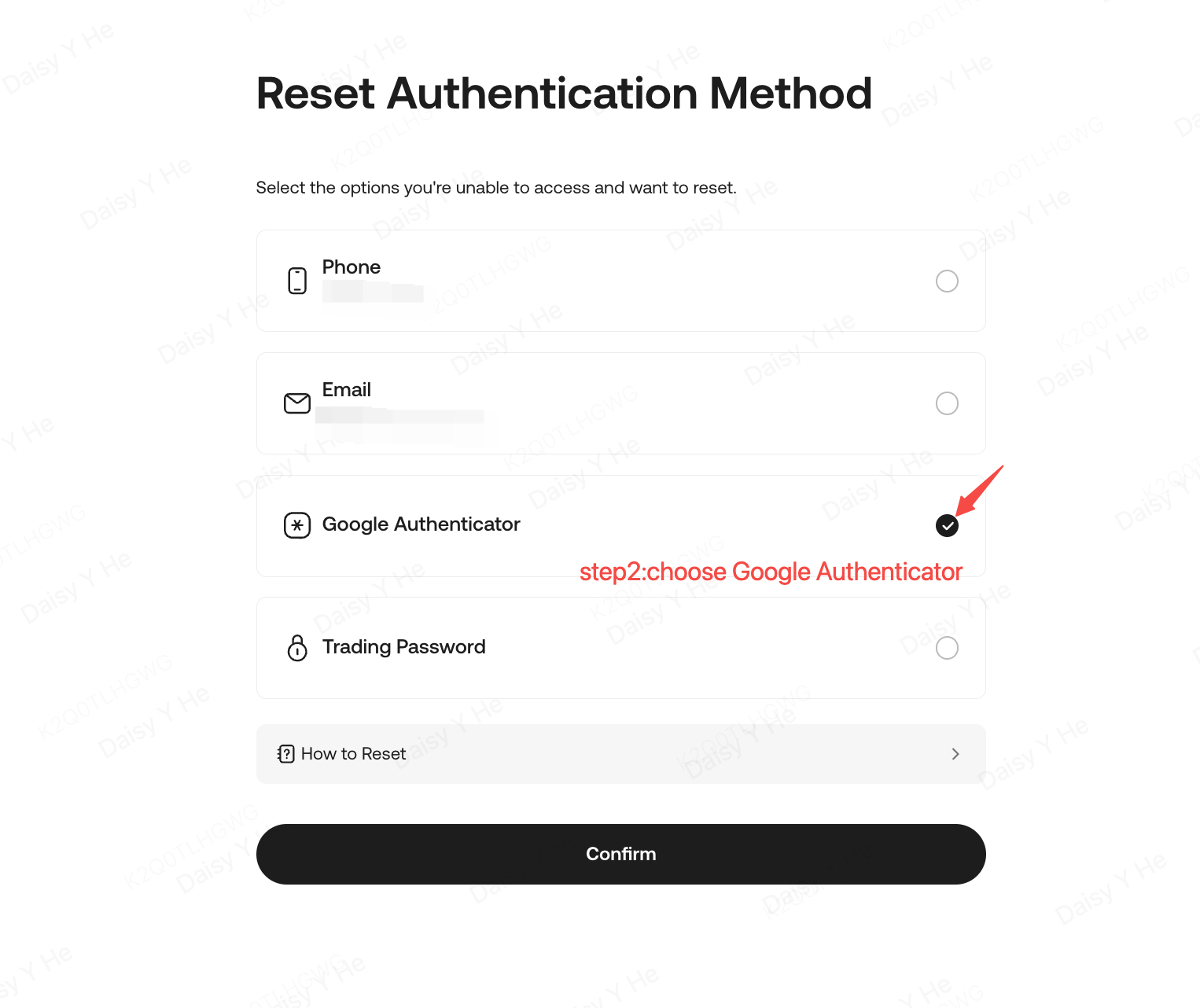
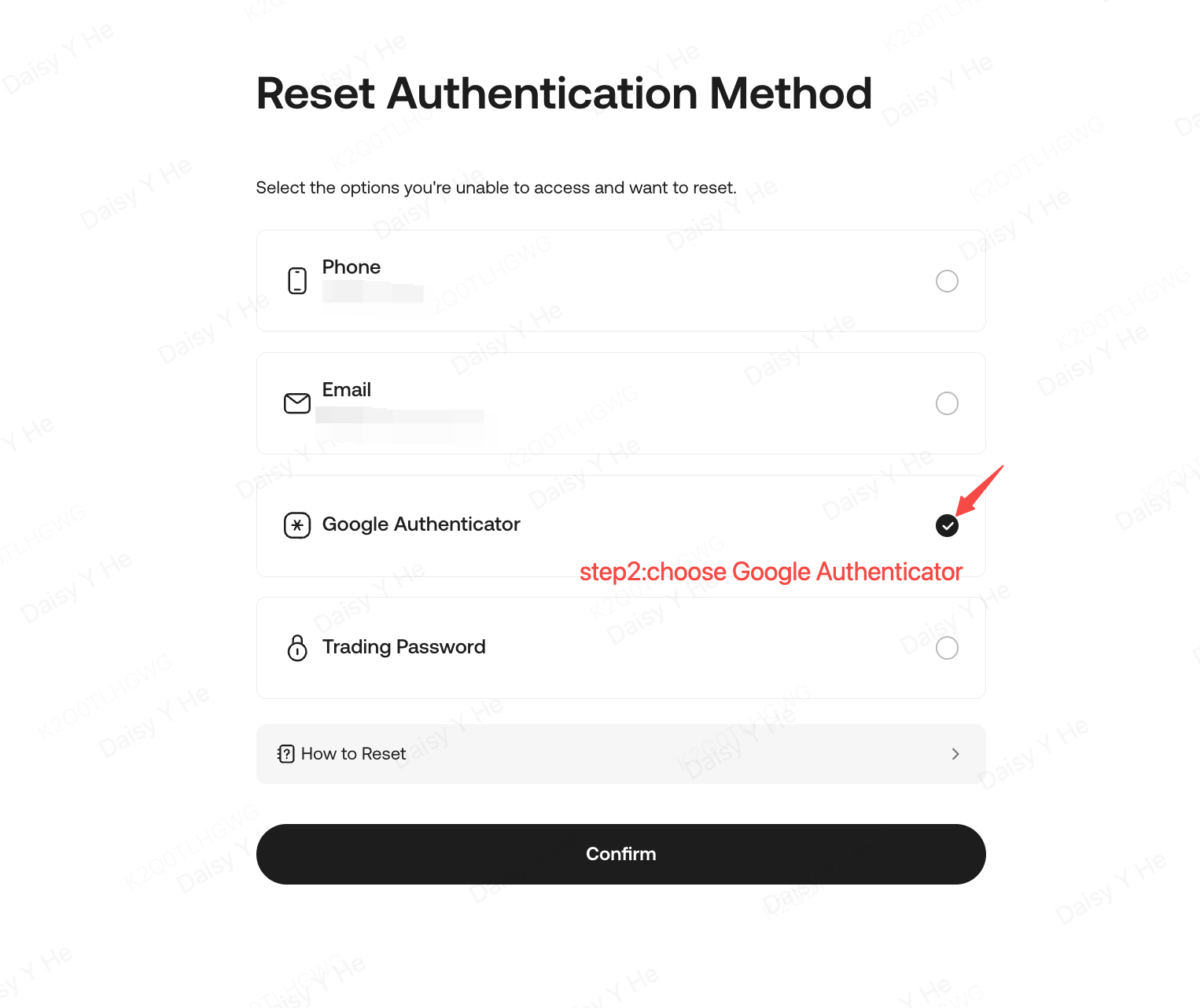
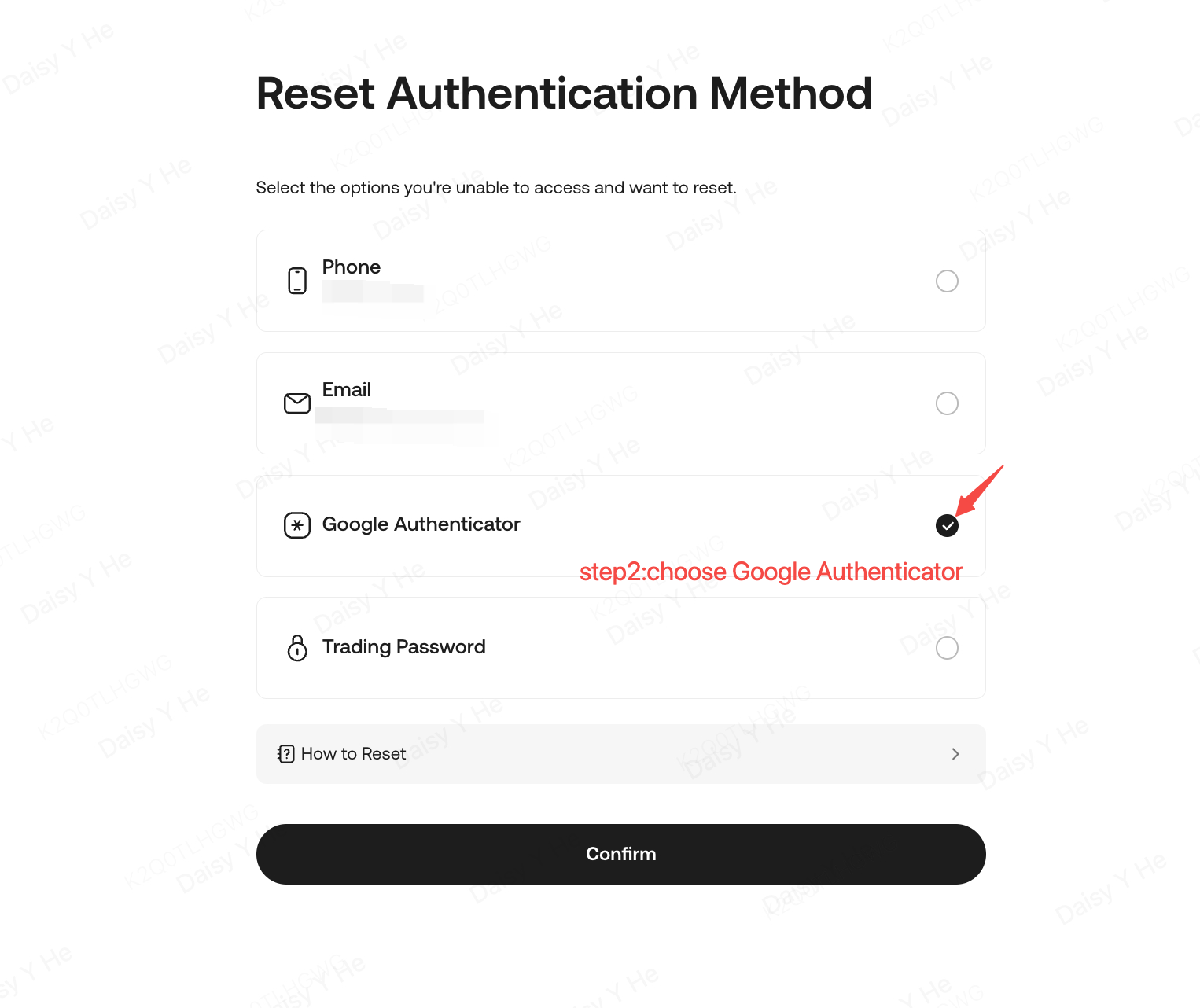
iii. Chọn "Google Authenticator" và xác nhận. Làm theo hướng dẫn, hoàn tất quy trình xác minh và gửi yêu cầu đặt lại Google 2FA.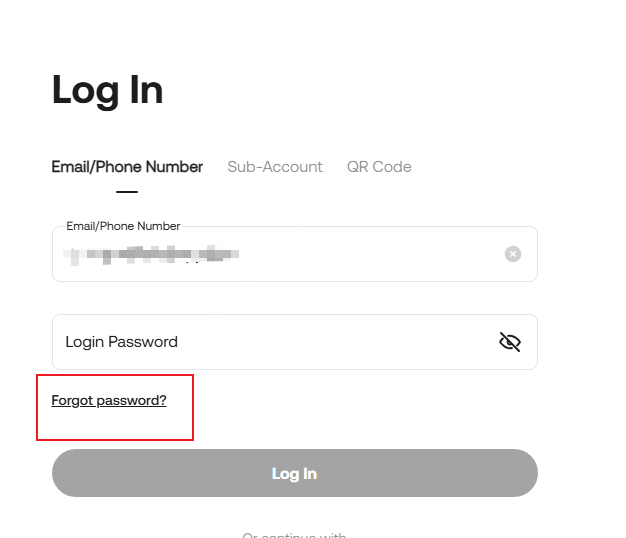
Ghi chú:
• Việc rút tiền bị vô hiệu hóa trong 24 giờ sau khi cập nhật cài đặt xác thực 2 yếu tố để bảo vệ tài sản của bạn.
• Khi hoàn tất xác minh danh tính, hãy tải lên các hình ảnh yêu cầu đồng thời tuân thủ chặt chẽ hướng dẫn, nếu không khiếu nại của bạn có thể bị từ chối.
• Nếu bạn trước đó đã chọn “Đáng tin cậy thiết bị này” để tự động bỏ qua xác thực 2 yếu tố của Google khi đăng nhập, hãy điều hướng đến “Bảo mật tài khoản” sau khi đăng nhập vào tài khoản KuCoin của bạn. Xóa thiết bị đáng tin cậy, sau đó đăng xuất và đăng nhập lại để cập nhật cài đặt bảo mật của bạn.

Giải pháp #3: Đặt lại Google 2FA thủ công
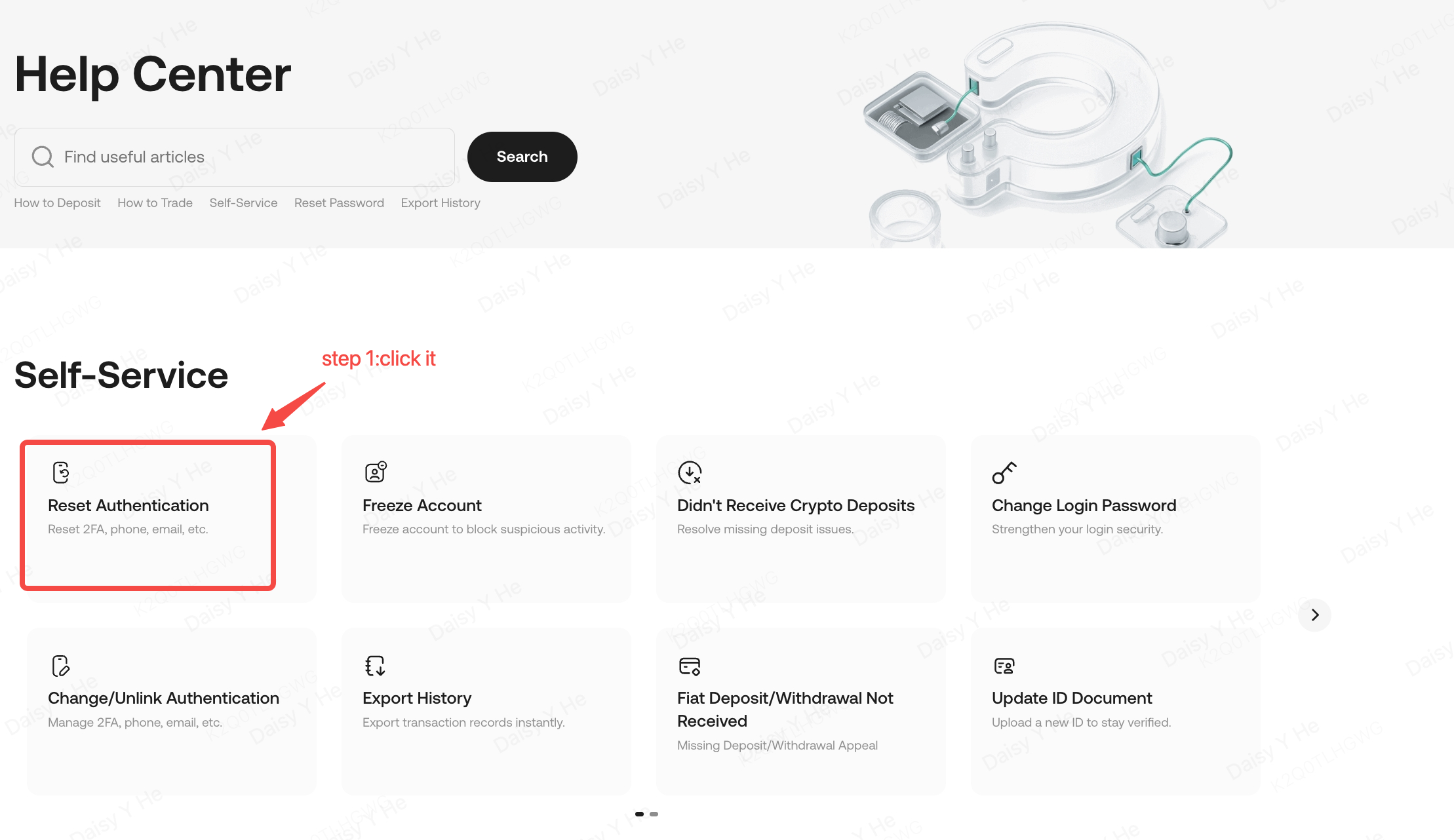
i. Tìm đến Google Authenticator và nhấn thay đổi trên trang bảo mật tài khoản hoặc chọn "Đặt lại xác thực" trên trang trung tâm trợ giúp.
ii. Nhấp vào "Google Authenticator không khả dụng" trên trang bảo mật tài khoản khi nhập địa chỉ email hoặc số điện thoại để xác minh tài khoản (nếu bạn chưa đăng nhập) trên trang trung tâm trợ giúp.
iii. Chọn "Google Authenticator" và xác nhận. Làm theo hướng dẫn, hoàn tất quy trình xác minh và gửi yêu cầu đặt lại 2FA thủ công.
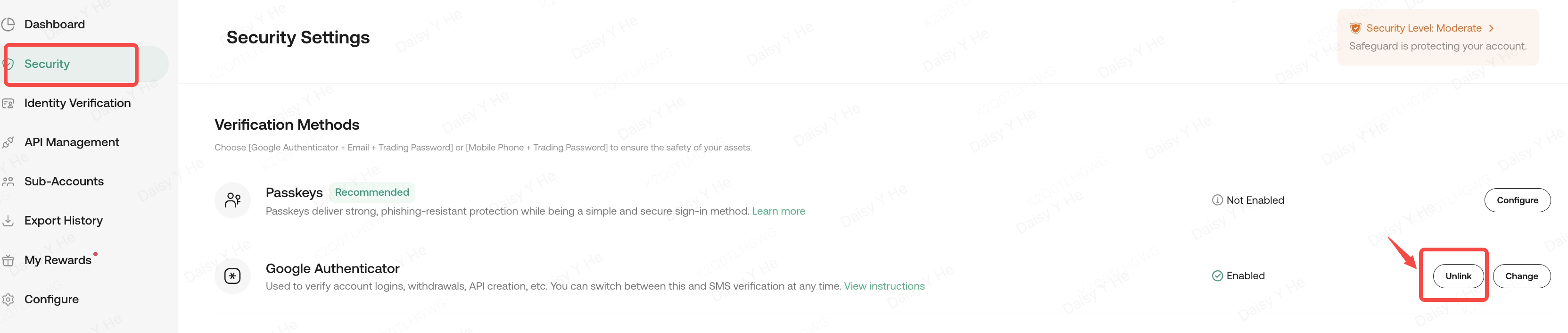
Giải pháp #4: Gỡ liên kết Google 2FA thủ công
Nếu bạn không muốn sử dụng Google 2FA, bạn có thể gỡ liên kết nó trên trang bảo mật của bạn:
i. Tìm đến Google Authenticator và nhấn hủy liên kết trên trang bảo mật tài khoản.
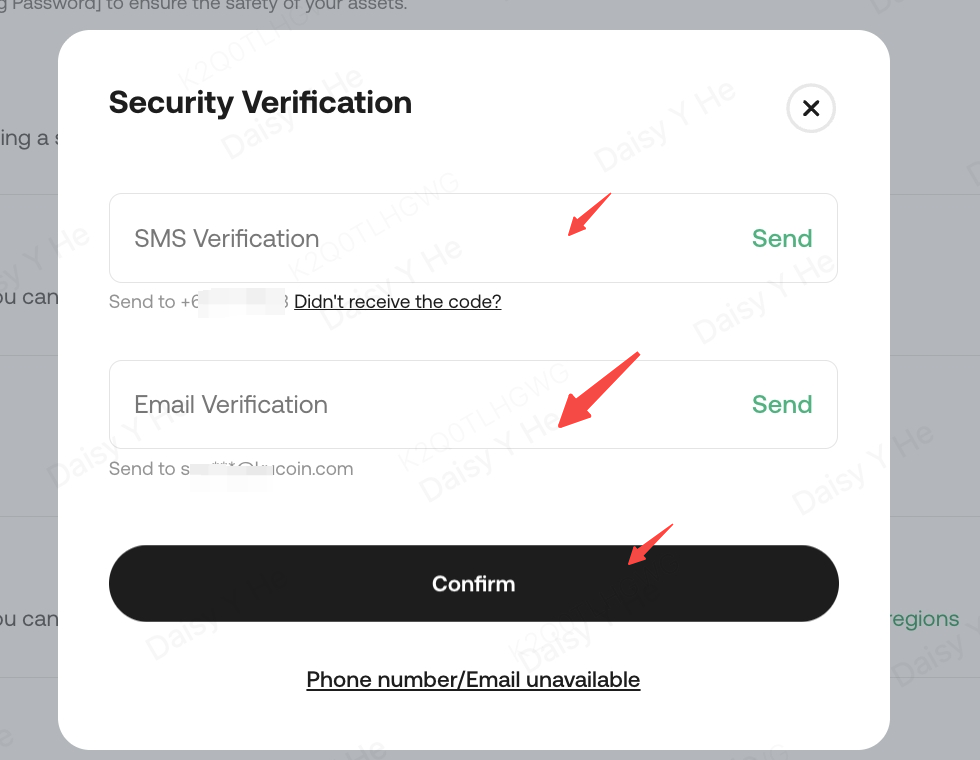
ii. Hoàn tất quy trình xác minh bảo mật và nhấp xác nhận.
iii. Đăng nhập lại vào tài khoản sau khi đã hủy liên kết Google 2FA thành công.
4.2. 2FA hiện tại vẫn đang được sử dụng, nhưng bạn muốn chuyển sang thiết bị mới
Nếu bạn đã sao lưu khóa:
Tham khảo phần trước về cách liên kết 2FA. Sử dụng khóa để liên kết Google Authenticator trên điện thoại mới, sau đó xóa an toàn khóa khỏi điện thoại cũ.
Nếu bạn chưa sao lưu khóa:
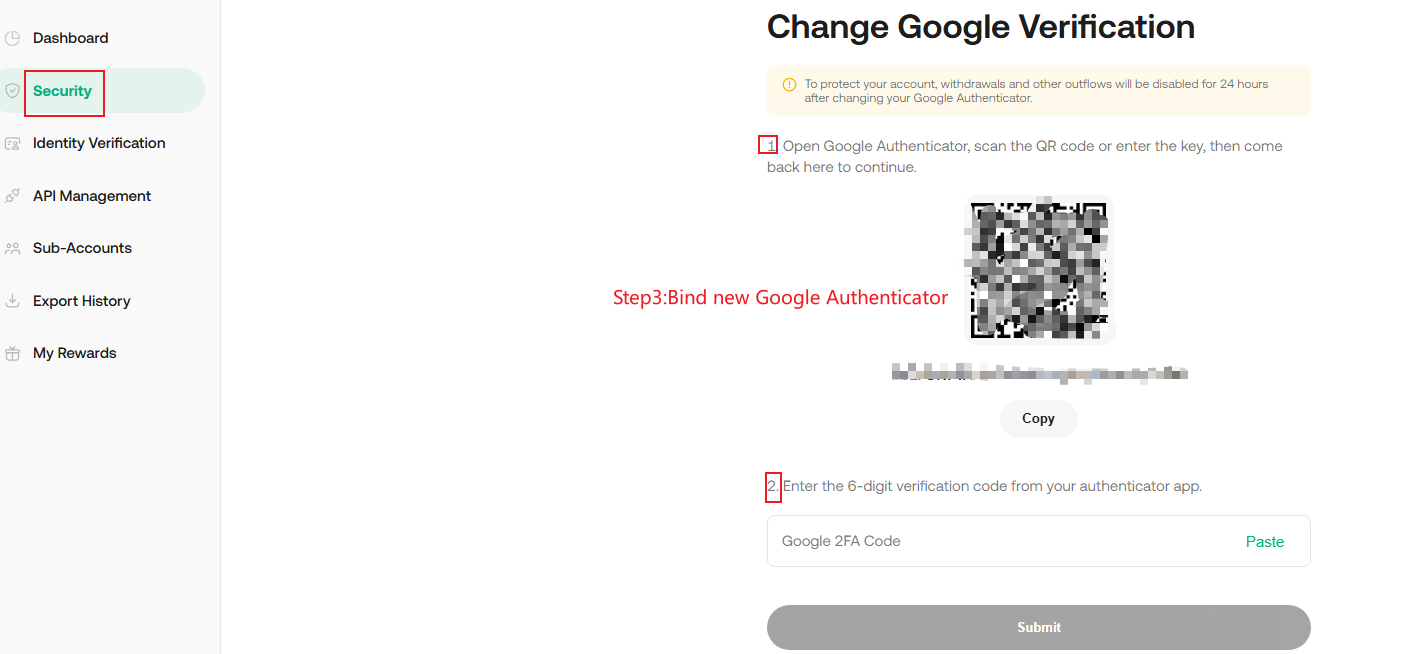
Đăng nhập vào tài khoản KuCoin của bạn, sau đó điều hướng đến Bảo mật tài khoản để thay đổi xác thực 2 yếu tố Google của bạn.
i. Truy cập Cài đặt Bảo mật và chọn Xác minh Google. Nhấn nút Thay đổi.
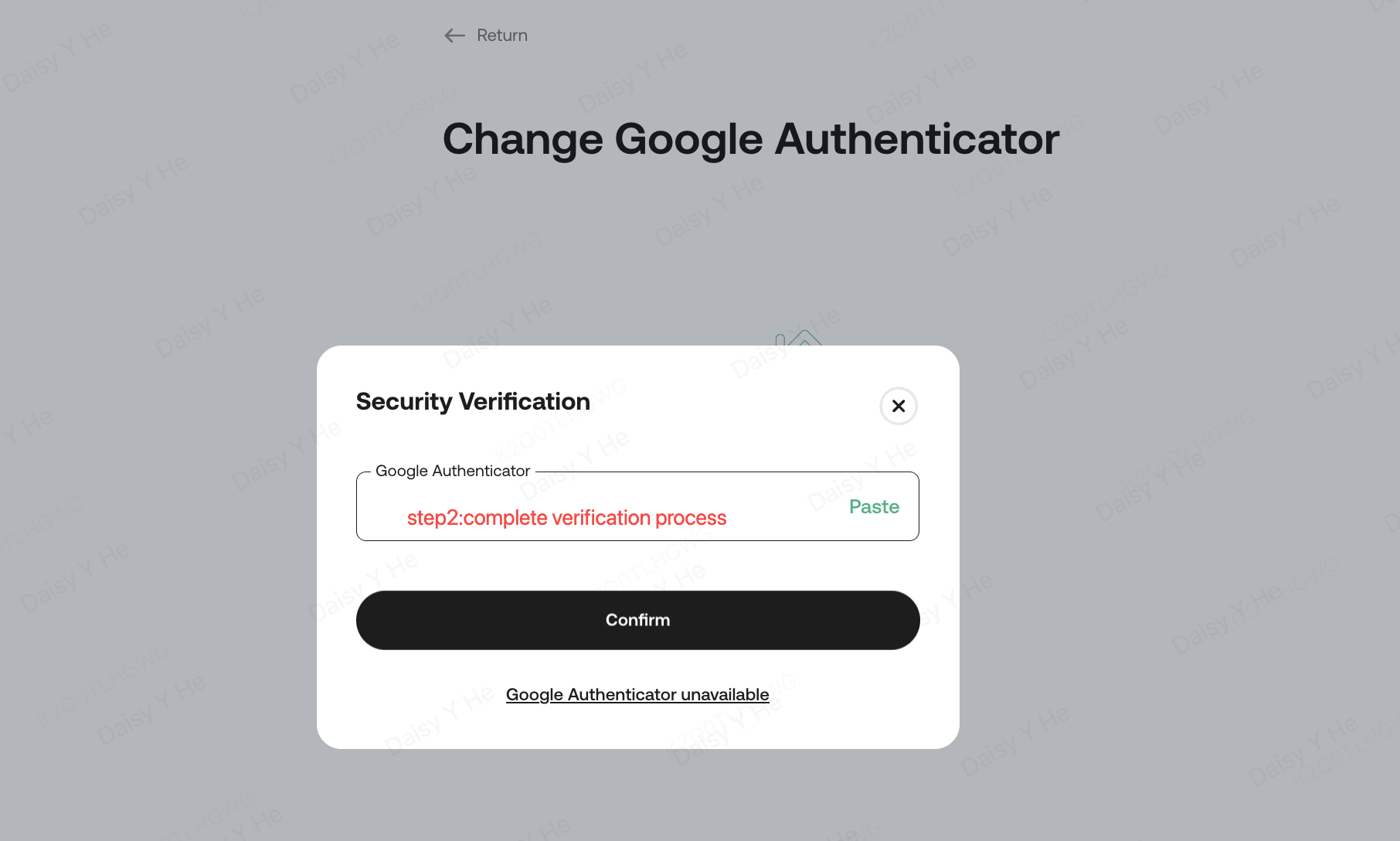
ii. Nhập mã Google 2FA để xác minh.
iii. Trên trang xác thực của Google, quét mã QR hoặc nhập thủ công khóa bảo mật Google của bạn. Sau khi liên kết, ứng dụng sẽ tạo mã 6 chữ số thay đổi mỗi 30 giây. Nhập mã này để hoàn tất thiết lập.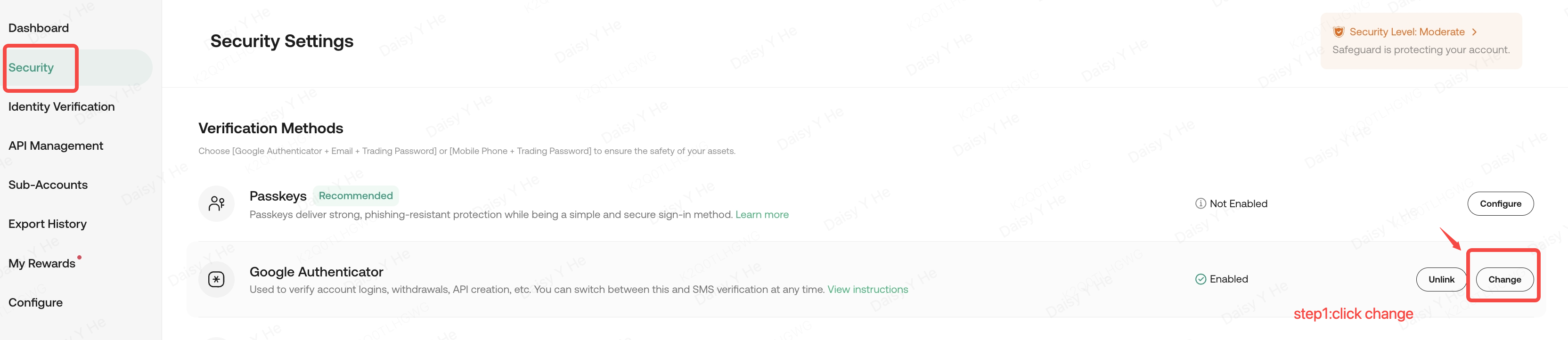
Ghi chú:
1. Nếu bạn thoát trang trước khi nhấp vào Gửi, các thay đổi đối với xác thực 2 yếu tố cũ của bạn sẽ không được lưu, vẫn có thể sử dụng.
2. Việc rút tiền bị vô hiệu hóa trong 24 giờ sau khi cập nhật cài đặt xác thực 2 yếu tố để bảo vệ tài sản của bạn.
3. Sau khi xác minh và gửi, hệ thống sẽ tự động thay đổi và liên kết xác thực 2 yếu tố mới của bạn. Xác thực 2 yếu tố cũ sẽ không còn hoạt động và nên được xóa càng sớm càng tốt.