
Passkey'ler (Geçiş Anahtarları)
Geçiş Anahtarları, hesabınızı kimlik avı saldırıları ve diğer tehditlere karşı korumak için güçlü ve etkili bir mekanizmadır. Geleneksel şifre tabanlı girişlere alternatif olarak kullanılan basit ama güvenli bir yöntem sunarlar. Geçiş anahtarlarıyla, KuCoin EU hesabınıza şifre girmeden giriş yapabilirsiniz. Bunun yerine, hesabınıza erişmek için parmak izi, yüz tanıma veya cihazınızın ekran kilidi ayarlarını (örneğin bir PIN) kullanırsınız. Bu yöntem, hassas işlemler yaparken kimliğinizi doğrulamanıza da olanak tanır ve hesabınızı daha da güvence altına alır.
Önemli Not:
Parmak izi veya yüz tanıma için kullanılan biyometrik veriler yalnızca cihazınızda depolanır ve hiçbir zaman KuCoin EU ile paylaşılmaz.
İçerik
1. Geçiş Anahtarı Ayarlamak İçin Ön Koşullar
2. Geçiş Anahtarı Nasıl Ayarlanır?
3. Geçiş Anahtarı ile Giriş Yapma
4. Geçiş Anahtarını Silme
5. Geçiş Anahtarını Kurtarma
6. Güvenlik Ayarlarına Erişim Olmadığında Geçiş Anahtarını Sıfırlama
1. Geçiş Anahtarı Ayarlamak İçin Ön Koşullar
Aşağıdaki cihazlarda geçiş anahtarı oluşturabilirsiniz:
• Windows 10, macOS Ventura, ChromeOS 109 veya daha yeni sürümleri çalıştıran dizüstü ya da masaüstü bilgisayarlar
• iOS 16 veya daha yeni sürümlerini çalıştıran mobil cihazlar
• FIDO2 protokolünü destekleyen fiziksel güvenlik anahtarları
Bilgisayarınızın veya mobil cihazınızın ayrıca aşağıdaki tarayıcıları desteklemesi gerekir:
• Chrome 109 veya üzeri
• Safari 16 veya üzeri
• Edge 109 veya üzeri
• Firefox 122 veya üzeri
Geçiş anahtarı oluşturmak ve kullanmak için aşağıdaki özellikleri etkinleştirmeniz gerekir:
• Ekran Kilidi
• Bluetooth
Başka bir bilgisayarda geçiş anahtarı kullanmak istiyorsanız, aşağıdaki özellikler etkinleştirilmelidir:
• iOS veya macOS cihazlar için iCloud Anahtarlığı
• Bir Apple cihazında geçiş anahtarı ayarladığınızda, sistem sizi iCloud Anahtarlığını etkinleştirmeniz için yönlendirecektir (henüz etkinleştirilmediyse). iCloud Anahtarlığı nasıl ayarlanır öğrenmek için buraya tıklayın.
İpucu: Geçiş anahtarlarıyla sorunsuz bir deneyim yaşamak için işletim sisteminizi ve tarayıcınızı her zaman en son sürüme güncelleyin. İşletim sisteminize ve tarayıcınıza bağlı olarak, Gizli modda geçiş anahtarları oluşturamayabilir veya kullanamayabilirsiniz.
2. Geçiş Anahtarı Nasıl Ayarlanır
Geçiş anahtarı oluştururken, KuCoin EU hesabınıza giriş yapmanız ve güvenlik doğrulamasını tamamlamanız gerekir.
Geçiş anahtarını ayarladıktan sonra, öncelikle şifresiz girişler için kullanacaksınız. Geçiş anahtarını yalnızca kontrol ettiğiniz kişisel cihazlarda oluşturduğunuzdan emin olun. Bir kamu cihazında geçiş anahtarı oluşturursanız, o cihazı açabilen herkes, KuCoin EU hesabınıza siz çıkış yaptıktan sonra bile geçiş anahtarını kullanarak giriş yapabilir.
Telefonunuzda veya bilgisayarınızda geçiş anahtarı oluşturma:
Adım 1: KuCoin EU resmi web sitesini ziyaret edin ve KuCoin EU hesabınıza giriş yapın.
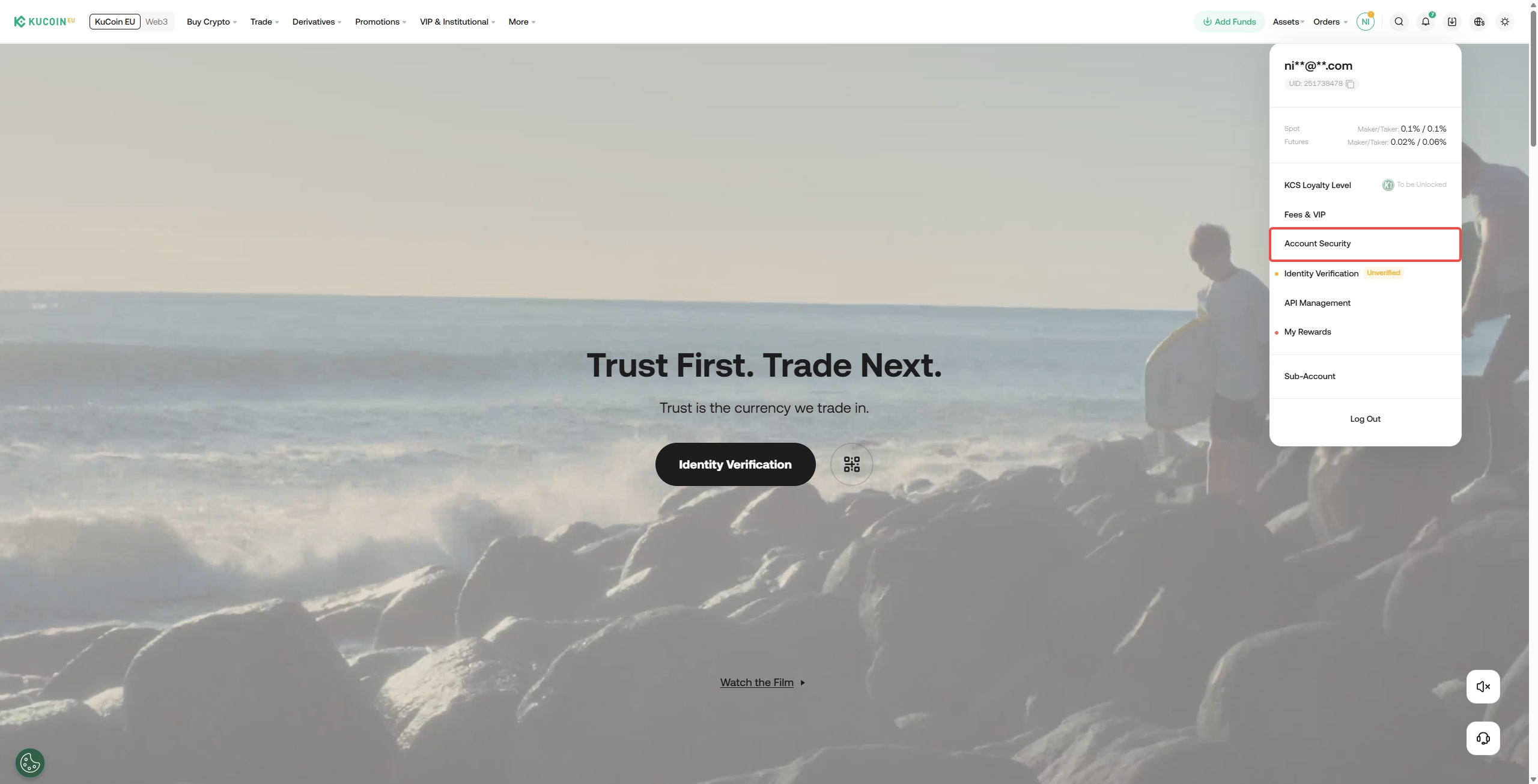
Adım 2: Sağ üst köşede bulunan profil simgesinin üzerine gelin ve 'Hesap Güvenliği' seçeneğini seçin.
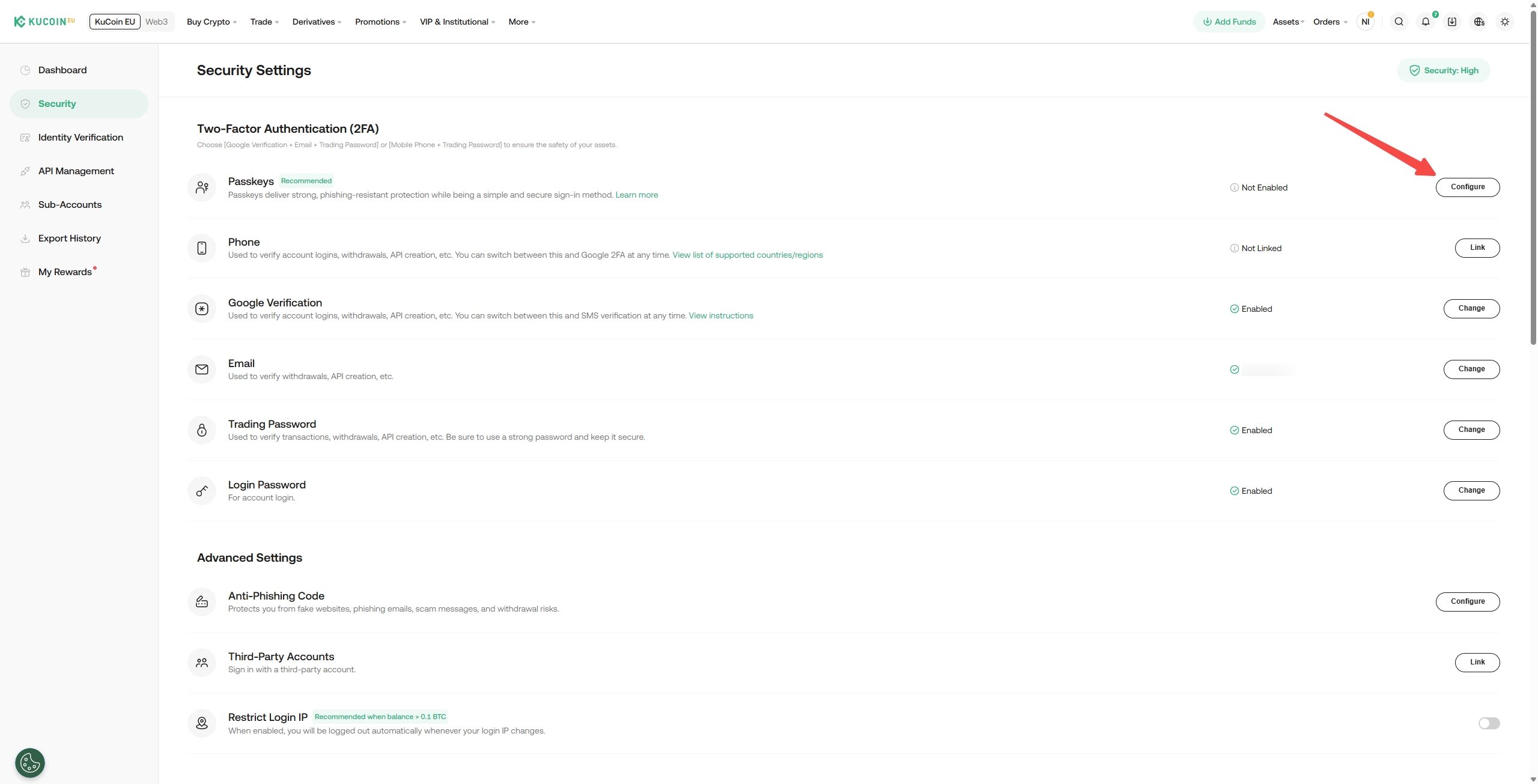
Adım 3: 'Geçiş Anahtarları' seçeneğini bulun ve Geçiş Anahtarı Ayarları sayfasına gitmek için 'Yapılandır' seçeneğine tıklayın.
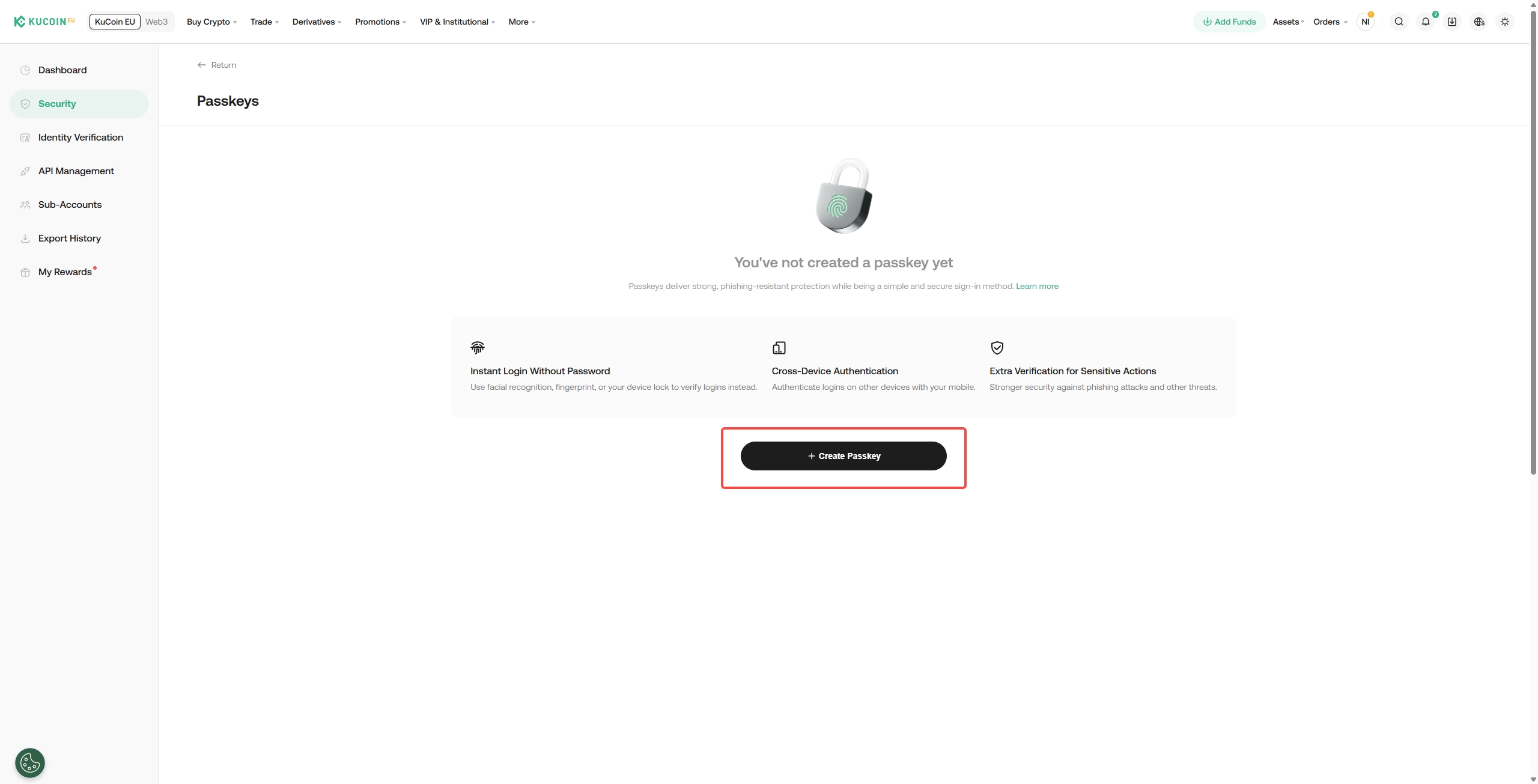
Adım 4: 'Geçiş Anahtarı Oluştur' seçeneğine tıklayın.
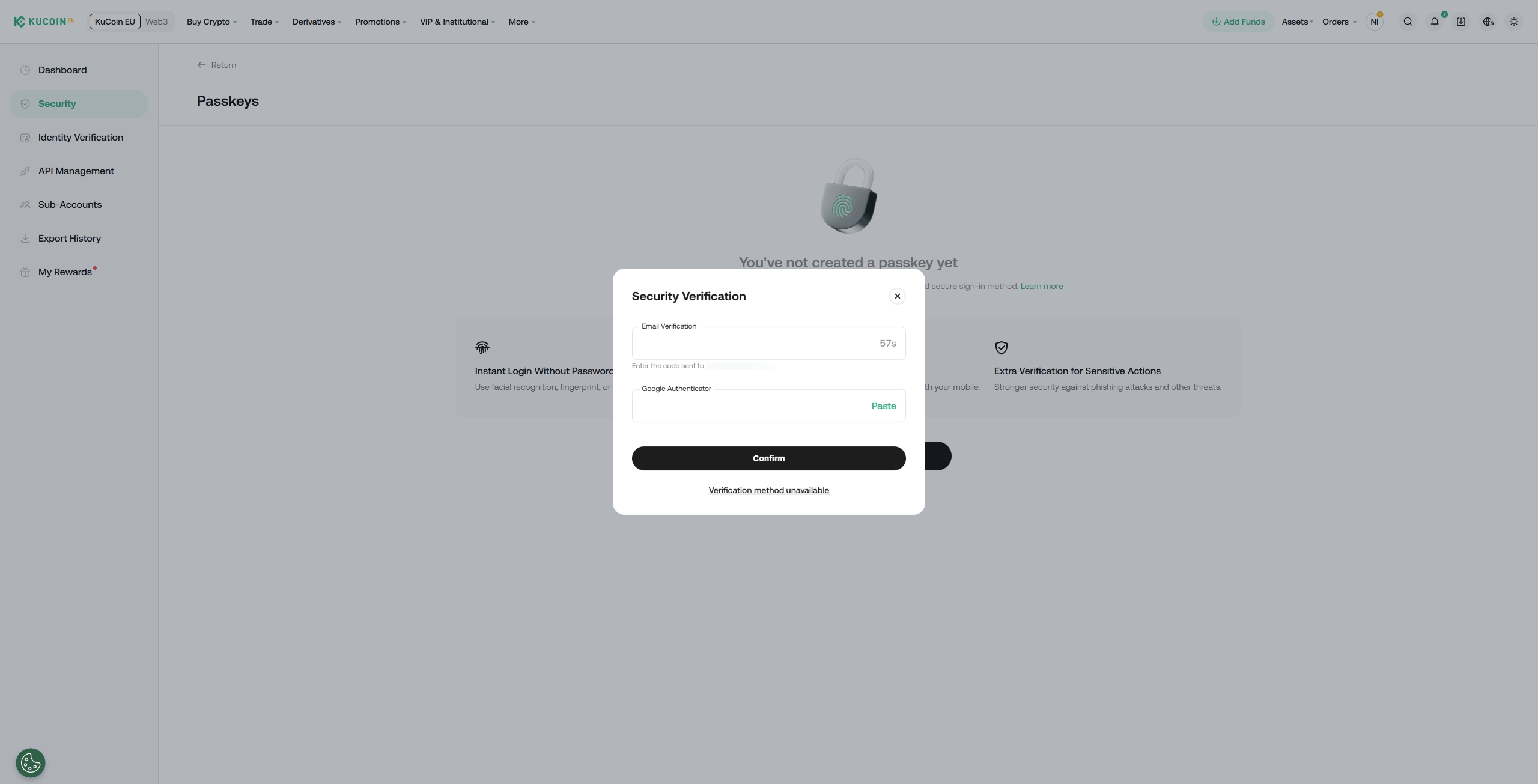
Adım 5: Güvenlik doğrulamalarını tamamladıktan sonra 'Onayla' seçeneğine tıklayın.
Adım 6: Telefonunuzu veya tabletinizi kullanarak QR kodunu taramak için ekrandaki talimatları izleyin ya da "Değiştir" butonuna tıklayarak Windows Hello veya diğer harici güvenlik anahtarı oluşturma yöntemlerine geçiş yapın.
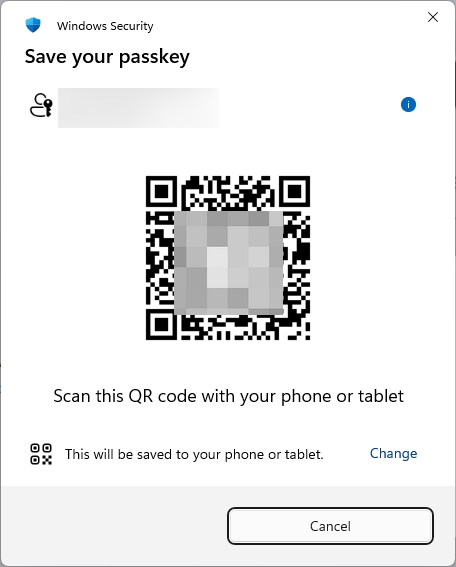
Not:
• Sistem, doğrulama için cihazın kilidini açmanızı isteyecektir. Birden fazla cihazda geçiş anahtarı oluşturmak istiyorsanız, bu adımları her cihazda tekrarlayın.
Yakındaki bir cihazda geçiş anahtarı oluşturma:
Adım 1: KuCoin EU hesabınıza giriş yapın.
Adım 2: Profil → Güvenlik → Geçiş Anahtarları yolunu izleyin.
Adım 3: Geçiş Anahtarı Oluştur seçeneğine tıklayın ve güvenlik doğrulamasını tamamlayın.
Adım 4: Güvenlik doğrulamasını geçtikten sonra sistem talimatlarını izleyerek “Başka Bir Cihaz Kullan” seçeneğini seçin ve ekrandaki talimatları izleyin.
Adım 5: Kimlik doğrulama sürecini başlatmanız istenecektir. Örneğin, bir QR kod taramayı seçebilir veya yakındaki cihaza bir bildirim gönderebilirsiniz.
Adım 6: Yakındaki cihazda doğrulama sürecini tamamlamak için ekrandaki talimatları izleyin. Örneğin, bir iPhone kullanıyorsanız FaceID kullanabilir veya bir şifre girebilirsiniz.
İpucu:
• İlk geçiş anahtarınızı oluşturduktan sonra, geçiş anahtarını destekleyen herhangi bir cihazda giriş yapmak için geçiş anahtarını kullanmayı önceliklendirirsiniz.
• Hesabınızı korumak için, paylaşılan bir cihazda geçiş anahtarı oluşturmayın.
3. Geçiş Anahtarı ile Giriş Yapma
Hesabınıza bir geçiş anahtarı ekledikten sonra, KuCoin EU platformuna giriş yapmak için şifre veya iki faktörlü kimlik doğrulama (2FA) gerekmeksizin güvenli bir şekilde giriş yapabilirsiniz.
Bir cihazda geçiş anahtarı senkronize edildikten sonra, aynı geçiş anahtarı sağlayıcısını (örneğin iCloud) kullanan birden fazla cihazda da kullanılabilir.
Bazı kimlik doğrulayıcılar, geçiş anahtarlarının yakındaki cihazlarda kullanılmasına olanak tanır. Örneğin, geçiş anahtarı ayarlanmamış bir Bluetooth destekli dizüstü bilgisayarda KuCoin EU’a giriş yapabilirsiniz. Telefonunuzda bir geçiş anahtarı oluşturduysanız, bir QR kod taramayı seçebilir veya ilgili telefona bir bildirim gönderebilirsiniz.
Mevcut cihazınızda geçiş anahtarıyla giriş yapma
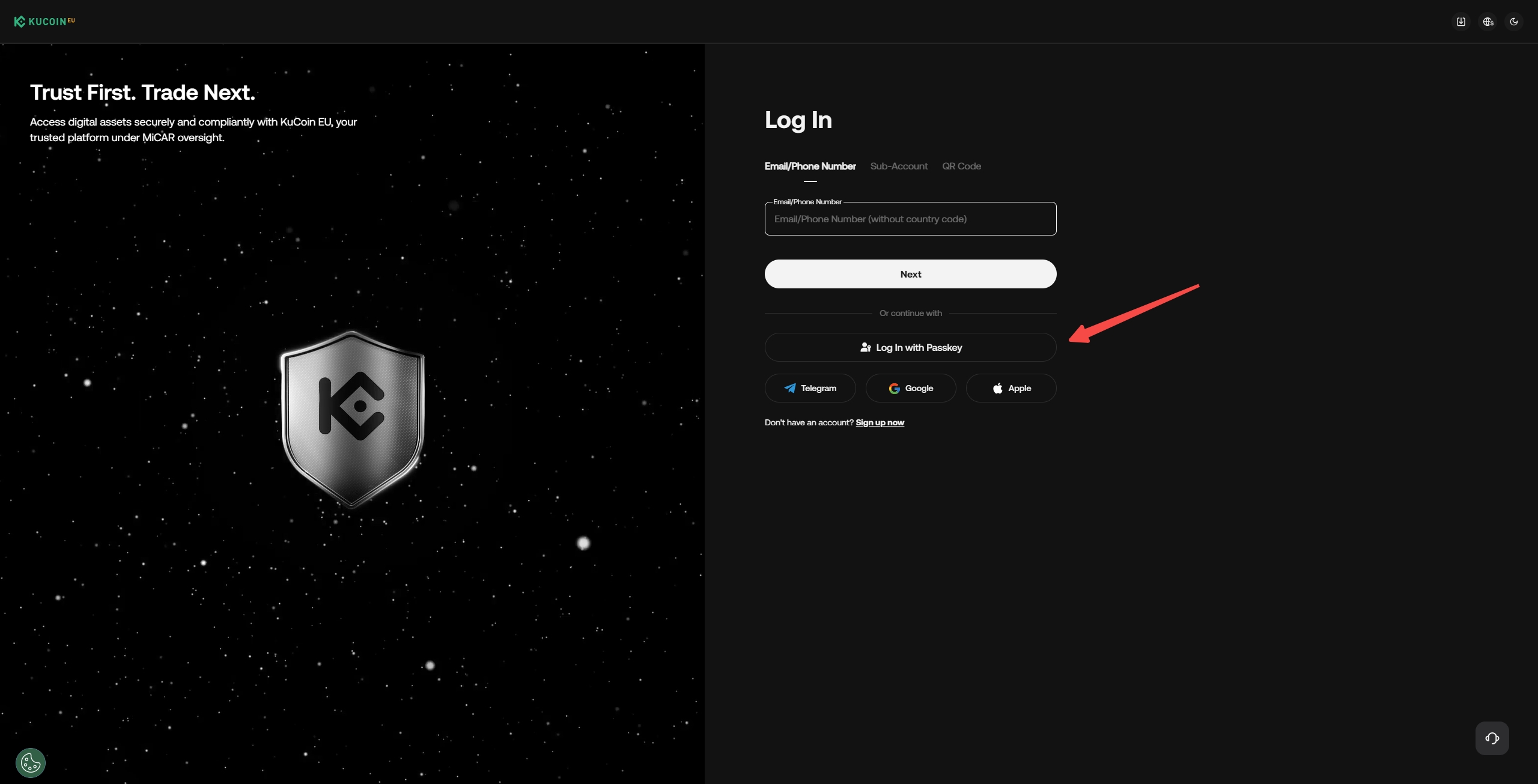
Adım 1: KuCoin EU giriş sayfasında Geçiş Anahtarı ile Giriş Yap seçeneğine tıklayın.
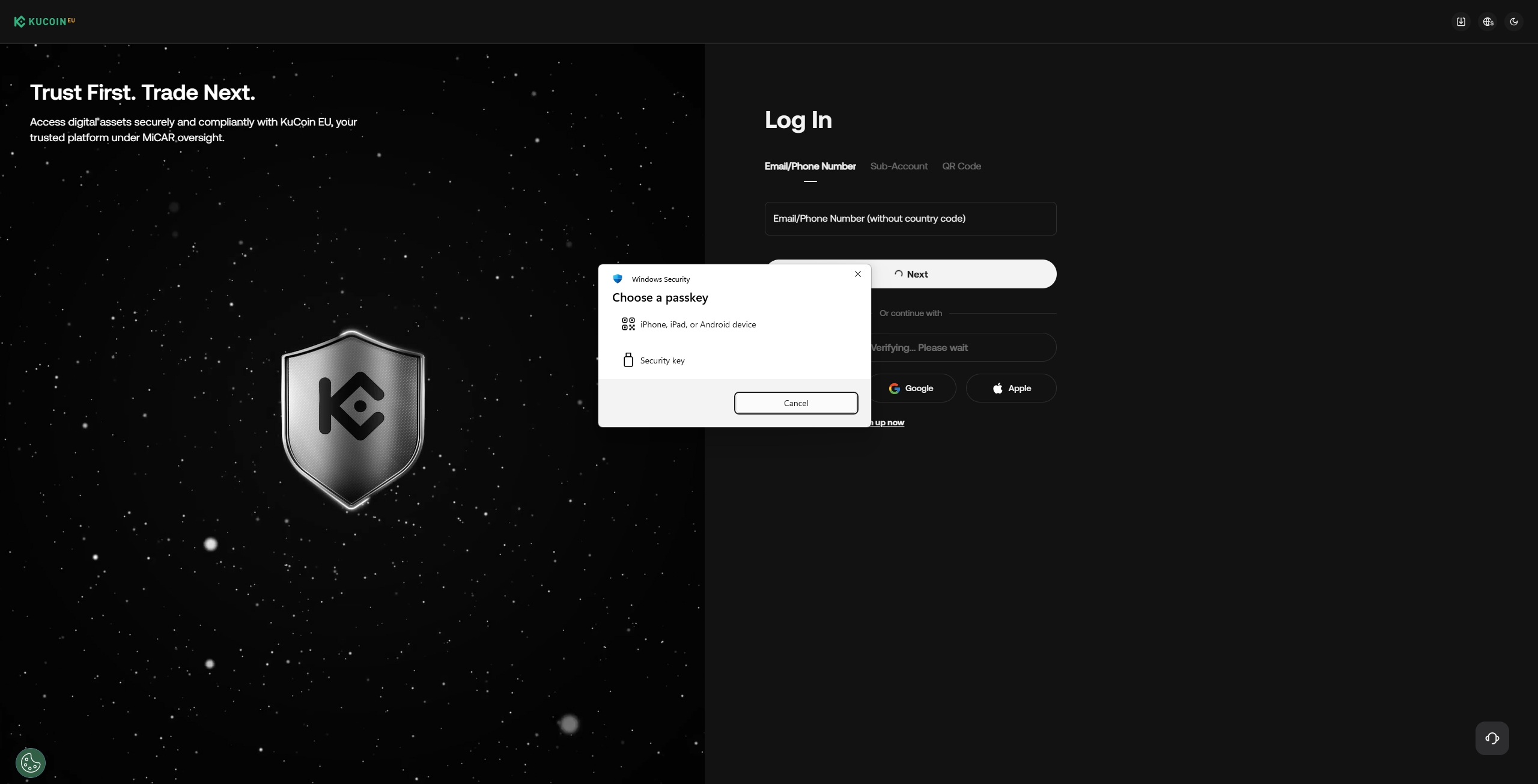
Adım 2: Tarayıcınız veya sisteminizde bulunan geçiş anahtarını seçmek ve doğrulama işlemini tamamlamak için talimatları izleyin. Örneğin, parmak izi sensörüne dokunabilir veya PIN’inizi girebilirsiniz.
Yakındaki bir cihazdan geçiş anahtarıyla giriş yapma
Adım 1: KuCoin EU giriş sayfasında Geçiş Anahtarı ile Giriş Yap seçeneğine tıklayın.
Adım 2: Tarayıcınızda veya platformunuzda “Başka Bir Cihaz Kullan” seçeneğini seçmek için yönlendirmeleri izleyin ve geçiş anahtarına yakındaki bir cihazdan erişin (örneğin, telefonunuzda veya tabletinizde bir QR kodu tarayın).
Adım 3: Kimlik doğrulama sürecini başlatmak için yönlendirmeleri izleyin. Örneğin, bir QR kod taramayı seçebilir veya yakındaki cihaza bir bildirim gönderebilirsiniz.
Adım 4: Yakındaki cihazda doğrulama sürecini tamamlamak ve giriş yapmak için yönlendirmeleri izleyin. Örneğin, bir iPhone kullanıyorsanız FaceID kullanabilir veya doğrulamayı tamamlamak için şifrenizi girebilirsiniz.
4. Geçiş Anahtarını Silme
Geçiş anahtarını oluşturduğunuz cihazı kaybettiyseniz veya yanlışlıkla paylaşılan bir cihazda geçiş anahtarı oluşturduysanız, o cihazdaki geçiş anahtarını hemen silmelisiniz, böylece KuCoin EU hesabınıza erişim sağlanamaz.
Adım 1: KuCoin EU hesabınıza giriş yapın.
Adım 2: Profil → Güvenlik → Geçiş Anahtarları → Yapılandır yolunu izleyin.
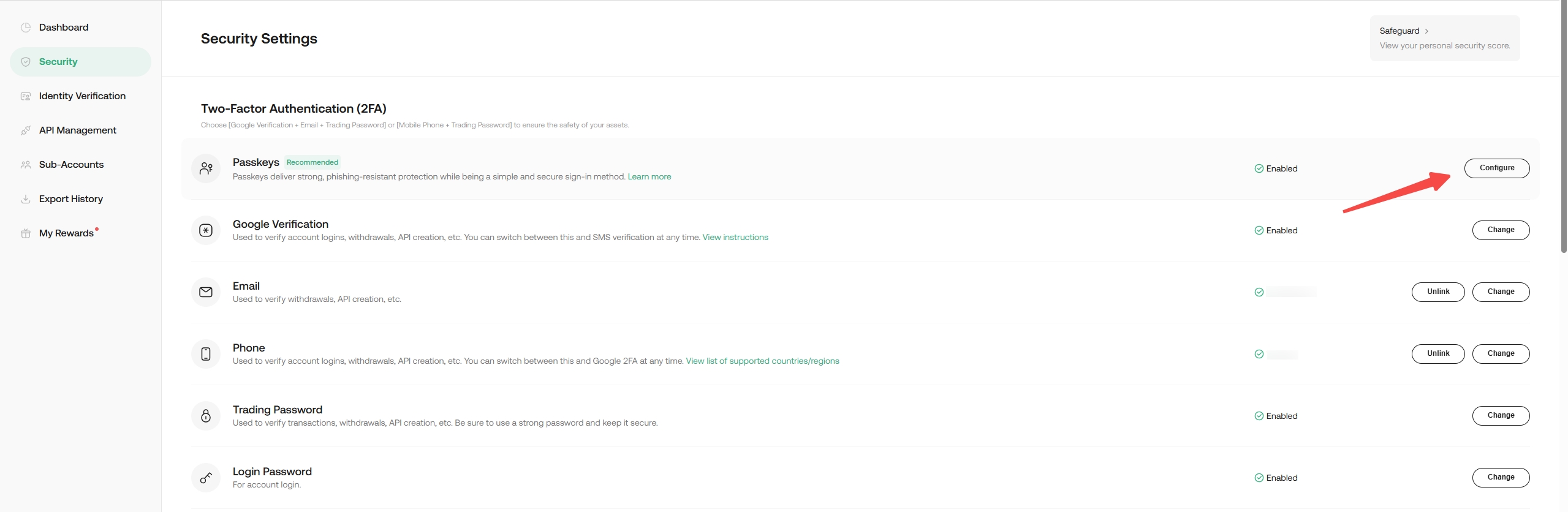
Adım 3: Silmek istediğiniz geçiş anahtarını seçin ve Sil seçeneğine tıklayın.
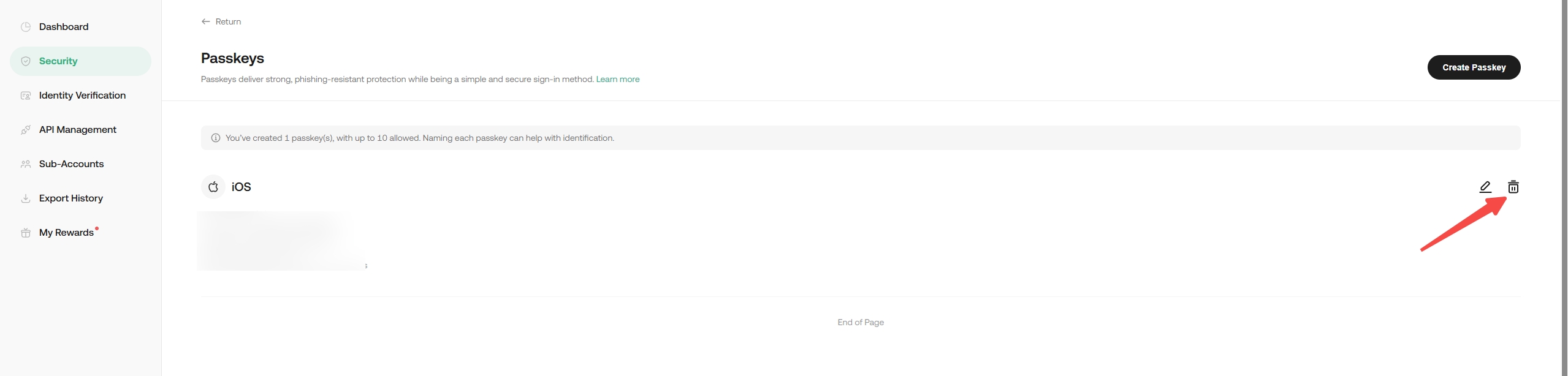
Adım 4: Silme Onayı açılır penceresindeki bilgileri inceleyin, ardından Sil düğmesine tıklayın. Geçiş anahtarını silmek için yönlendirmelere göre doğrulama işlemini tamamlayın.
5. Geçiş Anahtarını Kurtarma
Birçok sistem, geçiş anahtarı senkronizasyonunu destekler ve anahtarlar sağlayıcının hesap sistemi (iCloud, Google hesabı, şifre yöneticisi vb.) tarafından yedeklenebilir. Bir cihazı kaybederseniz, anahtar sağlayıcısına giriş yaparak senkronize edilmiş anahtarları kurtarabilirsiniz.
Bazı durumlarda, anahtarlar cihazla sınırlı olabilir, yani buluta senkronize edilemez veya yedeklenemez. Bu durumda, cihazınızı kaybeder veya sıfırlarsanız, anahtarlar kurtarılamaz. Sadece cihazla sınırlı anahtarlar kullanıyorsanız, erişim kaybı durumunda birden fazla cihazda bu anahtarları kaydettirmeniz en iyisidir.
6. Güvenlik Ayarlarına Erişim Olmadığında Geçiş Anahtarını Sıfırlama
Hem giriş şifrenize hem de güvenlik ayarlarınıza erişiminizi kaybettiyseniz, şu makaleye göz atabilirsiniz: Güvenlik Ayarları Nedir ve Nasıl Sıfırlanır?
Bu makalenin sizlere faydalı olmasını umuyoruz. Başka sorularınız varsa, müşteri destek ekibimize 7/24 canlı destek yoluyla veya bir yardım talebi göndererek ulaşabilirsiniz.