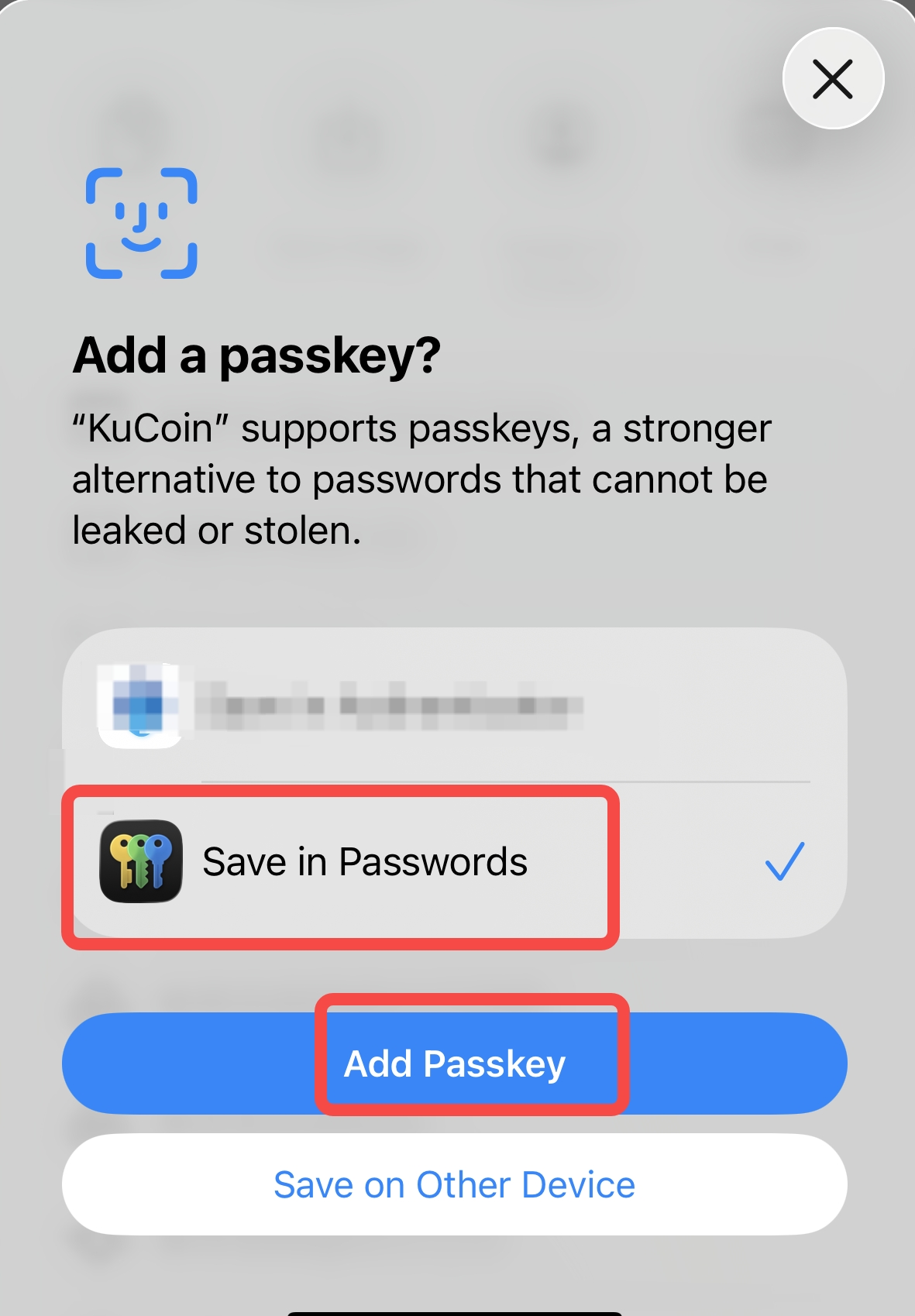
पासकी कैसे सेट करें?
आधिकारिक वेबसाइट सेटिंग चरण:
(कृपया इस वीडियो को YouTube पर देखें https://www.youtube.com/watch?v=yCl2SZ3-O5k)
1. KuCoin की आधिकारिक वेबसाइट पर जाएं और लॉग इन करें;
2. ऊपरी दाएँ कोने में व्यक्तिगत आइकन पर क्लिक करें ताकि "खाता सुरक्षा" पृष्ठ पर जा सकें;
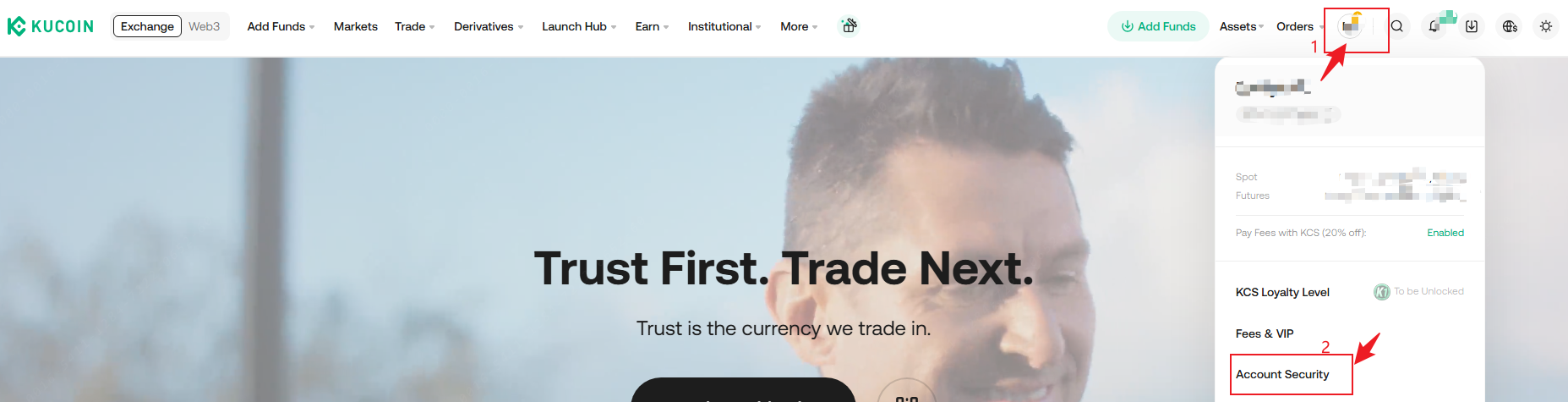
3. "Passkeys"-"Configure" बटन पर क्लिक करें ताकि Passkey सेटिंग पेज पर प्रवेश किया जा सके;

4. नीचे दिए गए "पासकी बनाएं" बटन पर क्लिक करें;
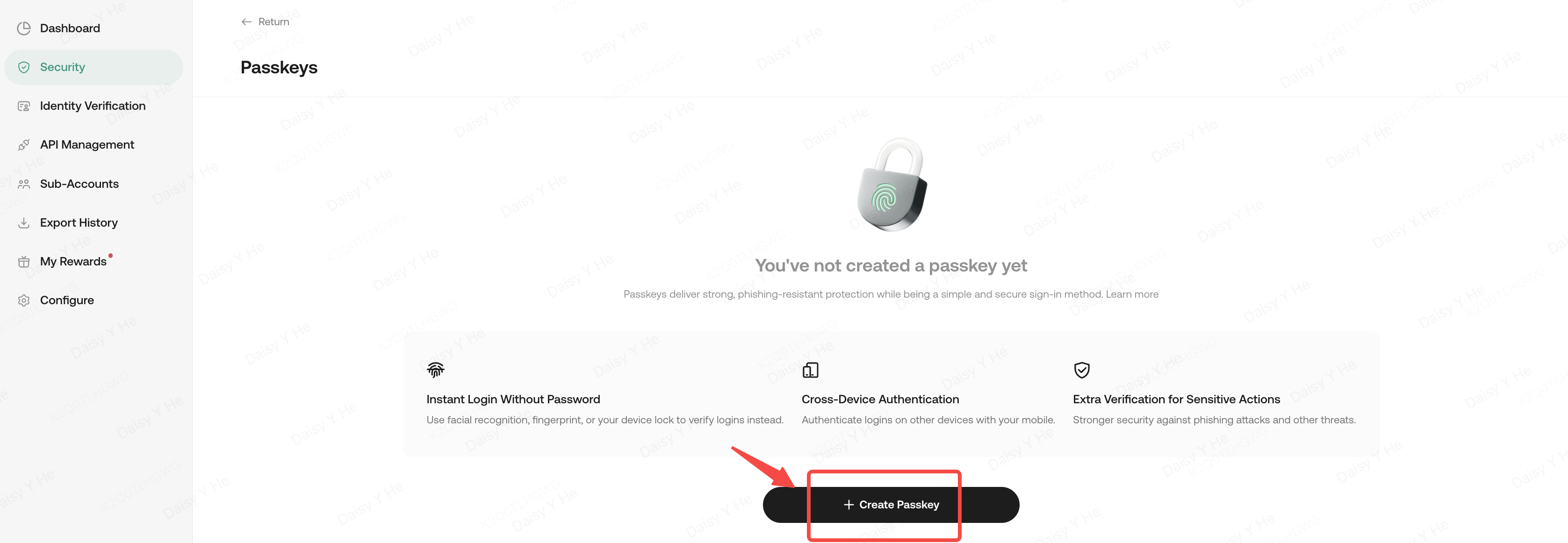
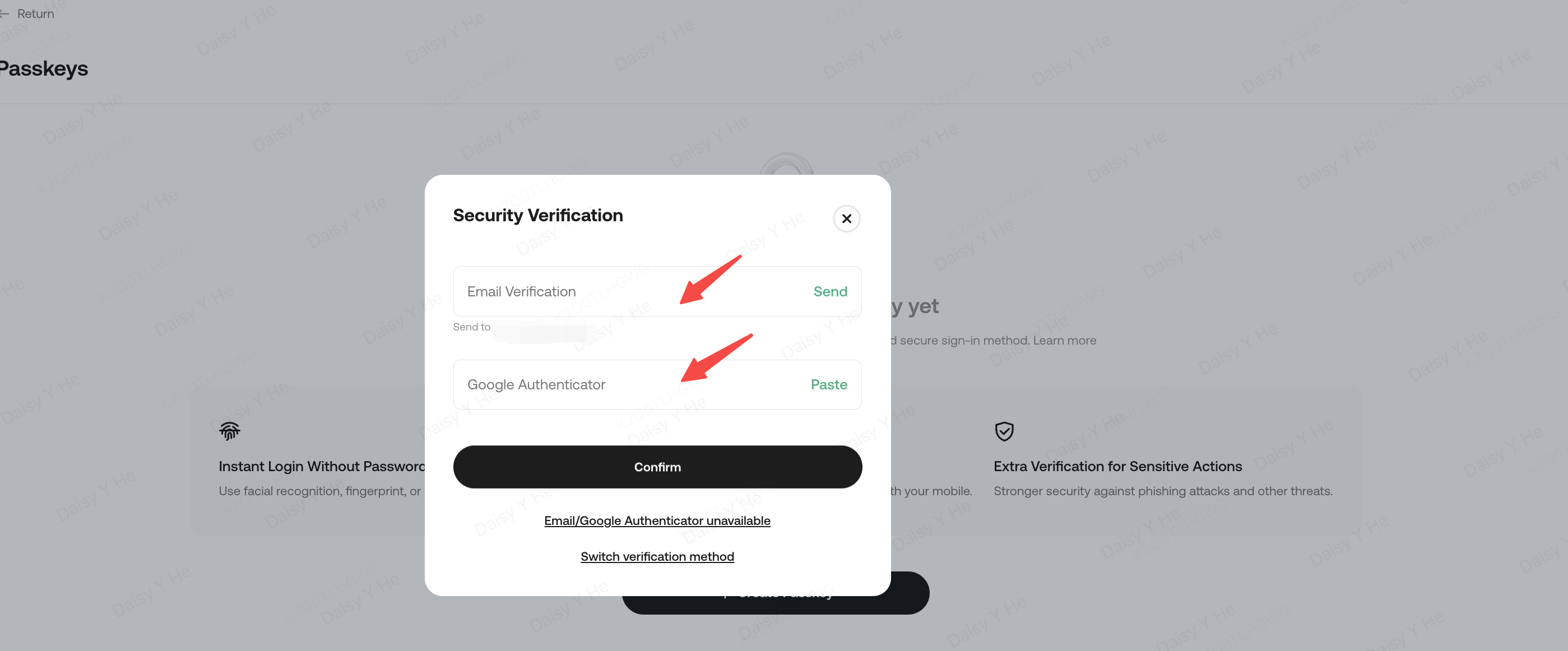
5. सुरक्षा सत्यापन के बाद, पुष्टि करें;
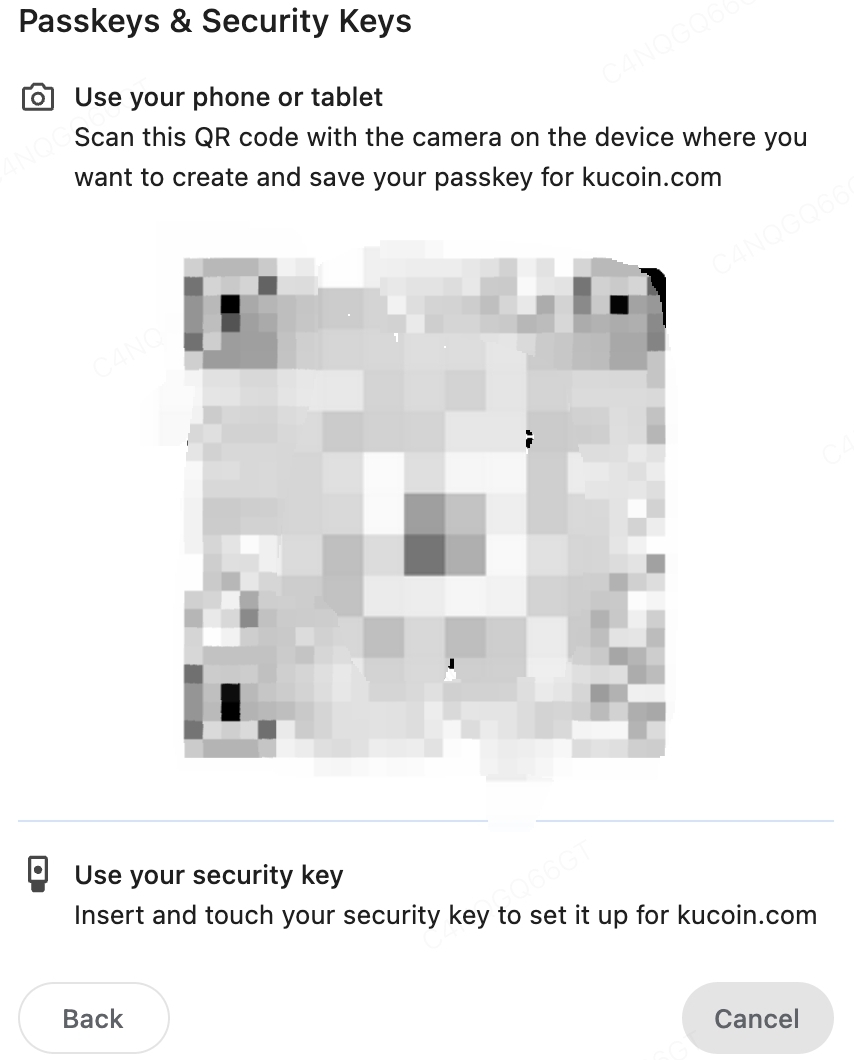
6. सेटअप के लिए अपने फोन या टैबलेट का उपयोग करके QR कोड स्कैन करने के लिए प्रॉम्प्ट्स का पालन करें, या "दूसरे तरीके से सहेजें" बटन पर क्लिक करके Windows Hello या बाहरी सुरक्षा कुंजी बनाने के तरीकों पर स्विच करें
.
मोबाइल ऐप सेटिंग चरण:
(कृपया इस वीडियो को YouTube पर देखें https://www.youtube.com/watch?v=G3NQCeFNlIw)
1. KuCoin मोबाइल ऐप खोलें (यदि यह स्थापित नहीं है, तो कृपया पहले एक विश्वसनीय स्रोत से इसे डाउनलोड करें) और लॉग इन करें;
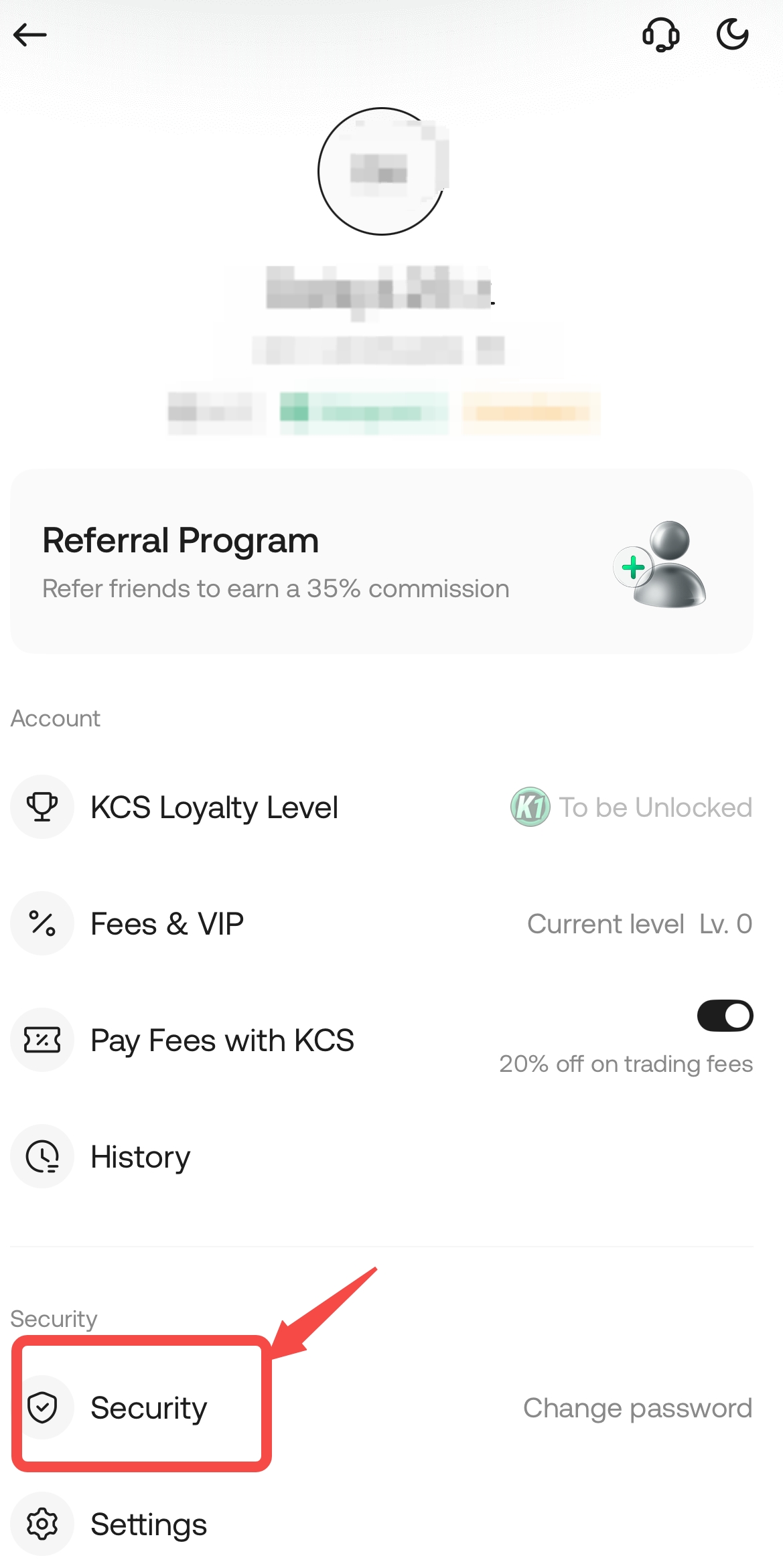
2. बाएँ ऊपरी कोने में व्यक्तिगत आइकन पर क्लिक करें;
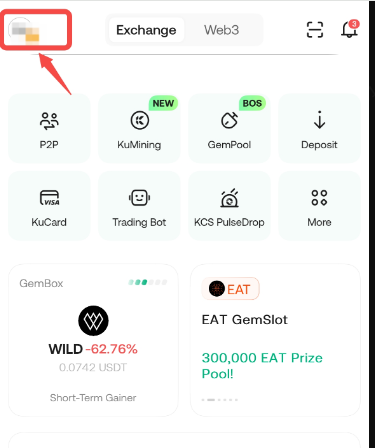
3. "सुरक्षा" पृष्ठ पर जाने के लिए क्लिक करें;
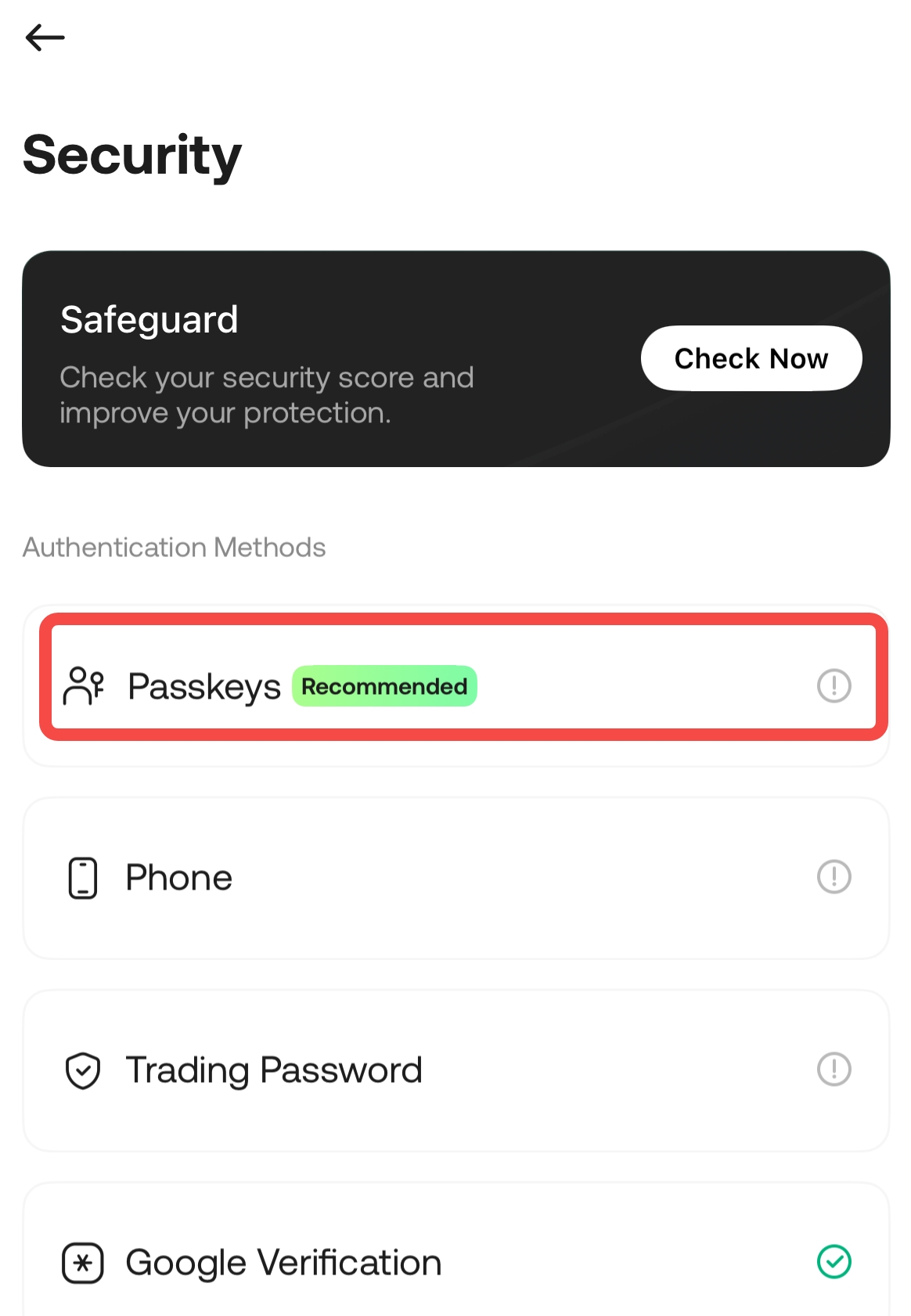
4. "पासकीज" चुनने के लिए क्लिक करें;
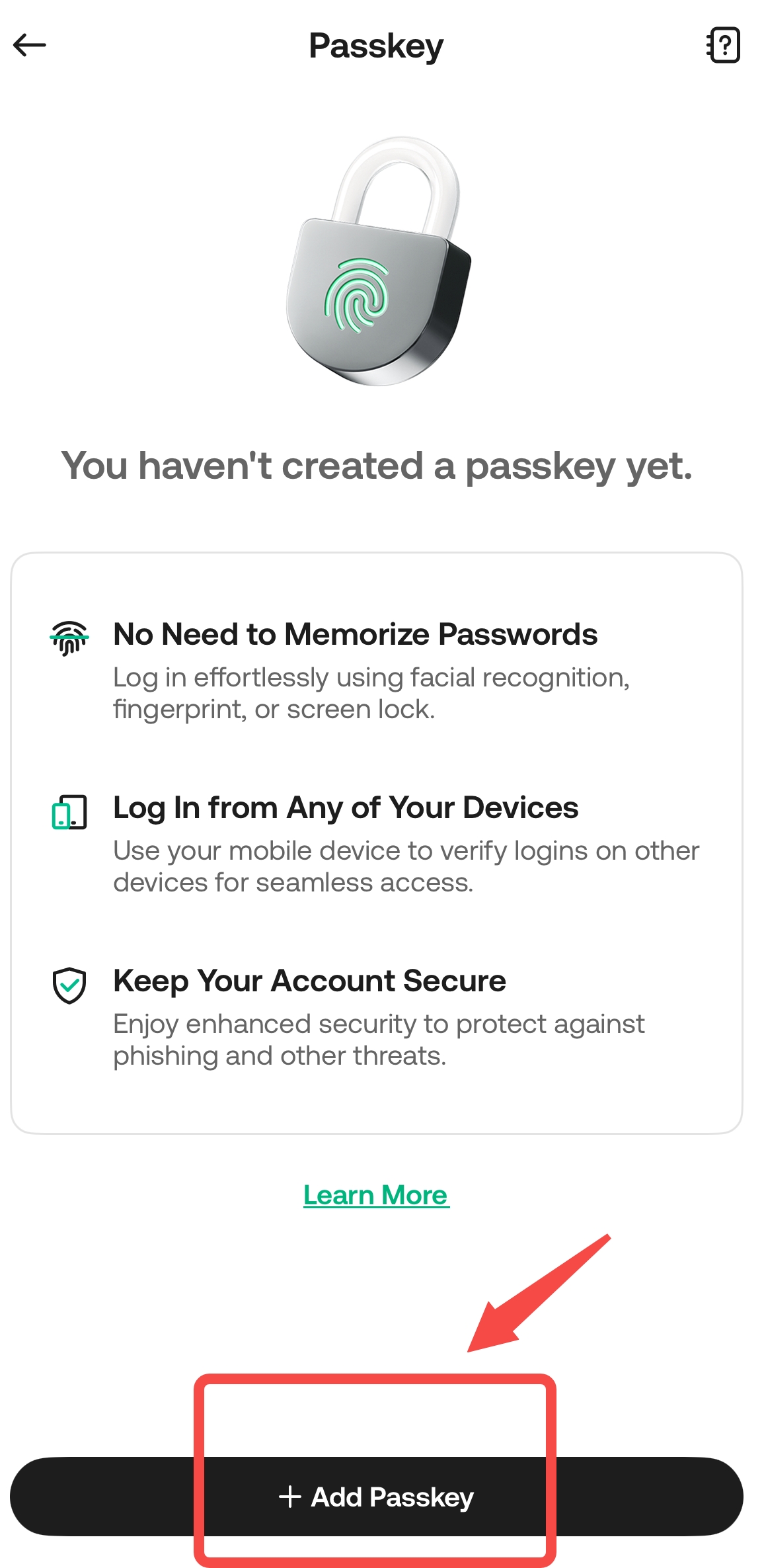
5. "Passkey जोड़ें" पर क्लिक करें;
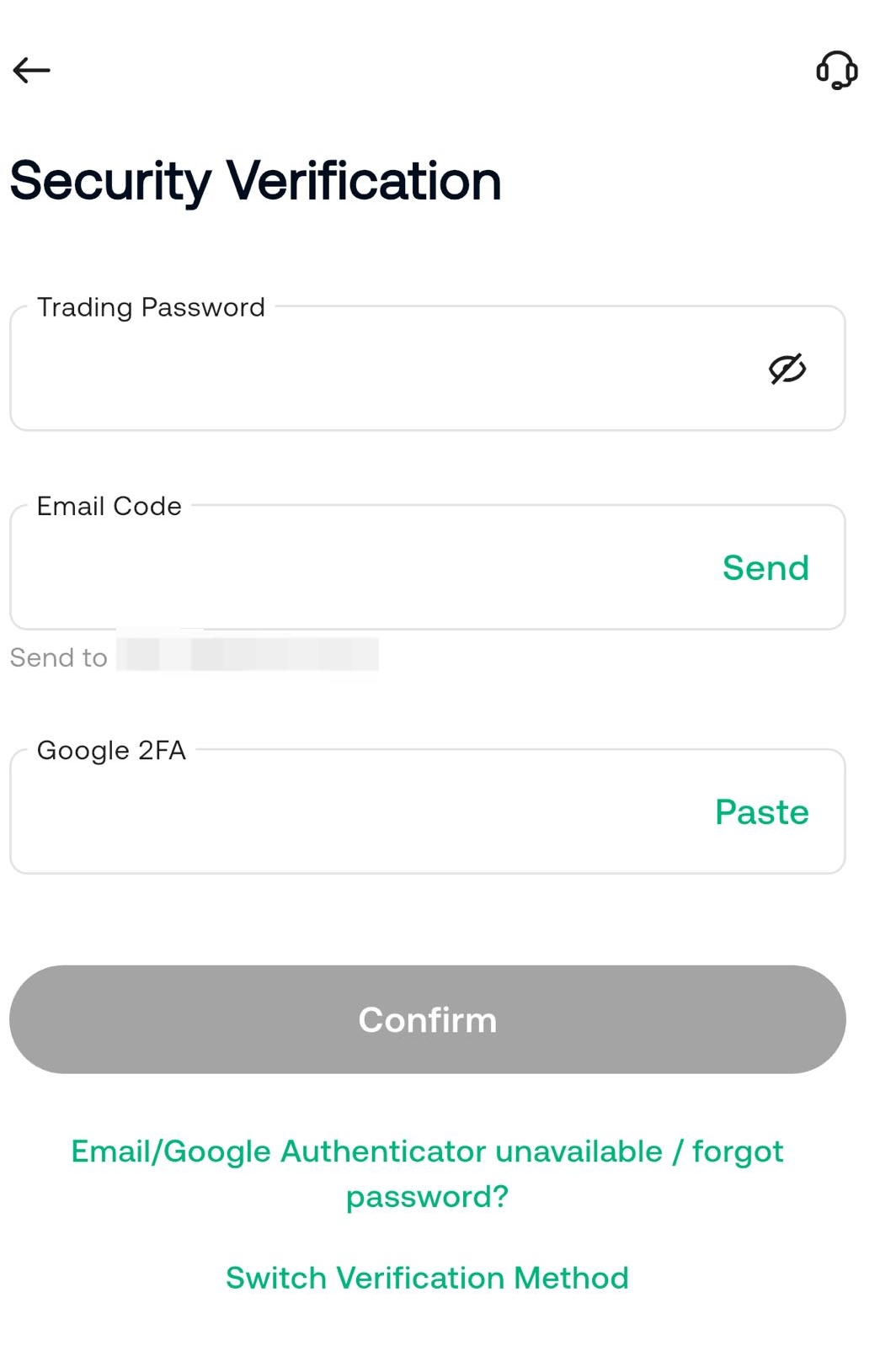
6. सुरक्षा प्रमाणीकरण करें;
7. प्रॉम्प्ट्स का अनुसरण करें और "पासवर्ड्स में सहेजें" पर क्लिक करें - फेस आईडी, फिंगरप्रिंट या पिन कोड जैसी मजबूत प्रमाणीकरण विधियाँ सेटअप करने के लिए पासकी जोड़ें; या अन्य डिवाइस पर स्विच करने के लिए "अन्य डिवाइस पर सहेजें" पर क्लिक करें।