
Trading Password
Mahalaga ang iyong trading password. Kapag naka-enable, ito ay ginagamit upang patunayan ang lahat ng iyong transaksyon sa KuCoin, kabilang ang spot, futures, at margin trading, pati na rin ang mga withdrawal at API-related na aksyon. Tandaan o isulat nang ligtas ang iyong trading password. Dito, tutulungan ka namin kung paano i-set, i-change, at i-reset ang iyong trading password.
Content
1. Pag-set Up ng Iyong Trading Password
2. Pagbabago ng Iyong Trading Password
3. I-reset ang iyong Trading Password
1. Pag-set Up ng Your Trading Password
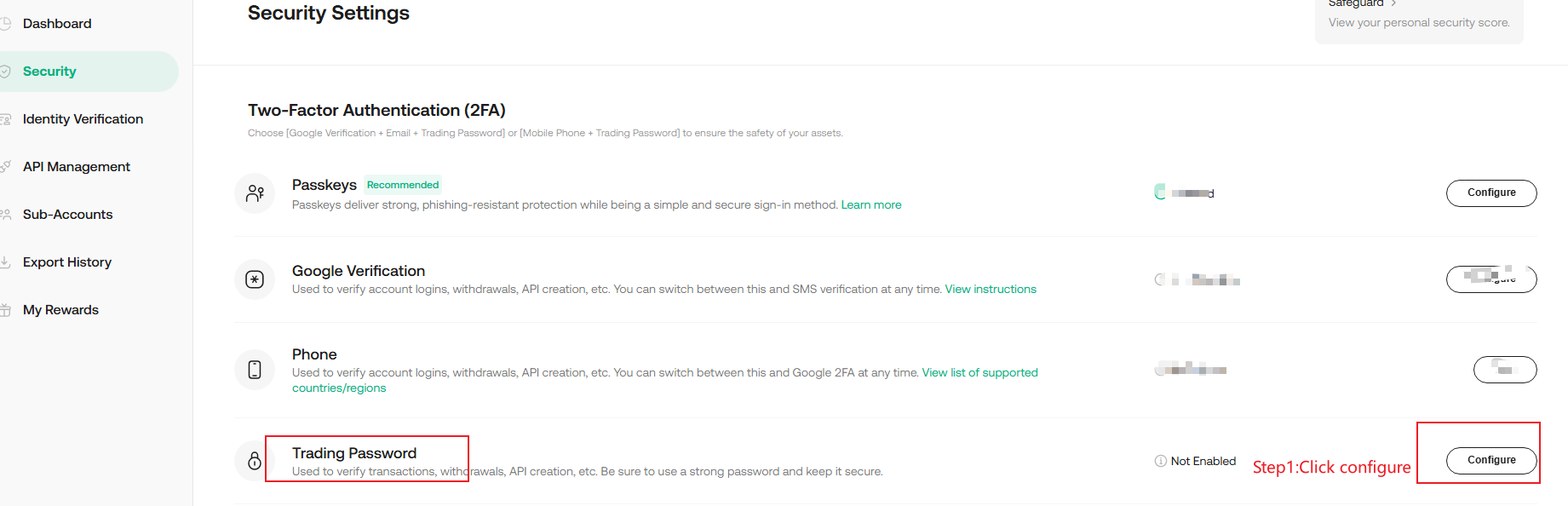
i. Sa Security Settings, hanapin ang Trading Password. Piliin ang Configure sa kanilang tabi.
ii. Kumpletuhin ang security test sa pamamagitan ng pag-verify ng iyong passkey (kung nakabind ka) o pagpapadala at pagpapasok ng iyong Google 2FA, text message, o email verification code.
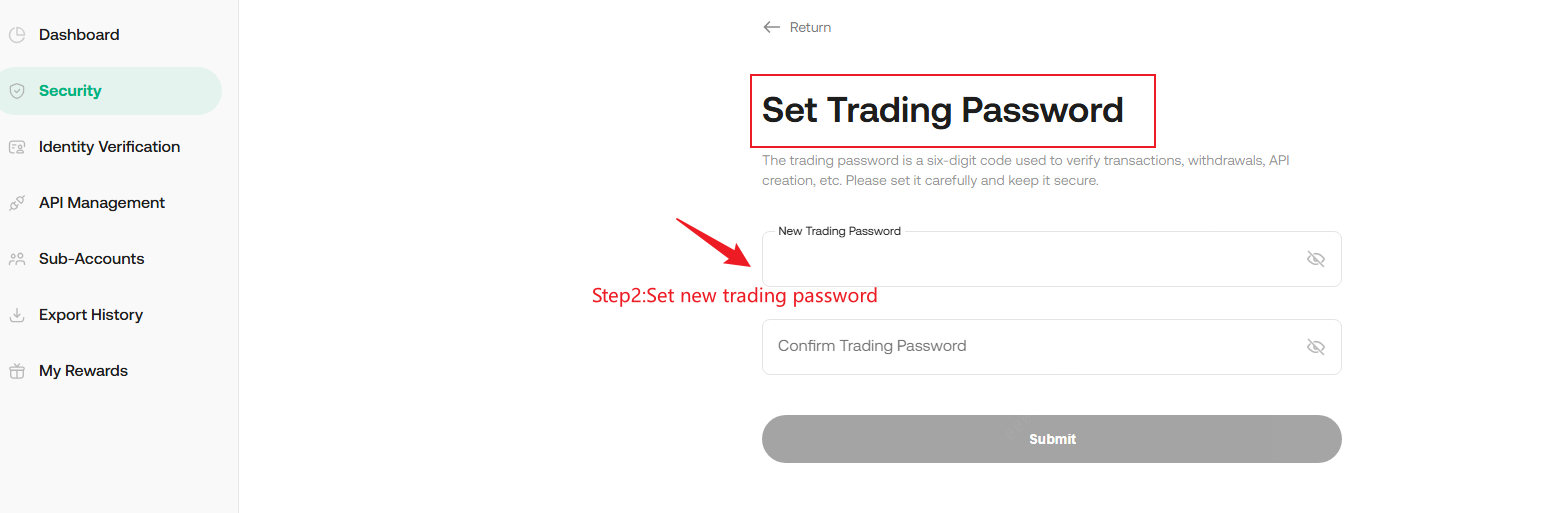
iii. I-click ang Submit.
Tandaan:
• Ang password ay dapat 6-digit na walang mga letra o simbolo.
• Tandaan at panatilihin ang iyong password nang ligtas, dahil ito ay maaaring muling makuha lamang sa pamamagitan ng two-factor authentication.
• Hindi maihahingi ng suporta ng KuCoin ang iyong trading password sa anumang channel ng komunikasyon. Huwag ibahagi ang iyong trading password sa sinuman.
2. Pagbabago ng Iyong Trading Password
i. Sa Mga Setting ng Seguridad, i-click ang Pindutin ang Button sa tabi ng Trading Password at i-confirm ang pagbabago ng trading password.
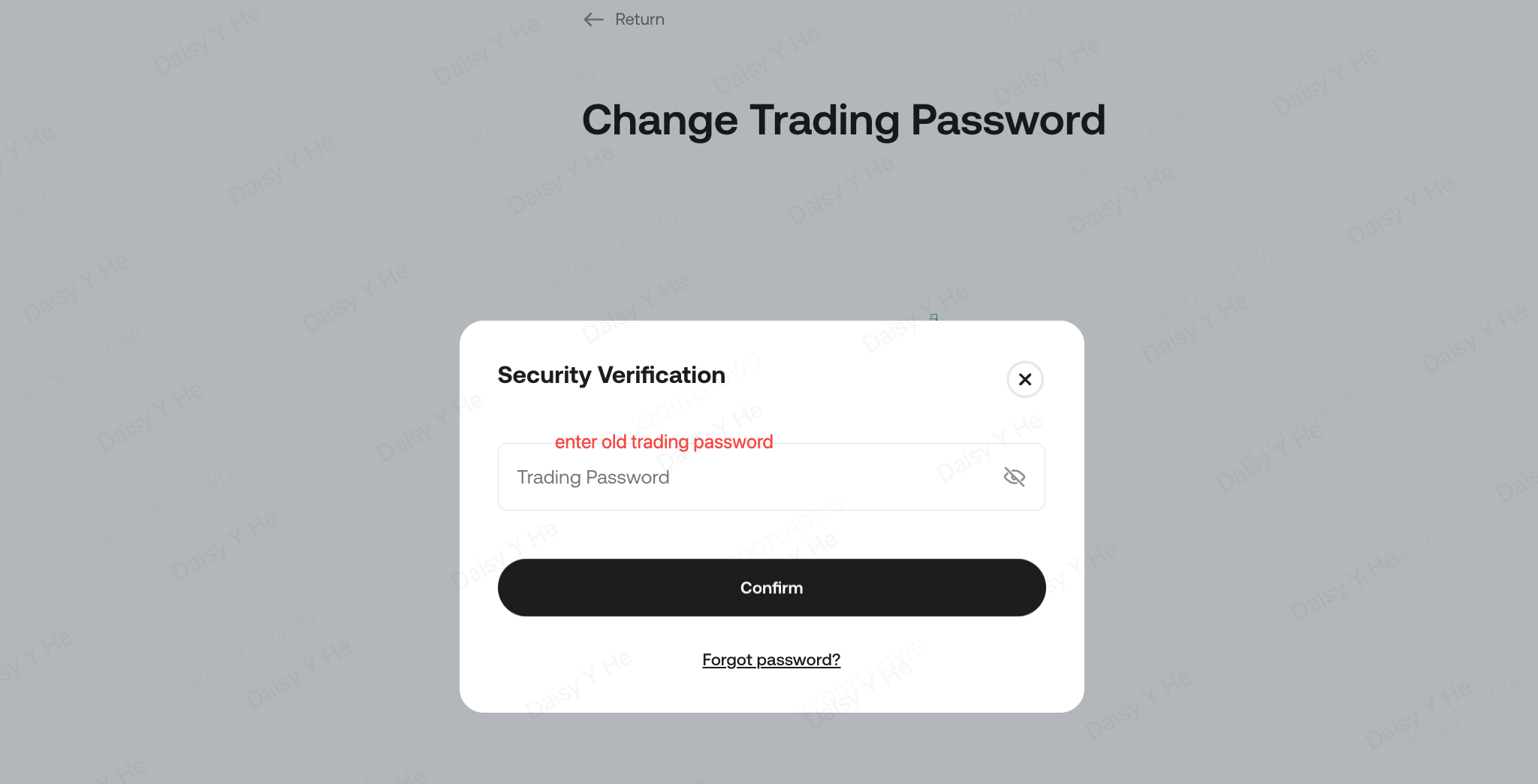
ii. I-enter ang iyong lumang trading password at i-confirm.
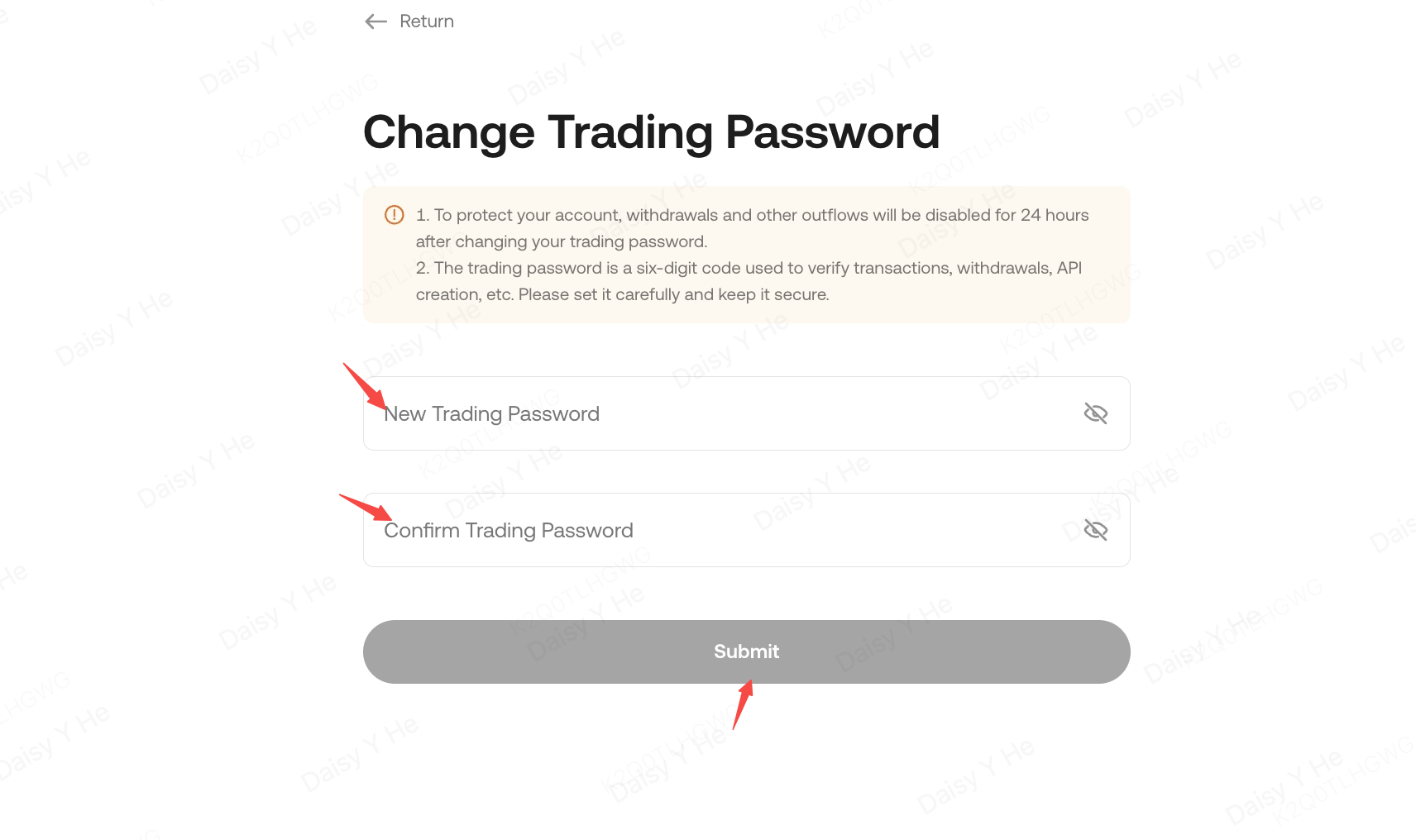
iii. I-enter ang bagong trading password at i-click ang confirm.
Tandaan:
• Hinihinto ang pag-withdraw, pagbenta ng crypto sa pamamagitan ng P2P, at pagpapadala ng Red Packets sa loob ng 24 na oras pagkatapos baguhin ang iyong trading password upang protektahan ang iyong mga ari-arian.
• Agad ito epektibo pagkatapos mong baguhin ang iyong trading password.

3. I-reset ang iyong trading password
Solusyon 1: Pag-reset ng trading password sa account security page at help center page
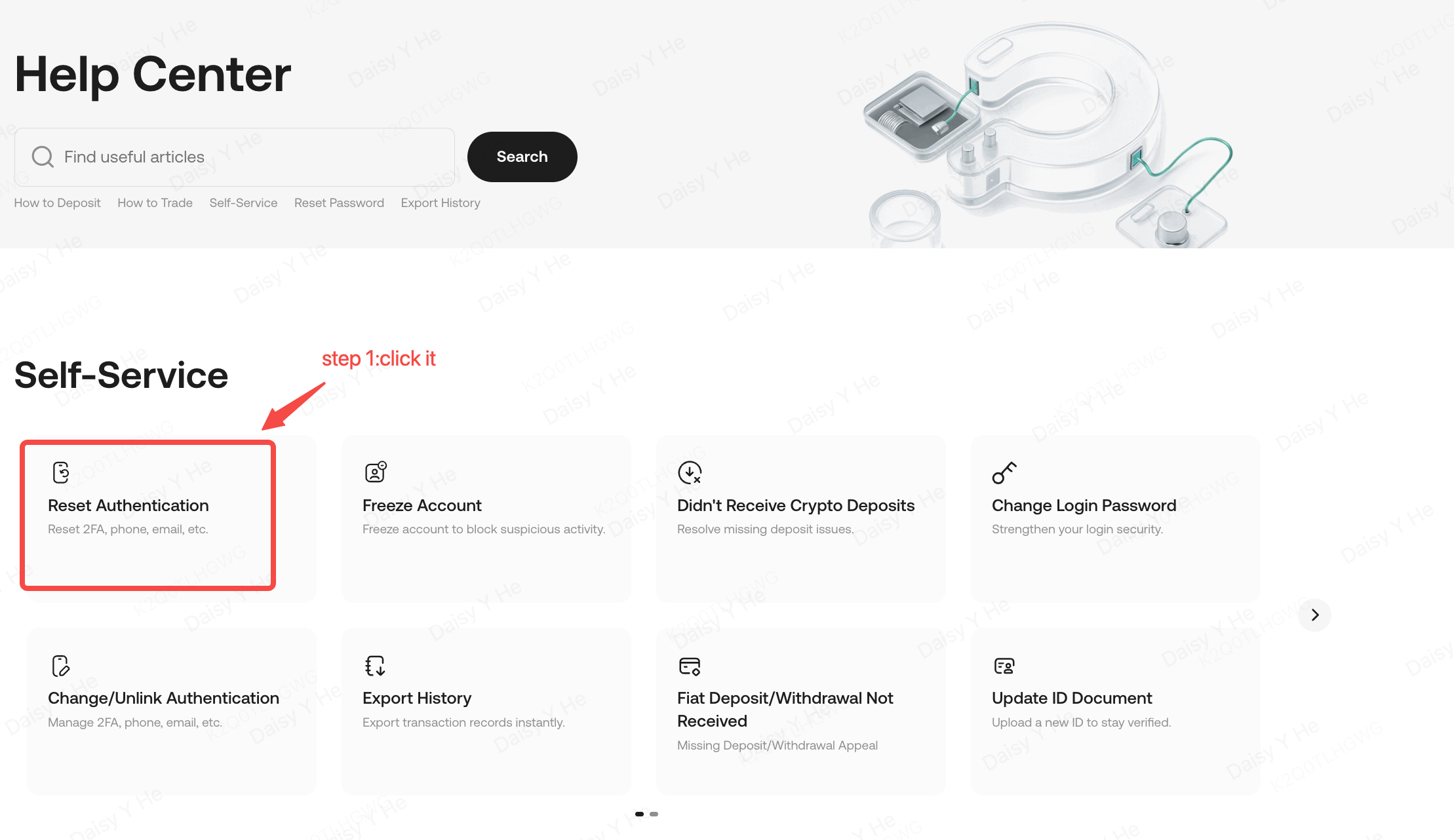
i. Hanapin ang Trading Password at i-click ang change sa account security page o piliin ang "Reset Authentication" sa help center page.
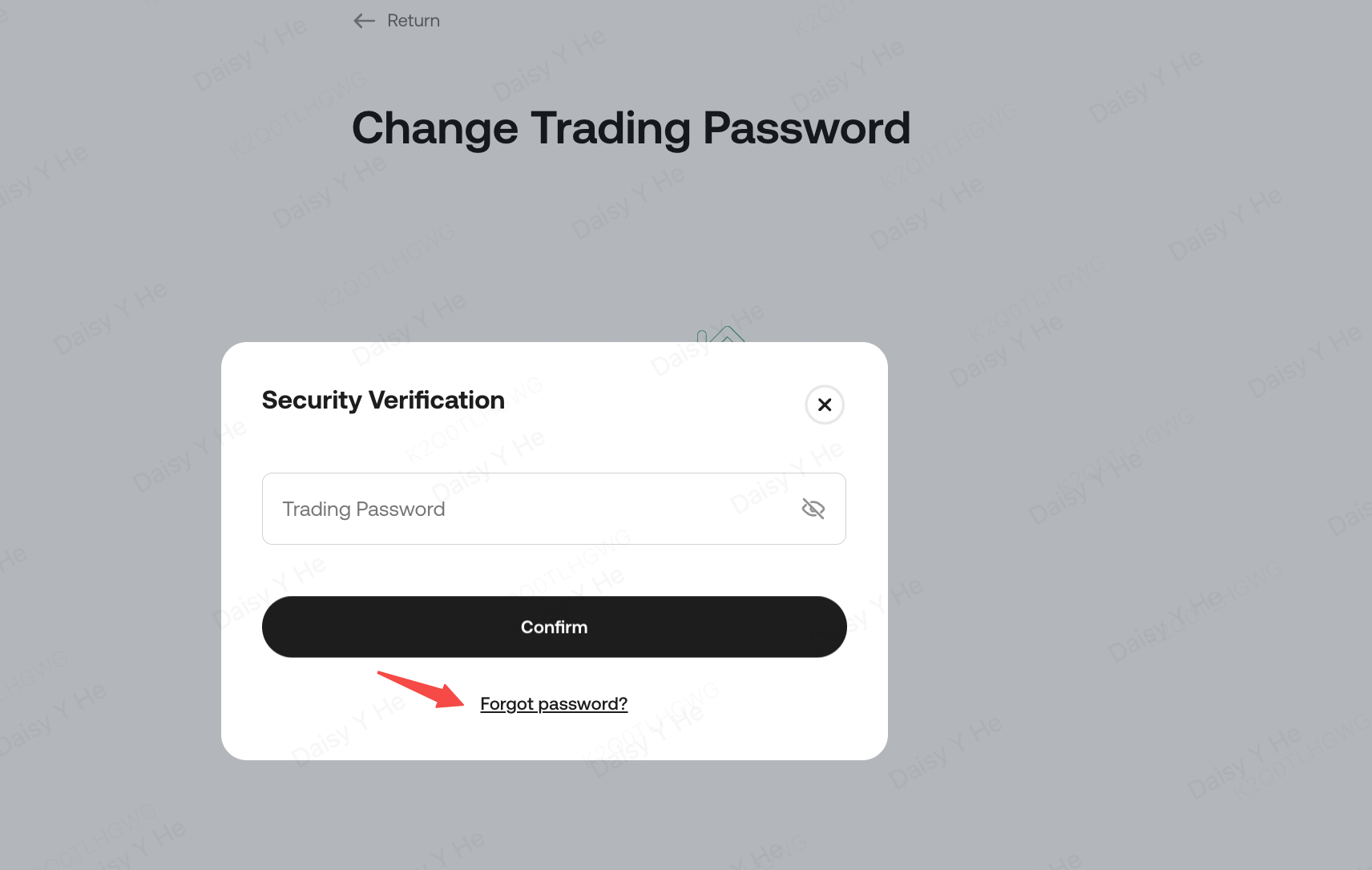
ii. I-click ang "Forget password?" sa account security page habang isinasama ang iyong email address o phone upang kumpirmahin ang account (kung hindi ka logged in) sa help center page.
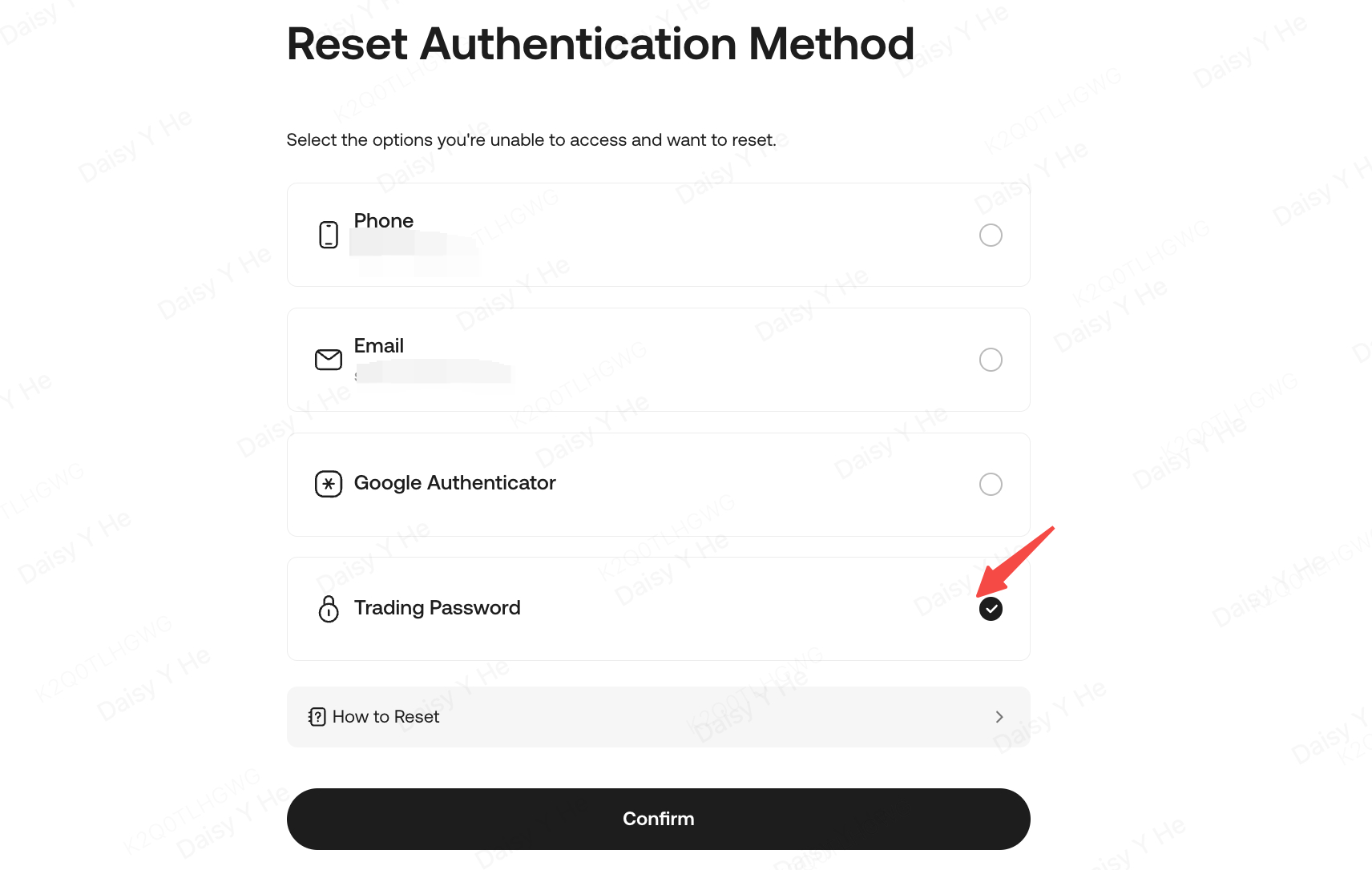
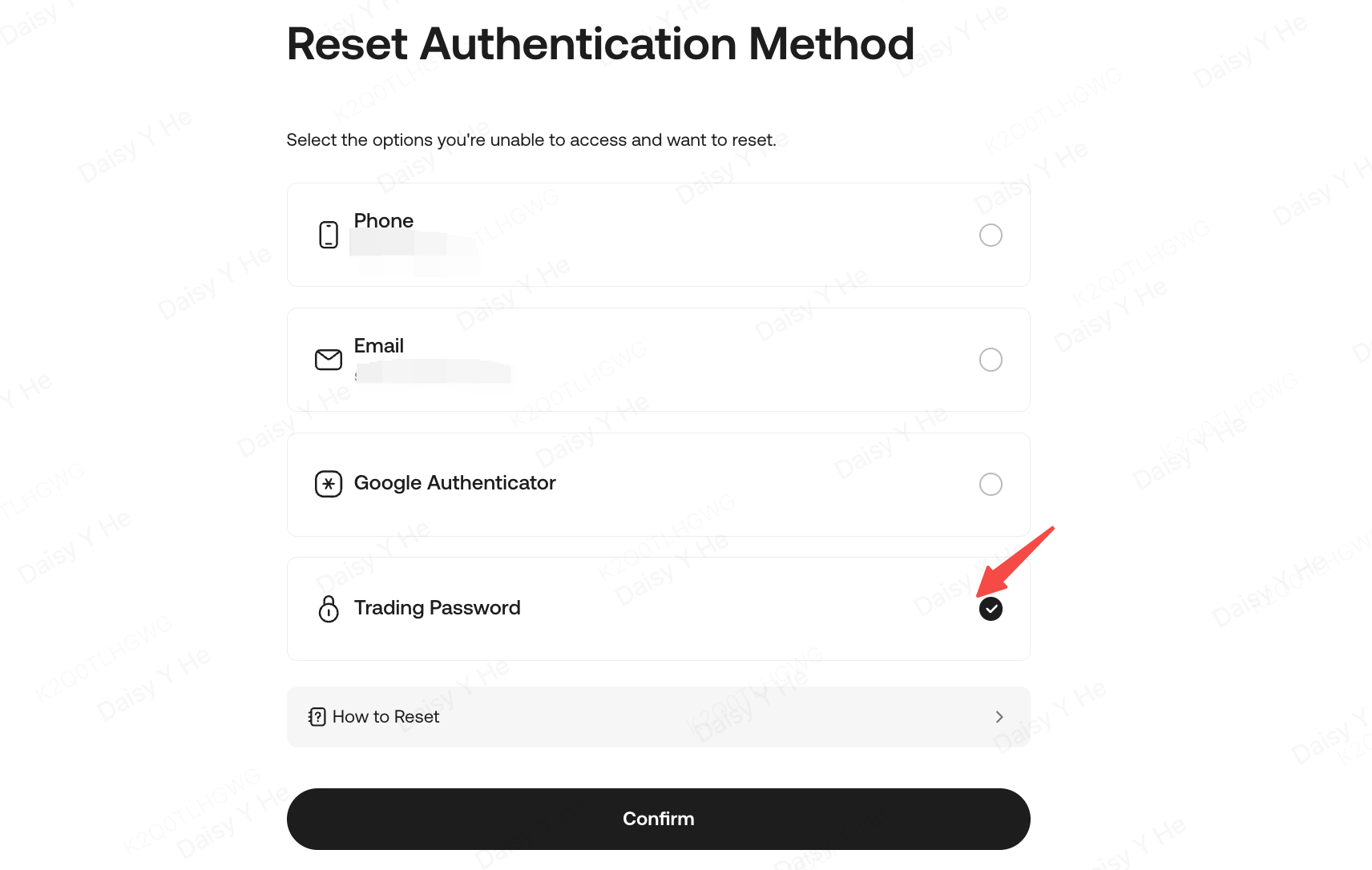
iii. Piliin ang "Trading Password" at i-confirm. Kumpletohin ang proseso ng pag-verify ng identity, sundin nang mabuti ang mga instruksyon upang humingi ng manual na pag-reset ng password. Pagkatapos mong mag-appeal, prosesuhin ang iyong kahilingan sa loob ng humigit-kumulang 1–3 na araw ng paggawa.

Solusyon 2: Pag-reset ng trading password sa login page
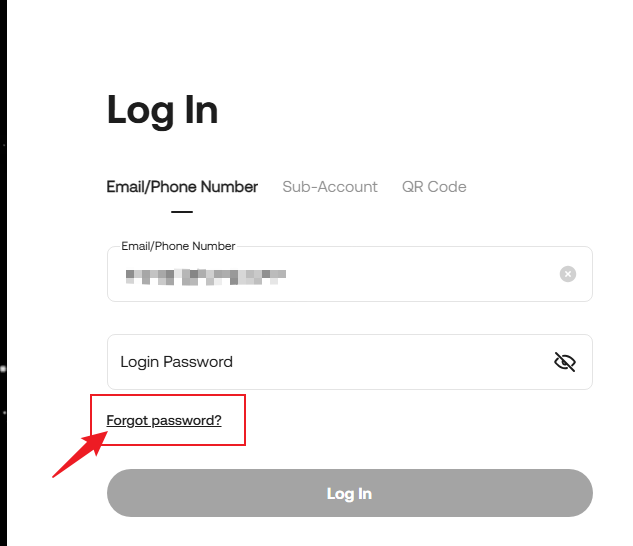
i. Piliin ang "Forgot password" sa login page at i-confirm ang pag-reset ng password.
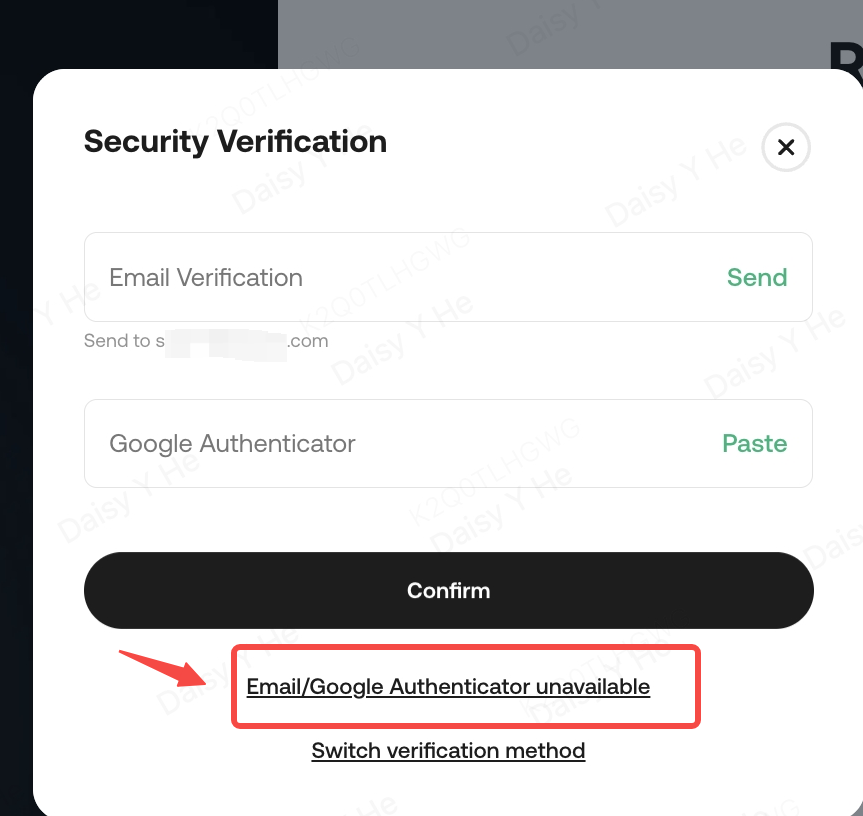
ii. Klikin ang "Verification method unavailable".
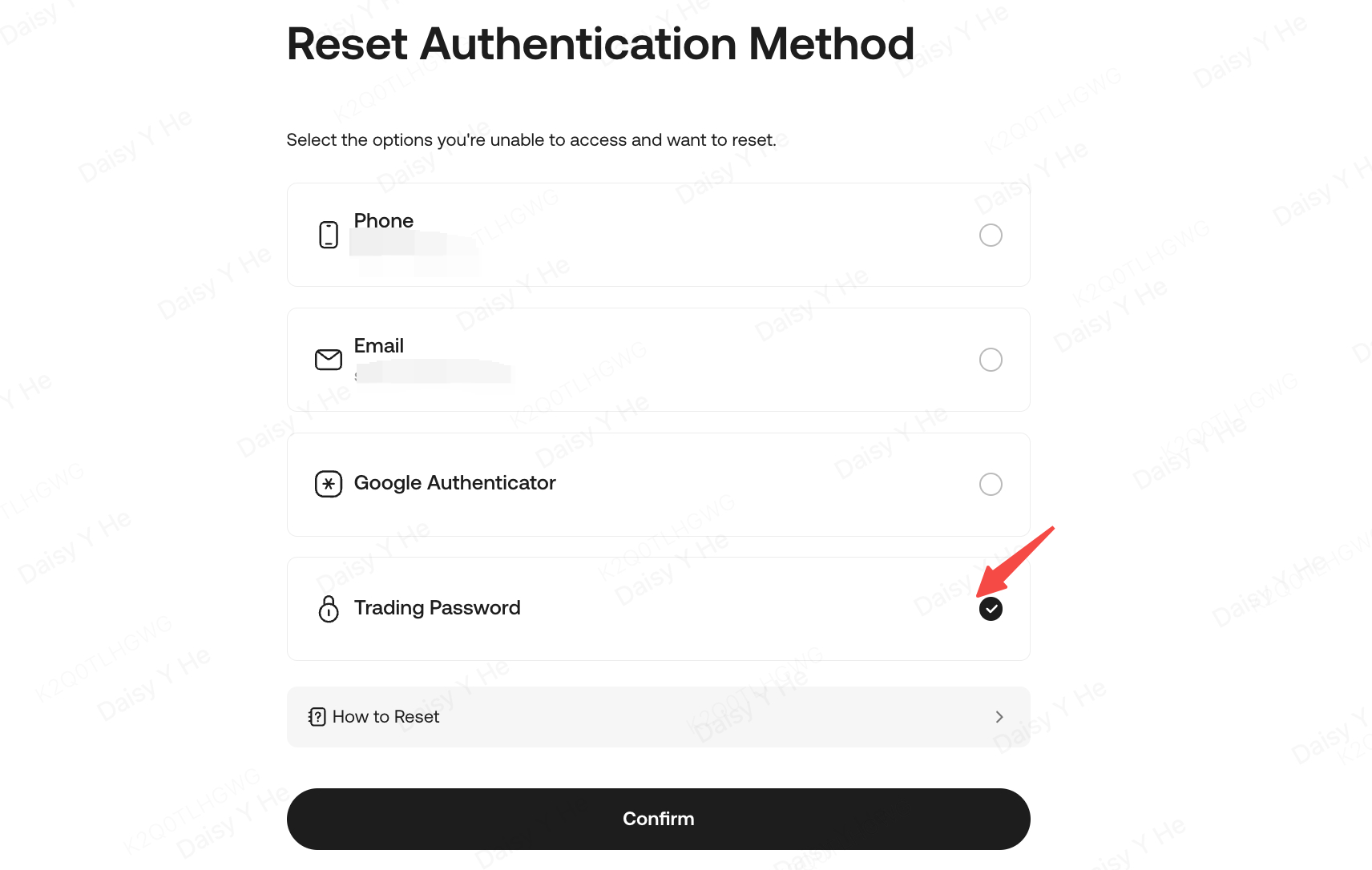
iii. Piliin ang "Trading password" at kumpirmahin. Kumpletuhin ang proseso ng pag-verify ng identity, sundin nang mabuti ang mga instruksyon upang humingi ng manual na pag-reset ng password. Pagkatapos mong mag-appeal, prosesuhin ang iyong kahilingan sa loob ng halos 1–3 na araw ng trabaho.
Tandaan:
• Kapag natatapos mo ang pag-verify ng identity, i-upload ang mga kinakailangang larawan at sundin nang mabuti ang mga tagubilin sa pahina, o maaaring tanggihan ang iyong kahilingan.
• I-disable ang mga withdrawal, pagbenta ng crypto sa pamamagitan ng P2P, at pagpapadala ng red packet sa loob ng 24 oras pagkatapos baguhin ang iyong trading password upang protektahan ang iyong mga ari-arian.
• Agad na magiging epektibo ang pag-reset ng password pagkatapos makumpleto. I-refresh o i-restart ang pahina pagkatapos makatanggap ng kumpirmasyon sa email.