
Google 2FA
Upang maiwasan ang hindi awtorisadong pag-access sa iyong account, inirerekomenda namin ang pagpapagana ng two-factor authentication, tulad ng Google Authenticator (Google 2FA) o text message verification. Mga halimbawa ng mabuting security setup ay: Google 2FA + email verification + passkey, o, phone + passkey. Dito, tutulungan ka namin sa mga hakbang para sa pag-setup ng Google 2FA.
Content
1. Bakit ang Google 2FA
2. Pag-link ng Google 2FA
3. Karaniwang Problema sa mga Code ng Google 2FA
4. Paglutas ng mga Isyu sa Pag-access sa 2FA
1. Bakit ang Google 2FA
Ang pagkakawala ng iyong password ay maaaring mas karaniwan kaysa sa inyong inisip. Ang anumang sumusunod na aksyon ay maaaring magdulot ng panganib sa isang breach ng data:
• Paggamit ng parehong password sa maraming site
• Pag-download ng software mula sa internet
• Pag-click sa mga hindi kilalang link sa mga email
Kung sakaling manakwil ng iyong password, maaari silang pigilan ang pag-access mo sa iyong account at pati na rin:
• Mag-trade ng iyong mga ari-arian nang ayon sa iyong kagustuhan, na nagdudulot ng pagkawala
• Mag-withdraw ng iyong mga ari-arian, pagbawasan ang iyong account
Dahil sa kahalintadhan at de sentralisadong kalikasan ng blockchain, maaaring magdulot ang mga aksyong ito sa hindi mababawi na pagkawala. Ang pag-setup ng Google 2FA para sa iyong KuCoin account ay nagdaragdag ng karagdagang antas ng seguridad.
• Ang karamihan sa mga account ay mayroon lamang ang kanilang login password bilang kanilang unang linya ng depensa. Kahit na ma-compromise ang iyong password, kailangan pa rin ng mga attacker ang pisikal na pag-access sa iyong telepono o security keys gamit ang Google 2FA.
• Ang Google Authenticator app ay gumagawa ng natatanging code para sa iyong account bawat 30 segundo para mag-login. Bawat code ay maaaring gamitin lamang isang beses.
2. Pag-link ng Google 2FA
Sa KuCoin, mahahalagang aksyon tulad ng pag-login, pag-withdraw, at pagbabago ng mga pangunahing account settings ay nangangailangan ng 2FA. Narito kung paano i-set up ang Google 2FA sa iyong phone.
2.1. Pag-download ng Google 2FA app:
iOS: Maghanap ng Google Authenticator sa App Store.
Android: Maghanap ng Google Authenticator sa Google Play, o gamitin ang this download link.
2.2. Pag-link ng Google 2FA:
i. Mag-login sa iyong KuCoin account at piliin ang iyong profile sa kanang itaas. Hanapin ang Account Security → Google Verification mula sa dropdown list. Piliin ang Configure (dating Bind) tulad ng nakikita sa larawan.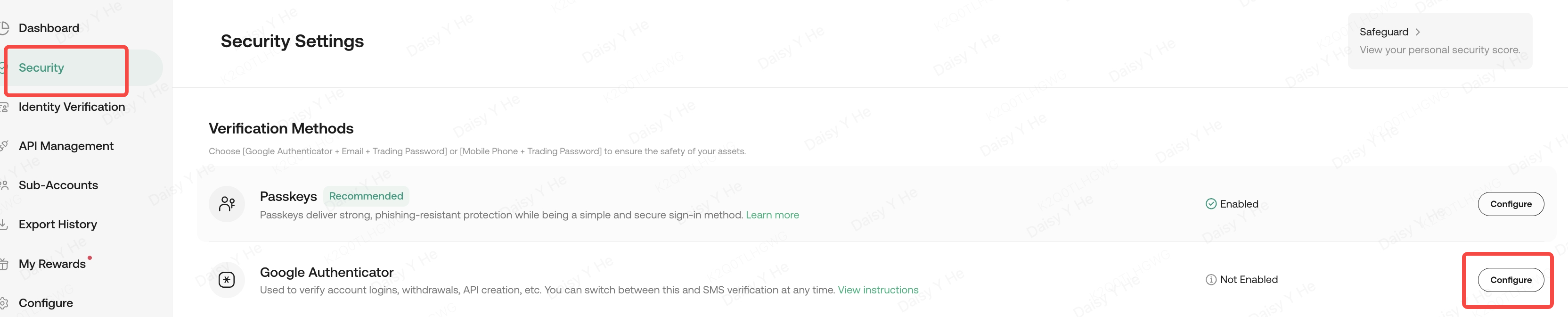
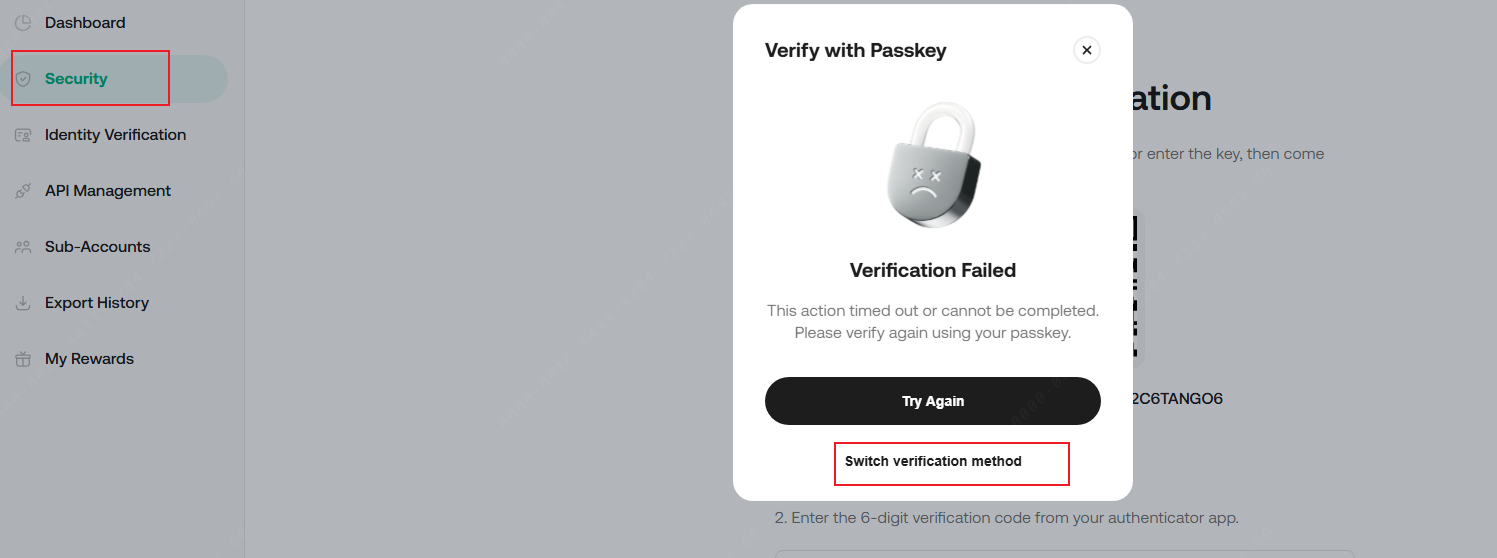
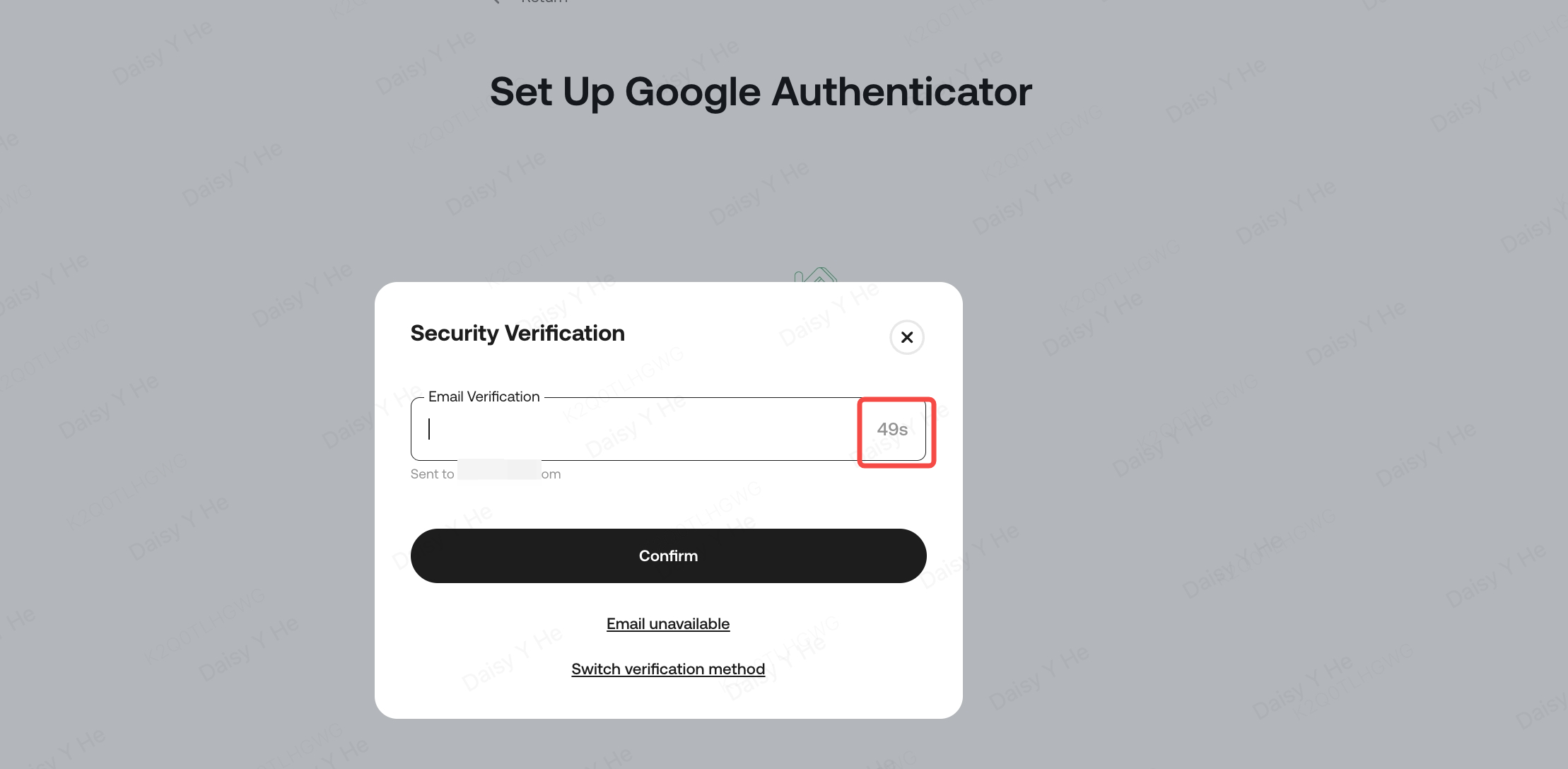
ii. Pumunta sa Security, at i-verify gamit ang iyong passkey, email, o text message code. Kung nabigo ang iyong pag-verify ng passkey, maaari mong i-click ang "switch verification method", tapos i-enter ang verification code pagkatapos mong matanggap ito at pindutin ang Confirm.
iii. Bumalik sa pahina ng Google Verification. I-link ang Google 2FA sa iyong account sa pamamagitan ng pagbukas ng app sa iyong phone. I-scan ang QR code o ipasok ang iyong Google security key nang manu-manual. Pagkatapos i-link, magpapagawa ang app ng 6-digit code na nagbabago bawat 30 segundo. Ipasok ang code na ito upang kumpletohin ang setup.
Tandaan:
• Laging i-save ang iyong security key o QR code para sa paggamit sa hinaharap. Kung kailangan mong palitan ang iyong device o i-update ang authenticator, makakatulong ang key na ito upang makuha ang iyong Google verification code.
• Siguraduhing i-download ang tamang Authenticator app. Dapat magmukhang ganito ang tamang icon: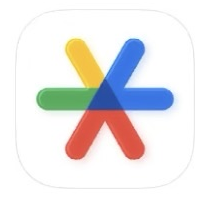
• Mga Android Device: Upang i-correct ang server time sa Google Authenticator, i-tap ang kaliwang itaas, pagkatapos ay piliin ang Settings → Time correction for codes.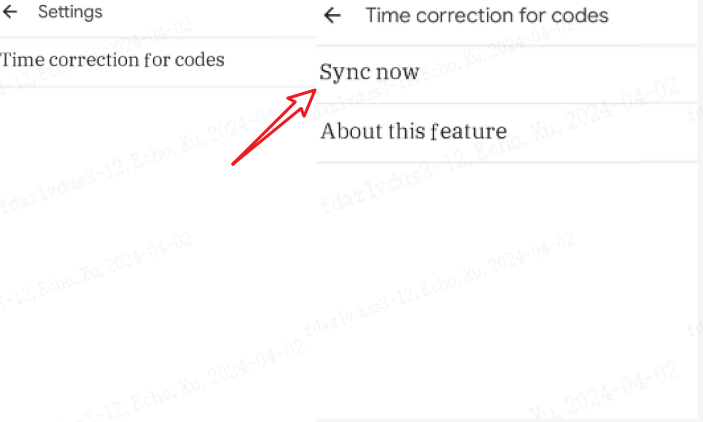
• Apple Devices: Kung nabigo ang iyong unang verification code, subukan i-restart at i-verify muli. Bukod dito, sa iyong Apple device, pumunta sa Settings → General → Date & Time. I-enable ang “24-Hour Time,” at itakda ang mga update sa “Automatic.”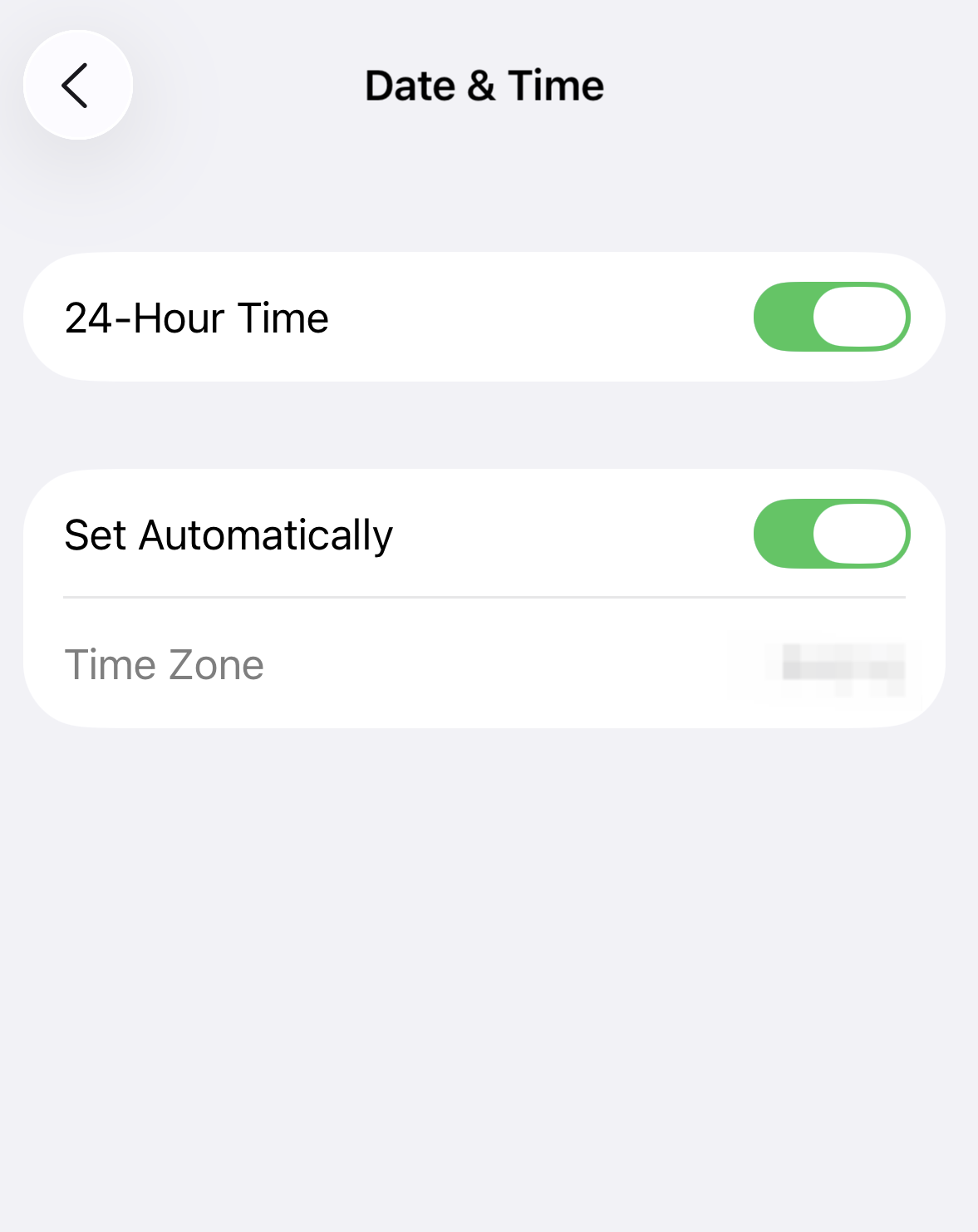
• Bago i-scan ang QR code, kailangan mong bigyan ng pahintulot ang app sa paggamit ng kamera.
• Ipasok ang Google 2FA code nang maingat. Kung mali ito nang limang beses nang sunod-sunod, i-lock ang Google 2FA para sa 2 oras.
• Bawat besong iyong i-link at i-unlink ang Authenticator, magkakaroon ka ng iba’t ibang key. Siguraduhing i-save ang pinakabagong key.
3. Karaniwang mga Isyu sa Google 2FA Codes
Kung hindi gumagana ang code mo, suriin ang mga sumusunod:
i. Kung may Google 2FA ka para sa maraming account sa iyong telepono, siguraduhin na ang code na ginagamit mo ay ang espesipikong kaugnay sa email ng iyong KuCoin account.
ii. Ang mga Google 2FA code ay valid lamang sa 30 segundo. Siguraduhing inilagay mo ang code sa loob ng panahong ito.
iii. Ang iyong app ay time-synced. I-sync ang oras sa Google Authenticator app ng iyong phone sa Google server time upang maging akurat ang iyong codes.
Sinusync ang Google Authenticator sa oras ng Google server:
Para sa iOS, pumunta sa Settings → General → Date & Time. I-enable ang “24-Hour Time,” at itakda ang mga update sa “Automatic.”
Para sa Android, ayusin ang mga setting ng oras sa Google Authenticator mula sa kaliwang itaas. Piliin ang Settings → Time correction for codes.
Kung hindi pa nagtrabaho ang anumang nabanggit sa itaas, subukan ang mga hakbang sa sumusunod na bahagi.
4. Paglutas ng mga Isyu sa Pag-access sa 2FA
4.1. Nawala ang access sa kasalukuyang 2FA
Solusyon #1: I-relink ang 2FA gamit ang naka-save na Google security key
Kung iyong naka-save ang Google key noong unang pag-setup ng Authenticator, maaari mong gamitin ito para muli i-link ang Google Authenticator sa iyong device. Pagkatapos muling i-link, ipasok ang anim-digit code upang makalog in sa iyong KuCoin account.
Mga Hakbang:
i. Piliin ang Google verification code para sa iyong KuCoin account at i-swipe kanan.
ii. I-tap ang Delete Account sa kanan.
iii. Pagkatapos, sundin ang mga hakbang sa 2. Pag-link ng Google 2FA ng artikulong ito upang muli link ang inyong KuCoin account at Google 2FA.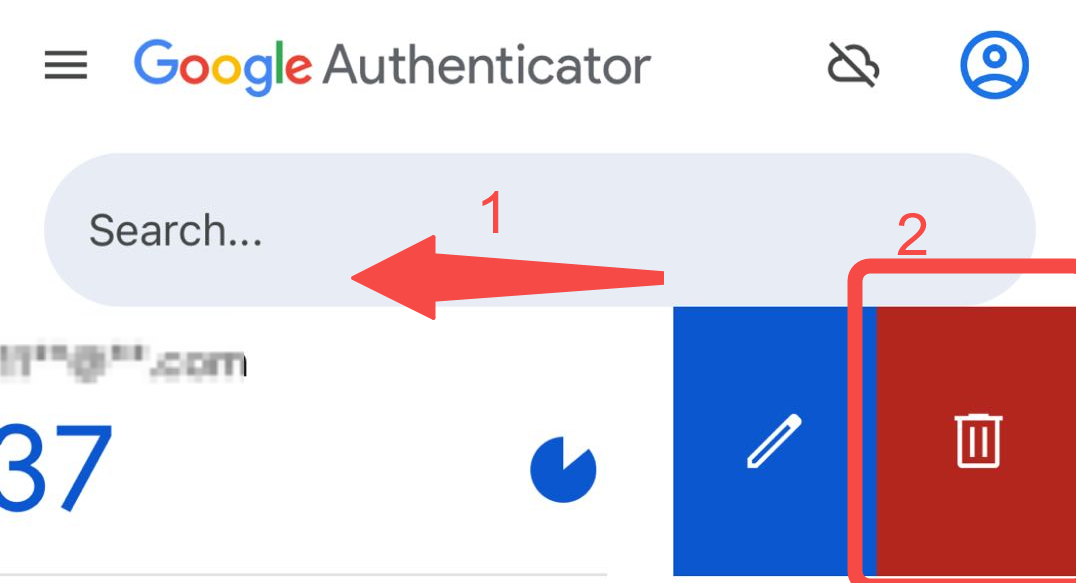
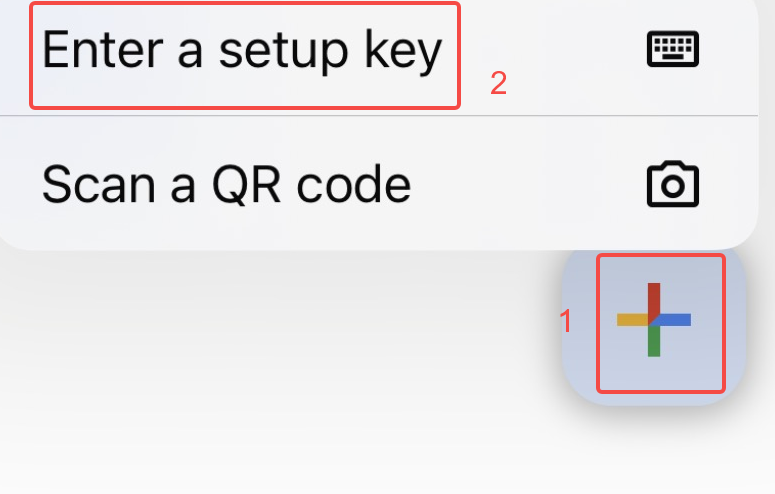
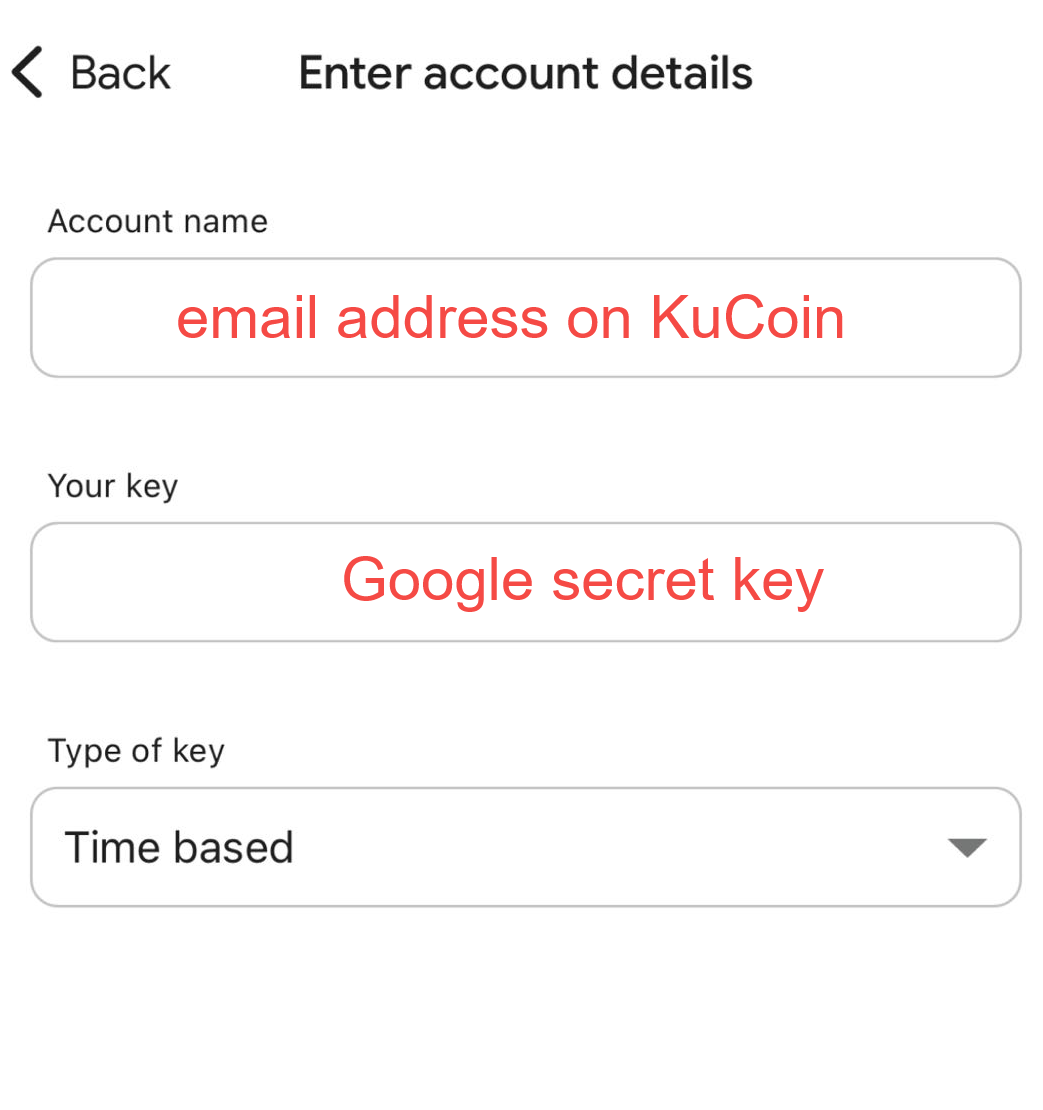
Pagkatapos ay ipasok ang anim-digit code para makalog in.
Solusyon #2: Manu-manong i-reset ang Google 2FA
i. Piliin ang "Nakalimutan ang password" sa login page at i-confirm ang pag-reset ng password.
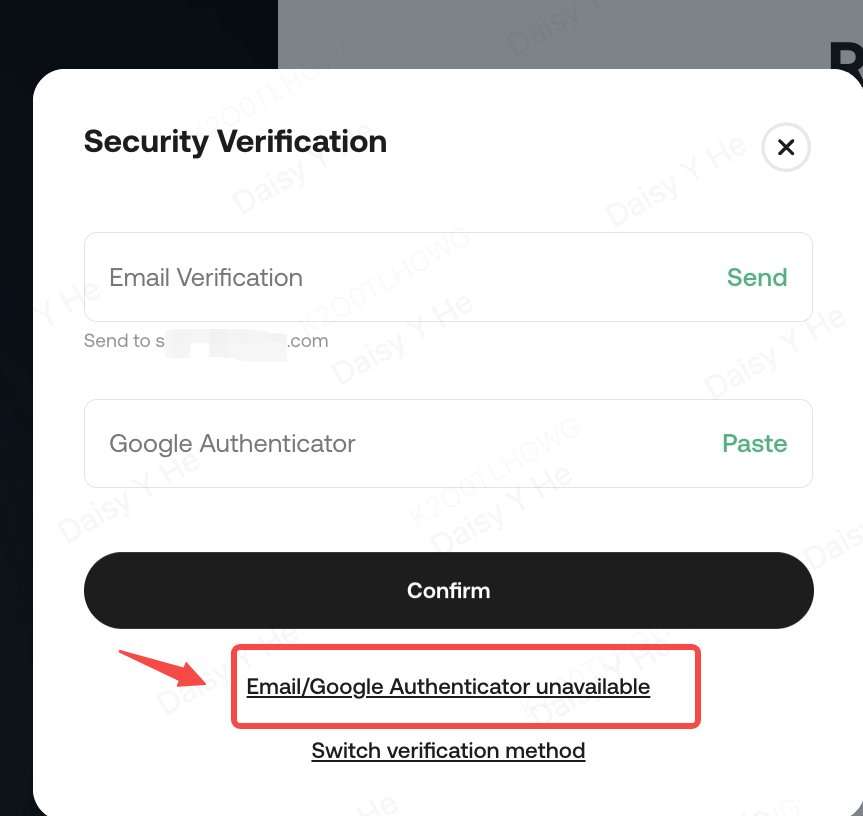
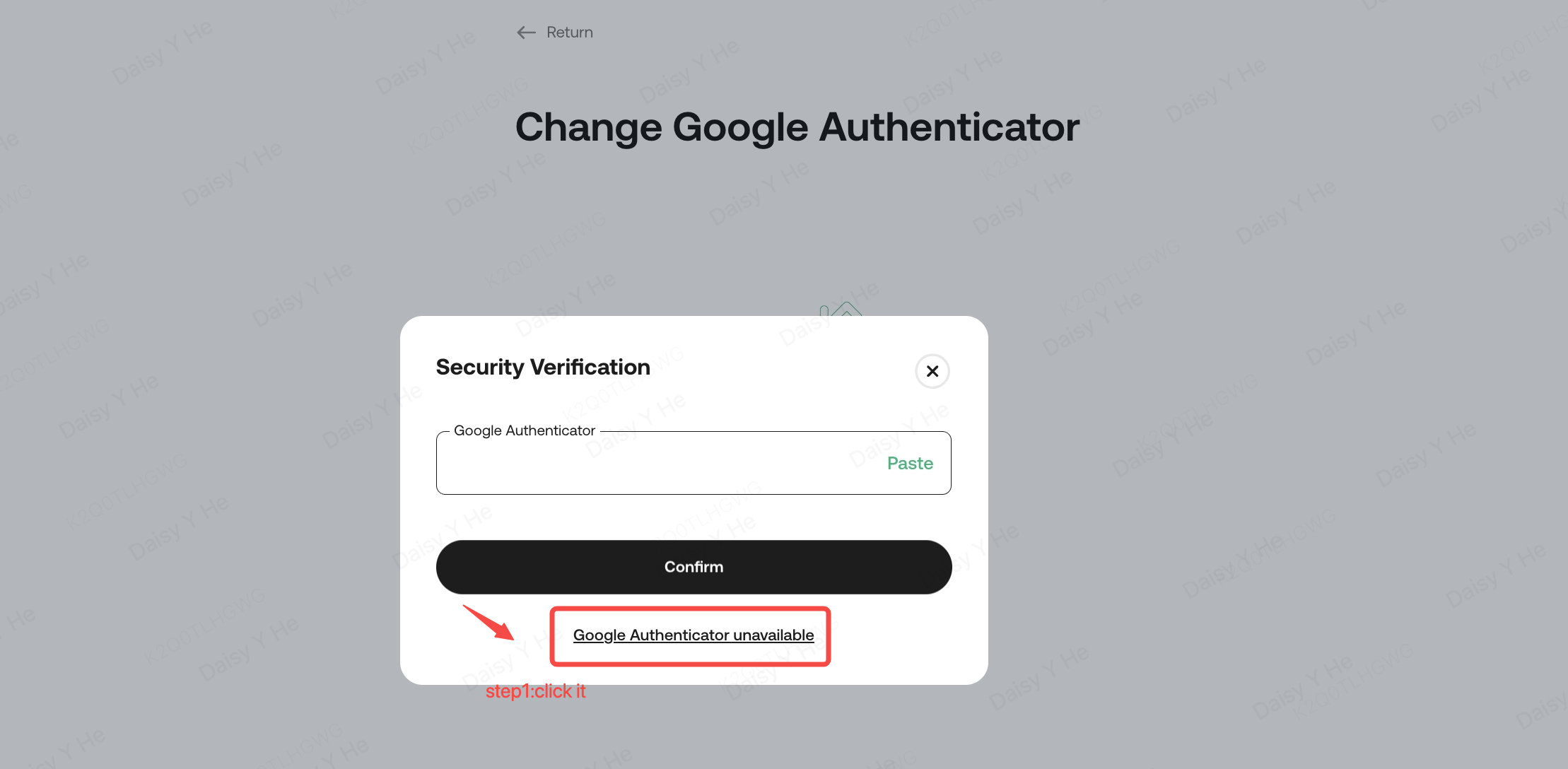
ii. Klikin ang "Hindi available ang Google Authenticator".
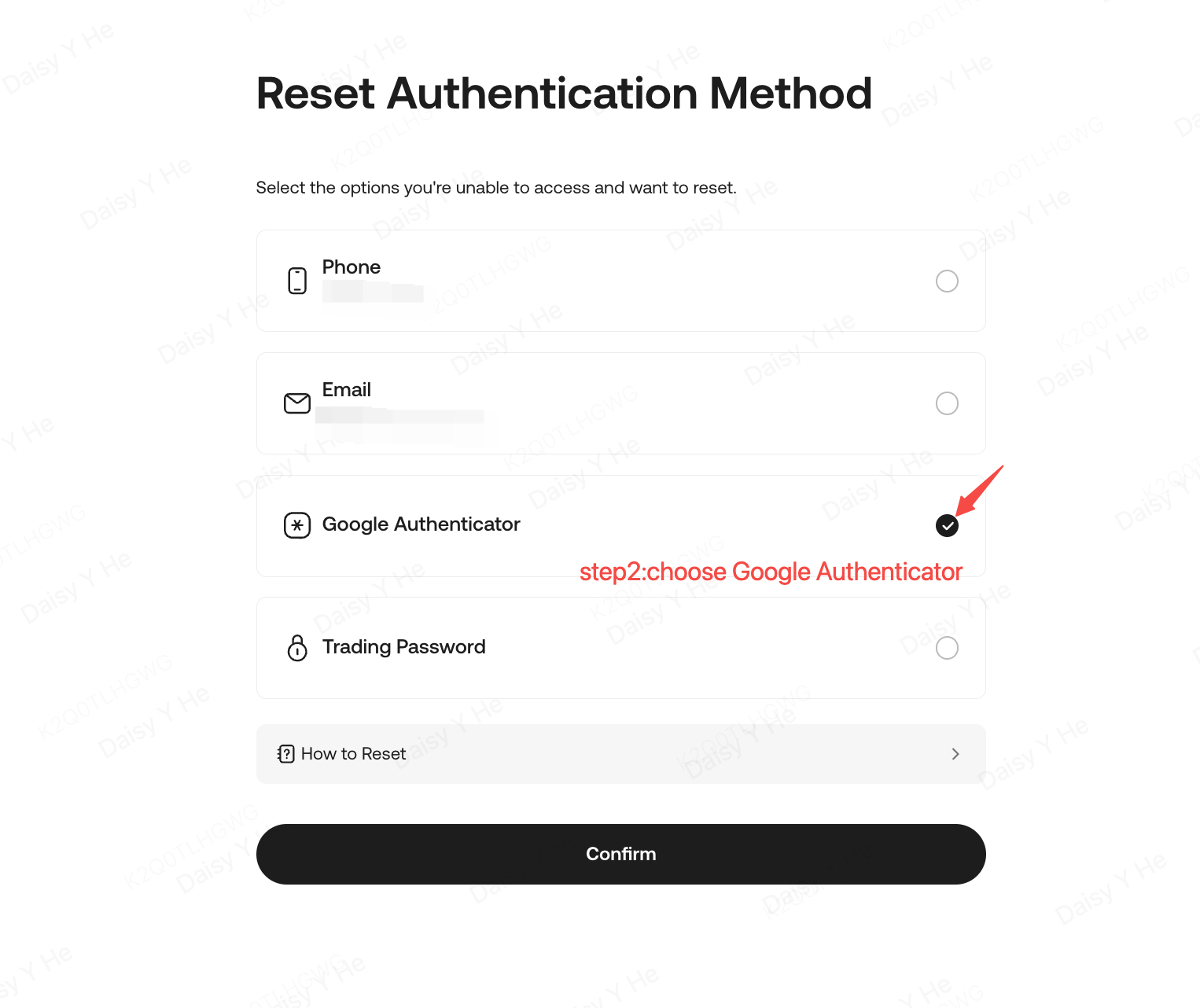
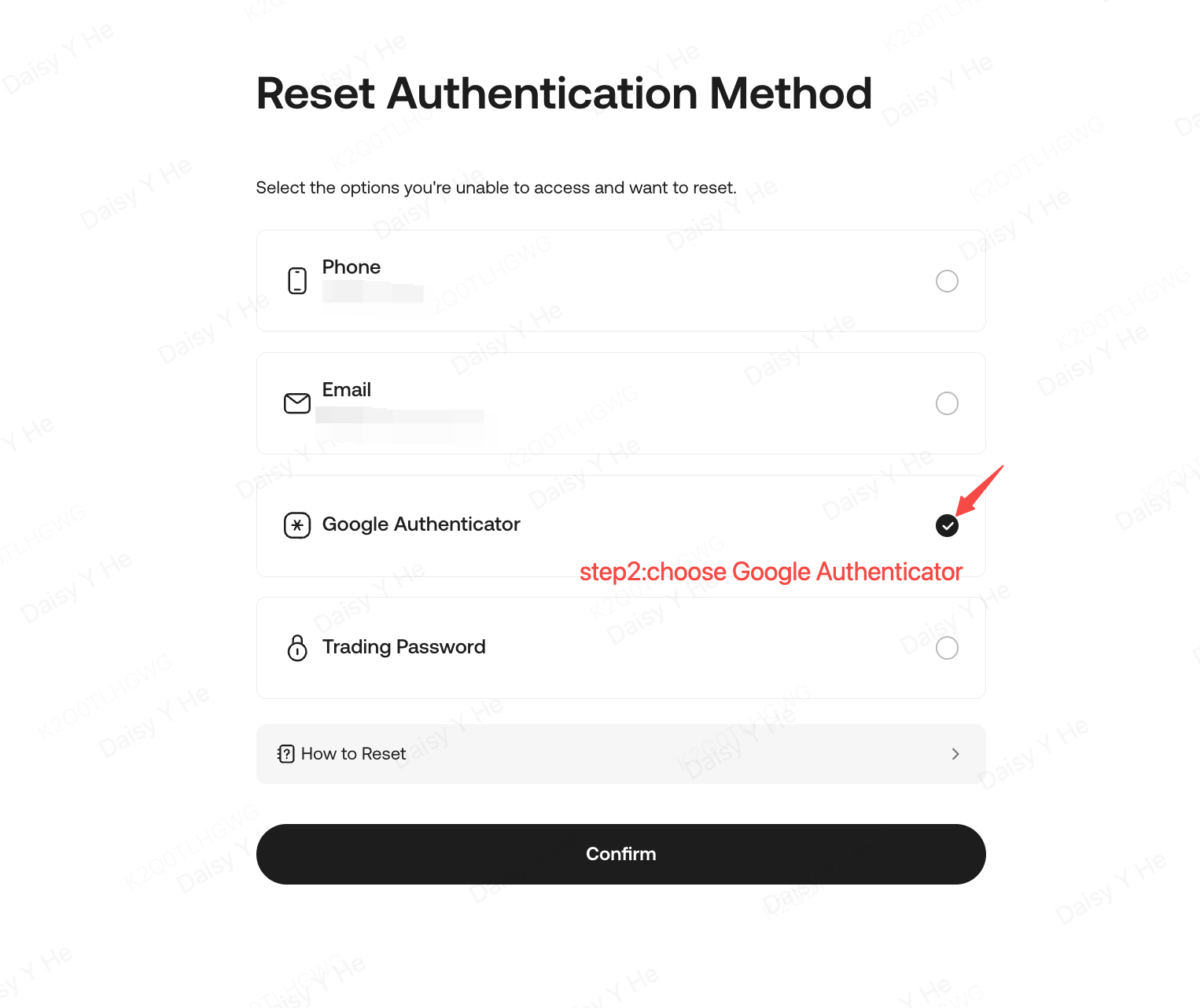
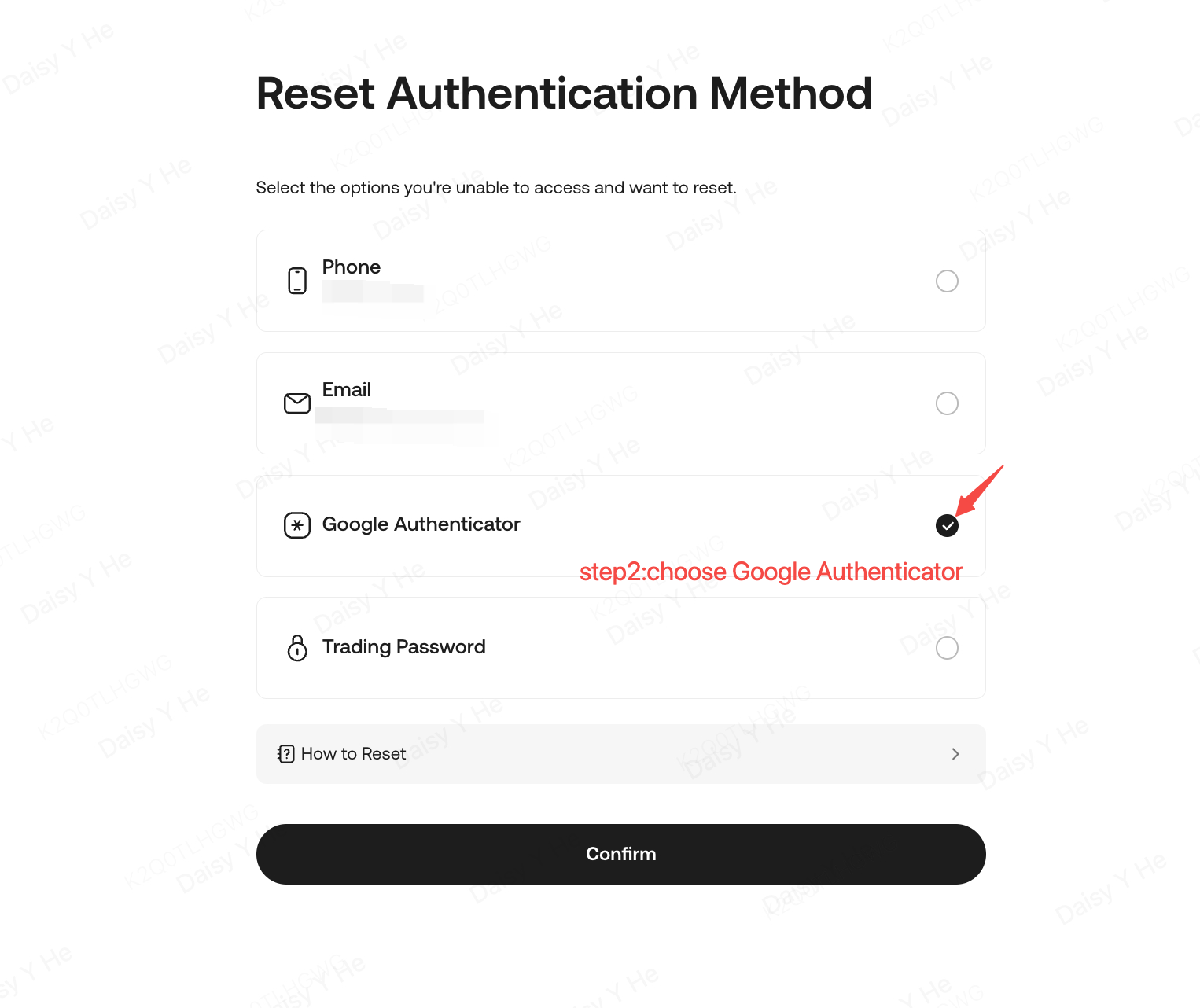
iii. Piliin ang "Google Authenticator" at kumpirmahin. Sundin ang mga tagubilin, tapusin ang proseso ng pag-verify, at ipasa ang kahilingan para i-reset ang Google 2FA.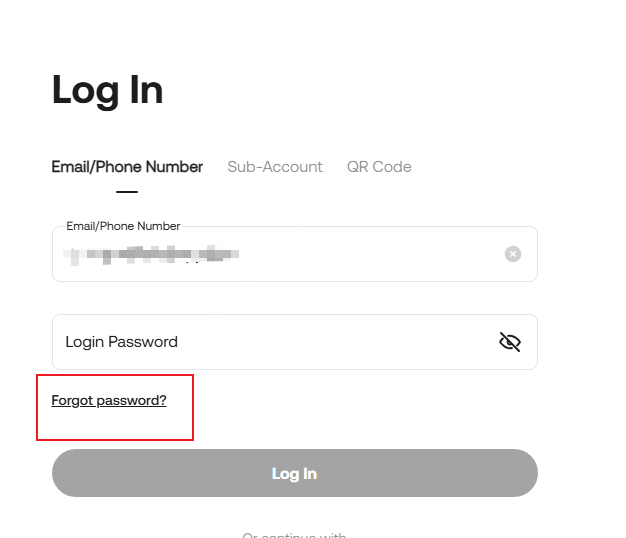
Tandaan:
• Hinarang ang pag-withdraw sa loob ng 24 na oras pagkatapos i-update ang mga setting ng 2FA upang protektahan ang iyong mga ari-arian.
• Habang kumpletado ang pag-verify ng identity, i-upload ang mga kinakailangang larawan habang sumusunod nang mabuti sa mga tagubilin, o maaaring tanggihan ang iyong appeal.
• Kung dating pumili ka ng "I-trust ang device na ito" upang awtomatikong i-skip ang Google 2FA sa pag-login, pumunta sa "Account Security" pagkatapos mag-login sa iyong KuCoin account. Alisin ang trusted device, pagkatapos ay mag-log out at mag-login muli upang i-update ang iyong security settings.

Solusyon #3: Manuwal na i-reset ang Google 2FA
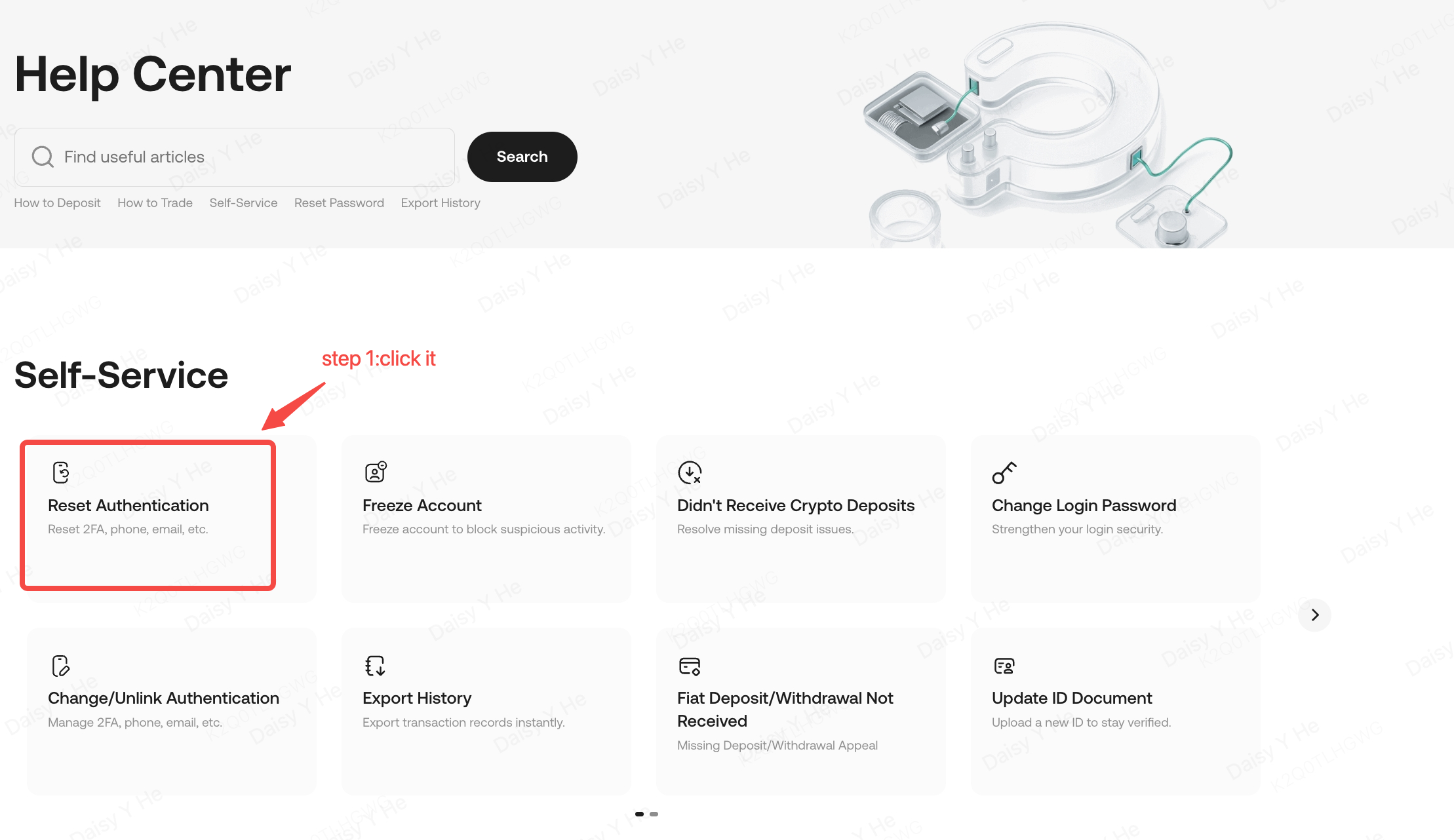
i. Hanapin ang Google Authenticator at pindutin ang change sa account security page o piliin ang "Reset Authentication" sa help center page.
ii. Klikin ang "Google Authenticator unavailable" sa account security page habang ipinapasa ang iyong email address o phone upang kumpirmahin ang account (kung hindi ka nakalog-in) sa help center page.
iii. Piliin ang "Google Authenticator" at i-confirm. Sundin ang mga panuto, tapusin ang proseso ng pag-verify, at ipasa ang kahilingan para ma-reset ang 2FA nang manu-manu.
Solusyon #4: Manuwalang i-unlink ang Google 2FA
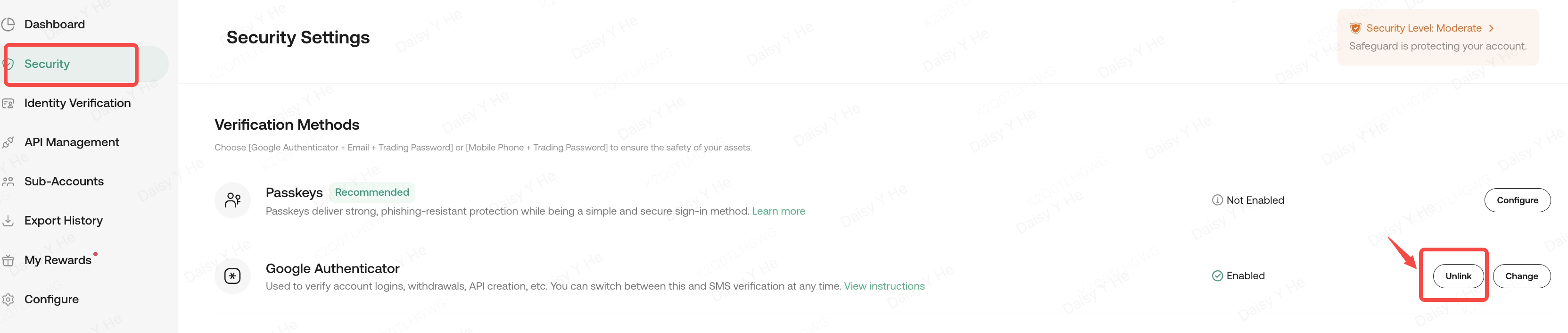
Kung ayaw mong gamitin ang Google 2FA, maaari mong i-unlink ito sa iyong security page:
i. Hanapin ang Google Authenticator at pindutin ang unlink sa pahina ng seguridad ng account.
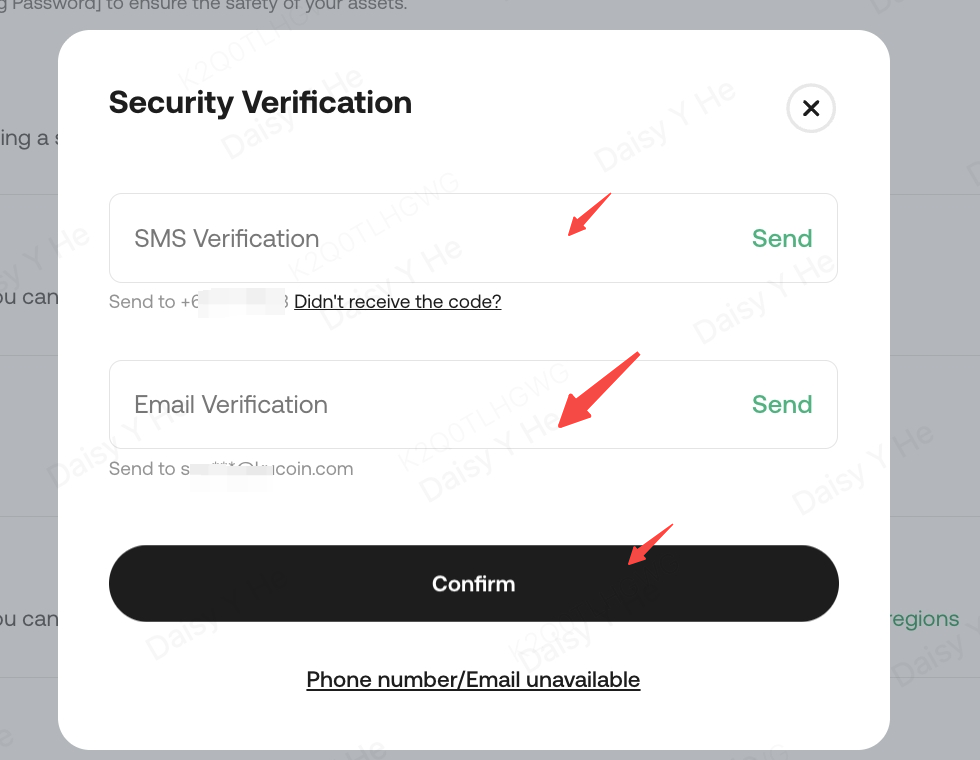
ii. Kumpleto ang proseso ng pag-verify ng seguridad at pindutin ang confirm.
iii. Mag-log in muli sa iyong account matapos matagumpay na unlink ang Google 2FA.
4.2. Ang kasalukuyang 2FA ay patuloy na ginagamit, ngunit nais mong palitan ang Authenticator sa isang bagong device
Kung naka-backup ang key:
Tumingin sa nakaraang seksyon kung paano i-link ang 2FA. Gamitin ang key upang i-link ang Google Authenticator sa iyong bagong phone, pagkatapos ay tanggalin nang ligtas ang key mula sa iyong lumang phone.
Kung hindi mo pa nai-backup ang key:
Mag-log in sa iyong KuCoin account, pagkatapos ay pumunta sa Account Security upang baguhin ang iyong Google 2FA.
i. Pumunta sa Mga Setting ng Kaligtasan at piliin ang Google Verification. I-click ang pindutang Change.
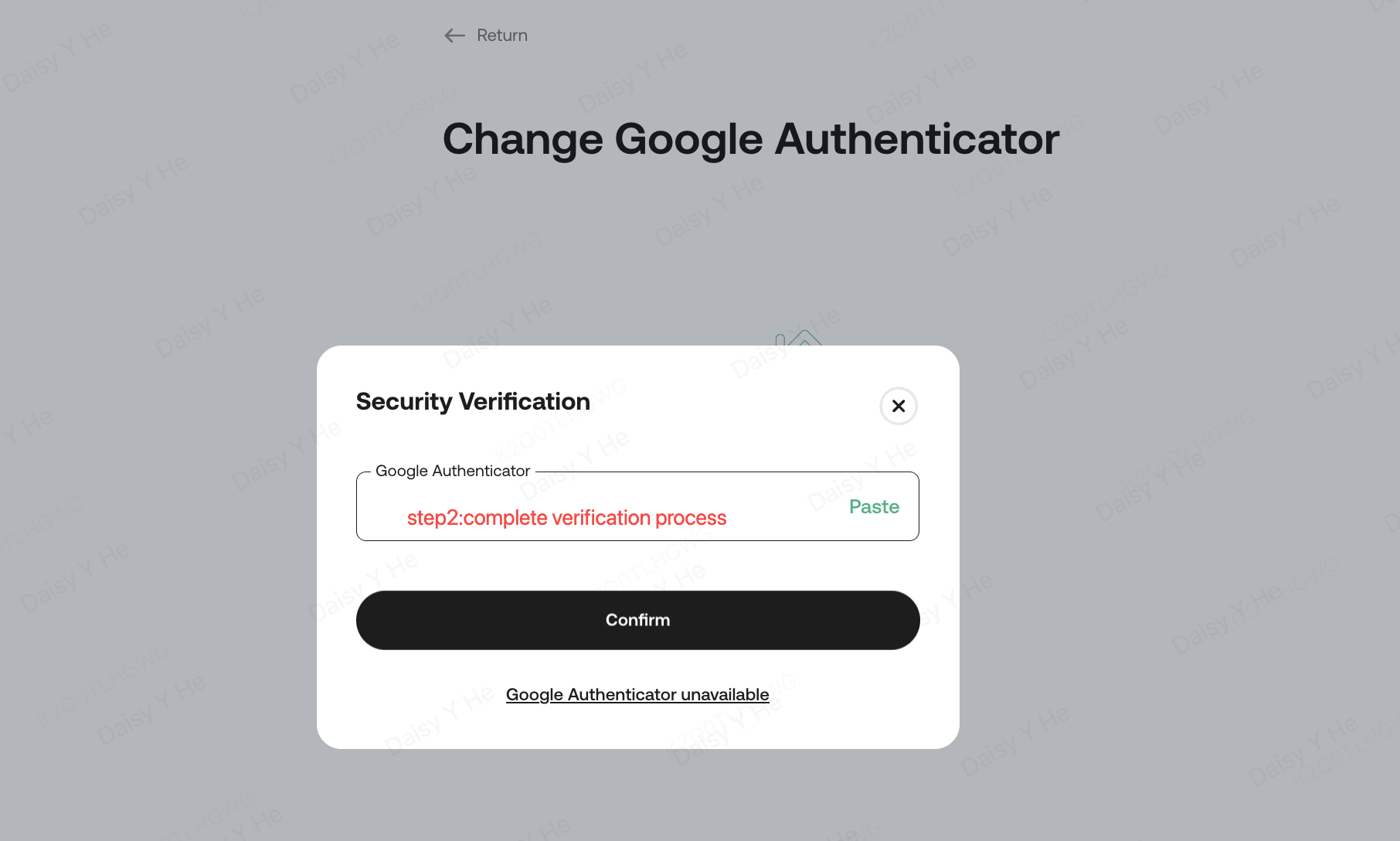
ii. Ipasok ang Google 2FA code para makapasa sa pag-verify.
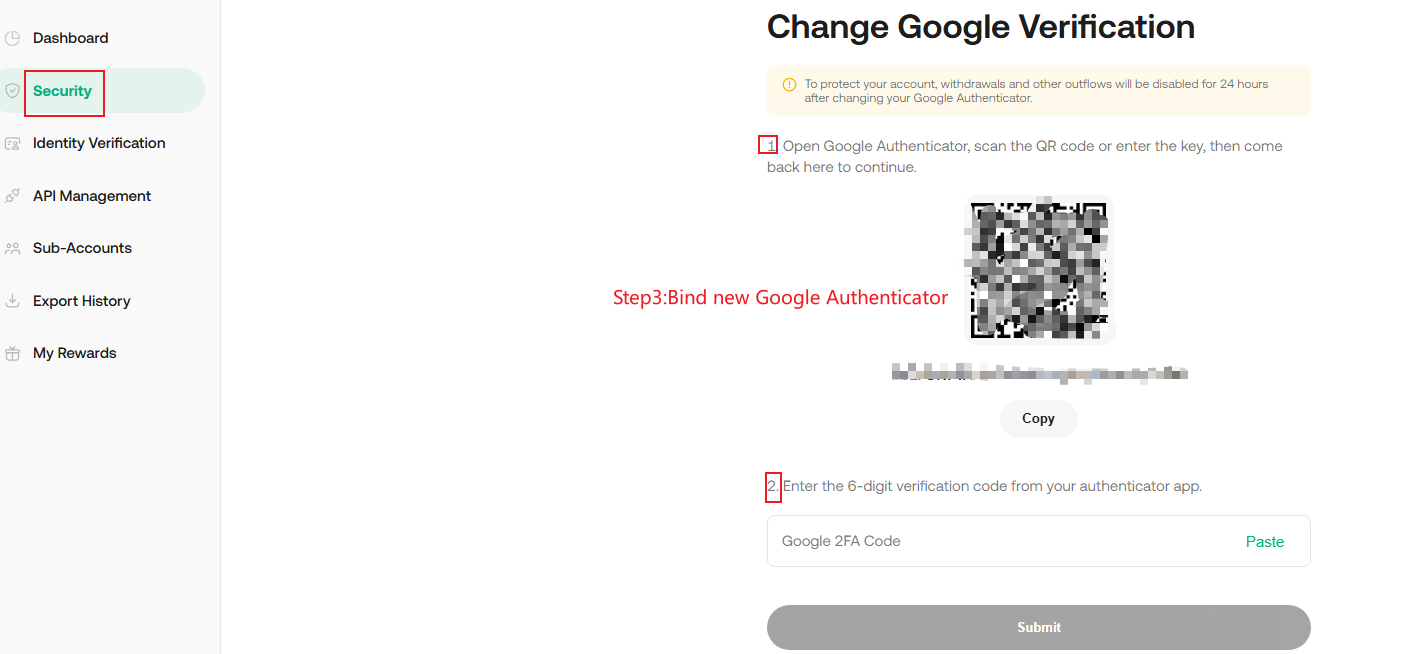
iii. Sa pahina ng Google Verification, i-scan ang QR code o ipasok ang iyong Google security key nang manu-manu. Pagkatapos ma-link, ang app ay magpapagawa ng 6-digit code na nagbabago bawat 30 segundo. Ipasok ang code na ito upang matapos ang pag-setup.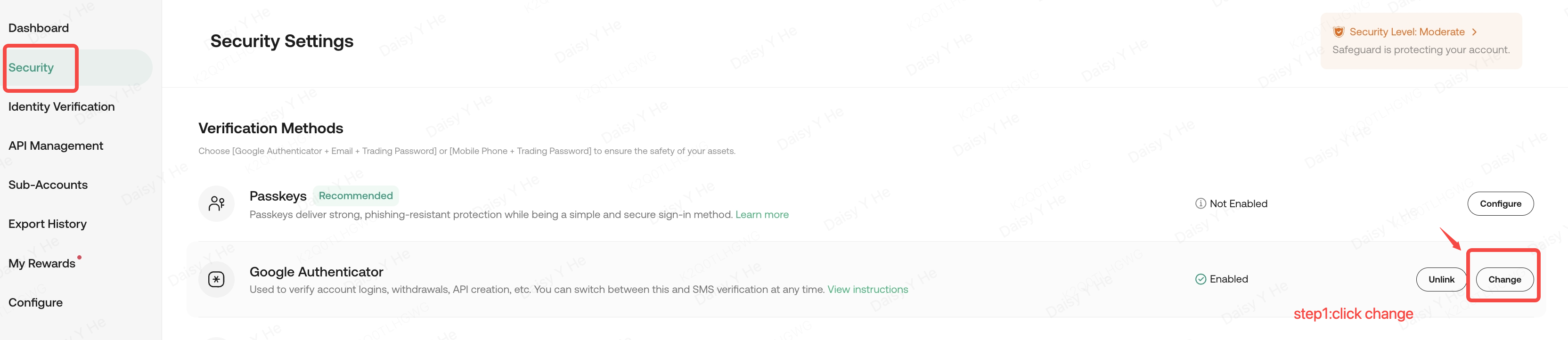
Tandaan:
1. Kung lumabas ka sa pahina bago mag-click ng Submit, ang mga pagbabago sa iyong lumang 2FA ay hindi mai-save, at mananatiling gamit.
2. Hinarang ang pag-withdraw sa loob ng 24 na oras pagkatapos i-update ang mga setting ng 2FA upang protektahan ang iyong mga ari-arian.
3. Pagkatapos ma-verify at i-submit, awtomatikong babaguhin at i-link ng sistema ang iyong bagong 2FA. Ang lumang 2FA ay hindi na gagana at dapat tanggalin agad.