

**Ano ang KuCoin Lite? Isang Mabilis na Gabay Para sa mga Bagong Crypto Trader**
2025/12/02 18:57:02
Maligayang pagdating sa mundo ng cryptocurrency! Ang KuCoin Lite Version ay ang perpektong panimula para sa iyong crypto investment journey. Pinadadali nito ang proseso sa pamamagitan ng pag-aalis ng mga kumplikasyon, na nagbibigay-daan sa iyo na ligtas at madaling maisagawa ang mga pangunahing operasyon ng pagbili, pagbebenta, at pag-convert ng cryptocurrency.
**I. Overview ng KuCoin Lite Version at Paano Magpalit**
-
**Ano ang KuCoin Lite Version?**
Ang KuCoin Lite Version ay idinisenyo upang babaan ang hadlang para sa mga bagong user sa cryptocurrency market. Ito ay nag-aalok ng mas malinis at mas madaling gamitin na interface , na nakatuon sa mga pangunahing function tulad ng pagbili, pagbebenta, at pag-convert ng cryptocurrency.
-
**Para sa mga Baguhan:** Kung bago ka sa crypto, ang Lite Version ay nagbibigay-daan sa iyo na mabilis na makapagsimula nang hindi nalilito sa mga kumplikadong trading tools.
-
**Magkasamang Umiral sa Pro Version:** Ang Lite Version at ang mas kumpletong Pro Version (para sa mga advanced trader) ay nasa loob ng parehong KuCoin App . Hindi mo na kailangang mag-download ng hiwalay na application.
-
**Paano Magpalit sa KuCoin Lite Version?**
Napakadali ng pagpapalit para sa parehong bago at kasalukuyang mga user:
-
Buksan ang KuCoin application.
-
Hanapin ang menu ng pagpapalit ng bersyon na nasa itaas ng APP .
-
. I-tap ang “Lite” na opsyon upang agad na lumipat sa Lite mode.
**Paalala:** Siguraduhing gamitin lamang ang function ng pagpapalit sa loob ng opisyal na APP. Mag-ingat sa anumang website o app na nag-aangkin na kinakailangan ang hiwalay na pag-download para sa Lite Version upang maiwasan ang pekeng applications.
**II. Gumawa at I-verify ang Iyong Account**
Upang makapagsimula sa pag-trade sa KuCoin, kailangan mo munang gumawa ng account at kumpletuhin ang identity verification.
-
**Magparehistro ng Iyong Account:**
-
Buksan ang KuCoin application.
-
Piliin ang “Register” .
-
. Ilagay ang iyong email address at password .
-
-
. **I-verify ang Iyong Pagkakakilanlan (KYC):**
-
Kumpletuhin ang proseso ng identity verification (maaaring kailanganin ang pagsusumite ng personal na impormasyon at pag-upload ng balidong ID na dokumento).
-
**Kahalagahan:** Napakahalaga ng verification para sa proteksyon ng seguridad ng iyong account at upang magamit ang kumpletong pag-deposit at withdrawal na mga function..
-
III. Core Functionality Guide
Ang KuCoin Lite Version ay nakatuon sa tatlong pangunahing function: Buy, Sell, at Convert.
-
Paano Bumili ng Cryptocurrency (Buy)
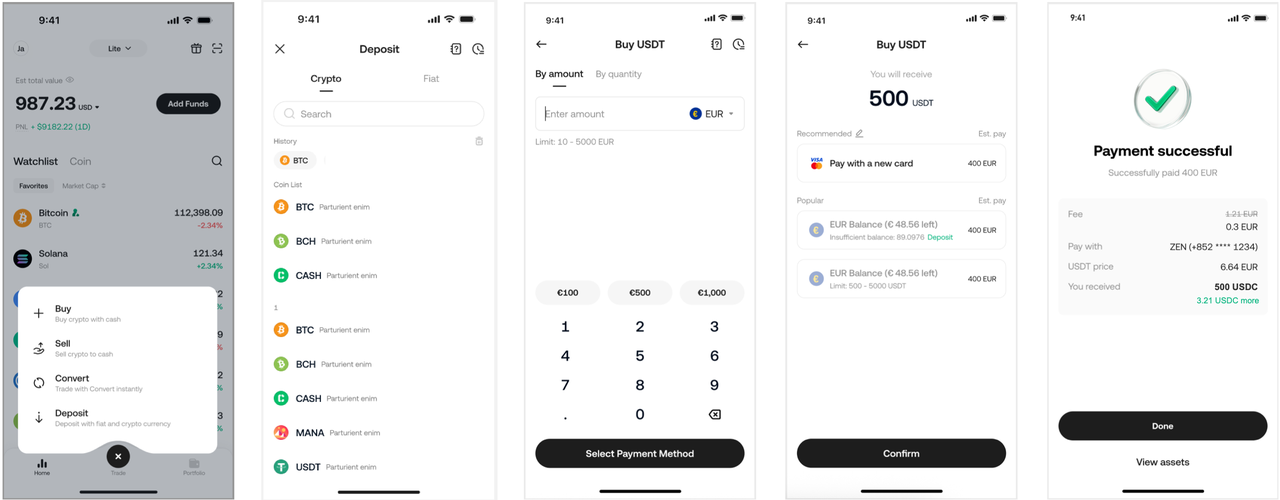
Napakadali ng proseso ng pagbili sa apat na hakbang lamang:
-
Piliin ang “Buy”:I-tapang “Trade”sa ibabang bahagi ng app, pagkatapos ay i-tap ang“Buy”sa menu.
-
Itakda ang Cryptocurrency na Bibilhin:Pumili ng cryptocurrency na nais mong bilhin, tulad ng Bitcoin (BTC), Ethereum (ETH), o iba pa.
-
Piliin ang Paraan ng Pagbabayad:Sinusuportahan ng Lite Version ang iba't ibang paraan ng pagbabayad, kabilang ang:
-
Mga credit/debit card
-
Mga bank transfer
-
Mga third-party na paraan ng pagbabayad
-
(Ang availability ay nakadepende sa iyong rehiyon)
-
-
Kumpirmahin ang Pagbili:
-
Ilagay ang halagang nais mong bilhin.
-
Suriinnang mabuti ang mga detalye ng transaksyon.
-
I-tap ang“Confirm Purchase”.
-
Kapag natapos na ang transaksyon, ang cryptocurrency ay maikredito sa iyong account at makikita sa “Assets” page.
-
-
Paano Magbenta ng Cryptocurrency (Sell)
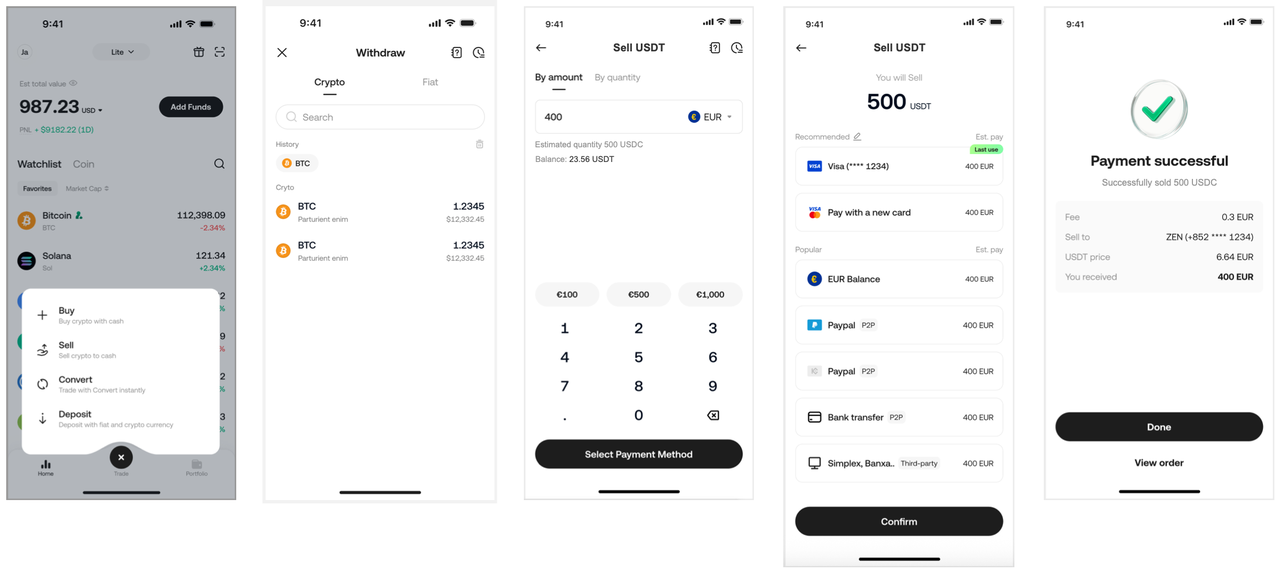
Kasing-dali lang din ng pagbili ang pagbebenta:
-
Piliin ang “Sell”:I-tapang “Trade”sa ibabang bahagi ng app, pagkatapos ay i-tap ang“Sell”sa menu.
-
Itakda ang Cryptocurrency na Ibebenta:Pumili ng cryptocurrency na nais mong ibenta.
-
Ilagay ang Halaga:Tukuyin ang halaga ng cryptocurrency na ibebenta. Maaari kang magbenta base sa crypto amount o katumbas nitong fiat value.
-
Piliin ang Paraan ng Payout:Depende sa iyong rehiyon, maaaring matanggap ang pondo direkta sa iyong bank account o wallet balance.
-
Kumpirmahin ang Pagbebenta:
-
Suriinang mga detalye.
-
I-tap ang“Confirm Sale”.
-
Ang fiat proceeds mula sa iyong pagbebenta ay ipapadala sa iyong bank account.
-
-
Paano I-convert ang Cryptocurrency (Convert / Flash Exchange)
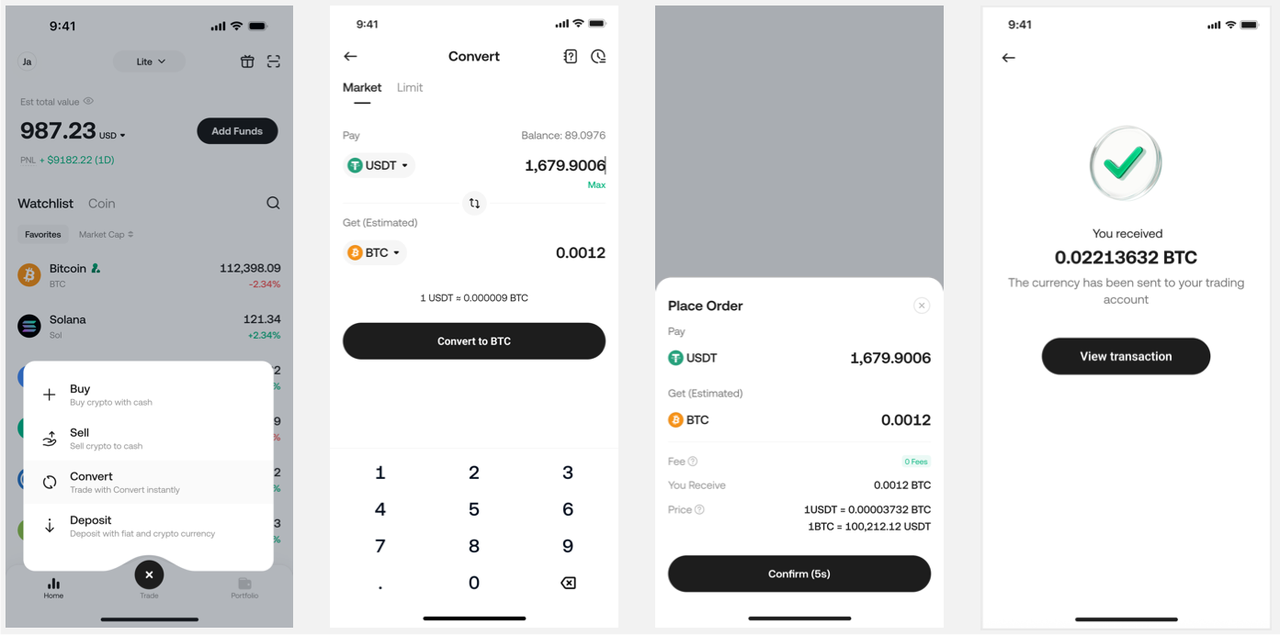
Ang“Flash Exchange”na feature ay nagbibigay-daan sa mabilisang pagpapalit ng isang cryptocurrency sa iba.Walang sinisingil na fees ang KuCoin para dito.
-
Piliin ang “Flash Exchange”:I-tapang “Trade”sa ibabang bahagi ng app, pagkatapos ay i-tap ang“Flash Exchange”sa menu.
-
Itakda ang Mga Cryptocurrency para sa Conversion:Pumili ng currency na nais mong i-convertmula saat currency na nais mong i-convertpapunta sa(hal., mula BTC papuntang ETH).
-
Ilagay ang Halaga:Ilagay ang halaga ng cryptocurrency na nais mong i-convert.
-
I-preview ang Conversion:Agad na ipapakita ng system ang isangpreviewng halaga ng bagong currency na matatanggap mo.
-
Kumpirmahin ang Conversion:Kung tanggap mo ang ipinapakitang exchange rate, pindutin ang“Confirm”upang makumpleto ang transaksyon. Ang na-convert na cryptocurrency ay lalabas sa iyong wallet.
IV. Pamamahala ng Iyong Cryptocurrency Portfolio
Ang KuCoin Lite Version ay nagbibigay ng intuitive na mga asset management tool upang matulungan kang subaybayan ang performance ng iyong portfolio.
-
Homepage Watchlist:Direkta mong makikita angreal-time market pricesng mga coin na hawak mo sa market list sa homepage, na nagbibigay-daan sa mabilisang pag-unawa sa pagbabago ng presyo.
-
Asset Trend Chart:AngAsset Trend Chartsa itaas ng homepage at Assets page ay biswal na nagpapakita ng kabuuang performance ng iyong investment portfolio.
-
Asset List:Makikita mo ang lahat ng coins na hawak mo sa iyong account at maaaring magsagawa ng mga operasyon tulad ngMag-depositatMag-withdrawanumang oras.
V. Mga Tip sa Seguridad – Protektahan ang Iyong Mga Asset
Ang seguridad ay pinakamahalaga sa crypto space. Sundin ang mga best practices na ito upang mapanatiling ligtas ang iyong account:
-
I-enable ang Two-Factor Authentication (2FA):Ang pagdaragdag ng 2FA (hal., Google Authenticator) ay nagbibigay ng karagdagang layer ng seguridad.
-
Itago nang Ligtas ang Iyong Recovery Codes:Itabi ang iyong mga account recovery codessa isang offline na lokasyonpara sa mga pagkakataon na mawalan ka ng access.
-
Gumamit ng Malakas na Password:Gumamit ng komplikadong password at iwasang gamitin ito sa iba't ibang platform.
-
Mag-ingat sa Phishing Links: Tiyaking tumutungo lamang sa KuCoin gamit ang mga opisyal na channel, dahil karaniwan ang phishing attacks sa crypto space.
VI. Mga Madalas Itanong (FAQ)
-
Ang mga asset ba ay shared sa pagitan ng Lite Version at Pro Version?
Oo, ang mga asset ay shared.
Gayunpaman, upang gawing simple ang karanasan ng user, kasalukuyang sinusuportahan lamang ng Lite Version ang mga function na may kaugnayan sa'Funding Account,'kabilang ang pagtingin ng asset, pag-deposit, pag-withdraw, flash exchange, atbp.
Kung ang mga asset ay inilipat sa ibang accounts gamit ang Pro Version (hal., idineposito sa Futures account), ito ayhindi makikitasa Assets page ng Lite Version. Kailangan mong lumipat sa Pro Version para makita ito.
-
Sinusuportahan ba ng Lite Version ang Spot Trading o Futures Trading?
Kasalukuyang wala pang plano ang Lite Version na suportahan ang Spot o Futures Trading.
Ang Lite Version ay dinisenyo upang magbigay ng isangsimple interface at low-risk entry point. Kapag pamilyar ka na sa cryptocurrency at nais mong subukan ang mas advanced na trading tools, maaari kang madaling lumipat sa Pro Version.
-
Maaari bang magamit ng mga kasalukuyang user ang Lite Version?
Oo naman.
Ang Lite Version ay available para sa lahat ng user. Kung ikaw ay isang kasalukuyang user na mas gusto ang mas simpleng trading interface at hindi kinakailangang gumamit ng leveraged trading methods, maaari kang lumipat sa pamamagitan ng menu sa itaas ng homepage ng app.
Sana makatulong ang manual na ito para sa iyong matagumpay na pagsisimula sa crypto investment journey gamit ang KuCoin Lite Version!
Gabay sa Pag-enable ng Google 2FA (Two-Factor Authentication) Security
Ang pag-enable ng 2FA ay isang mahalagang hakbang upang maprotektahan ang iyong crypto assets laban sa hindi awtorisadong access. Lubos naming inirerekomenda ang paggamit ng Google Authenticator.
Kahit na mas simple ang interface ng Lite Version, ang account security settings ay shared sa Pro Version . Kailangan mong kumpletuhin ang binding process sa page ng account’s security settings.
Hakbang 1: I-download ang Google Authenticator App
Bago simulan ang binding process, kailangan mong i-download ang Google Authenticator application sa iyong phone:
-
iOS (Apple): Hanapin ang Google Authenticator sa App Store.
-
Android: Hanapin ang Google Authenticator sa Google Play o ibang app stores.
Hakbang 2: I-access ang KuCoin Account Security Settings
-
Mag-log in sa iyong KuCoin account.
-
I-tap ang iyong “Profile/Avatar” o ang “Security Settings” entry point sa kanang itaas na bahagi ng APP.
-
Sa “Account Security” o “Security Settings” page, hanapin ang “Google Verification” option.
-
Piliin ang “Configure” (o “Bind”).
Hakbang 3: Security Verification at Pagkuha ng Key
Hihilingin sa iyo ng system na magsagawa ng initial security verification para kumpirmahin ang iyong identity:
-
I-enter ang iyong login password , at maaaring kailanganin mo rin ang verification code na ipinadala sa email o SMS .
-
. Kapag matagumpay ang verification, ipapakita sa page ang:
-
Isang QR Code .
-
Isang Security Key (isang string ng mga letra at numero).
-
MAHALAGANG PAALALA: Dapat mong isagawa agad ang sumusunod na aksyon:
Isulat at itago nang maayos ang iyong Security Key! Isulat ang key na ito sa papel at itago ito sa isang napaka-ligtas, offline na lokasyon na ikaw lamang ang nakakaalam (huwag itong i-save bilang screenshot sa iyong computer o telepono). Ang key na ito ang iyong tanging paraan upang ma-recover ang 2FA kung mawawala ang iyong telepono o aksidenteng ma-delete ang Google Authenticator App.
Hakbang 4: I-bind ang KuCoin sa Google Authenticator App
-
Buksan ang Google Authenticator App na na-download mo.
-
I-tap ang “+” na sign upang magdagdag ng bagong account.
-
Pumili mula sa:
-
“Scan a QR code” : Gamitin ang camera ng iyong telepono upang i-scan ang QR code na ipinapakita sa KuCoin page.
-
“Enter a setup key” : Manu-manong i-enter ang Security Key na iyong isinulat sa Hakbang 3.
-
-
Matapos ang matagumpay na pag-bind, ang Google Authenticator App ay mag-gegenerate ng 6-digit dynamic code tuwing 30 segundo para sa iyong KuCoin account.
Hakbang 5: Kumpletuhin ang Binding
-
Bumalik sa Google Verification page sa KuCoin APP.
-
Agad na i-enter ang 6-digit dynamic code na kasalukuyang ipinapakita ng Google Authenticator App sa “Google Verification Code” box.
-
I-tap “Submit” o “Activate” .
Binabati kita! Matagumpay mong na-enable ang Google 2FA para sa iyong KuCoin account. Simula ngayon, kakailanganin mo ang dynamic code na ito kapag nagla-log in, nagwi-withdraw ng pondo, at nagbabago ng mahahalagang security settings.
Disclaimer: AI technology (powered ng GPT) ang ginamit sa pag-translate ng page na ito para sa convenience mo. Para sa pinaka-accurate na impormasyon, mag-refer sa original na English version.