
Claves de acceso
Las passkeys son un mecanismo sólido y efectivo para proteger su cuenta contra ataques de phishing y otras amenazas. Son una forma sencilla pero segura de iniciar sesión, que sirve como alternativa a los inicios de sesión tradicionales basados en contraseñas. Con las passkeys, puede iniciar sesión en su cuenta de KuCoin EU sin ingresar una contraseña. En su lugar, simplemente utiliza una huella dactilar, reconocimiento facial o la configuración de bloqueo de pantalla de su dispositivo (como un PIN) para acceder a su cuenta. Esto también le permite verificar su identidad al realizar acciones sensibles, protegiendo aún más su cuenta.
Nota importante:
Los datos biométricos utilizados para la reconocimiento de huellas dactilares o facial se almacenan únicamente en su dispositivo y nunca se comparten con KuCoin EU.
Contenidos
1. Condición previa para configurar la clave de acceso
2. Cómo configurar la clave de acceso
3. Iniciar sesión con clave de acceso
4. Eliminar una clave de acceso
5. Recuperar una clave de acceso
6. Cómo restablecer la clave de acceso si la configuración de seguridad no está disponible
1. Condición previa para configurar la clave de acceso
Puedes crear una clave de acceso en los siguientes dispositivos:
• Portátiles o computadoras de escritorio con Windows 10, macOS Ventura, ChromeOS 109 o versiones posteriores
• Dispositivos móviles que ejecutan iOS 16 o versiones posteriores
• Claves de seguridad físicas que admiten el protocolo FIDO2
Tu computadora o dispositivo móvil también debe tener un navegador compatible, como:
• Chrome 109 o superior
• Safari 16 o superior
• Edge 109 o superior
• Firefox 122 o superior
Para crear y usar una clave de acceso, debes activar las siguientes funciones:
• Bloqueo de pantalla
• Bluetooth
Si deseas usar una clave de acceso para iniciar sesión en otra computadora, deben activarse las siguientes funciones:
• iCloud Keychain para dispositivos iOS o macOS
• Cuando configuras una clave de acceso en un dispositivo Apple, el sistema te pedirá que actives iCloud Keychain (si aún no lo has configurado). Para obtener más información sobre cómo configurar iCloud Keychain, haz clic aquí.
Consejo: Para garantizar una experiencia fluida con las contraseñas de acceso, siempre actualiza tu sistema operativo y tu navegador a las últimas versiones. Dependiendo de tu sistema operativo y navegador, es posible que no puedas crear o usar contraseñas de acceso en modo incógnito.
2. Cómo configurar la clave de acceso
Al crear una clave de acceso, debes iniciar sesión en tu cuenta de KuCoin EU y completar la verificación de seguridad.
Después de configurar una clave de acceso, la utilizarás principalmente para iniciar sesión sin contraseña. Asegúrate de crear una clave de acceso solo en dispositivos personales que controlas. Si creas una clave de acceso en un dispositivo público, cualquier persona que pueda desbloquear ese dispositivo podría utilizar la clave de acceso para volver a iniciar sesión en tu cuenta de KuCoin EU, incluso después de haber cerrado la sesión.
Crear una clave de acceso en su teléfono o computadora:
Paso 1: Visite KuCoin EU sitio web oficial e inicie sesión en su cuenta de KuCoin EU.
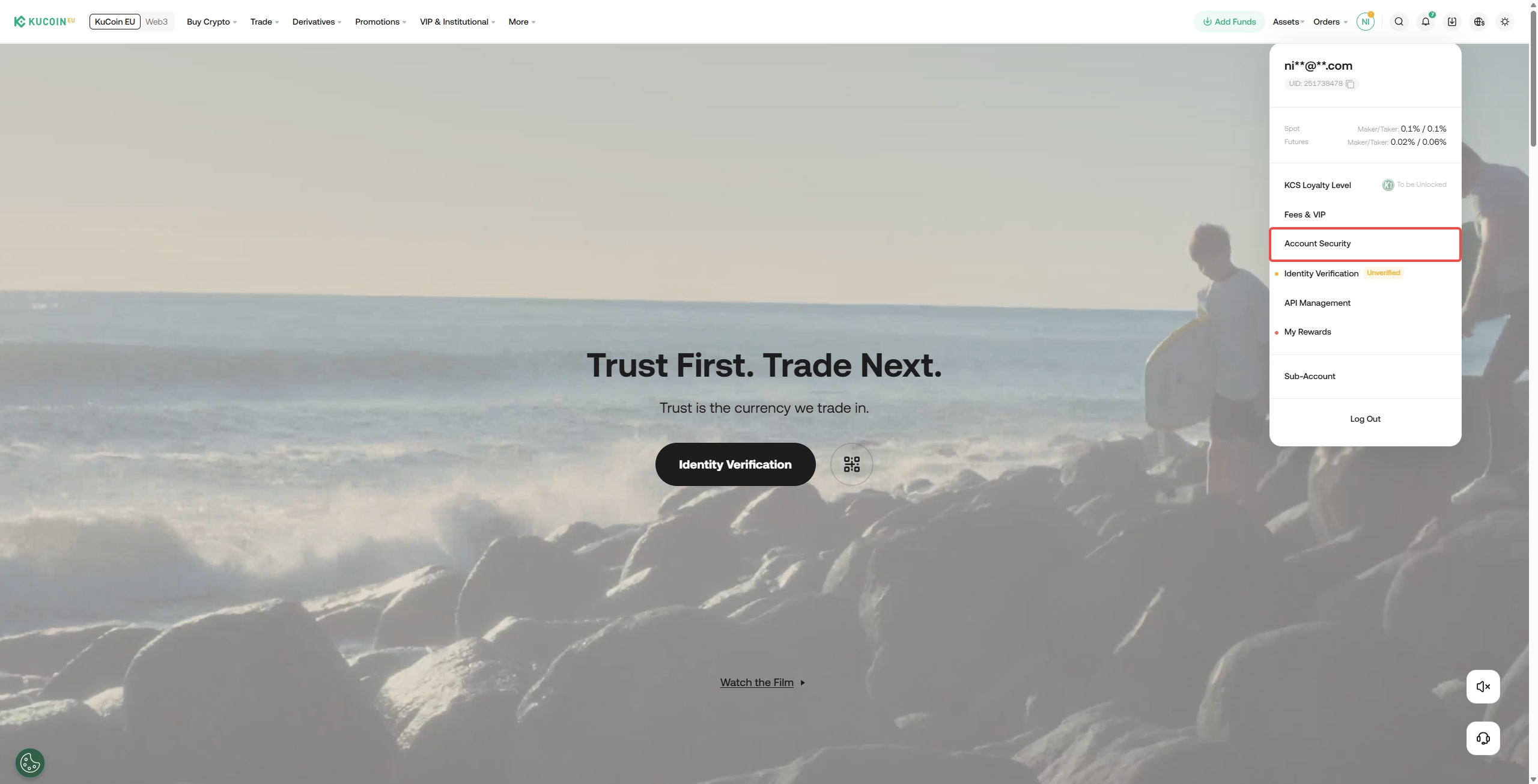
Paso 2: Pasa el cursor sobre el ícono de tu perfil ubicado en la esquina superior derecha y selecciona 'Seguridad de la cuenta'.
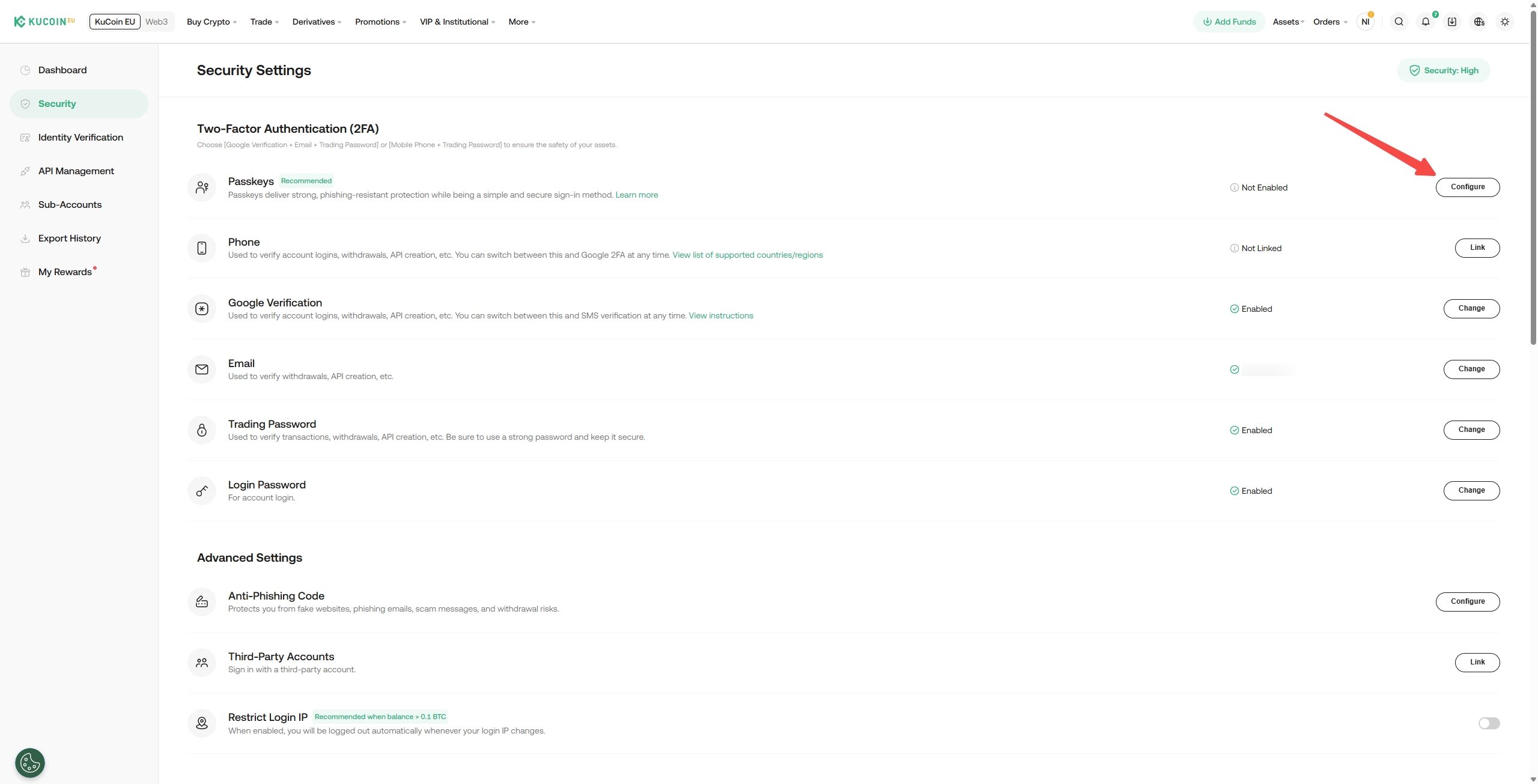
Paso 3: Localiza 'Passkeys' y haz clic en 'Configurar' para ingresar a la página de configuración de Passkeys.
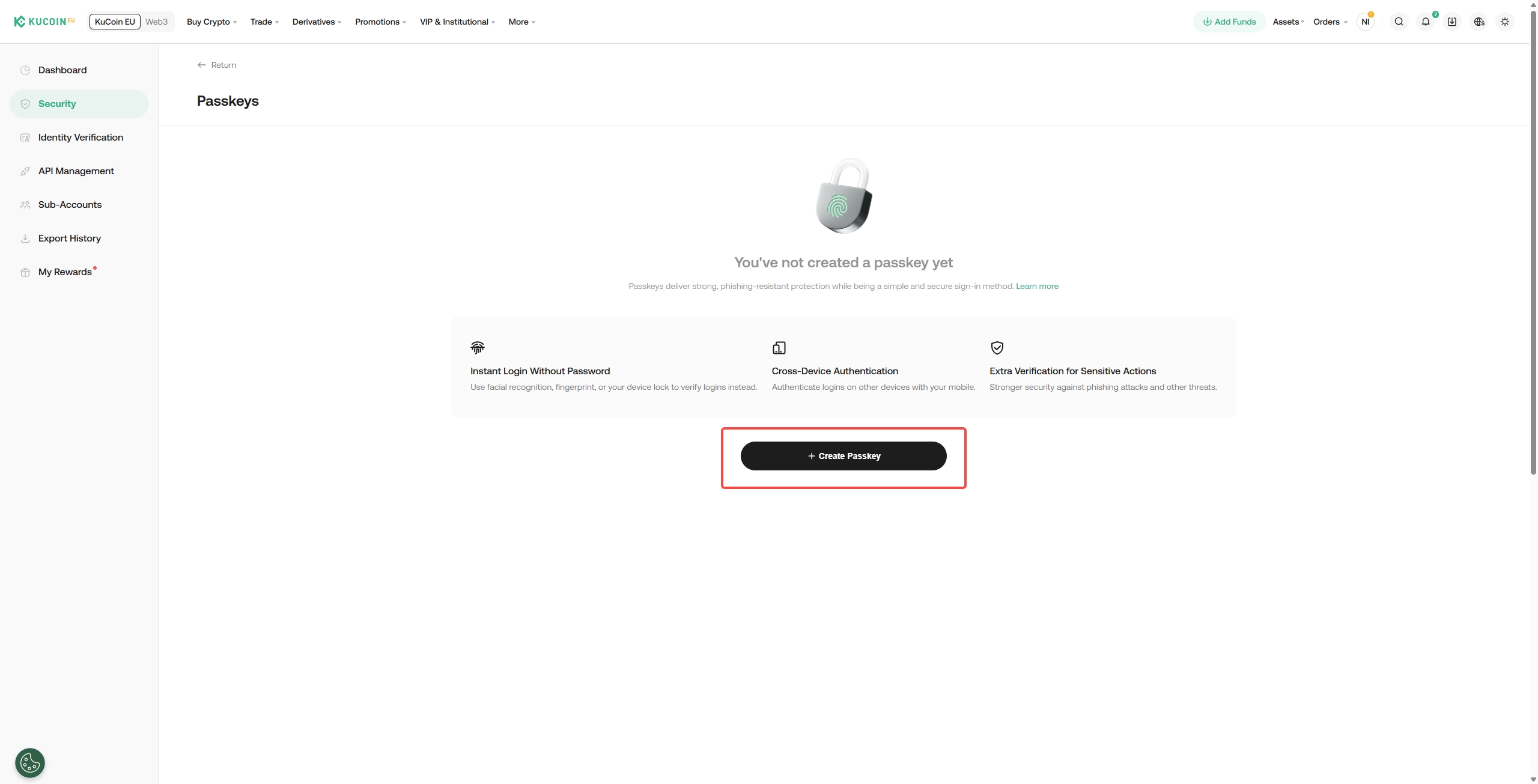
Paso 4: Haz clic en 'Crear clave de acceso'
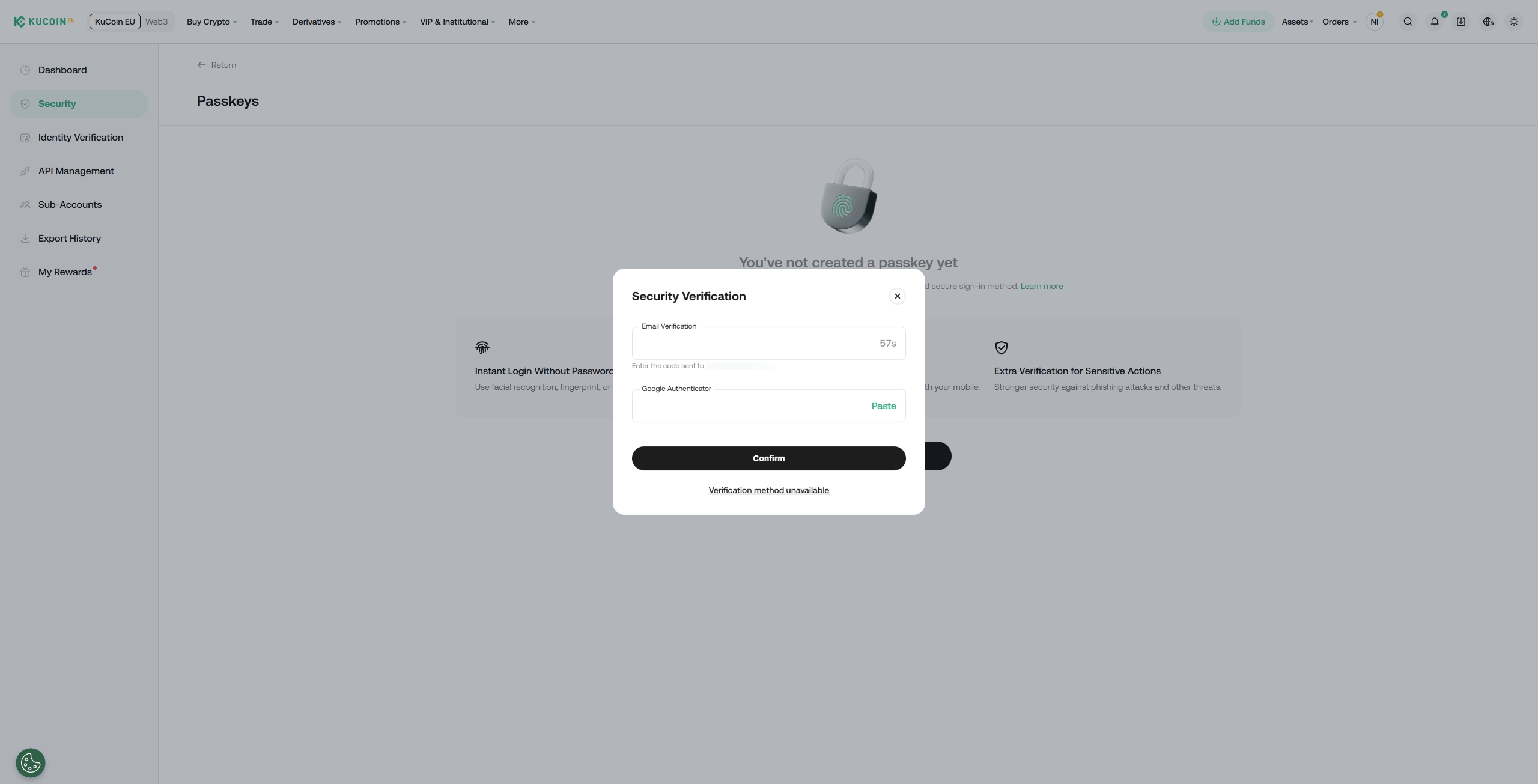
Paso 5: Después de realizar las verificaciones de seguridad, haz clic en 'Confirmar'.
Paso 6: Siga las instrucciones en pantalla para usar su teléfono o tableta y escanear el código QR para configurarlo, o haga clic en el botón "Change" para cambiar a métodos de creación de Windows Hello u otras claves de seguridad externas.
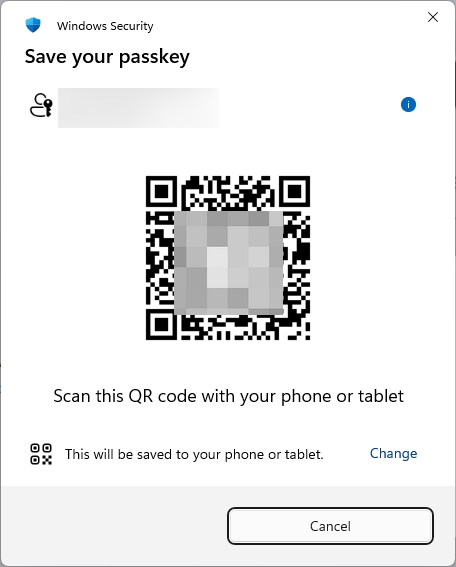
Nota:
• El sistema requerirá que desbloquee el dispositivo para la verificación. Si desea crear una clave de acceso en varios dispositivos, repita estos pasos en cada dispositivo.
Creando una clave de acceso en un dispositivo cercano:
Paso 1: Inicia sesión en tu cuenta de KuCoin EU.
Paso 2: Ve a: Perfil → Seguridad → Claves de acceso.
Paso 3: Haz clic en Crear clave de acceso y completa la verificación de seguridad.
Paso 4: Después de pasar la verificación de seguridad, siga las indicaciones del sistema para elegir “Usar otro dispositivo” y siga las instrucciones en pantalla.
Paso 5: Se le pedirá que comience el proceso de verificación de identidad. Por ejemplo, puede elegir escanear un código QR o activar una notificación push en el dispositivo cercano.
Paso 6: En el dispositivo cercano, siga las indicaciones para completar el proceso de verificación. Por ejemplo, si está utilizando un iPhone, puede usar FaceID o ingresar una contraseña.
Consejo:
• Después de crear tu primera clave de acceso, priorizarás usar la clave de acceso para iniciar sesión en cualquier dispositivo que la admita.
• Para proteger tu cuenta, nunca crees una clave de acceso en un dispositivo compartido.
3. Inicio de sesión con una clave de acceso
Una vez que hayas agregado una clave de acceso a tu cuenta, puedes iniciar sesión de forma segura en KuCoin EU sin necesidad de ingresar una contraseña ni realizar la autenticación de dos factores (2FA).
Después de sincronizar una clave de acceso en un dispositivo, también se puede utilizar en múltiples dispositivos que utilicen el mismo proveedor de clave de acceso (como iCloud).
Algunos autenticadores permiten usar claves de acceso en dispositivos cercanos. Por ejemplo, puedes iniciar sesión en KuCoin EU en una computadora portátil con Bluetooth que no tenga configurada una clave de acceso. Si creaste una clave de acceso en tu teléfono, puedes optar por escanear un código QR o activar una notificación push en el teléfono correspondiente para completar el inicio de sesión de forma segura.
Iniciando sesión con una clave de acceso en su dispositivo actual
Paso 1: En la página de inicio de sesión de KuCoin EU, haz clic en Iniciar sesión con clave de acceso.
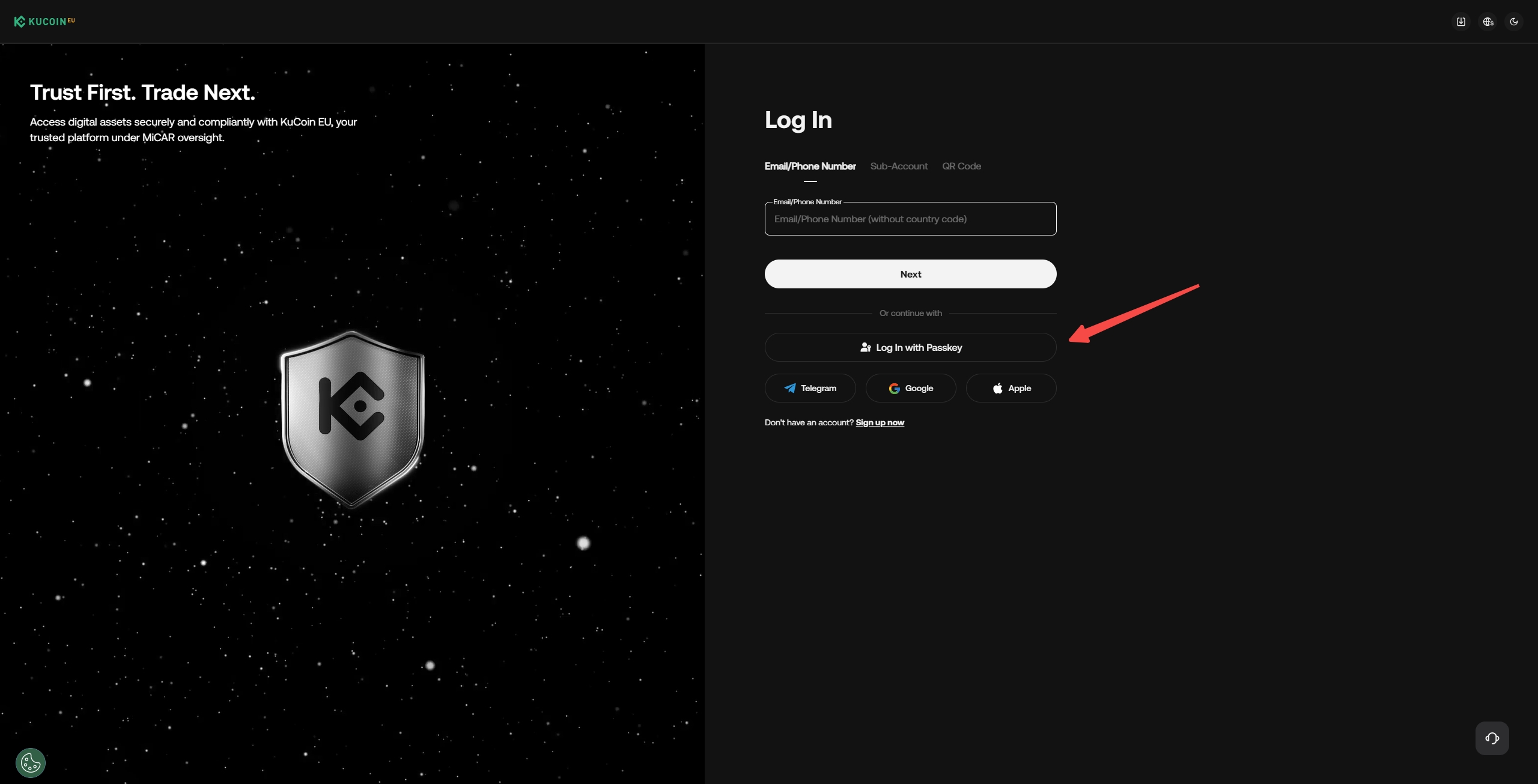
Paso 2: Siga las instrucciones de su navegador o sistema para seleccionar la clave de acceso disponible en su dispositivo y completar el proceso de verificación. Por ejemplo, cuando se le solicite, puede tocar el sensor de huellas dactilares o ingresar su PIN.
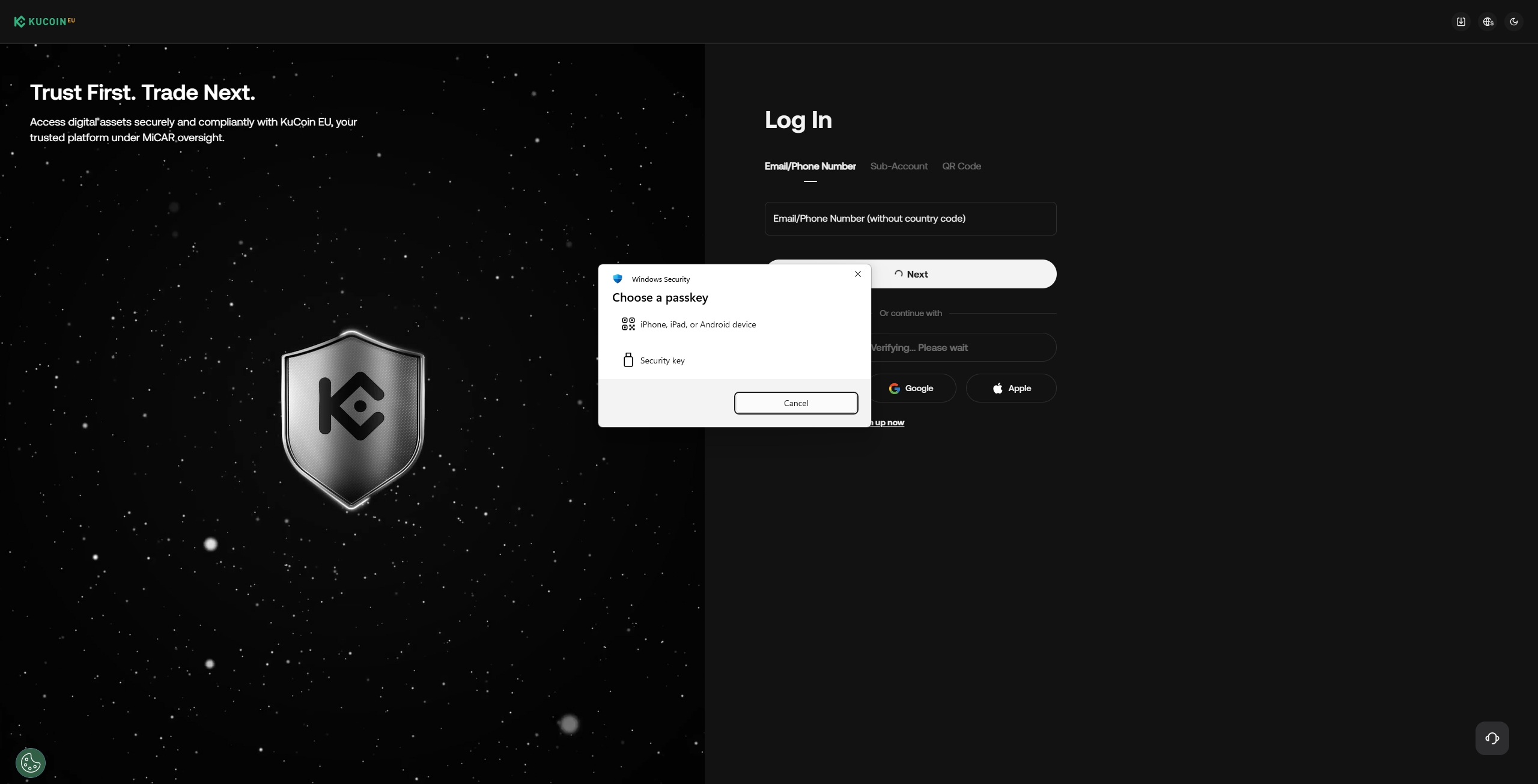
Iniciando sesión con una clave de acceso desde un dispositivo cercano
Paso 1: En la página de inicio de sesión de KuCoin EU, haz clic en Iniciar sesión con clave de acceso.
Paso 2: Siga las instrucciones de su navegador o plataforma para seleccionar “Usar otro dispositivo” y acceda a la clave de acceso mediante un dispositivo cercano (por ejemplo, escaneando un código QR en su teléfono o tableta).
Paso 3: Sigue las instrucciones para comenzar el proceso de verificación. Por ejemplo, puedes elegir escanear un código QR o activar una notificación push en el dispositivo cercano.
Paso 4: En el dispositivo cercano, siga las instrucciones para completar el proceso de verificación e iniciar sesión. Por ejemplo, si está utilizando un iPhone, puede usar FaceID o ingresar su contraseña para completar la verificación.
4. Eliminar una clave de acceso
Si el dispositivo en el que creó una clave de acceso se pierde, o si creó accidentalmente una clave de acceso en un dispositivo compartido, debe eliminar inmediatamente la clave de acceso en ese dispositivo para que no se pueda utilizar para acceder a su cuenta de KuCoin EU.
Paso 1: Inicia sesión en tu cuenta de KuCoin EU.
Paso 2: Ve a: Perfil → Seguridad → Claves de acceso → Configurar
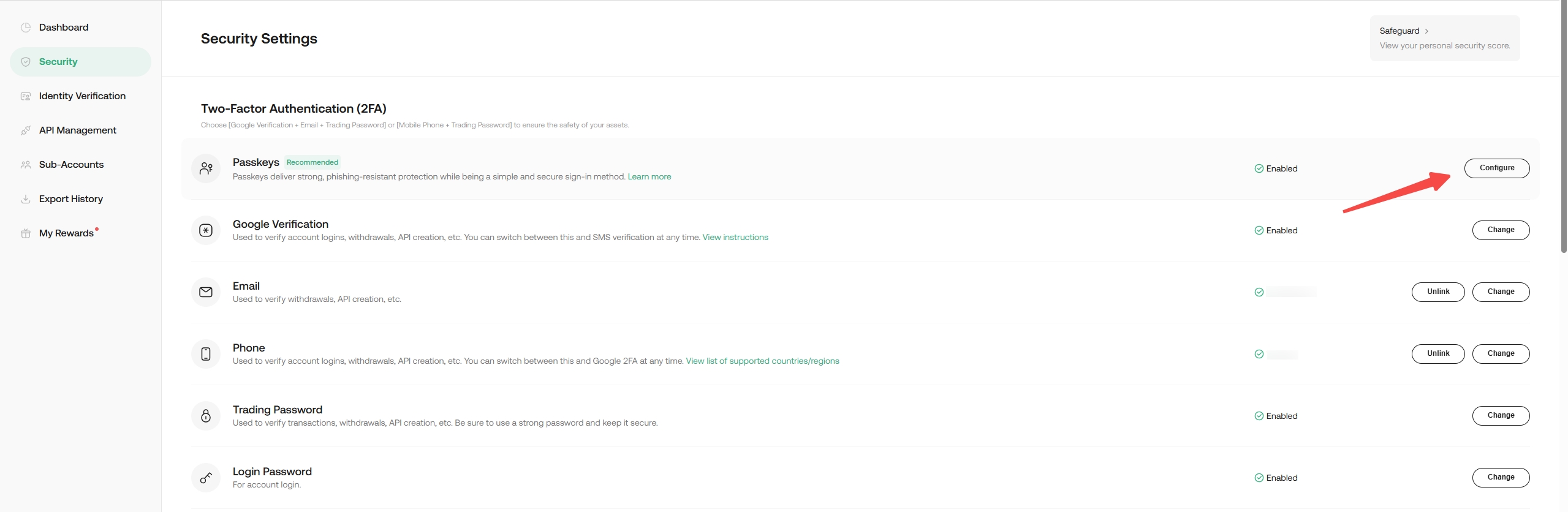
Paso 3: Seleccione la clave de acceso que desea eliminar y haga clic en Eliminar.
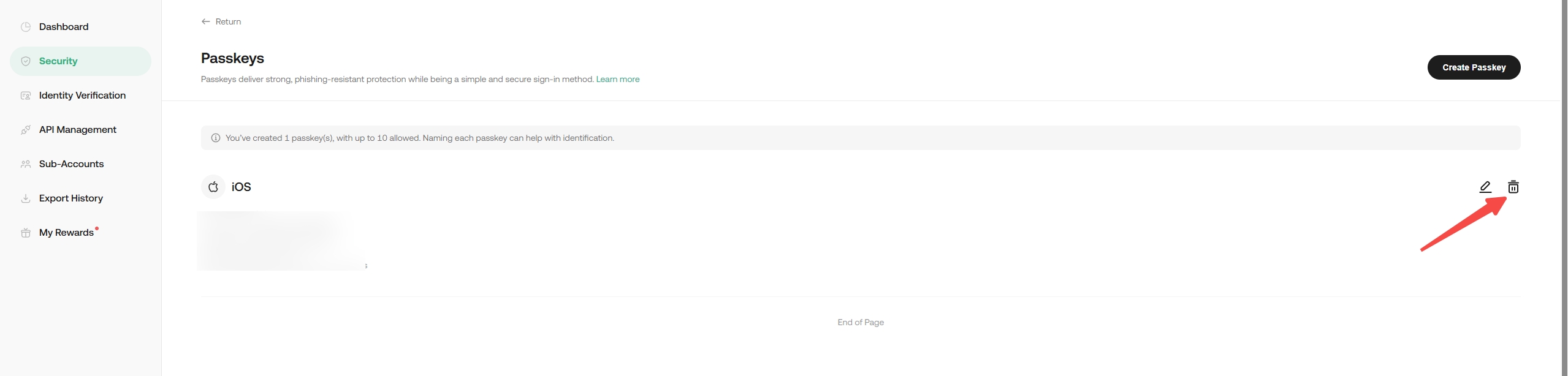
Paso 4: Revise la información en el cuadro emergente de Confirmación de eliminación, luego haga clic en el botón Eliminar. Complete el proceso de verificación según se le solicite para eliminar la clave de acceso.
5. Recuperar una clave de acceso
Muchos sistemas admiten la sincronización de claves de acceso, y tus claves pueden ser respaldadas por el sistema de cuenta del proveedor (iCloud, cuenta de Google, administrador de contraseñas, etc.). Si pierdes un dispositivo, puedes recuperar las claves sincronizadas iniciando sesión en el proveedor de claves.
En algunos casos, sus claves pueden estar vinculadas al dispositivo, lo que significa que no se pueden sincronizar ni respaldar en la nube. Si pierde o borra el dispositivo, las claves no se pueden recuperar. Si solo utiliza claves vinculadas al dispositivo, lo mejor es registrar las claves en al menos dos dispositivos diferentes en caso de que pierda el acceso a uno de ellos.
6. Cómo restablecer la clave de acceso si la configuración de seguridad no está disponible
Si has perdido el acceso a tu contraseña de inicio de sesión y a tu configuración de seguridad, puedes consultar este artículo: ¿Qué son los ajustes de seguridad y cómo restablecerlos?
Esperamos que este artículo haya sido útil. Si tiene otras preguntas, póngase en contacto con nuestro soporte al cliente 24/7 a través de chat en línea o envíe un ticket.