


مرحبا بك في عالم العملات الرقمية! تعتبر نسخة KuCoin Lite المثالية هي النقطة البداية المثالية لرحلتكالاستثمارية في العملات الرقمية. إنها تبسط الأمور، مما يتيح لك إتمام العمليات الأساسية لشراء، بيع، وتحويل العملات الرقمية بسهولة وأمان.
I. نظرة عامة على نسخة KuCoin Lite وكيفية التبديل
-
ما هي نسخة KuCoin Lite؟
تم تصميم نسخة KuCoin Lite لتخفض حاجز الدخول للمستخدمين الجددإلى سوق العملات الرقمية. إنها توفر واجهةأبسط وأكثر سهولة في الاستخدام، مع التركيز على الوظائف الأساسية مثل شراء، بيع، وتحويل العملات الرقمية.
-
صديقة للمبتدئين:إذا كنت جديدًا في عالم العملات الرقمية، فإن النسخة المبسطة تتيح لك البدء بسرعة دون التشتت بالأدوات المعقدة للتداول.
-
تتعايش مع النسخة الاحترافية:نسخة Lite والنسخة الاحترافية الأكثر شمولًا (للمتداولين المتقدمين) موجودتانضمن نفس تطبيق KuCoin. لا توجد حاجة لتنزيل تطبيق منفصل.
-
كيفية التبديل إلى نسخة KuCoin Lite؟
التبديل بسيط جدًا للمستخدمين الجدد والحاليين:
-
افتح تطبيق KuCoin.
-
حددقائمة تبديل النسخة الموجودة في أعلى التطبيق.
-
اضغط علىخيار "Lite"للتبديل إلى وضع Lite مباشرةً.
ملاحظة:يرجى استخدام وظيفة التبديل فقط داخل التطبيق الرسمي. كن حذرًا من أي مواقع أو تطبيقات تدعي أن النسخة المبسطة تتطلب تنزيلًا منفصلًا، لتجنب التطبيقات المزيفة.
II. إنشاء وتوثيق حسابك
لبدء التداول على KuCoin، تحتاج أولًا إلى حساب ويجب إكمال عملية التحقق من الهوية.
-
تسجيل حسابك:
-
افتح تطبيق KuCoin.
-
حدد"تسجيل".
-
أدخلعنوان بريدك الإلكترونيوكلمة المرور.
-
-
تحقق من هويتك (KYC):
-
أكمل عملية التحقق من الهوية (قد تتطلب تقديم معلومات شخصية وتحميل وثيقة هوية صالحة).
-
الأهمية:التحقق ضروري لحماية أمان حسابكوفتح جميع وظائف الإيداع والسحب.
-
III. دليل الوظائف الأساسية
تركز نسخة KuCoin Lite على ثلاث وظائف أساسية: الشراء، البيع، والتحويل.
-
كيفية شراء العملات الرقمية (شراء)
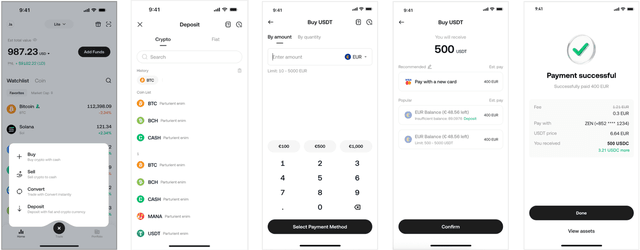
عملية الشراء تتكون من 4 خطوات بسيطة فقط:
-
اختر "شراء":اضغط"تداول"في أسفل التطبيق، ثم اضغط"شراء"في القائمة.
-
اختر طريقة الدفع:يدعم الإصدار Lite طرق دفع متنوعة تشمل:
-
بطاقات الائتمان/الخصم
-
التحويلات البنكية
-
طرق دفع الطرف الثالث
-
(تعتمد توفرها على منطقتك).
-
-
تأكيد الشراء:
-
أدخل المبلغ الذي تريد شراؤه.
-
راجعتفاصيل العملية بعناية.
-
اضغط"تأكيد الشراء".
-
بمجرد إتمام العملية، سيتم إضافة العملة المشفرة إلى حسابك ويمكنك عرضها في صفحة "الأصول".
-
-
كيفية بيع العملات المشفرة (بيع)
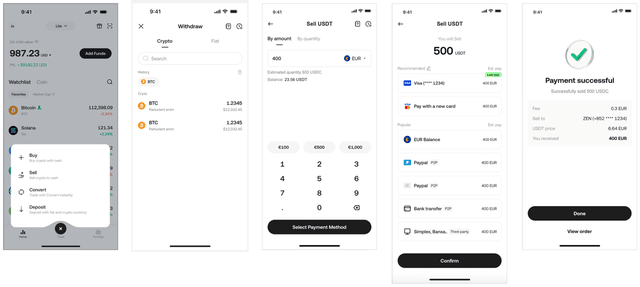
عملية البيع بسيطة مثل عملية الشراء:
-
اختر "بيع":اضغط"تداول"في أسفل التطبيق، ثم اضغط"بيع"في القائمة.
-
حدد العملة المشفرة التي تريد بيعها:اختر العملة المشفرة التي تريد بيعها.
-
أدخل الكمية:حدد كمية العملة المشفرة التي ترغب في بيعها. يمكنك اختيار البيع بناءً على كمية العملة أو قيمتها بالمقابل النقدي.
-
اختر طريقة السداد:حسب منطقتك، يمكن أن يتم إرسال الأموال مباشرة إلى حسابك البنكي أورصيدالمحفظة.
-
تأكيد البيع:
-
راجعالتفاصيل.
-
اضغط"تأكيد البيع".
-
سيتم إرسال عوائد البيع النقدية إلى حسابك البنكي.
-
-
كيفيةتحويلعملة مشفرة (تحويل سريع)
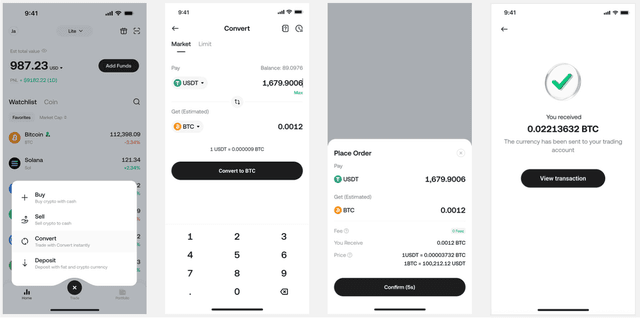
ميزة"التحويل السريع"تتيح لك تبديل عملة مشفرة بأخرى بسرعة.لا تفرض KuCoin أي رسوم على هذه الخدمة.
-
اختر "التحويل السريع":اضغط"تداول"في أسفل التطبيق، ثم اضغط"التحويل السريع"في القائمة.
-
تحديد العملات للتحويل:اختر العملة التي تريد تحويلهامنوالعملة التي تريد تحويلهاإلى(على سبيل المثال، منBTCإلى ETH).
-
أدخل الكمية:أدخل كمية العملة المشفرة التي ترغب في تحويلها.
-
عرض التحويل:سيعرض النظام بشكل فوريمعاينةلكمية العملة الجديدة التي ستتلقاها.
-
تأكيد التحويل:إذا كنت توافق على سعر الصرف المعروض، اضغط"تأكيد".لإكمال المعاملة. ستظهر العملة المشفرة المحولة في محفظتك.
الرابع: إدارة محفظة العملات المشفرة الخاصة بك.
يوفر إصدار KuCoin Lite أدوات إدارة أصول بديهية لمساعدتك على تتبع أداء محفظتك.
-
قائمة المراقبة في الصفحة الرئيسية: يمكنك عرض الأسعار السوقية الحية للعملات التي تملكها في قائمة السوق على الصفحة الرئيسية، مما يسهل عليك سرعة متابعة تغيرات الأسعار.
-
مخطط اتجاه الأصول: يظهر مخطط اتجاه الأصول في أعلى الصفحة الرئيسية وصفحة الأصول الأداء العام لمحفظة استثماراتك بشكل مرئي.
-
قائمة الأصول: يمكنك عرض جميع العملات التي تحتفظ بها في حسابك وأداء عمليات مثل الإيداع و السحب في أي وقت.
الخامس: نصائح الأمان - حماية أصولك
الأمان أمر بالغ الأهمية في مجال العملات المشفرة. اتبع هذه الممارسات الأفضل لحماية حسابك:
-
تمكين المصادقة الثنائية (2FA): إضافة المصادقة الثنائية (مثل Google Authenticator) يوفر طبقة إضافية من الأمان.
-
احتفظ برموز الاسترداد الخاصة بك بأمان: قم بتخزين رموز استرداد حسابك في مكان غير متصل للحفاظ عليها في حالة فقدان الوصول.
-
استخدم كلمة مرور قوية: استخدم كلمة مرور معقدة وتجنب استخدامها على منصات مختلفة.
-
احذر من الروابط الاحتيالية: قم فقط بالوصول إلى KuCoin عبر القنوات الرسمية ، حيث إن الهجمات الاحتيالية شائعة في مجال العملات المشفرة.
السادس: الأسئلة الشائعة (FAQ)
-
هل يتم مشاركة الأصول بين الإصدار البسيط وإصدار المحترفين؟
نعم، يتم مشاركة الأصول.
ومع ذلك، لتبسيط تجربة المستخدم، يدعم الإصدار البسيط حاليًا الوظائف المتعلقة بـ "حساب التمويل"، بما في ذلك عرض الأصول، الإيداعات، السحوبات، التبادل السريع، إلخ.
إذا تم تحويل الأصول إلى حسابات أخرى عبر إصدار المحترفين (على سبيل المثال، إيداعها في حساب العقود المستقبلية)، فإنها لن تظهر في صفحة الأصول الخاصة بالإصدار البسيط. ستحتاج إلى التبديل إلى إصدار المحترفين لعرضها.
-
هل يدعم الإصدار البسيط التداول الفوري أو تداول العقود المستقبلية؟
ليس من المخطط حاليًا أن يدعم الإصدار البسيط التداول الفوري أو تداول العقود المستقبلية.
تم تصميم الإصدار البسيط لتوفير واجهة بسيطة ومخاطر منخفضة.نقطة البداية. بمجرد أن تصبح على دراية بالعملات الرقمية وترغب في تجربة أدوات تداول أكثر تقدمًا، يمكنك بسهولة التبديل إلى الإصدار الاحترافي.
-
هل يمكن للمستخدمين الحاليين استخدام الإصدار البسيط؟
بالتأكيد.
الإصدار البسيط متاح لجميع المستخدمين. إذا كنت مستخدمًا حاليًا تفضل واجهة تداول أبسط ولا تحتاج إلى طرق تداول بالرافعة المالية، يمكنك التبديل عبر القائمة الموجودة في أعلى الصفحة الرئيسية للتطبيق.
آمل أن يساعدك هذا الدليل في بدء رحلتك الاستثمارية في العملات الرقمية بنجاح على الإصدار البسيط من KuCoin!
دليل تفعيل أمان Google 2FA (المصادقة الثنائية)
تفعيل المصادقة الثنائية (2FA) هو خطوة أساسية لحماية أصولك الرقمية من الوصول غير المصرح به. نوصي بشدة باستخدام تطبيق Google Authenticator.
على الرغم من أن واجهة الإصدار البسيط أبسط،إعدادات أمان الحساب مشتركة مع الإصدار الاحترافي. ستحتاج إلى إكمال عملية الربط في صفحة إعدادات أمان الحساب.
الخطوة 1: تحميل تطبيق Google Authenticator
قبل البدء بعملية الربط، تحتاج إلى تحميل تطبيق Google Authenticator على هاتفك:
-
نظام iOS (أبل):ابحث عنGoogle Authenticatorفي متجر التطبيقات.
-
نظام أندرويد:ابحث عنGoogle Authenticatorفي متجر Google Play أو متاجر التطبيقات الأخرى.
الخطوة 2: الوصول إلى إعدادات أمان حساب KuCoin
-
قم بتسجيل الدخول إلى حسابك في KuCoin.
-
اضغط على"ملف التعريف/الصورة الرمزية" أو"إعدادات الأمان" في الزاوية العلوية اليمنى من التطبيق.
-
في صفحة "أمان الحساب" أو "إعدادات الأمان"، ابحث عن خيار"التحقق من Google".
-
اختر"إعداد" (أو "ربط").
الخطوة 3: التحقق الأمني والحصول على المفتاح
سيطلب منك النظام إجراء تحقق أمني أولي لتأكيد هويتك:
-
أدخلكلمة مرور تسجيل الدخول، وقد تحتاج أيضًا إلىرمز تحقق يتم إرساله عبر البريد الإلكتروني أو الرسائل النصية القصيرة.
-
. بعد نجاح التحقق، ستعرض الصفحة:
-
رمز الاستجابة السريعةQR Code.
-
.مفتاح الأمان (سلسلة من الأحرف والأرقام).
-
نصيحة حاسمة:يجب عليك تنفيذ الإجراء التالي فورًا:
اكتب واحفظ مفتاح الأمان الخاص بك بأمان! قم بكتابة هذا المفتاح على ورقة واحفظه في مكان آمن وغير متصل بالإنترنت ومعروف فقط لك (لا تحفظه أبداً كسكرين شوت على جهاز الكمبيوتر أو الهاتف الخاص بك). هذا المفتاح هو الوسيلة الوحيدة لاستعادة المصادقة الثنائية 2FA في حالة فقدان هاتفك أو حذف تطبيق Google Authenticator عن طريق الخطأ.
الخطوة 4: ربط KuCoin في تطبيق Google Authenticator
-
افتحتطبيقGoogle Authenticatorالذي تم تنزيله.
-
اضغط علىرمز “+”لإضافة حساب جديد.
-
اختر إحدى الخيارين:
-
“مسح رمز QR”: استخدم كاميرا هاتفك لمسح رمز QR المعروض على صفحة KuCoin.
-
“إدخال مفتاح الإعداد”: أدخل مفتاح الأمان يدويًا الذي حفظته في الخطوة 3.
-
-
بعد الربط بنجاح، سيقوم تطبيق Google Authenticatorبتوليد رمز ديناميكي مكون من 6 أرقام كل 30 ثانيةلحساب KuCoin الخاص بك.
الخطوة 5: إكمال عملية الربط
-
ارجع إلى صفحة التحقق من Google في تطبيق KuCoin.
-
أدخل بسرعةالرمز الديناميكي المكون من 6 أرقام والذي يظهر حالياً في تطبيق Google Authenticator داخلمربع “رمز التحقق من Google”.
-
اضغطعلى“إرسال” أو“تفعيل”.
تهانينا! لقد فعلت المصادقة الثنائية 2FA بنجاح لحسابك على KuCoin. من الآن فصاعداً، ستحتاج إلى هذا الرمز الديناميكي عند تسجيل الدخول، سحب الأموال، وإجراء تغييرات مهمة على إعدادات الأمان.
