P2P取引向けのKuCoin口座の設定
1. 携帯電話番号のリンク
2. 取引パスワードの設定と変更
3. KYCプロセスの完了
4. 支払方法の設定
1. 携帯電話番号のリンク
アカウントのセキュリティを強化するため、複数のセキュリティ機能の有効化をお勧めします。KuCoinは現在、一部の国々で電話番号のリンクおよび登録をサポートしており、さらに多くの地域への対応を継続的に拡大しています。お使いの電話番号をリンクできるかどうかを確認するには、当社の対応国一覧をご確認ください。
ステップ 1
アカウントセキュリティに移動し、パスワードの変更とリンクを選択してください。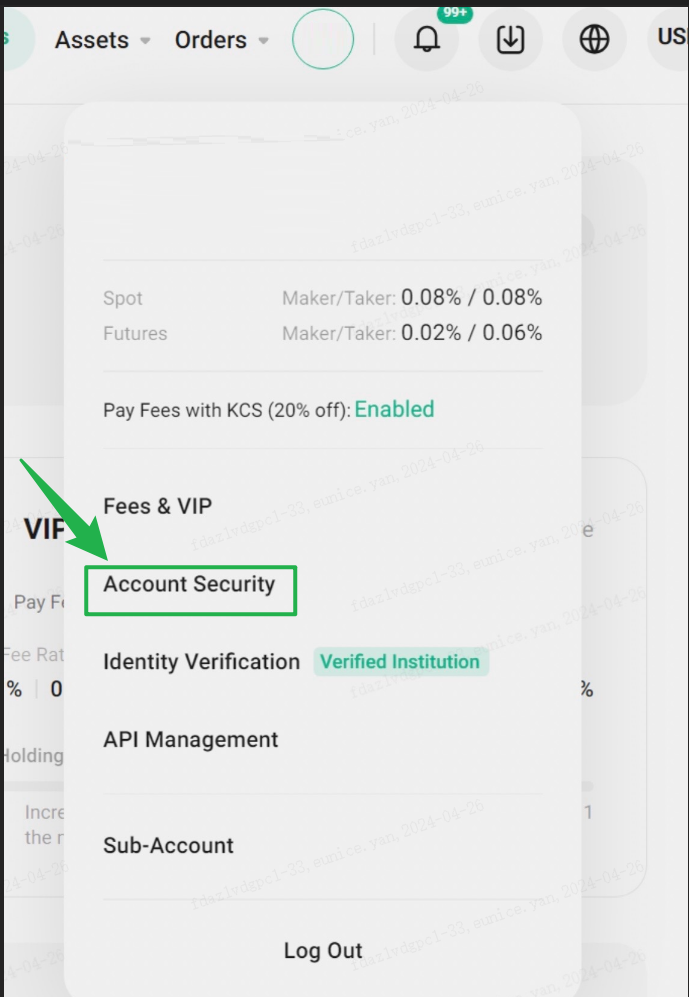
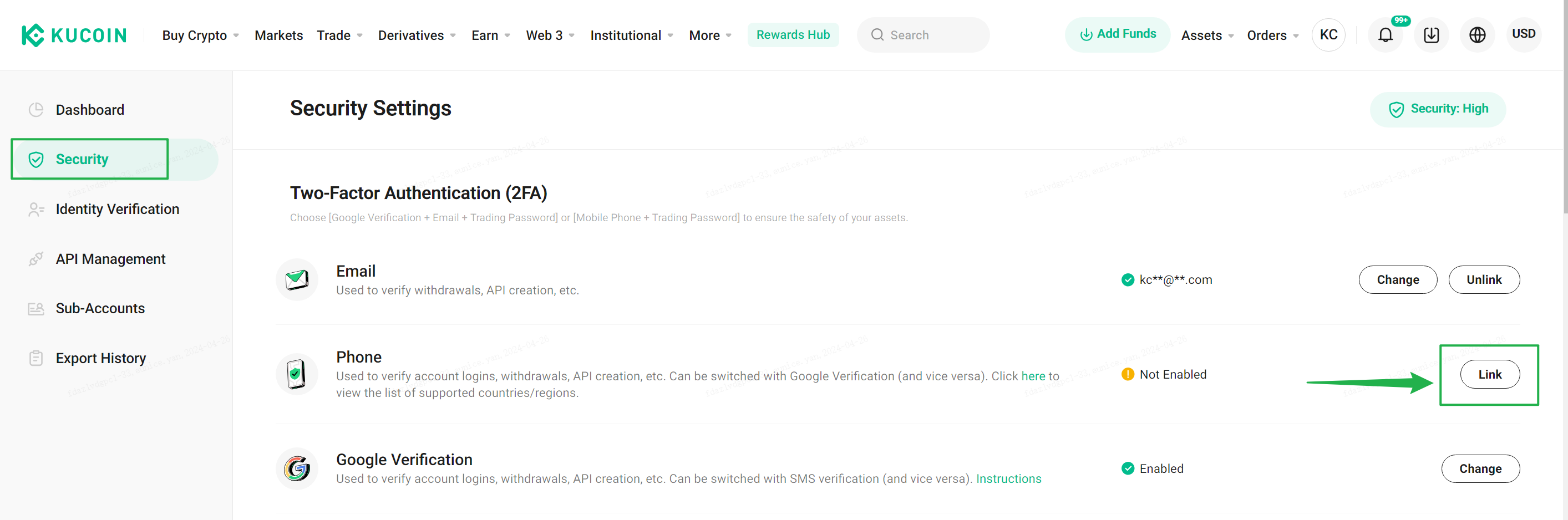
ステップ 2
セキュリティ確認を完了するには、Google 2段階認証コードの入力が必要です。メールでコードを確認し、貼り付けて続行してください。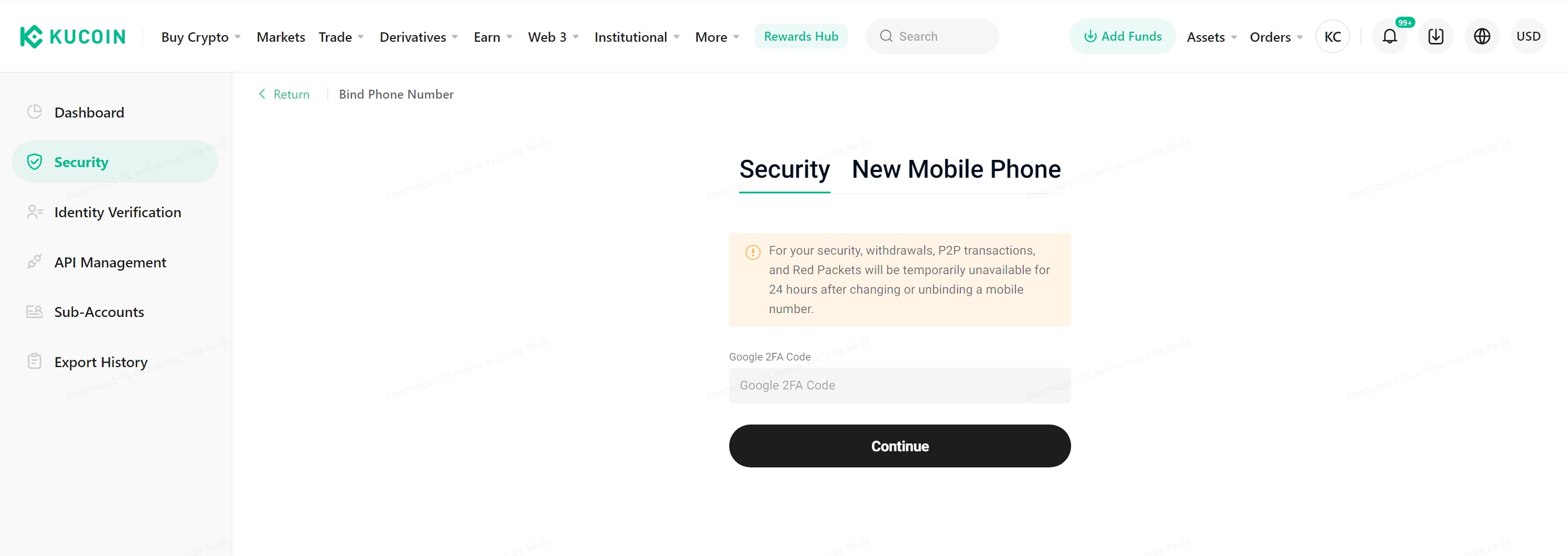
必要なコードは、ご使用の口座にリンクされたセキュリティ設定によって異なります。ご自身の設定に従って入力してください。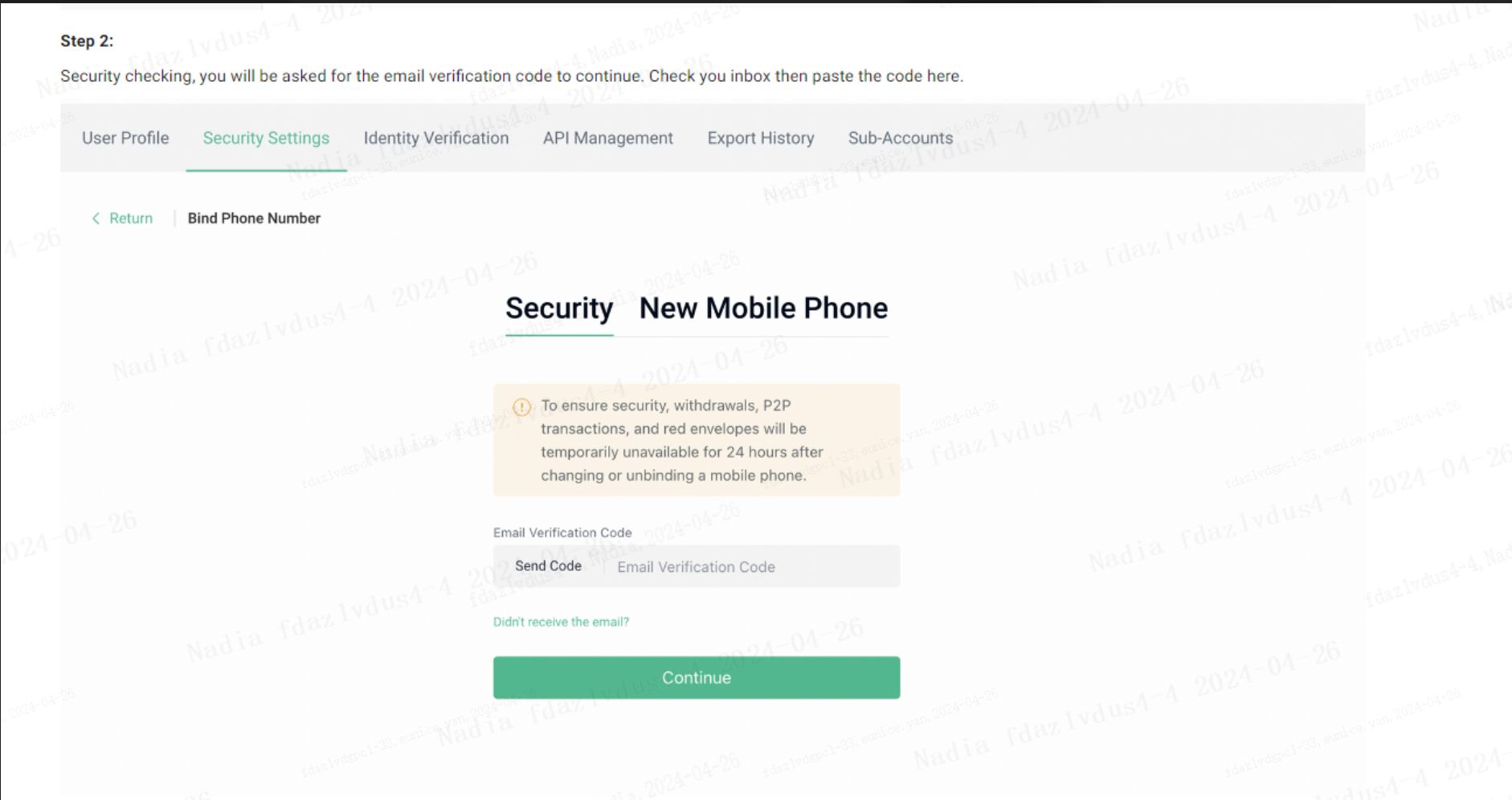
ステップ 3
ドロップダウンリストから国番号を選択し、電話番号を入力して「コードを送信」をクリックしてください。SMSで認証コードが送信されます。認証コードを入力し、「有効化」をクリックしてください。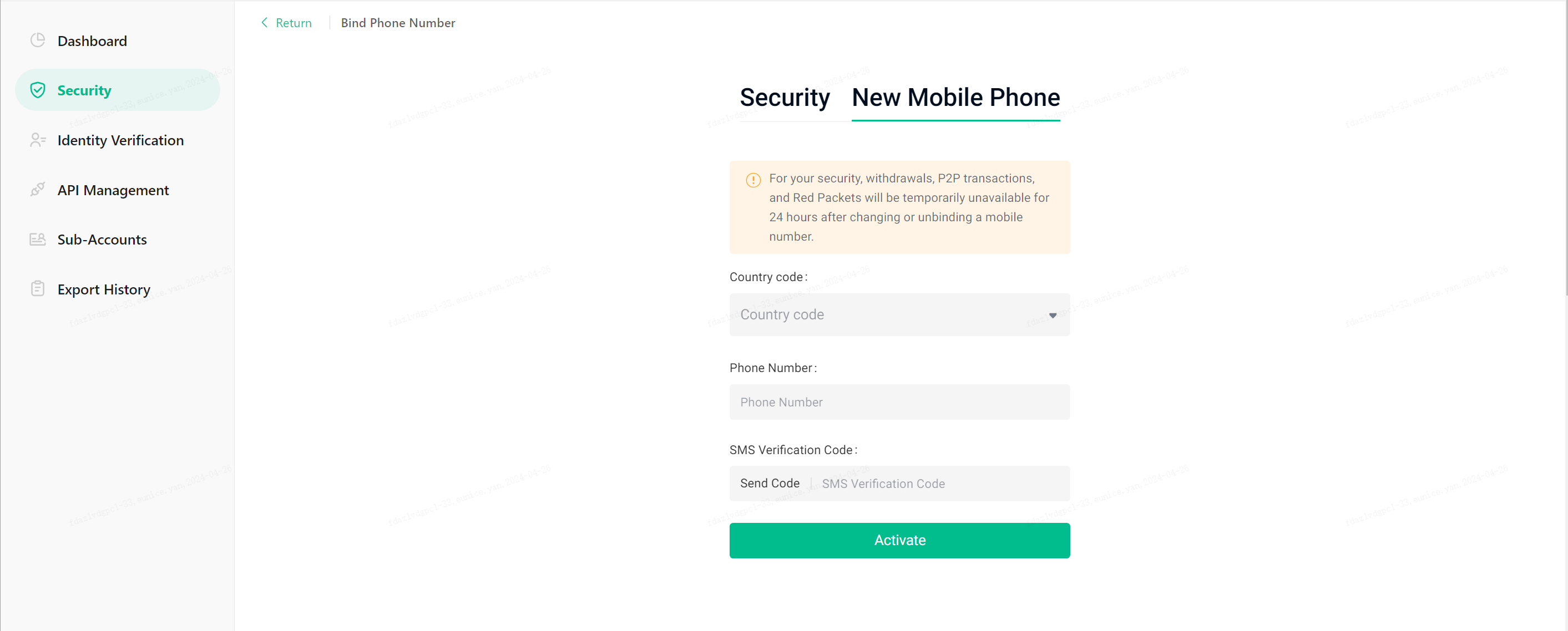
これで完了です!携帯電話番号がリンクされました。
2. 取引パスワードの設定と変更
取引パスワードは、KuCoinのP2Pプラットフォームで取引を承認するために使用する6桁の数字です。このパスワードは、スポット市場で仮想通貨を取引したり、資産を引き出したり、APIキーを作成する際にも必要です。
i. 取引パスワードの設定
セキュリティ → アドバンスド設定に移動し、取引パスワードを選択して設定をクリックしてください。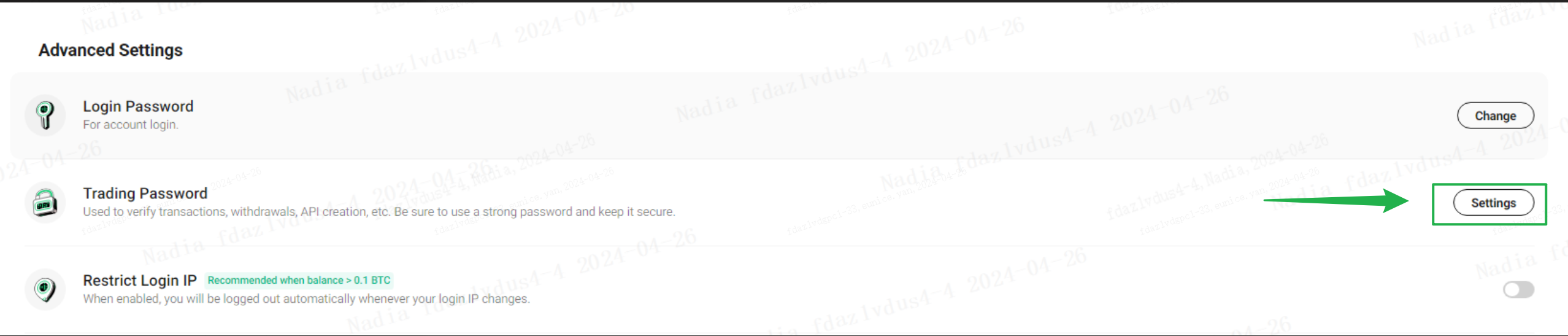
送信コードを押してください。その後、先ほど受信したコードを入力し、次へを選択して続行してください。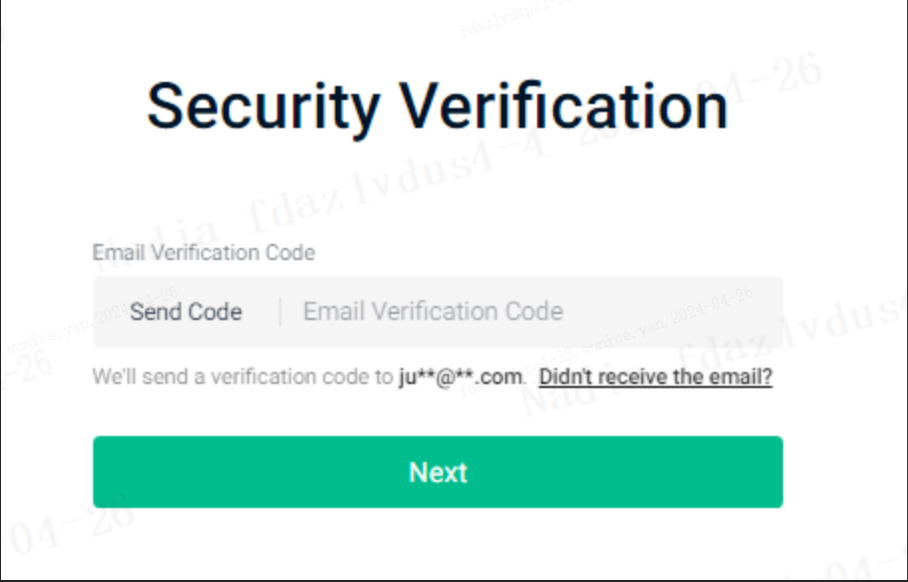
OKを選択してください。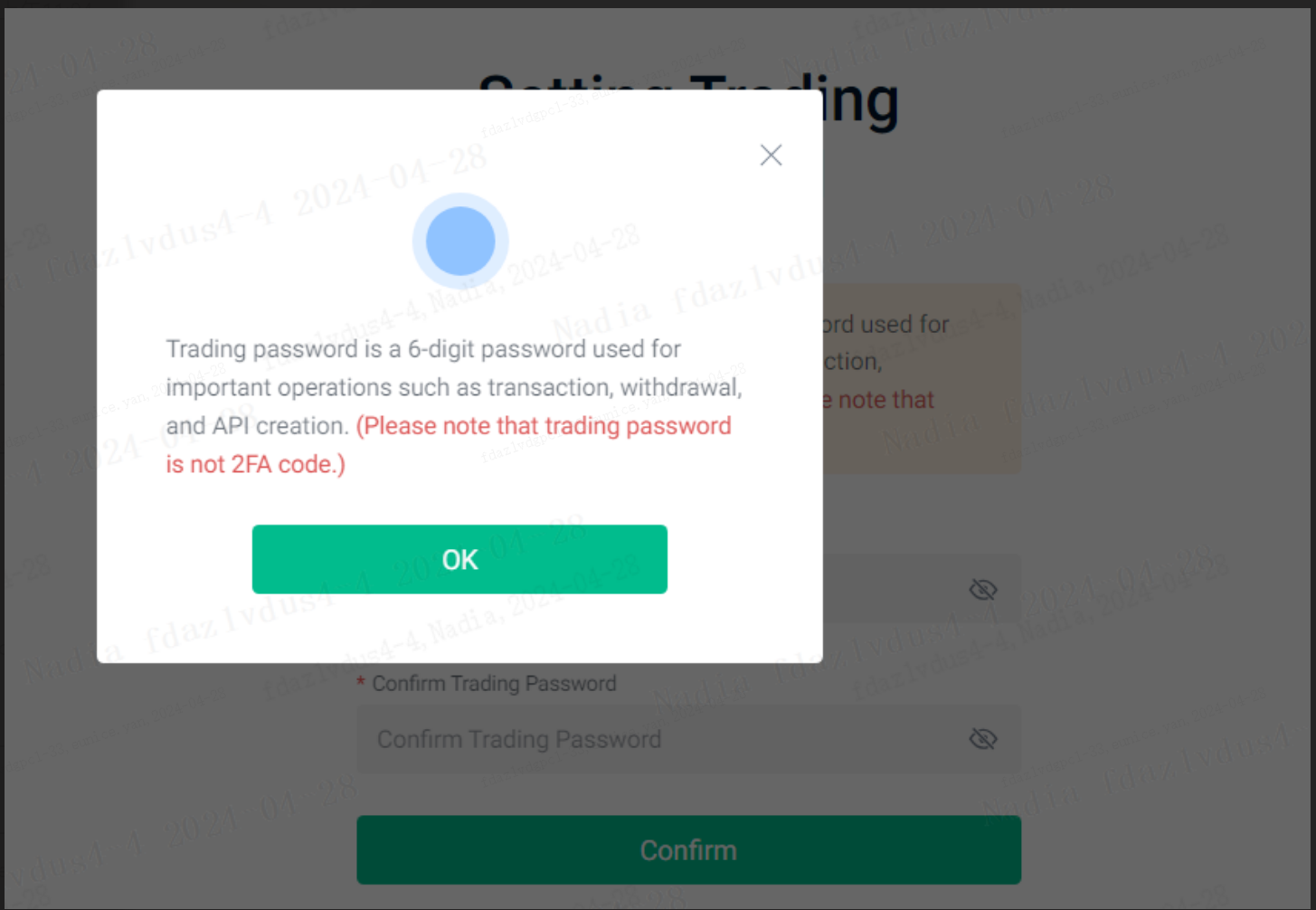
取引パスワードを入力して確認し、次に確認してください。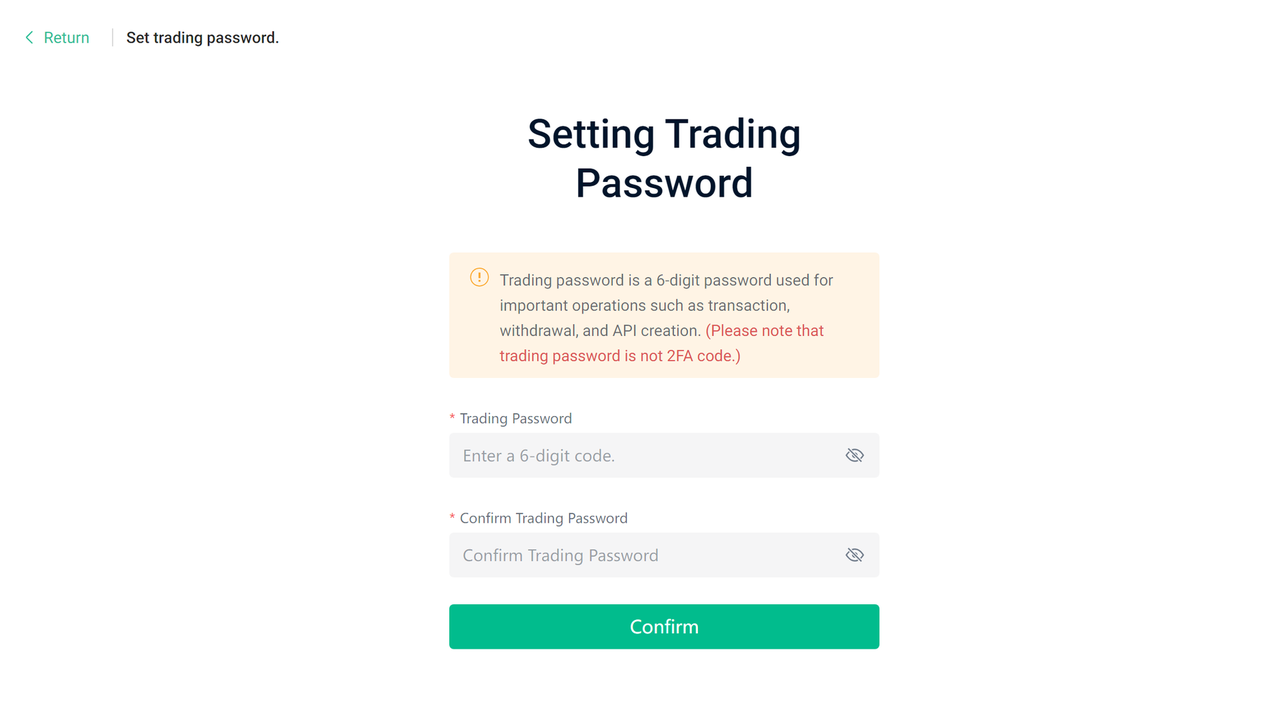
ii. 取引パスワードの変更
取引パスワードを設定した後も、ご希望に応じて変更できます。方法は、セキュリティ設定 → 詳細設定に移動し、取引パスワードを選択して「変更」してください。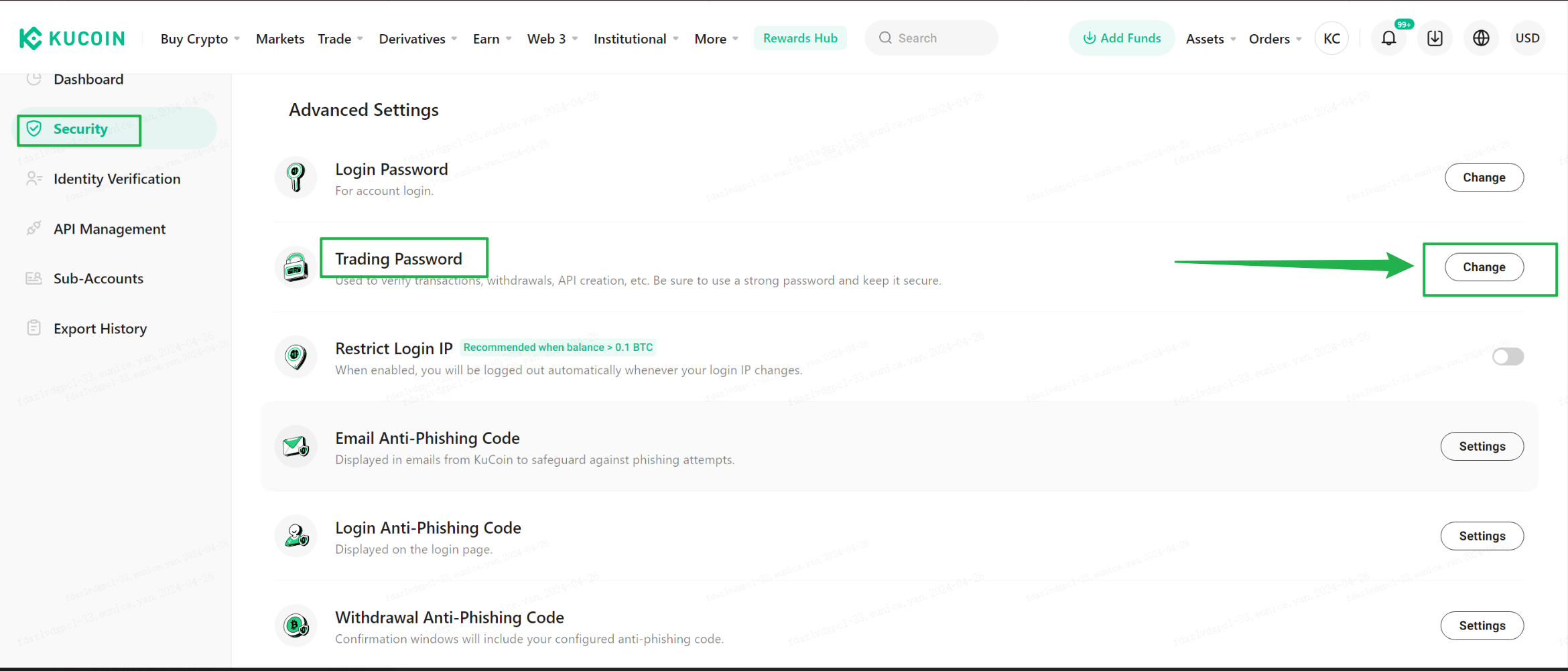
新しい取引パスワードを設定する前に、現在の取引パスワードの入力が求められます。取引パスワードを変更後、24時間は出金関連の機能が無効になります。これは、アカウントをハッキングやセキュリティ侵害から守るためです。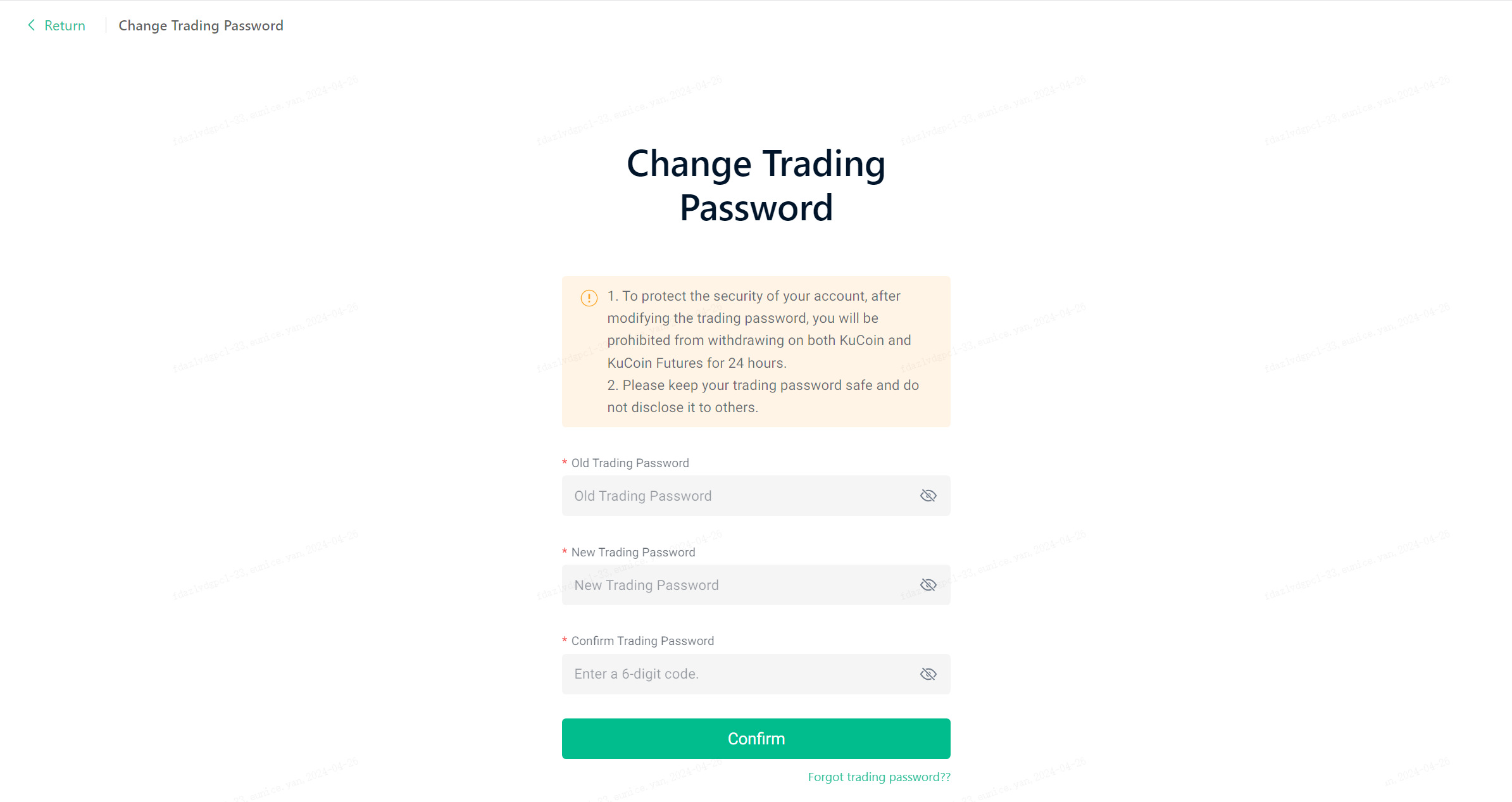
取引パスワードを忘れてしまった場合、取引パスワードを忘れましたを選択してリセットできます。
3. KYCプロセスの完了
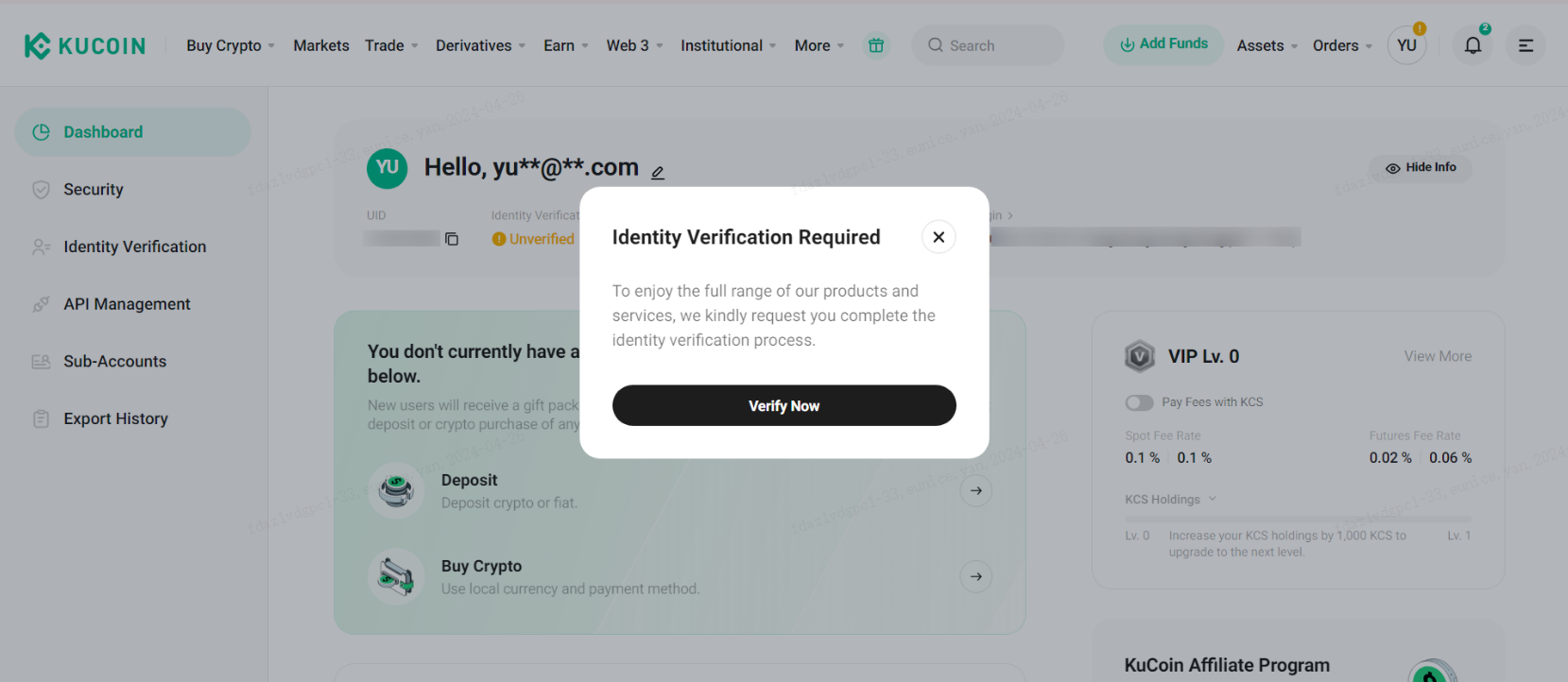
KuCoinでP2P取引を行うには、まず本人確認(Know Your Customer、KYC)を完了している必要があります。確認プロセスが完了していない場合、ログイン後にその旨の案内が表示されます。KYCプロセスを開始するには、「今すぐ確認」をクリックしてください。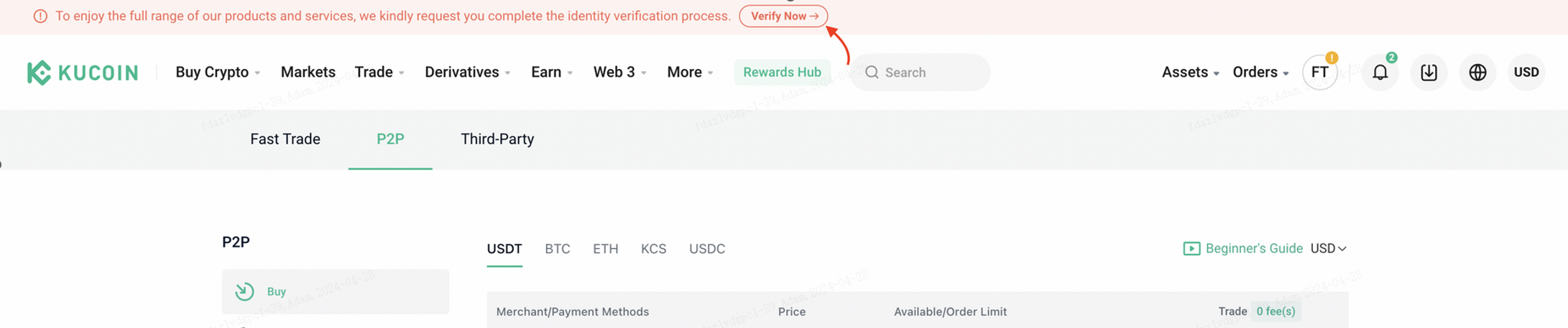
ナビゲーションバーで本人確認を選択することで、KYCプロセスを開始することもできます。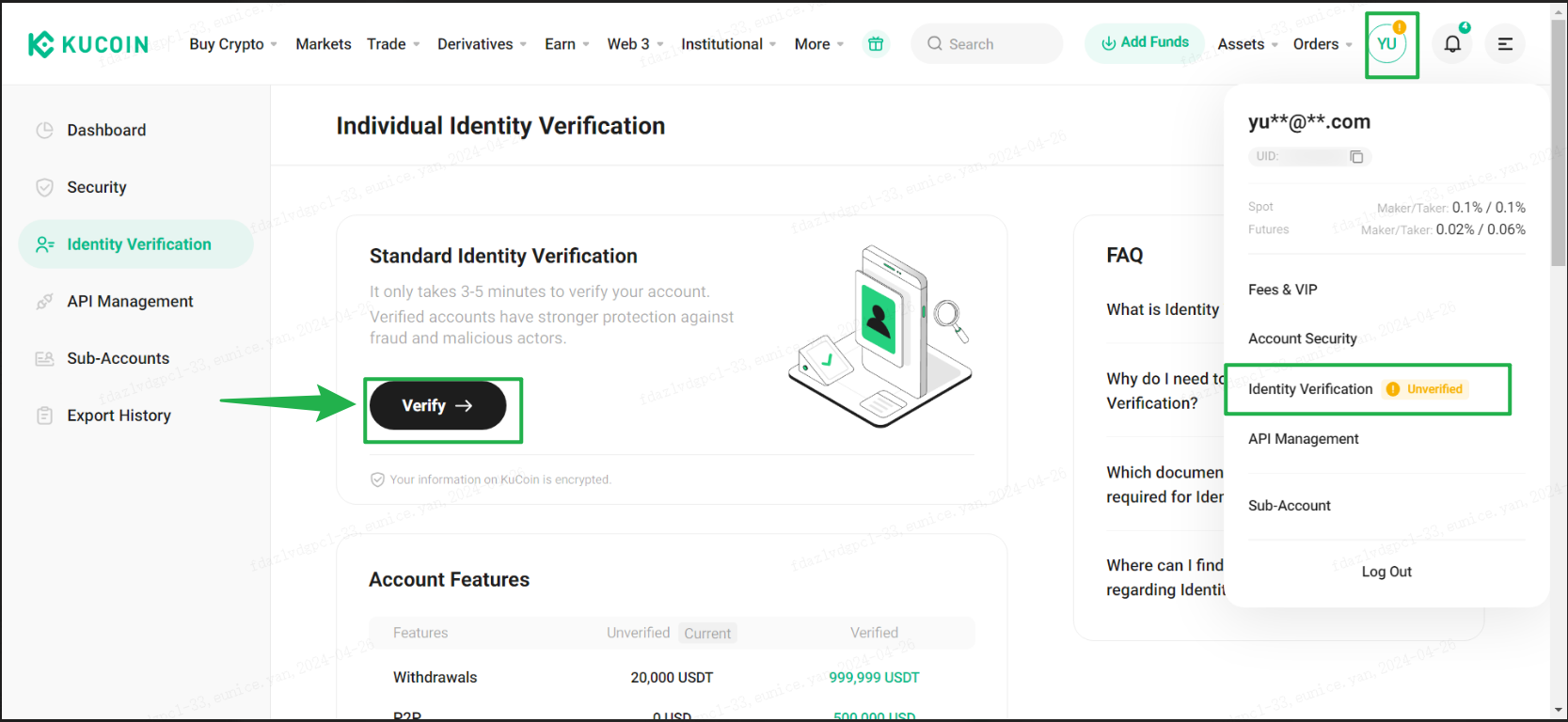
個人口座の場合、3ステップの認証プロセスを完了してください。このプロセスには、個人情報の提出、ID証明書の写真のアップロード、および顔認証が必要です。提供する情報が真実で正確であることを確認してください。そうでない場合、審査結果に影響が出ます。
機関口座の場合は、Know Your Business(KYB)プロセスを完了するため、機関認証を選択してください。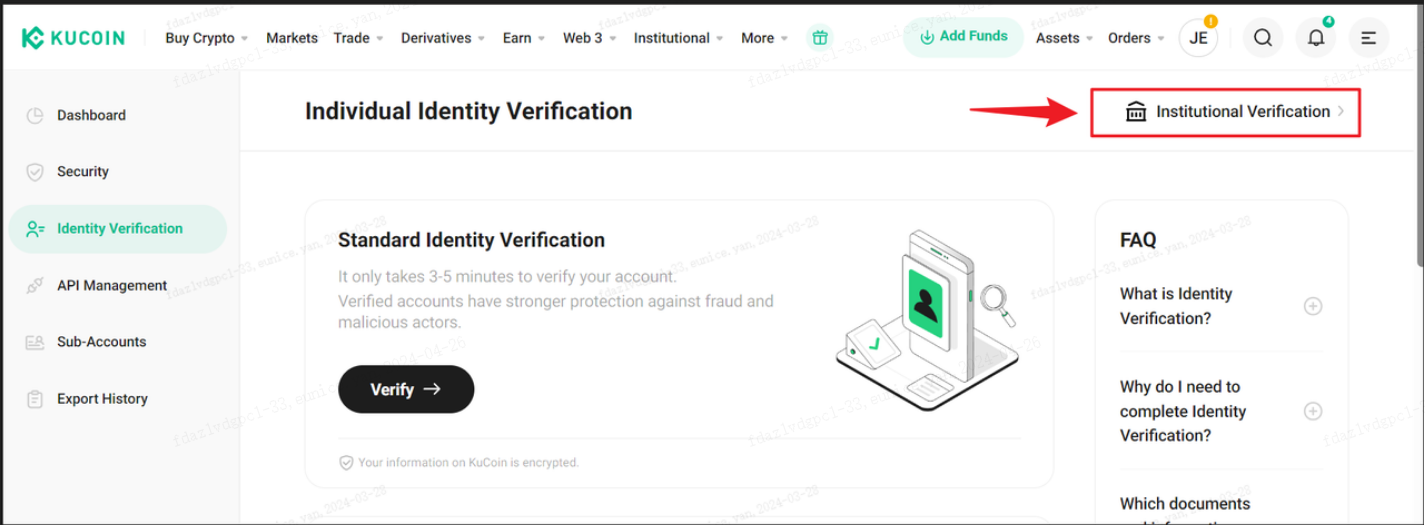
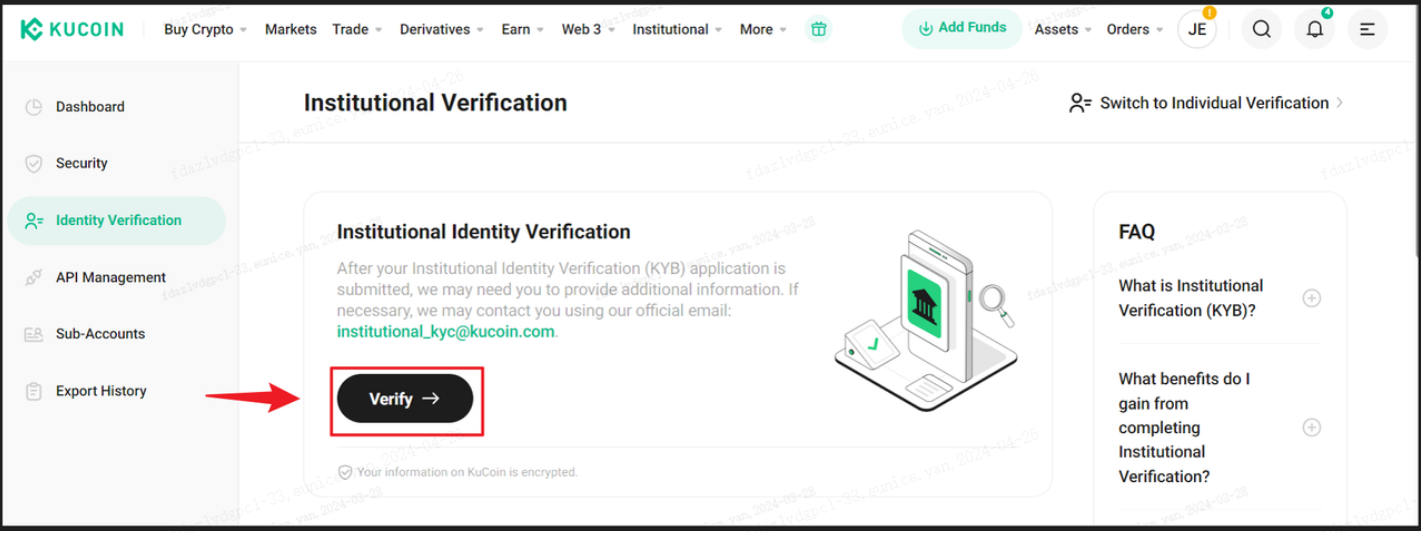
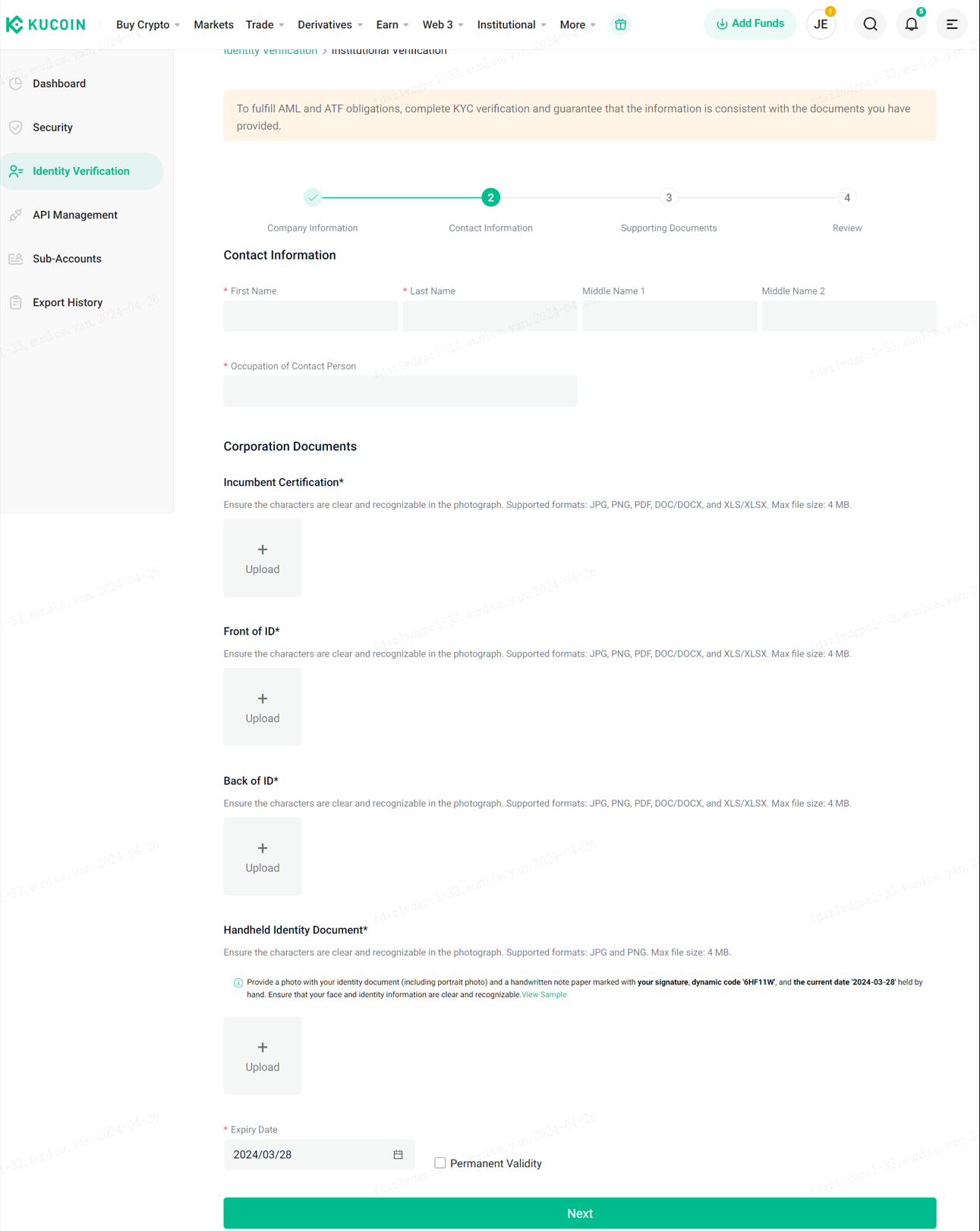
本人確認の手順について詳しくは、はじめまして → KYC認証 のガイドをご覧ください。
4. 支払方法の設定
ご希望の支払い方法の設定に関する詳細は、支払い設定をご確認ください。
関連記事
KuCoinでのP2Pエクスプレス注文の完了
P2P取引(アプリ) P2P取引に必要な口座設定
支払方法の追加と削除方法
P2P取引による暗号資産の購入(アプリ)
P2P取引による暗号資産の購入(Web)
P2P取引(アプリ)による暗号資産の販売
P2P取引による暗号資産の販売(Web)