

什麼是 KuCoin Lite?首次加密貨幣交易者快速入門指南
2025/12/02 18:57:02
歡迎來到加密貨幣的世界!KuCoin Lite 版本是您開啟加密投資旅程的理想選擇。它簡化了操作流程,讓您能輕鬆且安全地完成購買、出售和閃兌加密貨幣的核心操作。
一、KuCoin Lite 版本概覽及切換方式
-
什麼是 KuCoin Lite 版本?
KuCoin Lite 版本旨在降低新用戶進入加密貨幣市場的門檻。它提供更簡潔且直觀的界面,專注於購買、出售和閃兌加密貨幣等基本功能。
-
適合初學者:如果您是加密貨幣新手,Lite 版本能幫助您快速上手,不會被複雜的交易工具分散注意力。
-
與 Pro 版本並存:Lite 版本與功能更全面的 Pro 版本(適合進階交易者)同樣集成於 KuCoin 應用程式中,無需額外下載其他應用程式。
-
如何切換到 KuCoin Lite 版本?
新用戶與現有用戶都可以輕鬆切換:
-
打開 KuCoin 應用程式。
-
找到應用程式頂部的版本切換選單.
-
點擊「Lite」選項,即可立即切換到 Lite 模式。
注意:請務必僅在官方應用程式內使用切換功能。警惕任何聲稱需要單獨下載 Lite 版本的網站或應用程式,以避免假冒應用程式。
二、創建並驗證您的帳戶
在 KuCoin 上開始交易,您需要先創建帳戶並完成身份驗證。
-
註冊您的帳戶:
-
打開 KuCoin 應用程式。
-
選擇「註冊」.
-
輸入您的電子郵件地址和密碼.
-
-
身份驗證 (KYC):
-
完成身份驗證流程(可能需要提交個人信息並上傳有效的身份證明文件)。
-
重要性:身份驗證對於保護您的帳戶安全並解鎖完整的充幣與提幣功能至關重要。.
-
III. 核心功能指南
KuCoin 精簡版專注於三項核心功能:買幣、賣幣及閃兌。
-
如何購買加密貨幣(買幣)
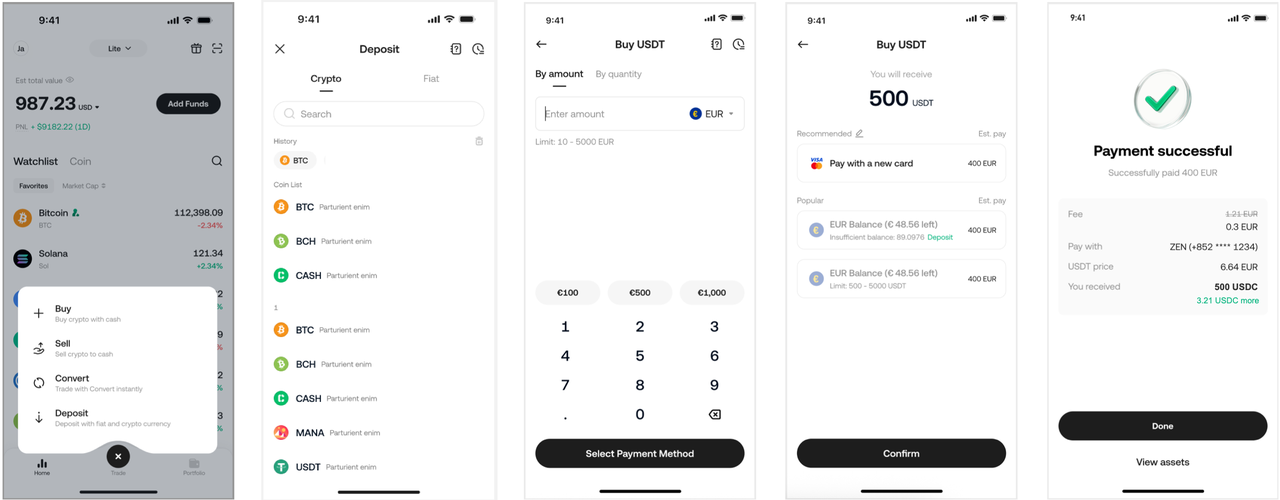
購買流程僅需 4 個簡單步驟:
-
選擇「買幣」: 點擊 應用程式底部的「交易」 ,然後選擇 「買幣」 。
-
設定購買的加密貨幣: 選擇您想要購買的加密貨幣,例如 Bitcoin (BTC)、Ethereum (ETH) 或其他貨幣。
-
選擇支付方式: 精簡版支持多種支付方式,包括:
-
信用卡/借記卡
-
銀行轉帳
-
第三方支付方式
-
(適用性取決於您的地區)
-
-
確認購買:
-
輸入您希望購買的金額。
-
仔細檢查 交易詳情。
-
點擊 「確認購買」 .
-
交易完成後,加密貨幣將會存入您的帳戶,可在「資產」頁面查看。
-
-
如何出售加密貨幣(賣幣)
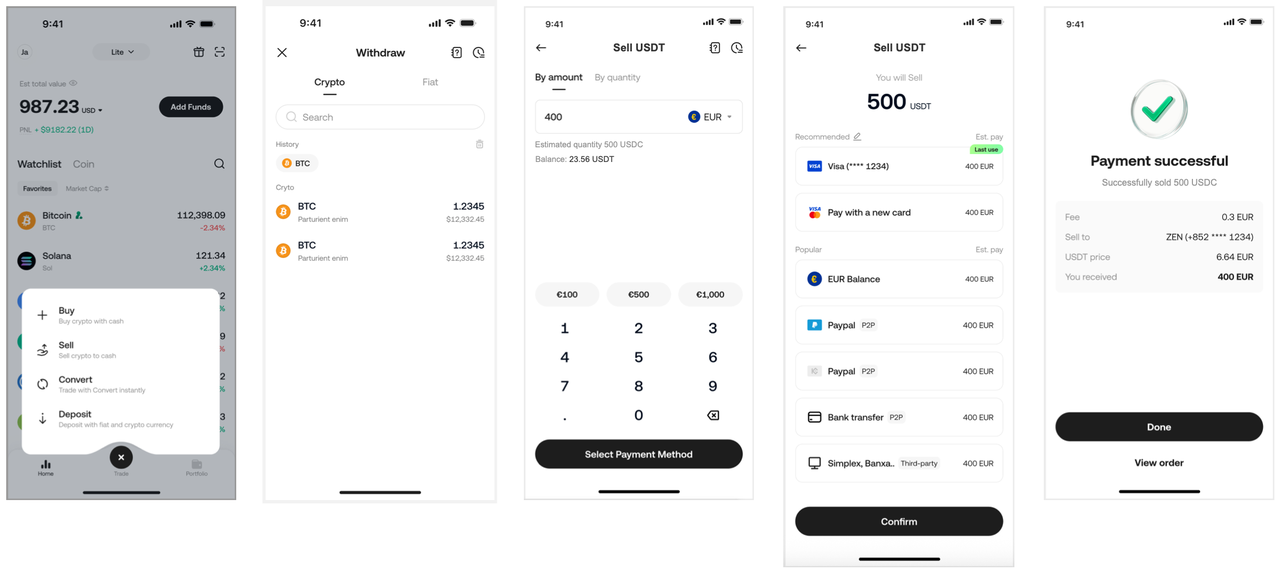
出售與購買一樣簡單:
-
選擇「賣幣」: 點擊 應用程式底部的「交易」 ,然後選擇 「賣幣」 。
-
設定出售的加密貨幣: 選擇您想要出售的加密貨幣。
-
輸入金額: 指定您希望出售的加密貨幣數量。您可以選擇根據加密貨幣金額或其等值法定貨幣來出售。
-
選擇付款方式: 根據您的地區,資金可能直接存入您的銀行帳戶或錢包餘額。
-
確認出售:
-
仔細檢查 詳情。
-
點擊 「確認出售」 .
-
出售所得的法定貨幣將存入您的銀行帳戶。
-
-
如何兌換加密貨幣(閃兌)
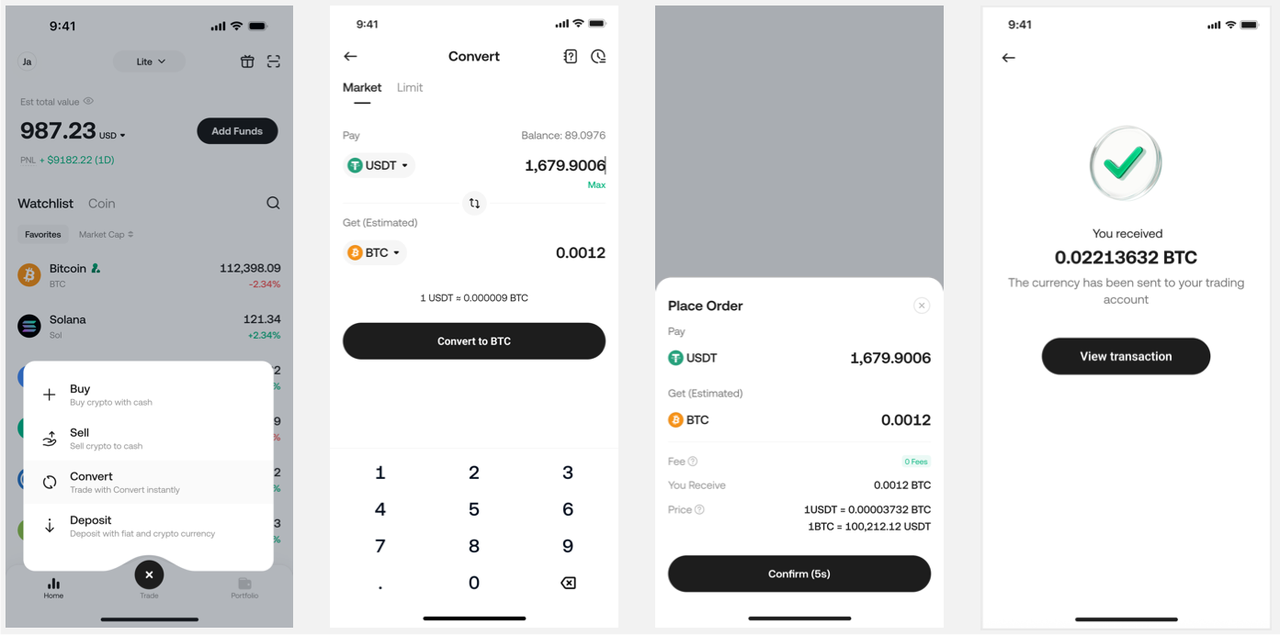
「閃兌」 功能可讓您快速將一種加密貨幣兌換為另一種。 KuCoin 不收取任何手續費。 選擇「閃兌」:
-
點擊 應用程式底部的「交易」 ,然後選擇 「閃兌」 。 設定兌換的加密貨幣:
-
選擇您希望兌換的加密貨幣 和您希望兌換為的加密貨幣 (例如:從 BTC 到 ETH)。 輸入金額: 輸入您希望兌換的加密貨幣金額。 預覽兌換:
-
系統會立即向您展示 預覽
-
您將收到的新加密貨幣的數量。 確認兌換: 點擊 「確認兌換」
-
。如果接受顯示的匯率,輕觸 “Confirm” 即可完成交易。兌換後的加密貨幣將顯示在您的錢包中。
IV. 管理您的加密資產組合
KuCoin Lite Version 為您提供直觀的資產管理工具,幫助您追踪投資組合的表現。
-
首頁觀察列表: 您可以直接在首頁的市場列表中查看 實時市場價格 ,方便快速掌握價格變動情況。
-
資產趨勢圖: 首頁及資產頁面頂部的 資產趨勢圖 可視化顯示您的投資組合整體表現。
-
資產列表: 您可以查看帳戶內持有的所有幣種,並隨時執行 充幣 和 提幣 等操作。
V. 安全提示 – 保護您的資產
在加密貨幣領域,安全至關重要。請遵循以下最佳實踐來保障您的帳戶安全:
-
啟用雙重身份驗證 (2FA): 啟用 2FA(例如 Google Authenticator)為您的帳戶提供額外的安全層級。
-
保管好您的恢復碼: 將帳戶恢復碼 安全存放在離線位置 ,以免丟失訪問權限。
-
使用強密碼: 設置複雜的密碼,避免在不同平台上重複使用相同密碼。
-
謹防釣魚連結: 請僅通過官方渠道 訪問 KuCoin,因為釣魚攻擊在加密貨幣領域非常常見。
VI. 常見問題解答 (FAQ)
-
Lite Version 和 Pro Version 的資產是否共享?
是的,資產是共享的。
然而,為了簡化用戶體驗,Lite Version 目前僅支援與 “Funding Account” 相關的功能,包括資產查看、充幣、提幣、閃兌等。
如果在 Pro Version 中通過其他帳戶(例如,存入到合約帳戶)轉移資產,這些資產將 不會顯示 在 Lite Version 的資產頁面上。您需要切換到 Pro Version 才能查看。
-
Lite Version 是否支援幣幣交易或合約交易?
Lite Version 目前尚未計劃支援幣幣交易或合約交易。
Lite Version 的設計目的是提供一個簡潔介面及低風險 入門點。當您熟悉加密貨幣並希望嘗試更進階的交易工具時,您可輕鬆切換至專業版。
-
現有用戶能否使用簡化版?
當然可以。
簡化版適用於所有用戶。如果您是現有用戶且偏好更簡單的交易介面,並且不需要槓桿交易方式,您可以通過應用程式主頁頂部的選單切換。
希望本手冊能幫助您成功開始在 KuCoin 簡化版上的加密貨幣投資旅程!
啟用 Google 2FA(雙重驗證)安全指南
啟用 2FA 是保護您的加密資產免受未經授權訪問的重要步驟。我們強烈建議使用 Google Authenticator。
雖然簡化版擁有更簡單的介面, 帳戶安全設置與專業版共享 。您需要在帳戶的安全設置頁面完成綁定過程。
步驟 1:下載 Google Authenticator 應用程式
在開始綁定過程之前,您需要在手機上下載 Google Authenticator 應用程式:
-
iOS(Apple): 搜尋 Google Authenticator 在 App Store 中。
-
Android: 搜尋 Google Authenticator 在 Google Play 或其他應用商店中。
步驟 2:進入 KuCoin 帳戶安全設置
-
登入 您的 KuCoin 帳戶。
-
點擊您的 「個人檔案/頭像」 或 「安全設置」 入口,在應用程式右上角。
-
在「帳戶安全」或「安全設置」頁面,找到 「Google 驗證」 選項。
-
選擇 「設置」 (或「綁定」)。
步驟 3:安全驗證及獲取密鑰
系統會要求您進行初步安全驗證以確認您的身份:
-
輸入您的 登錄密碼 ,您可能還需要輸入一個 通過電子郵件或短信發送的驗證碼 .
-
成功驗證後,頁面將顯示:
-
一個 QR 二維碼 .
-
一個 安全密鑰 (由字母和數字組成的字符串)。
-
關鍵提示: 您必須立即執行以下操作:
將您的安全密鑰寫下並妥善保存!請將此密鑰寫在紙上,並存放在僅您知曉的非常安全且離線的位置(切勿將其保存為電腦或手機上的截圖)。此密鑰是您在丟失手機或意外刪除 Google Authenticator 應用程式時,恢復雙重驗證(2FA)的唯一方式。
第 4 步:在 Google Authenticator 應用程式中綁定 KuCoin
-
打開您下載的Google Authenticator 應用程式。 點擊
-
“+”號,新增帳戶。 選擇以下其中一項:
-
“Scan a QR code”
-
:使用手機相機掃描 KuCoin 頁面上顯示的二維碼。 “Enter a setup key”
-
:手動輸入您在第 3 步保存的安全密鑰。 綁定成功後,Google Authenticator 應用程式將
-
-
每 30 秒為您的 KuCoin 帳戶生成一組 6 位動態驗證碼。 第 5 步:完成綁定
返回 KuCoin APP 的 Google 驗證頁面。
-
快速輸入
-
Google Authenticator 應用程式當前顯示的 6 位動態驗證碼至“Google Verification Code”框中。 點擊
-
“Submit”或“Activate”。 恭喜!您已成功啟用 KuCoin 帳戶的 Google 雙重驗證。從現在開始,您在登入、提幣及執行重要的安全設置更改時,需使用此動態驗證碼。.
免責聲明: 本頁面經由 AI 技術(GPT 提供支持)翻譯,旨在方便您的閱讀。欲獲取最準確資訊,請以原始英文版本為準。