
Google İki Aşamalı Doğrulama
Hesabınıza yetkisiz erişimi önlemek için Google Authenticator (Google 2FA) veya SMS doğrulama gibi iki aşamalı doğrulamayı etkinleştirmenizi öneriyoruz. İyi bir güvenlik ayarının örnekleri şunlardır: Google 2FA + e-posta doğrulama + passskey ya da telefon + passkey. Burada, Google 2FA kurulumu için adım adım yönergeleri sunuyoruz.
İçerik
1. Neden Google İki Aşamalı Doğrulama
2. Google İki Aşamalı Doğrulama Bağlama
3. Google İki Aşamalı Doğrulama Kodları ile İlgili Sık Karşılaşılan Sorunlar
4. İki Aşamalı Doğrulama Erişim Sorunlarının Çözümü
1. Neden Google İki Aşamalı Doğrulama
Şifrenizin çalınması, düşündüğünüzden daha yaygın olabilir. Aşağıdaki eylemlerden herhangi biri, veri sızıntısı riskiyle karşı karşıya kalmanıza neden olabilir:
• Aynı şifreyi birden fazla sitede kullanmak
• İnternetten yazılım indirme
• E-postalardaki bilinmeyen bağlantıları tıklamak
Birisi şifrenizi çalırsa, hesabınıza erişmenizi engelleyebilir ve ayrıca:
Varlıklarınızı isteğinize göre işlem yapın, bu da kayba neden olabilir
Varlıklarınızı çekin, hesabınızı boşaltın
Blok zincirinin anonim ve merkeziyetsiz doğası nedeniyle bu işlemler kalıcı kayıplara yol açabilir. KuCoin hesabınız için Google İki Aşamalı Doğrulama ayarlamak, ek bir güvenlik katmanı sağlar.
• Çoğu hesabın tek ilk savunma hattı giriş şifresidir. Şifreniz ele geçirilse bile, saldırganlar Google İki Aşamalı Doğrulama ile telefonunuzun veya güvenlik anahtarlarınızın fiziksel erişimine sahip olmalıdır.
Google Authenticator uygulaması, oturum açmak için her 30 saniyede bir hesabınız için benzersiz kodlar oluşturur. Her kod yalnızca bir kez kullanılabilir.
2. Google İki Aşamalı Doğrulama Bağlama
KuCoin'da, giriş yapma, para çekme ve önemli hesap ayarlarını değiştirme gibi işlemler için İki Aşamalı Doğrulama gereklidir. Telefonunuzda Google İki Aşamalı Doğrulama'yı nasıl ayarlayacağınız aşağıda verilmiştir.
2.1. Google 2FA uygulamasını indirme:
iOS: App Store'da Google Authenticator arayın.
Android: Google Play'da Google Authenticator'u arayın veya bu indirme bağlantısını kullanın.
2.2. Google İki Aşamalı Doğrulama Bağlama:
i. KuCoin hesabınıza giriş yapın ve sağ üstten profilinizi seçin. Açılan listeden Hesap Güvenliği → Google Doğrulama seçeneğini bulun. Resimde gösterildiği gibi Yapılandır (eski adıyla Bağla) seçeneğini seçin.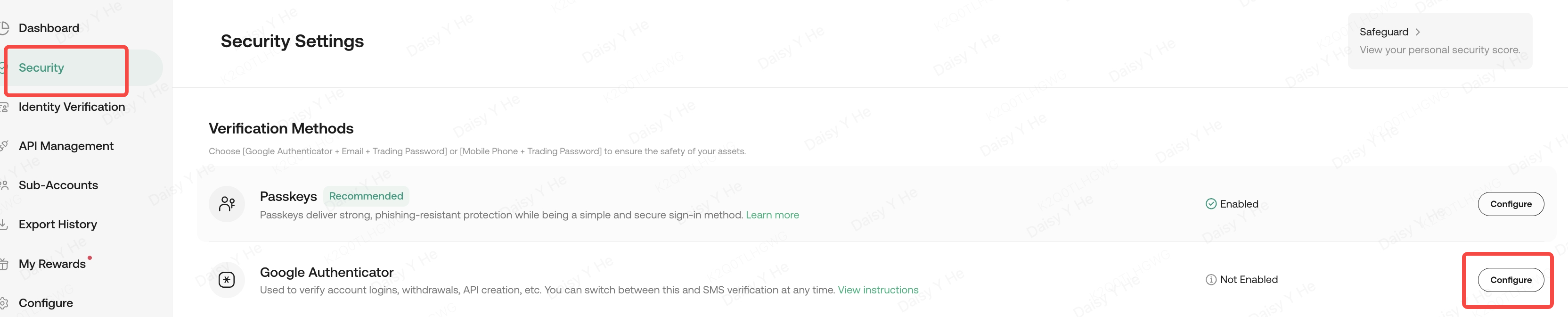
ii. Güvenlik bölümüne gidin ve parola anahtarınız, e-postanız veya SMS kodu ile doğrulama yapın. Parola anahtarınızla doğrulama başarısız olursa, "Doğrulama yöntemini değiştir" seçeneğine tıklayıp kodu aldığınızda girin ve Onayla'ya basın.
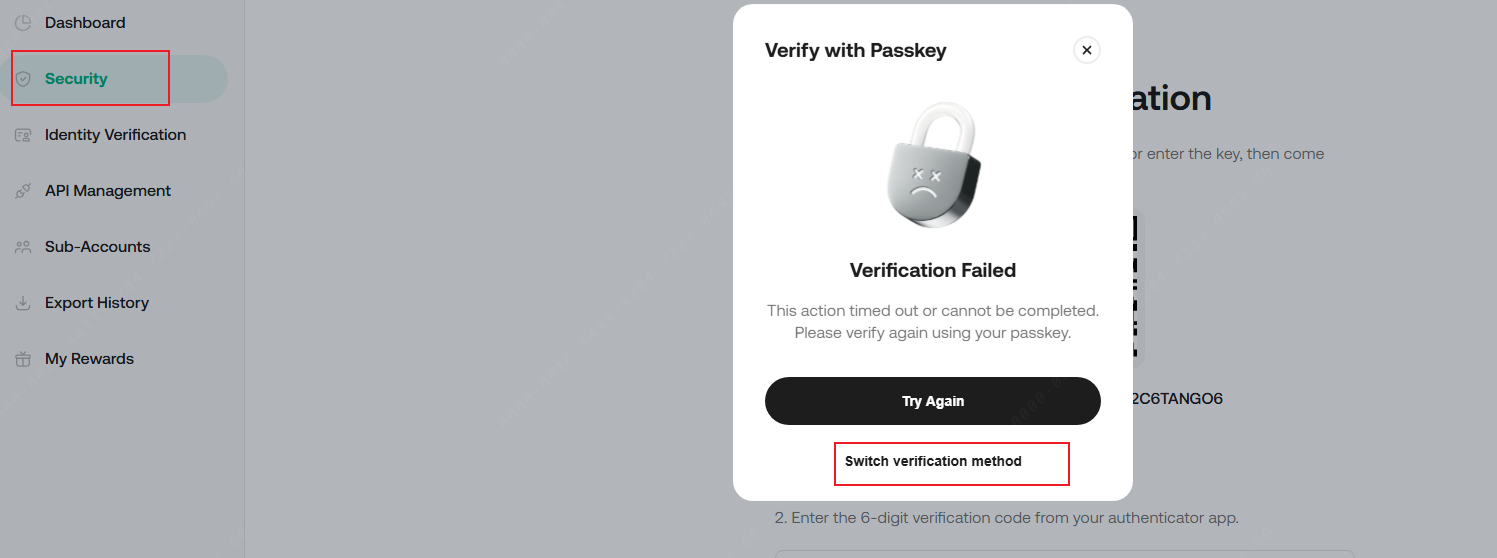
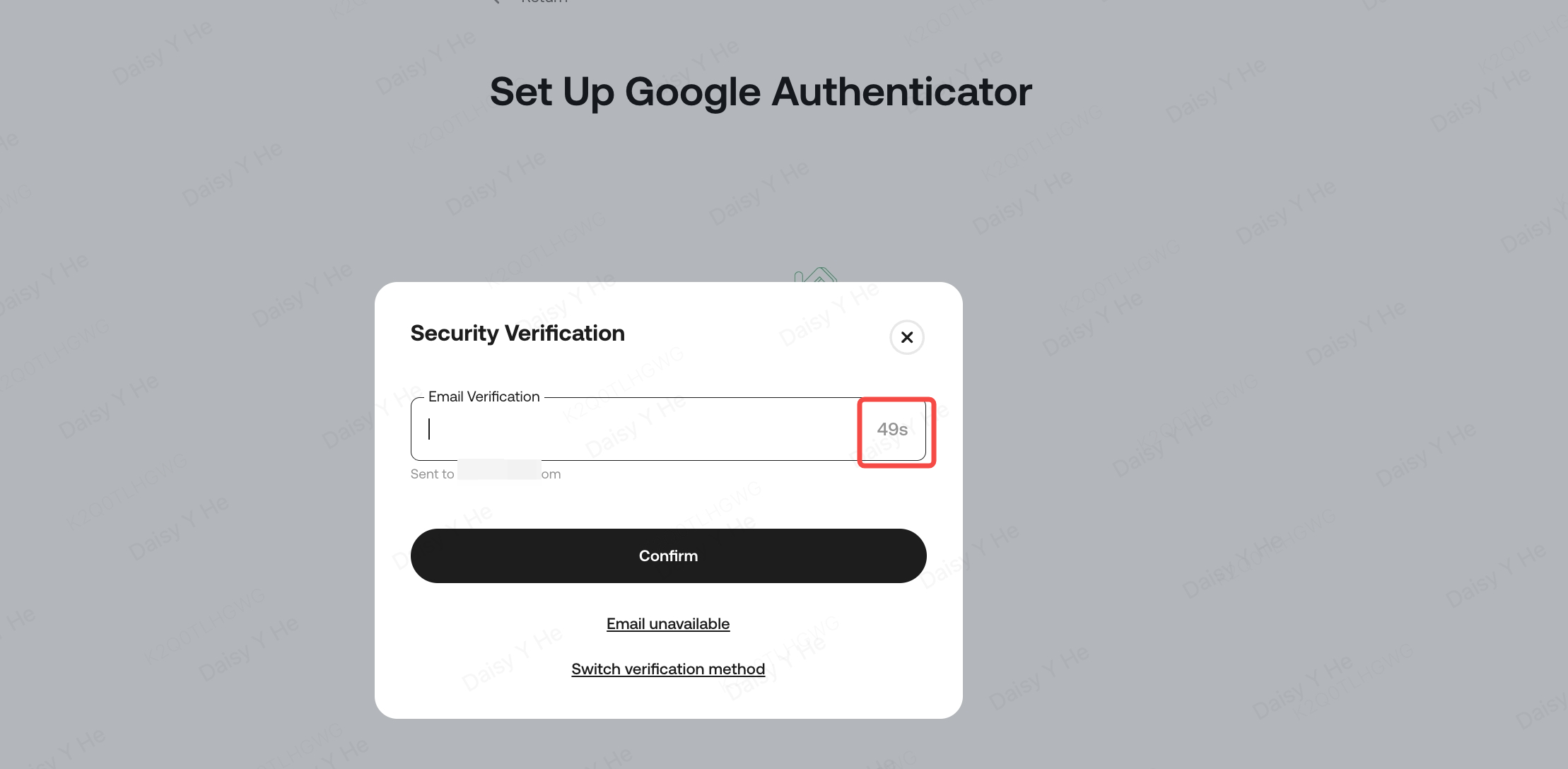
iii. Google Doğrulama sayfasına geri dönün. Telefonunuzda uygulamayı açarak Google 2FA'yi hesabınıza bağlayın. QR kodunu tarayın veya Google güvenlik anahtarınızı manuel olarak girin. Bağlandıktan sonra uygulama, her 30 saniyede bir değişen 6 haneli bir kod oluşturacaktır. Kurulumu tamamlamak için bu kodu girin.
Not:
• Güvenlik anahtarınızı veya QR kodunuzu ileride kullanmak üzere kaydedin. Cihazınızı değiştirmeniz veya doğrulayıcıyı güncellemeniz gerekirse, bu anahtar Google doğrulama kodunuzu geri almanıza yardımcı olabilir.
• Doğru Kimlik Doğrulama uygulamasını indirdiğinizden emin olun. Doğru simge şu şekilde görünmelidir: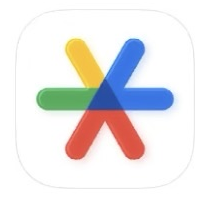
• Android Cihazlar: Google Authenticator'da sunucu saatini düzeltmek için sol üst köşeye dokunun, ardından Ayarlar → Kodlar için saat düzeltmesi seçeneğini seçin.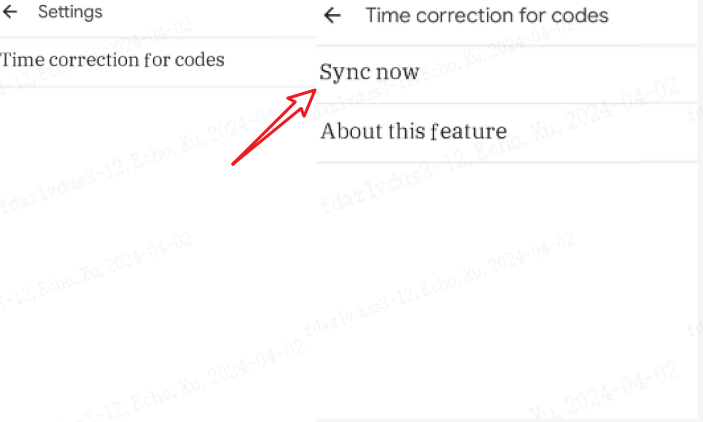
• Apple Cihazlar: İlk doğrulama kodunuz başarısız olursa, cihazınızı yeniden başlatıp tekrar doğrulamayı deneyin. Ayrıca Apple cihazınızda Ayarlar → Genel → Tarih ve Saat bölümüne gidin. “24 Saatlik Saat” seçeneğini etkinleştirin ve güncellemeleri “Otomatik” olarak ayarlayın.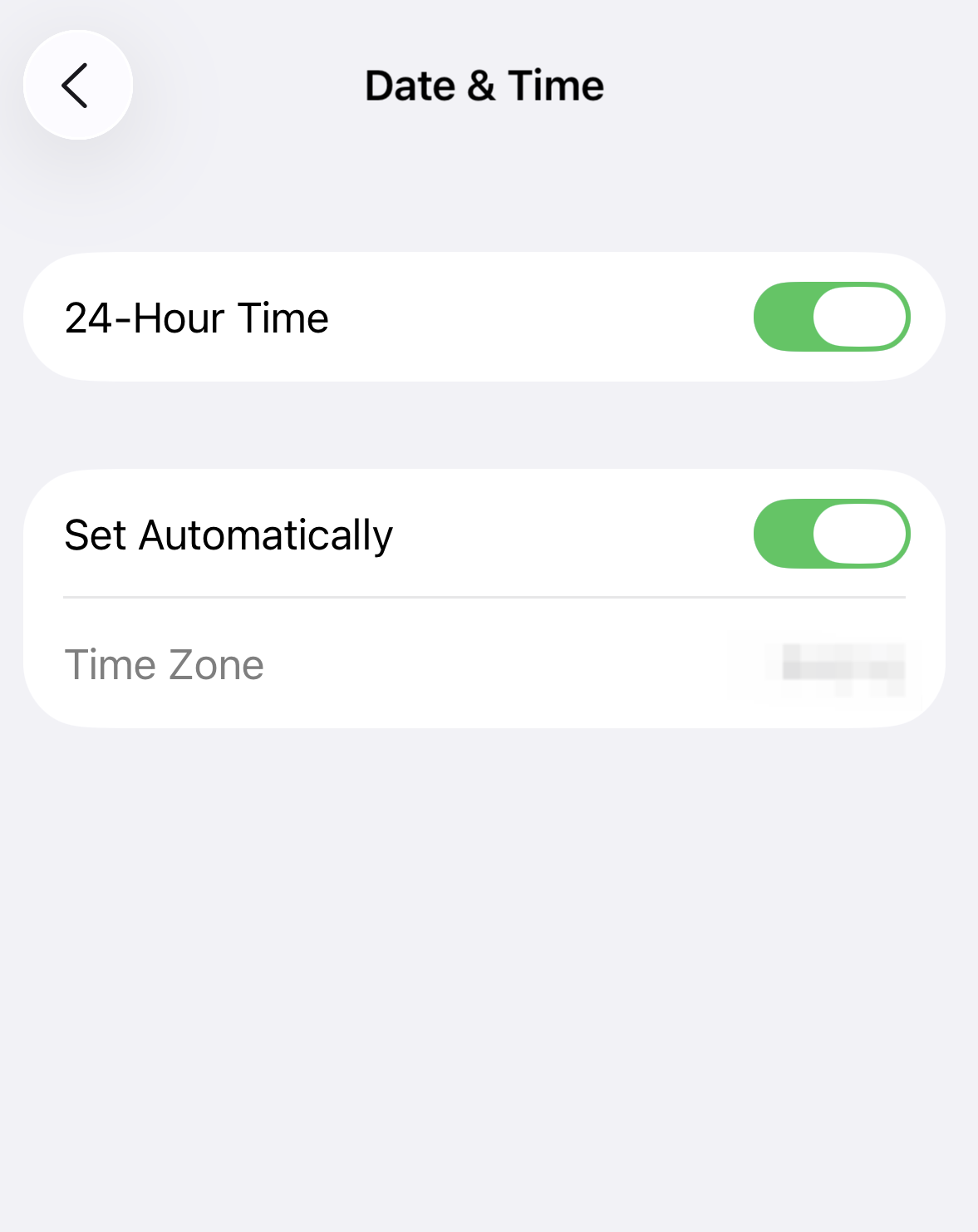
QR kodunu taramadan önce uygulamaya kamera izni vermeniz gerekir.
• Google 2FA kodunu dikkatlice girin. Beş kez ardışık yanlış girilirse, Google 2FA 2 saat boyunca kilitlenecektir.
Doğrulayıcıyı her bağlantı ve bağlantıyı kaldırdığınızda farklı bir anahtar alırsınız. En son anahtarı kaydedin.
3. Google İki Aşamalı Doğrulama Kodları ile İlgili Sık Karşılaşılan Sorunlar
Kodunuz çalışmıyorsa, aşağıdaki adımları kontrol edin:
i. Telefonunuzda Google İki Aşamalı Doğrulama'yı birden fazla hesap için kullanıyorsanız, kullandığınız kodun KuCoin hesabınızın e-postasıyla ilişkili olan olduğunu doğrulayın.
ii. Google 2FA kodları yalnızca 30 saniye geçerlidir. Kodu bu sürenin içinde girdiğinizden emin olun.
iii. Uygulamanız zamanla senkronize edilmiştir. Kodlarınızın doğru olması için telefonunuzdaki Google Authenticator uygulamasını Google sunucu saatiyle senkronize edin.
Google Authenticator'ı Google sunucu saatiyle senkronize ediyor:
iOS için Ayarlar → Genel → Tarih ve Saat’e gidin. “24 Saatlik Saat” seçeneğini etkinleştirin ve güncellemeleri “Otomatik” olarak ayarlayın.
Android için, Google Authenticator'da saat ayarlarını sol üst köşeden ayarlayın. Ayarlar → Kodlar için saat düzeltmesi seçeneğini seçin.
Şimdiye kadar yukarıdakiler işe yaramadıysa, bir sonraki kısımdaki adımları deneyin.
4. İki Aşamalı Doğrulama Erişim Sorunlarını Giderme
4.1. Geçerli 2FA erişimini kaybettiniz
Çözüm #1: Kaydedilen Google güvenlik anahtarını kullanarak 2FA'yi yeniden bağlayın
Eğer ilk Authenticator kurulumunuz sırasında Google anahtarını kaydettiyseniz, cihazınızda Google Authenticator’u yeniden bağlamak için bu anahtarı kullanabilirsiniz. Yeniden bağlandıktan sonra, KuCoin hesabınıza giriş yapmak için altı haneli kodu girin.
Adımlar:
i. KuCoin hesabınız için Google doğrulama kodunu seçin ve sağa kaydırın.
ii. Sağda Hesabı Sil seçeneğine basın.
iii. Ardından, KuCoin hesabınızı ve Google İki Aşamalı Doğrulama'yı yeniden bağlamak için bu makalenin 2. Bölümü'ndeki adımları izleyin.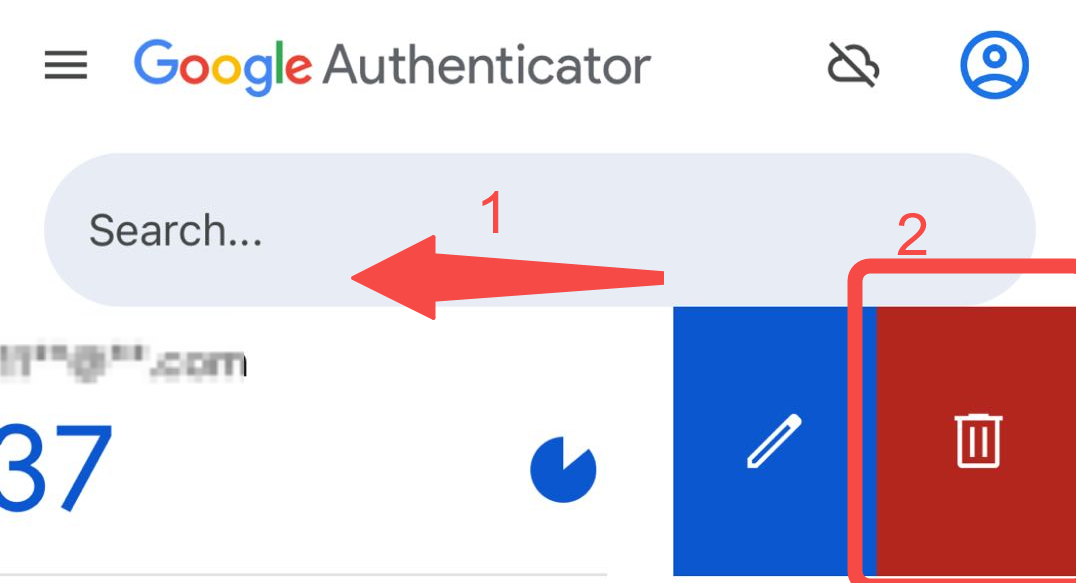
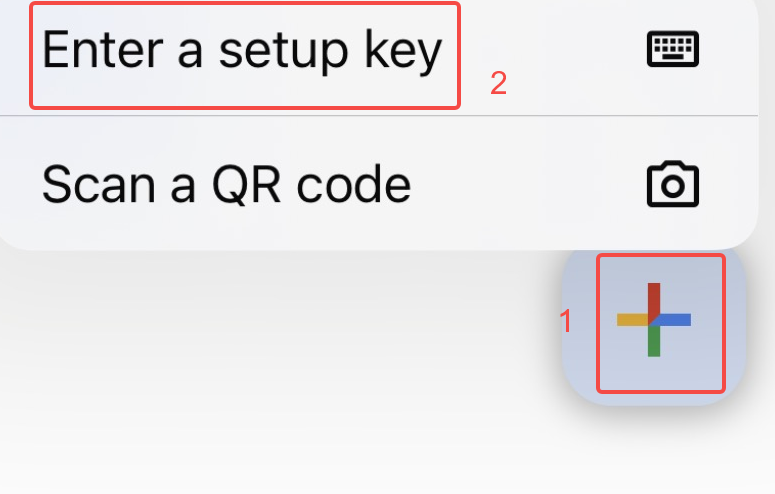
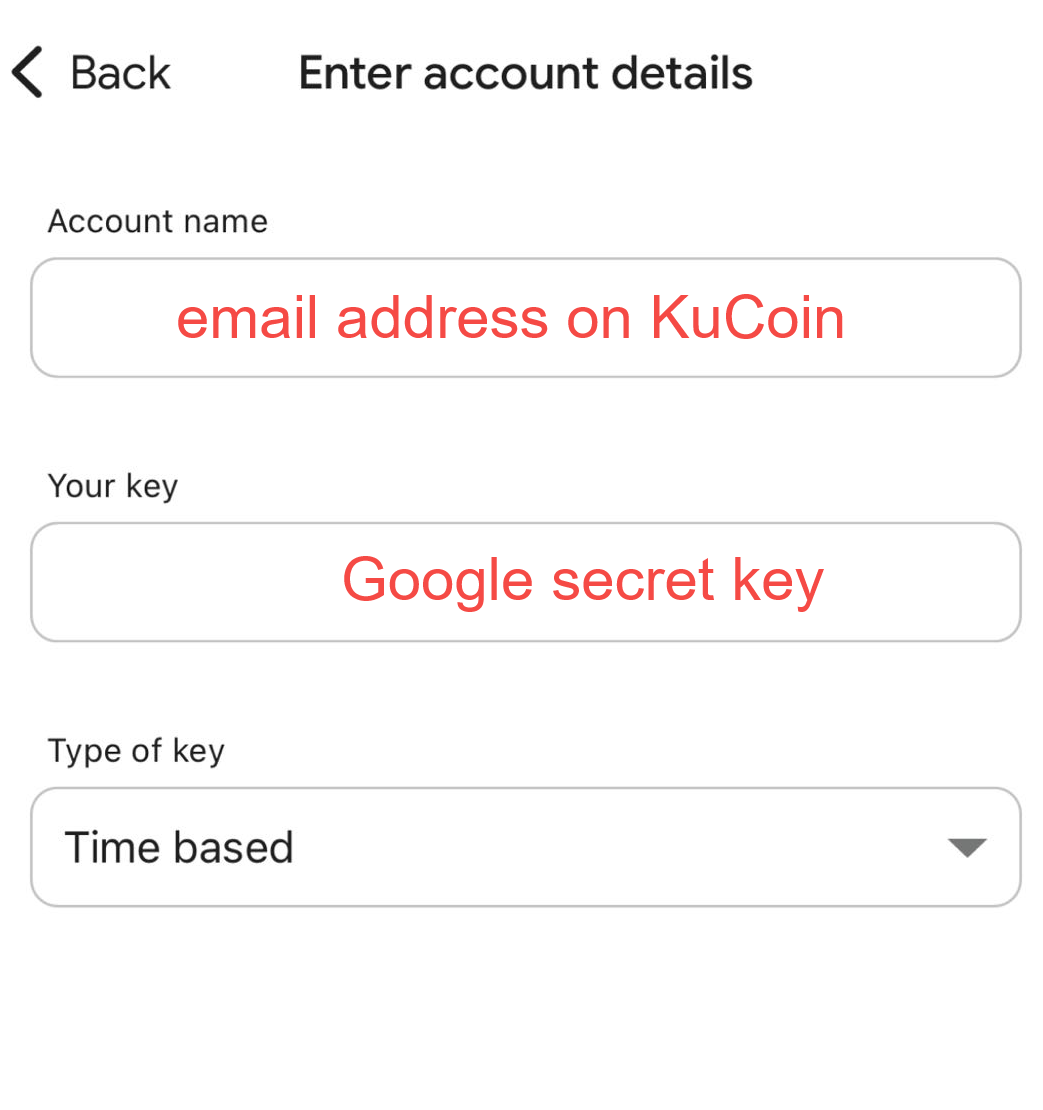
Tamamlandığında, giriş yapmak için altı haneli kodu girin.
Çözüm #2: Google İki Aşamalı Doğrulamayı manuel olarak sıfırlayın
i. Giriş sayfasında "Şifrenizi mi unuttunuz?" seçeneğini seçin ve şifre sıfırlamayı onaylayın.
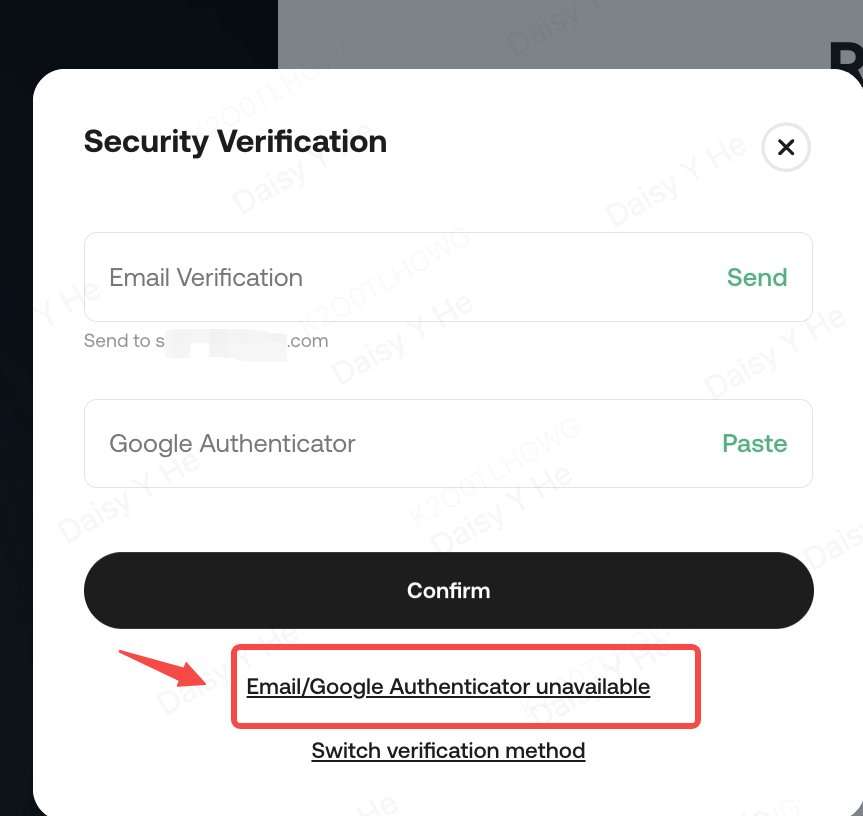
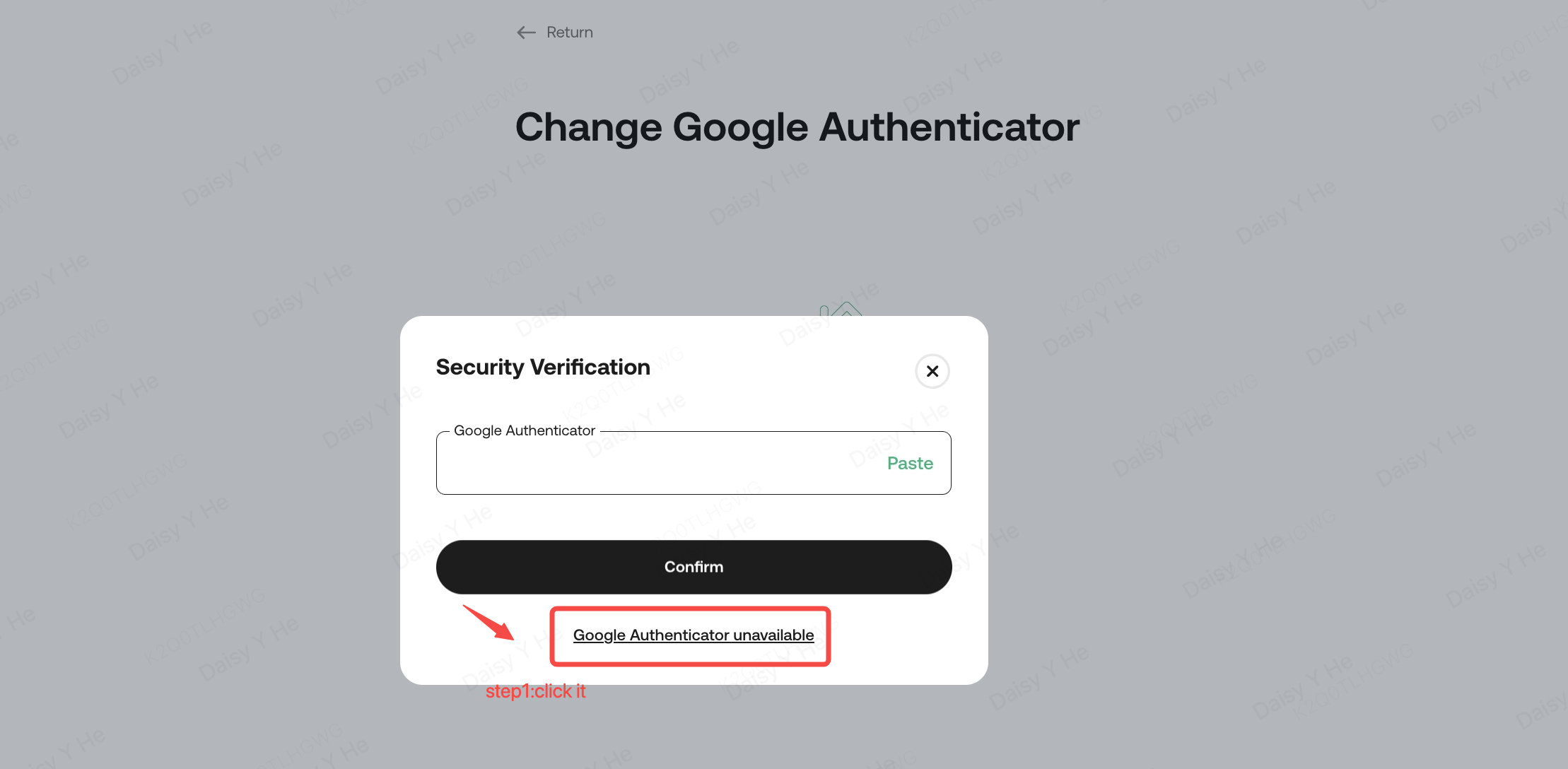
ii. "Google Authenticator kullanılamıyor" butonuna tıklayın.
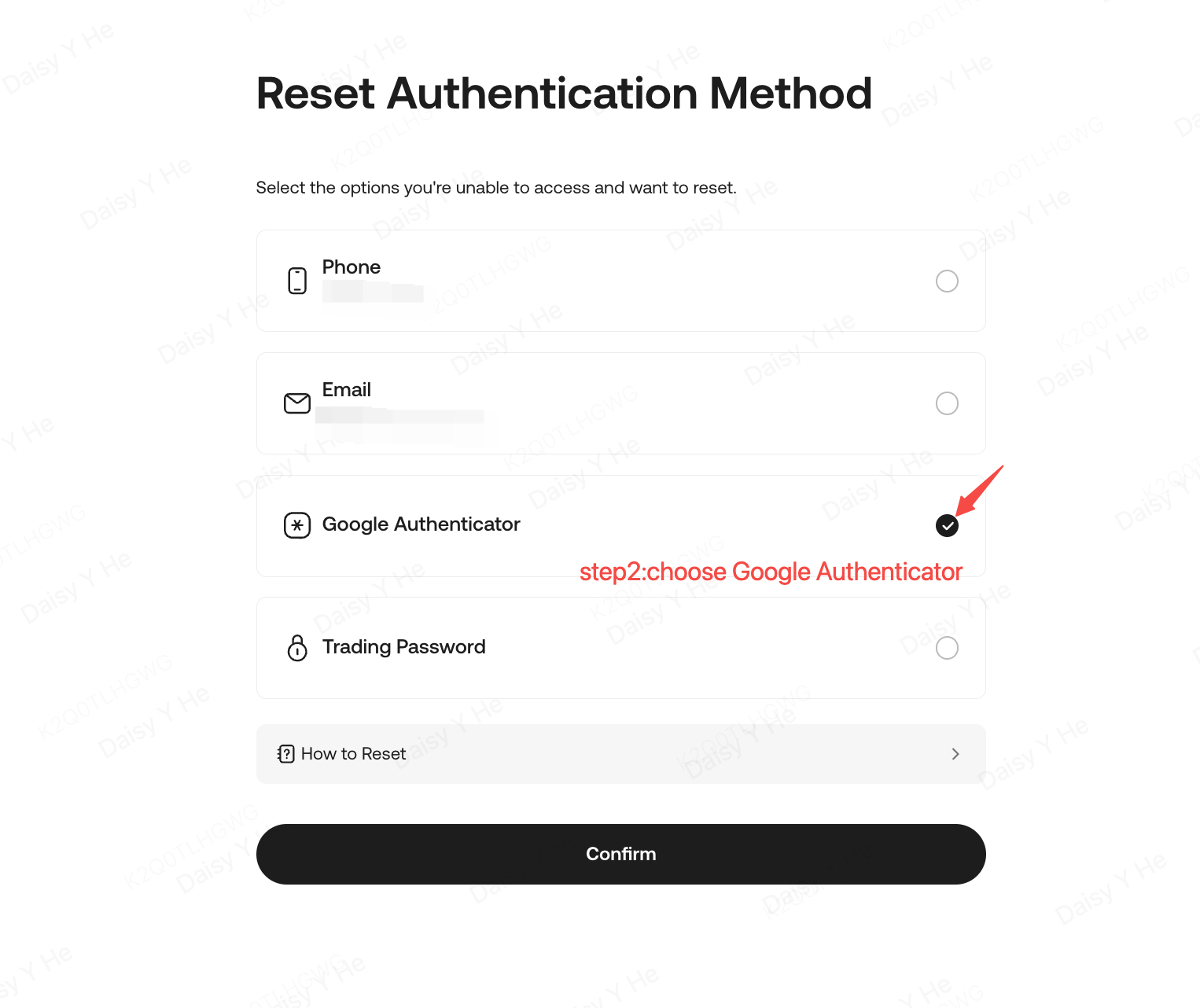
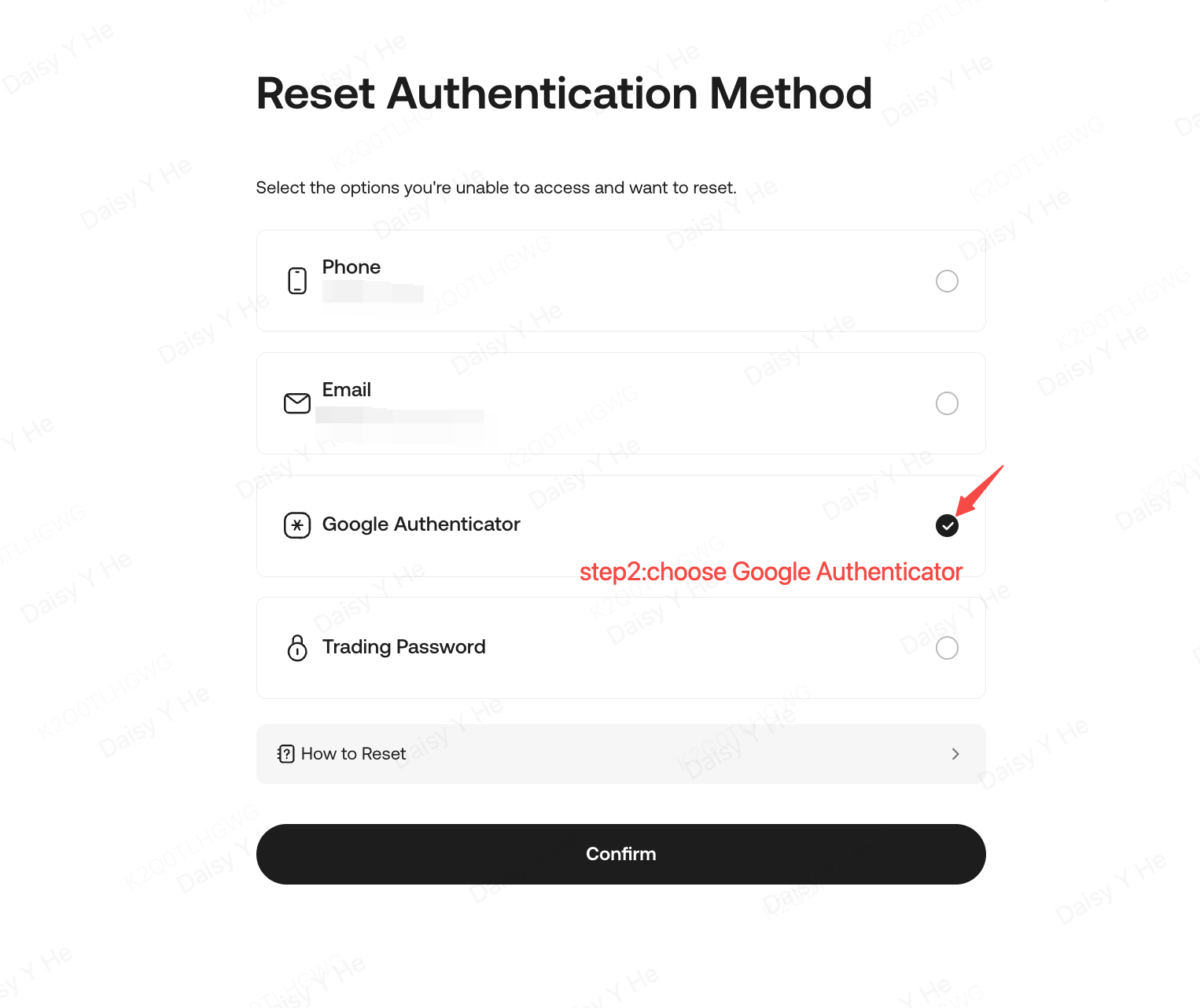
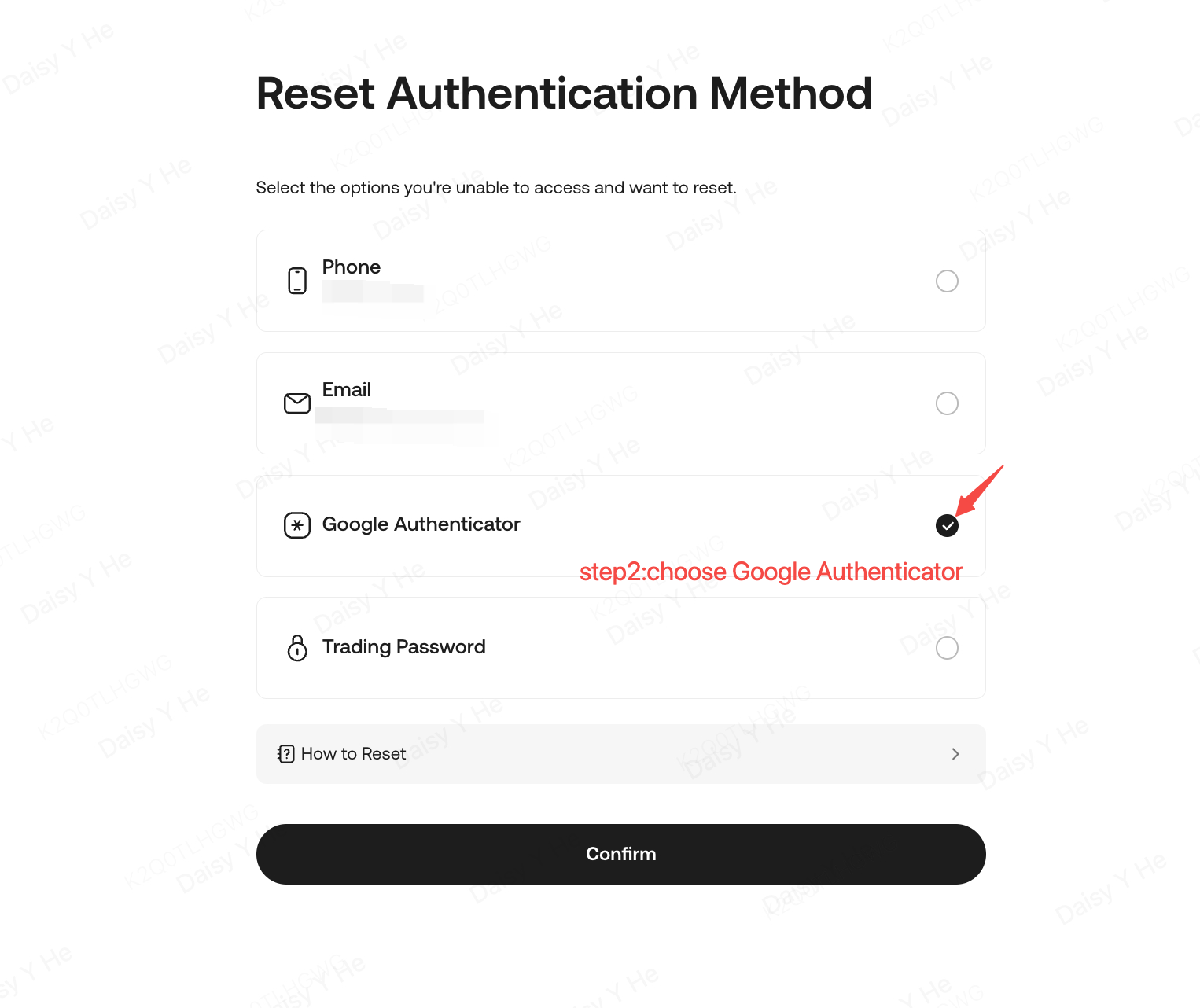
iii. "Google Authenticator" seçin ve onaylayın. Talimatları takip edin, doğrulama işlemini tamamlayın ve Google 2FA'yı sıfırlamak için bir istek gönderin.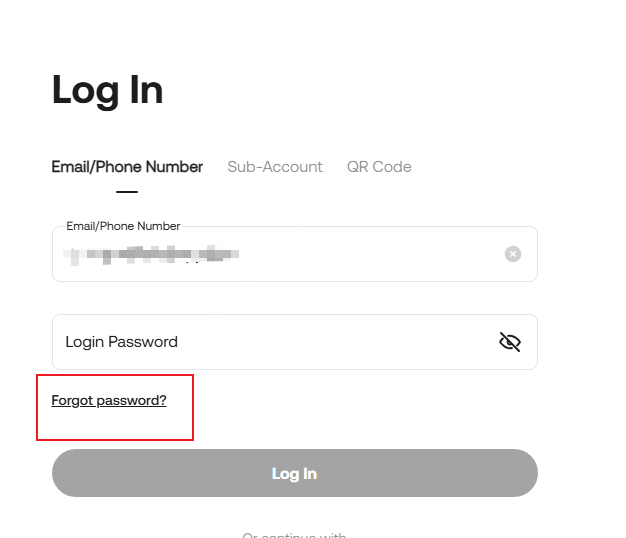
Not:
• Varlıklarınızı korumak için 2FA ayarlarını güncelledikten sonra 24 saat boyunca çekimler devre dışı bırakılır.
• Kimlik Doğrulama tamamlarken, talimatları dikkatlice takip ederek gerekli fotoğrafları yükleyin, aksi halde itirazınız reddedilebilir.
• Daha önce oturum açma sırasında Google İki Aşamalı Doğrulama'yı otomatik atlamak için "Bu cihazı güvenilir olarak işaretle" seçeneğini seçtiyseniz, KuCoin hesabınıza giriş yaptıktan sonra "Hesap Güvenliği"ne gidin. Güvenilir cihazı kaldırın, ardından oturumu kapatıp tekrar açarak güvenlik ayarlarınızı güncelleyin.

Çözüm #3: Google İki Aşamalı Doğrulamayı elle sıfırlayın
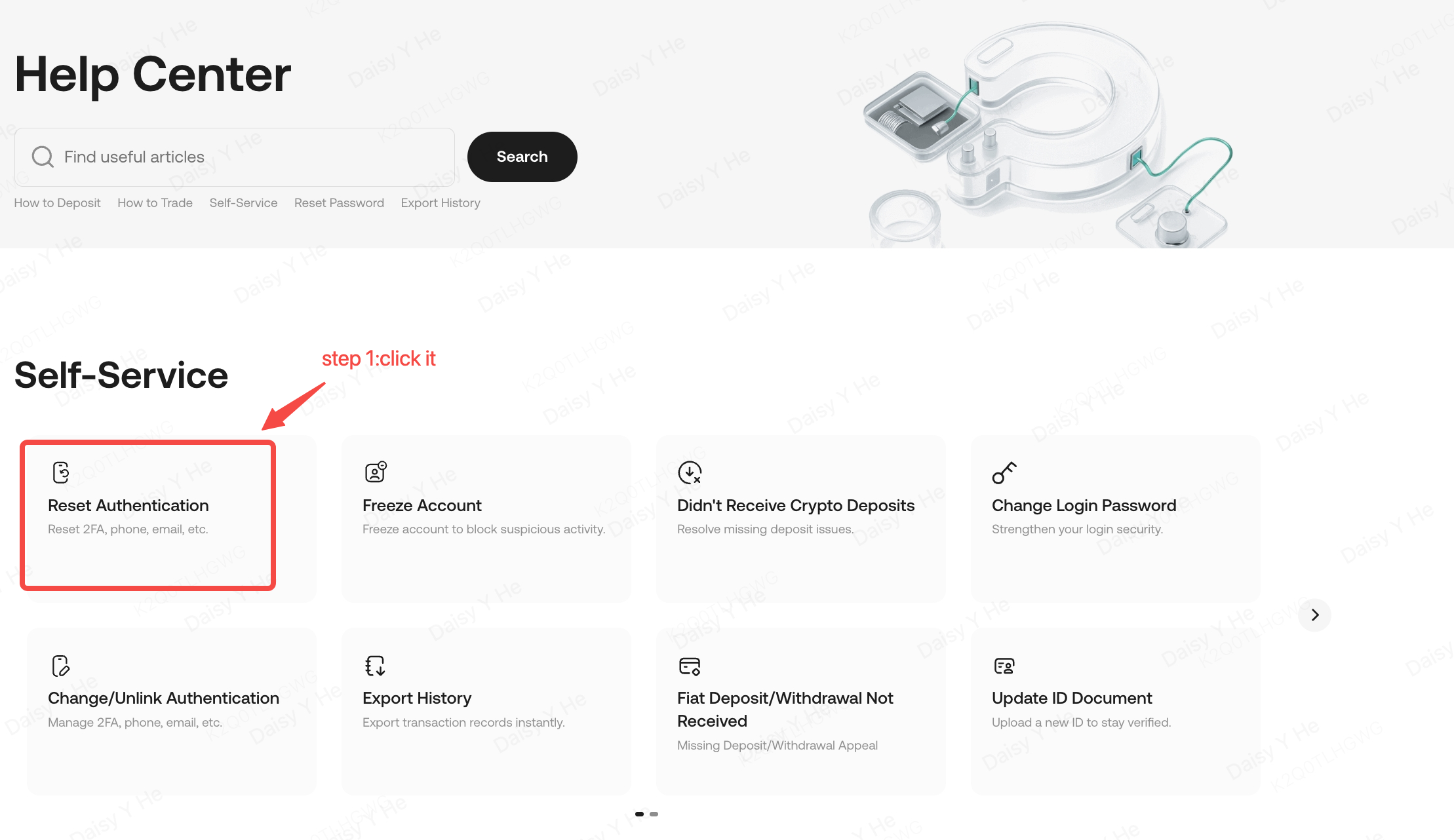
i. Google Authenticator'u bulun ve hesap güvenliği sayfasında değişim seçeneğine tıklayın ya da yardım merkezi sayfasında "Kimlik Doğrulamayı Sıfırla" seçeneğini seçin.
ii. Hesap güvenliği sayfasında Google Authenticator kullanılamıyor seçeneğine tıklayın ve e-posta adresinizi ya da telefon numaranızı girerek hesabınızı doğrulayın (eğer giriş yapmadıysanız), yardım merkezi sayfasında.
iii. "Google Authenticator" seçin ve onaylayın. Talimatları takip edin, doğrulama işlemini tamamlayın ve 2FA'yı elle sıfırlama isteğinde bulunun.
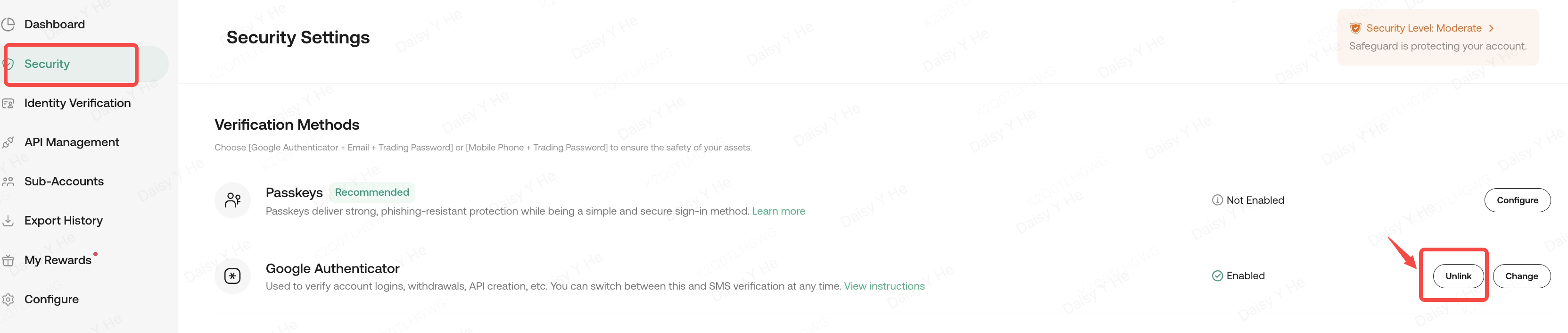
Çözüm #4: Google İki Aşamalı Doğrulamayı el ile kaldırın
Google 2FA kullanmak istemiyorsanız, güvenlik sayfanızdan onu bağlantısını kaldırabilirsiniz:
i. Google Authenticator'u bulun ve hesap güvenliği sayfasında bağlantıyı kaldırın.
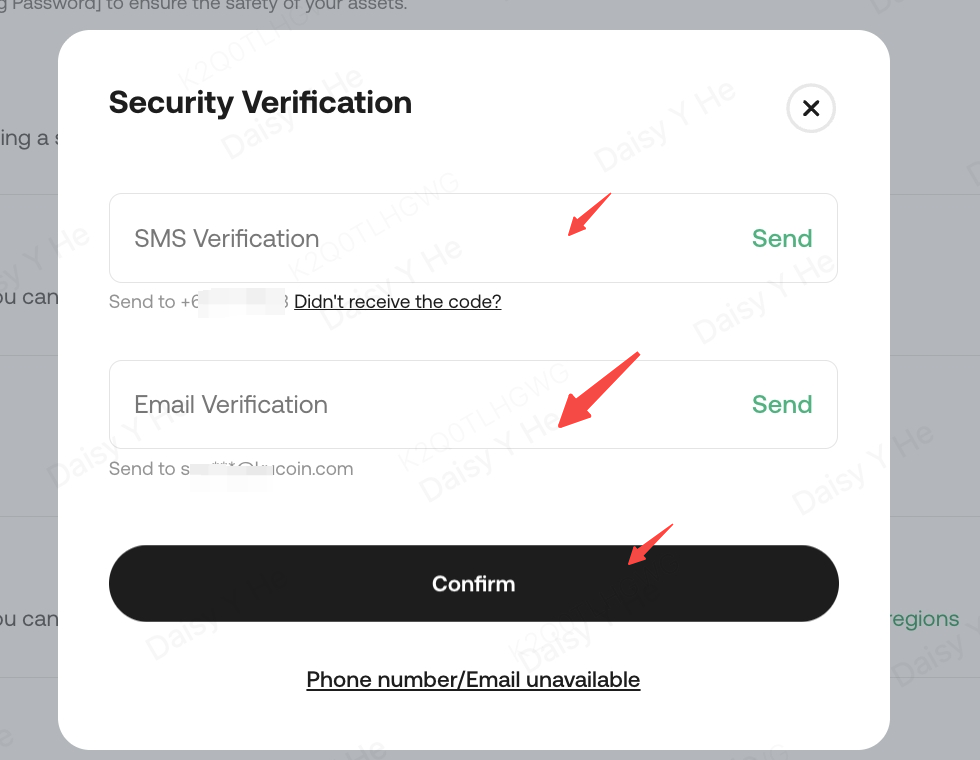
ii. Güvenlik doğrulama sürecini tamamlayın ve onaylayın.
iii. Google 2FA'nı başarıyla bağlantısını kaldırdıktan sonra hesabınıza tekrar giriş yapın.
4.2. Şu an kullanılan 2FA hala aktif, ancak Kimlik Doğrulama uygulamasını yeni bir cihaza geçirmek istiyorsanız
Eğer anahtarı yedeklediyseniz:
2FA bağlantısı nasıl yapılır bölümünü gözden geçirin. Anahtarı kullanarak yeni telefonunuza Google Kimlik Doğrulama uygulamasını bağlayın, ardından anahtarı eski telefonunuzdan güvenli bir şekilde silin.
Eğer anahtarı yedeklememişseniz:
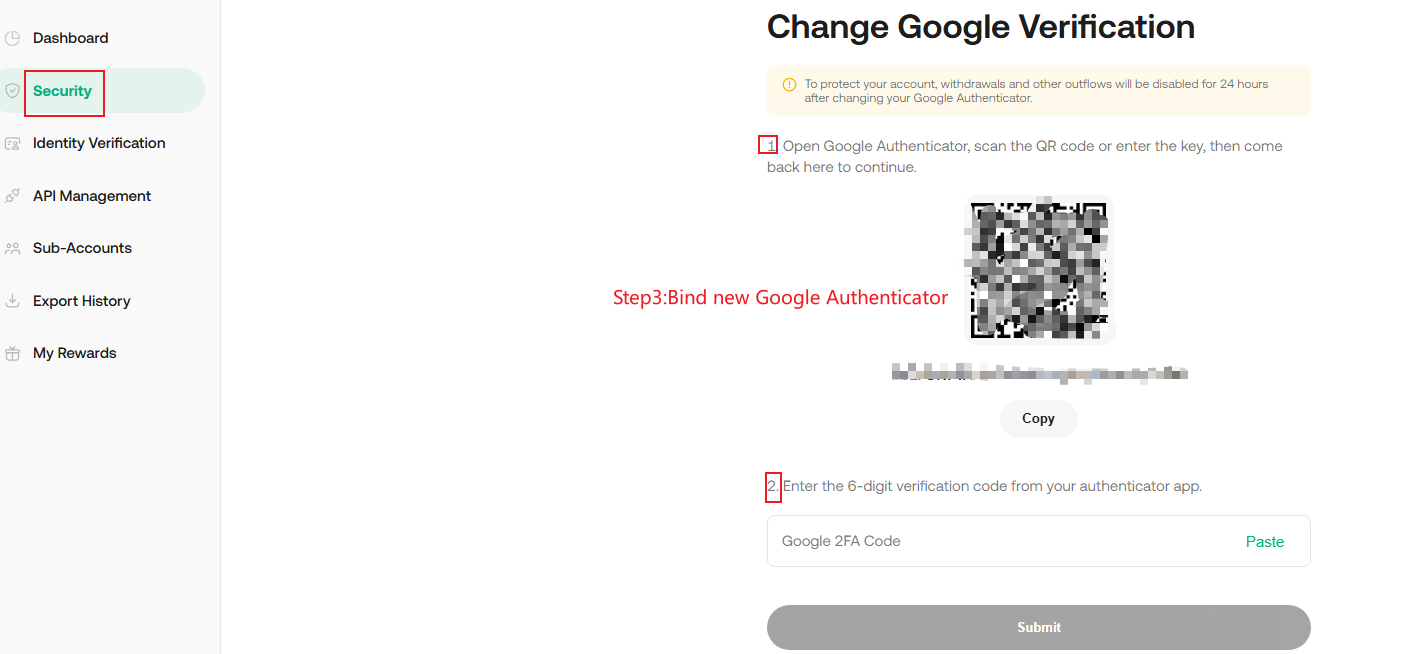
KuCoin hesabınıza giriş yapın, ardından Google İki Aşamalı Doğrulama'nı değiştirmek için Hesap Güvenliği'ne gidin.
Güvenlik Ayarları'na gidin ve Google Doğrulamasını seçin. Değiştir butonuna basın.
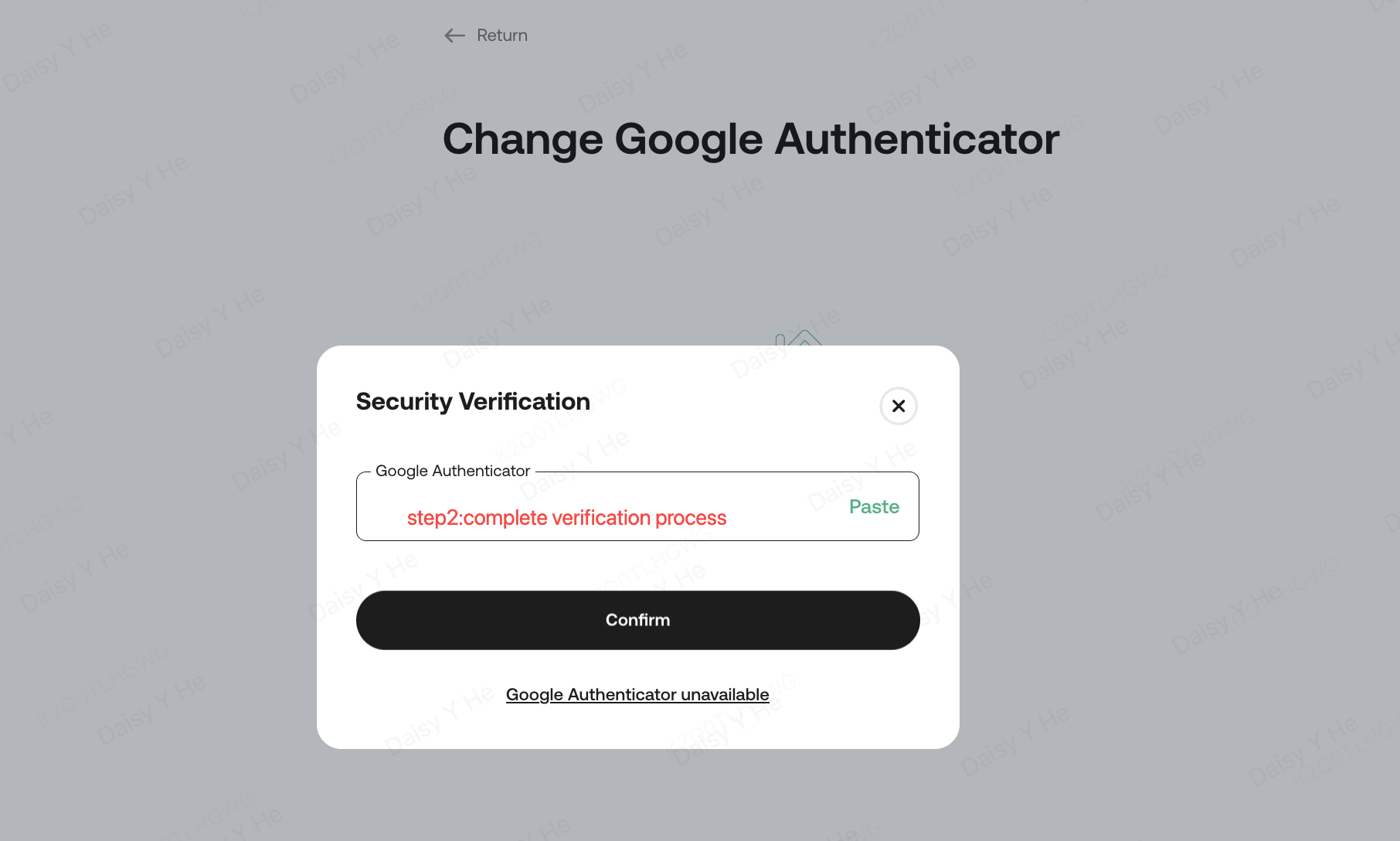
ii. Doğrulamayı geçmek için Google İki Aşamalı Doğrulama kodunu girin.
iii. Google Doğrulama sayfasında, QR kodunu tarayın veya Google güvenlik anahtarınızı manuel olarak girin. Bağlandıktan sonra uygulama, her 30 saniyede değişen 6 haneli bir kod oluşturur. Kurulumu tamamlamak için bu kodu girin.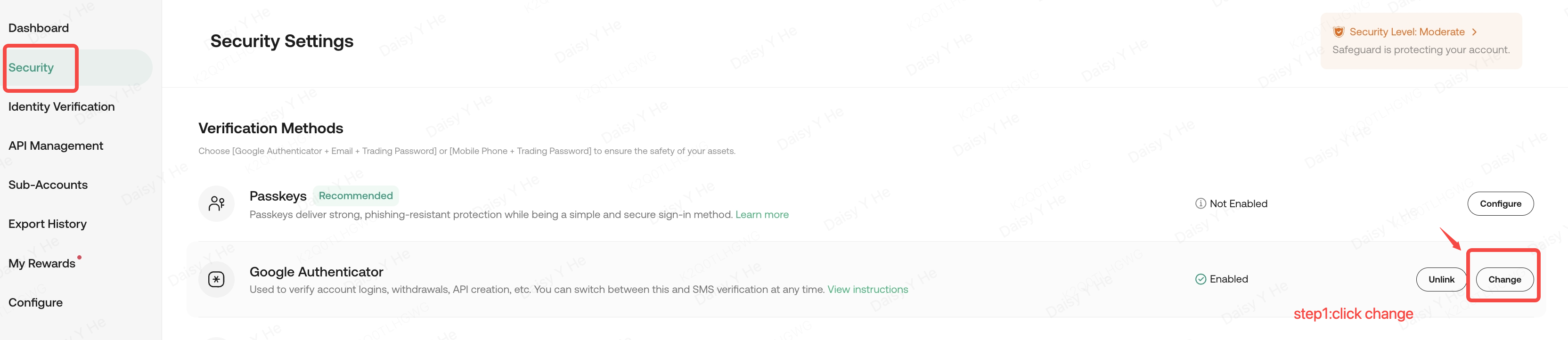
Not:
1. Gönder butonuna basmadan sayfadan çıkarsanız, eski 2FA ayarlarınız kaydedilmeyecek ve kullanılabilmeye devam edecektir.
2. Varlıklarınızı korumak için 2FA ayarlarını güncelledikten sonra 24 saat boyunca çekimler devre dışı bırakılır.
3. Doğrulandıktan ve gönderildikten sonra sistem, yeni İki Aşamalı Doğrulamanızı otomatik olarak değiştirir ve bağlar. Eski İki Aşamalı Doğrulama artık çalışmaz ve hemen silinmelidir.