


ยินดีต้อนรับสู่โลกของสกุลเงินดิจิทัล! KuCoin Lite Version เป็นจุดเริ่มต้นที่เหมาะสมสำหรับการลงทุนในคริปโตของคุณ โดยเวอร์ชันนี้ลดความซับซ้อนลง เพื่อให้คุณสามารถดำเนินการหลักในการซื้อ, ขาย, และแปลงสกุลเงินดิจิทัลได้อย่างง่ายดายและปลอดภัย
I. ภาพรวมและการสลับไปยัง KuCoin Lite Version
-
KuCoin Lite Version คืออะไร?
KuCoin Lite Version ได้รับการออกแบบมาเพื่อลดอุปสรรคในการเข้าสู่ตลาดสำหรับผู้ใช้งานใหม่ในตลาดคริปโตเคอเรนซี โดยมีอินเทอร์เฟซที่เรียบง่ายและใช้งานง่ายมุ่งเน้นไปที่ฟังก์ชันที่สำคัญ เช่น การซื้อ, ขาย, และแปลงสกุลเงินดิจิทัล
-
เหมาะสำหรับผู้เริ่มต้น:หากคุณเป็นมือใหม่ในโลกคริปโต เวอร์ชัน Lite จะช่วยให้คุณเริ่มต้นได้อย่างรวดเร็วโดยไม่ถูกรบกวนด้วยเครื่องมือการเทรดที่ซับซ้อน
-
อยู่ร่วมกับเวอร์ชัน Pro:เวอร์ชัน Lite และเวอร์ชัน Pro ที่ครอบคลุมมากกว่าสำหรับผู้เทรดระดับสูงอยู่ภายในแอป KuCoin เดียวกันไม่จำเป็นต้องดาวน์โหลดแอปพลิเคชันแยก
-
วิธีสลับไปยัง KuCoin Lite Version
การสลับนั้นง่ายมากสำหรับทั้งผู้ใช้งานใหม่และเก่า:
-
เปิดแอปพลิเคชัน KuCoin
-
ค้นหาเมนูสลับเวอร์ชันที่อยู่ด้านบนของแอป.
-
แตะที่ตัวเลือก “Lite”เพื่อสลับไปยังโหมด Lite ทันที
หมายเหตุ:โปรดใช้ฟังก์ชันสลับเวอร์ชันผ่านแอปพลิเคชันอย่างเป็นทางการเท่านั้น ระวังเว็บไซต์หรือแอปพลิเคชันที่อ้างว่าเวอร์ชัน Lite ต้องดาวน์โหลดแอปพลิเคชันแยกเพื่อหลีกเลี่ยงแอปปลอม
II. สร้างบัญชีและยืนยันตัวตน
เพื่อเริ่มเทรดบน KuCoin คุณต้องมีบัญชีและ
-
ดำเนินการยืนยันตัวตนให้เสร็จสิ้น
-
สมัครบัญชี:
-
เปิดแอปพลิเคชัน KuCoinเลือก.
-
“สมัคร”กรอกที่อยู่อีเมลของคุณและรหัสผ่าน.
-
-
ยืนยันตัวตนของคุณ (KYC):
-
ดำเนินการขั้นตอนการยืนยันตัวตน (อาจรวมถึงการส่งข้อมูลส่วนตัวและอัพโหลดเอกสารประจำตัวที่ถูกต้อง)
-
ความสำคัญ:การยืนยันตัวตนมีความสำคัญต่อการปกป้องความปลอดภัยของบัญชีของคุณและการปลดล็อกฟังก์ชันการฝากและถอนเงินอย่างเต็มรูปแบบ.
-
III. คู่มือการใช้งานฟังก์ชันหลัก
KuCoin Lite Version มุ่งเน้นไปที่ฟังก์ชันหลักสามอย่าง: การซื้อ, ขาย, และแปลง
-
วิธีซื้อสกุลเงินดิจิทัล (Buy)
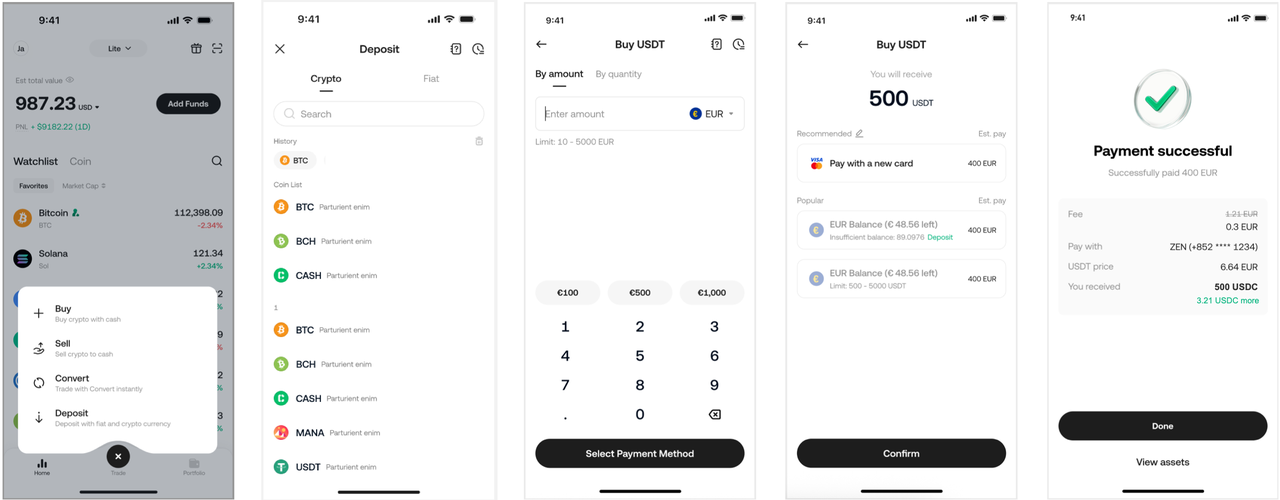
ขั้นตอนการซื้อใช้เวลาเพียง 4 ขั้นตอนง่ายๆ:
-
เลือก “ซื้อ”:แตะ“เทรด”ที่ด้านล่างของแอป จากนั้นแตะ“ซื้อ”ในเมนู
-
เลือกวิธีการชำระเงิน:เวอร์ชัน Lite รองรับวิธีการชำระเงินหลากหลายรวมถึง:
-
บัตรเครดิต/เดบิต
-
การโอนเงินผ่านธนาคาร
-
วิธีการชำระเงินผ่านบุคคลที่สาม
-
(ความพร้อมใช้งานขึ้นอยู่กับภูมิภาคของคุณ)
-
-
ยืนยันการซื้อ:
-
กรอกจำนวนที่คุณต้องการซื้อ
-
ตรวจสอบรายละเอียดธุรกรรมอย่างรอบคอบ
-
แตะ“ยืนยันการซื้อ”.
-
เมื่อธุรกรรมเสร็จสมบูรณ์ Cryptocurrency จะถูกเครดิตเข้าสู่บัญชีของคุณและสามารถดูได้ในหน้าสินทรัพย์ “Assets”
-
-
วิธีขาย Cryptocurrency (ขาย)
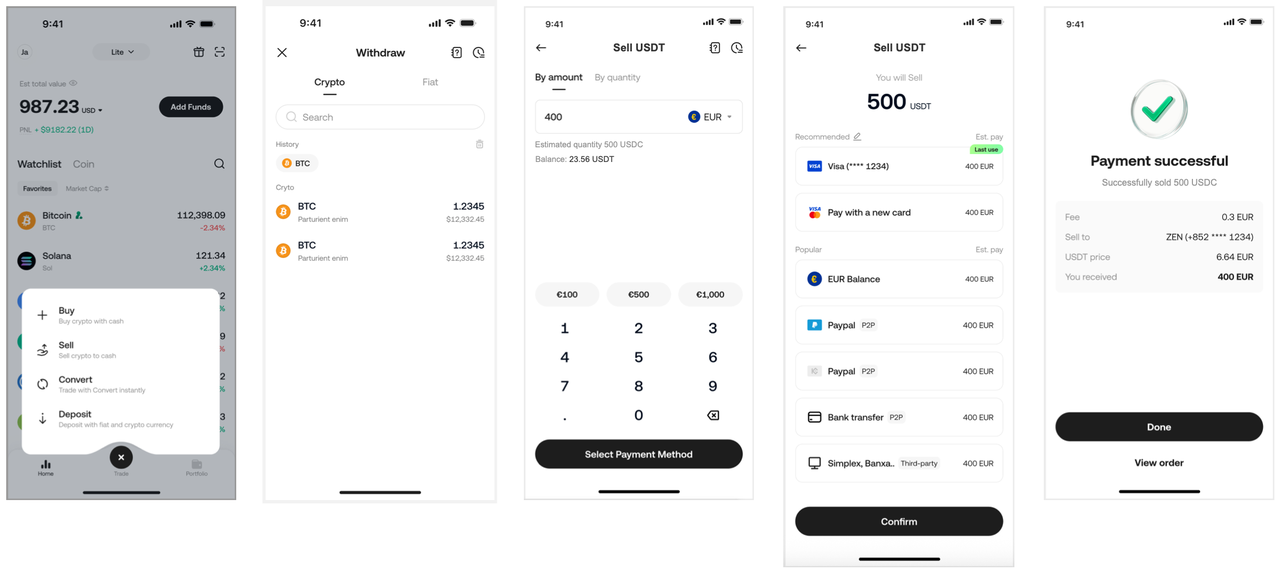
การขายง่ายเหมือนกับการซื้อ:
-
เลือก “ขาย”:แตะ“เทรด”ที่ด้านล่างของแอป จากนั้นแตะ“ขาย”ในเมนู
-
ตั้งค่า Cryptocurrency ที่จะขาย:เลือก Cryptocurrency ที่คุณต้องการขาย
-
กรอกจำนวน:ระบุจำนวน Cryptocurrency ที่จะขาย คุณสามารถเลือกขายตามจำนวน Crypto หรือมูลค่าเทียบเท่าในสกุลเงินตรา
-
เลือกวิธีรับเงิน:ขึ้นอยู่กับภูมิภาคของคุณ เงินอาจถูกโอนไปโดยตรงเข้าสู่บัญชีธนาคารของคุณหรือยอดคงเหลือในกระเป๋าเงิน
-
ยืนยันการขาย:
-
ตรวจสอบรายละเอียด
-
แตะ“ยืนยันการขาย”.
-
เงินจากการขายจะถูกส่งไปยังบัญชีธนาคารของคุณ
-
-
วิธีแปลงCryptocurrency (แปลง / แลกเปลี่ยนด่วน)
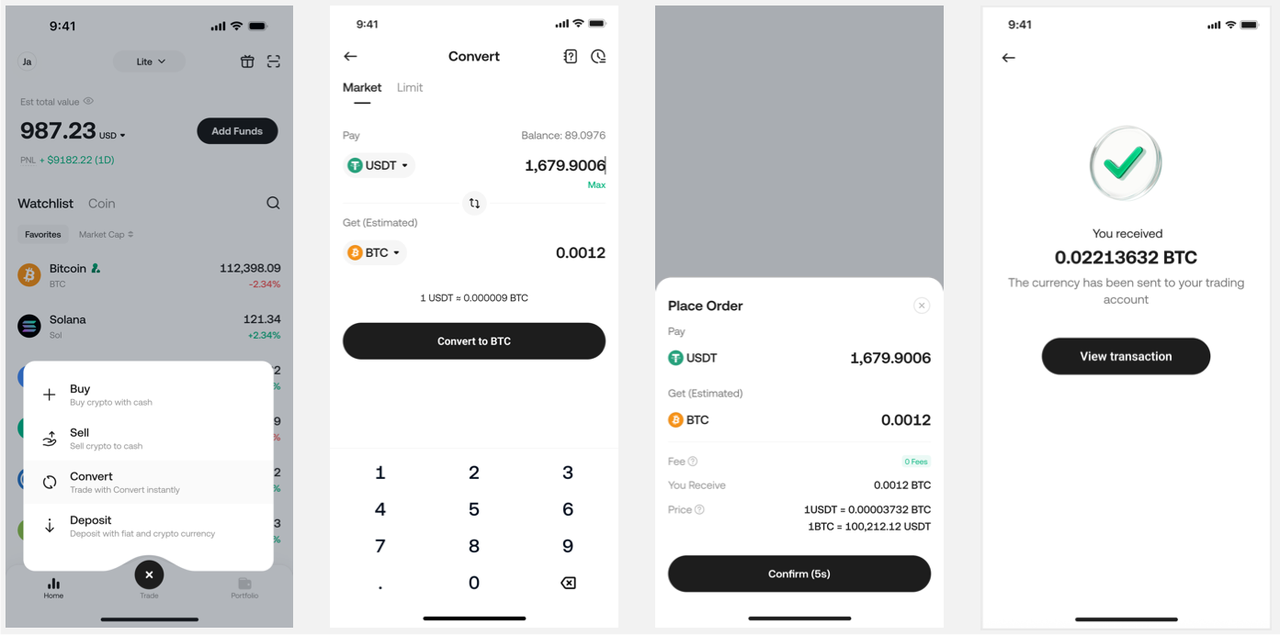
ฟีเจอร์“แลกเปลี่ยนด่วน”ช่วยให้คุณสามารถแลกเปลี่ยน Cryptocurrency หนึ่งเป็นอีกหนึ่งได้อย่างรวดเร็วKuCoin ไม่มีค่าธรรมเนียมสำหรับการดำเนินการนี้
-
เลือก “แลกเปลี่ยนด่วน”:แตะ“เทรด”ที่ด้านล่างของแอป จากนั้นแตะ“แลกเปลี่ยนด่วน”ในเมนู
-
ตั้งค่า Cryptocurrency สำหรับการแปลง:เลือกสกุลเงินที่คุณต้องการแปลงจากและสกุลเงินที่คุณต้องการแปลงเป็น(เช่น จากBTCเป็น ETH)
-
กรอกจำนวน:กรอกจำนวน Cryptocurrency ที่คุณต้องการแปลง
-
ดูการแปลงล่วงหน้า:ระบบจะแสดงการแปลงล่วงหน้าจำนวนของสกุลเงินใหม่ที่คุณจะได้รับ
-
ยืนยันการแปลง:หากคุณยอมรับอัตราแลกเปลี่ยนที่แสดงให้แตะ“ยืนยัน”ในการดำเนินการทำธุรกรรมให้เสร็จสมบูรณ์ สกุลเงินดิจิทัลที่แปลงแล้วจะปรากฏในกระเป๋าสตางค์ของคุณ
IV. การจัดการพอร์ตสกุลเงินดิจิทัลของคุณ
เวอร์ชัน Lite ของ KuCoin มีเครื่องมือการจัดการสินทรัพย์ที่ใช้งานง่ายเพื่อช่วยคุณติดตามผลการดำเนินงานของพอร์ตของคุณ
-
รายการเฝ้าดูหน้าแรก:คุณสามารถดูราคาตลาดแบบเรียลไทม์ของเหรียญที่คุณถือในรายการตลาดบนหน้าแรก ทำให้สามารถเข้าใจการเปลี่ยนแปลงราคาได้อย่างรวดเร็ว
-
แผนภูมิแนวโน้มสินทรัพย์:แผนภูมิแนวโน้มสินทรัพย์ที่ด้านบนของหน้าแรกและหน้าสินทรัพย์แสดงภาพรวมผลการดำเนินงานของพอร์ตการลงทุนของคุณ
-
รายการสินทรัพย์:คุณสามารถดูเหรียญทั้งหมดที่ถืออยู่ในบัญชีของคุณและดำเนินการต่างๆ เช่นการฝากเงินและการถอนเงินได้ทุกเมื่อ
V. เคล็ดลับด้านความปลอดภัย – ปกป้องทรัพย์สินของคุณ
ความปลอดภัยเป็นสิ่งสำคัญในโลกของการเข้ารหัสลับ ปฏิบัติตามแนวทางปฏิบัติที่ดีที่สุดเหล่านี้เพื่อรักษาความปลอดภัยบัญชีของคุณ
-
เปิดใช้งานการตรวจสอบสองปัจจัย(2FA):การเพิ่ม2FA(เช่น Google Authenticator) ช่วยเพิ่มความปลอดภัยอีกชั้น
-
รักษารหัสกู้คืนของคุณให้ปลอดภัย:จัดเก็บรหัสกู้คืนบัญชีของคุณในสถานที่ที่ปลอดภัยแบบออฟไลน์เผื่อว่าคุณสูญเสียการเข้าถึง
-
ใช้รหัสผ่านที่แข็งแรง:ใช้รหัสผ่านที่ซับซ้อนและหลีกเลี่ยงการใช้ซ้ำในแพลตฟอร์มต่างๆ
-
ระวังลิงก์ฟิชชิ่ง: เข้าถึง KuCoin ผ่านช่องทางที่เป็นทางการเท่านั้นเนื่องจากการโจมตีแบบฟิชชิ่งพบได้บ่อยในโลกของการเข้ารหัสลับ
VI. คำถามที่พบบ่อย (FAQ)
-
ทรัพย์สินถูกแชร์ระหว่างเวอร์ชัน Lite และเวอร์ชัน Pro หรือไม่?
ใช่ ทรัพย์สินถูกแชร์
อย่างไรก็ตาม เพื่อทำให้ประสบการณ์ของผู้ใช้เรียบง่ายขึ้น เวอร์ชัน Lite ในปัจจุบันรองรับเฉพาะฟังก์ชันที่เกี่ยวข้องกับ‘บัญชีที่มีเงินทุน’รวมถึงการดูทรัพย์สิน การฝากเงิน การถอนเงิน การแลกเปลี่ยนแบบรวดเร็ว เป็นต้น
หากทรัพย์สินถูกโอนไปยังบัญชีอื่นผ่านเวอร์ชัน Pro (เช่น ฝากเข้าบัญชี Futures) จะไม่ปรากฏในหน้าสินทรัพย์ของเวอร์ชัน Lite คุณต้องเปลี่ยนไปใช้เวอร์ชัน Pro เพื่อดู
-
เวอร์ชัน Lite รองรับการซื้อขายแบบ Spot หรือ Futures หรือไม่?
ในปัจจุบันเวอร์ชัน Lite ไม่มีแผนที่จะรองรับการซื้อขายแบบ Spot หรือ Futures
เวอร์ชัน Lite ได้รับการออกแบบมาเพื่อให้อินเทอร์เฟซที่ง่ายและความเสี่ยงต่ำจุดเริ่มต้น เมื่อคุณคุ้นเคยกับสกุลเงินดิจิทัลและต้องการลองใช้เครื่องมือการซื้อขายขั้นสูงเพิ่มเติม คุณสามารถเปลี่ยนไปใช้เวอร์ชัน Pro ได้ง่ายๆ
-
ผู้ใช้เดิมสามารถใช้เวอร์ชัน Lite ได้หรือไม่?
ได้แน่นอน
เวอร์ชัน Lite พร้อมใช้งานสำหรับผู้ใช้ทั้งหมด หากคุณเป็นผู้ใช้เดิมที่ต้องการอินเทอร์เฟซการซื้อขายที่ง่ายขึ้นและไม่ต้องการใช้วิธีการซื้อขายแบบมีเลเวอเรจ คุณสามารถเปลี่ยนได้ผ่านเมนูที่ด้านบนของหน้าแรกในแอป
หวังว่าคู่มือนี้จะช่วยให้คุณเริ่มต้นการลงทุนสกุลเงินดิจิทัลบนเวอร์ชัน KuCoin Lite ได้สำเร็จ!
คู่มือการเปิดใช้งาน Google 2FA (การยืนยันตัวตนสองขั้นตอน) เพื่อความปลอดภัย
การเปิดใช้งาน 2FA เป็นขั้นตอนสำคัญในการปกป้องสินทรัพย์สกุลเงินดิจิทัลของคุณจากการเข้าถึงโดยไม่ได้รับอนุญาต เราขอแนะนำให้ใช้ Google Authenticator อย่างยิ่ง
แม้ว่าเวอร์ชัน Lite จะมีอินเทอร์เฟซที่ง่ายกว่า การตั้งค่าความปลอดภัยของบัญชีจะถูกแชร์กับเวอร์ชัน Pro คุณจะต้องดำเนินการผูกบัญชีในหน้าการตั้งค่าความปลอดภัยของบัญชี
ขั้นตอนที่ 1: ดาวน์โหลดแอป Google Authenticator
ก่อนเริ่มการผูกบัญชี คุณต้องดาวน์โหลดแอป Google Authenticator ลงในโทรศัพท์ของคุณ:
-
iOS (Apple): ค้นหา Google Authenticator ใน App Store
-
Android: ค้นหา Google Authenticator ใน Google Play หรือร้านแอปอื่นๆ
ขั้นตอนที่ 2: เข้าถึงการตั้งค่าความปลอดภัยบัญชี KuCoin
-
ล็อกอิน เข้าสู่บัญชี KuCoin ของคุณ
-
แตะที่ “โปรไฟล์/อวาตาร์” หรือ “การตั้งค่าความปลอดภัย” จุดเริ่มต้นที่มุมขวาบนของแอป
-
ในหน้า “การตั้งค่าความปลอดภัยบัญชี” หรือ “การตั้งค่าความปลอดภัย” ให้ค้นหา “การยืนยัน Google” ตัวเลือก
-
เลือก “ตั้งค่า” (หรือ “ผูกบัญชี”)
ขั้นตอนที่ 3: การยืนยันความปลอดภัยและการรับรหัส
ระบบจะขอให้คุณดำเนินการยืนยันความปลอดภัยเบื้องต้นเพื่อยืนยันตัวตนของคุณ:
-
ใส่ รหัสผ่านเข้าสู่ระบบ และคุณอาจต้องใช้ รหัสยืนยันที่ส่งผ่านทางอีเมลหรือ SMS .
-
เมื่อการยืนยันสำเร็จ หน้าจอจะแสดง:
-
หนึ่ง QR Code .
-
หนึ่ง รหัสความปลอดภัย (ข้อความตัวอักษรและตัวเลข)
-
เคล็ดลับสำคัญ: คุณต้องดำเนินการต่อไปนี้ทันที:
เขียนลงและจัดเก็บกุญแจความปลอดภัยของคุณอย่างปลอดภัย! เขียนกุญแจนี้ลงบนกระดาษและเก็บไว้ในสถานที่ที่ปลอดภัยมากและออฟไลน์ โดยที่มีเพียงคุณคนเดียวที่รู้ (อย่าบันทึกเป็นภาพหน้าจอในคอมพิวเตอร์หรือโทรศัพท์ของคุณเด็ดขาด) กุญแจนี้เป็นวิธีเดียวที่คุณสามารถกู้คืนระบบ 2FA ได้หากคุณสูญเสียโทรศัพท์หรือเผลอลบแอป Google Authenticator ของคุณ
ขั้นตอนที่ 4: เชื่อม KuCoin ในแอป Google Authenticator
-
เปิดแอป Google Authenticatorที่คุณดาวน์โหลดมา แตะที่
-
เครื่องหมาย“+”เพื่อเพิ่มบัญชีใหม่
-
เลือกหนึ่งในตัวเลือกต่อไปนี้:
-
“สแกน QR code”: ใช้กล้องโทรศัพท์ของคุณในการสแกน QR code ที่แสดงบนหน้าของ KuCoin
-
“กรอกคีย์ตั้งค่า”: กรอกกุญแจความปลอดภัยที่คุณบันทึกไว้ในขั้นตอนที่ 3 ด้วยตัวเอง
-
-
เมื่อการเชื่อมต่อสำเร็จ แอป Google Authenticator จะสร้างรหัสแบบไดนามิก 6 หลักทุกๆ 30 วินาทีสำหรับบัญชี KuCoin ของคุณ
ขั้นตอนที่ 5: ทำการเชื่อมต่อให้สมบูรณ์
-
กลับไปที่หน้าการตรวจสอบของ Google บนแอป KuCoin
-
กรอกรหัสแบบไดนามิก 6 หลักที่แสดงอยู่บนแอป Google Authenticator ลงในช่อง“Google Verification Code”
-
แตะที่“ส่ง”หรือ“เปิดใช้งาน” .
ยินดีด้วย! คุณได้เปิดใช้งานระบบ Google 2FA สำเร็จสำหรับบัญชี KuCoin ของคุณแล้ว ตั้งแต่ตอนนี้ คุณจะต้องใช้รหัสไดนามิกนี้ทุกครั้งที่เข้าสู่ระบบ ถอนเงิน และทำการเปลี่ยนแปลงการตั้งค่าความปลอดภัยที่สำคัญ.
