

Добро пожаловать в мир криптовалют! Легкая версия KuCoin — идеальная точка для старта вашегокриптовалютногоинвестиционного пути. Она убирает сложность, позволяя вам легко и безопасно выполнять основные операции покупки, продажи и конвертации криптовалют.
I. Обзор Легкой версии KuCoin и переключение
-
Что такое Легкая версия KuCoin?
Легкая версия KuCoin создана дляснижения барьера входа для новых пользователейна рынке криптовалют. Она предлагаетболее чистый и интуитивно понятный интерфейс, сосредоточенный на основных функциях, таких как покупка, продажа и конвертация криптовалют.
-
Удобство для начинающих:Если вы новичок в криптовалюте, Легкая версия позволяет вам быстро начать без отвлечения на сложные инструменты для торговли.
-
Сосуществование с Pro-версией:Легкая версия и более комплексная версия Pro (для опытных трейдеров) находятсяв одном приложении KuCoin. Нет необходимости скачивать отдельное приложение.
-
Как переключиться на Легкую версию KuCoin?
Переключение очень простое как для новых, так и для действующих пользователей:
-
Откройте приложение KuCoin.
-
Найдитеменю переключения версии в верхней части приложения.
-
Нажмите наопцию «Lite», чтобы сразу переключиться в Лайт-режим.
Примечание:Пожалуйста, используйте функцию переключения только в официальном приложении. Остерегайтесь любых веб-сайтов или приложений, утверждающих, что Легкая версия требует отдельной загрузки, чтобы избежать поддельных приложений.
II. Создание и верификация аккаунта
Чтобы начать торговать на KuCoin, вам сначала нужно создать аккаунт и пройти процесс верификации личности.
-
Регистрация аккаунта:
-
Откройте приложение KuCoin.
-
Выберите«Регистрация».
-
Введите вашадрес электронной почтыипароль.
-
-
Верификация личности (KYC):
-
Завершите процесс верификации личности (это может включать предоставление личной информации и загрузку действительного документа удостоверения личности).
-
Важность:Верификация необходима длязащиты безопасности вашего аккаунтаиразблокировки всех функций депозита и вывода средств.
-
III. Руководство по основным функциям
Легкая версия KuCoin сосредоточена на трех основных функциях: Покупка, Продажа и Конвертация.
-
Как купить криптовалюту (Покупка)
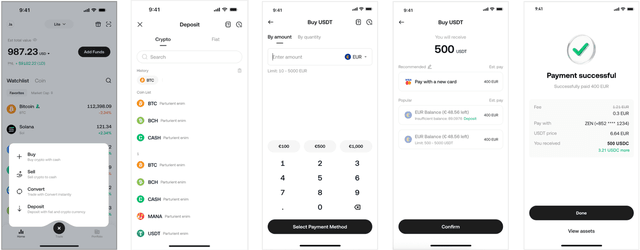
Процесс покупки состоит из 4 простых шагов:
-
Выберите «Купить»:Нажмите«Торговля»внизу приложения, затем выберите«Купить»в меню.
-
Выберите метод оплаты:Версия Lite поддерживает различные методы оплаты, включая:
-
Кредитные/дебетовые карты
-
Банковские переводы
-
Сторонние платежные сервисы
-
(доступность зависит от вашего региона)
-
-
Подтвердите покупку:
-
Введите сумму, которую хотите купить.
-
Внимательно проверьтедетали транзакции.
-
Нажмите«Подтвердить покупку».
-
После завершения транзакции криптовалюта будет зачислена на ваш аккаунт и будет доступна на странице «Активы».
-
-
Как продать криптовалюту (Sell)
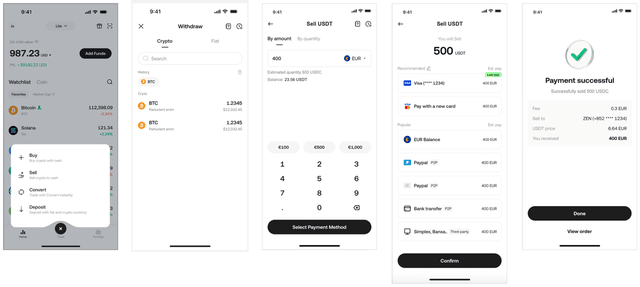
Продажа так же проста, как и покупка:
-
Выберите «Продать»:Нажмите«Торговля»внизу приложения, затем выберите«Продать»в меню.
-
Задайте криптовалюту для продажи:Выберите криптовалюту, которую хотите продать.
-
Введите сумму:Укажите количество криптовалюты для продажи. Вы можете выбрать продажу на основе суммы криптовалюты или ее эквивалента в фиатной валюте.
-
Выберите метод получения средств:В зависимости от вашего региона, средства могут быть переведены напрямую на ваш банковский счет илив балансвашего кошелька.
-
Подтвердите продажу:
-
Проверьтедетали.
-
Нажмите«Подтвердить продажу».
-
Фиатные средства от продажи будут переведены на ваш банковский счет.
-
-
Какконвертироватькриптовалюту (Convert / Flash Exchange)
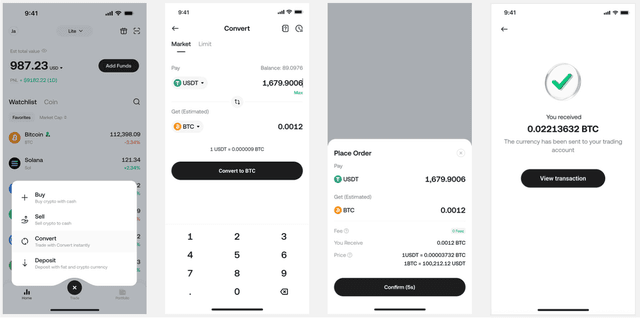
Функция«Мгновенный обмен»позволяет быстро обменять одну криптовалюту на другую.KuCoin не взимает никаких комиссий за это.
-
Выберите «Мгновенный обмен»:Нажмите«Торговля»внизу приложения, затем выберите«Мгновенный обмен»в меню.
-
Задайте криптовалюты для конверсии:Выберите валюту, которую хотите обменятьси валюту, которую хотите получитьна(например, сBTCна ETH).
-
Введите сумму:Введите сумму криптовалюты, которую хотите обменять.
-
Просмотрите предварительный результат конверсии:Система мгновенно покажет вампредварительный просмотрсуммы новой валюты, которую вы получите.
-
Подтвердите конвертацию:Если вы принимаете предложенный курс обмена, нажмите«Подтвердить».для завершения транзакции. Конвертированная криптовалюта появится в вашем кошельке.
IV. Управление вашим портфелем криптовалют
Lite-версия KuCoin предоставляет удобные инструменты управления активами, которые помогут вам отслеживать эффективность вашего портфеля.
-
Главная страница - Список наблюдения:Вы можете напрямую видетьтекущие рыночные ценына монеты, которые вы держите, в списке на главной странице, что позволяет легко отслеживать изменения цен.
-
График тренда активов:График тренда активовв верхней части главной страницы и страницы актива визуально показывает общую производительность вашего инвестиционного портфеля.
-
Список активов:Вы можете увидеть все монеты, которые хранятся в вашем аккаунте, и выполнять операции, такие какДепозитиВывод средствв любое время.
V. Советы по безопасности – Защитите свои активы
Безопасность имеет первостепенное значение в криптопространстве. Следуйте этим лучшим практикам для защиты вашего аккаунта:
-
Включитедвухфакторную аутентификацию(2FA):Добавление2FA(например, Google Authenticator) обеспечит дополнительный уровень безопасности.
-
Храните коды восстановления в безопасности:Храните коды восстановления вашего аккаунтав надежном месте офлайнна случай потери доступа.
-
Используйте надежный пароль:Применяйте сложный пароль и не используйте его повторно на разных платформах.
-
Остерегайтесь фишинговых ссылок: Используйте только официальные каналы KuCoin, так как атаки с использованием фишинга распространены в криптопространстве.
VI. Часто задаваемые вопросы (FAQ)
-
Делятся ли активы между Lite-версией и Pro-версией?
Да, активы делятся.
Однако для упрощения пользовательского опыта Lite-версия в настоящее время поддерживает только функции, связанные с«Счетом финансирования»,включая просмотр активов, депозиты, вывод средств, мгновенный обмен и т.д.
Если активы были переведены в другие аккаунты через Pro-версию (например, на счет для торговли фьючерсами), онине будут отображатьсяна странице активов Lite-версии. Вам нужно переключиться на Pro-версию, чтобы их увидеть.
-
Поддерживает ли Lite-версия торговлю на спотовом рынке или торговлю фьючерсами?
В настоящее время не планируется поддержка торговли на спотовом рынке или торговли фьючерсами в Lite-версии.
Lite-версия разработана дляпростого интерфейса и минимизации рисков.Точка входа. Как только вы ознакомитесь с криптовалютой и захотите попробовать более сложные инструменты для торговли, вы сможете легко переключиться на версию Pro.
-
Могут ли существующие пользователи использовать версию Lite?
Безусловно.
Версия Lite доступна всем пользователям. Если вы существующий пользователь, который предпочитает более простой интерфейс для торговли и не нуждается в методах торговли с использованием кредитного плеча, вы можете переключиться через меню на главной странице приложения.
Надеюсь, этот мануал поможет вам успешно начать ваше инвестиционное путешествие в криптовалюту с версией KuCoin Lite!
Руководство по включению Google 2FA (двухфакторной аутентификации)
Включение 2FA — это ключевой шаг для защиты ваших криптоактивов от несанкционированного доступа. Мы настоятельно рекомендуем использовать приложение Google Authenticator.
Хотя версия Lite имеет более простой интерфейс,настройки безопасности аккаунта общие с версией Pro. Вам нужно будет завершить процесс привязки на странице настроек безопасности аккаунта.
Шаг 1: Скачайте приложение Google Authenticator
Перед началом процесса привязки вам нужно скачать приложение Google Authenticator на ваш телефон:
-
iOS (Apple):НайдитеGoogle Authenticatorв App Store.
-
Android:НайдитеGoogle Authenticatorв Google Play или других магазинах приложений.
Шаг 2: Доступ к настройкам безопасности аккаунта KuCoin
-
Авторизуйтесьв своем аккаунте KuCoin.
-
Нажмите на“Профиль/Аватар”или“Настройки безопасности”в верхнем правом углу приложения.
-
На странице “Безопасность аккаунта” или “Настройки безопасности” найдите опцию“Google Verification”.
-
Выберите“Настроить”(или “Привязать”).
Шаг 3: Проверка безопасности и получение ключа
Система запросит вас выполнить начальную проверку безопасности для подтверждения вашей личности:
-
Введите вашпароль для входа, а также, возможно, потребуетсякод подтверждения, отправленный по электронной почте или SMS.
-
После успешной проверки на странице будет отображено:
-
QR-код.
-
Секретный ключ(строка из букв и цифр).
-
ВАЖНЫЙ СОВЕТ:Вы должны немедленно выполнить следующее:
Напишите и надежно сохраните ваш ключ безопасности! Запишите этот ключ на бумаге и храните его в очень безопасном, офлайн-месте, известном только вам (никогда не сохраняйте его в виде снимка экрана на вашем компьютере или телефоне). Этот ключ является единственным способом восстановления 2FA, если вы потеряете телефон или случайно удалите приложение Google Authenticator.
Шаг 4: Привяжите KuCoin в приложении Google Authenticator
-
Откройте приложение Google Authenticator, которое вы скачали.
-
Нажмите на значок “+” , чтобы добавить новый аккаунт.
-
Выберите один из вариантов:
-
“Сканировать QR-код” : Используйте камеру телефона, чтобы отсканировать QR-код, отображаемый на странице KuCoin.
-
“Ввести ключ настройки” : Введите вручную ключ безопасности, который вы сохранили на Шаге 3.
-
-
После успешного привязывания приложение Google Authenticator будет генерировать 6-значный динамический код каждые 30 секунд для вашей учетной записи KuCoin.
Шаг 5: Завершите привязку
-
Вернитесь на страницу проверки Google в приложении KuCoin.
-
Быстро введите текущий 6-значный динамический код, отображаемый в приложении Google Authenticator, в поле “Код проверки Google” .
-
Нажмите “Отправить” или “Активировать”. .
Поздравляем! Вы успешно включили Google 2FA для вашей учетной записи KuCoin. Отныне вам потребуется этот динамический код при входе в систему, выводе средств и внесении важных изменений в настройки безопасности.
