
Google 2FA
Untuk mencegah akses tidak sah ke akaun anda, kami menyarankan mengaktifkan autentikasi dua faktor, seperti Google Authenticator (Google 2FA) atau pengesahan melalui mesej teks. Contoh pengaturan keselamatan yang baik termasuk: Google 2FA + pengesahan e-mel + passskey, atau, telefon + passkey. Di sini, kami akan membimbing anda melalui langkah-langkah untuk mengatur Google 2FA.
Content
1. Mengapa Google 2FA
2. Menghubungkan Google 2FA
3. Masalah Umum dengan Kod 2FA Google
4. Penyelesaian Masalah Akses 2FA
1. Mengapa Google 2FA
Mendapat kata laluan anda dicuri mungkin lebih biasa daripada yang anda sangka. Mana-mana tindakan berikut boleh menempatkan anda pada risiko kebocoran data:
• Menggunakan kata laluan yang sama di pelbagai laman web
• Memuat turun perisian daripada internet
• Mengklik pautan yang tidak diketahui dalam e-mel
Jika seseorang mencuri kata laluan anda, mereka boleh menghalang anda daripada mengakses akaun anda dan juga:
• Dagang aset anda mengikut kehendak, mengakibatkan kerugian
• Keluarkan aset anda, mengosongkan akaun anda
Disebabkan sifat anonim dan terdesentralisasi blok rantai, tindakan-tindakan ini boleh menyebabkan kerugian yang tidak boleh dipulihkan. Menyediakan 2FA Google untuk akaun KuCoin anda menambah lapisan keselamatan tambahan.
• Kebanyakan akaun hanya mempunyai kata laluan log masuk sebagai pertahanan pertama mereka. Walaupun kata laluan anda disusupi, penyerang masih memerlukan akses fizikal kepada telefon atau kunci keselamatan anda dengan 2FA Google.
Aplikasi Google Authenticator menghasilkan kod unik untuk akaun anda setiap 30 saat untuk log masuk. Setiap kod hanya boleh digunakan sekali.
2. Menghubungkan Google 2FA
Di KuCoin, tindakan penting seperti log masuk, penarikan, dan mengubah tetapan akaun utama memerlukan 2FA. Berikut cara menetapkan 2FA Google di telefon anda.
2.1. Memuat turun aplikasi Google 2FA:
iOS: Cari Google Authenticator di App Store.
Android: Cari Google Authenticator di Google Play, atau gunakan tautan muat turun ini.
2.2. Menghubungkan Google 2FA:
i. Log masuk ke akaun KuCoin anda dan pilih profil anda dari kanan atas. Cari Keselamatan Akaun → Pengesahan Google daripada senarai tarik-turun. Pilih Konfigurasi (sebelum ini Ikat) seperti yang ditunjukkan dalam gambar.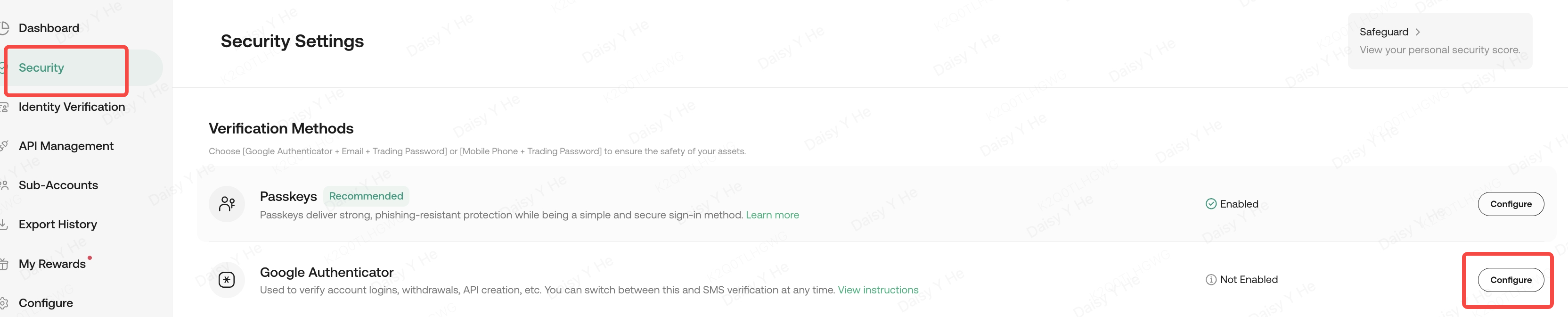
ii. Pergi ke Keselamatan, dan sahkan menggunakan kunci pasangan, e-mel, atau kod mesej teks. Jika pengesahan kunci pasangan gagal, anda boleh klik "tukar kaedah pengesahan", kemudian masukkan kod pengesahan setelah anda menerimanya dan tekan Sah.
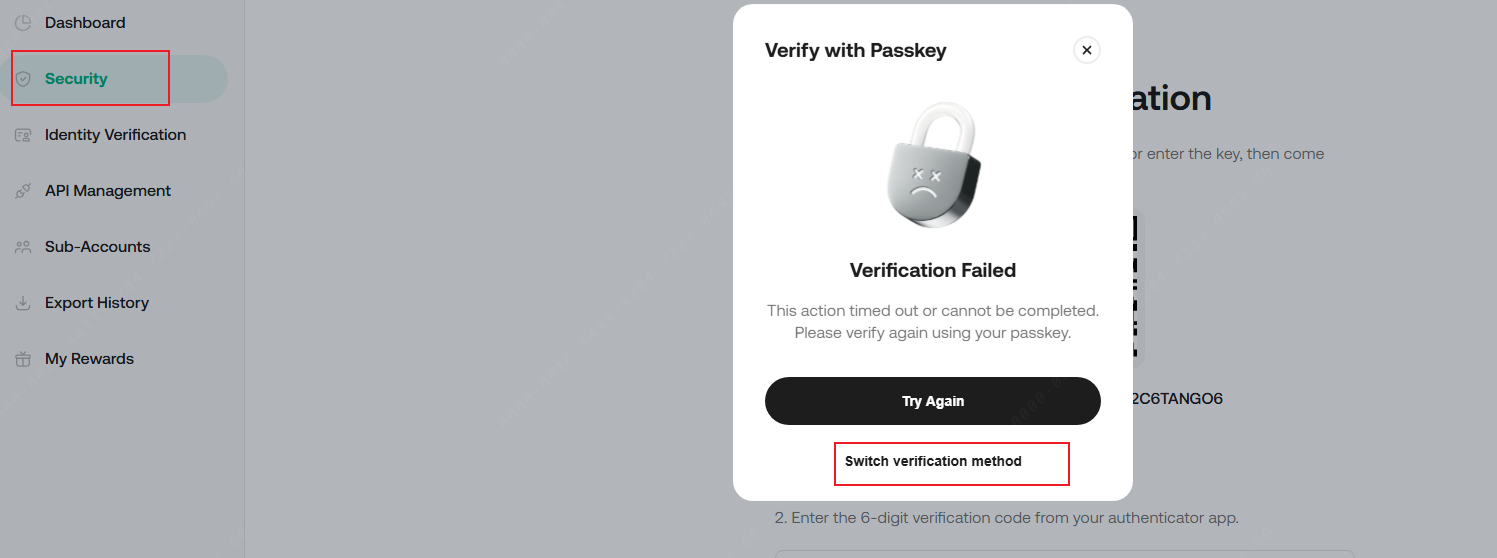
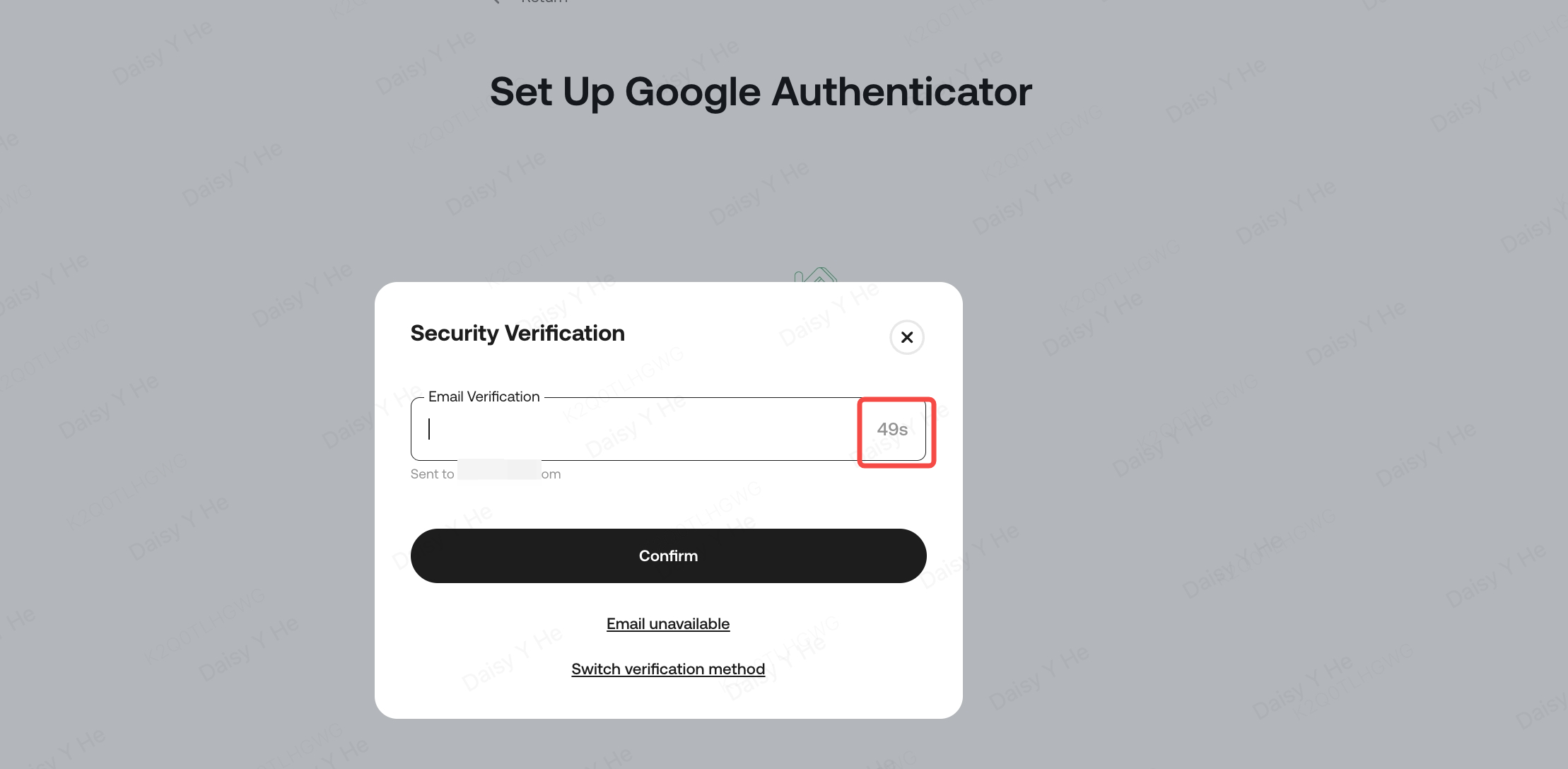
iii. Kembali ke halaman Pengesahan Google. Sambungkan 2FA Google ke akaun anda dengan membuka aplikasi di telefon anda. Pindai kod QR atau masukkan kunci keselamatan Google anda secara manual. Setelah disambungkan, aplikasi akan menghasilkan kod 6 digit yang berubah setiap 30 saat. Masukkan kod ini untuk menyelesaikan pemasangan.
Nota:
• Sentiasa simpan kunci keselamatan atau kod QR anda untuk rujukan masa depan. Jika anda perlu menukar peranti atau mengemas kini pengesah, kunci ini boleh membantu anda mendapatkan kod pengesahan Google anda.
• Pastikan memuat turun aplikasi Authenticator yang betul. Ikon yang betul seharusnya nampak seperti ini: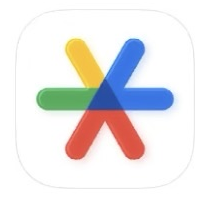
• Peranti Android: Untuk membetulkan masa pelayan di Google Authenticator, ketik sudut kiri atas, kemudian pilih Tetapan → Koreksi masa untuk kod.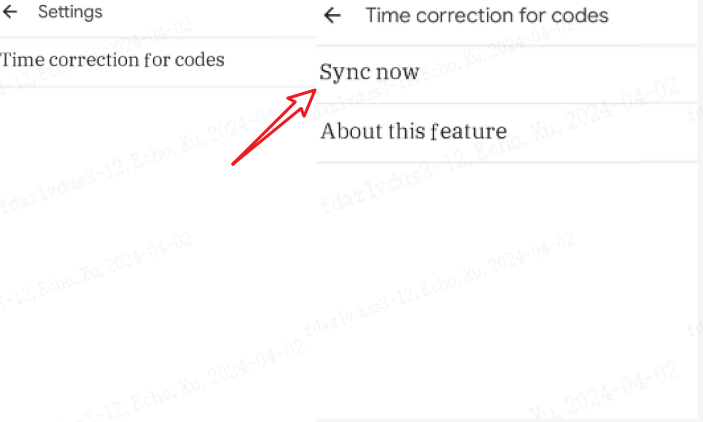
• Peranti Apple: Jika kod pengesahan awal anda gagal, cuba mulakan semula dan verifikasi semula. Juga, pada peranti Apple anda, pergi ke Tetapan → Umum → Tarikh & Masa. Aktifkan “Masa 24-Jam,” dan tetapkan kemas kini ke “Automatik.”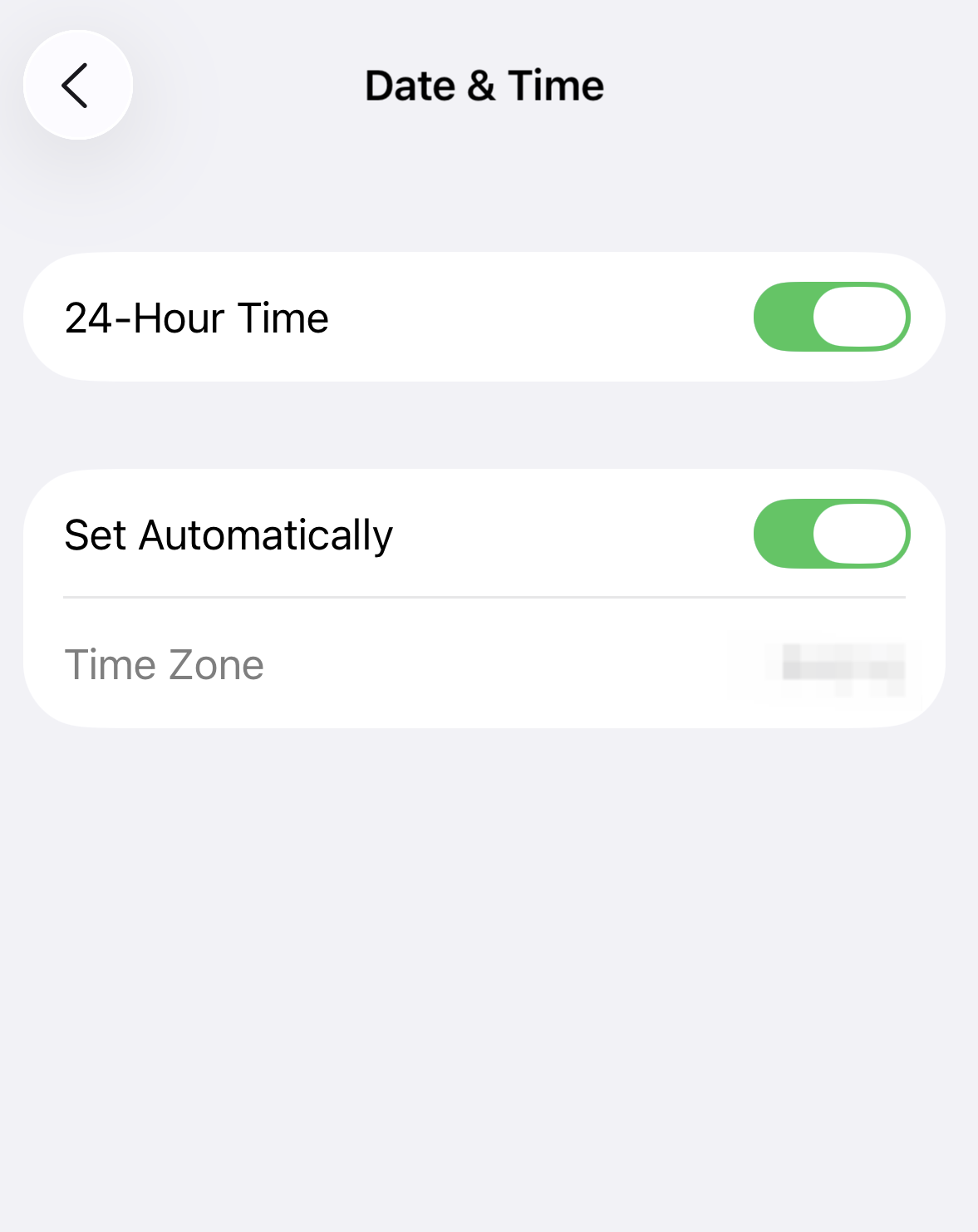
• Sebelum memindai kod QR, anda perlu memberikan kebenaran kamera kepada aplikasi.
• Masukkan kod Google 2FA dengan teliti. Jika dimasukkan dengan salah lima kali berturut-turut, Google 2FA akan dikunci selama 2 jam.
• Setiap kali anda menghubungkan dan memutuskan sambungan Authenticator, anda akan mendapat kunci yang berbeza. Pastikan anda menyimpan kunci terkini.
3. Masalah Biasa dengan Kod 2FA Google
Jika kod anda tidak berfungsi, semak yang berikut:
i. Jika anda menggunakan Google 2FA untuk beberapa akaun di telefon anda, pastikan kod yang anda gunakan adalah yang secara khusus dikaitkan dengan emel akaun KuCoin anda.
ii. Kod 2FA Google hanya sah selama 30 saat. Pastikan anda memasukkan kod dalam tempoh ini.
iii. Aplikasi anda diselaraskan masa. Selaraskan masa pada aplikasi Google Authenticator telefon anda dengan masa pelayan Google supaya kod anda tepat.
Menyegerakkan Google Authenticator dengan masa pelayan Google:
Untuk iOS, pergi ke Tetapan → Umum → Tarikh & Masa. Aktifkan “Masa 24-Jam,” dan tetapkan kemas kini kepada “Automatik.”
Untuk Android, sesuaikan tetapan masa di Google Authenticator dari sudut kiri atas. Pilih Tetapan → Koreksi masa untuk kod.
Jika tiada satu pun daripada langkah-langkah di atas berjaya, cuba langkah-langkah di bahagian seterusnya.
4. Penyelesaian Masalah Akses 2FA
4.1. Kehilangan akses kepada 2FA semasa
Penyelesaian #1: Hubung semula 2FA menggunakan kunci keselamatan Google yang disimpan
Jika anda telah menyimpan kunci Google semasa pemasangan Authenticator awal, anda boleh menggunakannya untuk menghubungkan semula Google Authenticator pada peranti anda. Setelah dihubungkan semula, masukkan kod enam digit untuk log masuk ke akaun KuCoin anda.
Langkah-langkah:
i. Pilih kod pengesahan Google untuk akaun KuCoin anda dan geser ke kanan.
ii. Ketuk Hapus akaun di sebelah kanan.
iii. Kemudian, ikuti langkah-langkah dalam 2. Menghubungkan Google 2FA pada artikel ini untuk menghubungkan semula akaun KuCoin anda dan Google 2FA.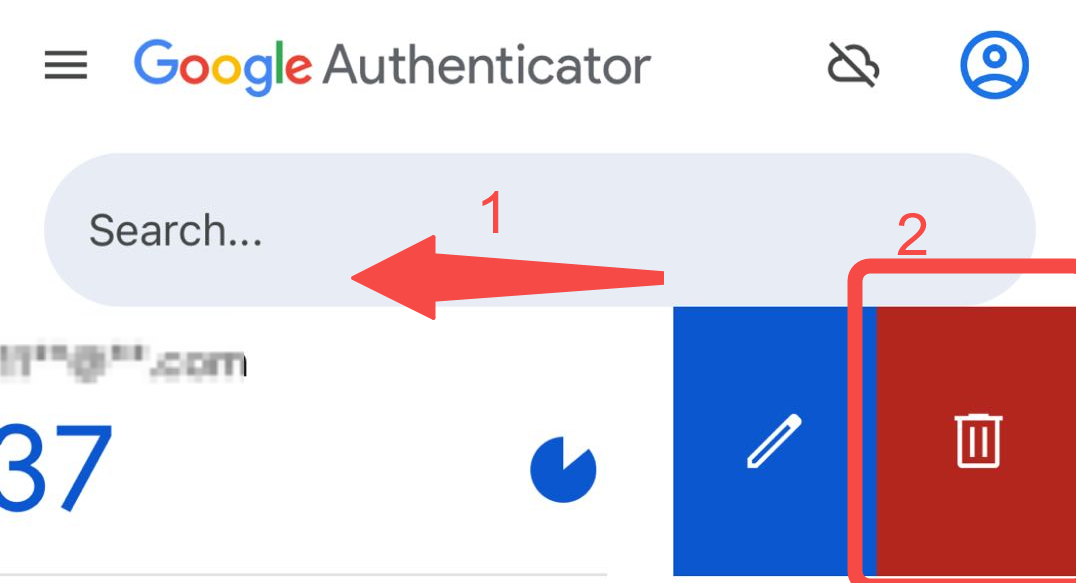
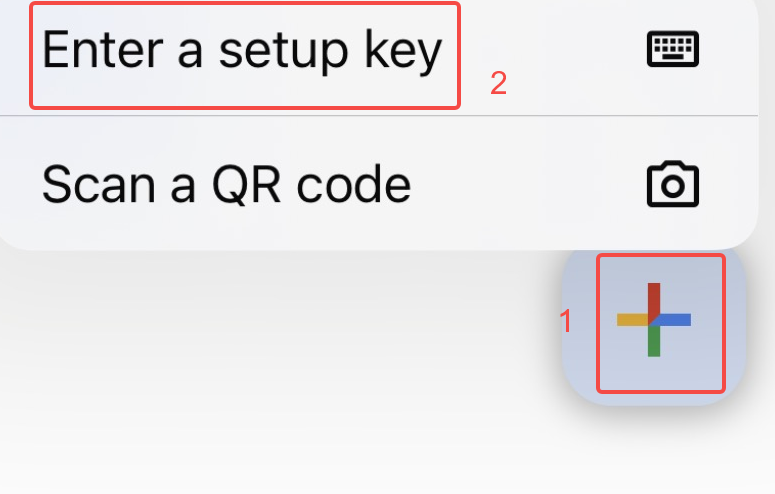
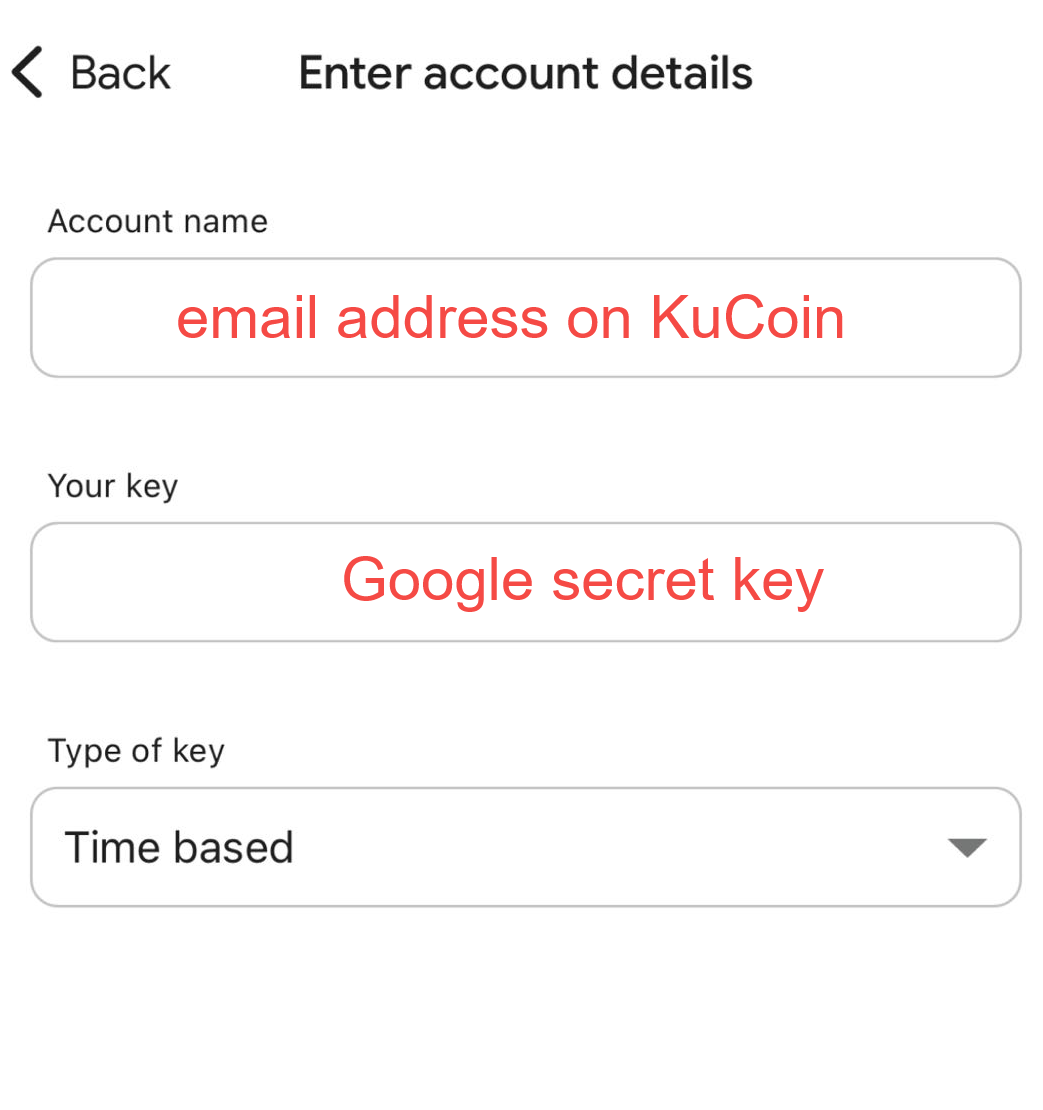
Setelah selesai, masukkan kod enam digit untuk log masuk.
Penyelesaian #2: Reset 2FA Google secara manual
i. Pilih "Lupa kata laluan" di halaman log masuk dan sahkan pengesetan semula kata laluan.
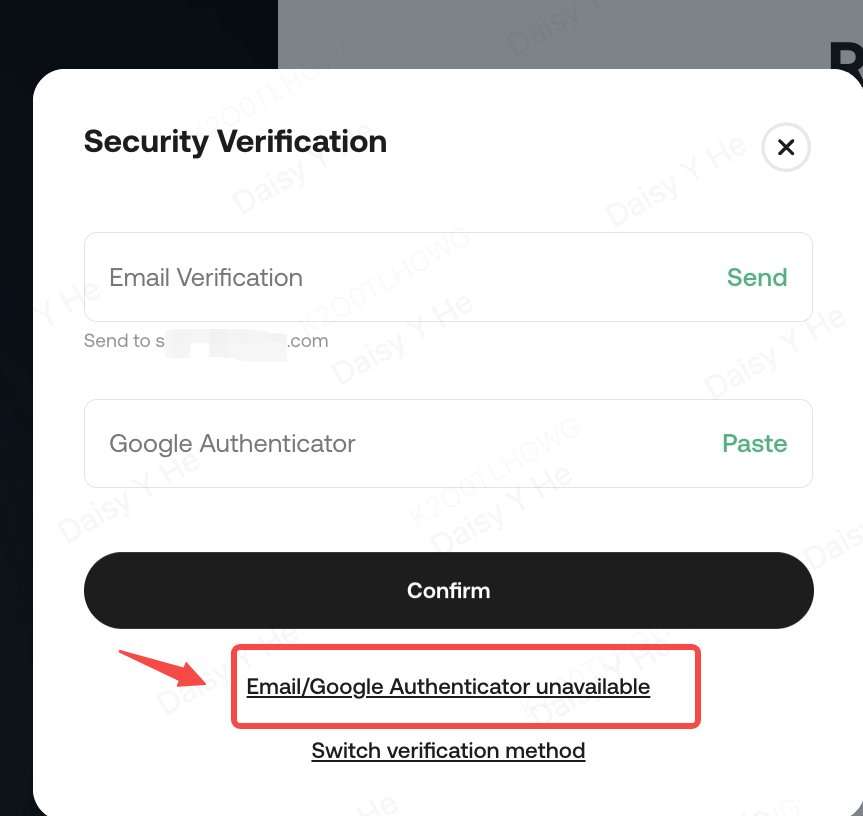
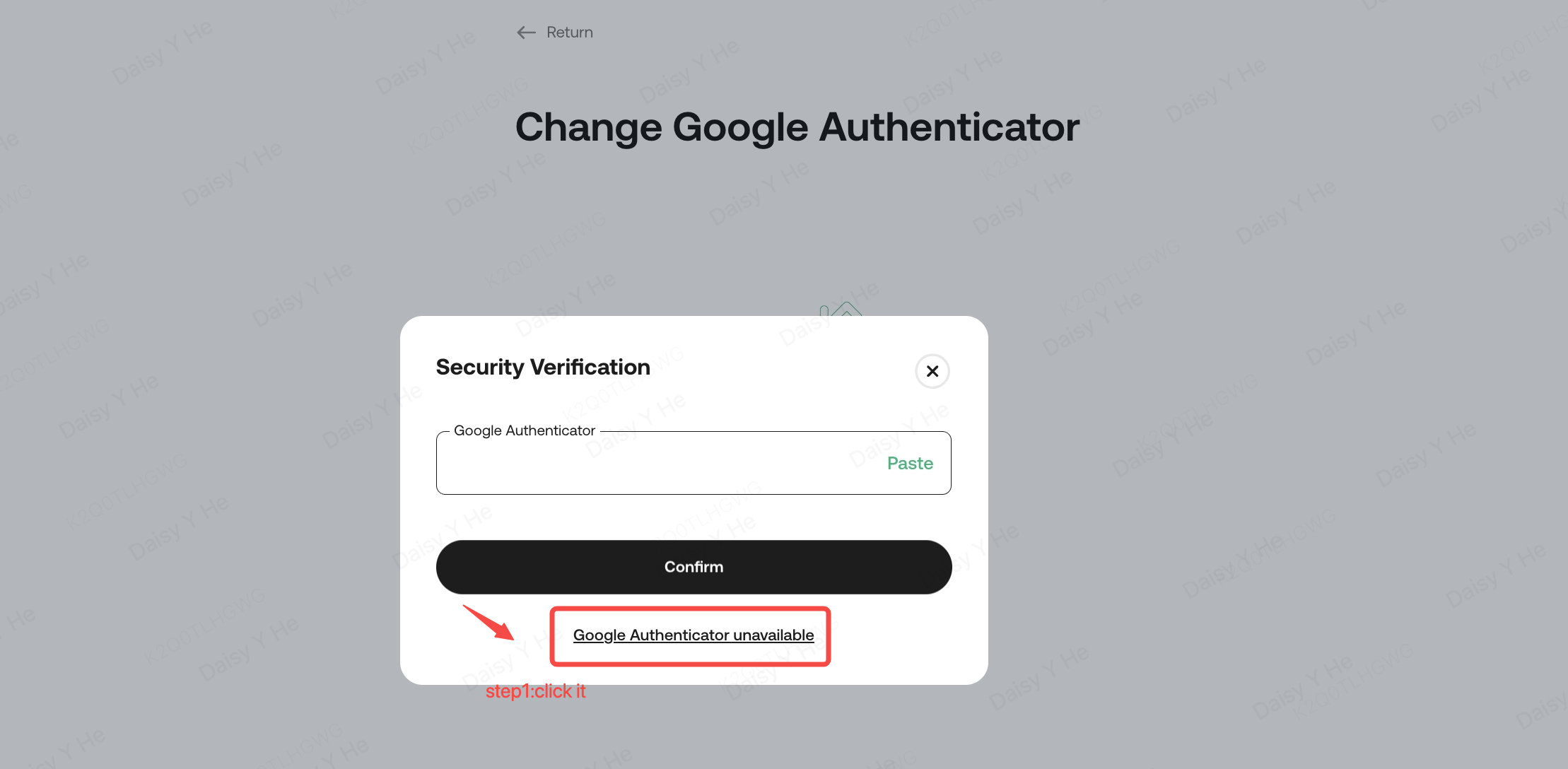
ii. Klik "Google Authenticator tidak tersedia".
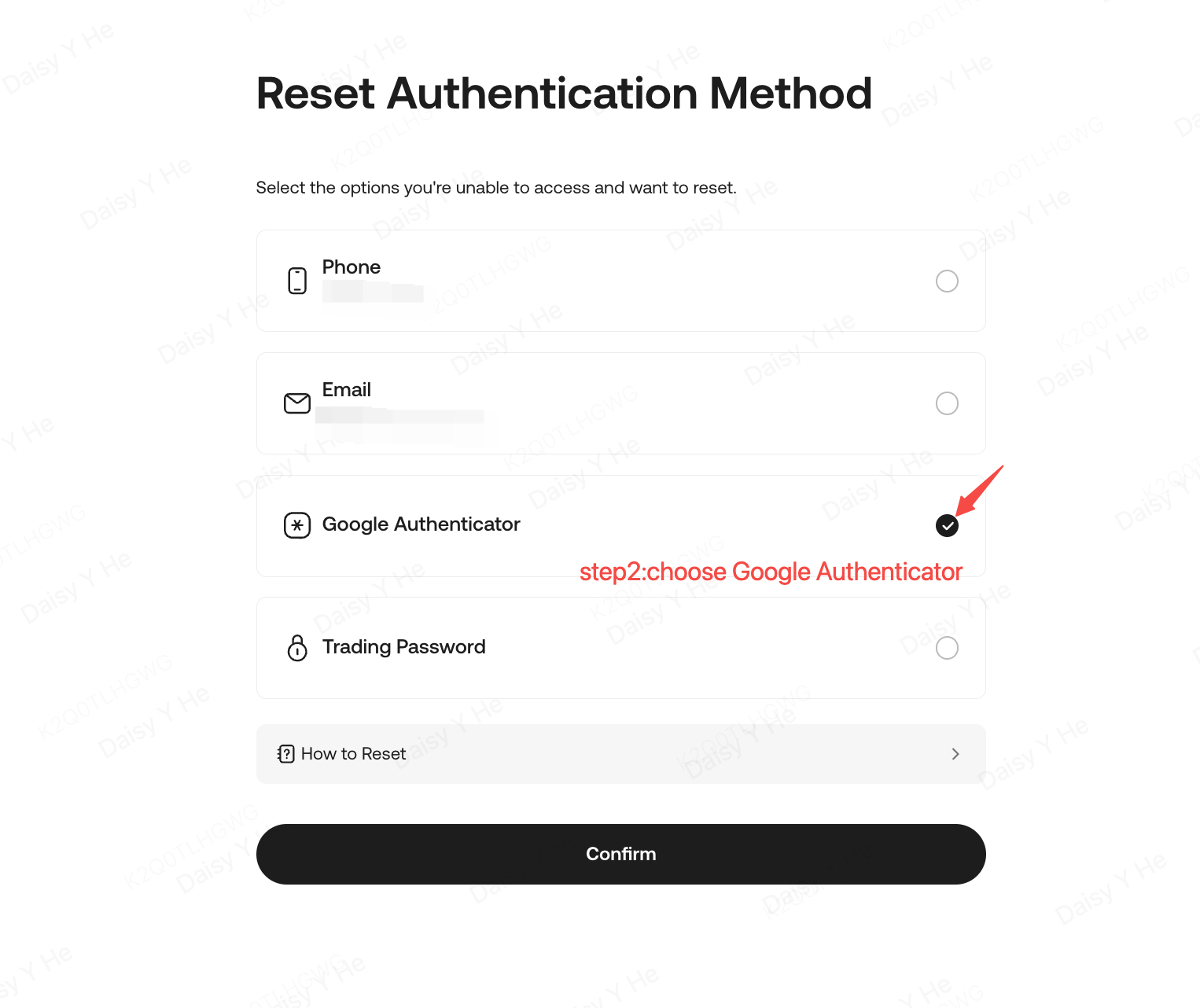
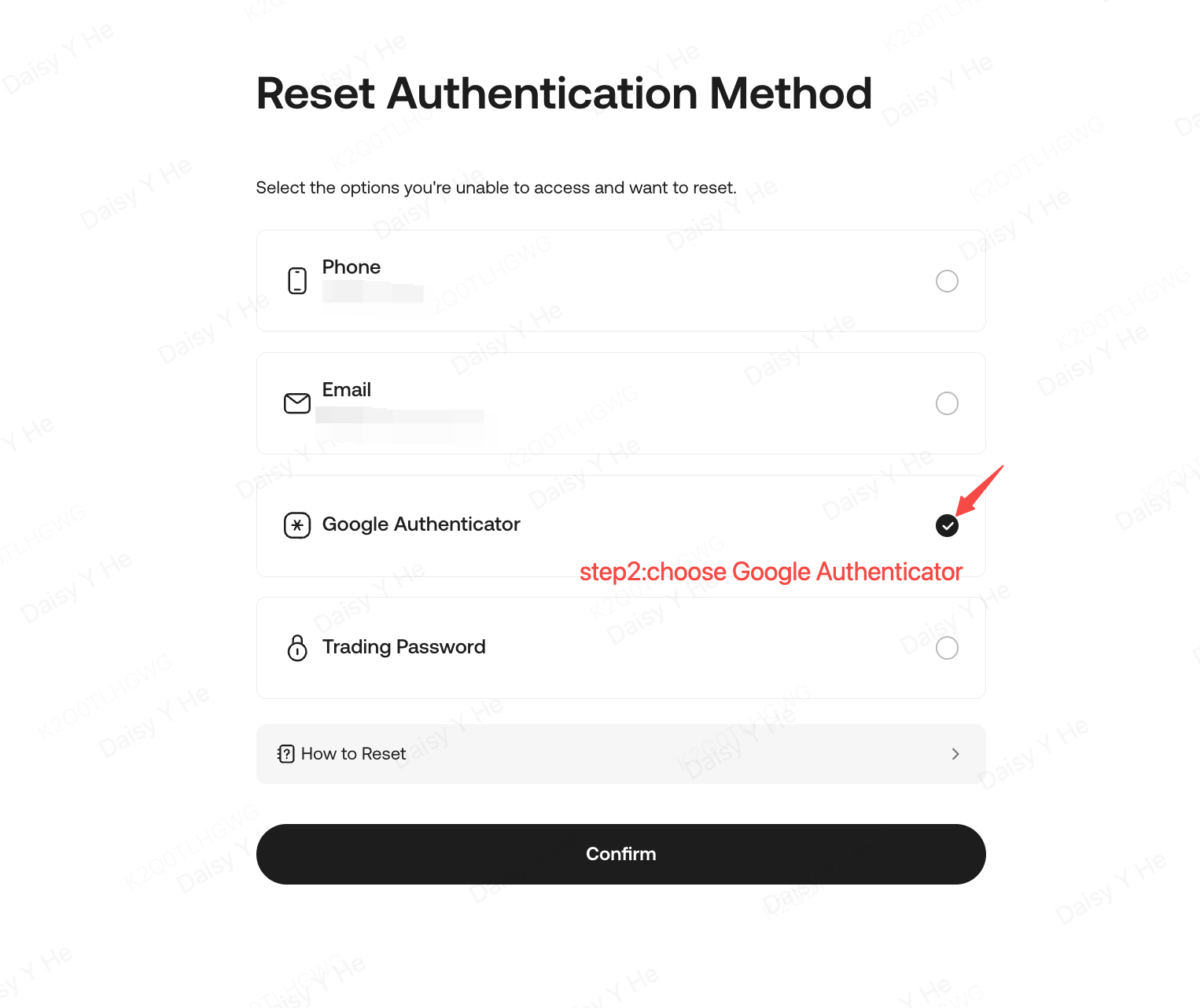
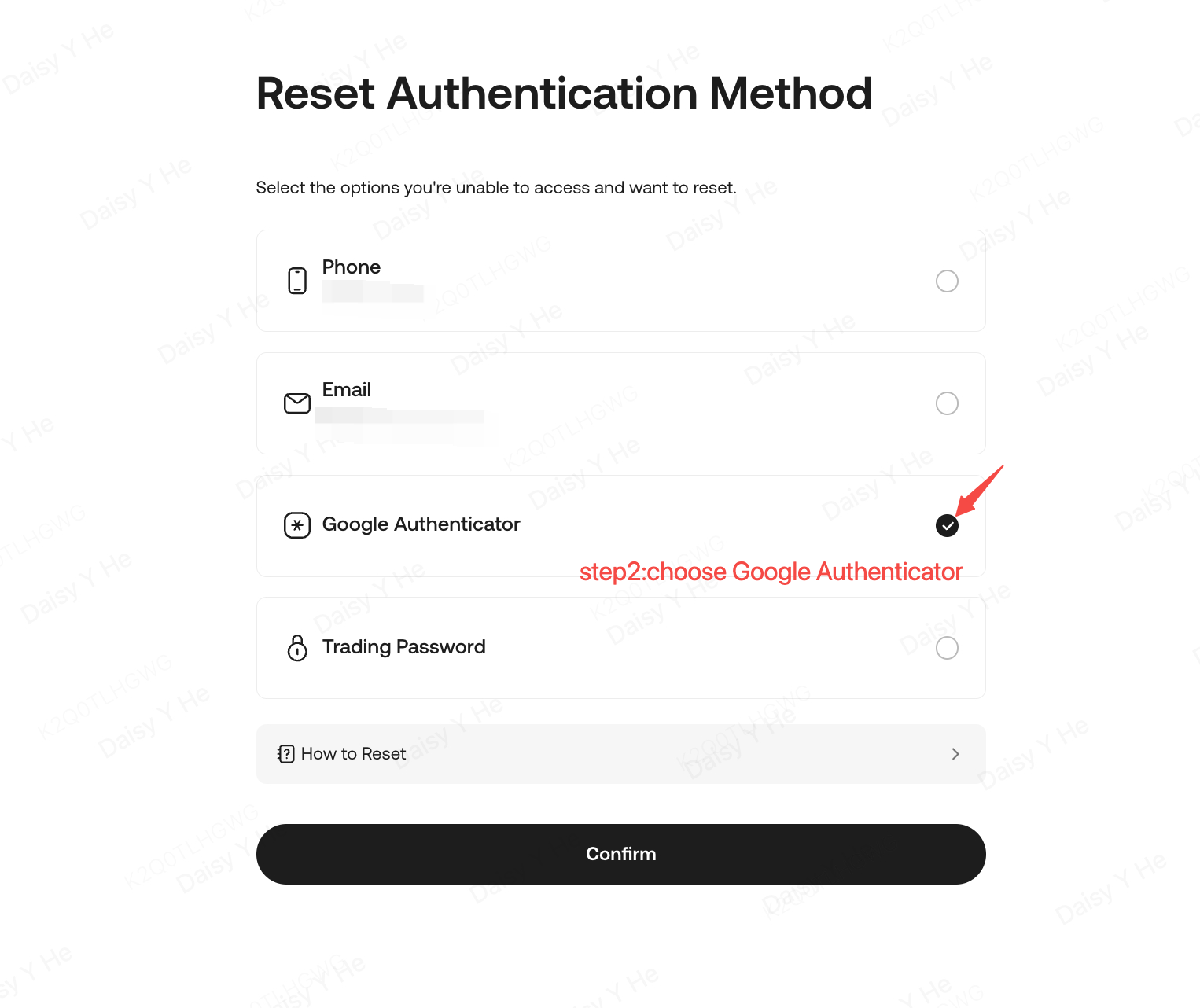
iii. Pilih "Google Authenticator" dan sahkan. Ikuti arahan, lengkapkan proses pengesahan, dan hantar permintaan untuk menetapkan semula 2FA Google.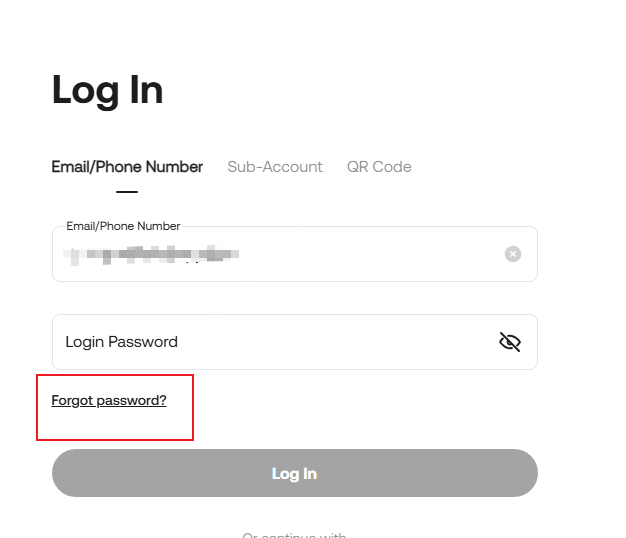
Catatan:
• Penarikan dinonaktifkan selama 24 jam selepas mengemas kini tetapan 2FA untuk melindungi aset anda.
• Semasa menyelesaikan Pengesahan Identiti, muat naik gambar yang diperlukan sambil mengikuti arahan dengan teliti, atau rayuan anda mungkin ditolak.
• Jika sebelum ini anda memilih "Percayai peranti ini" untuk secara automatik melangkau 2FA Google semasa log masuk, arahkan ke "Keselamatan Akaun" selepas log masuk ke akaun KuCoin anda. Buang peranti yang dipercayai, kemudian log keluar dan log masuk semula untuk mengemas kini tetapan keselamatan anda.

Penyelesaian #3: Set semula 2FA Google secara manual
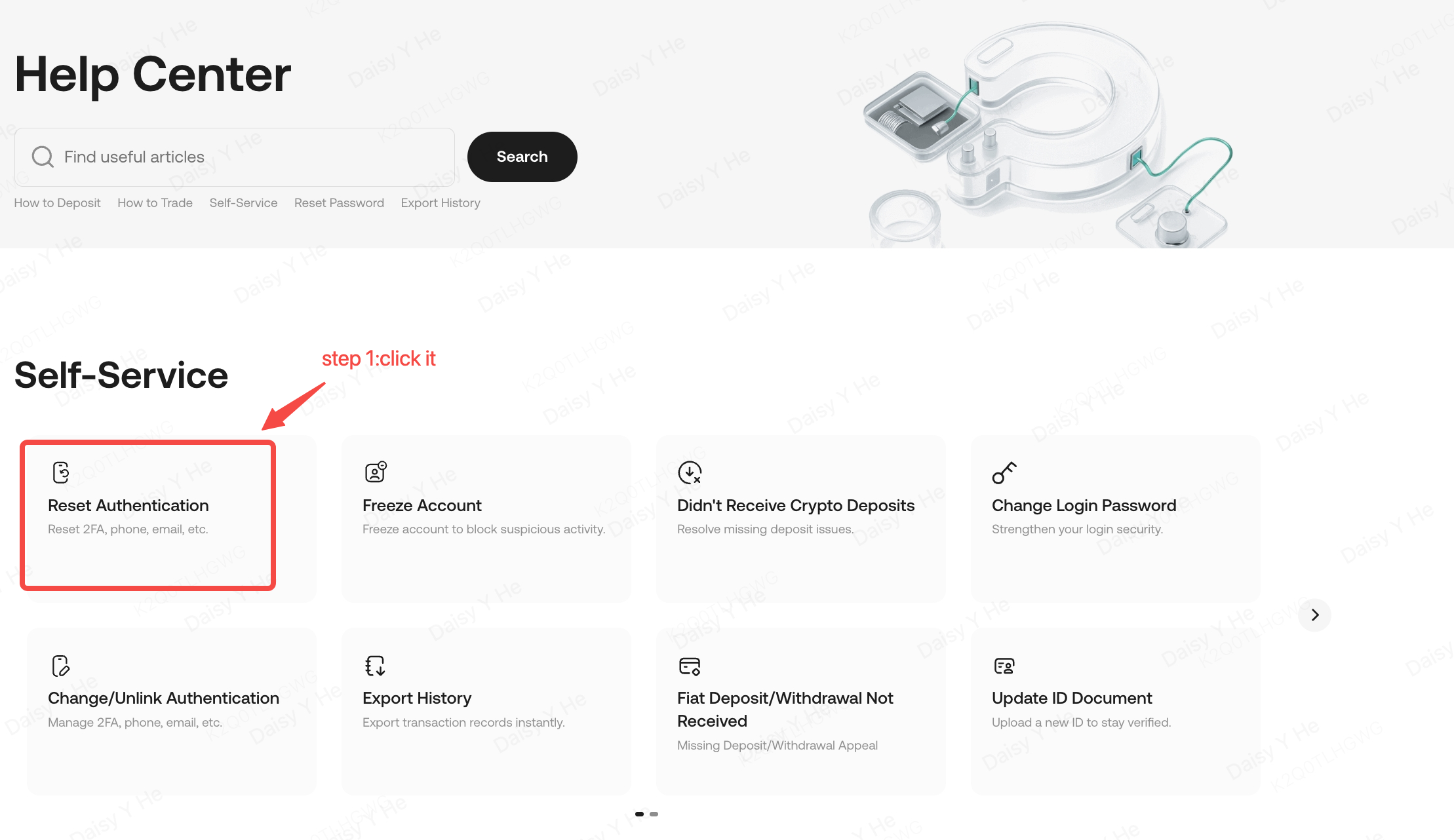
i. Cari Google Authenticator dan tekan perubahan di halaman keselamatan akaun atau pilih "Tetap Semula Autentikasi" di halaman pusat bantuan.
ii. Klik "Google Authenticator tidak tersedia" di halaman keselamatan akaun semasa memasukkan alamat e-mel atau telefon untuk mengesahkan akaun (jika anda tidak log masuk) di halaman pusat bantuan.
iii. Pilih "Google Authenticator" dan sahkan. Ikuti arahan, lengkapkan proses pengesahan, dan serahkan permintaan untuk menetapkan semula 2FA secara manual.
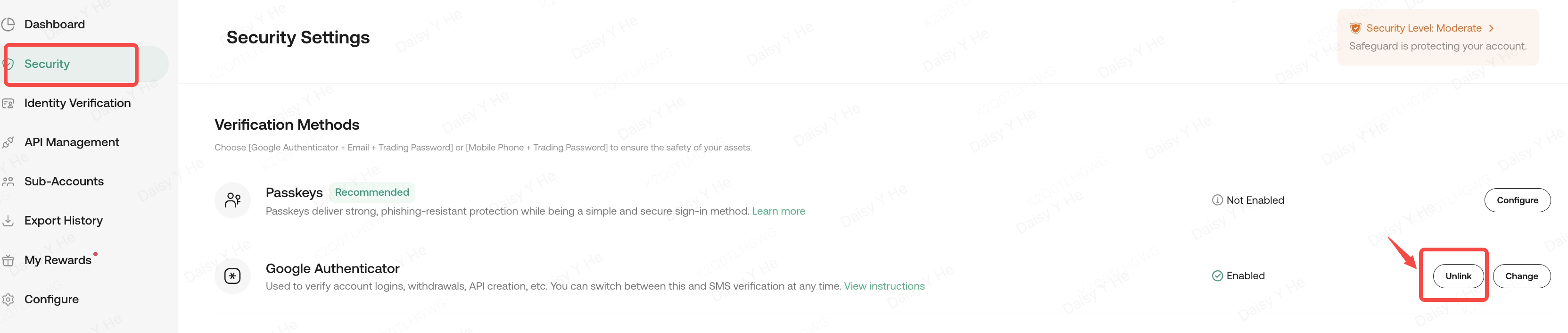
Penyelesaian #4: Batal hubungkan 2FA Google secara manual
Jika anda tidak ingin menggunakan 2FA Google, anda boleh memutuskan sambungannya di halaman keselamatan anda:
i. Cari Google Authenticator dan tekan unlink di halaman keselamatan akaun.
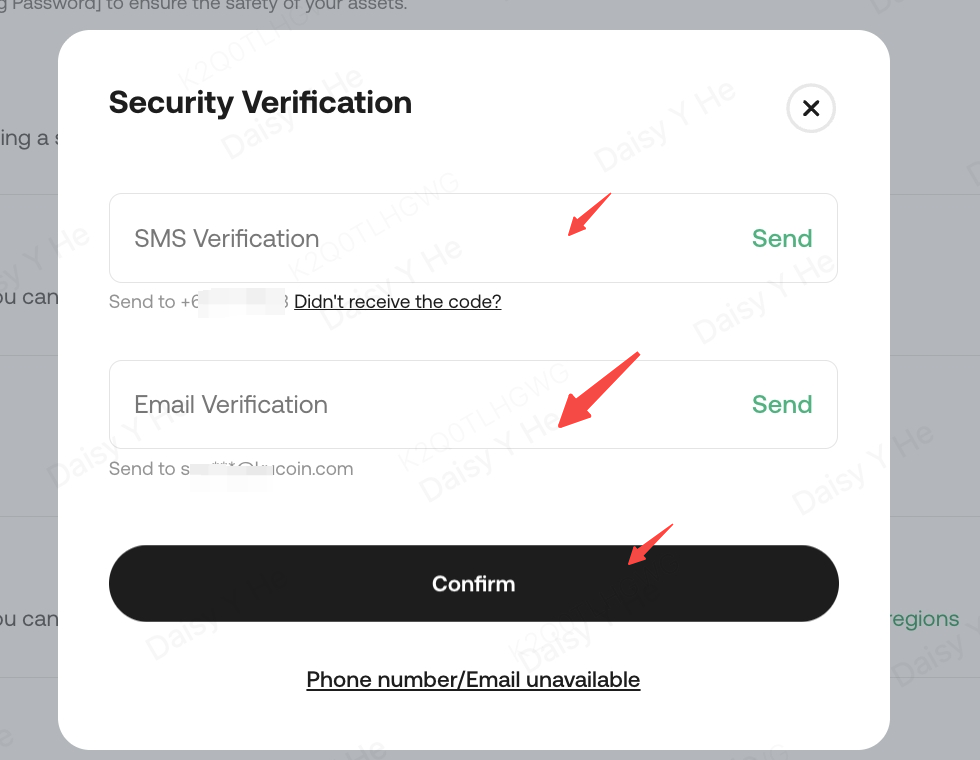
ii. Selesaikan proses pengesahan keselamatan dan klik confirm.
iii. Log masuk semula ke akaun anda selepas berjaya unlink Google 2FA.
4.2. 2FA semasa masih digunakan, tetapi ingin menukar Authenticator ke peranti baharu
Jika anda telah membuat simpanan laluan:
Rujuk bahagian sebelum ini mengenai cara menghubungkan 2FA. Gunakan laluan tersebut untuk menghubungkan Google Authenticator di telefon baharu anda, kemudian padamkan laluan tersebut dengan selamat dari telefon lama anda.
Jika anda belum membuat sandaran kunci:
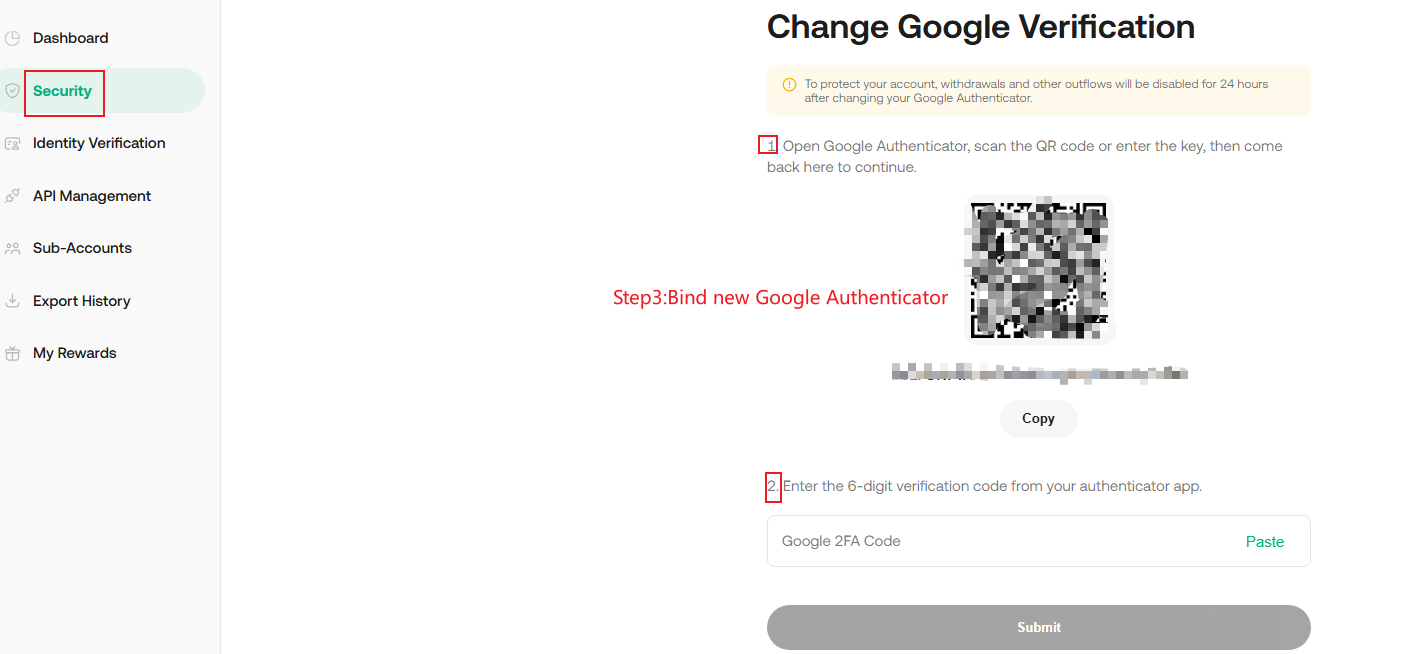
Log masuk ke akaun KuCoin anda, kemudian navigasi ke Keselamatan Akaun untuk mengubah 2FA Google anda.
i. Pergi ke Tetapan Keselamatan dan pilih Pengesahan Google. Klik butang Perubahan.
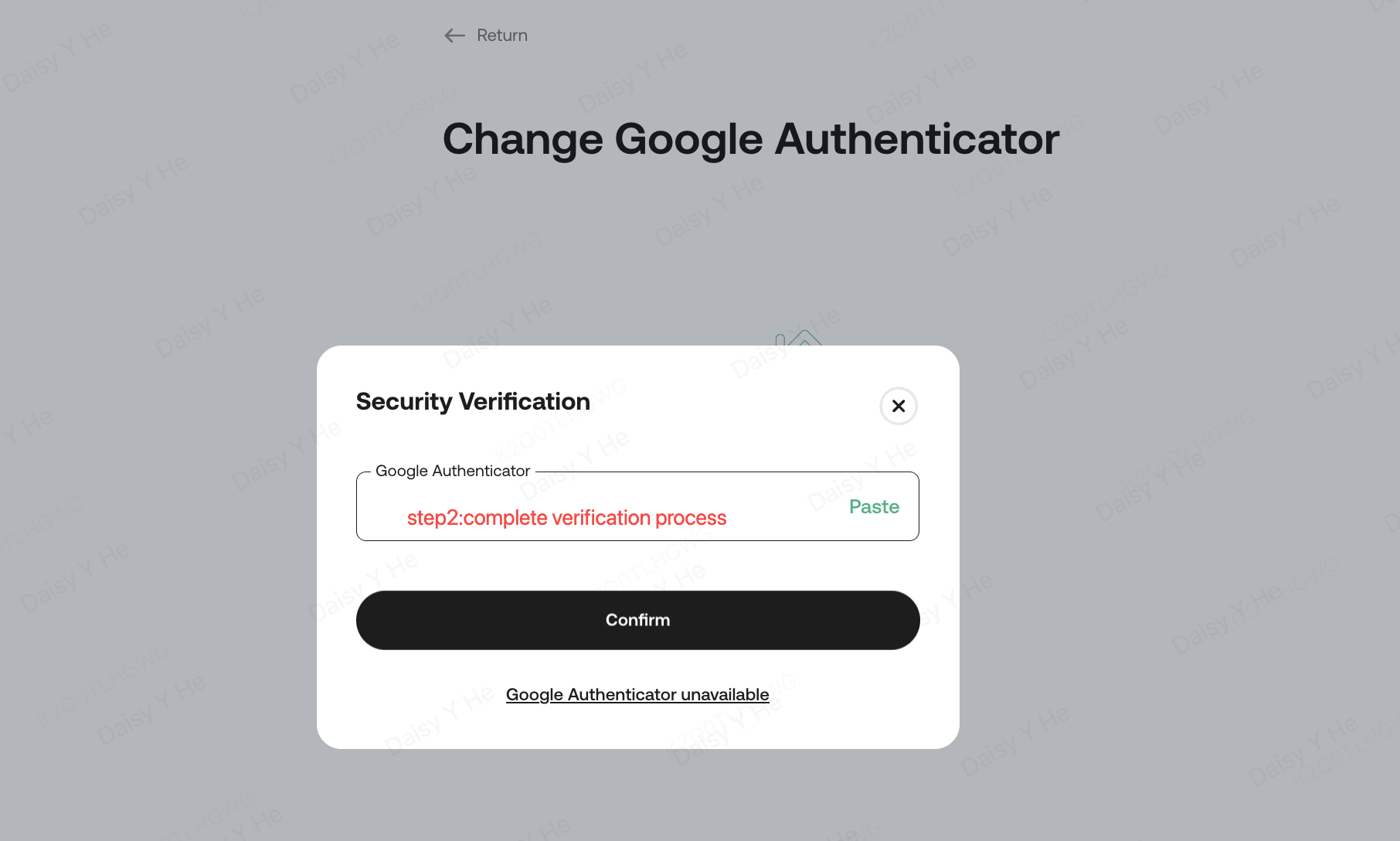
ii. Masukkan kod 2FA Google untuk lulus pengesahan.
iii. Di halaman Pengesahan Google, imbas kod QR atau masukkan kunci keselamatan Google anda secara manual. Setelah disambungkan, aplikasi akan menghasilkan kod 6-digit yang berubah setiap 30 saat. Masukkan kod ini untuk menyelesaikan pengaturan.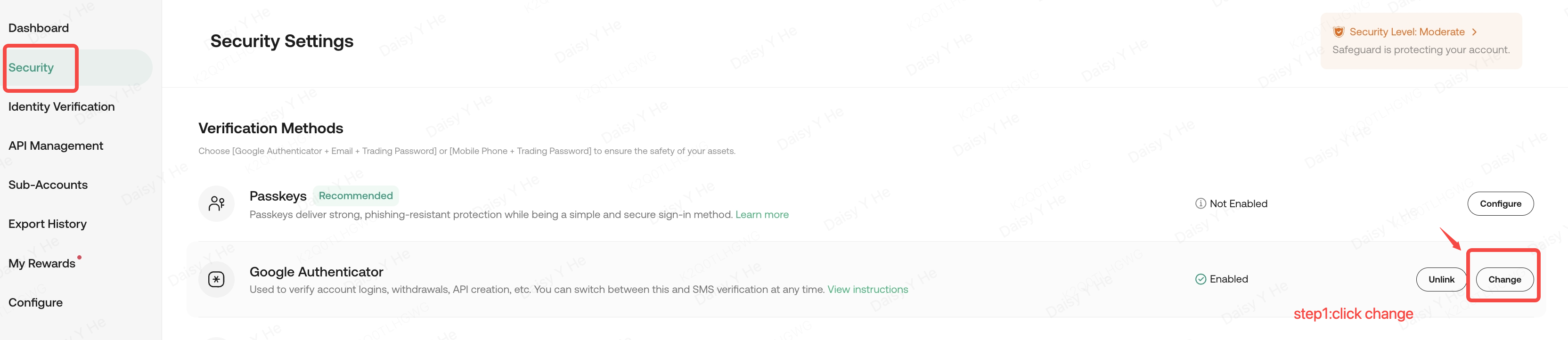
Perhatian:
1. Jika anda keluar dari halaman sebelum mengklik Hantar, perubahan kepada 2FA lama anda tidak akan disimpan, dan tetap boleh digunakan.
2. Penarikan dinonaktifkan selama 24 jam selepas mengemas kini tetapan 2FA untuk melindungi aset anda.
3. Setelah disahkan dan dihantar, sistem akan secara automatik mengubah dan menghubungkan 2FA baharu anda. 2FA lama tidak akan berfungsi lagi dan sebaiknya dihapuskan secepat mungkin.