
Authentification à deux facteurs Google
Pour empêcher tout accès non autorisé à votre compte, nous vous recommandons d'activer l'authentification à deux facteurs, comme Google Authenticator (Google 2FA) ou la vérification par message texte. Des exemples de configuration sécurisée incluent : Google 2FA + vérification par e-mail + passkey, ou téléphone + passkey. Nous allons ici vous guider à travers les étapes pour configurer Google 2FA.
Content
1. Pourquoi l'authentification à deux facteurs Google
2. Lier l’authentification à deux facteurs Google
3. Problèmes courants avec les codes Google 2FA
4. Dépannage des problèmes d'accès à l'authentification à deux facteurs
1. Pourquoi l'authentification à deux facteurs de Google
Le vol de votre mot de passe peut être plus courant que vous ne le pensez. L'une des actions suivantes pourrait vous exposer à un risque de violation de données :
• Utiliser le même mot de passe sur plusieurs sites
• Téléchargement de logiciels depuis Internet
• Cliquer sur des liens inconnus dans les e-mails
Si quelqu’un vole votre mot de passe, il pourra vous empêcher d’accéder à votre compte et également :
• Échangez vos actifs à votre guise, entraînant une perte
• Retirez vos actifs, vidant votre compte
Étant donné l'anonymat et la nature décentralisée de la blockchain, ces actions pourraient entraîner des pertes irréversibles. La configuration de l'authentification à deux facteurs Google pour votre compte KuCoin ajoute une couche de sécurité supplémentaire.
• La plupart des comptes n'ont que leur mot de passe de connexion comme première ligne de défense. Même si votre mot de passe est compromis, les attaquants auraient encore besoin d'un accès physique à votre téléphone ou à vos clés de sécurité avec l'authentification à deux facteurs de Google.
L'application Google Authenticator génère des codes uniques pour votre compte toutes les 30 secondes pour vous connecter. Chaque code ne peut être utilisé qu'une seule fois.
2. Lien avec l'authentification à deux facteurs Google
Sur KuCoin, les actions importantes telles que la connexion, les retraits et la modification des paramètres clés du compte nécessitent une authentification à deux facteurs. Voici comment configurer l'authentification à deux facteurs Google sur votre téléphone.
2.1. Téléchargement de l'application Google 2FA :
iOS : Recherchez Google Authenticator dans l'App Store.
Android : recherchez Google Authenticator sur Google Play, ou utilisez cet lien de téléchargement.
2.2. Lier l'authentification à deux facteurs Google :
i. Connectez-vous à votre compte KuCoin et sélectionnez votre profil en haut à droite. Recherchez Sécurité du compte → Vérification Google dans la liste déroulante. Sélectionnez Configurer (anciennement Lier), comme indiqué sur l'image.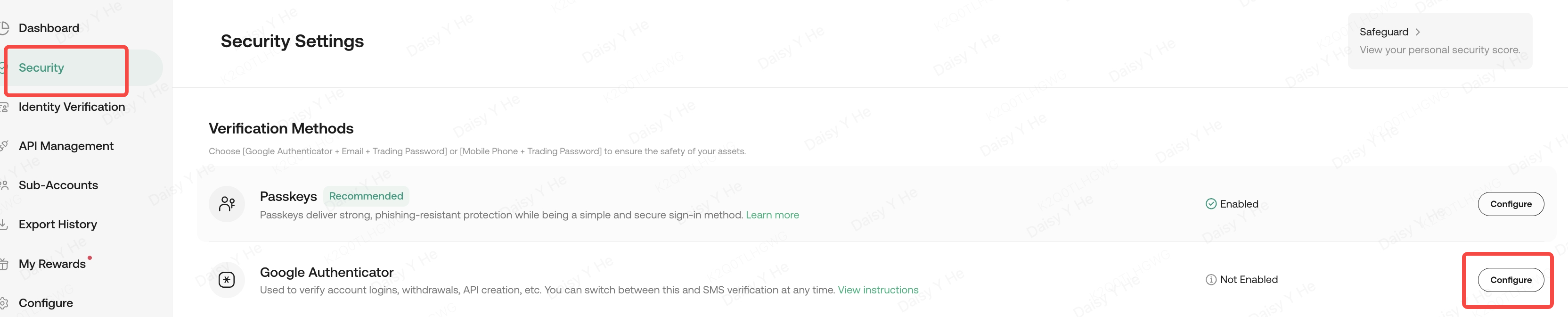
ii. Accédez à Sécurité et vérifiez-vous à l’aide de votre clé d’accès, de votre e-mail ou du code par SMS. Si la vérification par clé d’accès échoue, cliquez sur « changer la méthode de vérification », puis saisissez le code de vérification une fois reçu et appuyez sur Confirmer.
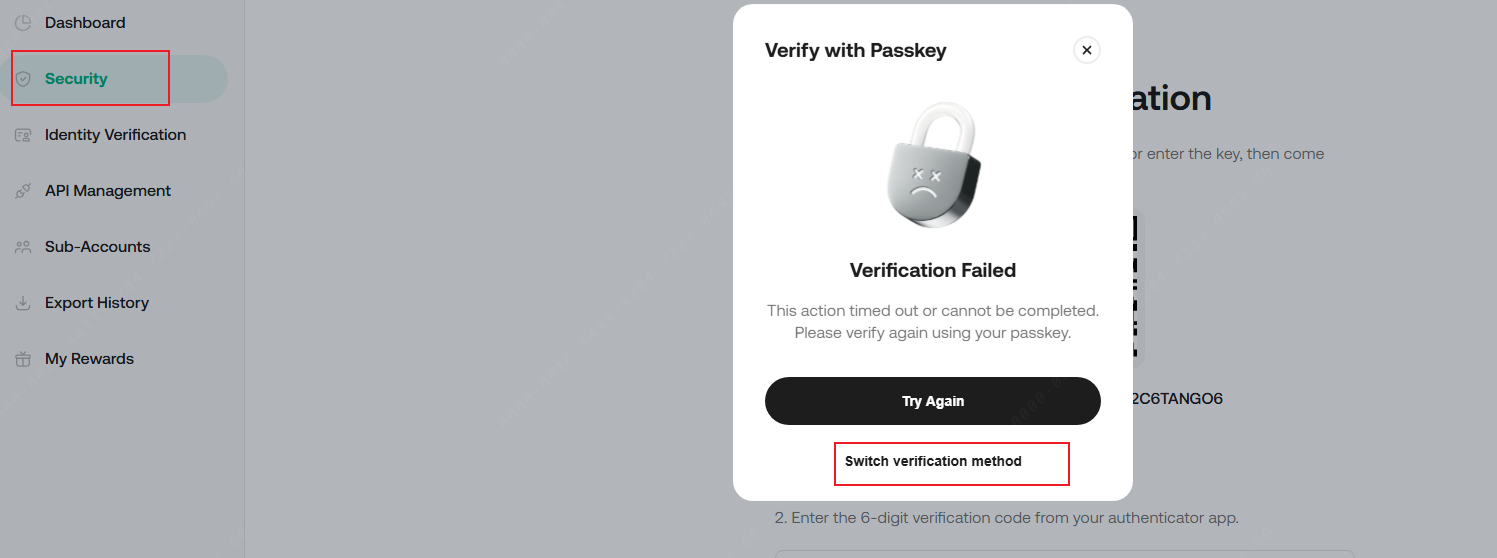
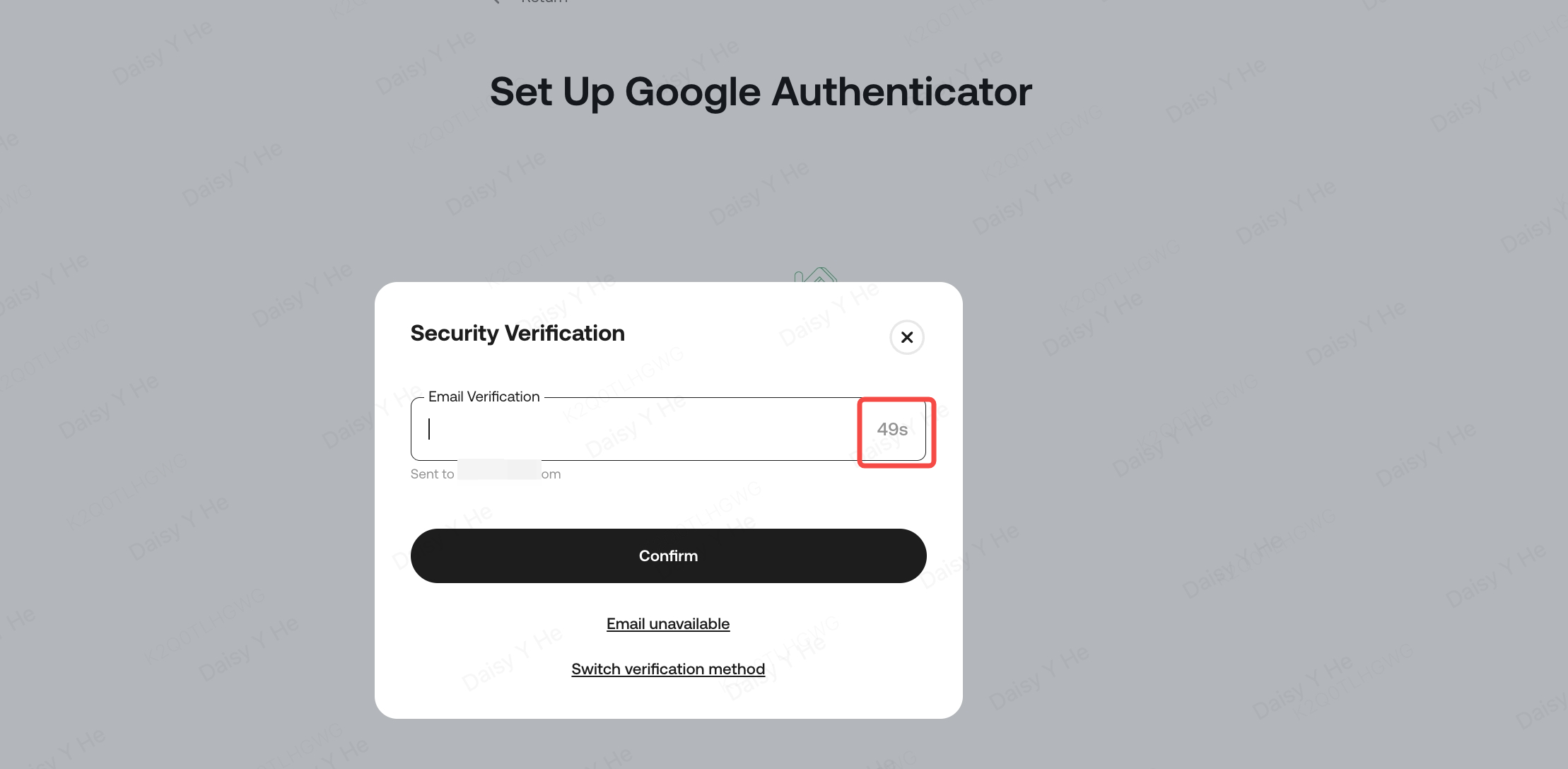
iii. Retournez à la page de vérification Google. Liez l'authentification à deux facteurs Google à votre compte en ouvrant l'application sur votre téléphone. Scannez le code QR ou entrez votre clé de sécurité Google manuellement. Une fois liée, l'application générera un code à 6 chiffres qui change toutes les 30 secondes. Entrez ce code pour terminer la configuration.
Remarque :
• Enregistrez toujours votre clé de sécurité ou votre code QR pour référence future. Si vous devez changer d'appareil ou mettre à jour l'authentificateur, cette clé vous permettra de récupérer votre code de vérification Google.
• Assurez-vous de télécharger la bonne application d’authentification. L’icône correcte doit ressembler à ceci :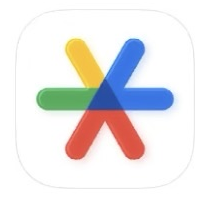
• Appareils Android : Pour corriger l'heure du serveur dans Google Authenticator, appuyez sur le coin supérieur gauche, puis sélectionnez Paramètres → Correction de l'heure pour les codes.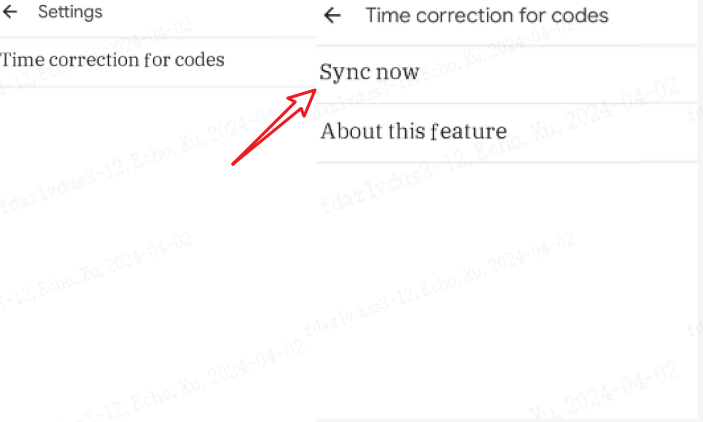
• Appareils Apple : Si votre code de vérification initial échoue, essayez de redémarrer et de vérifier à nouveau. Sur votre appareil Apple, allez dans Paramètres → Général → Date et heure. Activez « Heure 24 heures » et réglez les mises à jour sur « Automatique ».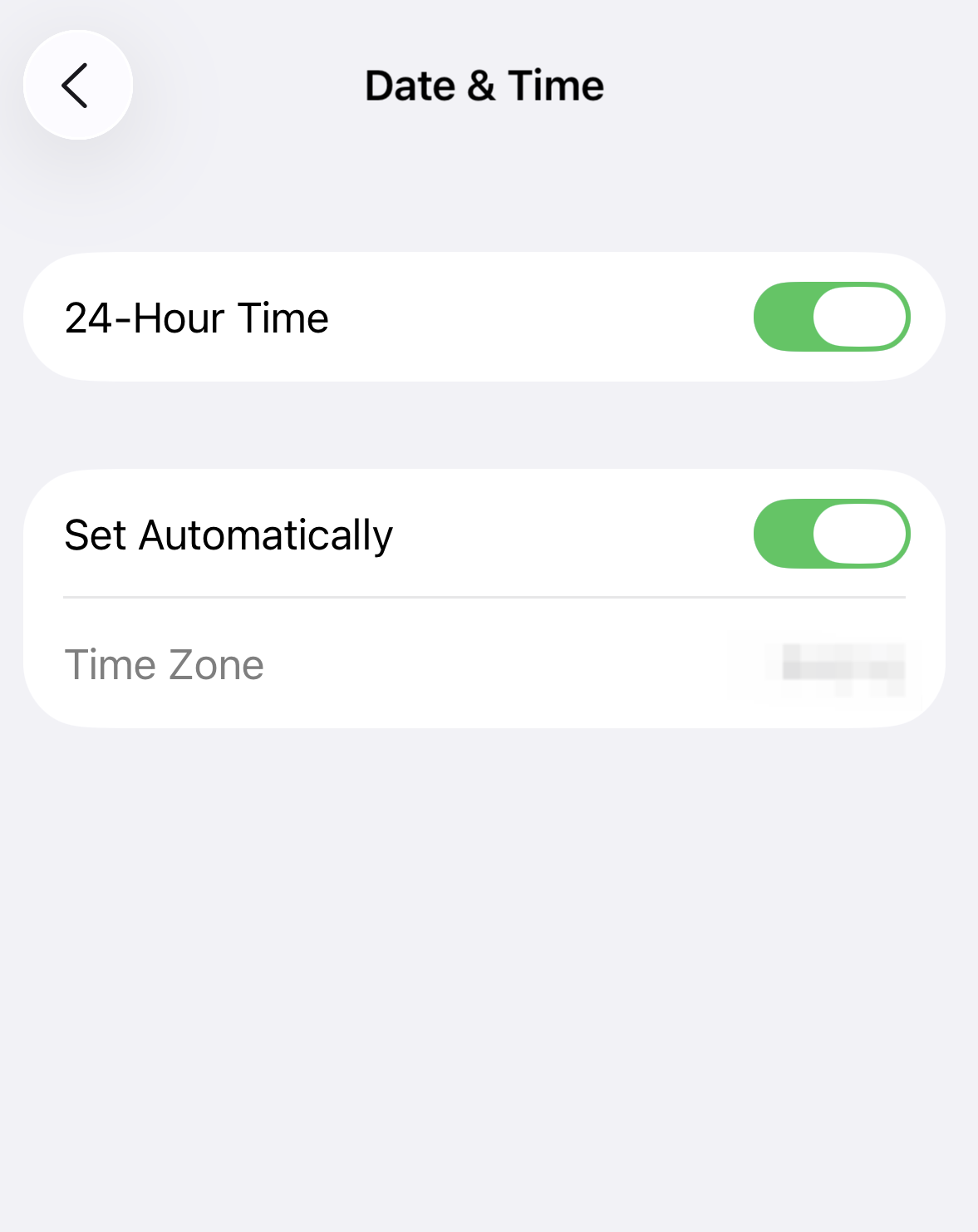
• Avant de scanner le code QR, vous devrez accorder les autorisations d'accès à la caméra à l'application.
• Entrez le code Google 2FA avec soin. Si saisi incorrectement cinq fois de suite, l'authentification à deux facteurs Google sera bloquée pendant 2 heures.
• À chaque fois que vous liez ou déliez l'authentificateur, vous obtiendrez une clé différente. Assurez-vous d'enregistrer la dernière clé.
3. Problèmes courants avec les codes Google 2FA
Si votre code ne fonctionne pas, vérifiez les éléments suivants :
i. Si vous utilisez Google 2FA pour plusieurs comptes sur votre téléphone, assurez-vous que le code que vous utilisez est celui spécifiquement associé à l’e-mail de votre compte KuCoin.
ii. Les codes Google 2FA ne sont valables que 30 secondes. Assurez-vous d'avoir saisi le code dans ce délai.
iii. Votre application est synchronisée avec l’heure. Synchronisez l’heure de votre application Google Authenticator sur votre téléphone avec l’heure du serveur Google pour que vos codes soient précis.
Synchronisation de Google Authenticator avec l'heure du serveur Google :
Pour iOS, allez dans Paramètres → Général → Date et heure. Activez « Heure 24 heures » et réglez les mises à jour sur « Automatique ».
Pour Android, ajustez les paramètres d'heure dans Google Authenticator depuis le coin supérieur gauche. Sélectionnez Paramètres → Correction de l'heure pour les codes.
Si aucune des étapes ci-dessus n'a fonctionné jusqu'à présent, essayez les étapes dans la partie suivante.
4. Dépannage des problèmes d'accès à l'authentification à deux facteurs
4.1. Perte d'accès à l'authentification à deux facteurs actuelle
Solution #1 : Rétablir l'authentification à deux facteurs à l'aide de la clé de sécurité Google enregistrée
Si vous avez enregistré la clé Google lors de la configuration initiale de l'authentificateur, vous pouvez l'utiliser pour relier à nouveau l'authentificateur Google sur votre appareil. Une fois relié, saisissez le code à six chiffres pour vous connecter à votre compte KuCoin.
Étapes :
i. Sélectionnez le code de vérification Google pour votre compte KuCoin et faites glisser vers la droite.
ii. Appuyez sur Supprimer le compte à droite.
iii. Ensuite, suivez les étapes de la section 2. Lier l'authentification à deux facteurs Google de cet article pour relier à nouveau votre compte KuCoin et l'authentification à deux facteurs Google.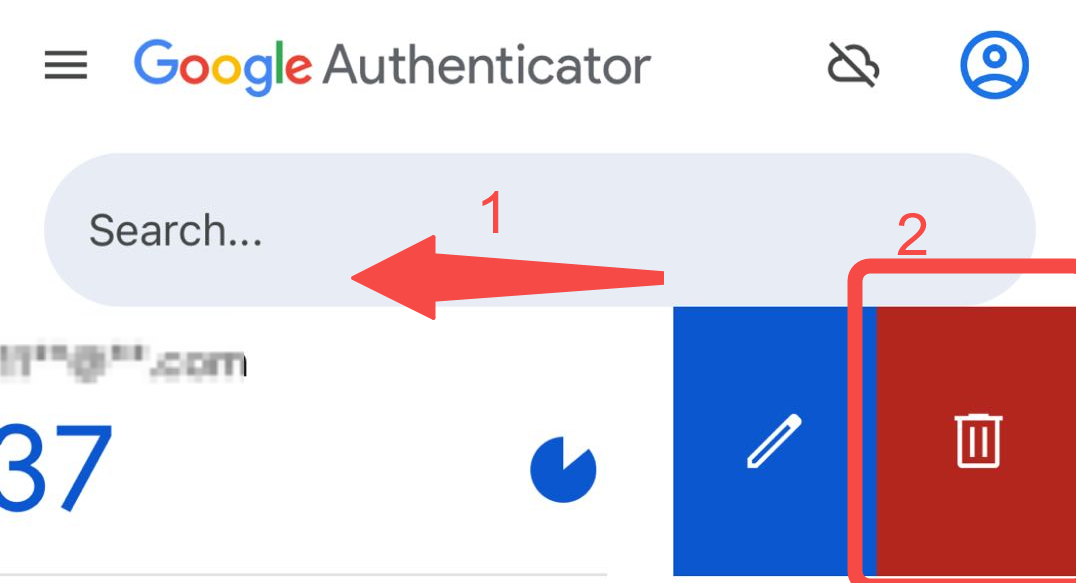
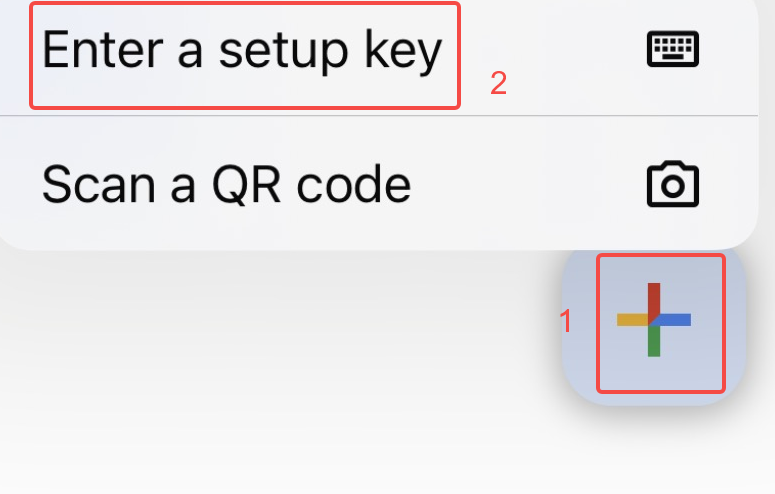
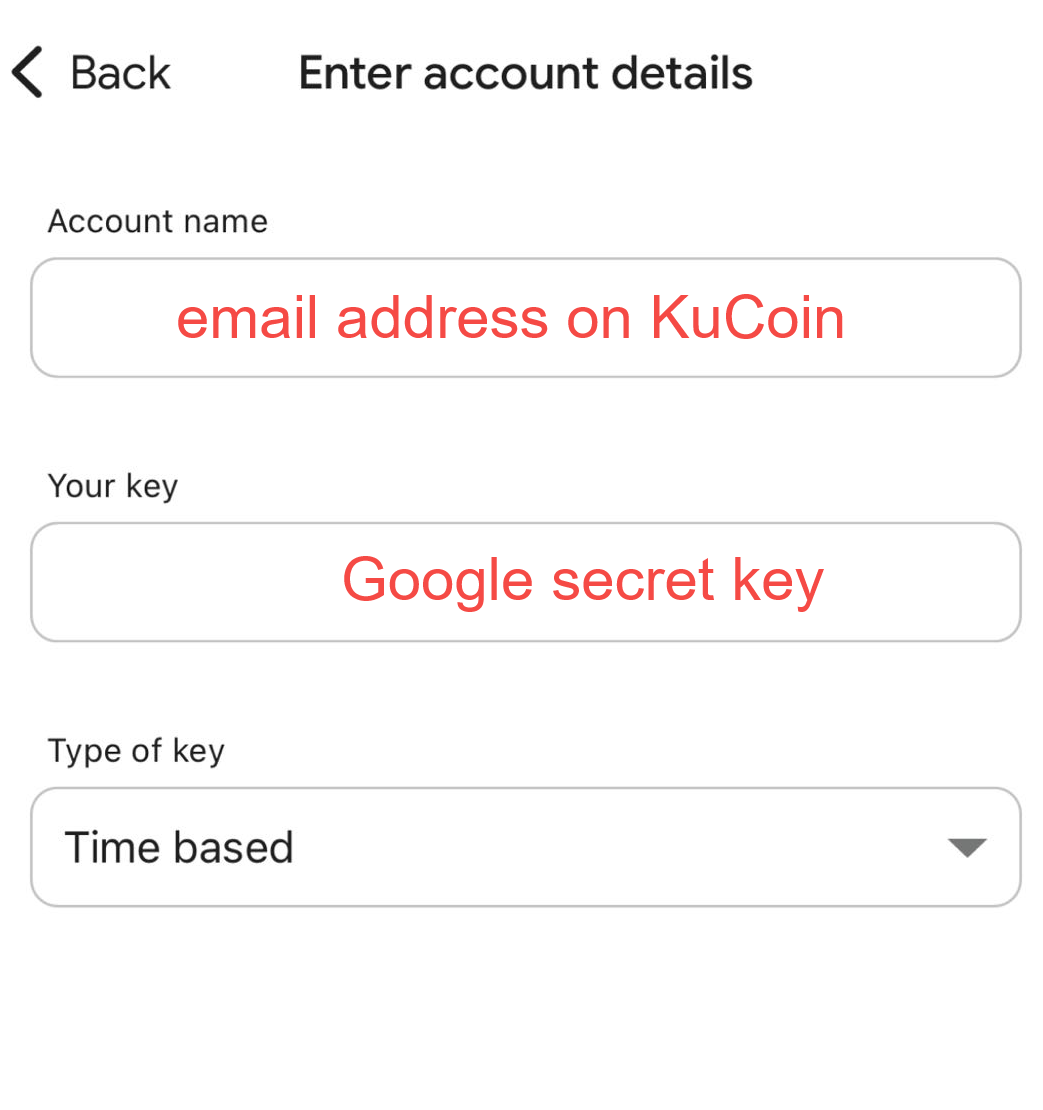
Une fois terminé, entrez le code à six chiffres pour vous connecter.
Solution #2 : Réinitialiser manuellement l’authentification à deux facteurs Google
i. Sélectionnez « Mot de passe oublié » sur la page de connexion et confirmez la réinitialisation du mot de passe.
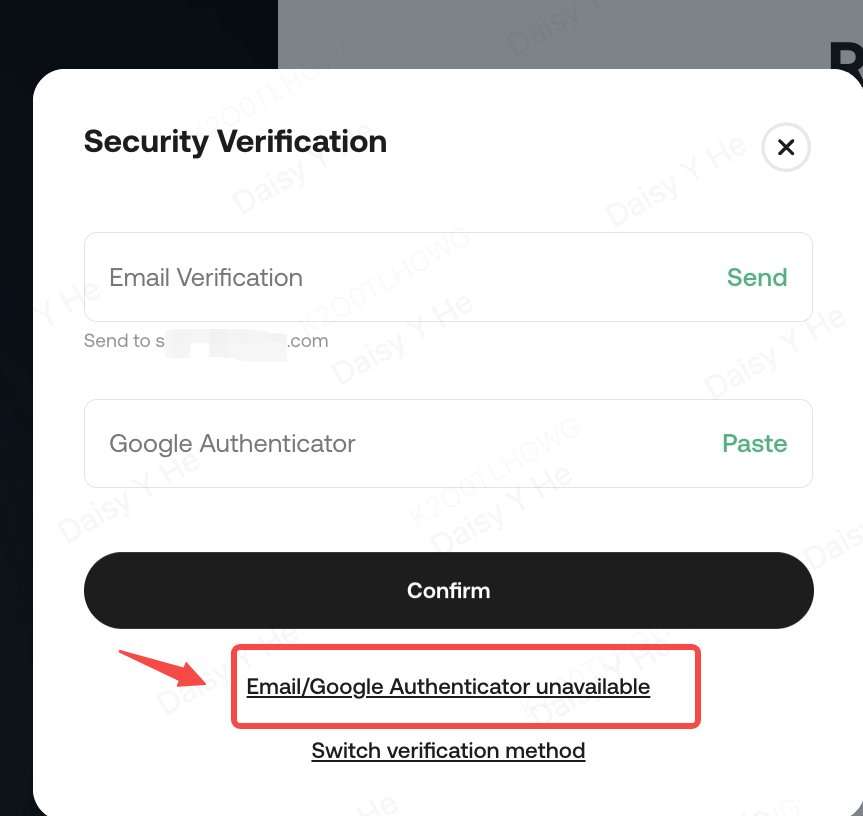
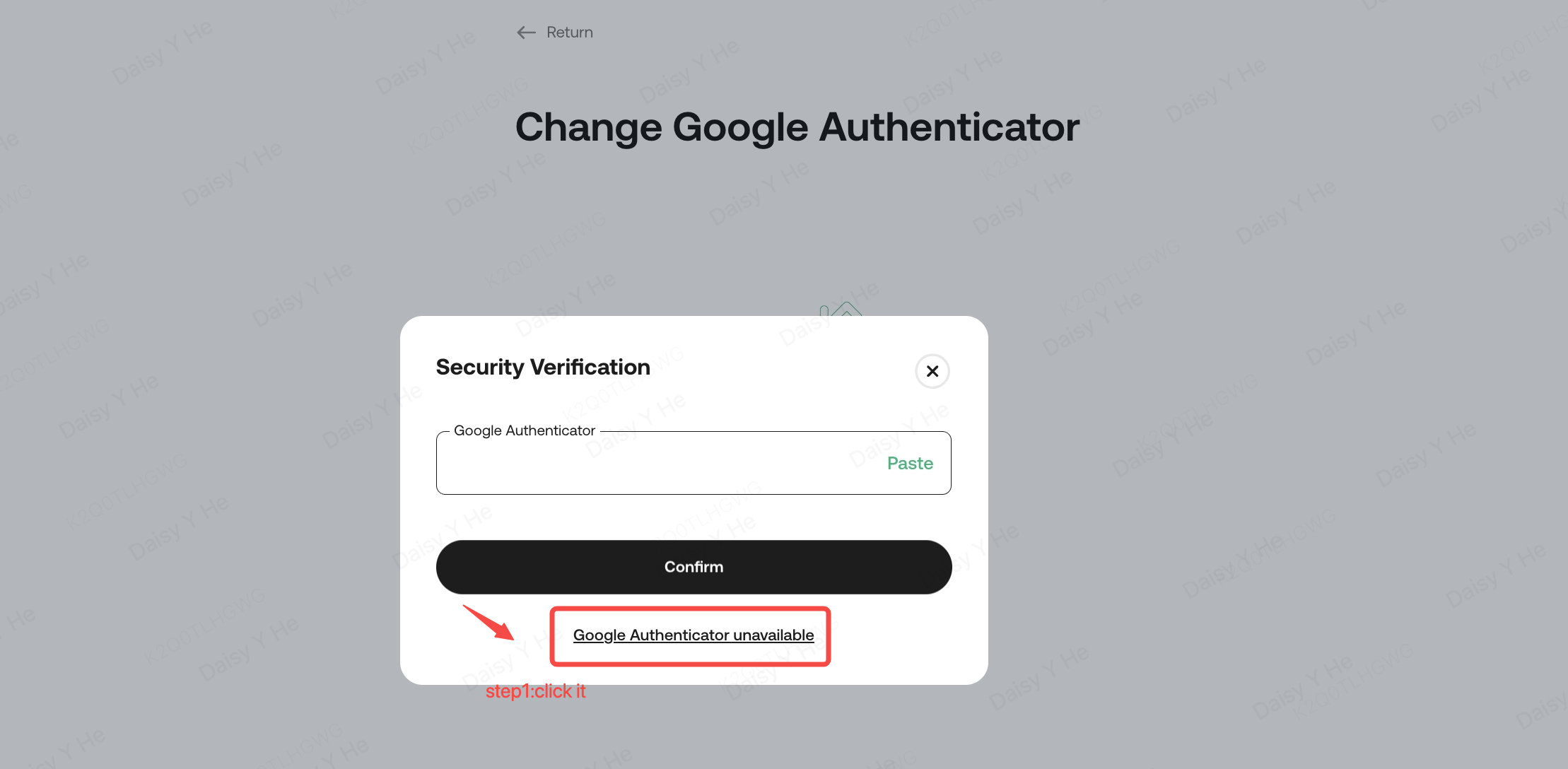
ii. Cliquez sur « Google Authenticator indisponible ».
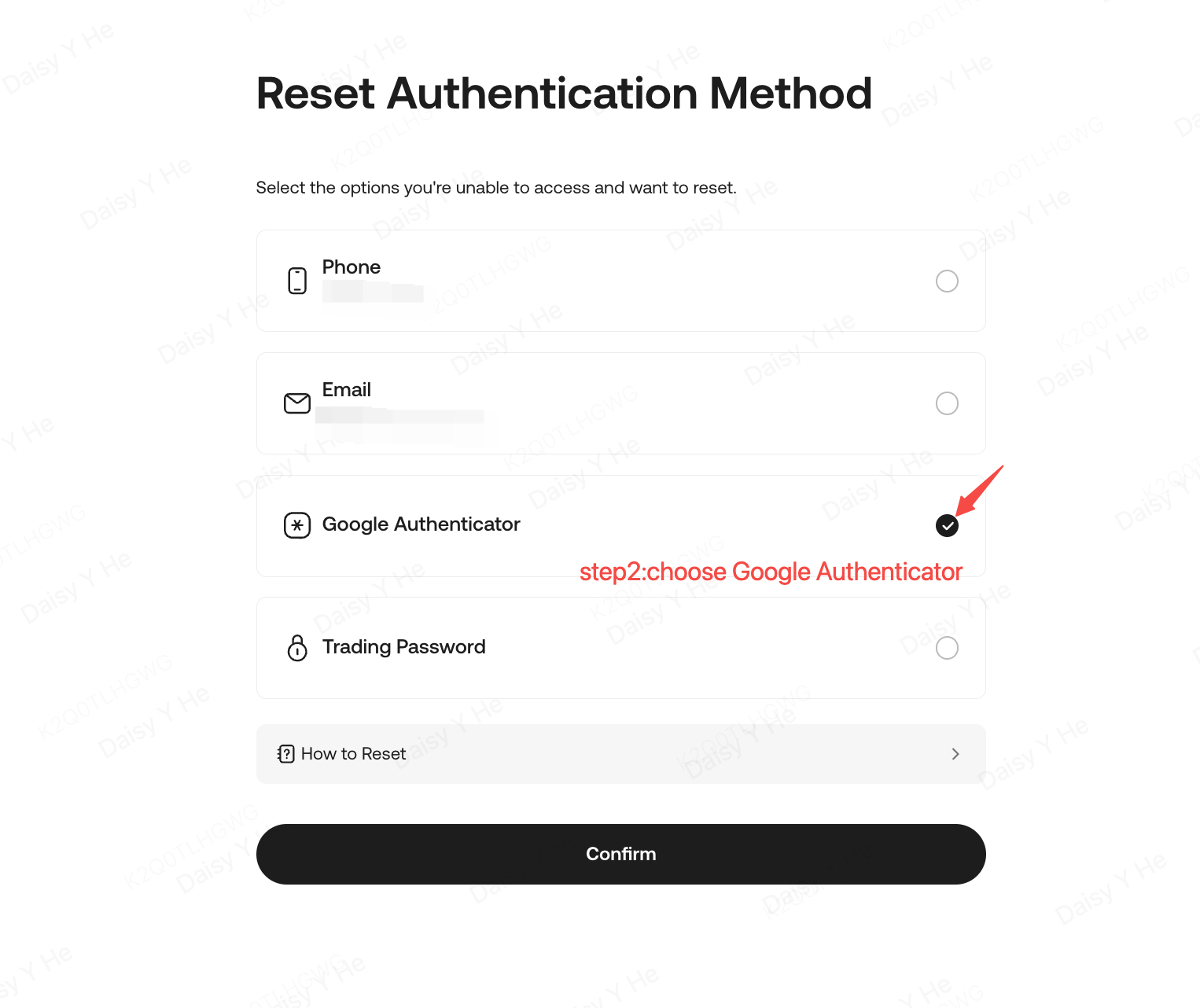
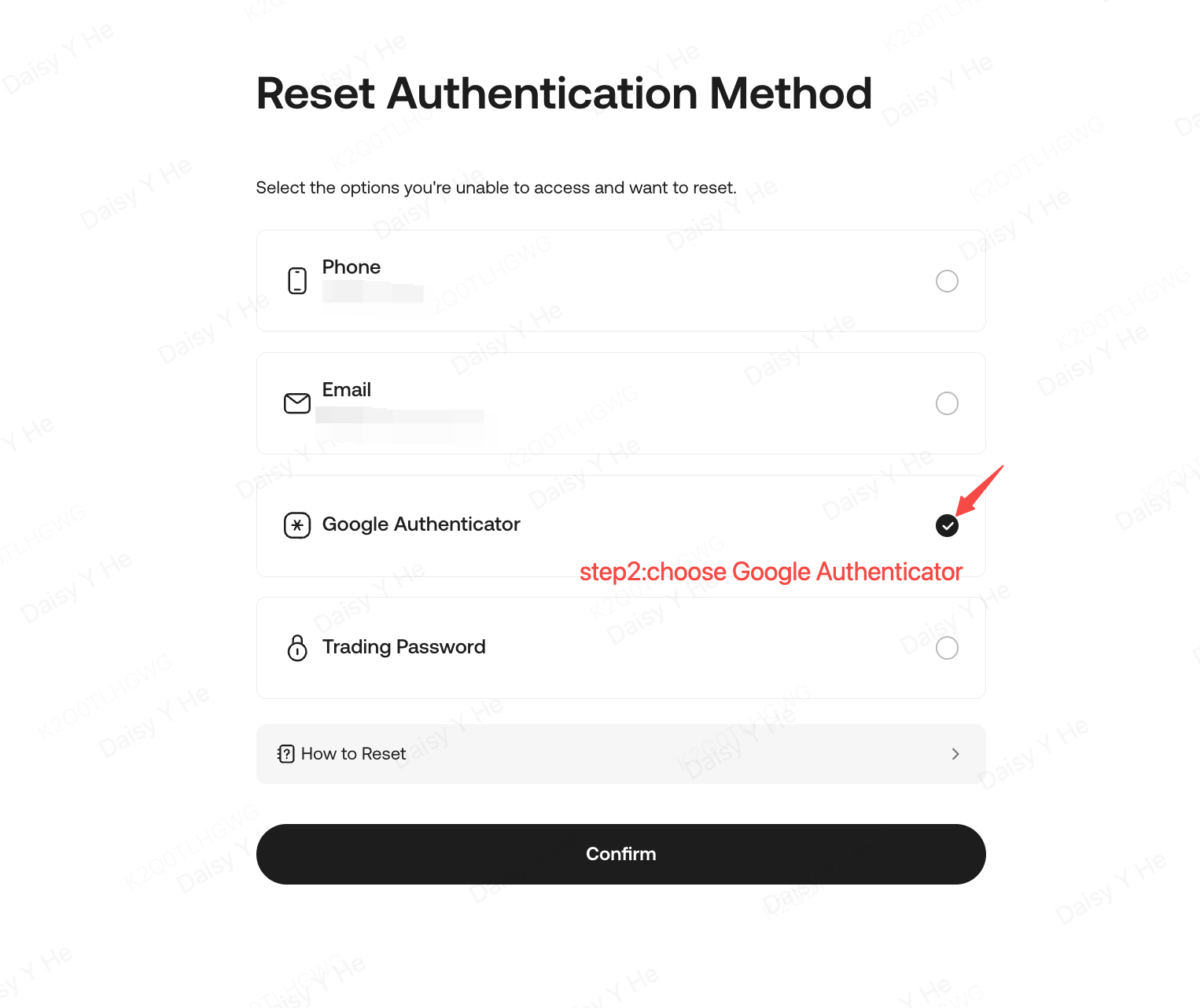
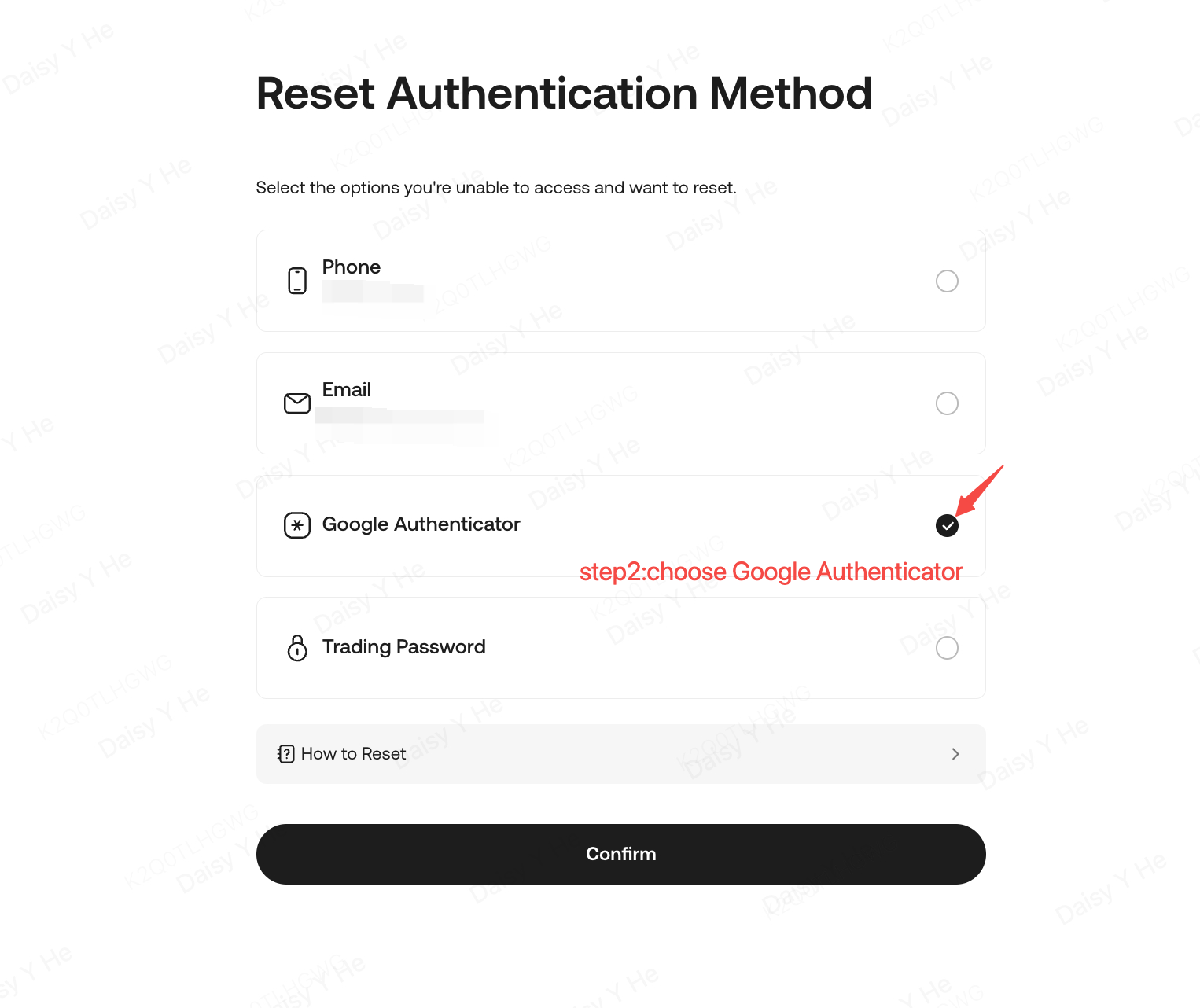
iii. Sélectionnez « Google Authenticator » et confirmez. Suivez les instructions, terminez le processus de vérification et soumettez une demande pour réinitialiser l’authentification à deux facteurs Google.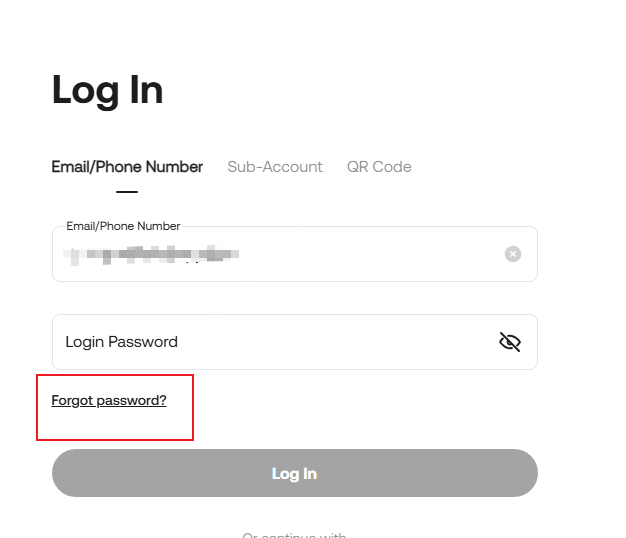
Remarque :
• Les retraits sont désactivés pendant 24 heures après la mise à jour des paramètres d'authentification à deux facteurs pour protéger vos actifs.
• Lors de la vérification d'identité, téléchargez les photos requises en suivant attentivement les instructions, sinon votre appel peut être rejeté.
• Si vous avez précédemment sélectionné « Confier cet appareil » pour ignorer automatiquement l'authentification à deux facteurs Google à la connexion, accédez à « Sécurité du compte » après vous être connecté à votre compte KuCoin. Supprimez l'appareil de confiance, puis déconnectez-vous et reconnectez-vous pour mettre à jour vos paramètres de sécurité.

Solution #3 : Réinitialiser manuellement l’authentification à deux facteurs Google
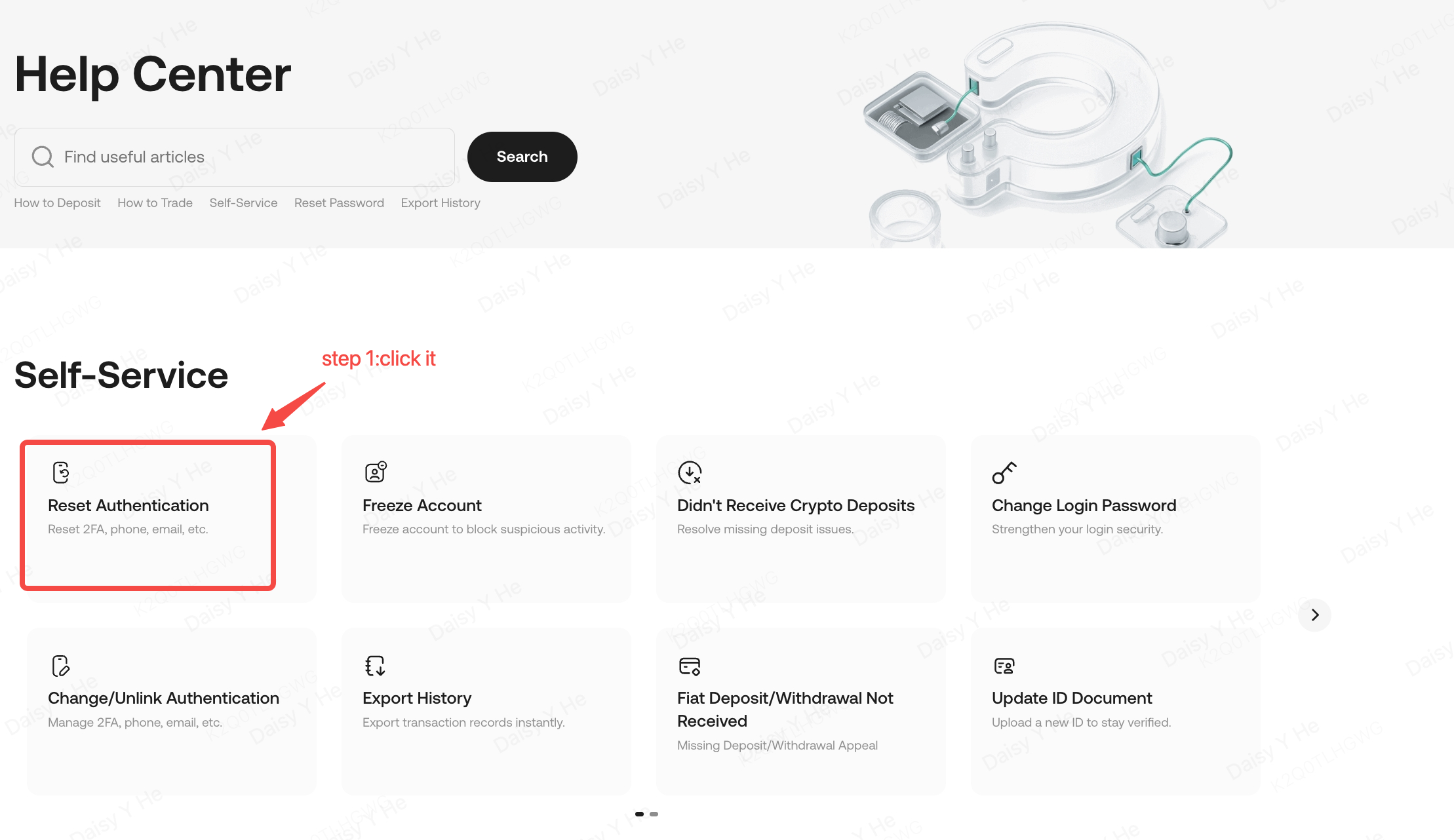
i. Localise Google Authenticator et cliquez sur Modifier sur la page de sécurité du compte ou sélectionnez « Réinitialiser l'authentification » sur la page du centre d'aide.
ii. Cliquez sur « Google Authenticator indisponible » sur la page de sécurité du compte tout en entrant votre adresse e-mail ou votre téléphone pour confirmer le compte (si vous ne vous connectez pas) sur la page du centre d'aide.
iii. Sélectionnez « Google Authenticator » et confirmez. Suivez les instructions, terminez le processus de vérification et soumettez une demande pour réinitialiser manuellement l’authentification à deux facteurs.
Solution n°4 : Désassocier manuellement l’authentification à deux facteurs Google
Si vous ne souhaitez pas utiliser l'authentification à deux facteurs de Google, vous pouvez la désassocier sur votre page de sécurité :
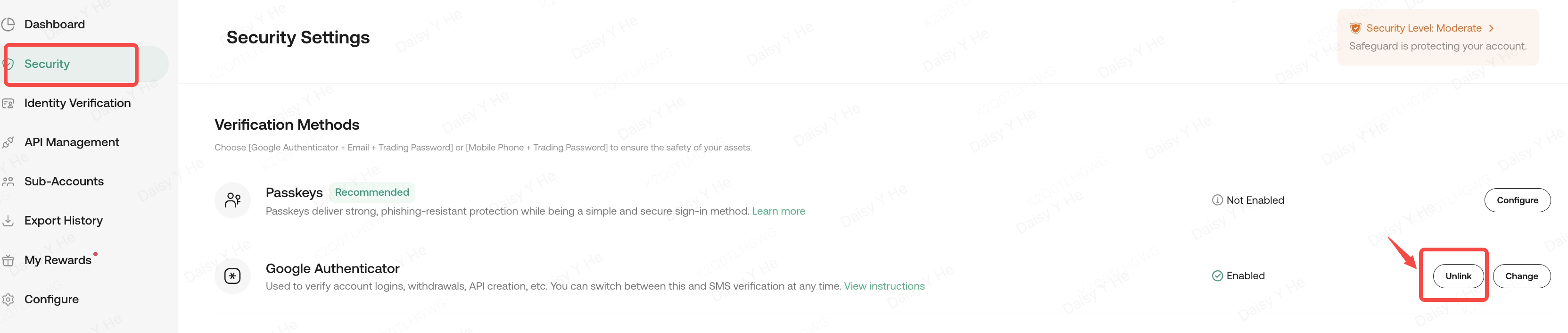
i. Localise Google Authenticator et cliquez sur Délier sur la page de sécurité du compte.
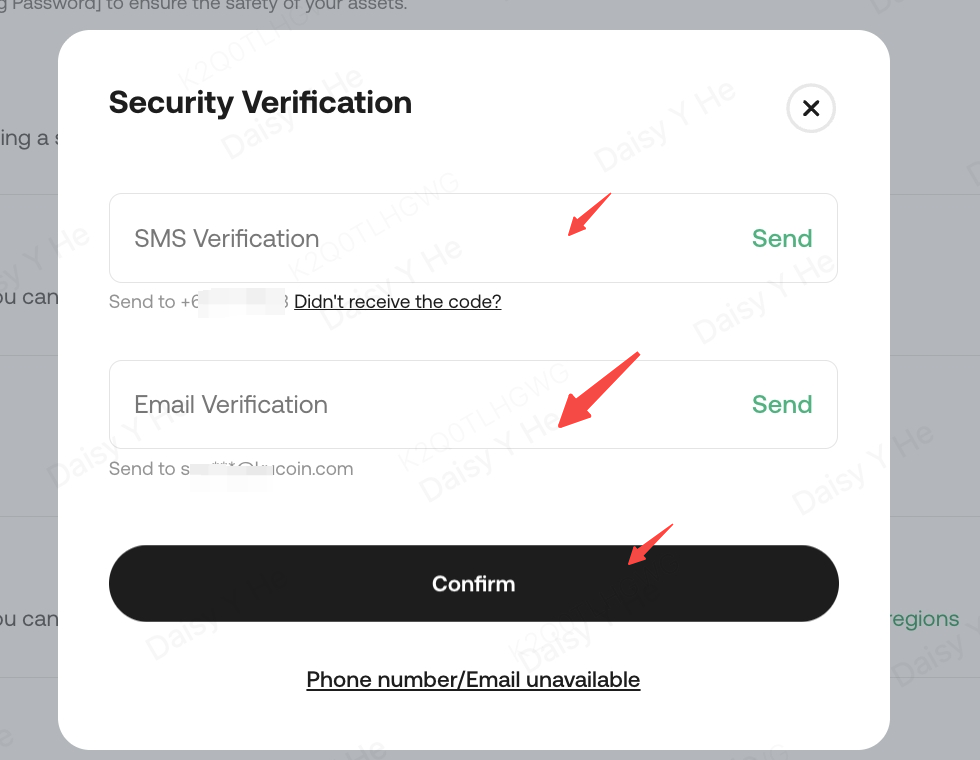
ii. Terminez le processus de vérification de sécurité et cliquez sur Confirmer.
iii. Reconnectez-vous à votre compte après avoir désynchronisé avec succès Google 2FA.
4.2. L'authentification à deux facteurs actuelle est toujours en usage, mais vous souhaitez passer à un nouvel appareil
Si vous avez sauvegardé la clé :
Consultez la section précédente sur la façon de lier l'authentification à deux facteurs. Utilisez la clé pour lier Google Authenticator sur votre nouveau téléphone, puis supprimez en toute sécurité la clé de votre ancien téléphone.
Si vous n’avez pas sauvegardé la clé :
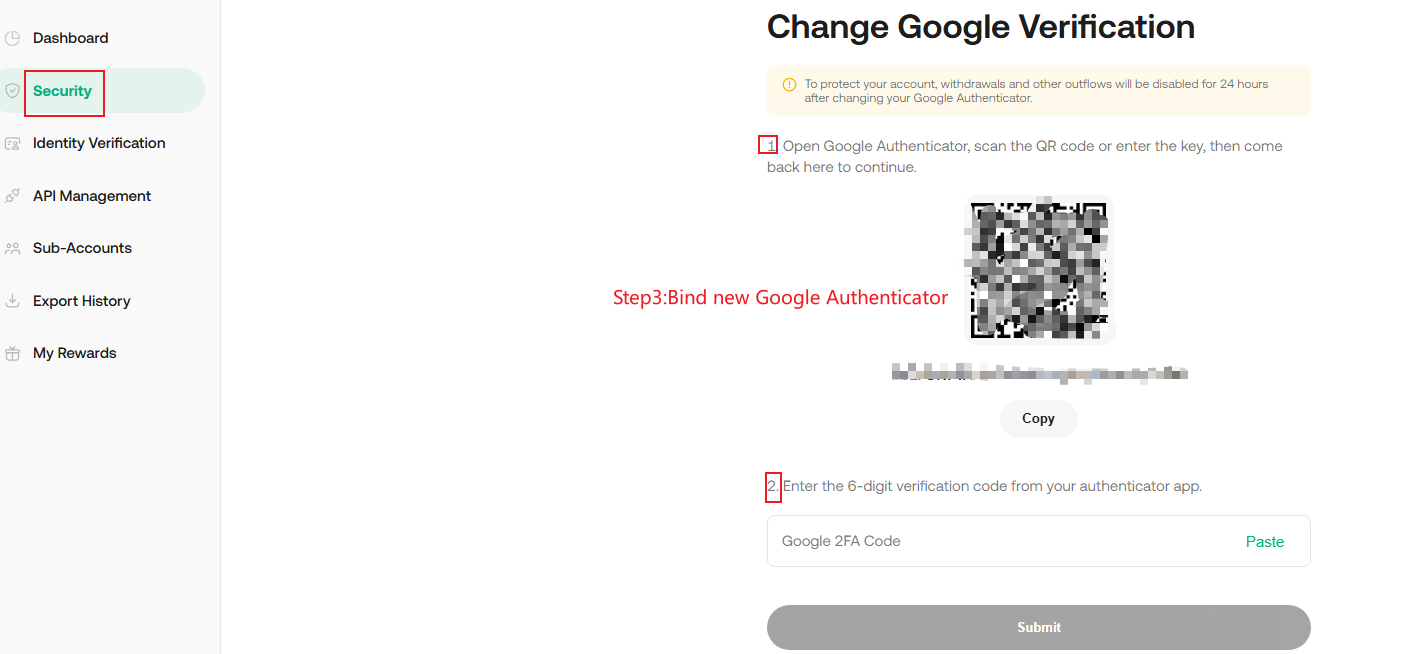
Connectez-vous à votre compte KuCoin, puis accédez à Sécurité du compte pour modifier votre authentification à deux facteurs Google.
i. Allez dans les paramètres de sécurité et sélectionnez la vérification Google. Cliquez sur le bouton Change.
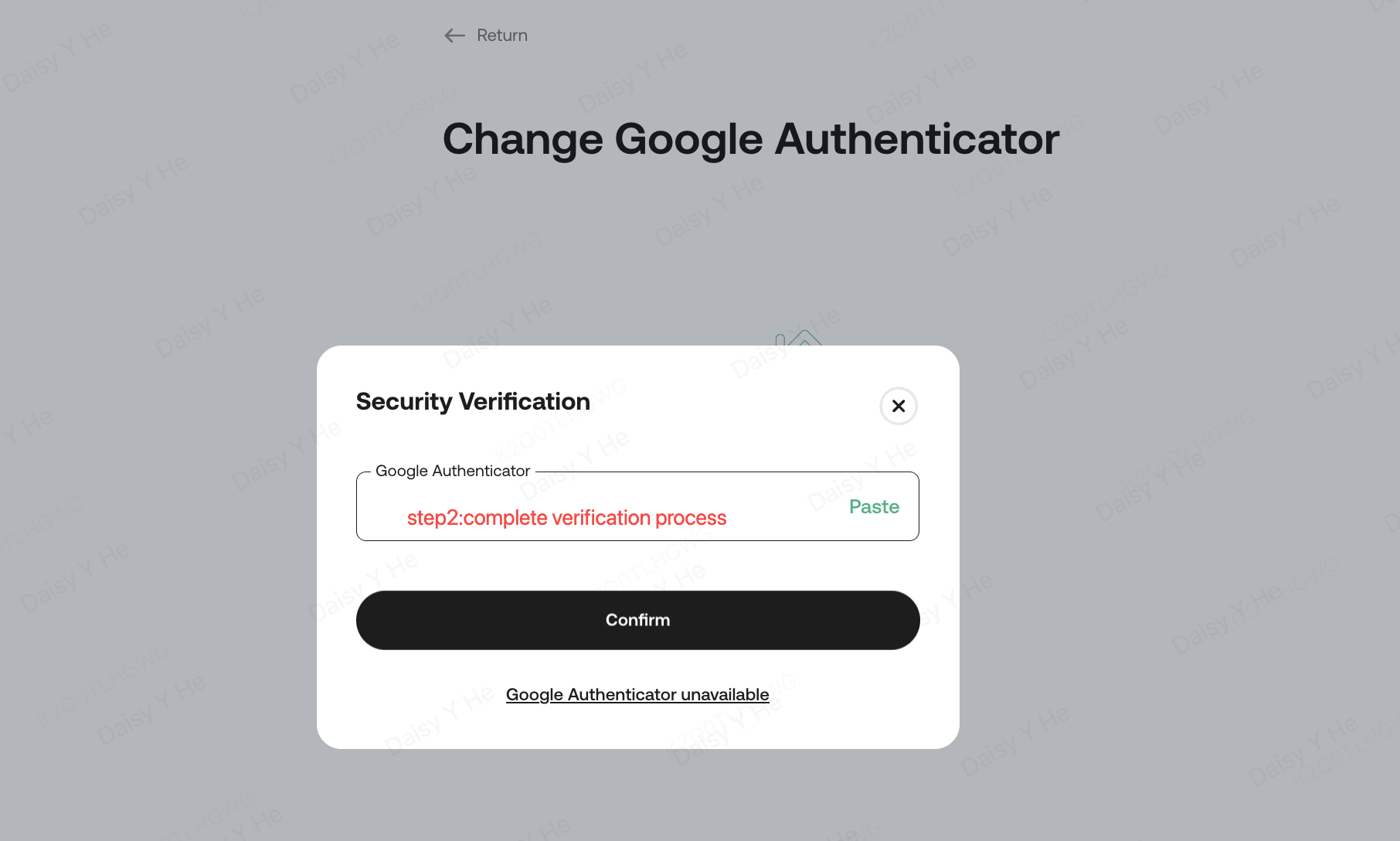
ii. Entrez le code Google 2FA pour passer la vérification.
iii. Sur la page de vérification Google, scannez le code QR ou entrez manuellement votre clé de sécurité Google. Une fois lié, l'application générera un code à 6 chiffres qui change toutes les 30 secondes. Entrez ce code pour terminer la configuration.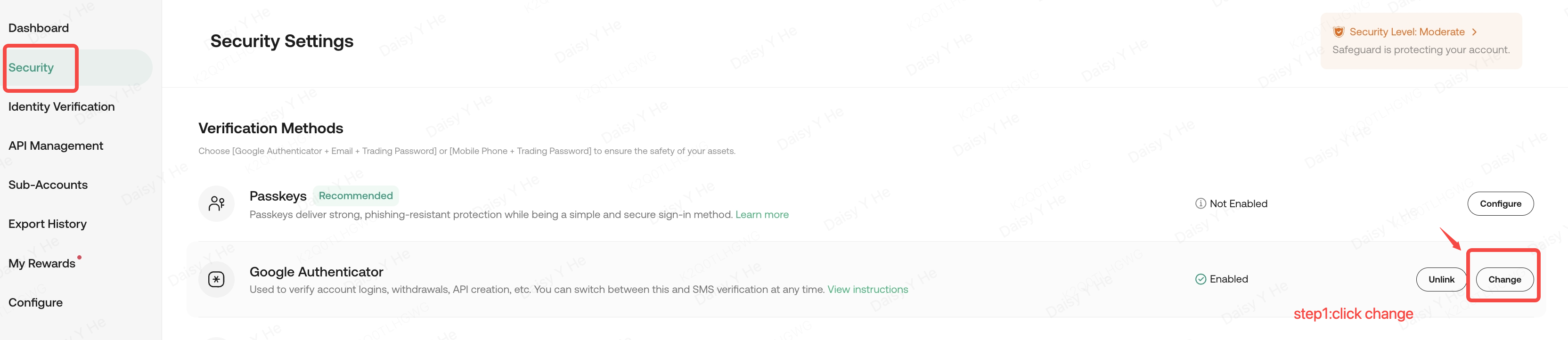
Remarque :
1. Si vous quittez la page avant de cliquer sur Soumettre, les modifications apportées à votre ancienne authentification à deux facteurs ne seront pas enregistrées et resteront utilisables.
2. Les retraits sont désactivés pendant 24 heures après la mise à jour des paramètres d'authentification à deux facteurs pour protéger vos actifs.
3. Une fois vérifié et soumis, le système modifie automatiquement et lie votre nouvelle authentification à deux facteurs. L'ancienne authentification à deux facteurs ne fonctionnera plus et doit être supprimée dès que possible.