
Comment utiliser Convert ?
Dernière mise à jour : 03/11/2025 10:21:49
Étape 1 : Accédez à KuCoin Convert
Ouvrez l'application KuCoin, allez dans "Trade" et trouvez l'onglet "Convert" dans la barre de menu en haut.
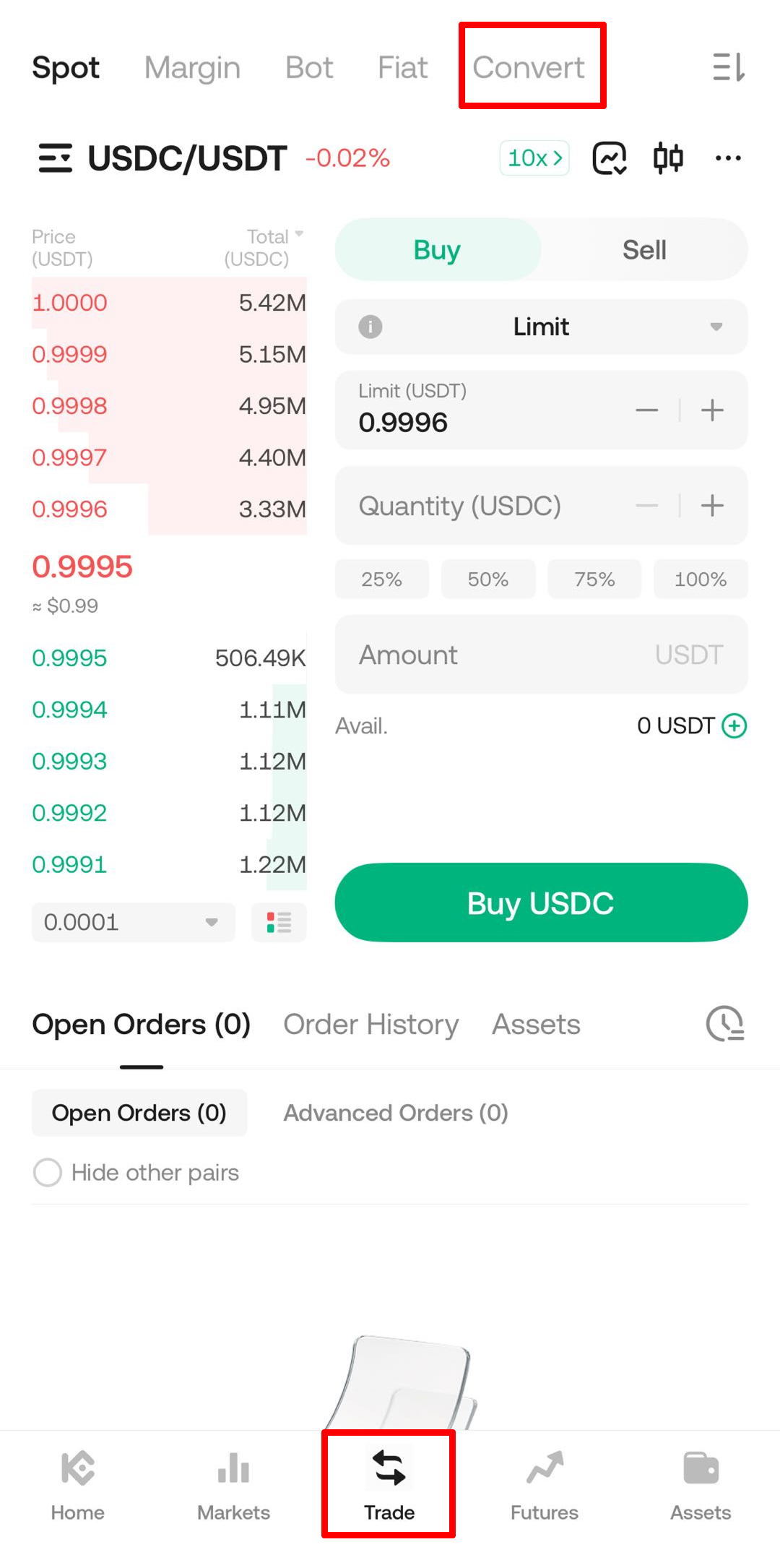
Étape 2 : Sélectionnez le mode de trading
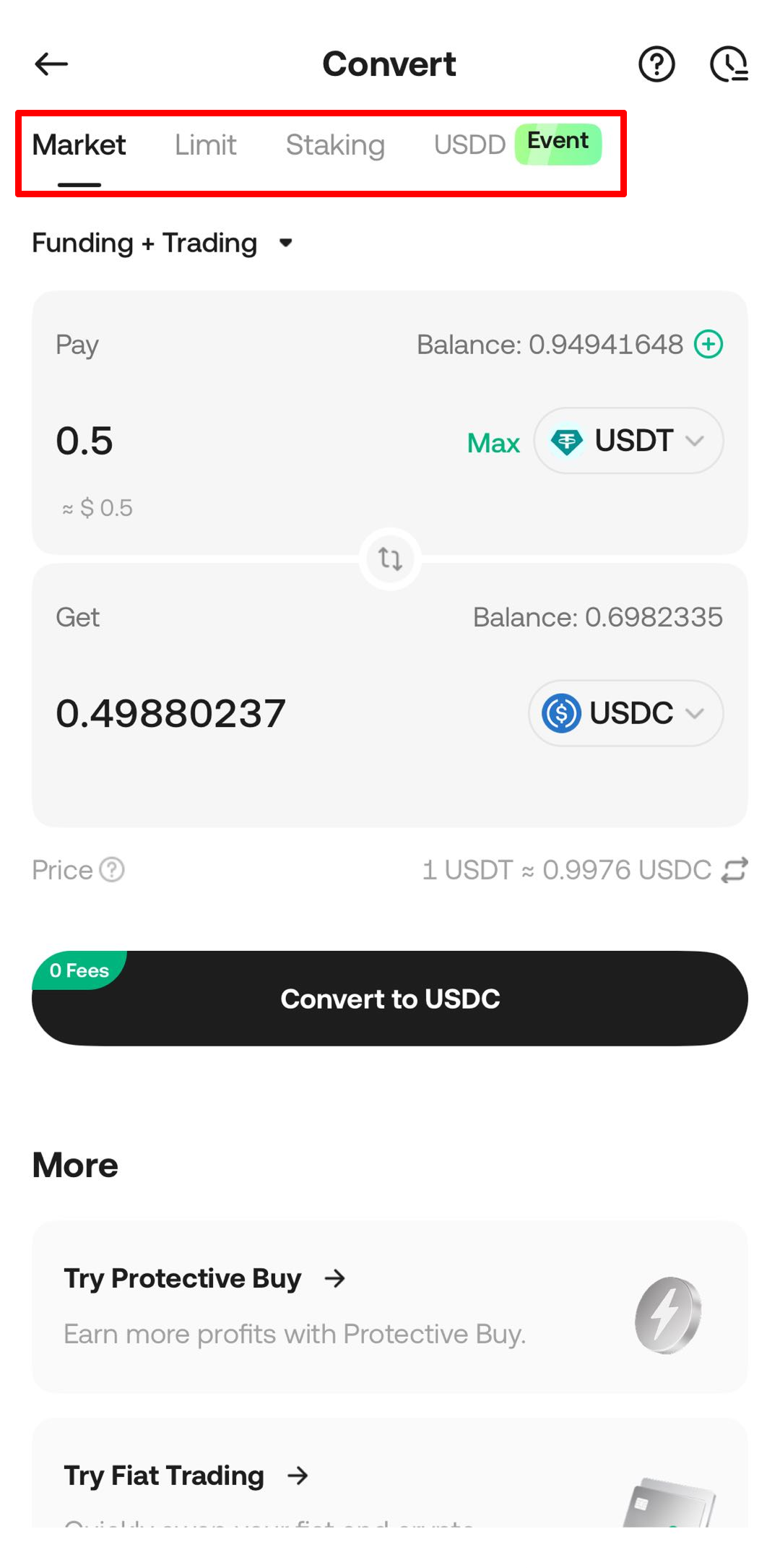
Choisissez votre mode de trading souhaité : "Marché", "Limite" ou "Staking".
Étape 3 : Définissez les paramètres et convertissez
1. Ordre de marché
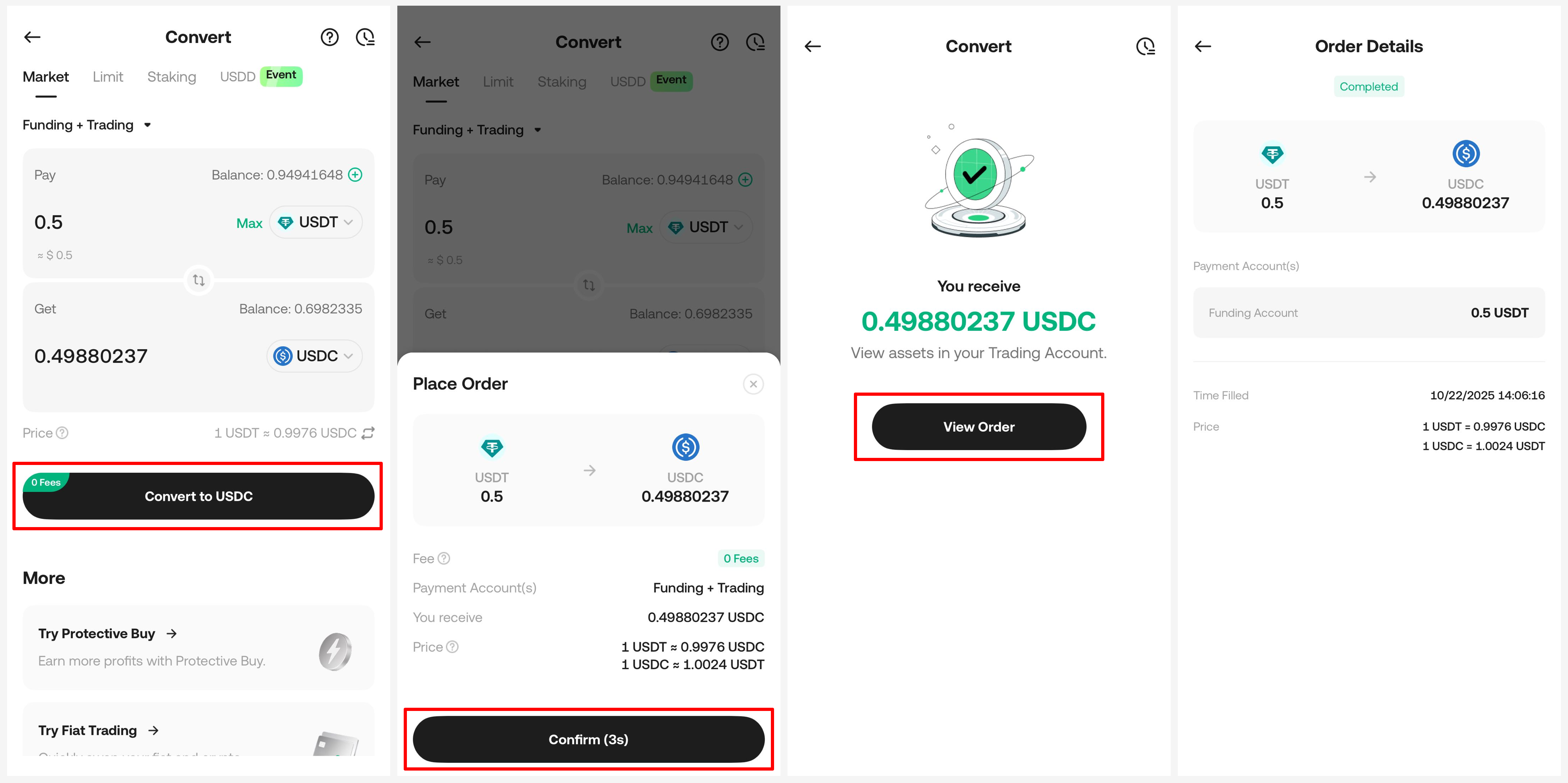
Dans l'onglet Marché, sélectionnez le compte de paiement (Compte de fonds, Compte de trading ou Compte Fonds+Trading) et les actifs que vous souhaitez convertir. Ensuite, saisissez le montant que vous souhaitez convertir.
Après avoir cliqué sur "Convertir", vous pouvez consulter les détails de la commande (comme le montant et le prix) sur l'écran de prévisualisation et confirmer la commande. Veuillez noter que la cotation est liée au dernier prix du marché. Si la cotation expire, elle sera automatiquement actualisée, et le montant que vous recevrez sera ajusté en conséquence.
Une fois la transaction terminée, vous pouvez cliquer sur "Voir la commande" pour vérifier les détails.
2. Ordre Limit
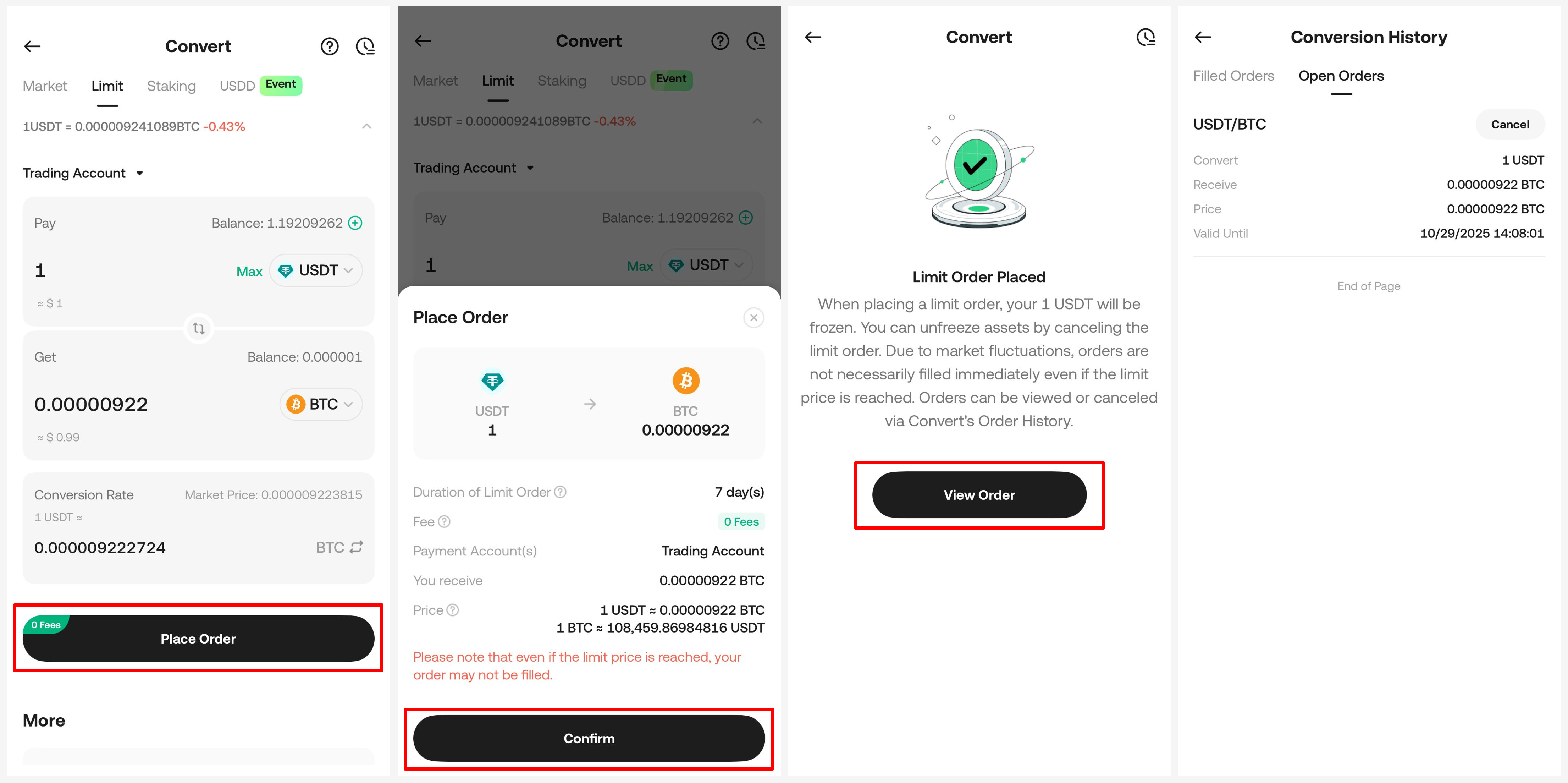
Dans l'onglet Ordre Limite, sélectionnez le compte de paiement (Compte de fonds, Compte de trading ou Compte Fonds+Trading) et les actifs que vous souhaitez convertir. Ensuite, saisissez le montant que vous souhaitez échanger. Le taux de change par défaut est le prix du marché actuel, mais vous pouvez également définir votre taux souhaité. Pour protéger la sécurité de votre transaction, un mécanisme de protection des prix est activé. Si le taux de change que vous avez défini est inférieur au prix du marché, la commande ne sera pas exécutée.
Après avoir cliqué sur "Passer la commande", vous pouvez consulter les détails de la commande (comme le montant, le prix et la période de validité) sur l'écran de prévisualisation et confirmer la commande. Veuillez noter que même si le prix du marché atteint votre prix limite, votre commande peut ne pas être exécutée immédiatement.
Une fois la transaction terminée, vous pouvez cliquer sur "Voir la commande" pour vérifier les détails.
Veuillez noter que les ordres sont par défaut valables pendant 7 jours. Après avoir passé un ordre limite, les actifs correspondants seront gelés pendant la durée de validité de l'ordre. Vous pouvez dégeler les actifs en annulant l'ordre limite. Si l'ordre n'est pas exécuté dans sa période de validité, le système l'annulera automatiquement.
3. Staking :
Dans l'onglet Staking, sélectionnez l'actif que vous souhaitez recevoir et entrez le montant que vous souhaitez convertir. Après avoir cliqué sur "Convertir en ETH", vous pouvez consulter les détails de l'ordre (comme le montant et le prix) sur l'écran d'aperçu de l'échange flash et confirmer l'ordre. Veuillez noter que le prix cité est lié au dernier taux du marché. Si la cotation expire, elle se rafraîchira automatiquement, et le montant que vous recevrez sera ajusté en conséquence. Une fois la transaction terminée, cliquez sur "Voir l'ordre" pour vérifier les détails.
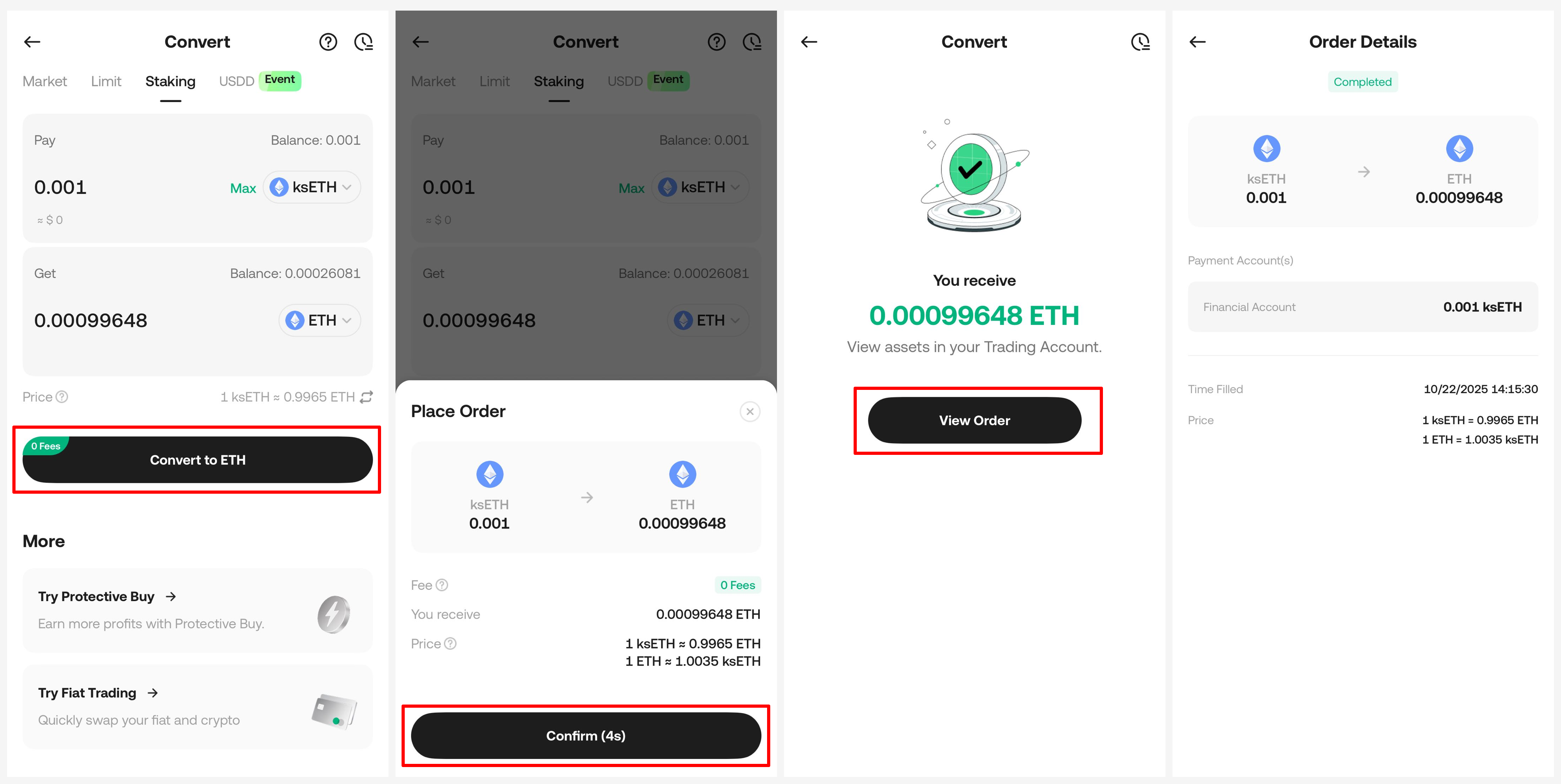
Étape 4 : Voir les ordres historiques
Sur la page Convertir, cliquez sur l'icône dans le coin supérieur droit pour voir la liste des enregistrements de conversions. Sélectionnez un enregistrement pour voir ses détails
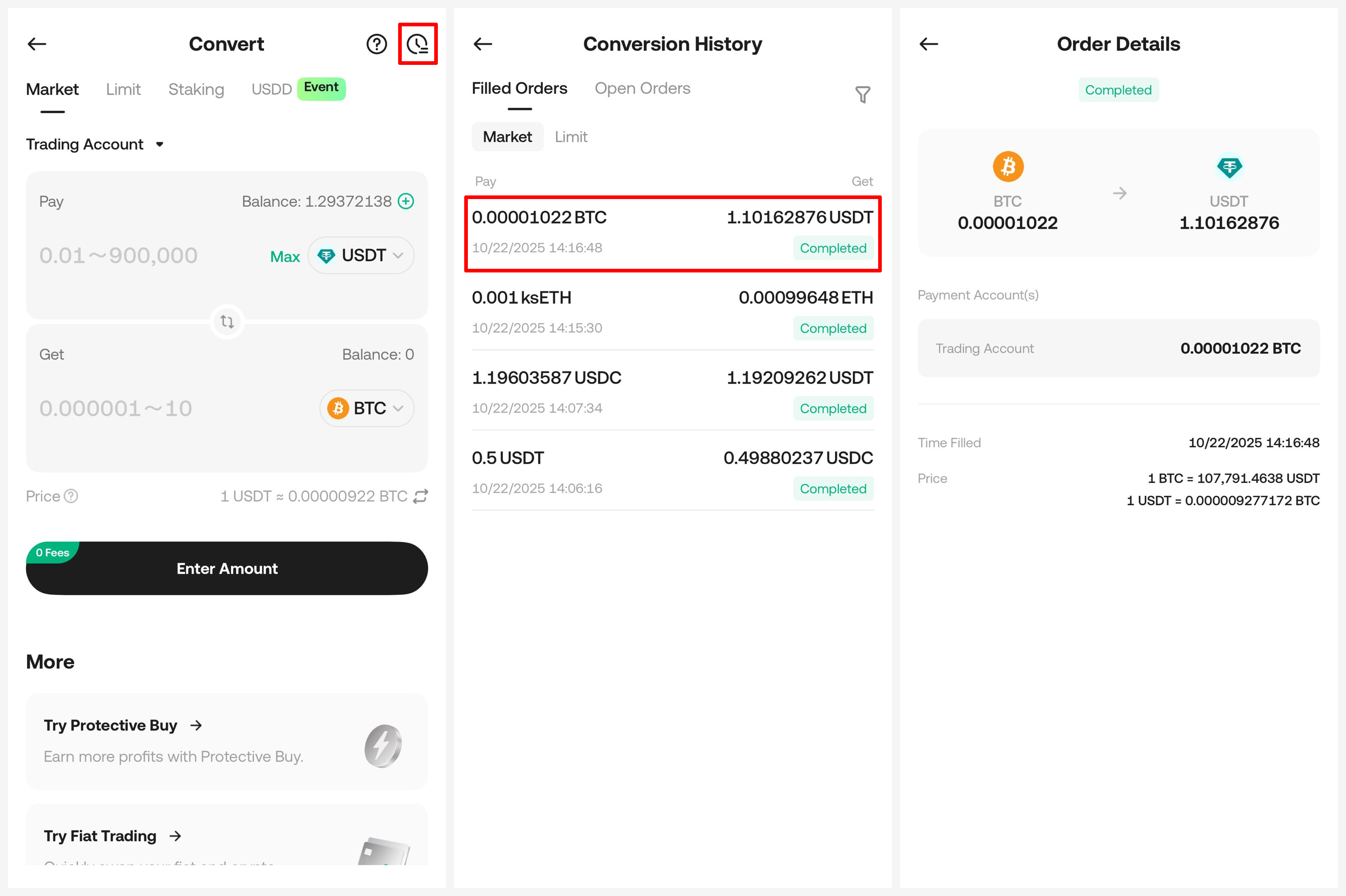
WEB
Étape 1 : Accédez à KuCoin Convert
Sur le site Web de KuCoin, sélectionnez "Trade" dans la barre de menu, puis choisissez "Convertir".
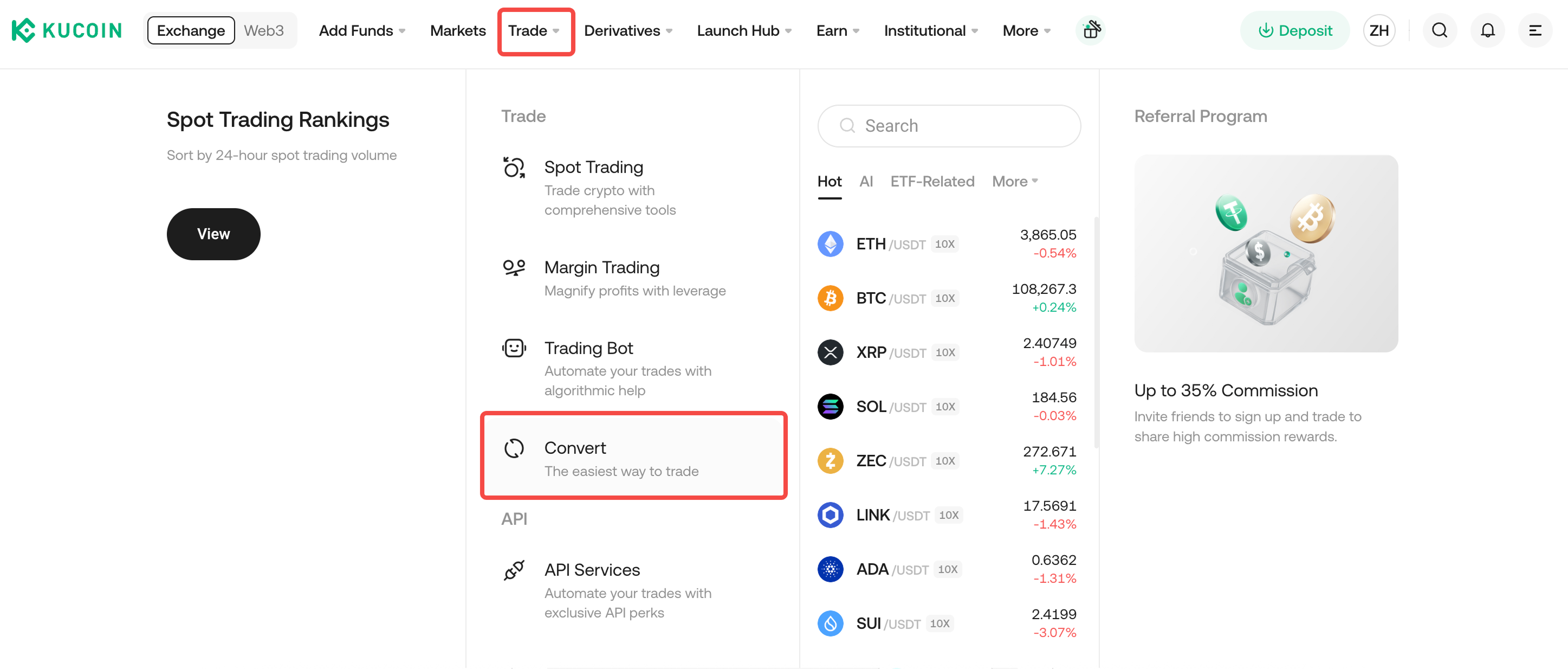
Étape 2 : Sélectionnez le mode de conversion
Sur la page Convertir de KuCoin, sélectionnez le mode de conversion dans la barre supérieure, y compris Marché, Limite et Staking.
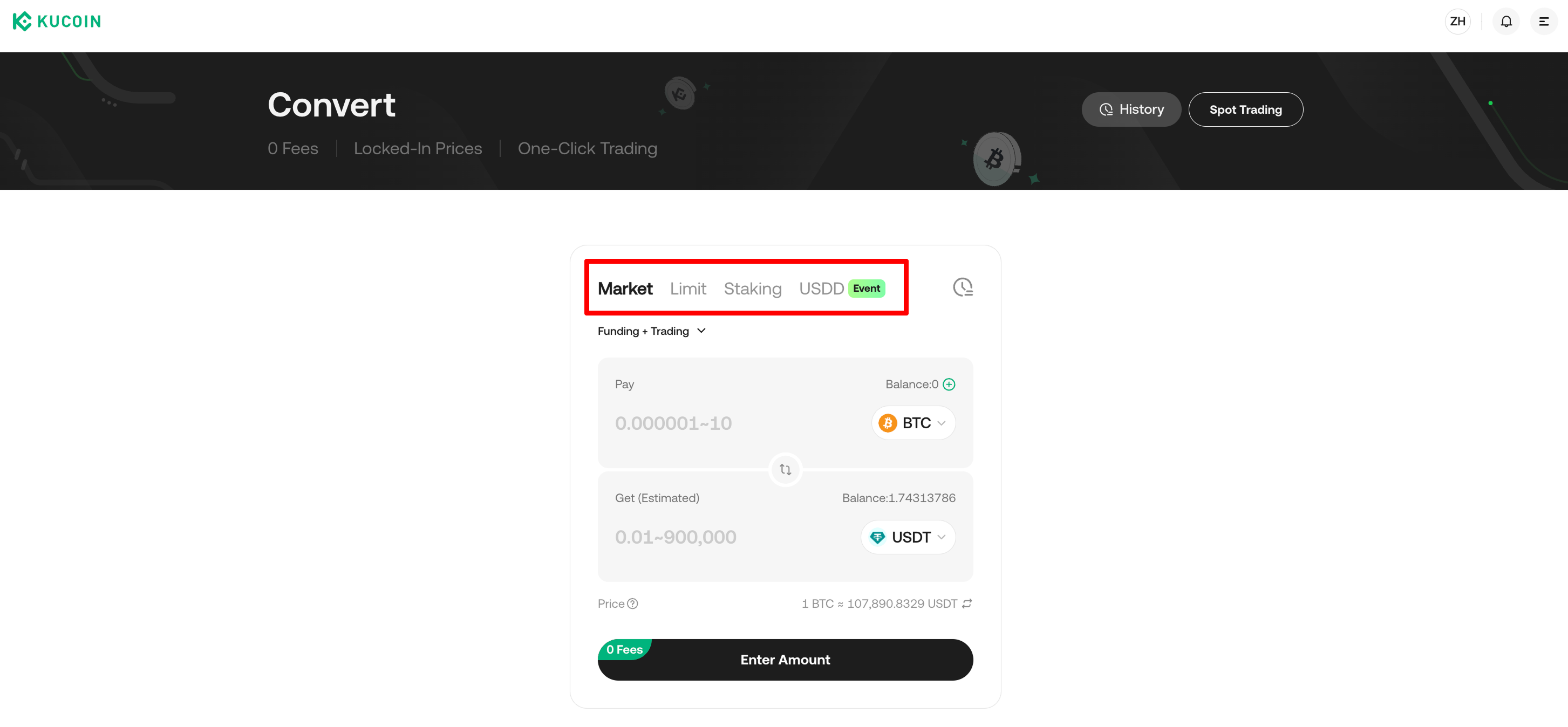
Étape 3 : Définissez les paramètres et convertissez
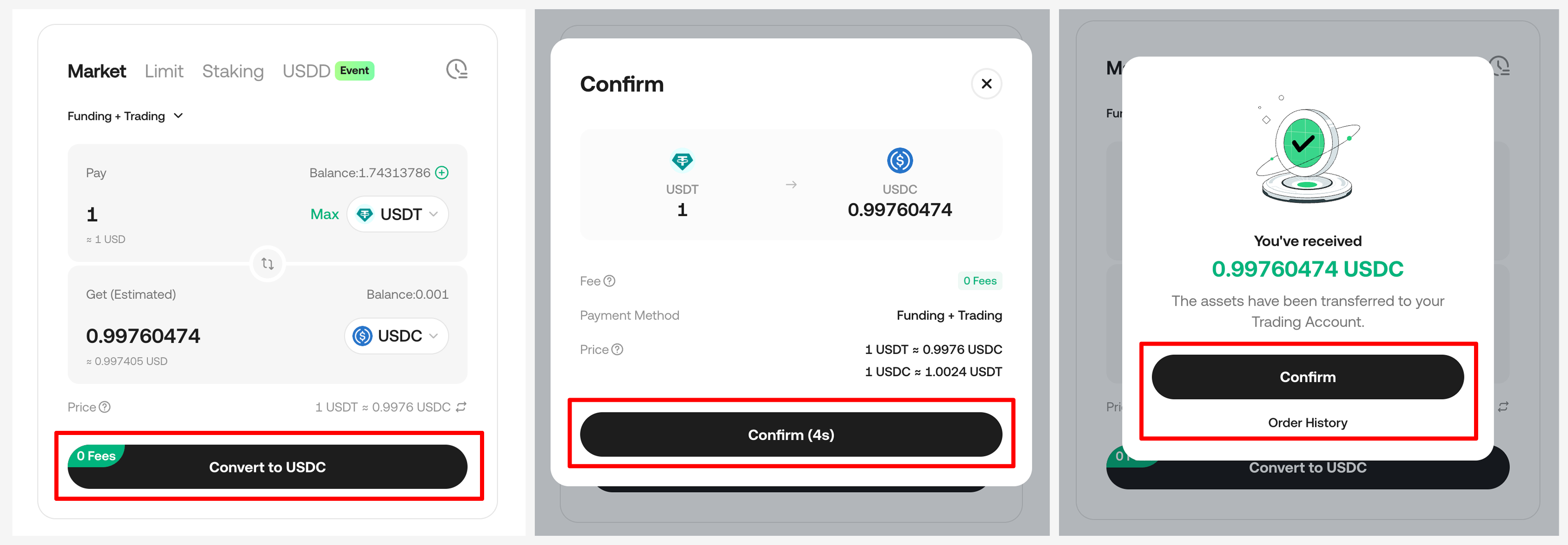
1. Ordre de Marché :
Sur la page Marché, sélectionnez le compte de paiement (Compte de financement, Compte de trading ou Compte de financement + trading) et les actifs à convertir, puis entrez le montant de conversion.
Après avoir cliqué sur "Convertir", vous pouvez consulter les détails de l'ordre (comme le montant et le prix) sur l'écran d'aperçu de la conversion et confirmer l'ordre. Veuillez noter que le prix cité est lié au dernier taux du marché. Si la cotation expire, elle se rafraîchira automatiquement, et le montant que vous recevrez sera ajusté en conséquence.
Une fois la transaction terminée, cliquez sur "Historique des ordres" pour voir les détails.
2. Ordre limite :
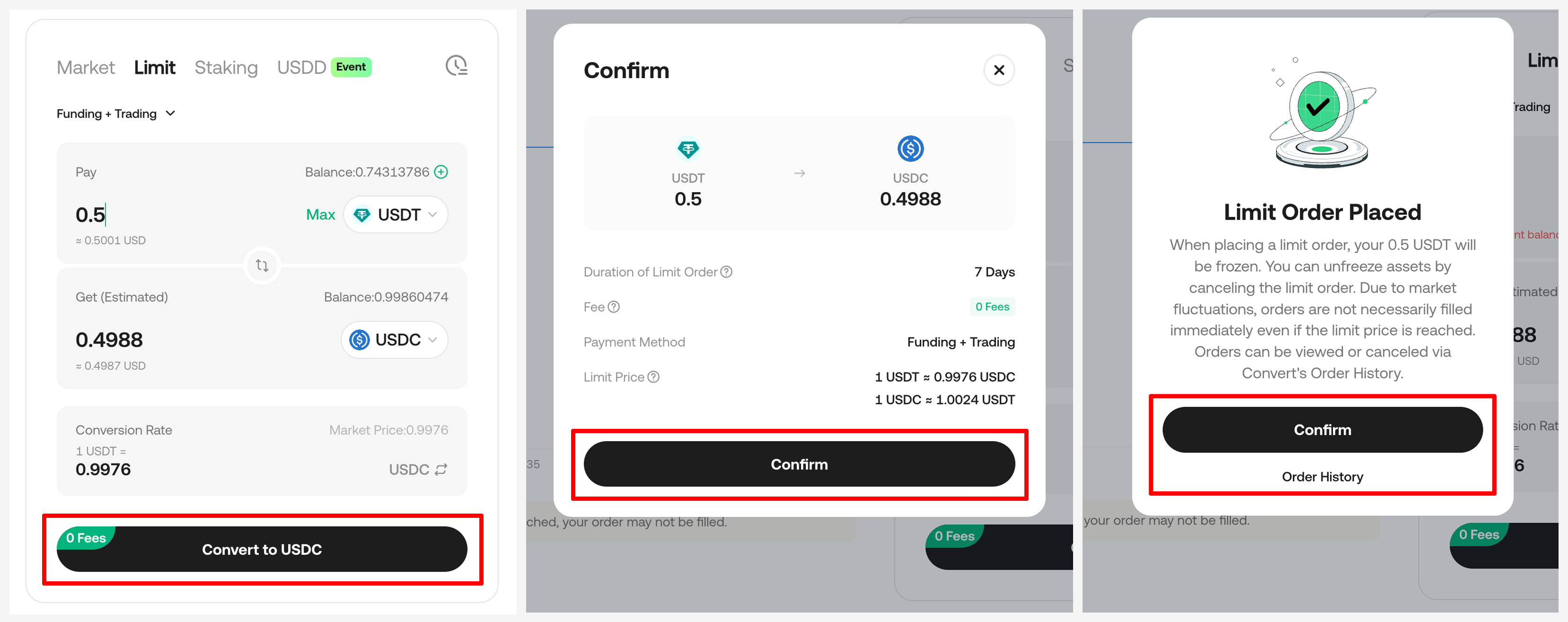
Sur la page Limite, sélectionnez le compte de paiement (Compte de financement, Compte de trading ou Compte de financement + trading) et les actifs à convertir, puis saisissez le montant de la conversion. Le taux de conversion par défaut est le prix du marché, mais vous pouvez également définir votre taux souhaité. Pour protéger la sécurité de votre transaction, le système active un mécanisme de protection des prix. Si votre taux défini est inférieur au prix du marché, l'ordre ne peut pas être exécuté.
Après avoir cliqué sur "Passer la commande", vous pouvez consulter les détails de la commande (comme le montant, le prix et la période de validité) sur l'écran de prévisualisation et confirmer la commande. Veuillez noter que même si le prix du marché atteint votre prix limite, votre commande peut ne pas être exécutée immédiatement.
Une fois la transaction terminée, cliquez sur "Historique des commandes" pour voir les détails des conversions historiques.
Veuillez noter que la période de validité de l'ordre par défaut est de 7 jours. Après avoir passé un ordre limite, vos actifs seront gelés pendant la période de validité. Vous pouvez dégeler les actifs en annulant l'ordre limite. Si l'ordre n'est pas exécuté dans la période de validité, le système l'annulera automatiquement.
3. Staking :
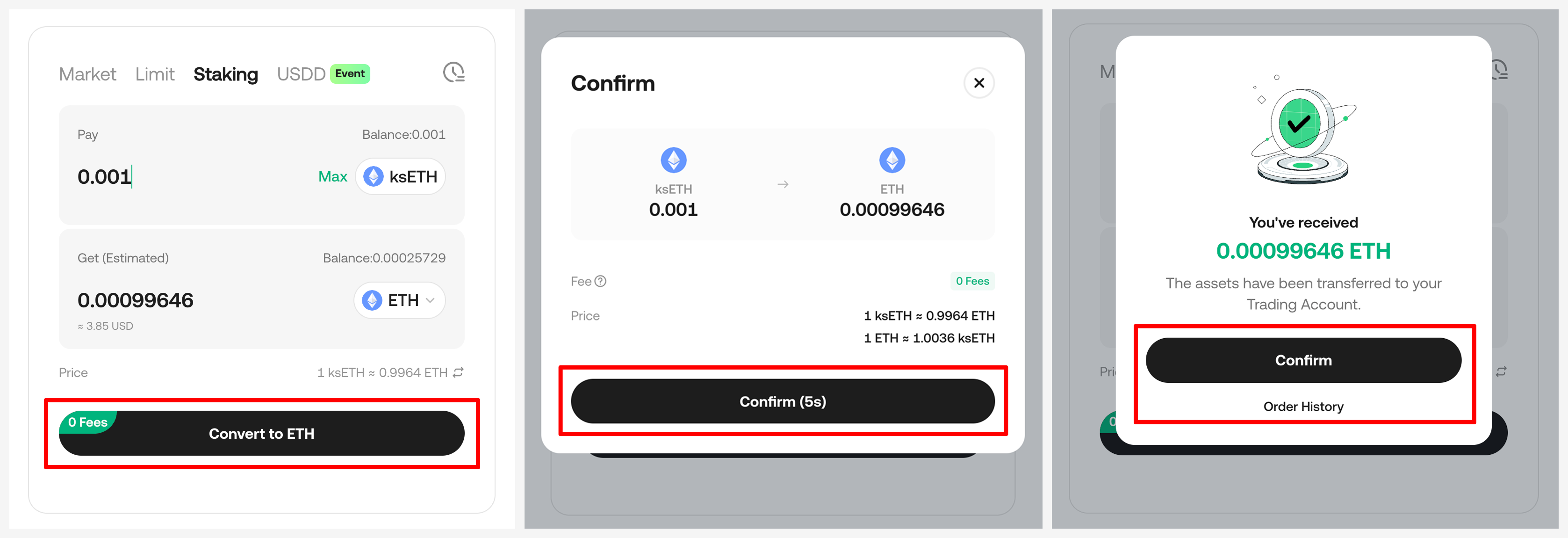
Sur la page Staking, sélectionnez l'actif que vous souhaitez recevoir et saisissez le montant de la conversion.
Après avoir cliqué sur "Convertir", vous pouvez consulter les détails de la commande (tels que le montant et le prix) sur l'écran d'aperçu de l'échange rapide et confirmer la commande. Veuillez noter que le prix cité est lié au dernier taux du marché. Si la cotation expire, elle se rafraîchira automatiquement, et le montant que vous recevrez sera ajusté en conséquence.
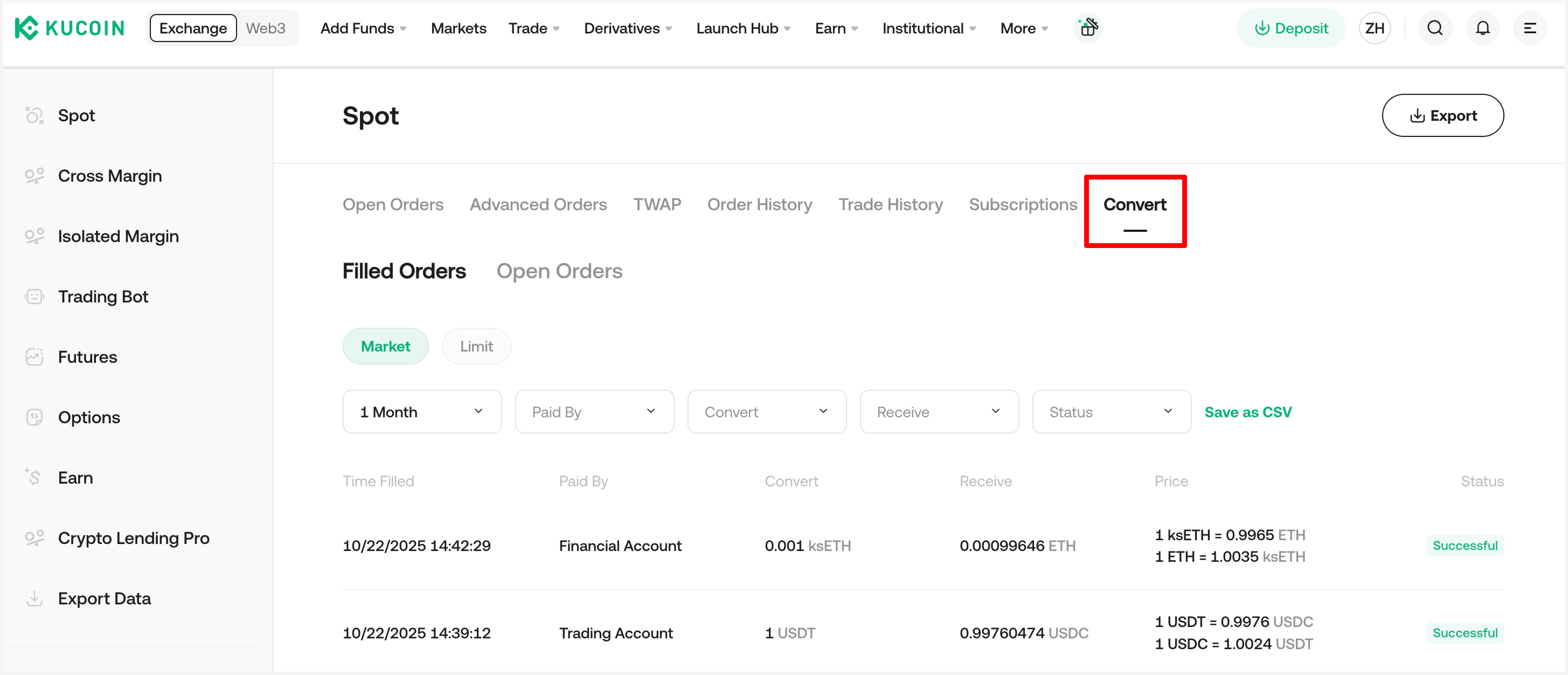
Une fois la transaction terminée, cliquez sur "Historique des commandes" pour voir les détails des conversions historiques.
Étape 4 : Voir les ordres historiques
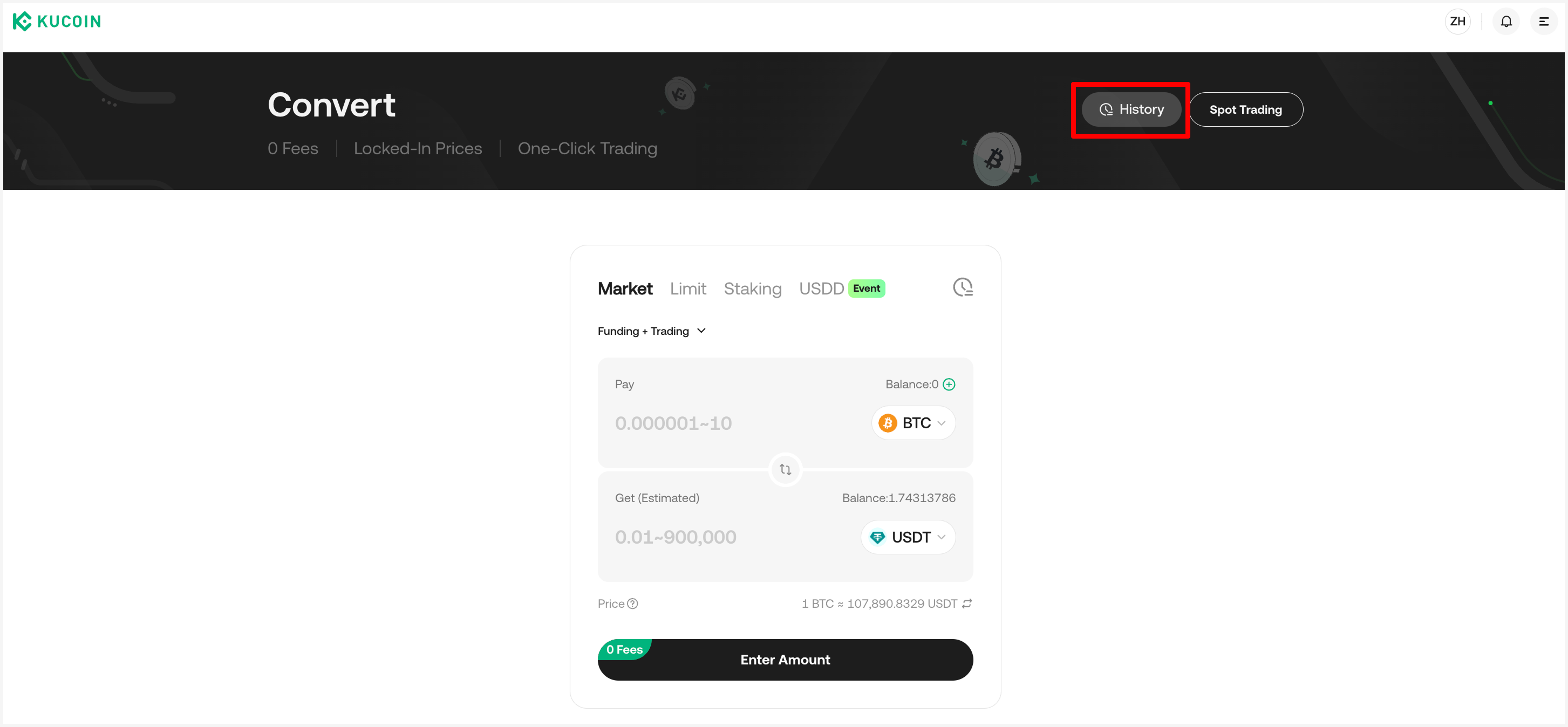
Sur la page Convertir, cliquez sur l'icône "Enregistrement de commande" dans le coin supérieur droit pour voir la liste des enregistrements de conversion. Sélectionnez un enregistrement pour voir ses détails
Clause de non-responsabilité : cette page a été traduite par IA pour permettre sa lecture. Pour obtenir des informations plus précises, veuillez consulter la version originale en anglais.Afficher l'original