
Vente de crypto via le trading pair à pair (application)
Avant de procéder, vérifiez si vous avez ajouté un mode de paiement. Pour obtenir de l’aide sur la configuration de vos paramètres, consultez : Payment Settings.
1. Connectez-vous d'abord à votre application KuCoin.
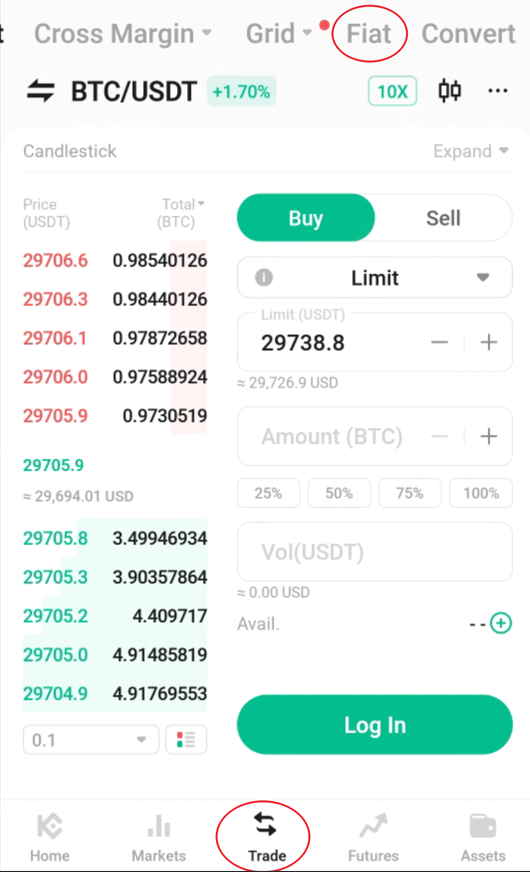
Sélectionnez Trade → Fiat. Cela devrait vous amener à la page du mode achat rapide.
Sinon, vous pouvez également sélectionner P2P ou Acheter des crypto-monnaies depuis la page d’accueil. Si vous accédez via Acheter des crypto-monnaies, assurez-vous de toucher l’onglet Vendre pour procéder à la vente de vos crypto-monnaies.
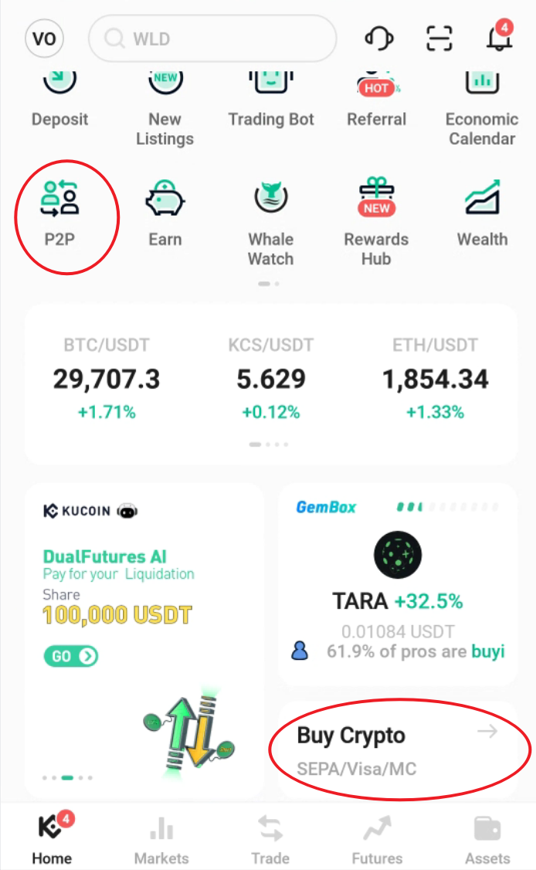
2. Pour vendre, vous pouvez utiliser la fonction Mode achat rapide ou passer au P2P pour échanger avec d'autres utilisateurs sur KuCoin.
Marché P2P
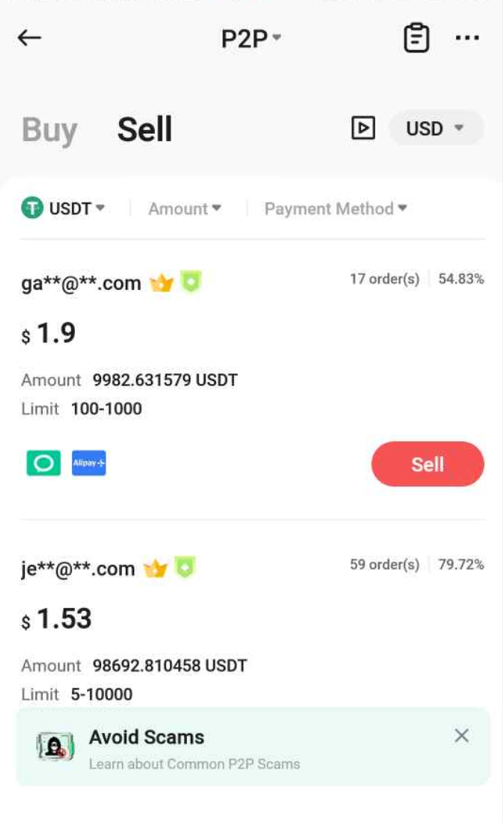
Choisissez Vente et recherchez la cryptomonnaie que vous souhaitez vendre. Vous verrez ici les offres disponibles sur le marché. Appuyez sur Vente à côté d’une offre.
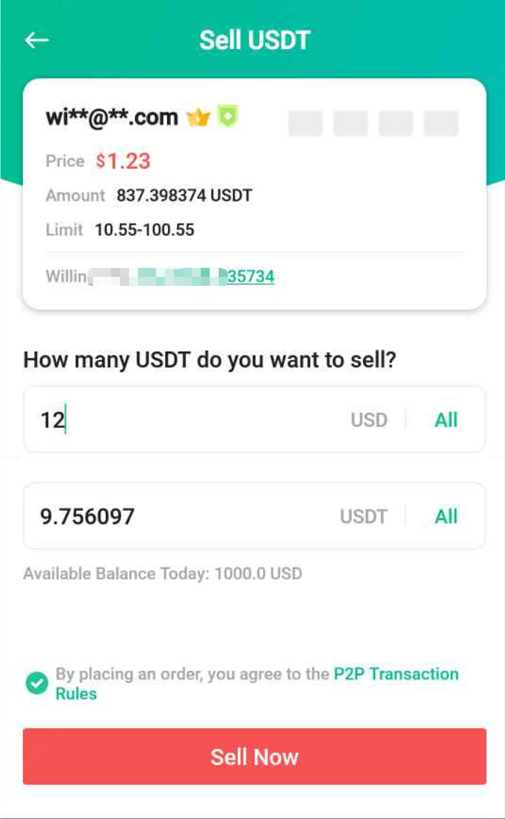
Vous verrez les détails de paiement du vendeur et leurs conditions (le cas échéant). Saisissez le montant de cryptomonnaie que vous souhaitez vendre, ou le montant en monnaie fiduciaire que vous souhaitez recevoir. Vendez maintenant pour confirmer la commande.
Mode achat rapide
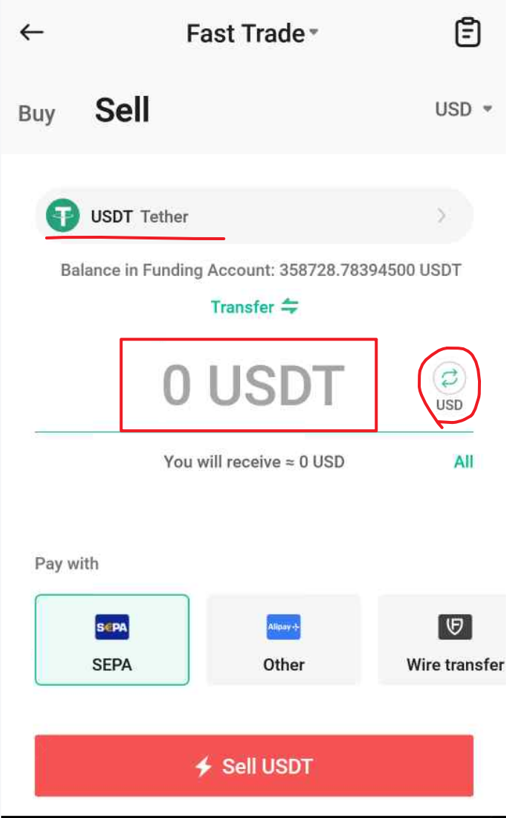
Si vous choisissez d’utiliser le mode achat rapide, les étapes sont très similaires. Tout d’abord, sélectionnez Vente et recherchez la cryptomonnaie que vous souhaitez vendre. Entrez le montant de cryptomonnaie que vous souhaitez vendre, ou appuyez sur l’icône et saisissez le montant en monnaie fiduciaire que vous souhaitez recevoir. Ensuite, sélectionnez un mode de paiement P2P de votre choix. Vendez USDT pour confirmer la commande.
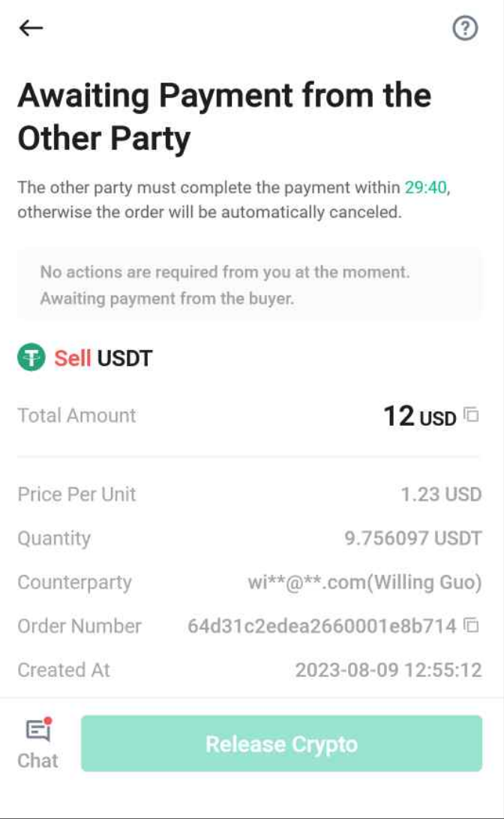
3. Une fois cela effectué, votre ordre de vente est créé. Il ne vous reste plus qu’à attendre que l’acheteur effectue son paiement avec votre mode de paiement sélectionné. La fonction Chat vous permet de contacter directement l’acheteur en cas de problème.
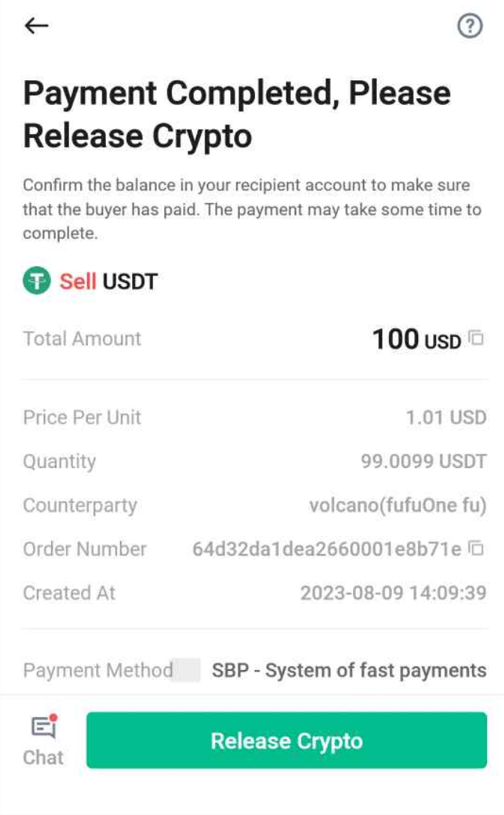
4. Une fois que l'acheteur a effectué le paiement, vous recevrez une notification.
Vérifiez toujours avoir réellement reçu leur paiement sur votre compte bancaire ou votre wallet avant de transférer vos crypto-monnaies à quelqu’un. Si le paiement n’est pas encore arrivé, n’envoyez pas vos fonds !
Une fois que vous avez confirmé la réception du paiement, sélectionnez Confirmer pour libérer les fonds sur leur compte.
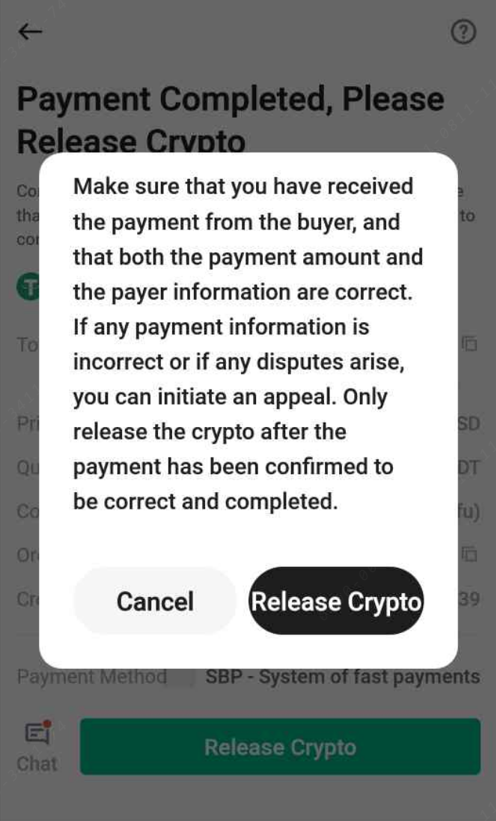
5. Si vous avez défini un mot de passe de trading, vous devrez le saisir à cette étape.
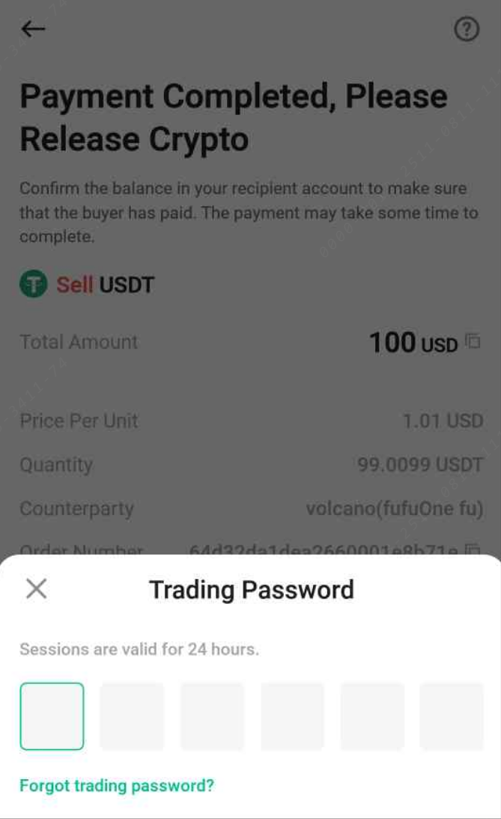
Et c’est terminé !
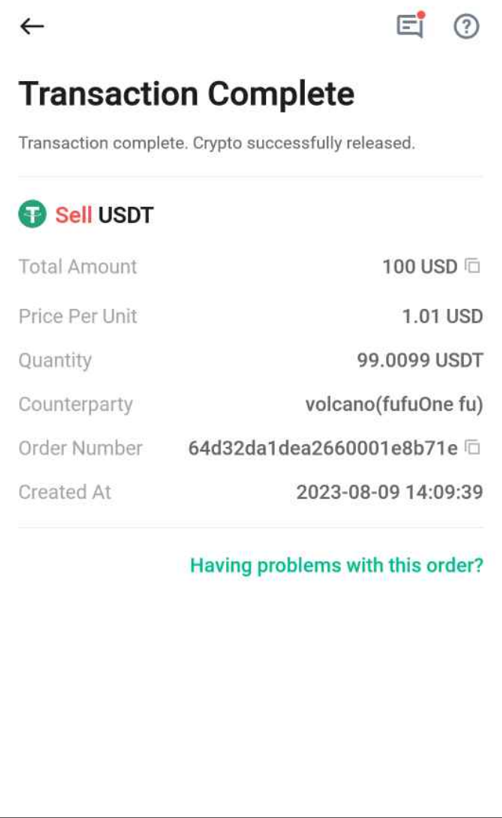
Important :
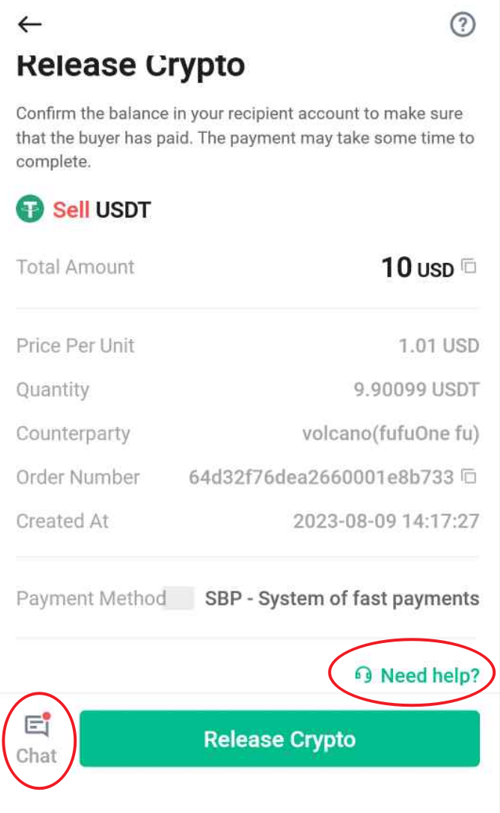
• Si vous rencontrez des problèmes pendant la transaction, la fonction Chat vous permet de contacter directement l'acheteur.
• Si vous avez encore besoin d'aide, appuyez sur Besoin d'aide ? pour contacter nos agents de support client.
• Veuillez noter qu’un maximum de deux ordres Open peut être passé à tout moment.
• Terminez ou annulez les commandes existantes avant d'en passer de nouvelles.
Q : pourquoi dois-je télécharger une preuve de paiement avant de marquer la commande comme payée ?
A : En raison de problèmes sur notre marché européen, où les utilisateurs marquent fréquemment les commandes comme payées sans effectuer réellement le paiement, nous vous demandons de télécharger une preuve de votre paiement avant de pouvoir marquer la commande comme payée. Cela permet d’éviter les désagréments pour les acheteurs et les vendeurs. Vous pouvez télécharger 1 à 2 images prouvant que vous avez effectivement effectué le paiement de la commande. Veuillez vous assurer que la preuve de paiement que vous avez envoyée est valide ; sinon, la plateforme se réserve le droit d’annuler votre commande.
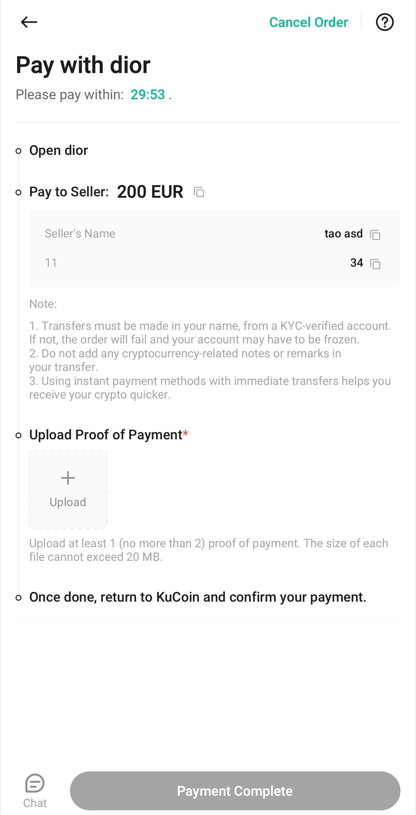
Remarque : Actuellement, la nécessité de télécharger une preuve de paiement ne s'applique qu'au marché EUR. Les autres marchés ne sont pas concernés pour le moment.