

Qu'est-ce que KuCoin Lite ? Un guide de démarrage rapide pour les nouveaux traders en cryptomonnaies
2025/12/02 18:57:02
Bienvenue dans le monde des cryptomonnaies ! La version KuCoin Lite est le point de départ idéal pour vos premiers investissements en crypto. Elle simplifie les choses en éliminant la complexité, vous permettant d'effectuer facilement et en toute sécurité les opérations de base : acheter, vendre et convertir des cryptomonnaies.
I. Aperçu et basculement vers la version KuCoin Lite
-
Qu'est-ce que la version KuCoin Lite ?
La version KuCoin Lite est conçue pourréduire la barrière d'entrée pour les nouveaux utilisateursdans le marché des cryptomonnaies. Elle propose uneinterface plus épurée et intuitive, en mettant l'accent sur les fonctions essentielles comme l'achat, la vente et la conversion de cryptomonnaies.
-
Conçue pour les débutants :Si vous êtes novice en crypto, la version Lite vous permet de commencer rapidement, sans être distrait par des outils de trading complexes.
-
Coexiste avec la version Pro :La version Lite et la version Pro plus complète (destinée aux traders avancés) sontintégrées dans la même application KuCoin. Aucune application supplémentaire n'est nécessaire.
-
Comment passer à la version KuCoin Lite ?
Le basculement est très simple, que vous soyez un nouvel utilisateur ou un utilisateur existant :
-
Ouvrez l'application KuCoin.
-
Trouvez lemenu de changement de version en haut de l'application.
-
. Appuyez sur l'option“Lite”pour passer immédiatement en mode Lite.
Remarque :Utilisez uniquement la fonction de basculement dans l'application officielle. Méfiez-vous des sites web ou applications prétendant que la version Lite nécessite un téléchargement séparé, afin d'éviter les applications frauduleuses.
II. Créer et vérifier votre compte
Pour commencer à trader sur KuCoin, vous devez d'abord créer un compte et compléter la vérification d'identité.
-
Créer votre compte :
-
Ouvrez l'application KuCoin.
-
Sélectionnez“S'inscrire”.
-
. Entrez votreadresse e-mailet votremot de passe.
-
-
. Vérification d'identité (KYC) :
-
Complétez le processus de vérification d'identité (cela peut inclure la soumission de vos informations personnelles et le téléchargement d'une pièce d'identité valide).
-
Importance :La vérification est essentielle pourprotéger la sécurité de votre compteet pourdébloquer l'accès complet aux fonctions de dépôt et de retrait.
-
III. Guide des Fonctionnalités Principales
La version Lite de KuCoin se concentre sur trois fonctions principales : Achat, Vente et Convert.
-
Comment acheter des cryptomonnaies (Acheter)
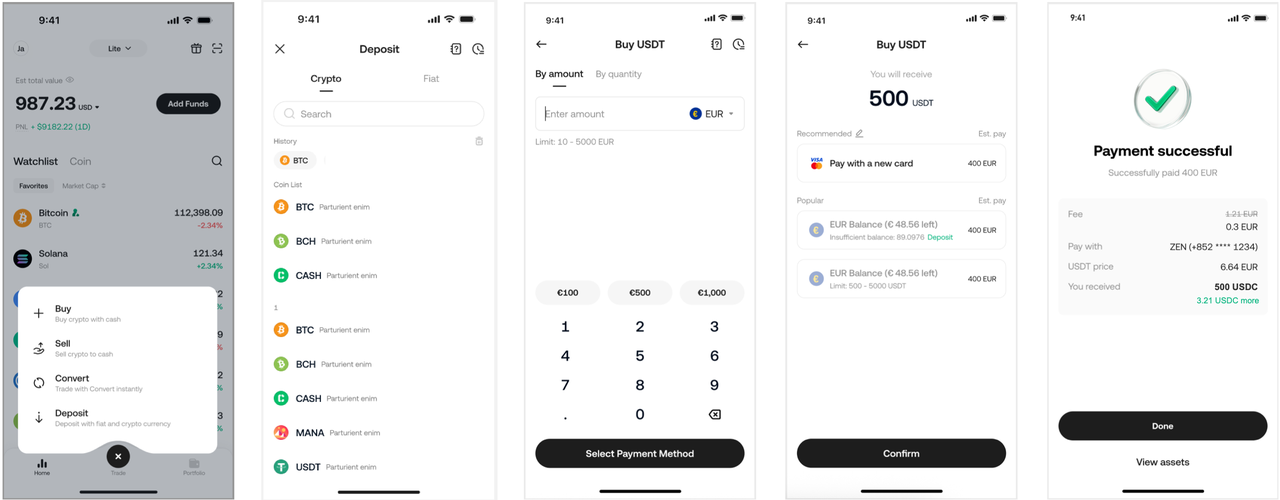
Le processus d'achat se fait en seulement 4 étapes simples :
-
Sélectionnez « Acheter » : Appuyez sur « Trade » en bas de l'application, puis appuyez sur « Acheter » dans le menu.
-
Définir la cryptomonnaie à acheter : Choisissez la cryptomonnaie que vous souhaitez acheter, par exemple Bitcoin (BTC), Ethereum (ETH) ou d'autres.
-
Choisir le mode de paiement : La version Lite prend en charge divers modes de paiement, notamment :
-
Cartes de crédit/débit
-
Virements bancaires
-
Méthodes de paiement de tiers
-
(La disponibilité dépend de votre région)
-
-
Confirmer l'achat :
-
Entrez le montant que vous souhaitez acheter.
-
Examinez attentivement les détails de la transaction.
-
Appuyez sur « Confirmer l'achat » .
-
Une fois la transaction effectuée, la cryptomonnaie sera créditée sur votre compte et pourra être consultée sur la page « Actifs ».
-
-
Comment vendre des cryptomonnaies (Vendre)
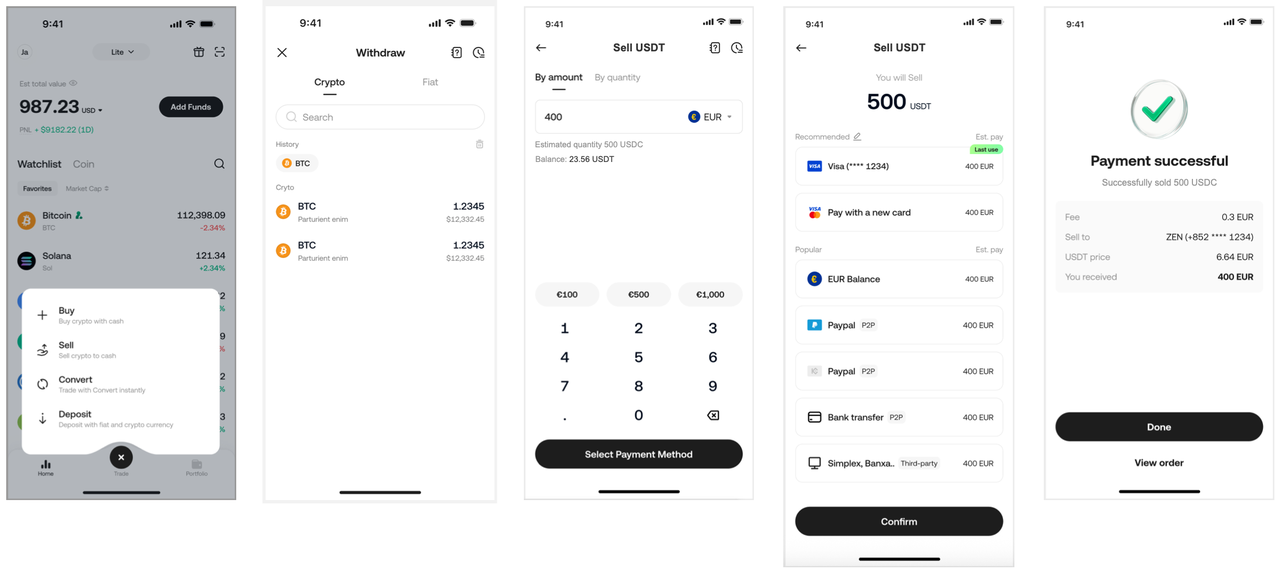
Vendre est aussi simple qu'acheter :
-
Sélectionnez « Vendre » : Appuyez sur « Trade » en bas de l'application, puis appuyez sur « Vendre » dans le menu.
-
Définir la cryptomonnaie à vendre : Choisissez la cryptomonnaie que vous souhaitez vendre.
-
Entrer le montant : Spécifiez le montant de la cryptomonnaie à vendre. Vous pouvez choisir de vendre en fonction du montant en crypto ou de sa valeur équivalente en fiat.
-
Choisir le mode de paiement : Selon votre région, les fonds peuvent être reçus directement sur votre compte bancaire ou dans le solde de votre portefeuille.
-
Confirmer la vente :
-
Vérifiez les détails.
-
Appuyez sur « Confirmer la vente » .
-
Les produits de la vente en fiat seront envoyés sur votre compte bancaire.
-
-
Comment convertir des cryptomonnaies (Convert / Flash Exchange)
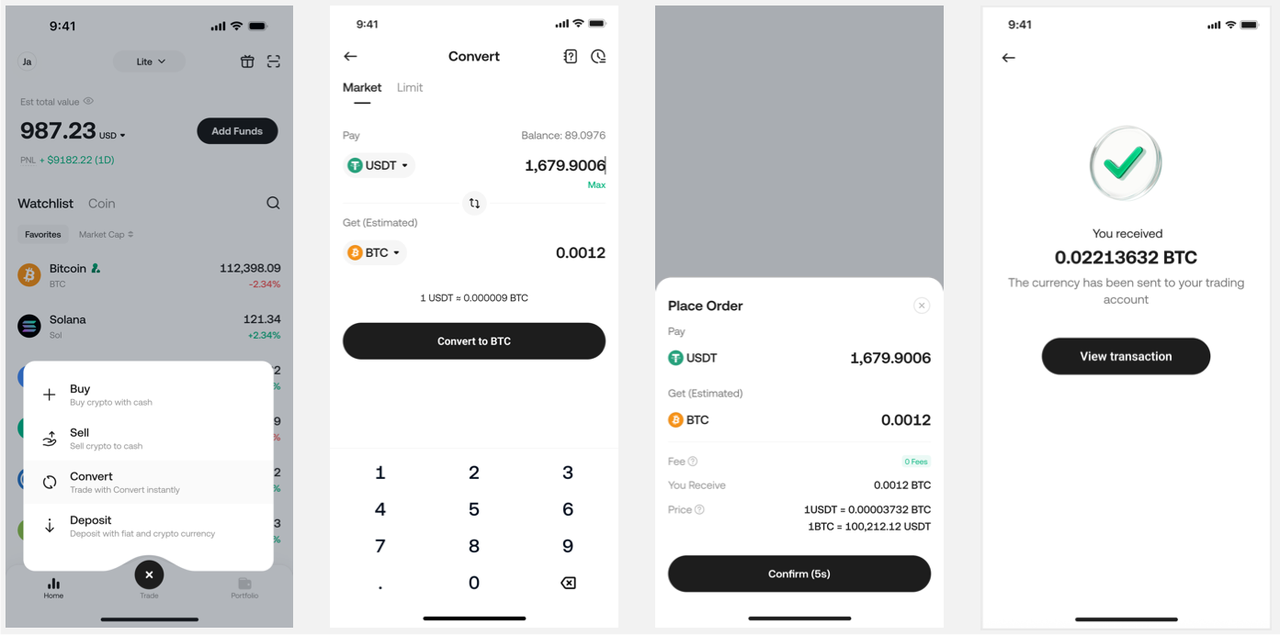
La fonctionnalité « Flash Exchange » vous permet d’échanger rapidement une cryptomonnaie contre une autre. KuCoin ne facture aucun frais pour cela.
-
Sélectionnez « Flash Exchange » : Appuyez sur « Trade » en bas de l'application, puis appuyez sur « Flash Exchange » dans le menu.
-
Définir les cryptomonnaies à convertir : Choisissez la devise que vous souhaitez convertir de et la devise vers laquelle vous souhaitez convertir vers (par exemple, de BTC à ETH).
-
Entrer le montant : Entrez le montant de la cryptomonnaie que vous souhaitez convertir.
-
Aperçu de la conversion : Le système affichera immédiatement un aperçu du montant de la nouvelle devise que vous recevrez.
-
Confirmer la conversion :Si vous acceptez le taux de change affiché, appuyez sur « Confirmer » pour finaliser la transaction. La cryptomonnaie convertie apparaîtra dans votre portefeuille.
IV. Gérer votre portefeuille de cryptomonnaies
La version KuCoin Lite fournit des outils intuitifs de gestion des actifs pour vous aider à suivre la performance de votre portefeuille.
-
Liste de suivi sur la page d’accueil : Vous pouvez directement consulter les prix du marché en temps réel des cryptomonnaies que vous détenez dans la liste de marché sur la page d’accueil, ce qui vous permet de suivre facilement les variations des prix.
-
Graphique des tendances des actifs : Le graphique des tendances des actifs en haut de la page d’accueil et de la section « Actifs » présente visuellement la performance globale de votre portefeuille d’investissement.
-
Liste des actifs : Vous pouvez consulter toutes les cryptomonnaies détenues dans votre compte et effectuer des opérations comme déposer et retirer à tout moment.
V. Conseils de sécurité – Protégez vos actifs
La sécurité est primordiale dans le domaine des cryptomonnaies. Suivez ces pratiques recommandées pour sécuriser votre compte :
-
Activer l’authentification à deux facteurs (2FA) : Ajouter une 2FA (ex. : Google Authenticator) offre une couche de sécurité supplémentaire.
-
Conservez vos codes de récupération en lieu sûr : Stockez vos codes de récupération de compte de façon sécurisée dans un endroit hors ligne pour prévenir toute perte d’accès.
-
Utilisez un mot de passe robuste : Utilisez un mot de passe complexe et évitez de le réutiliser sur différentes plateformes.
-
Méfiez-vous des liens de phishing : Accédez uniquement à KuCoin via les canaux officiels , car les attaques de phishing sont fréquentes dans le domaine des cryptomonnaies.
VI. Questions fréquentes (FAQ)
-
Les actifs sont-ils partagés entre la version Lite et la version Pro ?
Oui, les actifs sont partagés.
Toutefois, pour simplifier l’expérience utilisateur, la version Lite prend actuellement en charge uniquement les fonctions liées au « compte financier » , comme la visualisation des actifs, les dépôts, les retraits, les échanges instantanés, etc.
Si des actifs sont transférés vers d’autres comptes via la version Pro (ex. : déposés dans un compte Futures), ils ne seront pas affichés sur la page des actifs de la version Lite. Vous devrez basculer vers la version Pro pour les consulter.
-
La version Lite prend-elle en charge le trading au comptant ou les Futures ?
La version Lite n’est pas actuellement prévue pour prendre en charge le trading au comptant ou les Futures.
La version Lite est conçue pour fournir uneinterface simple et point d'entréeà faible risque. Une fois que vous êtes familiarisé avec les cryptomonnaies et souhaitez essayer des outils de trading plus avancés, vous pouvez facilement passer à la version Pro.
-
Les utilisateurs existants peuvent-ils utiliser la version Lite ?
Absolument.
La version Lite est disponible pour tous les utilisateurs. Si vous êtes un utilisateur existant qui préfère une interface de trading plus simple et n'a pas besoin de méthodes de trading avec effet de levier, vous pouvez basculer via le menu situé en haut de la page d'accueil de l'application.
Nous espérons que ce guide vous aidera à démarrer avec succès votre parcours d'investissement crypto sur la version Lite de KuCoin !
Guide de sécurité pour activer Google 2FA (Authentification à deux facteurs)
Activer la 2FA est une étape cruciale pour protéger vos actifs crypto contre tout accès non autorisé. Nous vous recommandons vivement d'utiliser Google Authenticator.
Bien que la version Lite offre une interface simplifiée,les paramètres de sécurité du compte sont partagés avec la version Pro. Vous devez effectuer le processus de liaison depuis la page des paramètres de sécurité du compte.
Étape 1 : Téléchargez l'application Google Authenticator
Avant de commencer le processus de liaison, vous devez télécharger l'application Google Authenticator sur votre téléphone :
-
iOS (Apple) :RecherchezGoogle Authenticatordans l'App Store.
-
Android :RecherchezGoogle Authenticatordans Google Play ou d'autres magasins d'applications.
Étape 2 : Accédez aux paramètres de sécurité du compte KuCoin
-
Connectez-vousà votre compte KuCoin.
-
Sélectionnez votre« Profil/Avatar »ou l'entrée« Paramètres de sécurité »dans le coin supérieur droit de l'application.
-
Sur la page « Sécurité du compte » ou « Paramètres de sécurité », trouvez l'option« Vérification Google ».
-
Sélectionnez« Configurer »(ou « Lier »).
Étape 3 : Vérification de sécurité et obtention de la clé
Le système vous demandera d'effectuer une vérification de sécurité initiale pour confirmer votre identité :
-
Entrez votremot de passe de connexion, et vous pourriez également avoir besoin d'uncode de vérification envoyé par email ou SMS.
-
Après une vérification réussie, la page affichera :
-
UnQR Code.
-
UneClé de sécurité(une chaîne de lettres et de chiffres).
-
CONSEIL CRUCIAL :Vous devez effectuer l'action suivante immédiatement :
Écrivez et stockez votre Clé de Sécurité en toute sécurité ! Notez cette clé sur papier et conservez-la dans un endroit très sécurisé, hors ligne, connu uniquement de vous (ne la sauvegardez jamais sous forme de capture d'écran sur votre ordinateur ou votre téléphone). Cette clé est votre unique moyen de récupérer l’authentification 2FA si vous perdez votre téléphone ou supprimez accidentellement l’application Google Authenticator.
Étape 4 : Associez KuCoin dans l’application Google Authenticator
-
Ouvrez l’application Google Authenticator que vous avez téléchargée.
-
Appuyez sur le “+” pour ajouter un nouveau compte.
-
Choisissez l’une des options suivantes :
-
“Scanner un code QR” : Utilisez la caméra de votre téléphone pour scanner le code QR affiché sur la page KuCoin.
-
“Entrer une clé de configuration” : Entrez manuellement la Clé de Sécurité que vous avez sauvegardée à l’Étape 3.
-
-
Après l’association réussie, l’application Google Authenticator générera un code dynamique à 6 chiffres toutes les 30 secondes pour votre compte KuCoin.
Étape 5 : Complétez l’Association
-
Retournez sur la page de Vérification Google dans l’application KuCoin.
-
Entrez rapidement le code dynamique à 6 chiffres actuellement affiché sur l’application Google Authenticator dans le champ “Code de Vérification Google” .
-
Appuyez sur “Soumettre” ou “Activer” .
. Félicitations ! Vous avez activé avec succès l’authentification Google 2FA pour votre compte KuCoin. À partir de maintenant, vous aurez besoin de ce code dynamique pour vous connecter, retirer des fonds et effectuer des modifications importantes des paramètres de sécurité.
Avertissement : Pour votre confort, cette page a été traduite à l'aide de la technologie IA (GPT). Pour obtenir les informations à la source, consultez la version anglaise originale.