
Passkeys
Les passkeys sont un mécanisme puissant et efficace pour protéger votre compte contre les attaques de phishing et autres menaces. Il s'agit d'une méthode simple mais sécurisée pour vous connecter, servant d'alternative aux connexions traditionnelles basées sur un mot de passe. Avec les passkeys, vous pouvez vous connecter à votre compte KuCoin EU sans saisir de mot de passe. Vous utilisez simplement une empreinte digitale, la reconnaissance faciale ou les paramètres de verrouillage de l'écran de votre appareil (comme un code PIN) pour accéder à votre compte. Cela vous permet également de vérifier votre identité lors d'actions sensibles, renforçant ainsi la sécurité de votre compte.
Note importante :
Les données biométriques utilisées pour la reconnaissance par empreinte digitale ou faciale sont stockées uniquement sur votre appareil et ne sont jamais partagées avec KuCoin EU.
Contenus
1. Prérequis pour configurer la clé d'accès
2. Comment configurer une clé d'accès
3. Connexion avec une clé d'accès
4. Supprimer une clé d'accès
5. Récupérer une clé d'accès
6. Comment réinitialiser la clé d'accès si les paramètres de sécurité ne sont pas disponibles
1. Précondition pour configurer la clé d'accès
Vous pouvez créer une clé de passe sur les appareils suivants :
• Ordinateurs portables ou de bureau sous Windows 10, macOS Ventura, ChromeOS 109 ou version ultérieure
• Appareils mobiles sous iOS 16 ou versions ultérieures
• Clés de sécurité physiques prenant en charge le protocole FIDO2
Votre ordinateur ou appareil mobile doit également disposer d’un navigateur pris en charge, tel que :
• Chrome 109 ou supérieur
• Safari 16 ou supérieur
• Edge 109 ou supérieur
• Firefox 122 ou version supérieure
Pour créer et utiliser une clé d'accès, vous devez activer les fonctionnalités suivantes :
• Verrouillage de l'écran
• Bluetooth
Si vous souhaitez utiliser une clé de passe pour vous connecter à un autre ordinateur, les fonctionnalités suivantes doivent être activées :
• iCloud Keychain pour les appareils iOS ou macOS
• Lorsque vous configurez une clé d’accès sur un appareil Apple, le système vous invite à activer iCloud Keychain (si ce n’est pas encore fait). Pour en savoir plus sur la configuration d’iCloud Keychain, cliquez ici.
Conseil : Pour garantir une expérience fluide avec les passkeys, mettez toujours votre système d'exploitation et votre navigateur à jour. Selon votre système d'exploitation et votre navigateur, il se peut que vous ne puissiez pas créer ou utiliser des passkeys en mode navigation privée.
2. Comment configurer une clé d'accès
Lors de la création d'une clé d'accès, vous devez vous connecter à votre compte KuCoin EU et effectuer la vérification de sécurité.
Après avoir configuré une clé d'accès, vous l'utiliserez principalement pour vous connecter sans mot de passe. Assurez-vous de créer une clé d'accès uniquement sur des appareils personnels que vous maîtrisez. Si vous créez une clé d'accès sur un appareil public, toute personne capable de déverrouiller cet appareil pourra utiliser la clé d'accès pour se reconnecter à votre compte KuCoin EU, même après vous être déconnecté.
Créer une clé de passe sur votre téléphone ou votre ordinateur :
Étape 1 : Rendez-vous sur le site officiel de KuCoin EU et connectez-vous à votre compte KuCoin EU.
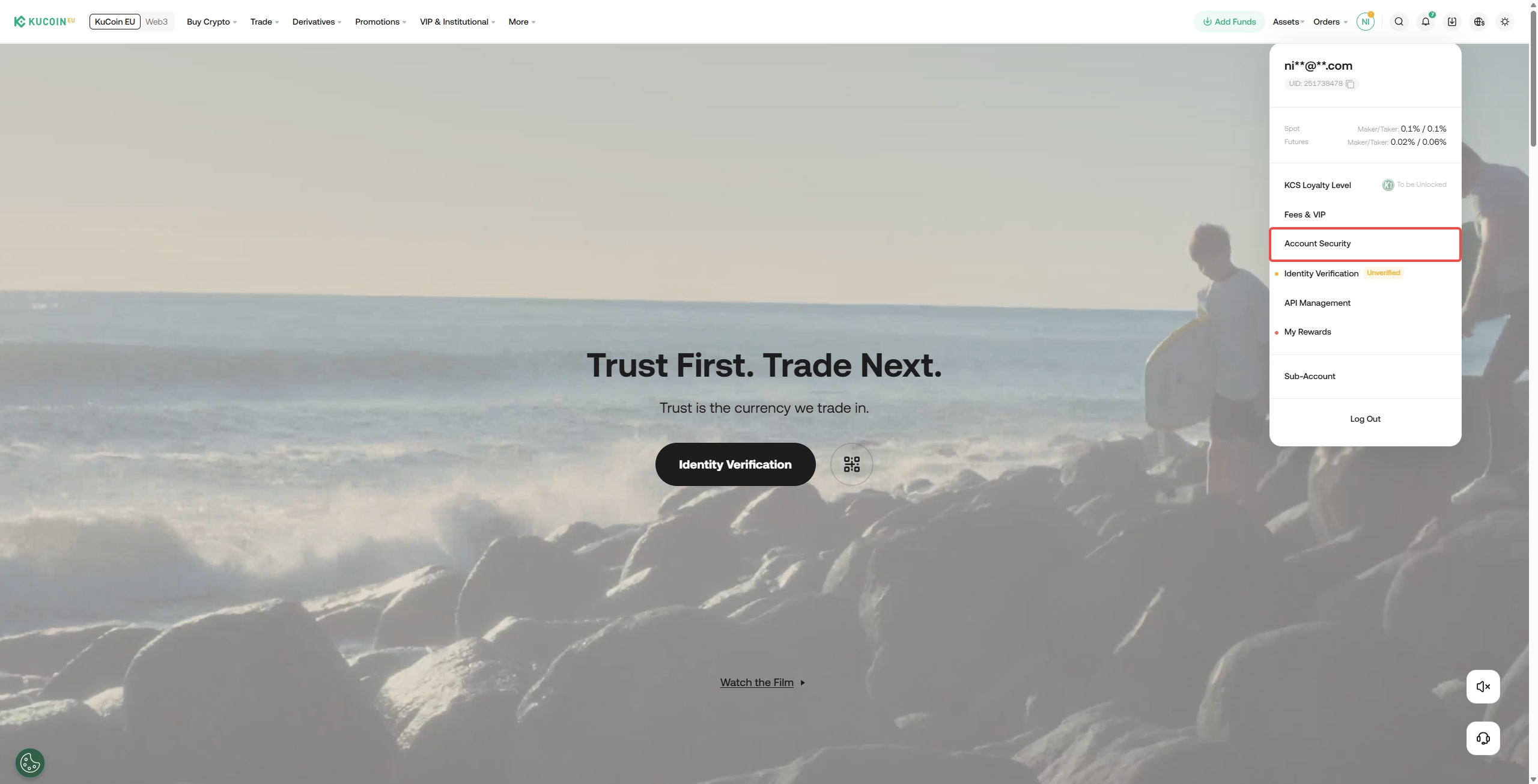
Étape 2 : Passez la souris sur votre icône de profil située en haut à droite et sélectionnez « Sécurité du compte ».
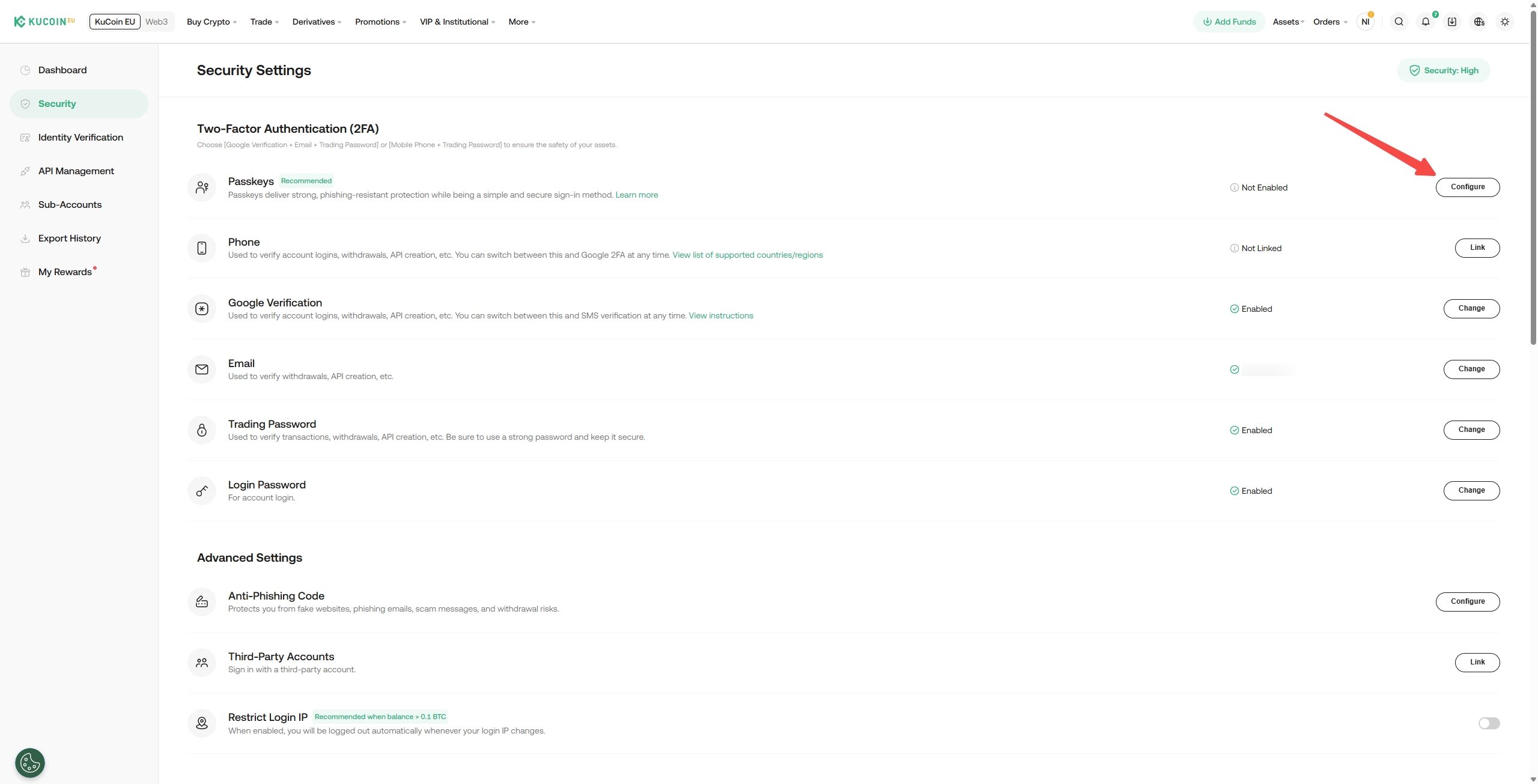
Étape 3 : Localisez « Passkeys » et cliquez sur « Configurer » pour accéder à la page de configuration des Passkeys.
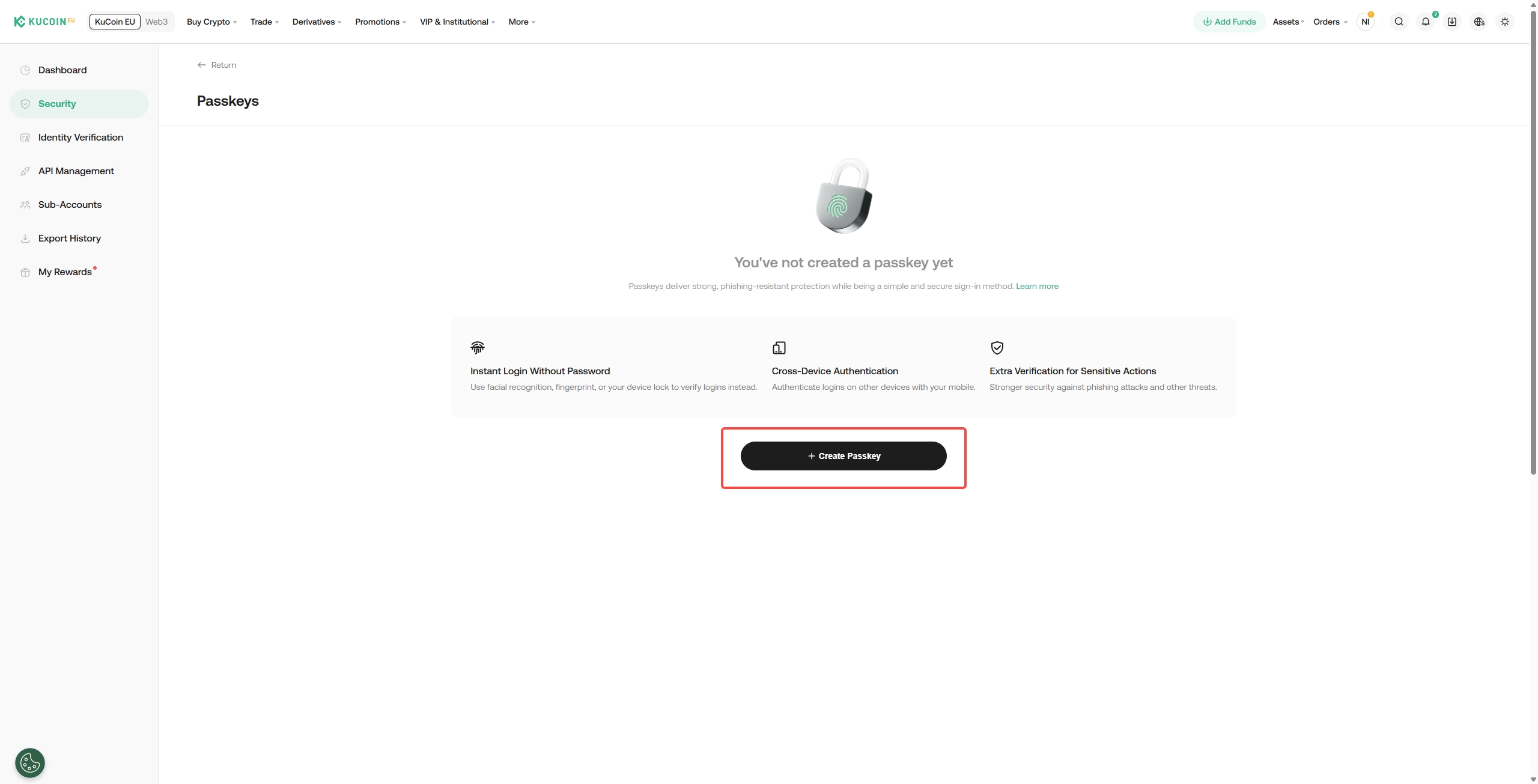
Étape 4 : Cliquez sur « Créer une clé d’accès »
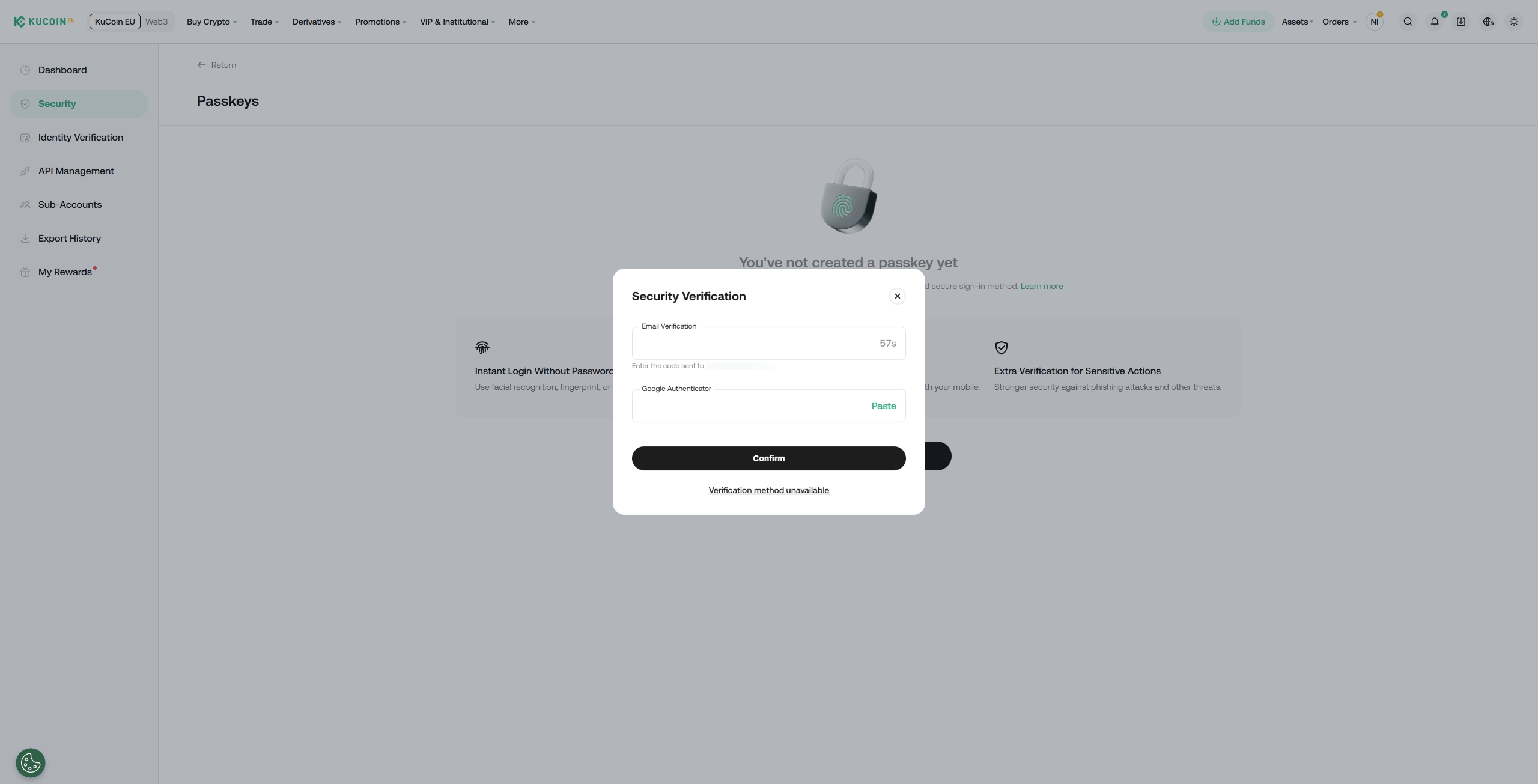
Étape 5 : Après avoir effectué les vérifications de sécurité, cliquez sur « Confirmer ».
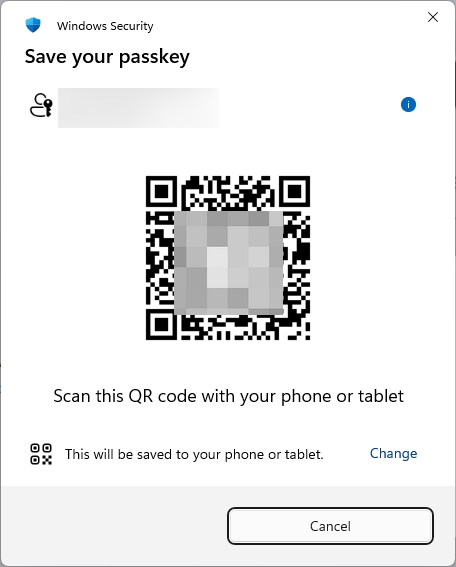
Étape 6 : Suivez les instructions à l’écran pour utiliser votre téléphone ou tablette afin de scanner le code QR pour configurer, ou cliquez sur le bouton « Change » pour passer à Windows Hello ou à d’autres méthodes de création de clés de sécurité externes.
Remarque :
• Le système vous demandera de déverrouiller l'appareil pour vérification. Si vous souhaitez créer une clé d'accès sur plusieurs appareils, répétez ces étapes sur chaque appareil.
Création d'une clé d'accès sur un appareil proche :
Étape 1 : Connectez-vous à votre compte KuCoin EU.
Étape 2 : Allez à : Profil → Sécurité → Passkeys.
Étape 3 : Cliquez sur Créer une clé de sécurité et complétez la vérification de sécurité.
Étape 4 : Après avoir passé la vérification de sécurité, suivez les invites du système pour choisir « Utiliser un autre appareil » et suivez les instructions à l’écran.
Étape 5 : Vous serez invité à commencer un processus de vérification d'identité. Par exemple, vous pourrez choisir de scanner un code QR ou de déclencher une notification push sur un appareil proche.
Étape 6 : Sur l'appareil voisin, suivez les instructions pour terminer le processus de vérification. Par exemple, si vous utilisez un iPhone, vous pouvez utiliser FaceID ou entrer un mot de passe.
Conseil :
• Après avoir créé votre premier passkey, vous privilégierez son utilisation pour vous connecter sur tout appareil prenant en charge les passkeys.
• Pour protéger votre compte, ne créez jamais de passkey sur un appareil partagé.
3. Connexion avec une clé de passe
Une fois que vous avez ajouté une clé d’accès à votre compte, vous pouvez vous connecter en toute sécurité à KuCoin EU sans avoir à saisir un mot de passe ni effectuer une authentification à deux facteurs (2FA).
Après avoir synchronisé une clé d'accès sur un appareil, elle peut également être utilisée sur plusieurs appareils qui utilisent le même fournisseur de clés d'accès (tel qu'iCloud).
Certains applications d'authentification permettent d'utiliser des passkeys sur des appareils proches. Par exemple, vous pouvez vous connecter à KuCoin EU sur un ordinateur portable compatible Bluetooth qui n'a pas de passkey configurée. Si vous avez créé une passkey sur votre téléphone, vous pouvez choisir de scanner un code QR ou d'activer une notification push sur le téléphone correspondant pour finaliser la connexion en toute sécurité.
Connexion avec une clé d'accès sur votre appareil actuel
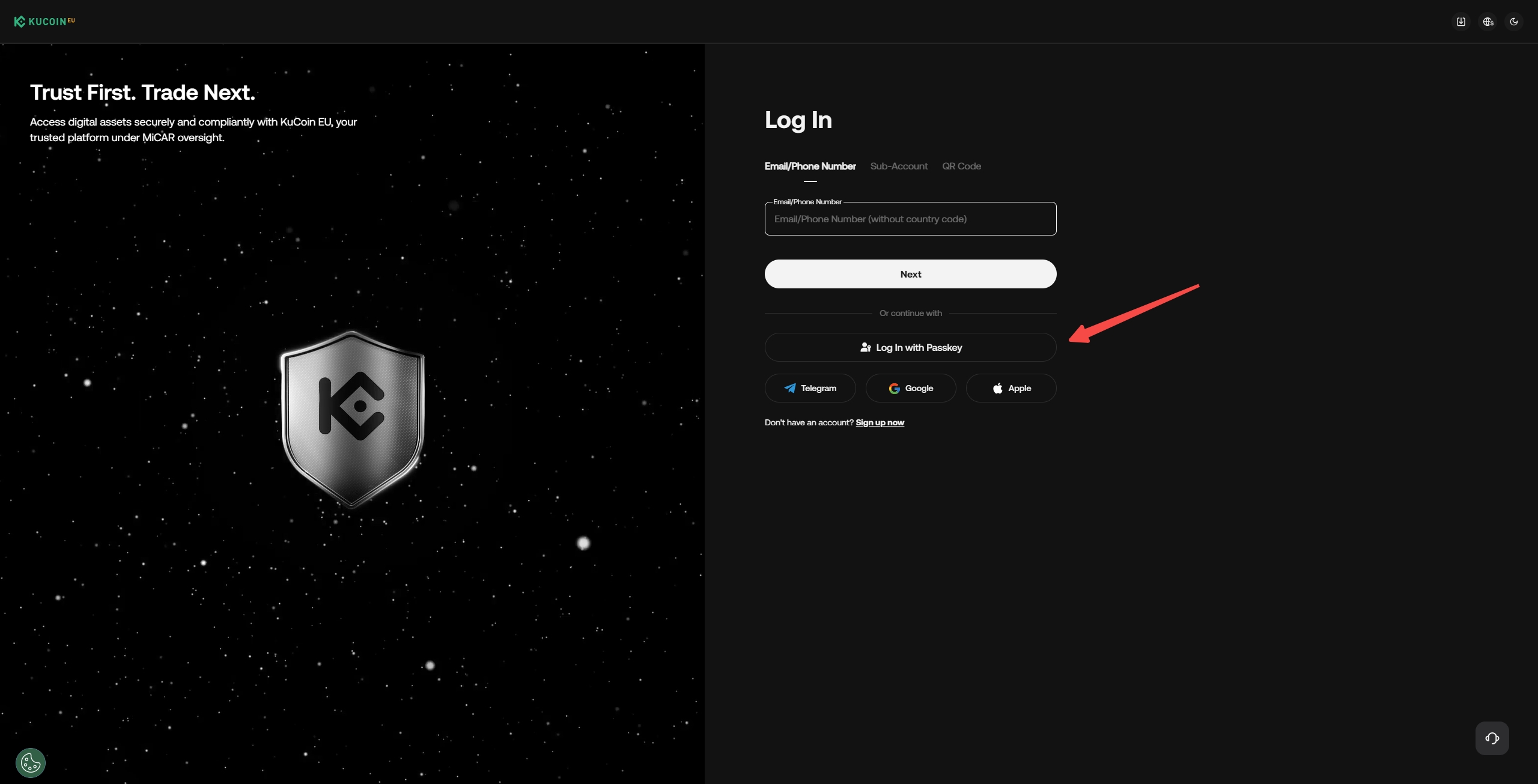
Étape 1 : Sur la page de connexion de KuCoin EU, cliquez sur Se connecter avec la clé d'accès.
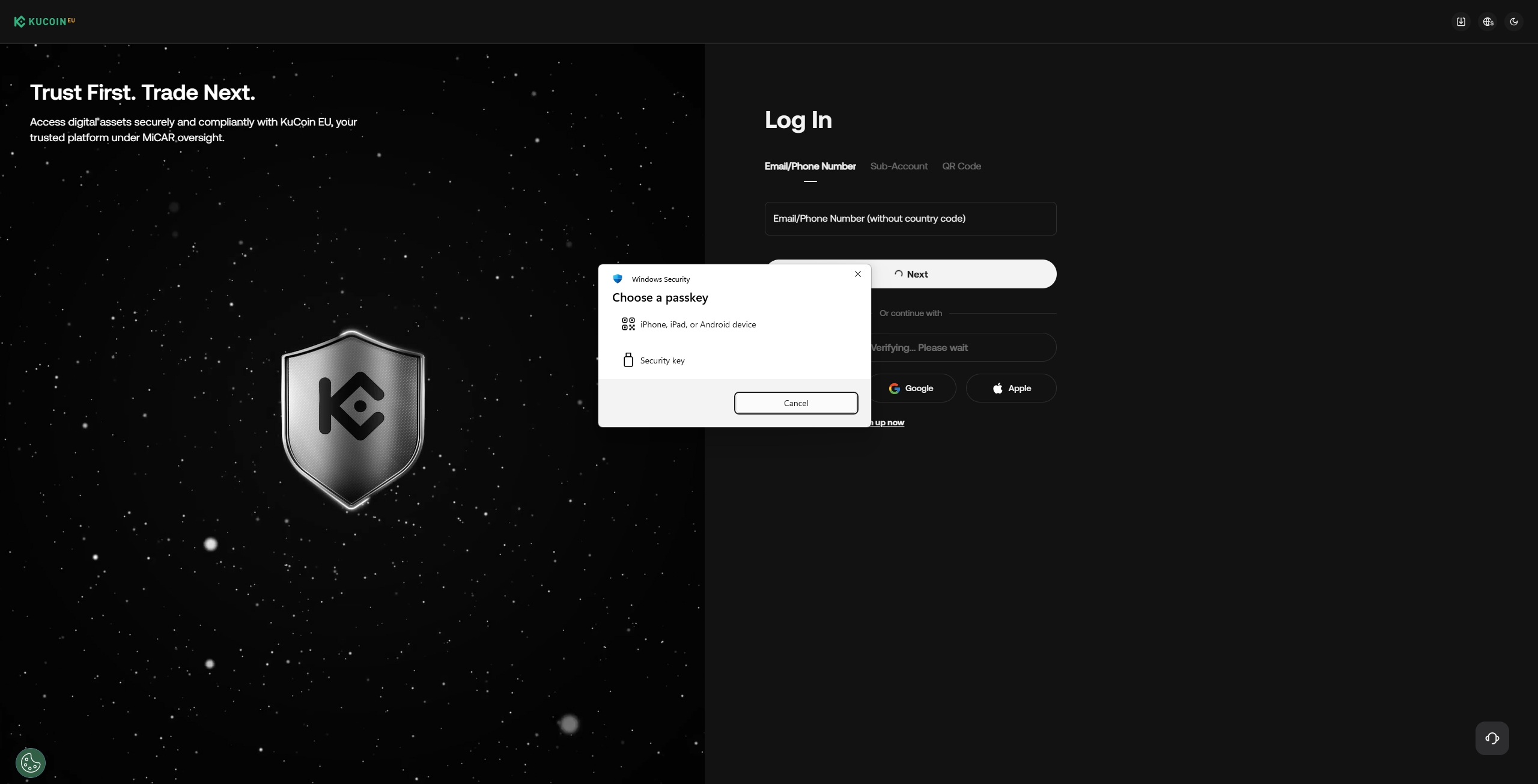
Étape 2 : Suivez les instructions de votre navigateur ou système pour sélectionner la clé d’authentification disponible sur votre appareil et compléter le processus de vérification. Par exemple, lorsqu’on vous le demande, vous pouvez toucher le capteur d’empreintes digitales ou entrer votre code PIN.
Connexion avec une clé d'accès depuis un appareil voisin
Étape 1 : Sur la page de connexion de KuCoin EU, cliquez sur Se connecter avec la clé d'accès.
Étape 2 : Suivez les invites de votre navigateur ou plateforme pour choisir « Utiliser un autre appareil » et accédez à la clé d’accès via un appareil proche (par exemple, en scannant un code QR sur votre téléphone ou tablette).
Étape 3 : Suivez les invites pour commencer le processus de vérification. Par exemple, vous pouvez choisir de scanner un code QR ou de déclencher une notification push sur l'appareil voisin.
Étape 4 : Sur l'appareil voisin, suivez les instructions pour terminer le processus de vérification et vous connecter. Par exemple, si vous utilisez un iPhone, vous pouvez utiliser FaceID ou entrer votre mot de passe pour terminer la vérification.
4. Supprimer une clé d'accès
Si l'appareil sur lequel vous avez créé une clé d'accès est perdu, ou si vous avez accidentellement créé une clé d'accès sur un appareil partagé, vous devez supprimer immédiatement cette clé d'accès sur cet appareil afin qu'elle ne puisse plus être utilisée pour accéder à votre compte KuCoin EU.
Étape 1 : Connectez-vous à votre compte KuCoin EU.
Étape 2 : Accédez à : Profil → Sécurité → Passkeys → Configurer
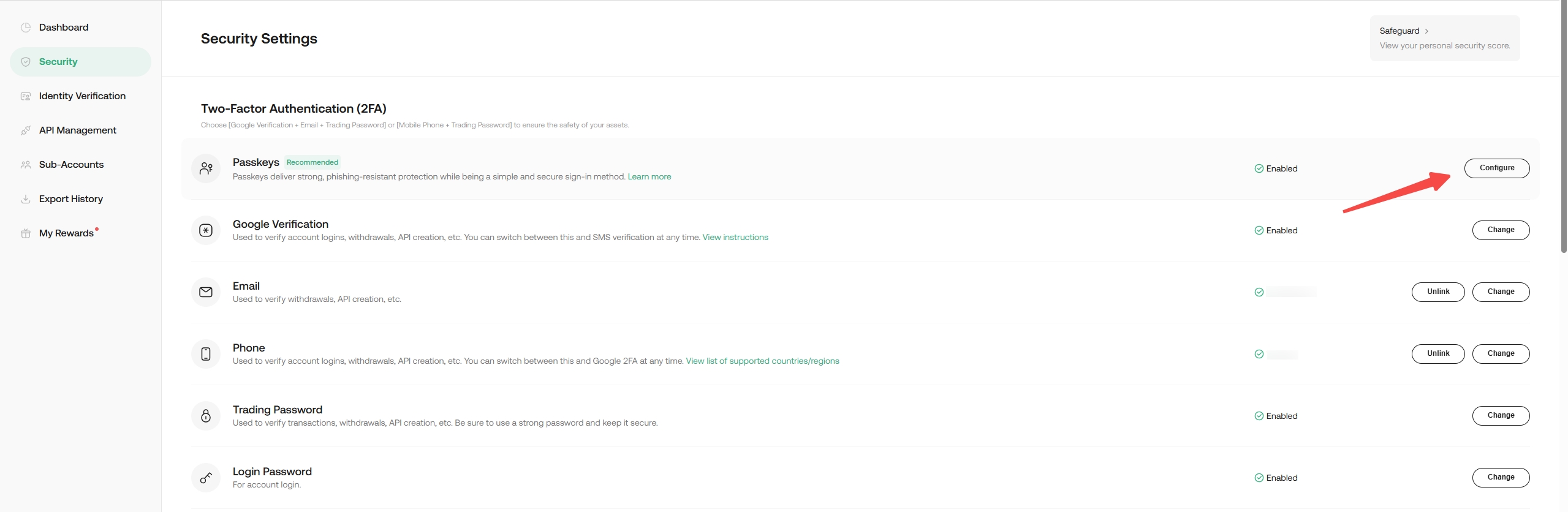
Étape 3 : Sélectionnez la clé d’accès que vous souhaitez supprimer et cliquez sur Supprimer.
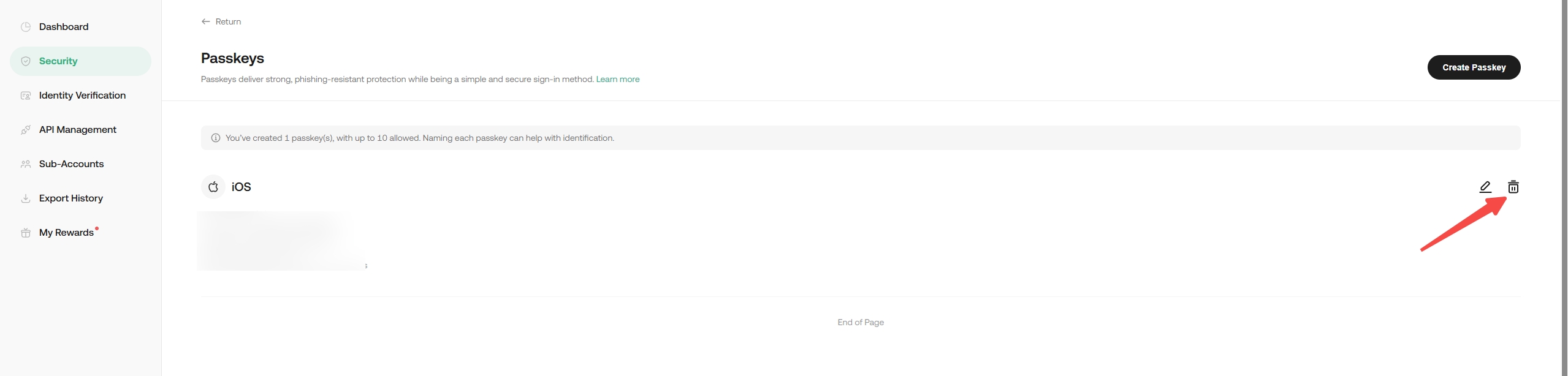
Étape 4 : Vérifiez les informations dans la fenêtre pop-up de confirmation de suppression, puis cliquez sur le bouton Supprimer. Terminez le processus de vérification comme demandé pour supprimer la clé d'accès.
5. Récupérer une clé d'accès
De nombreux systèmes prennent en charge la synchronisation des passkeys, et vos clés peuvent être sauvegardées par le système de compte du fournisseur (iCloud, compte Google, gestionnaire de mots de passe, etc.). Si vous perdez un appareil, vous pouvez récupérer les clés synchronisées en vous connectant au fournisseur de clés.
Dans certains cas, vos clés peuvent être liées à l'appareil, ce qui signifie qu'elles ne peuvent pas être synchronisées ou sauvegardées dans le cloud. Si vous perdez ou effacez l'appareil, les clés ne peuvent donc pas être récupérées. Si vous utilisez uniquement des clés liées à l'appareil, il est préférable d'enregistrer les clés sur au moins deux appareils différents au cas où vous perdiez l'accès à l'un d'entre eux.
6. Comment réinitialiser la clé d'accès si les paramètres de sécurité ne sont pas disponibles
Si vous avez perdu l'accès à votre mot de passe de connexion et à vos paramètres de sécurité, consultez cet article : What Are Security Settings and How to Reset Them?
Nous espérons que cet article vous a été utile. Si vous avez d'autres questions, contactez notre support client 24/7 via le chat en ligne ou ouvrir un ticket.