
Google 2FA
لمنع الوصول غير المصرح به إلى حسابك، نوصي بتمكين المصادقة الثنائية، مثل Google Authenticator (Google 2FA) أو التحقق عبر رسالة نصية. أمثلة على إعداد أمني جيد تشمل: Google 2FA + التحقق عبر البريد الإلكتروني + مفتاح المرور، أو الهاتف + مفتاح المرور. هنا، سنرشدك خلال الخطوات اللازمة لإعداد Google 2FA.
Content
1. لماذا Google 2FA
2. ربط Google 2FA
3. المشكلات الشائعة مع رموز Google 2FA
4. حل مشكلات الوصول إلى المصادقة الثنائية
1. لماذا Google 2FA
قد يكون سرقة كلمة مرورك أكثر شيوعًا مما تظن. أي من الإجراءات التالية قد يعرضك لخطر خرق البيانات:
• استخدام نفس كلمة المرور على مواقع متعددة
• تنزيل البرمجيات من الإنترنت
• النقر على روابط غير معروفة في البريد الإلكتروني
إذا سرق أحدهم كلمة المرور الخاصة بك، فقد يمنعك من الوصول إلى حسابك وأيضًا:
• تداول أصولك حسب رغبتك، مما يؤدي إلى خسارة
• اسحب أصولك، وافرغ حسابك
نظرًا للطابع المجهول واللامركزي لسلسلة الكتل، يمكن أن تؤدي هذه الإجراءات إلى خسائر لا يمكن تعويضها. إعداد Google 2FA لحسابك على KuCoin يضيف طبقة أمان إضافية.
• معظم الحسابات لديها فقط كلمة مرور تسجيل الدخول كخط الدفاع الأول. حتى إذا تم اختراق كلمة المرور الخاصة بك، سيظل المهاجمون بحاجة إلى الوصول المادي إلى هاتفك أو مفاتيح الأمان الخاصة بك مع Google 2FA.
• تُنشئ تطبيق Google Authenticator رموزًا فريدة لحسابك كل 30 ثانية لتسجيل الدخول بها. لا يمكن استخدام كل رمز إلا مرة واحدة.
2. ربط Google 2FA
على KuCoin، تتطلب الإجراءات المهمة مثل تسجيل الدخول، السحب، وتغيير إعدادات الحساب الرئيسية 2FA. إليك كيفية إعداد Google 2FA على هاتفك.
2.1. تنزيل تطبيق Google 2FA:
iOS: ابحث عن Google Authenticator في App Store.
Android: ابحث عن Google Authenticator في Google Play، أو استخدم رابط التنزيل هذا.
2.2. ربط Google 2FA:
i. سجّل الدخول إلى حسابك على KuCoin وحدد ملفك الشخصي من الزاوية العلوية اليمنى. ابحث عن أمان الحساب → التحقق من Google من قائمة التنزيل. حدد تكوين (السابق: ربط) كما هو موضح في الصورة.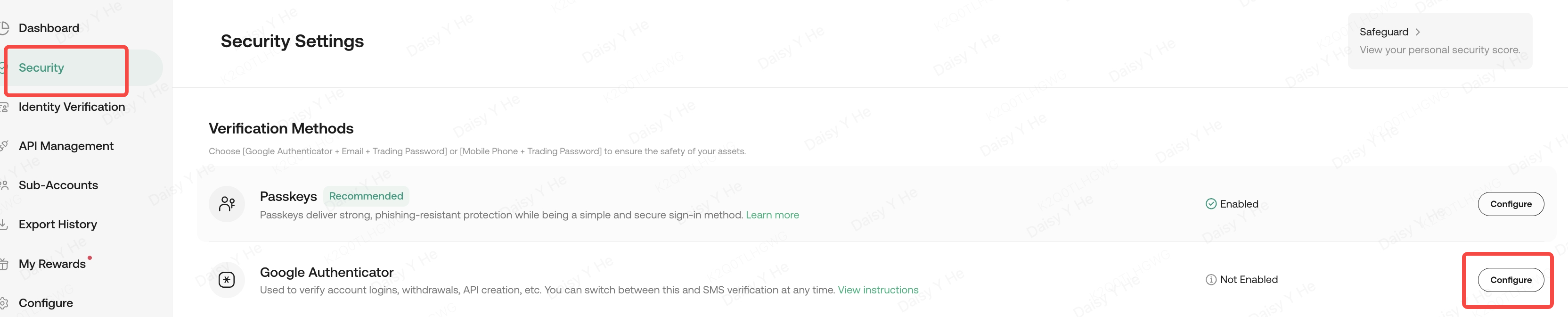
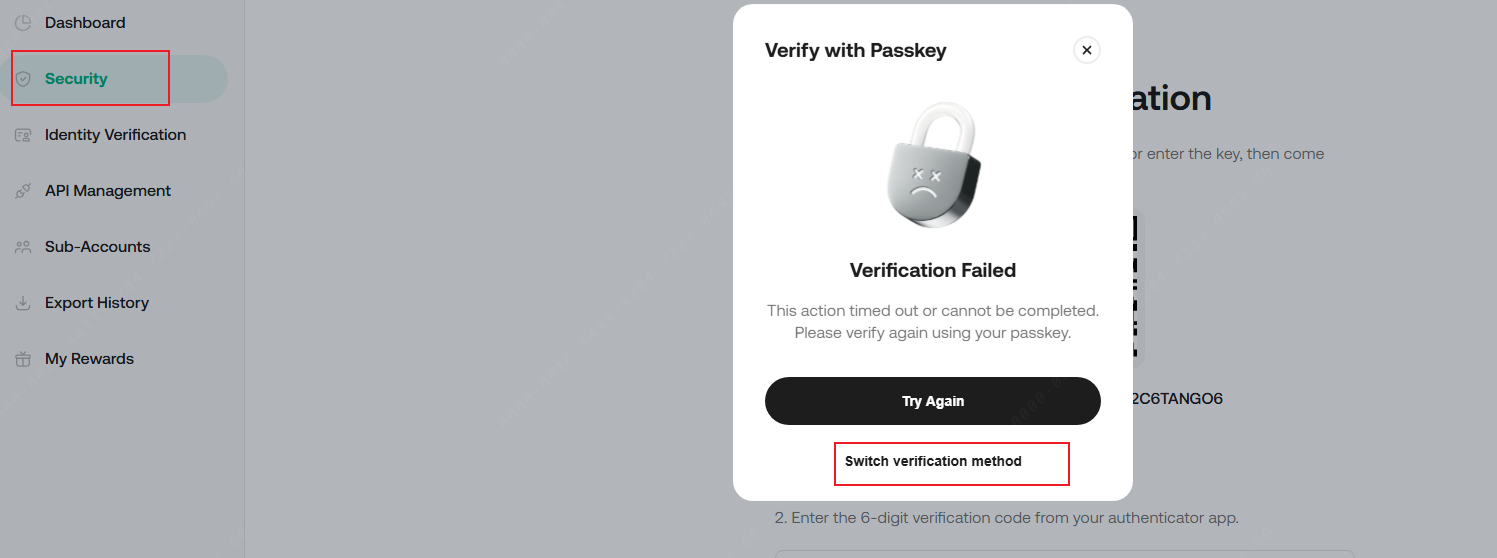
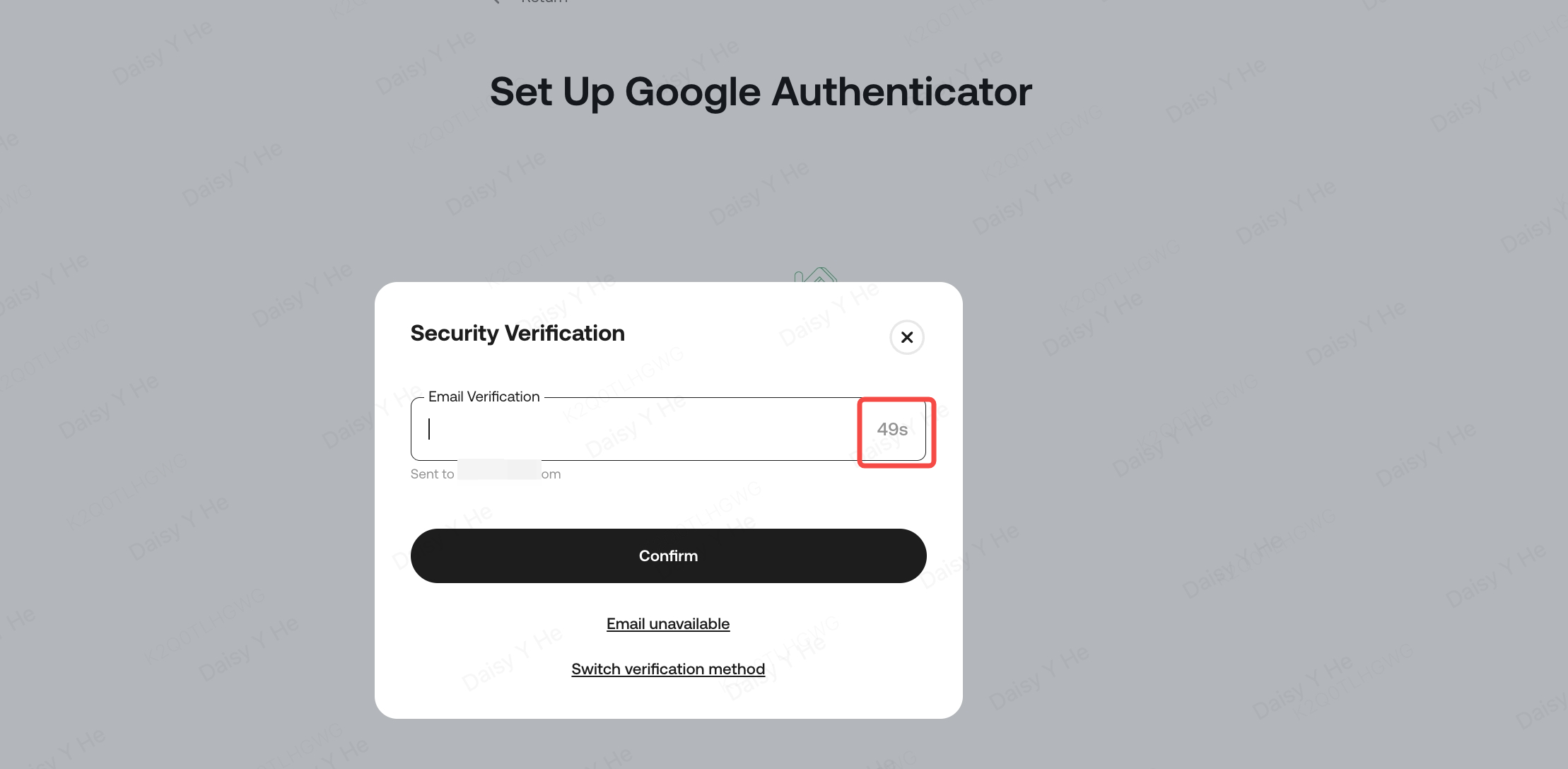
ii. انتقل إلى الأمان، وقم بالتحقق باستخدام مفتاح المرور أو بريدك الإلكتروني أو رمز الرسالة النصية. إذا فشل التحقق بمفتاح المرور، يمكنك النقر على "التبديل إلى طريقة التحقق" ثم إدخال رمز التحقق بمجرد استلامه والضغط على تأكيد.
iii. عُد إلى صفحة تحقق Google. ربط Google 2FA بحسابك عن طريق فتح التطبيق على هاتفك. امسح رمز QR أو أدخل مفتاح أمان Google يدويًا. بمجرد الربط، سيولد التطبيق رمزًا مكونًا من 6 أرقام يتغير كل 30 ثانية. أدخل هذا الرمز لإكمال الإعداد.
ملاحظة:
• احفظ دائمًا مفتاح الأمان أو رمز QR الخاص بك للرجوع إليه لاحقًا. إذا احتجت إلى تغيير جهازك أو تحديث المُحقق، يمكن لهذا المفتاح مساعدتك في استرداد رمز التحقق الخاص بـ Google.
• تأكد من تنزيل تطبيق المصادق الصحيح. يجب أن يبدو الرمز الصحيح هكذا: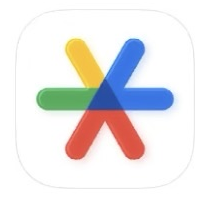
• أجهزة Android: لتصحيح وقت الخادم في Google Authenticator، اضغط على الزاوية العلوية اليسرى، ثم حدد الإعدادات → تصحيح الوقت للرموز.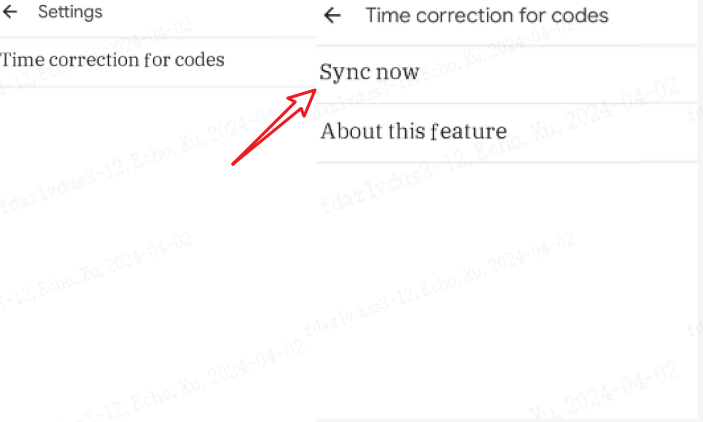
• أجهزة Apple: إذا فشل رمز التحقق الأولي الخاص بك، حاول إعادة التشغيل والتحقق مرة أخرى. أيضًا، على جهاز Apple الخاص بك، انتقل إلى الإعدادات → عام → التاريخ والوقت. فعّل "الوقت على مدار 24 ساعة"، وضبط التحديثات على "تلقائي".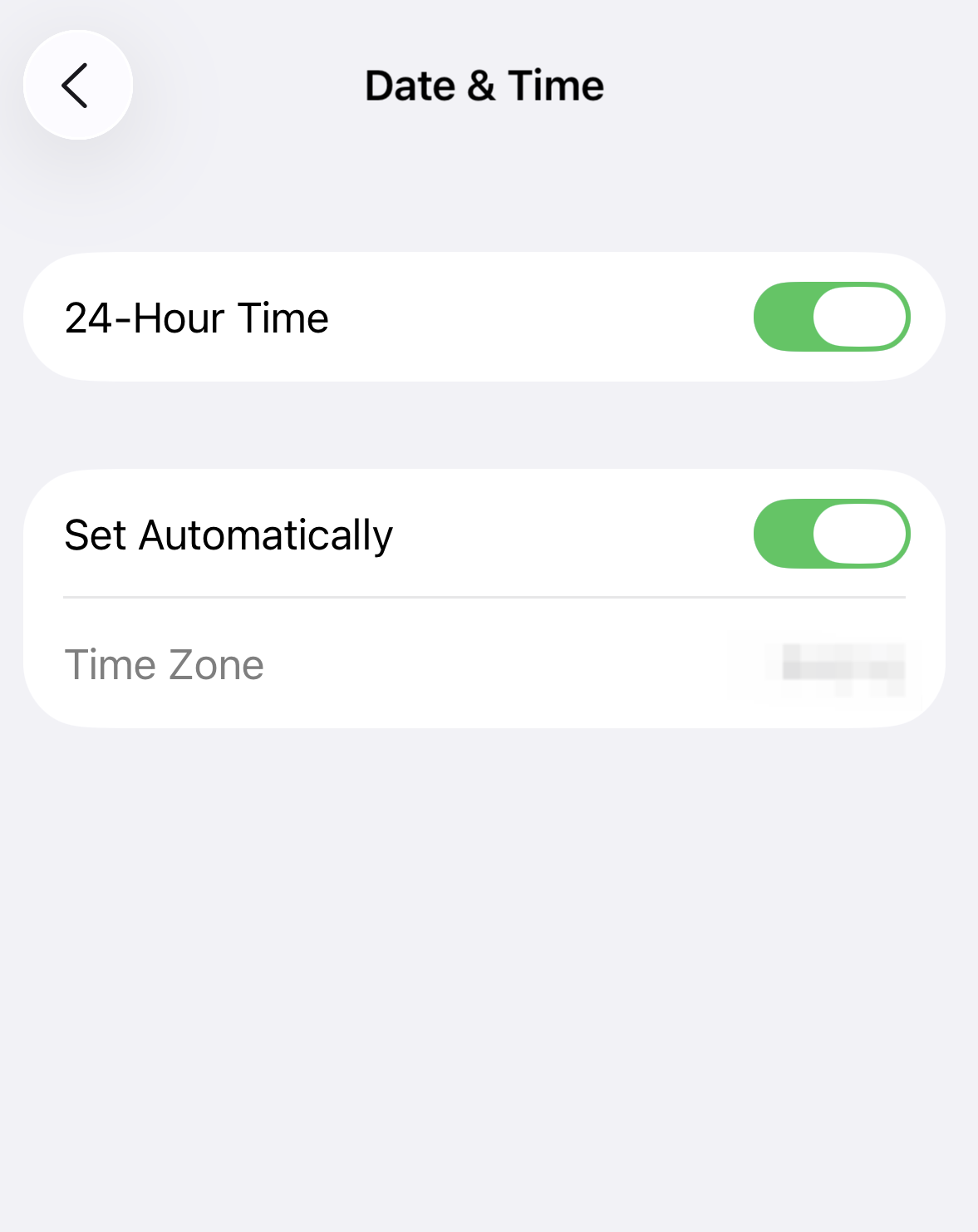
• قبل مسح رمز QR، سيتعين عليك منح التطبيق إذونات الكاميرا.
• أدخل رمز Google 2FA بعناية. إذا أُدخل بشكل خاطئ خمس مرات متتالية، سيتم قفل Google 2FA لمدة ساعتين.
• في كل مرة تقوم فيها بربط وفصل المُصادق، ستحصل على مفتاح مختلف. تأكد من حفظ أحدث مفتاح.
3. المشاكل الشائعة مع رموز Google 2FA
إذا لم يعمل رمزك، تحقق من ما يلي:
إذا كنت تستخدم Google 2FA لحسابات متعددة على هاتفك، فتأكد من أن الرمز الذي تستخدمه هو المرتبط بشكل خاص ببريدك الإلكتروني لحساب KuCoin.
ii. رموز Google 2FA صالحة فقط لمدة 30 ثانية. تأكد من إدخال الرمز خلال هذا الإطار الزمني.
iii. تطبيقك مزامن مع الوقت. قم بمزامنة وقت تطبيق Google Authenticator على هاتفك مع وقت خادم Google لضمان دقة الرموز الخاصة بك.
مزامنة Google Authenticator مع وقت خادم Google:
لـ iOS، انتقل إلى الإعدادات → عام → التاريخ والوقت. فعّل "الوقت على مدار 24 ساعة"، وضبط التحديثات على "تلقائي".
لـ Android، عدّل إعدادات الوقت في Google Authenticator من الزاوية العلوية اليسرى. حدد الإعدادات → تصحيح الوقت للرموز.
إذا لم تعمل أي من الخطوات أعلاه حتى الآن، جرّب الخطوات في الجزء التالي.
4. استكشاف أخطاء مشكلات الوصول إلى المصادقة الثنائية
4.1. فقدان الوصول إلى 2FA الحالي
الحل #1: إعادة ربط 2FA باستخدام مفتاح الأمان المحفوظ من Google
إذا قمت بحفظ مفتاح Google أثناء إعداد المُحقق الأصلي، يمكنك استخدامه لإعادة ربط تطبيق Google Authenticator على جهازك. بمجرد إعادة الربط، أدخل الرمز المكون من ستة أرقام لتسجيل الدخول إلى حسابك على KuCoin.
الخطوات:
i. حدد رمز التحقق من Google لحسابك على KuCoin واسحب إلى اليمين.
ii. اضغط على حذف الحساب على اليمين.
iii. ثم اتبع الخطوات في القسم 2. ربط Google 2FA في هذه المقالة لإعادة ربط حسابك في KuCoin و Google 2FA.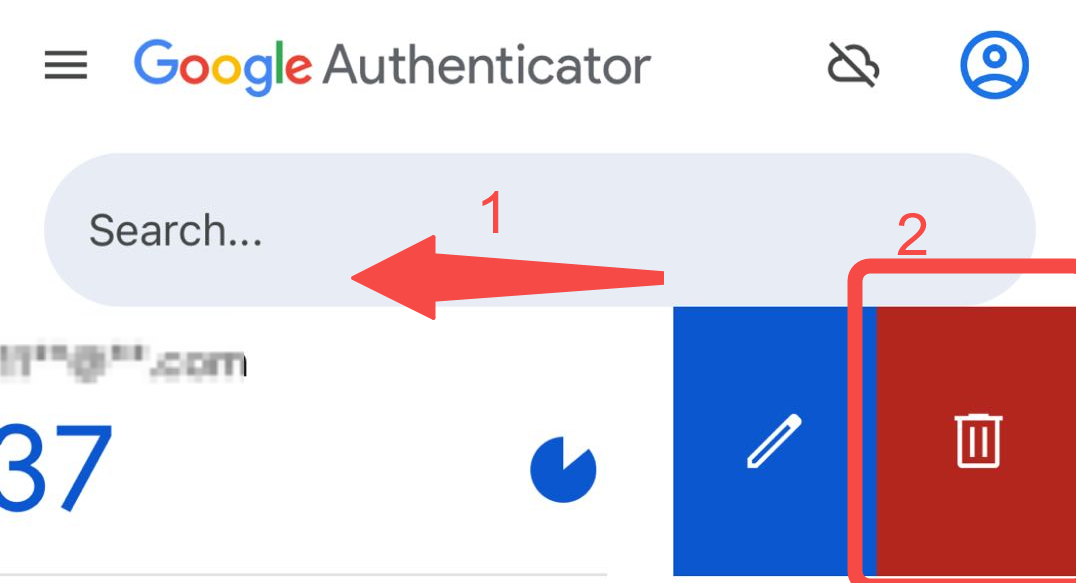
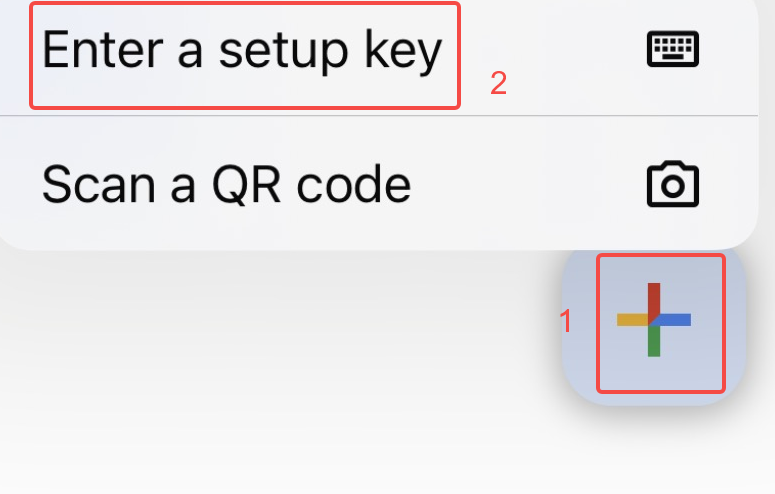
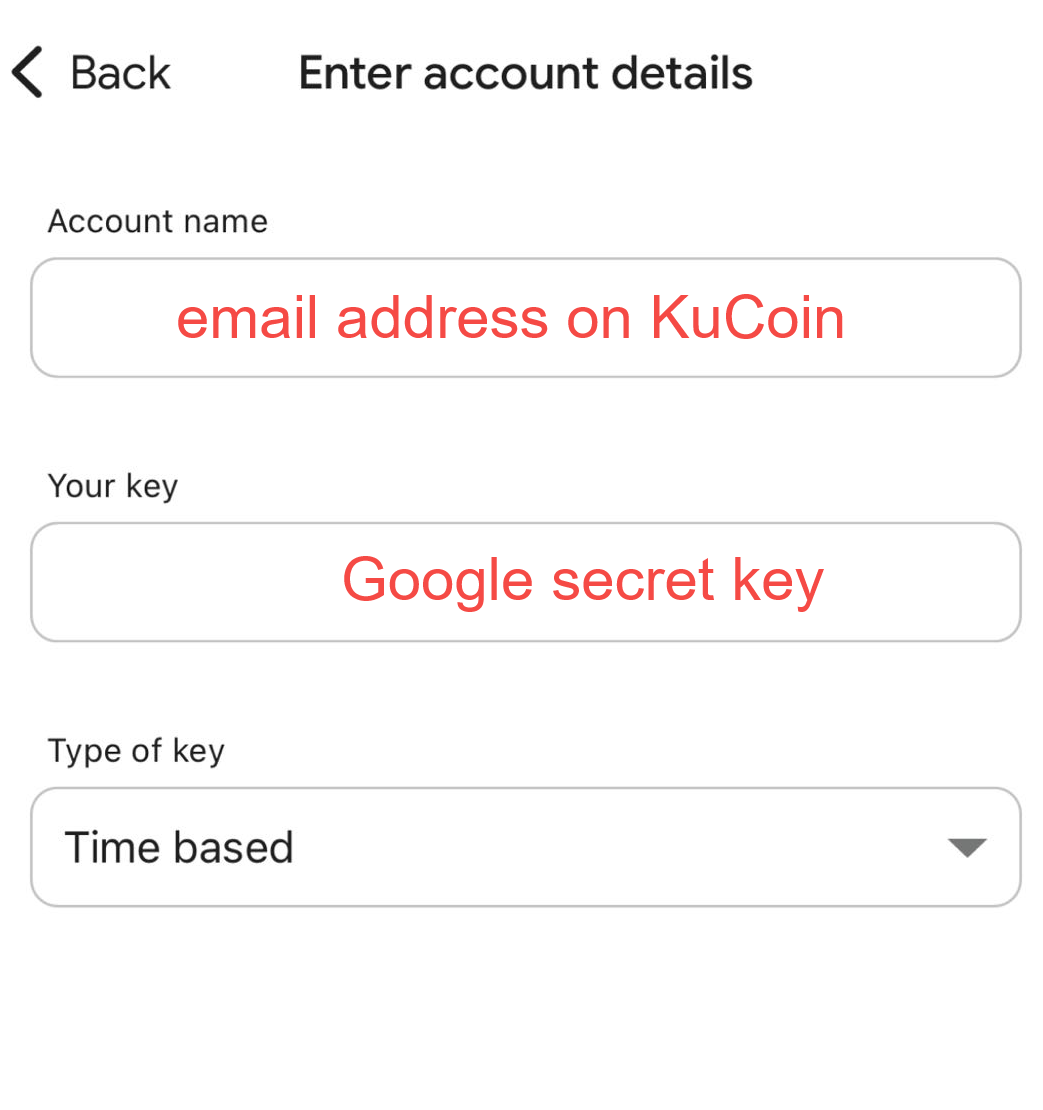
بمجرد الانتهاء، أدخل الرمز المكون من ستة أرقام لتسجيل الدخول.
الحل #2: إعادة تعيين Google 2FA يدويًا
i. حدد "نسيت كلمة المرور" على صفحة تسجيل الدخول وتأكيد إعادة تعيين كلمة المرور.
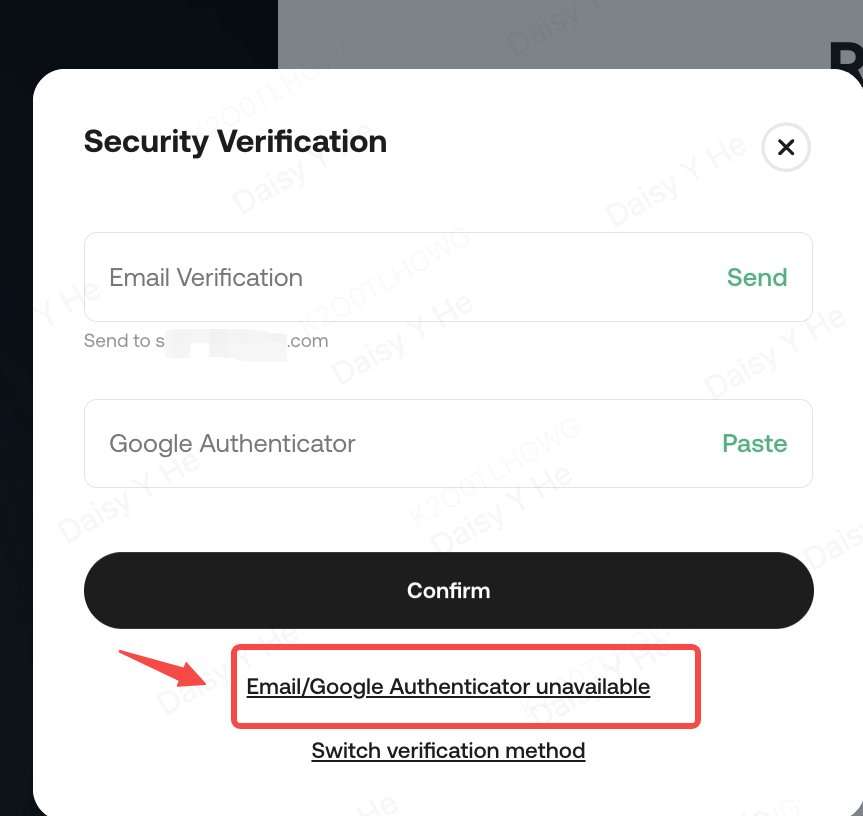
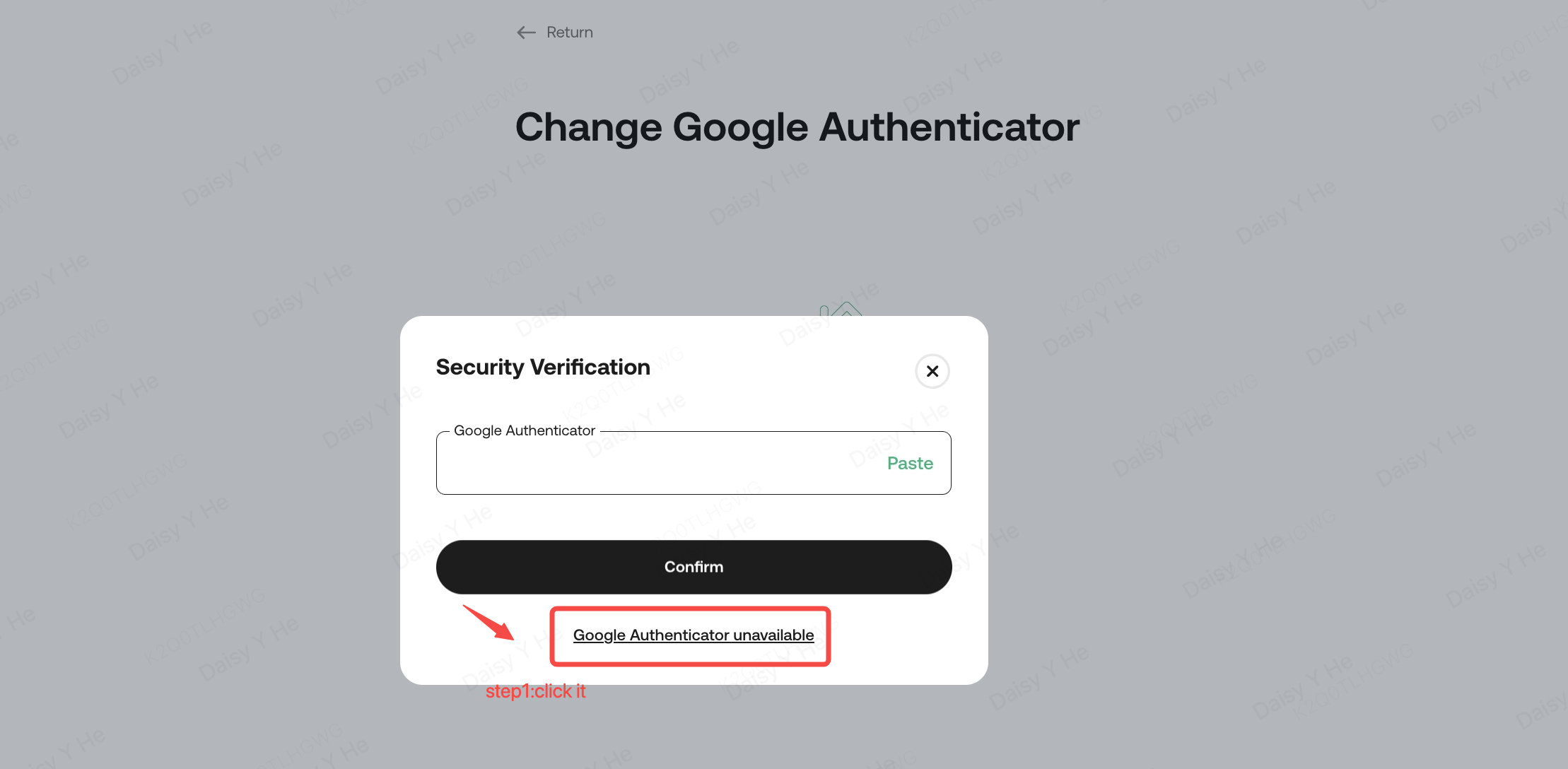
ii. انقر على "Google Authenticator غير متاح".
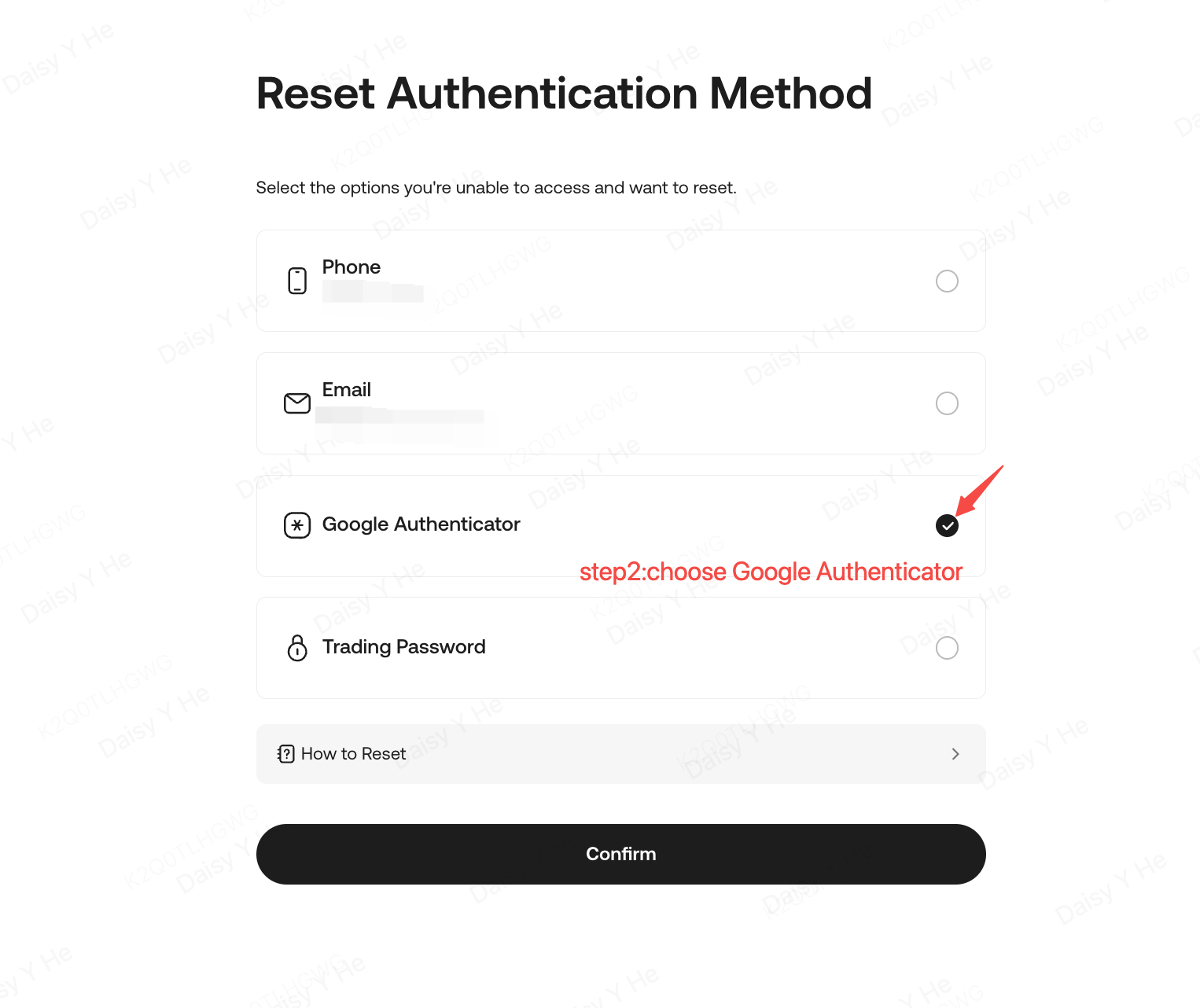
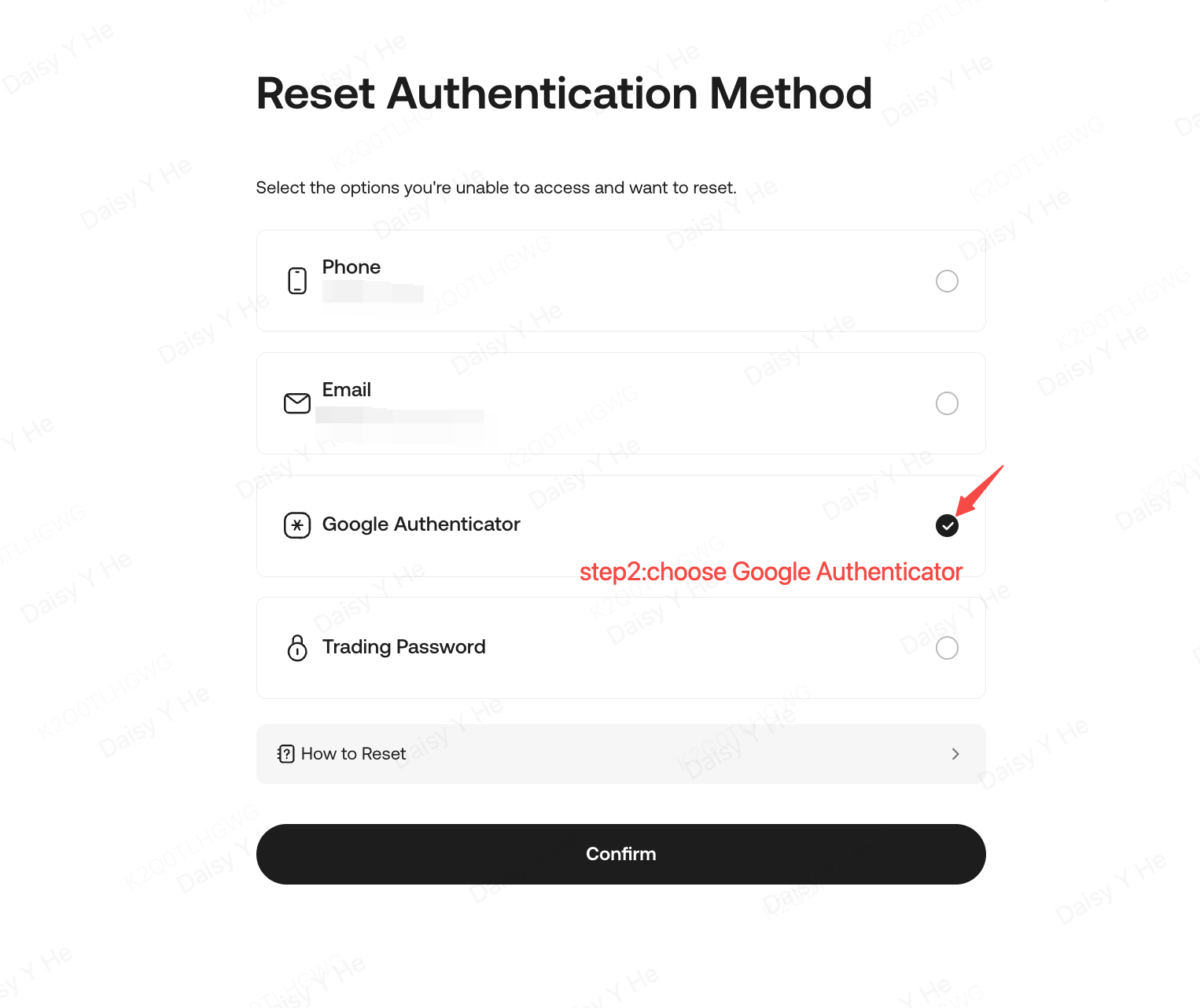
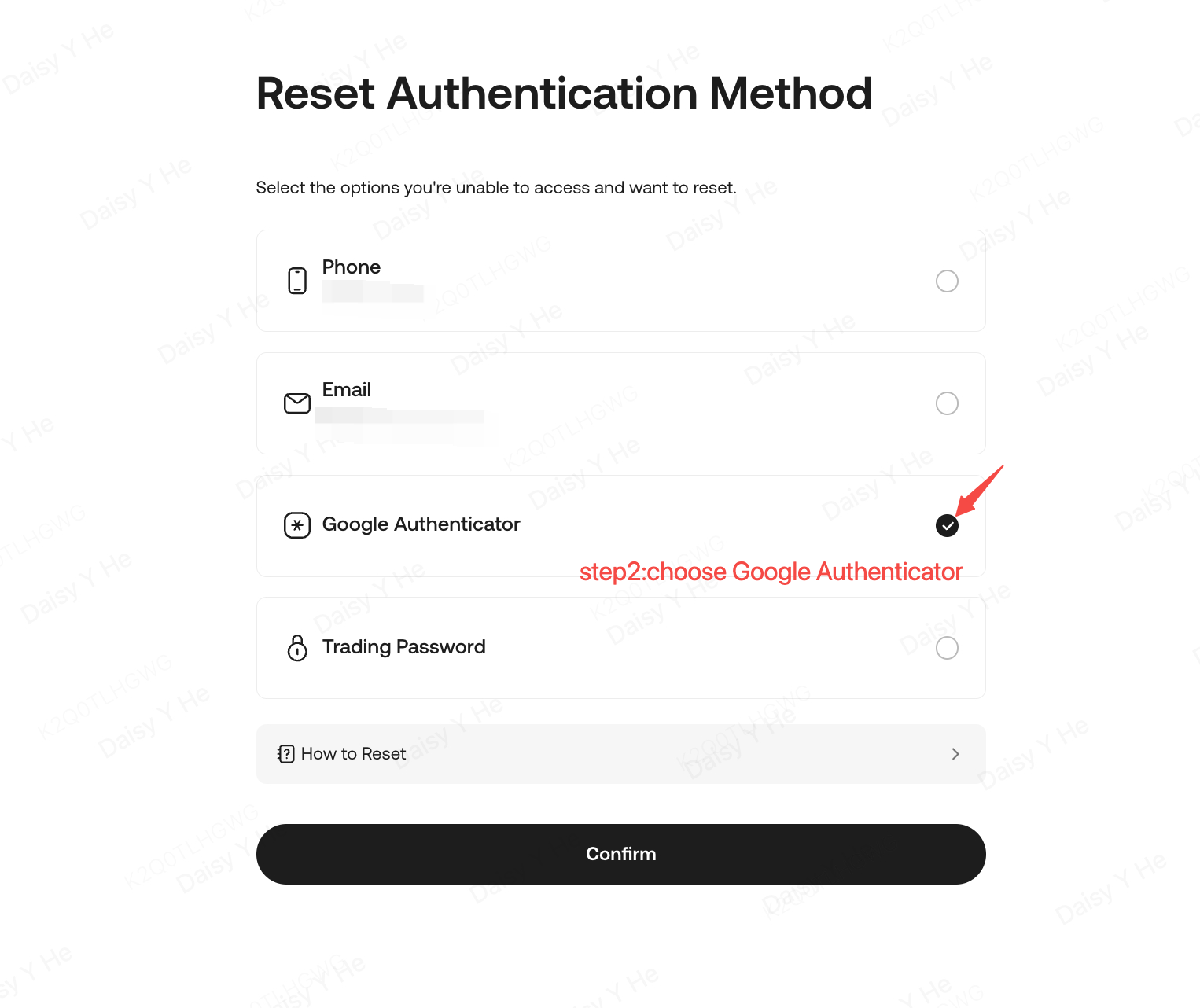
iii. اختر "Google Authenticator" وقم بالتأكيد. اتبع التعليمات، وأكمل عملية التحقق، ثم قدم طلبًا لإعادة تعيين Google 2FA.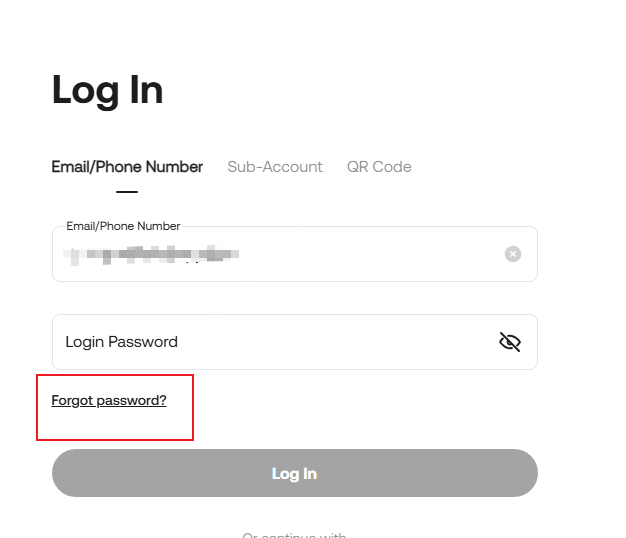
ملاحظة:
• تم تعطيل السحوبات لمدة 24 ساعة بعد تحديث إعدادات 2FA لحماية أصولك.
• عند إكمال التحقق من الهوية، قم بتحميل الصور المطلوبة مع اتباع التعليمات بدقة، وإلا قد يتم رفض طلبك.
• إذا اخترت سابقًا "الثقة بهذا الجهاز" لتجاوز Google 2FA تلقائيًا عند تسجيل الدخول، فانتقل إلى "أمن الحساب" بعد تسجيل الدخول إلى حسابك على KuCoin. قم بإزالة الجهاز الموثوق، ثم سجّل الخروج وسجّل الدخول مرة أخرى لتحديث إعدادات الأمان الخاصة بك.

الحل رقم 3: إعادة تعيين Google 2FA يدويًا
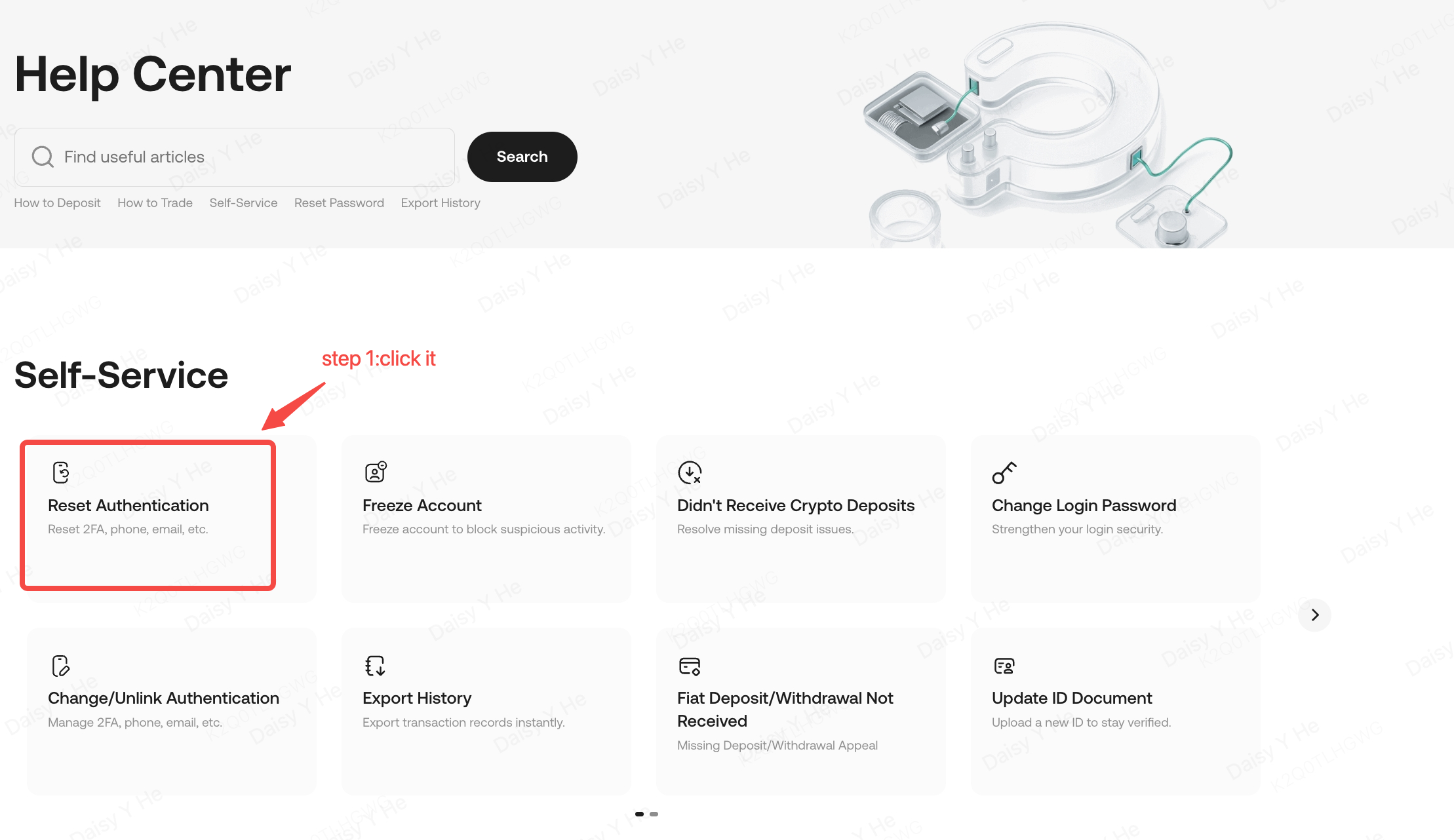
i. ابحث عن Google Authenticator وانقر على تغيير في صفحة أمان الحساب أو حدد "إعادة تعيين المصادقة" في صفحة مركز المساعدة.
ii. انقر على "Google Authenticator غير متاح" في صفحة أمان الحساب أثناء إدخال بريدك الإلكتروني أو هاتفك للتحقق من الحساب (إذا لم تقم بتسجيل الدخول) في صفحة مركز المساعدة.
iii. اختر "مُحقق Google" وقم بالتأكيد. اتبع التعليمات، أكمل عملية التحقق، وقدم طلبًا لإعادة تعيين المصادقة الثنائية يدويًا.
الحل رقم 4: فصل Google 2FA يدويًا
إذا لم ترغب في استخدام Google 2fa، يمكنك فصله من صفحة الأمان الخاصة بك:
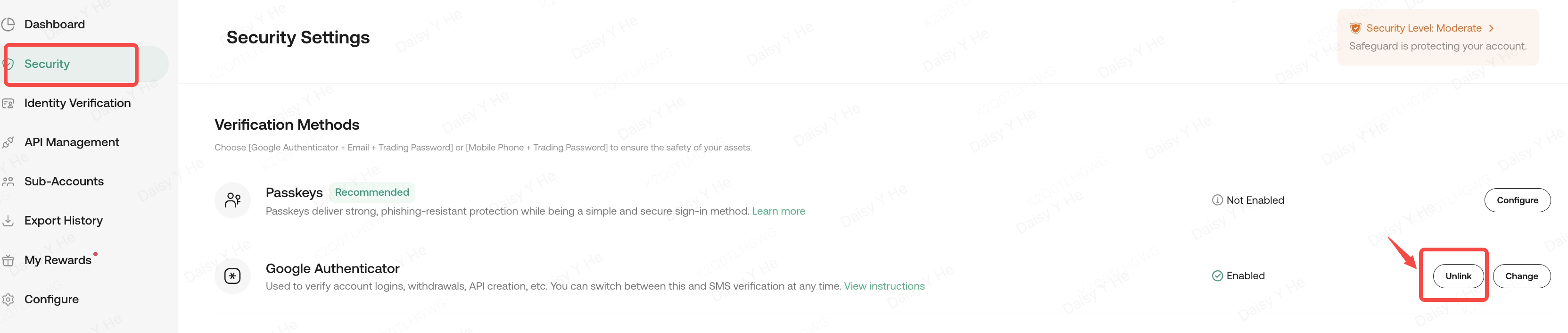
i. ابحث عن Google Authenticator وانقر على إلغاء الربط في صفحة أمان الحساب.
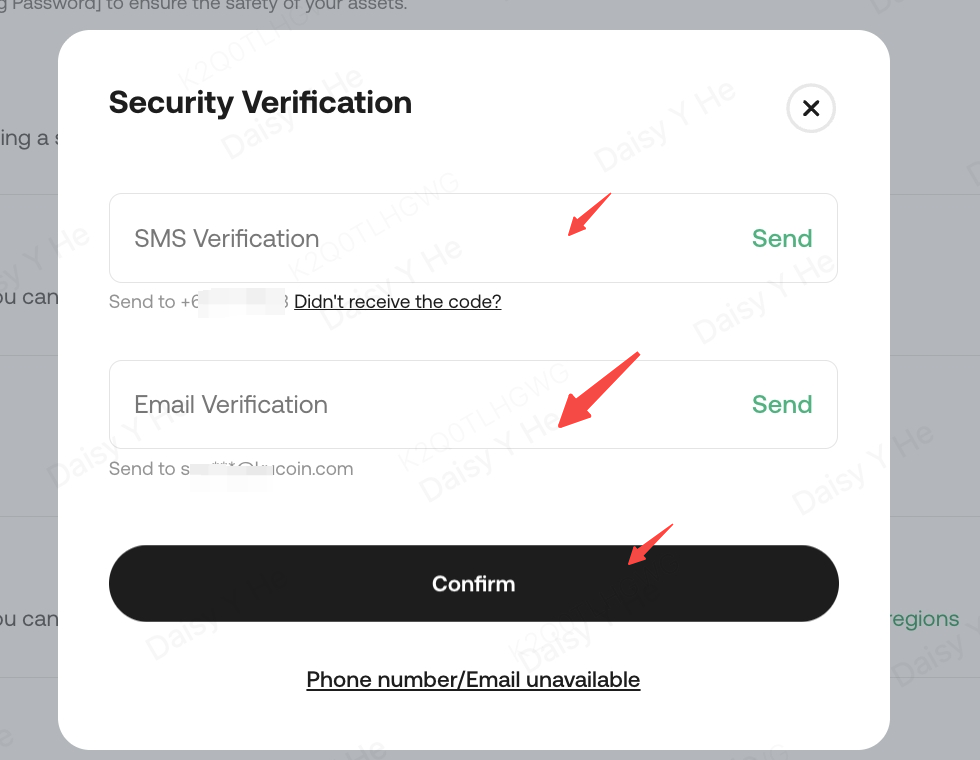
ii. أكمل عملية التحقق الأمني وانقر على تأكيد.
iii. سجّل الدخول إلى حسابك مرة أخرى بعد إلغاء ربط Google 2FA بنجاح.
4.2. لا يزال 2FA الحالي قيد الاستخدام، ولكن ترغب في نقل المُصادق إلى جهاز جديد
إذا قمت بنسخ المفتاح احتياطيًا:
راجع القسم السابق حول كيفية ربط 2FA. استخدم المفتاح لربط Google Authenticator على هاتفك الجديد، ثم احذف المفتاح بأمان من هاتفك القديم.
إذا لم تقم بنسخ المفتاح احتياطيًا:
سجّل الدخول إلى حسابك على KuCoin، ثم انتقل إلى أمان الحساب لتغيير تحقق Google ثنائي العوامل.
اذهب إلى إعدادات الأمان وحدد التحقق من Google. اضغط على زر التغيير.
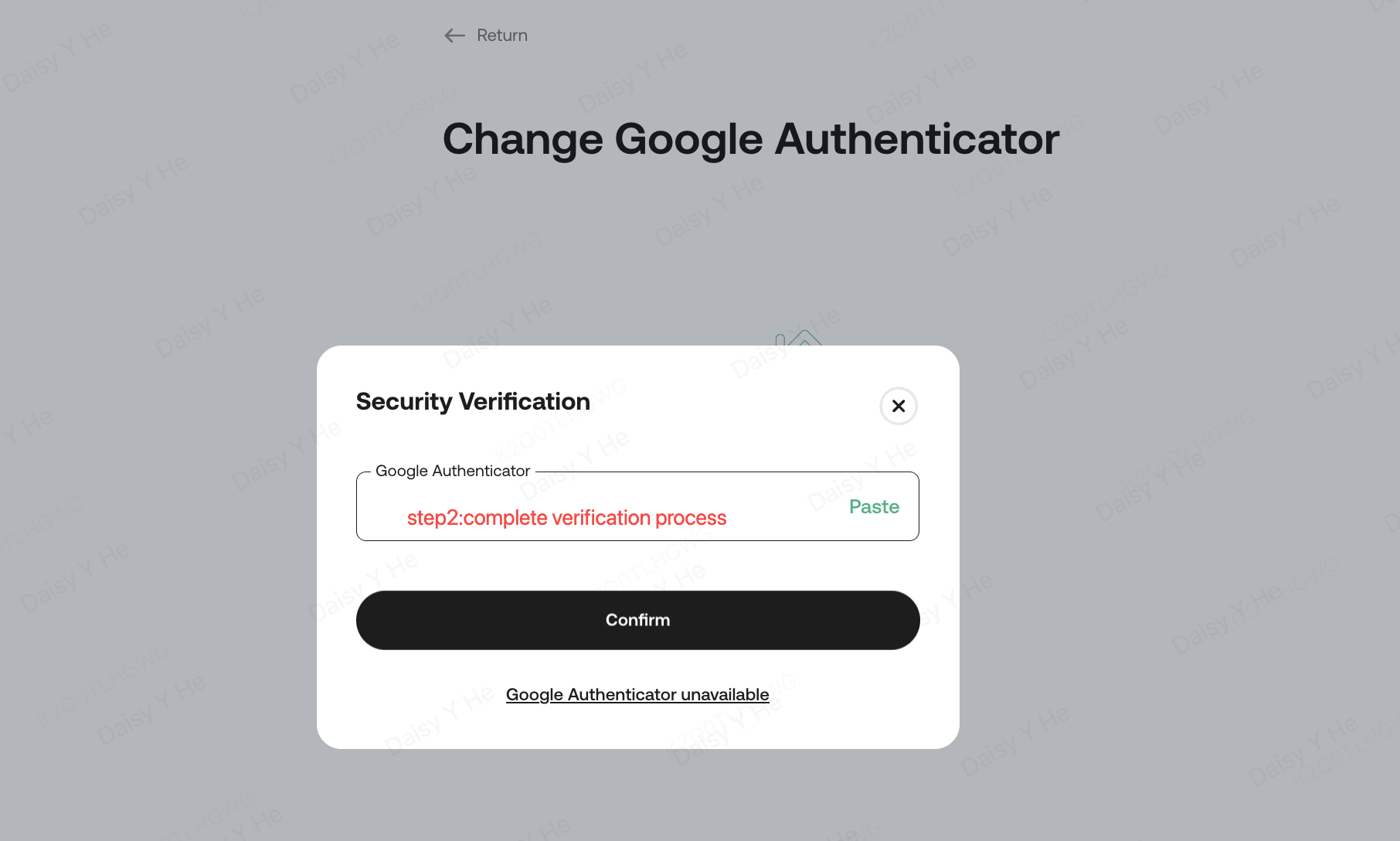
أدخل رمز Google 2FA للمرور بالتحقق.
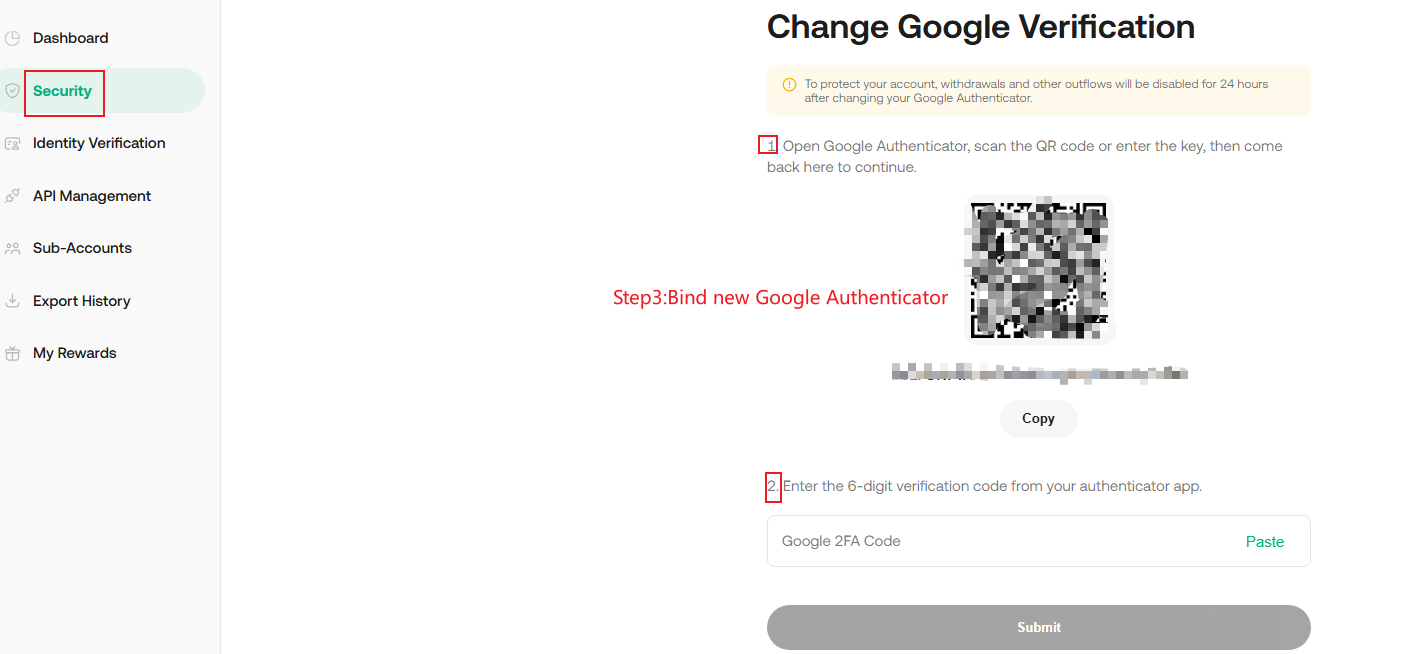
iii. على صفحة تحقق Google، امسح رمز QR أو أدخل مفتاح أمان Google يدويًا. بمجرد الربط، سيولد التطبيق رمزًا مكونًا من 6 أرقام يتغير كل 30 ثانية. أدخل هذا الرمز لإكمال الإعداد.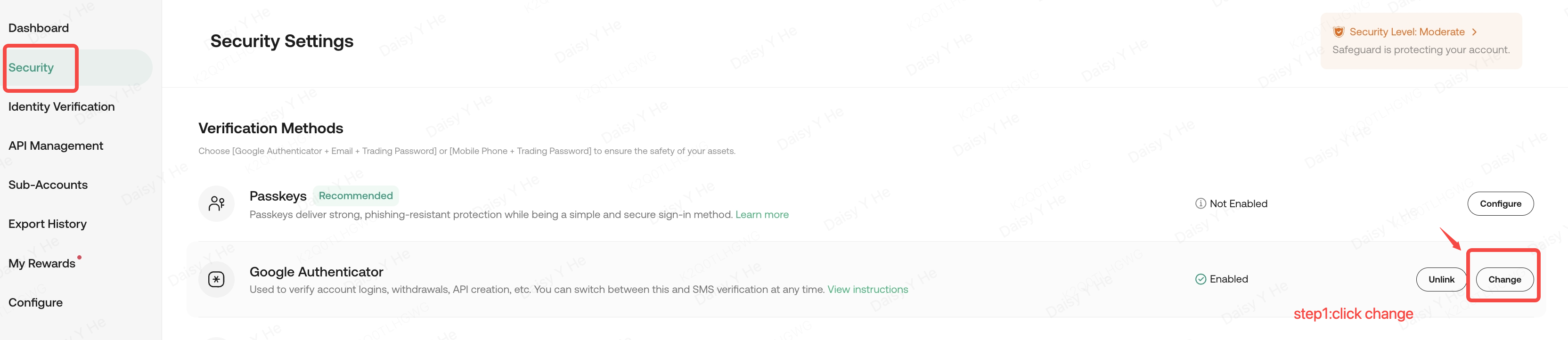
ملاحظة:
1. إذا غادرت الصفحة قبل النقر على إرسال، فلن يتم حفظ التغييرات على 2FA القديم، وسيظل قابلاً للاستخدام.
2. يتم تعطيل السحوبات لمدة 24 ساعة بعد تحديث إعدادات 2FA لحماية أصولك.
3. بعد التحقق والتقديم، يقوم النظام تلقائيًا بتغيير ربط 2FA الجديد الخاص بك. لن يعمل 2FA القديم وسيجب حذفه في أسرع وقت ممكن.