

ما هو KuCoin Lite؟ دليل بدء سريع للمستخدمين لأول مرة
2025/12/02 18:57:02
مرحبًا بك في عالم العملات المشفرة! إصدار KuCoin Lite هو نقطة البداية المثالية لرحلة استثمارك في العملات المشفرة. يتميز ببساطته، مما يتيح لك بسهولة وأمان إتمام العمليات الأساسية مثل شراء وبيع وتحويل العملات المشفرة.
I. نظرة عامة على إصدار KuCoin Lite وكيفية التبديل
-
ما هو إصدار KuCoin Lite؟
تم تصميم إصدار KuCoin Lite ليخفض الحواجز أمام المستخدمين الجددفي سوق العملات المشفرة. يوفر واجهة أنظف وأكثر سهولة، ويركز على الوظائف الأساسية مثل شراء وبيع وتحويل العملات المشفرة.
-
صديق للمبتدئين:إذا كنت جديدًا في عالم العملات المشفرة، فإن إصدار Lite يتيح لك البدء بسرعة دون التعرض لتشتت من الأدوات المعقدة للتداول.
-
التعايش مع الإصدار الاحترافي:يتوفر إصدار Lite والإصدار الأكثر شمولاً Pro (للمتداولين المتقدمين) ضمن نفس تطبيق KuCoin. ولا توجد حاجة لتنزيل تطبيق منفصل.
-
كيف يمكن التبديل إلى إصدار KuCoin Lite؟
التبديل بسيط للغاية لجميع المستخدمين، سواء الجدد أو الحاليين:
-
افتح تطبيق KuCoin.
-
قم بتحديدقائمة تبديل الإصدار الموجودة أعلى التطبيق.
-
اضغط على خيار“Lite”للتبديل إلى وضع Lite على الفور.
ملاحظة:يرجى استخدام وظيفة التبديل فقط داخل التطبيق الرسمي. كن حذرًا من أي مواقع أو تطبيقات تدّعي أن إصدار Lite يتطلب تنزيلًا منفصلًا لتجنب التطبيقات المزيفة.
II. إنشاء حسابك والتحقق منه
لبدء التداول على KuCoin، يجب عليك أولاً إنشاء حساب وإكمال عملية التحقق من الهوية.
-
سجل حسابك:
-
افتح تطبيق KuCoin.
-
اختر"تسجيل".
-
أدخلعنوان البريد الإلكتروني الخاص بكوكلمة المرور.
-
-
تحقق من هويتك (KYC):
-
أكمل عملية التحقق من الهوية (قد يتطلب ذلك تقديم معلومات شخصية وتحميل وثيقة هوية صالحة).
-
أهمية:التحقق ضروري من أجلحماية أمان حسابكوفتح وظائف الإيداع والسحب الكاملة.
-
III. دليل الوظائف الأساسية
تركز النسخة المبسطة من كوكوين على ثلاث وظائف أساسية: الشراء، البيع، والتحويل.
-
كيفية شراء العملات المشفرة (شراء)
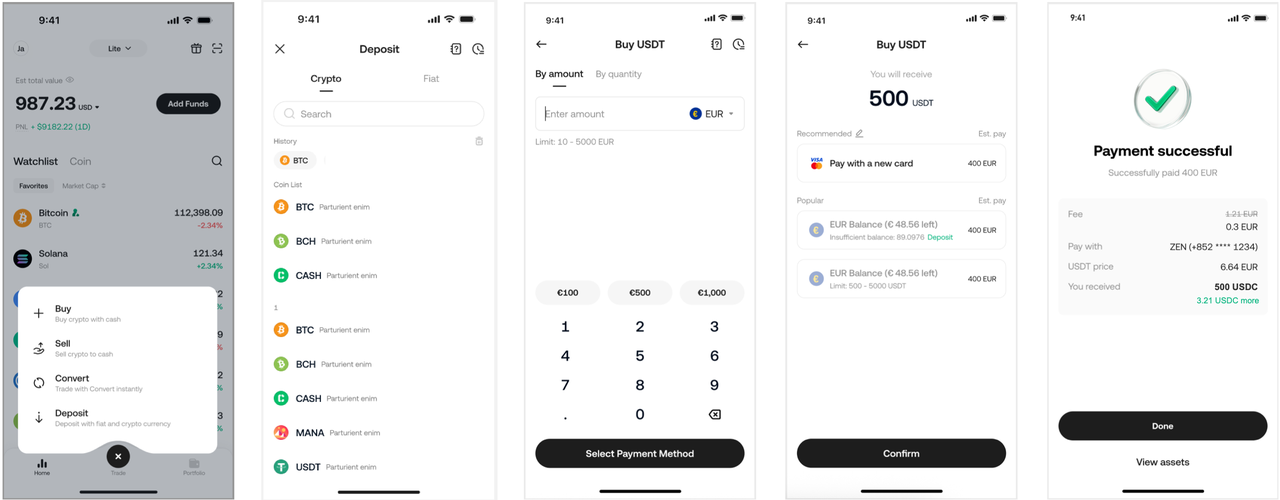
تتم عملية الشراء في 4 خطوات بسيطة:
-
اختر "شراء":اضغط"تداول"أسفل التطبيق، ثم اضغط"شراء"في القائمة.
-
حدد العملة المشفرة للشراء:اختر العملة المشفرة التي ترغب في شرائها، مثل Bitcoin (BTC)، Ethereum (ETH) أو غيرها.
-
اختر وسيلة الدفع:تدعم النسخة المبسطة مجموعة متنوعة من طرق الدفع، بما في ذلك:
-
البطاقات الائتمانية / بطاقات الخصم
-
التحويلات البنكية
-
طرق الدفع عبر أطراف ثالثة
-
(حسب التوافر في منطقتك)
-
-
تأكيد الشراء:
-
أدخل المبلغ الذي ترغب في شرائه.
-
راجعتفاصيل العملية بعناية.
-
اضغط على"تأكيد الشراء".
-
عند اكتمال العملية، سيتم إضافة العملة المشفرة إلى حسابك ويمكنك عرضها في صفحة "الأصول".
-
-
كيفية بيع العملات المشفرة (بيع)
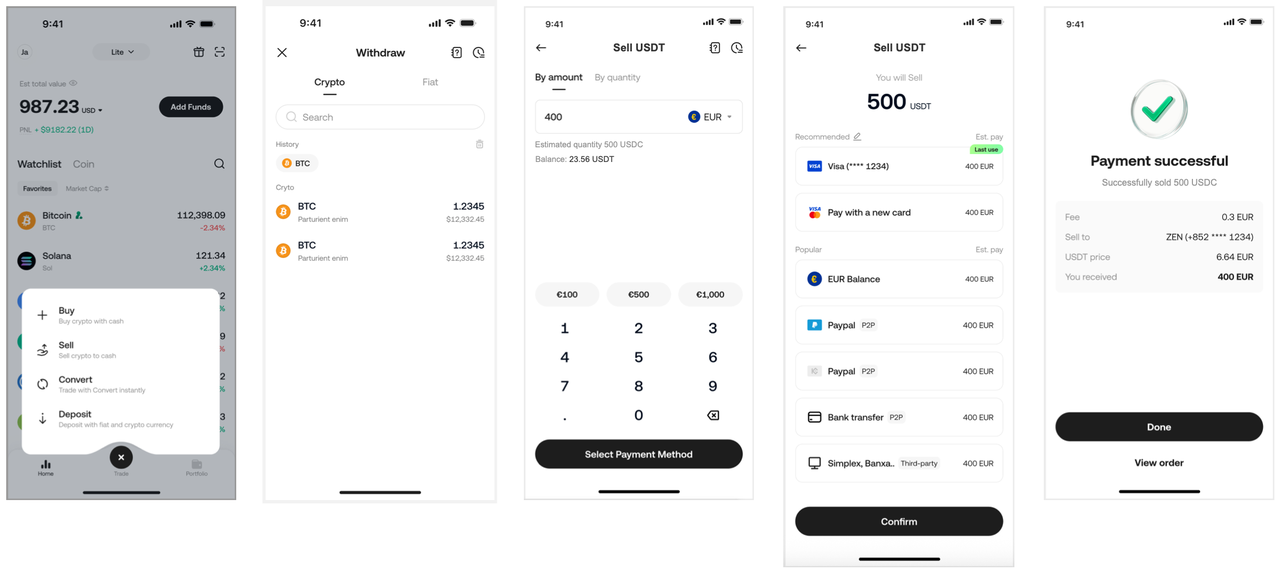
عملية البيع بنفس سهولة الشراء:
-
اختر "بيع":اضغط على"تداول"أسفل التطبيق، ثم اضغط على"بيع"في القائمة.
-
حدد العملة المشفرة للبيع:اختر العملة المشفرة التي ترغب في بيعها.
-
أدخل الكمية:حدد كمية العملة المشفرة التي تريد بيعها. يمكنك اختيار البيع بناءً على كمية العملة المشفرة أو ما يعادلها بالقيمة النقدية.
-
اختر طريقة الدفع:وفقًا لمنطقتك، قد يتم استلام الأموال مباشرةً في حسابك المصرفي أو في رصيد محفظتك.
-
تأكيد البيع:
-
راجعالتفاصيل.
-
اضغط على"تأكيد البيع".
-
سيتم إرسال عائدات البيع النقدية إلى حسابك المصرفي.
-
-
كيفية تحويل العملات المشفرة (تحويل / التبادل الفوري)
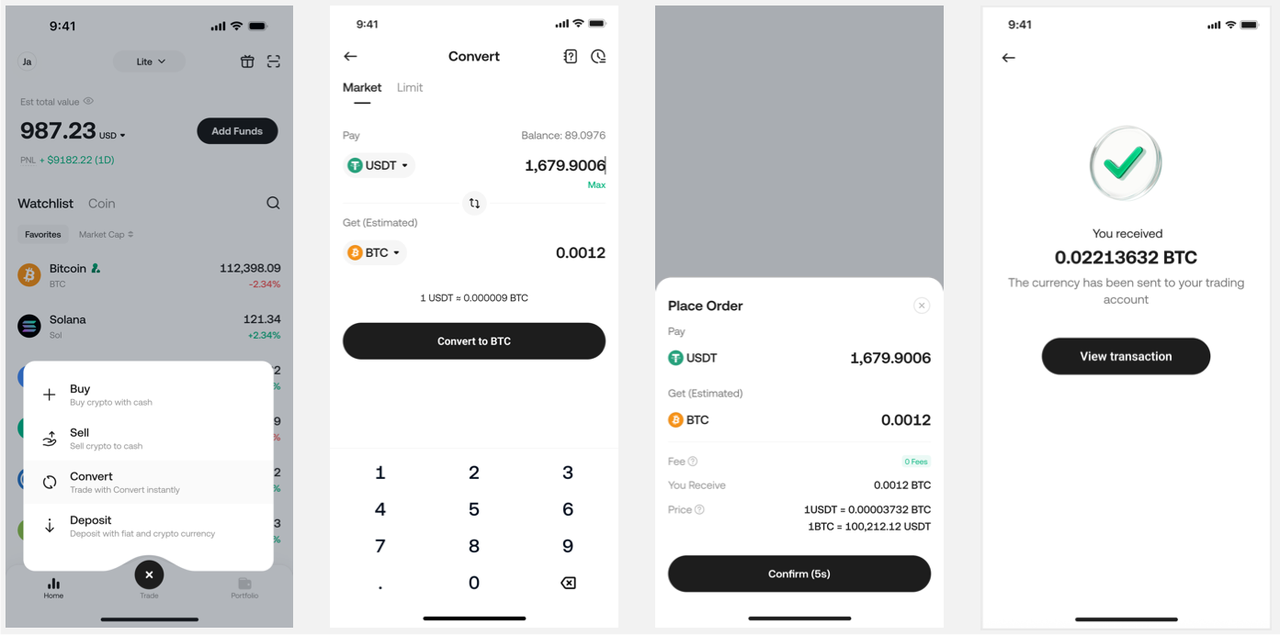
تتيح"التبادل الفوري"ميزة تمكنك من تبديل عملة مشفرة بأخرى بسرعة.كوكوين لا تفرض أي رسوم على هذه الخدمة.
-
اختر "التبادل الفوري":اضغط على"تداول"أسفل التطبيق، ثم اضغط على"التبادل الفوري"في القائمة.
-
حدد العملات المشفرة للتحويل:اختر العملة التي ترغب في تحويلهامنوالعملة التي تريد التحويل إليهاإلى(مثل: من BTC إلى ETH).
-
أدخل الكمية:أدخل كمية العملة المشفرة التي ترغب في تحويلها.
-
عرض التحويل:سيعرض النظام فورًاعرضًا أوليًالكمية العملة الجديدة التي ستحصل عليها.
-
تأكيد التحويل:إذا قبلت سعر الصرف المعروض، انقر "تأكيد" لإتمام المعاملة. ستظهر العملة الرقمية المحولة في محفظتك.
IV. إدارة محفظة العملات الرقمية الخاصة بك
توفر نسخة KuCoin Lite أدوات إدارة أصول بسيطة لمساعدتك على تتبع أداء محفظتك.
-
قائمة المراقبة على الصفحة الرئيسية: يمكنك عرض أسعار السوق الفورية للعملات التي تمتلكها مباشرةً في قائمة السوق على الصفحة الرئيسية، مما يسهل مراقبة تغييرات الأسعار بسرعة.
-
مخطط اتجاه الأصول: يعرض مخطط اتجاه الأصول الموجود في أعلى الصفحة الرئيسية وصفحة الأصول أداء محفظة استثماراتك بشكل بصري.
-
قائمة الأصول: يمكنك عرض جميع العملات التي تمتلكها في حسابك، بالإضافة إلى تنفيذ عمليات مثل الإيداع و السحب في أي وقت.
V. نصائح أمنية – حماية أصولك
تعتبر الحماية أولوية قصوى في عالم العملات الرقمية. اتبع أفضل الممارسات التالية لتأمين حسابك:
-
تفعيل المصادقة الثنائية (2FA): إضافة المصادقة الثنائية (مثل Google Authenticator) توفر طبقة إضافية من الأمان.
-
حفظ رموز الاسترداد بأمان: قم بتخزين رموز استرداد الحساب في مكان آمن غير متصل بالإنترنت للاستخدام في حالة فقدان الوصول.
-
استخدام كلمة سر قوية: استخدم كلمة مرور معقدة وتجنب إعادة استخدامها عبر منصات مختلفة.
-
الحذر من الروابط الاحتيالية: قم بالوصول إلى KuCoin فقط عبر القنوات الرسمية، حيث تعتبر الهجمات الاحتيالية شائعة في مجال العملات الرقمية.
VI. الأسئلة المتكررة (FAQ)
-
هل الأصول مشتركة بين النسخة Lite والنسخة Pro؟
نعم، الأصول مشتركة.
ومع ذلك، لتسهيل تجربة المستخدم، تدعم النسخة Lite حاليًا فقط الوظائف المتعلقة بـ "الحساب المالي" ، بما في ذلك عرض الأصول، الإيداعات، السحوبات، التبادل السريع، إلخ.
إذا تم تحويل الأصول إلى حسابات أخرى من خلال النسخة Pro (مثل الإيداع في حساب العقود الآجلة)، فلن تظهر في صفحة الأصول الخاصة بالنسخة Lite. يلزم التبديل إلى النسخة Pro لعرضها.
-
هل تدعم النسخة Lite التداول الفوري أو تداول العقود الآجلة؟
لا توجد خطط حالية لدعم التداول الفوري أو تداول العقود الآجلة في النسخة Lite.
تم تصميم النسخة Lite لتوفير تجربة مريحة ومبسطة للمستخدم. واجهة بسيطة ونقطة دخول منخفضة المخاطر بمجرد أن تصبح على دراية بالعملات المشفرة وترغب في تجربة أدوات تداول أكثر تقدمًا، يمكنك بسهولة التبديل إلى الإصدار الاحترافي.
-
هل يمكن للمستخدمين الحاليين استخدام الإصدار البسيط؟
بالتأكيد.
الإصدار البسيط متاح لجميع المستخدمين. إذا كنت مستخدمًا حاليًا تفضل واجهة تداول أبسط ولا تحتاج إلى طرق تداول باستخدام الرافعة المالية، يمكنك التبديل عبر القائمة في الجزء العلوي من الصفحة الرئيسية للتطبيق.
نأمل أن يساعدك هذا الدليل في بدء رحلة استثمارك في العملات المشفرة بنجاح على إصدار كوكوين البسيط!
دليل تفعيل أمان Google 2FA (المصادقة الثنائية)
يُعد تفعيل المصادقة الثنائية خطوة حاسمة لحماية أصولك من العملات المشفرة من الوصول غير المصرح به. نوصي بشدة باستخدام تطبيق Google Authenticator.
على الرغم من أن الإصدار البسيط يحتوي على واجهة أبسط، إلا أن إعدادات الأمان للحساب مشتركة مع الإصدار الاحترافي . ستحتاج إلى إكمال عملية الربط من خلال صفحة إعدادات الأمان في الحساب.
الخطوة الأولى: تنزيل تطبيق Google Authenticator
قبل بدء عملية الربط، يجب عليك تنزيل تطبيق Google Authenticator على هاتفك:
-
لنظام iOS (أبل): ابحث عن Google Authenticator في متجر التطبيقات.
-
لنظام Android: ابحث عن Google Authenticator في Google Play أو متاجر التطبيقات الأخرى.
الخطوة الثانية: الوصول إلى إعدادات أمان حساب كوكوين
-
قم بتسجيل الدخول إلى حساب كوكوين الخاص بك.
-
اضغط على "الملف الشخصي/الصورة الرمزية" أو خيار "إعدادات الأمان" الموجود في الزاوية اليمنى العليا من التطبيق.
-
في صفحة "أمان الحساب" أو "إعدادات الأمان"، ابحث عن خيار "التحقق بواسطة Google" .
-
اختر "إعداد" (أو "ربط").
الخطوة الثالثة: التحقق الأمني والحصول على المفتاح
سيطلب منك النظام إجراء تحقق أمني أولي لتأكيد هويتك:
-
أدخل كلمة مرور تسجيل الدخول الخاصة بك ، وقد تحتاج أيضًا إلى رمز تحقق يتم إرساله عبر البريد الإلكتروني أو الرسائل النصية .
-
. بعد التحقق بنجاح، ستظهر الصفحة:
-
رمز QR .
-
. مفتاح أمان (عبارة عن سلسلة من الحروف والأرقام) .
-
نصيحة حاسمة: يجب عليك تنفيذ الإجراء التالي على الفور:
اكتب واحفظ مفتاح الأمان الخاص بك! قم بكتابة هذا المفتاح على ورقة واحفظه في مكان آمن وغير متصل بالإنترنت ومعروف لديك فقط (لا تقم أبدًا بحفظه كصورة على جهاز الكمبيوتر أو الهاتف). هذا المفتاح هو وسيلتك الوحيدة لاستعادة المصادقة الثنائية (2FA) إذا فقدت هاتفك أو حذفت تطبيق Google Authenticator عن طريق الخطأ.
الخطوة 4: ربط كوكوين في تطبيق Google Authenticator
-
افتح تطبيق Google Authenticator الذي قمت بتنزيله.
-
اضغط على علامة “+” لإضافة حساب جديد.
-
اختر واحدة من الخيارين:
-
“مسح رمز QR” : استخدم كاميرا الهاتف لمسح رمز QR المعروض على صفحة كوكوين.
-
“إدخال مفتاح الإعداد” : قم بإدخال مفتاح الأمان الذي حفظته في الخطوة 3 يدويًا.
-
-
بعد الإكمال بنجاح، سيقوم تطبيق Google Authenticator بإنشاء رمز ديناميكي مكون من 6 أرقام يتغير كل 30 ثانية لحساب كوكوين الخاص بك.
الخطوة 5: إكمال الربط
-
عد إلى صفحة التحقق من Google في تطبيق كوكوين.
-
أدخل بسرعة الرمز الديناميكي المكون من 6 أرقام والمعروض حاليًا في تطبيق Google Authenticator في المربع “رمز التحقق من Google” .
-
اضغط على “إرسال” أو “تفعيل” .
. تهانينا! لقد قمت بتفعيل المصادقة الثنائية (2FA) بنجاح لحساب كوكوين الخاص بك. من الآن فصاعدًا، ستحتاج إلى هذا الرمز الديناميكي عند تسجيل الدخول، وسحب الأموال، وإجراء تغييرات أمنية هامة.
اخلاء المسؤوليه: تُرجمت هذه الصفحة باستخدام تقنية الذكاء الاصطناعي (المدعومة من GPT) لراحتك. للحصول على المعلومات الأكثر دقة، ارجع إلى النسخة الإنجليزية الأصلية.