
Google 2FA
Чтобы предотвратить несанкционированный доступ к вашему аккаунту, мы рекомендуем включить двухфакторную аутентификацию, например, Google Authenticator (Google 2FA) или подтверждение по SMS. Примеры хорошей настройки безопасности: Google 2FA + подтверждение по электронной почте + passkey или телефон + passkey. Здесь мы покажем вам шаги по настройке Google 2FA.
Content
1. Почему Google 2FA
2. Привязка Google 2FA
3. Распространённые проблемы с кодами Google 2FA
4. Устранение проблем с доступом к 2FA
1. Почему Google 2FA
Кража вашего пароля может быть более распространенной, чем вы можете подумать. Любое из следующих действий может подвергнуть вас риску утечки данных:
• Использование одного и того же пароля на нескольких сайтах
• Загрузка программного обеспечения из интернета
• Щелчок по неизвестным ссылкам в электронных письмах
Если кто-то украдет ваш пароль, он сможет помешать вам получить доступ к вашему аккаунту, а также:
• Свободно торгуйте своими активами, что может привести к убыткам
• Выведите свои активы, опустошив свой аккаунт
Учитывая анонимность и децентрализованную природу блокчейна, эти действия могут привести к необратимым потерям. Настройка Google 2FA для вашего аккаунта KuCoin добавляет дополнительный уровень безопасности.
• У большинства аккаунтов единственной первой линией защиты является пароль для входа. Даже если ваш пароль будет скомпрометирован, злоумышленникам всё ещё потребуется физический доступ к вашему телефону или ключам безопасности с Google 2FA.
Приложение Google Authenticator генерирует уникальные коды для вашего аккаунта каждые 30 секунд для входа. Каждый код можно использовать только один раз.
2. Привязка Google 2FA
На KuCoin для важных действий, таких как вход в систему, вывод средств и изменение ключевых настроек аккаунта, требуется 2FA. Вот как настроить Google 2FA на вашем телефоне.
2.1. Загрузка приложения Google 2FA:
iOS: Найдите Google Authenticator в App Store.
Android: Найдите Google Authenticator в Google Play или используйте эту ссылку для скачивания.
2.2. Привязка Google 2FA:
i. Войдите в свой аккаунт KuCoin и выберите свой профиль в правом верхнем углу. В выпадающем списке найдите Безопасность аккаунта → Google-верификация. Выберите Настроить (ранее Привязать), как показано на изображении.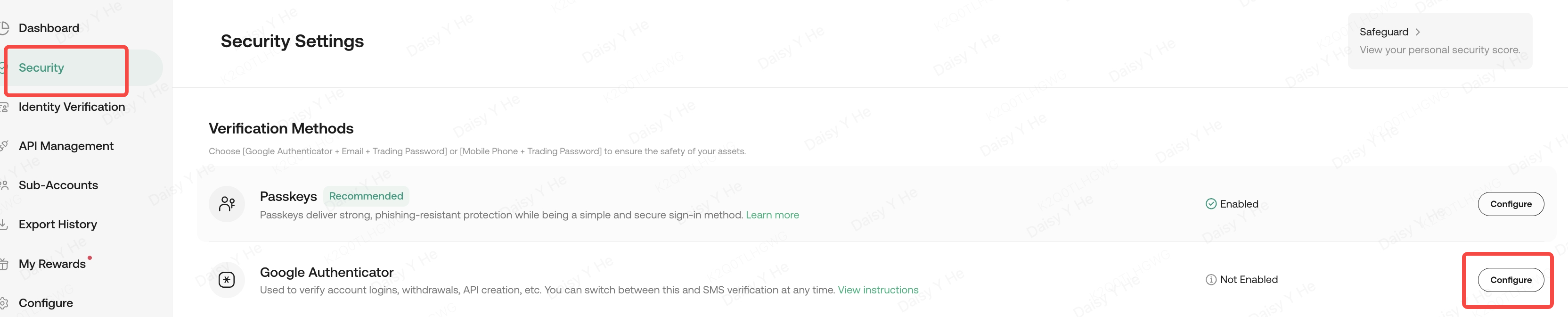
ii. Перейдите в раздел Безопасность и подтвердите с помощью вашего ключа доступа, электронной почты или кода из SMS-сообщения. Если проверка с помощью ключа доступа не удалась, нажмите «Переключить метод проверки», введите код подтверждения после его получения и нажмите «Подтвердить».
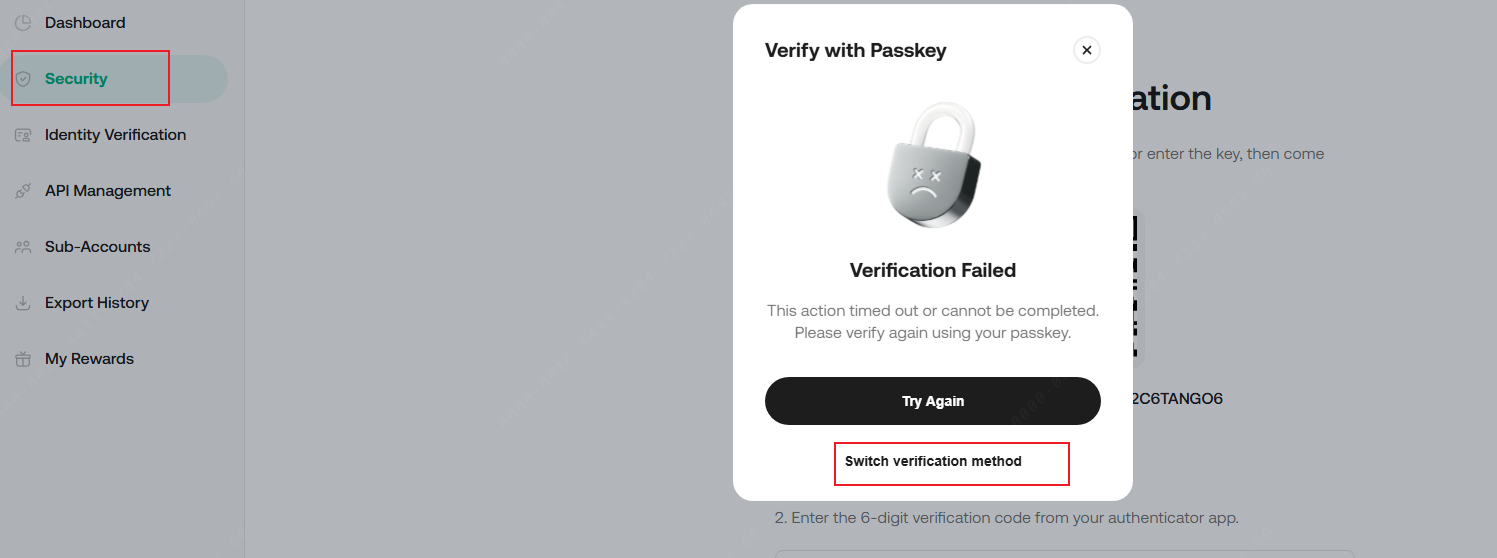
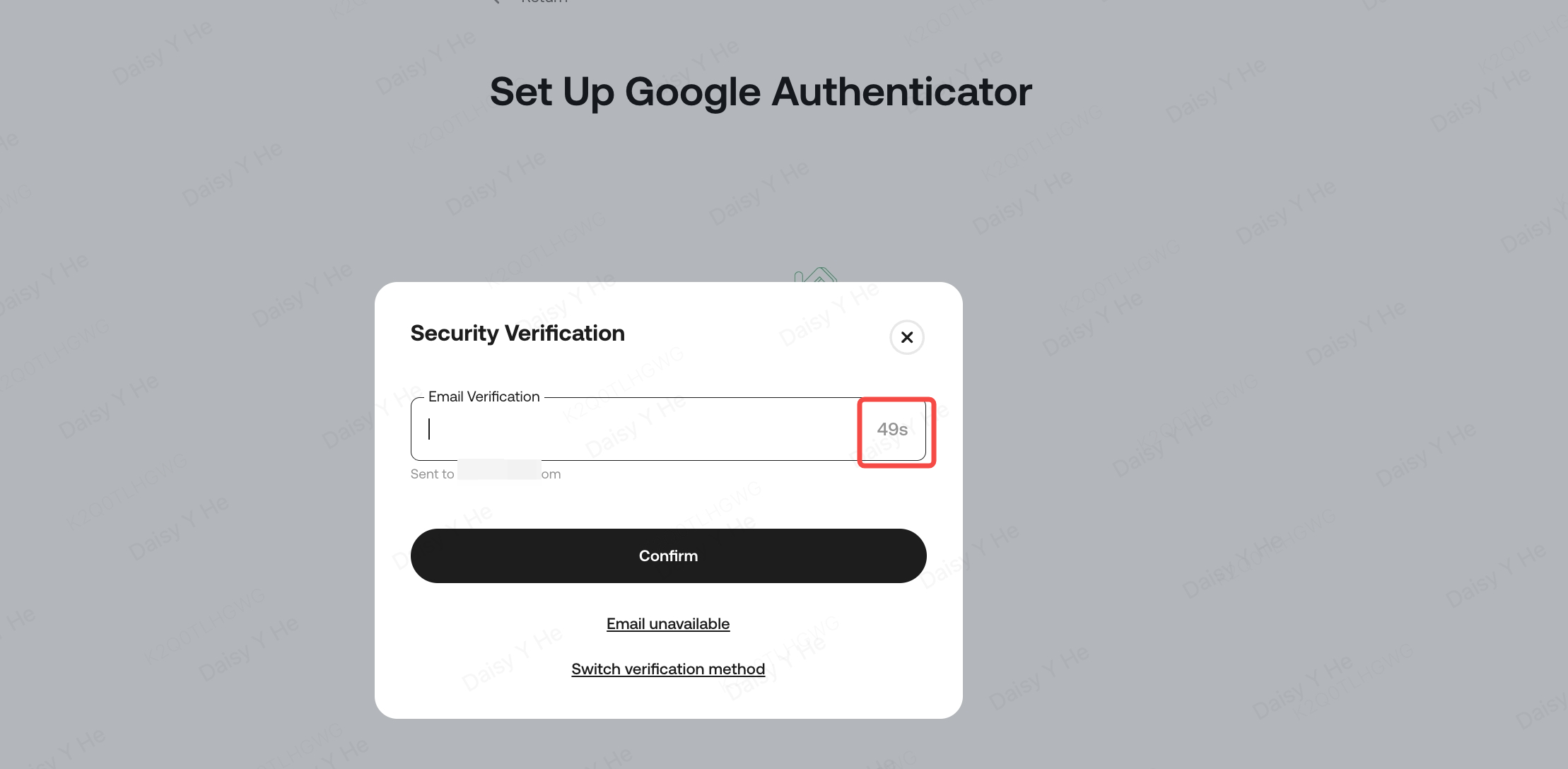
iii. Вернитесь на страницу проверки Google. Свяжите Google 2FA с вашим аккаунтом, открыв приложение на вашем телефоне. Отсканируйте QR-код или введите свой ключ безопасности Google вручную. После связывания приложение будет генерировать 6-значный код, который изменяется каждые 30 секунд. Введите этот код, чтобы завершить настройку.
Примечание:
• Всегда сохраняйте свой ключ безопасности или QR-код для дальнейшего использования. Если вам потребуется сменить устройство или обновить приложение-аутентификатор, этот ключ поможет восстановить ваш код проверки Google.
• Убедитесь, что вы скачали правильное приложение для аутентификации. Правильная иконка должна выглядеть так: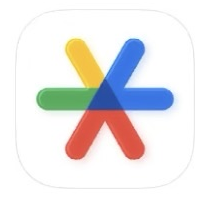
• Устройства Android: Чтобы исправить время сервера в Google Authenticator, нажмите на левый верхний угол, затем выберите Настройки → Корректировка времени для кодов.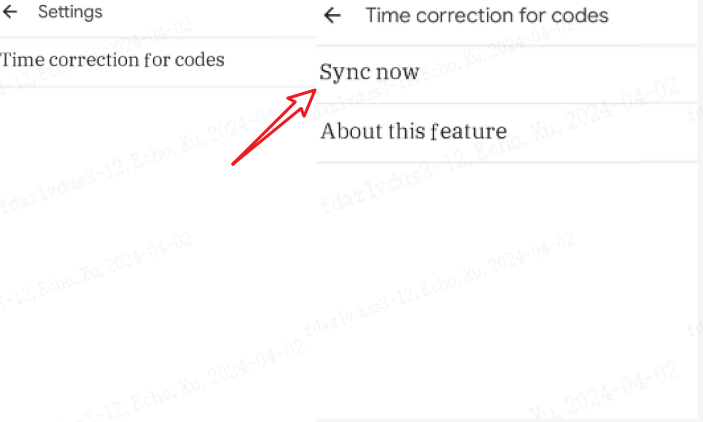
• Устройства Apple: Если ваш первоначальный код подтверждения не сработал, попробуйте перезагрузить устройство и повторно подтвердить. Также на вашем устройстве Apple перейдите в Настройки → Основные → Дата и время. Включите «24-часовой формат времени» и установите обновления на «Автоматически».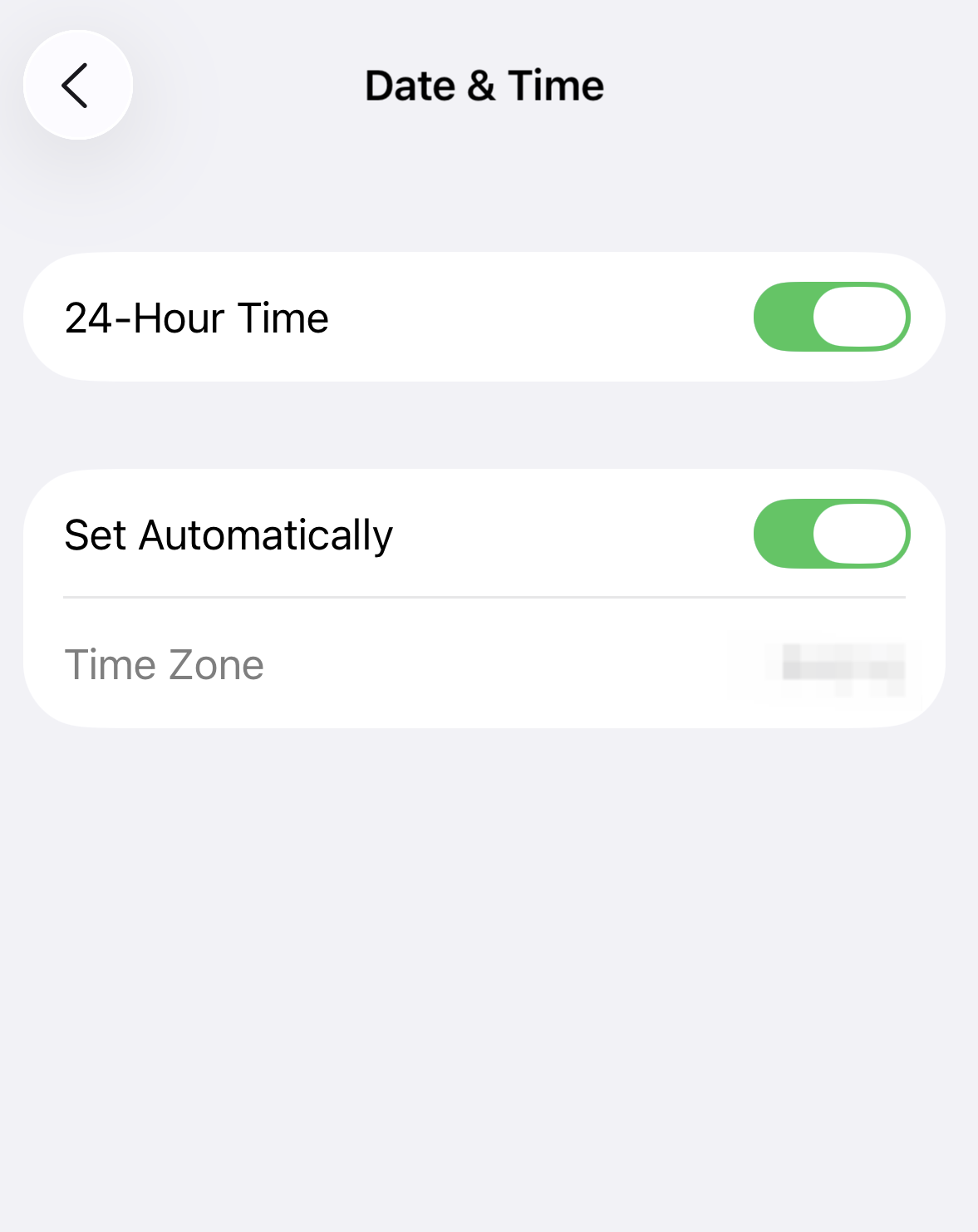
• Перед сканированием QR-кода вам нужно предоставить приложению разрешение на использование камеры.
• Введите код Google 2FA внимательно. Если он будет введен неправильно пять раз подряд, Google 2FA будет заблокирован на 2 часа.
• При каждом подключении и отключении Authenticator вы будете получать новый ключ. Убедитесь, что вы сохранили последний ключ.
3. Распространённые проблемы с кодами Google 2FA
Если ваш код не работает, проверьте следующее:
i. Если вы используете Google 2FA для нескольких аккаунтов на вашем телефоне, убедитесь, что используете код, специально связанный с электронной почтой вашего аккаунта KuCoin.
ii. Коды Google 2FA действительны только 30 секунд. Убедитесь, что вы ввели код в течение этого временного интервала.
iii. Ваше приложение синхронизировано по времени. Синхронизируйте время в приложении Google Authenticator на вашем телефоне с временем сервера Google, чтобы коды были точными.
Синхронизация Google Authenticator с временем сервера Google:
Для iOS перейдите в Настройки → Основные → Дата и время. Включите «24-часовой формат времени» и установите обновления на «Автоматически».
Для Android настройте время в Google Authenticator из верхнего левого угла. Выберите Настройки → Коррекция времени для кодов.
Если до сих пор ни один из вышеперечисленных способов не сработал, попробуйте шаги из следующей части.
4. Устранение проблем с доступом к 2FA
4.1. Потеря доступа к текущему 2FA
Решение №1: Повторно привязать 2FA с помощью сохраненного ключа безопасности Google
Если вы сохранили ключ Google во время первоначальной настройки Authenticator, вы можете использовать его для повторной привязки Google Authenticator на вашем устройстве. После повторной привязки введите шестизначный код, чтобы войти в свой аккаунт KuCoin.
Шаги:
i. Выберите код подтверждения Google для вашего аккаунта KuCoin и проведите вправо.
ii. Нажмите Удалить аккаунт справа.
iii. Затем следуйте шагам из раздела 2. Привязка Google 2FA этой статьи, чтобы повторно привязать ваш аккаунт KuCoin и Google 2FA.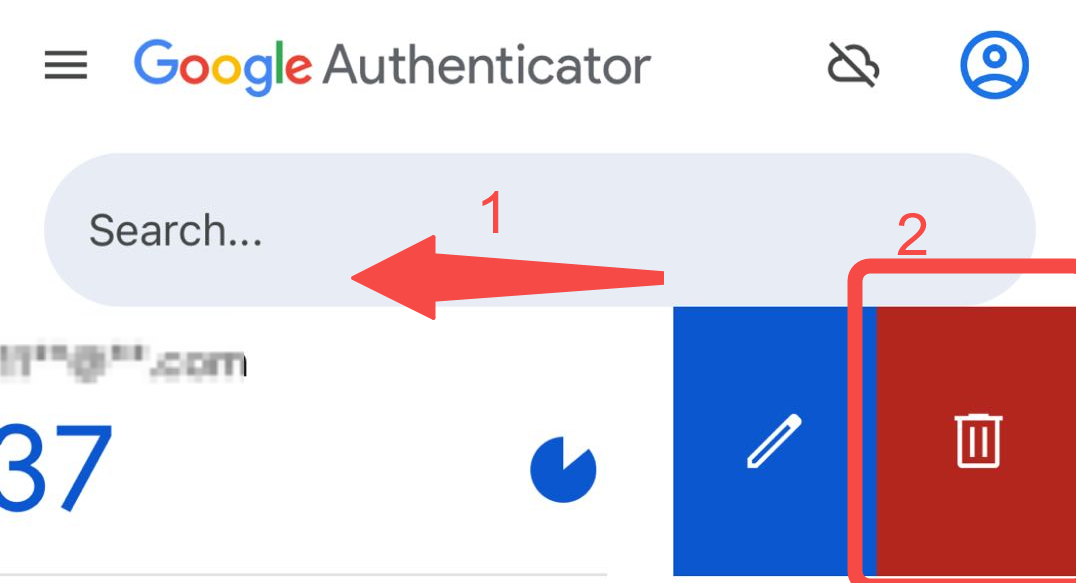
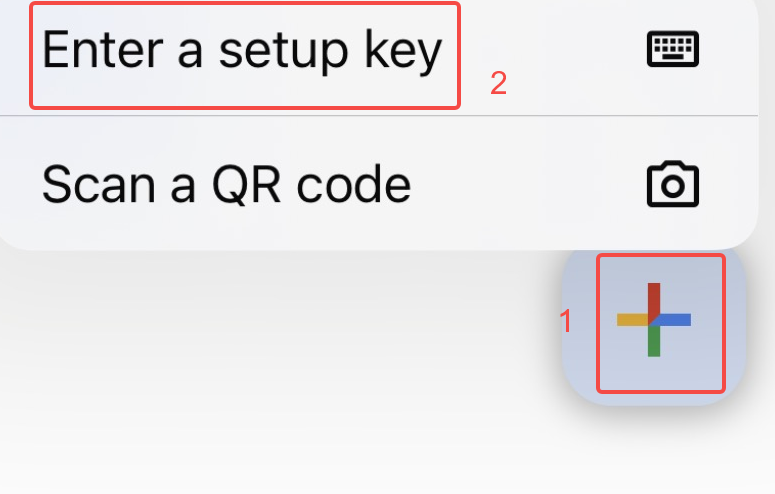
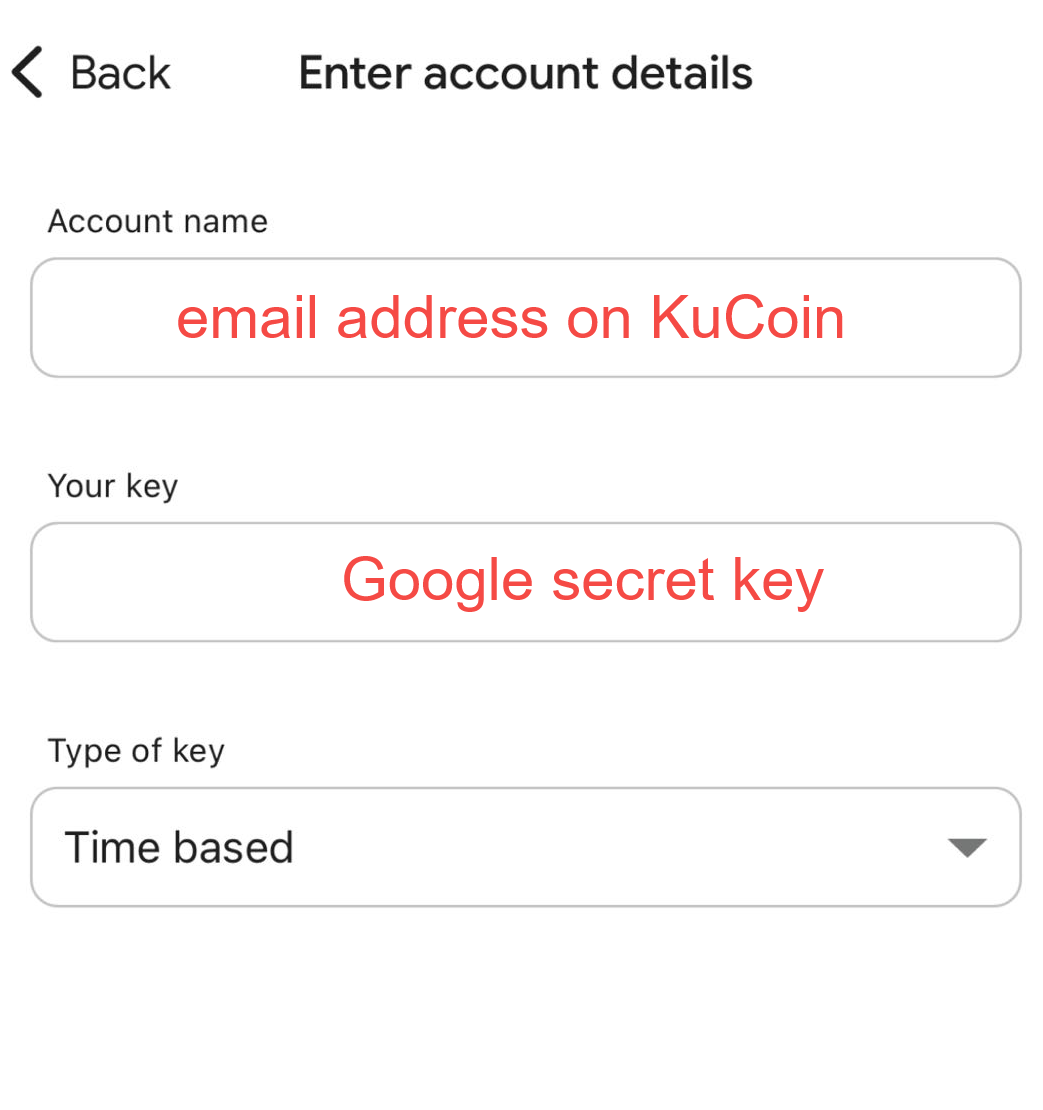
После завершения введите шестизначный код для входа.
Решение №2: Сбросьте Google 2FA вручную
i. На странице входа выберите «Забыли пароль» и подтвердите сброс пароля.
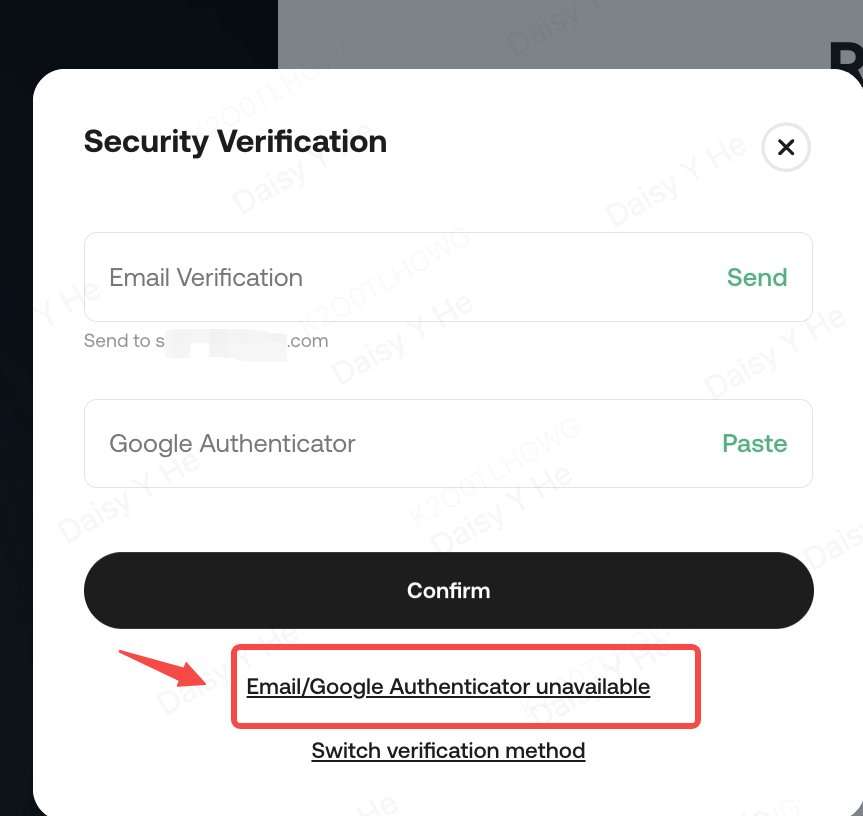
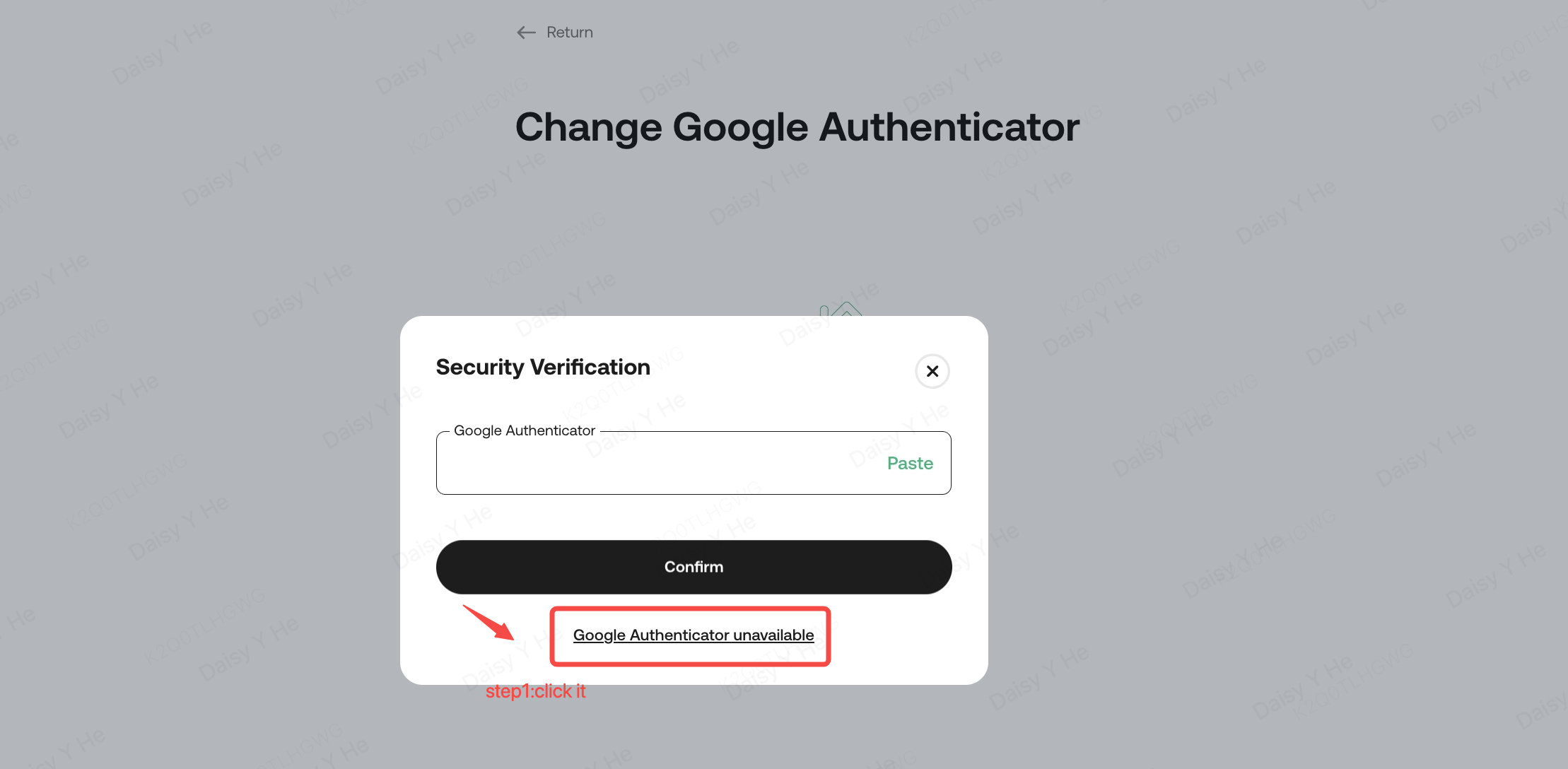
ii. Нажмите «Google Authenticator недоступен».
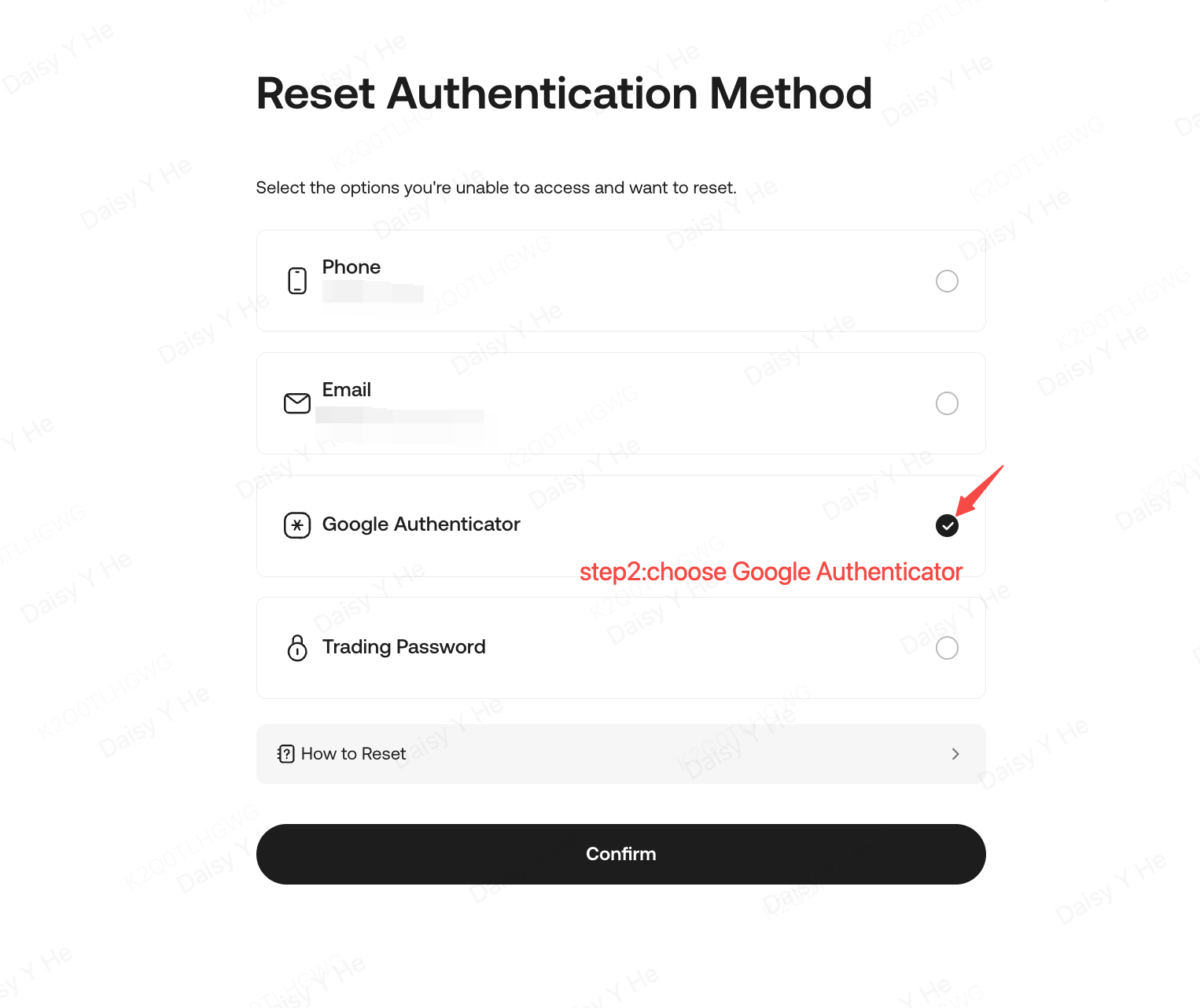
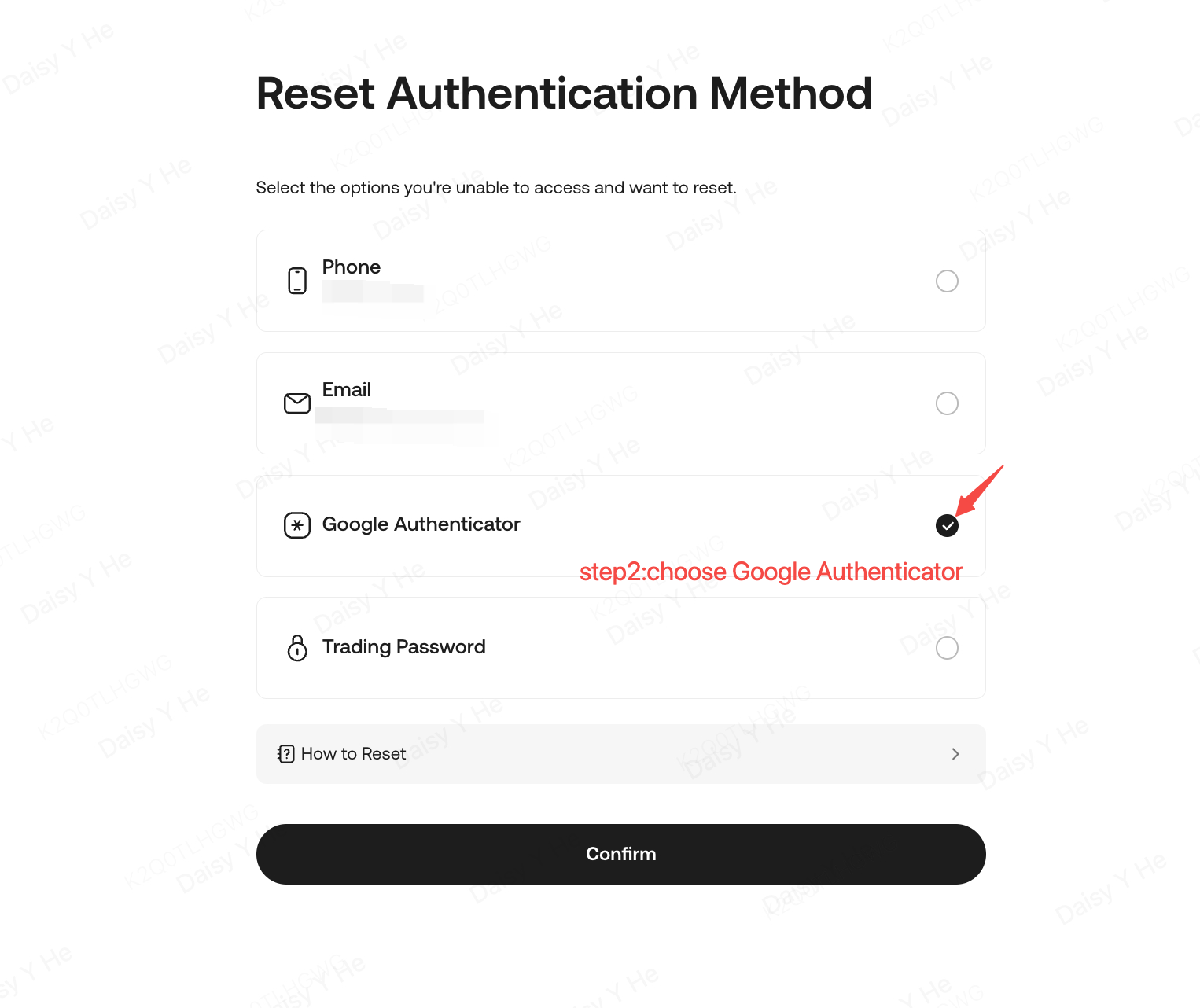
iii. Выберите «Google Authenticator» и подтвердите. Следуйте инструкциям, завершите процесс верификации и отправьте запрос на сброс Google 2FA.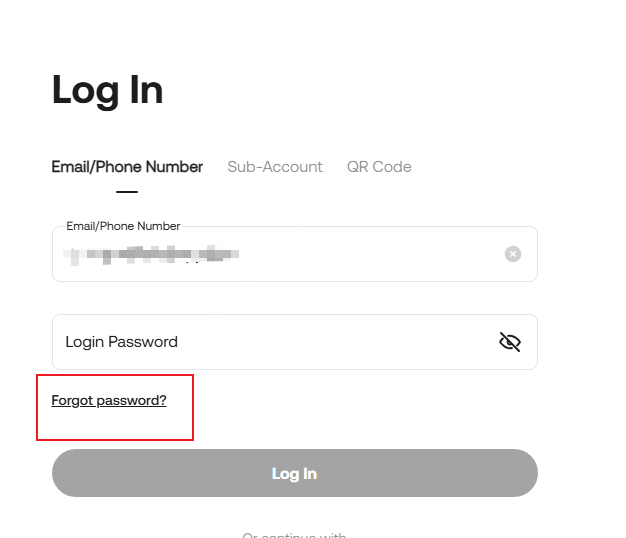
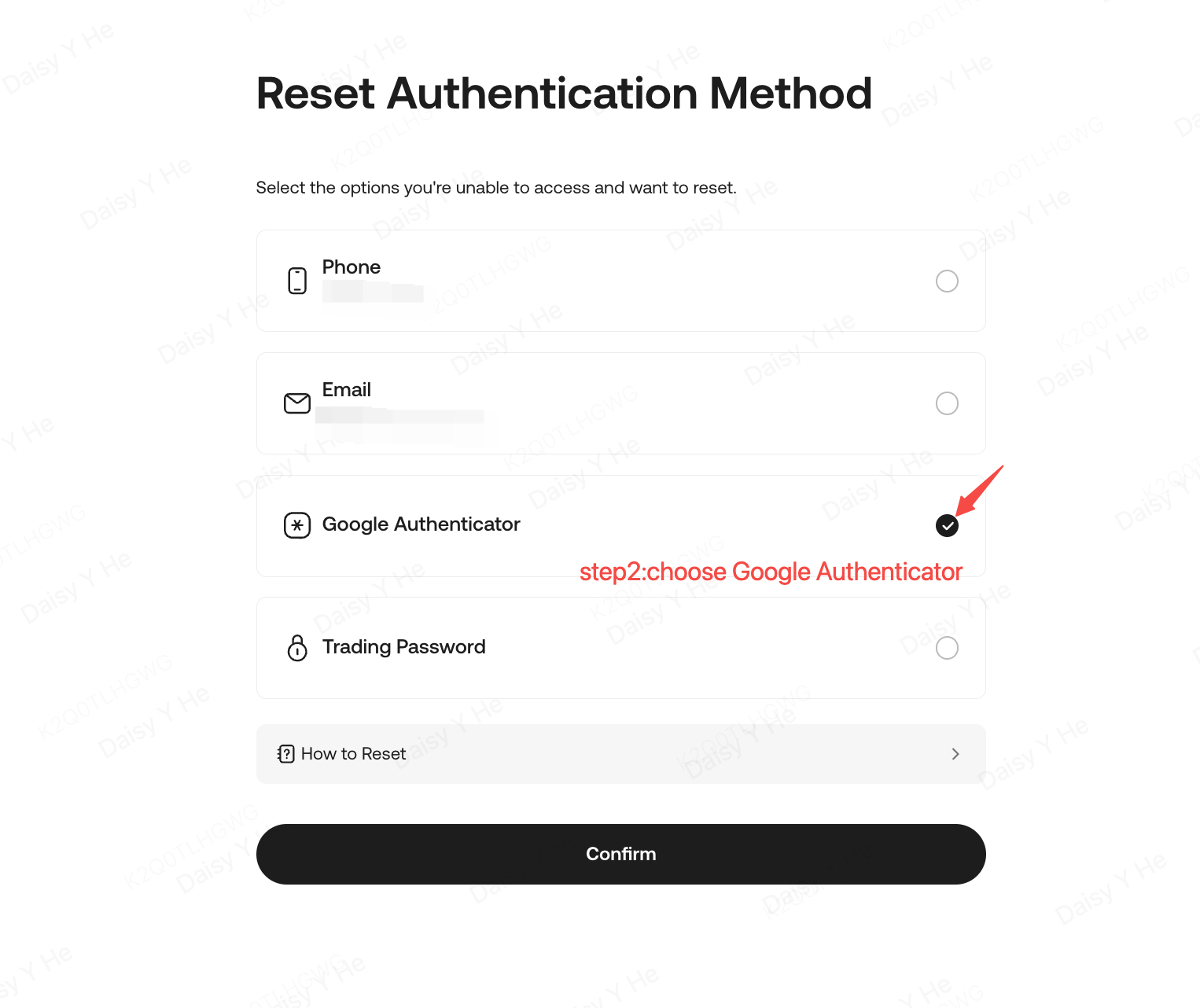
Примечание:
• Вывод средств отключен на 24 часа после обновления настроек 2FA для защиты ваших активов.
• При прохождении верификации личности загружайте требуемые фотографии, внимательно следуя инструкциям, иначе ваша апелляция может быть отклонена.
• Если ранее вы выбрали «Доверять этому устройству» для автоматического пропуска Google 2FA при входе, после входа в свой аккаунт KuCoin перейдите в раздел «Безопасность аккаунта». Удалите доверенное устройство, затем выйдите и войдите снова, чтобы обновить свои параметры безопасности.

Решение №3: Вручную сбросьте Google 2FA
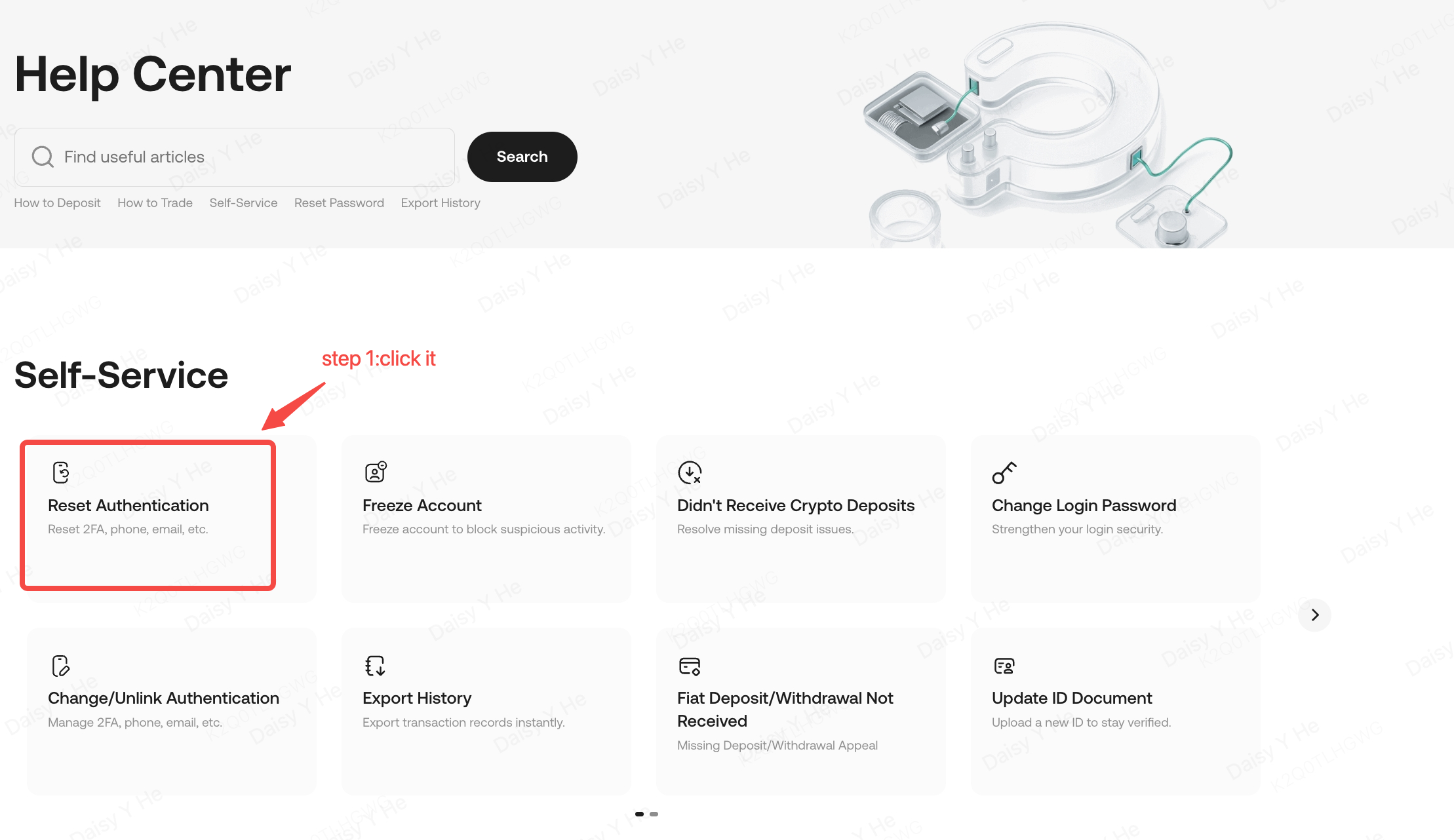
i. Найдите Google Authenticator и нажмите «Изменение» на странице безопасности аккаунта или выберите «Сбросить аутентификацию» на странице службы поддержки.
ii. Нажмите «Google Authenticator недоступен» на странице безопасности аккаунта, введя свой адрес электронной почты или номер телефона для подтверждения аккаунта (если вы не вошли в систему) на странице службы поддержки.
iii. Выберите «Google Authenticator» и подтвердите. Следуйте инструкциям, завершите процесс верификации и отправьте запрос на ручное сброс 2FA.
Решение №4: Вручную отключите Google 2FA
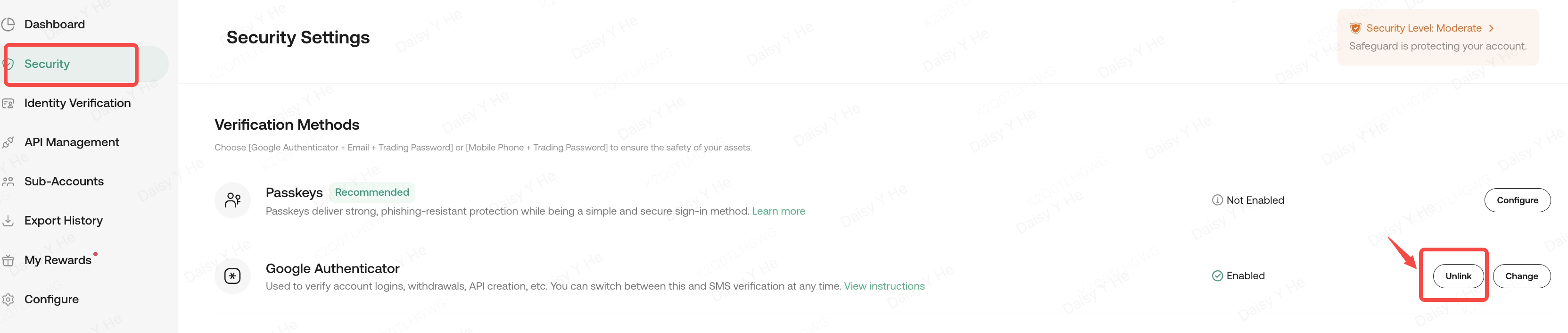
Если вы не хотите использовать Google 2FA, вы можете отвязать его на странице безопасности:
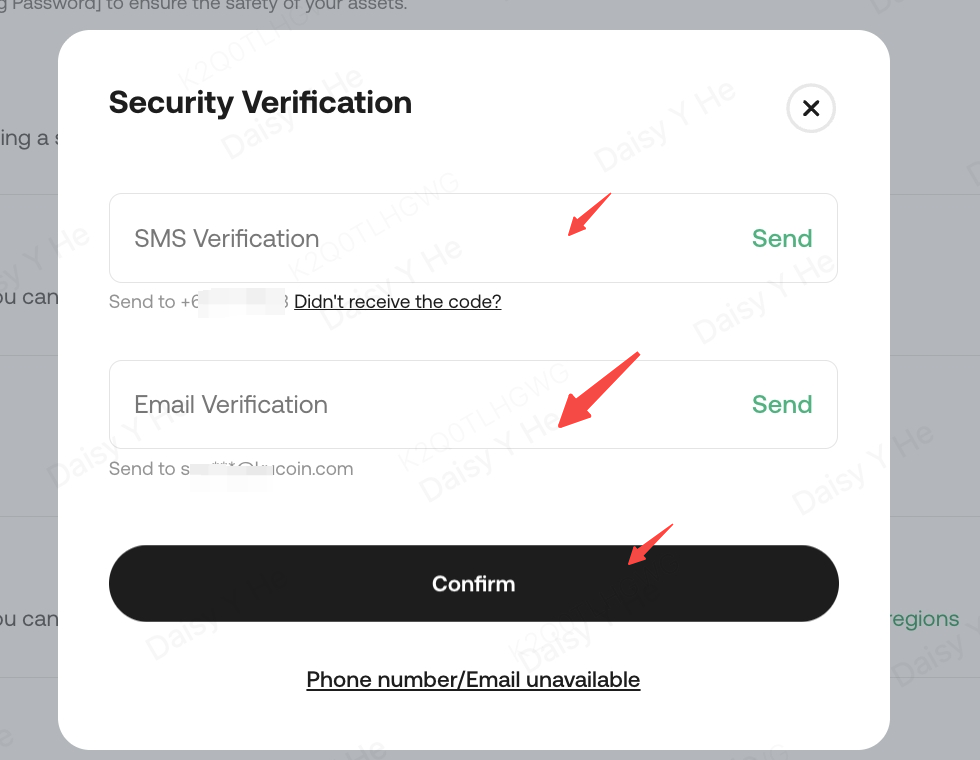
i. Найдите Google Authenticator и нажмите «Отвязать» на странице безопасности аккаунта.
ii. Завершите процесс проверки безопасности и нажмите «Подтвердить».
iii. Войдите в аккаунт снова после успешного отвязывания Google 2FA.
4.2. Текущая 2FA все еще используется, но вы хотите перенести Authenticator на новое устройство
Если вы сохранили ключ:
Следуйте инструкциям из предыдущего раздела о том, как подключить 2FA. Используйте ключ для привязки Google Authenticator на новом телефоне, а затем безопасно удалите ключ со старого телефона.
Если вы не создавали резервную копию ключа:
Войдите в свой аккаунт KuCoin, затем перейдите в раздел «Безопасность аккаунта», чтобы изменить Google 2FA.
i. Перейдите в раздел Настройки безопасности и выберите Google-верификацию. Нажмите кнопку Изменение.
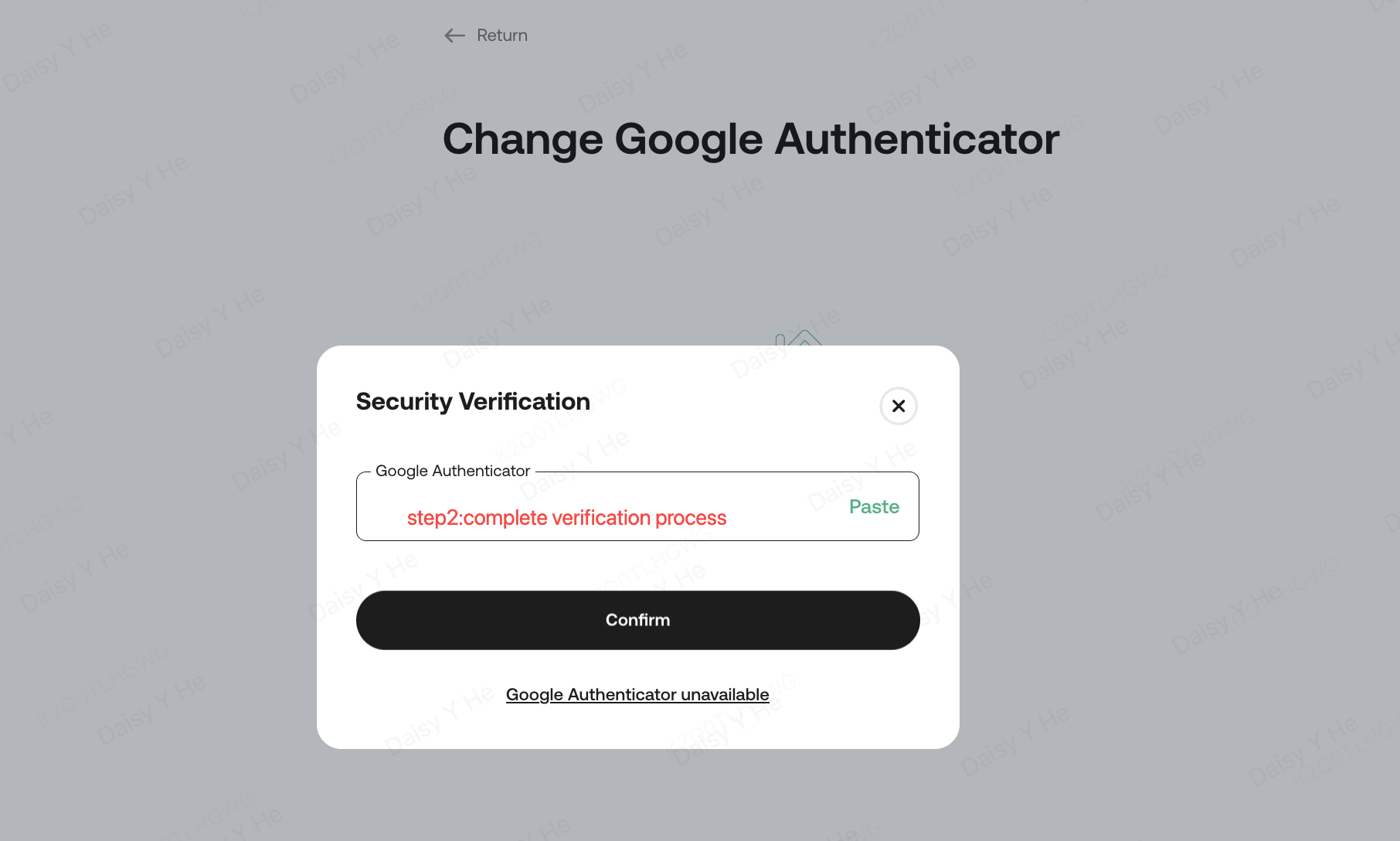
ii. Введите код Google 2FA для прохождения верификации.
iii. На странице проверки Google отсканируйте QR-код или введите свой Google-ключ безопасности вручную. После подключения приложение будет генерировать 6-значный код, который изменяется каждые 30 секунд. Введите этот код, чтобы завершить настройку.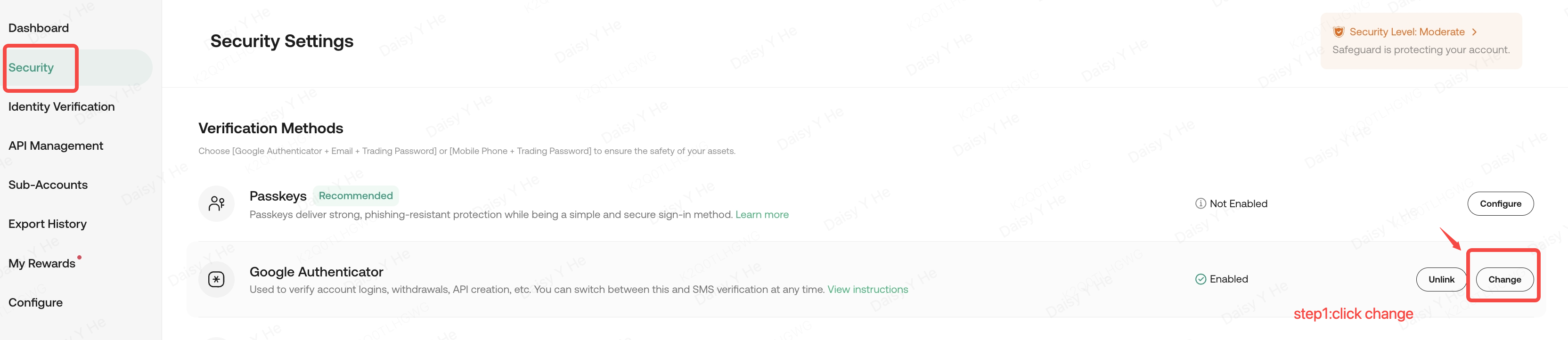
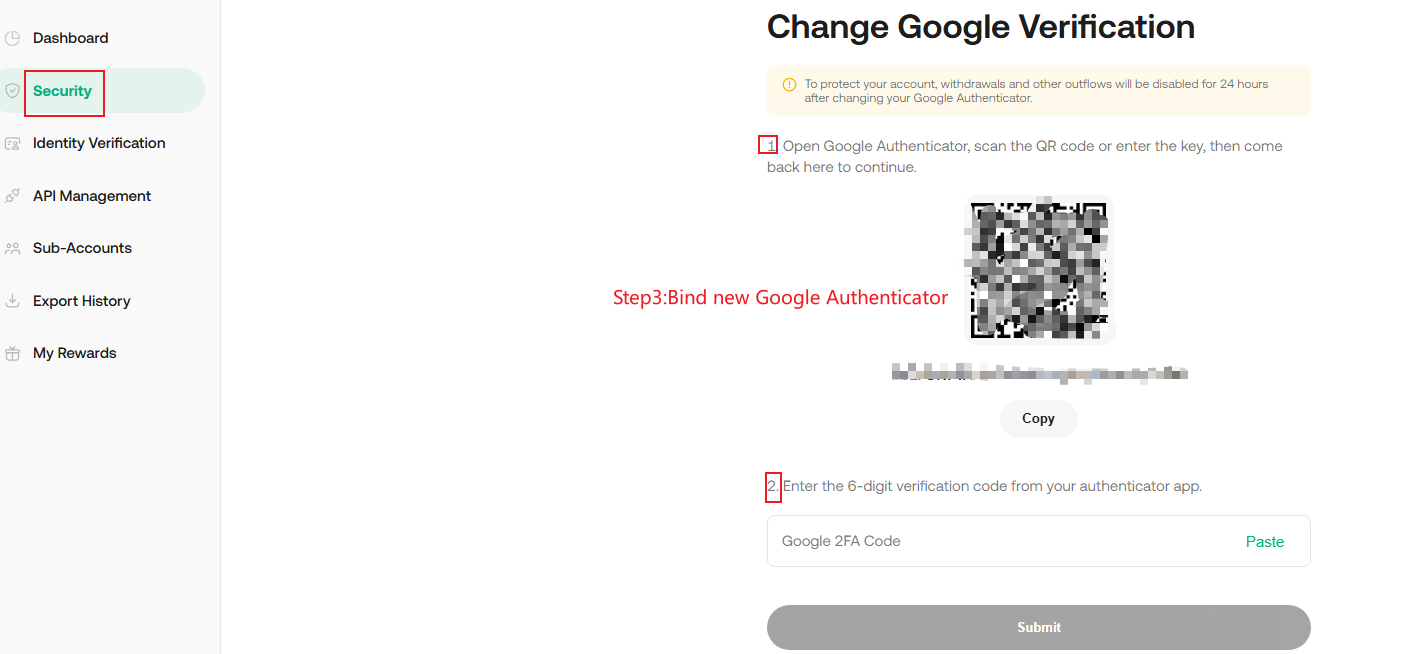
Примечание:
1. Если вы покинете страницу до нажатия кнопки Отправить, изменения к вашему старому 2FA не будут сохранены и останутся действующими.
2. Выводы отключены на 24 часа после обновления настроек 2FA для защиты ваших активов.
3. После подтверждения система автоматически изменит и привяжет ваш новый 2FA. Старый 2FA больше не будет работать и должен быть удален как можно скорее.