
Autenticación de dos factores de Google
Para evitar el acceso no autorizado a tu cuenta, recomendamos activar la autenticación de dos factores, como Google Authenticator (Google 2FA) o la verificación por mensaje de texto. Ejemplos de una configuración de seguridad adecuada incluyen: Google 2FA + verificación por correo electrónico + passkey, o teléfono + passkey. Aquí te guiaremos a través de los pasos para configurar Google 2FA.
Content
1. ¿Por qué Google 2FA
2. Vincular Google 2FA
3. Problemas comunes con los códigos de Google 2FA
4. Solución de problemas con el acceso a la autenticación de dos factores
1. ¿Por qué Google 2FA?
Robar tu contraseña puede ser más común de lo que piensas. Cualquiera de las siguientes acciones podría ponerte en riesgo de una brecha de datos:
• Usar la misma contraseña en múltiples sitios
• Descargar software desde internet
• Hacer clic en enlaces desconocidos en correos electrónicos
Si alguien roba tu contraseña, podrían impedirte acceder a tu cuenta y también:
• Opera tus activos según desees, lo que puede resultar en pérdidas
• Retira tus activos, vaciando tu cuenta
Dado el carácter anónimo y descentralizado de la cadena de bloques, estas acciones podrían provocar pérdidas irreversibles. Configurar la autenticación de dos factores de Google para tu cuenta KuCoin añade una capa adicional de seguridad.
• La mayoría de las cuentas solo tienen su contraseña de inicio de sesión como primera línea de defensa. Incluso si tu contraseña se ve comprometida, los atacantes aún necesitarían acceso físico a tu teléfono o claves de seguridad con la autenticación de dos factores de Google.
• La aplicación Google Authenticator genera códigos únicos para tu cuenta cada 30 segundos para iniciar sesión. Cada código solo puede usarse una vez.
2. Vincular la autenticación de dos factores de Google
En KuCoin, acciones importantes como iniciar sesión, retirar fondos y cambiar configuraciones clave de la cuenta requieren autenticación de dos factores. Aquí te mostramos cómo configurar la autenticación de dos factores de Google en tu teléfono.
2.1. Descargar la aplicación Google 2FA:
iOS: Busca Google Authenticator en la App Store.
Android: Busca Google Authenticator en Google Play, o usa este enlace de descarga.
2.2. Vinculación de Google 2FA:
i. Inicie sesión en su cuenta KuCoin y seleccione su perfil desde la esquina superior derecha. Busque Seguridad de la cuenta → Verificación de Google en la lista desplegable. Seleccione Configurar (anteriormente Vincular) como se muestra en la imagen.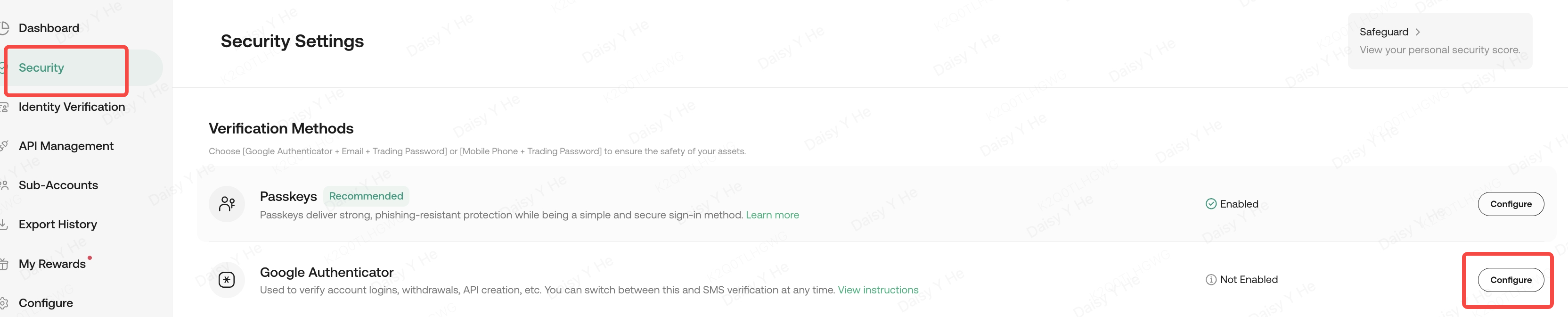
ii. Ve a Seguridad y verifica mediante tu clave de acceso, correo electrónico o código de mensaje de texto. Si la verificación con tu clave de acceso falla, puedes hacer clic en "cambiar método de verificación", luego ingresa el código de verificación una vez que lo recibas y haz clic en Confirmar.
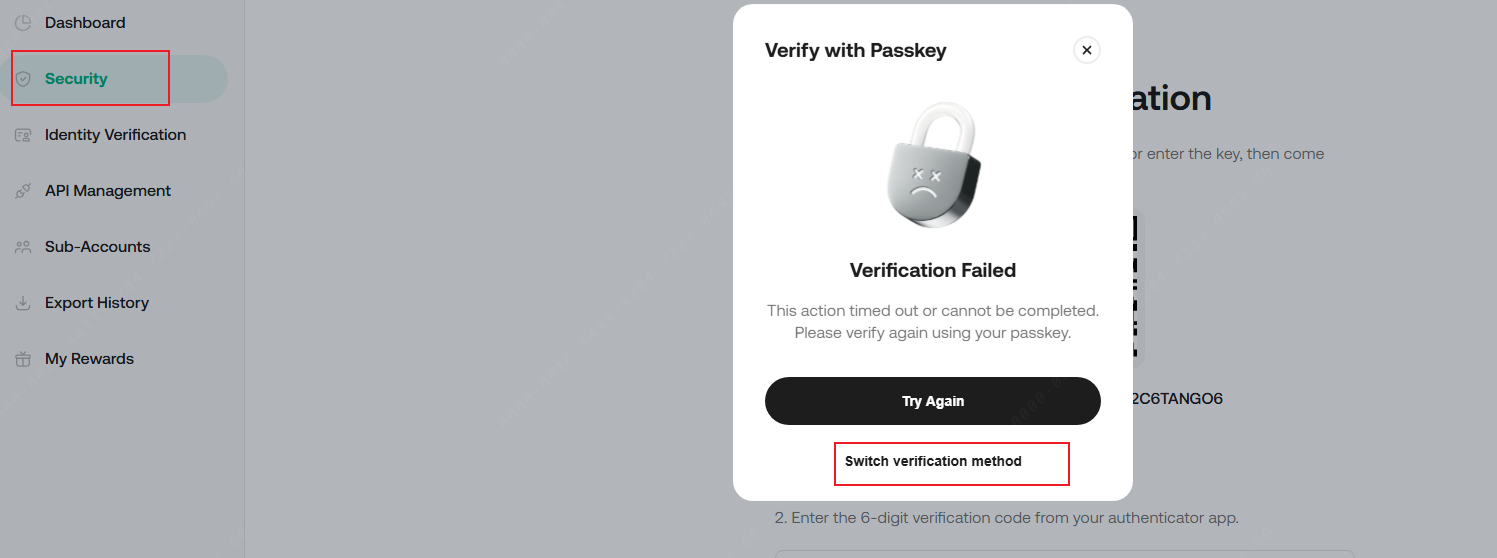
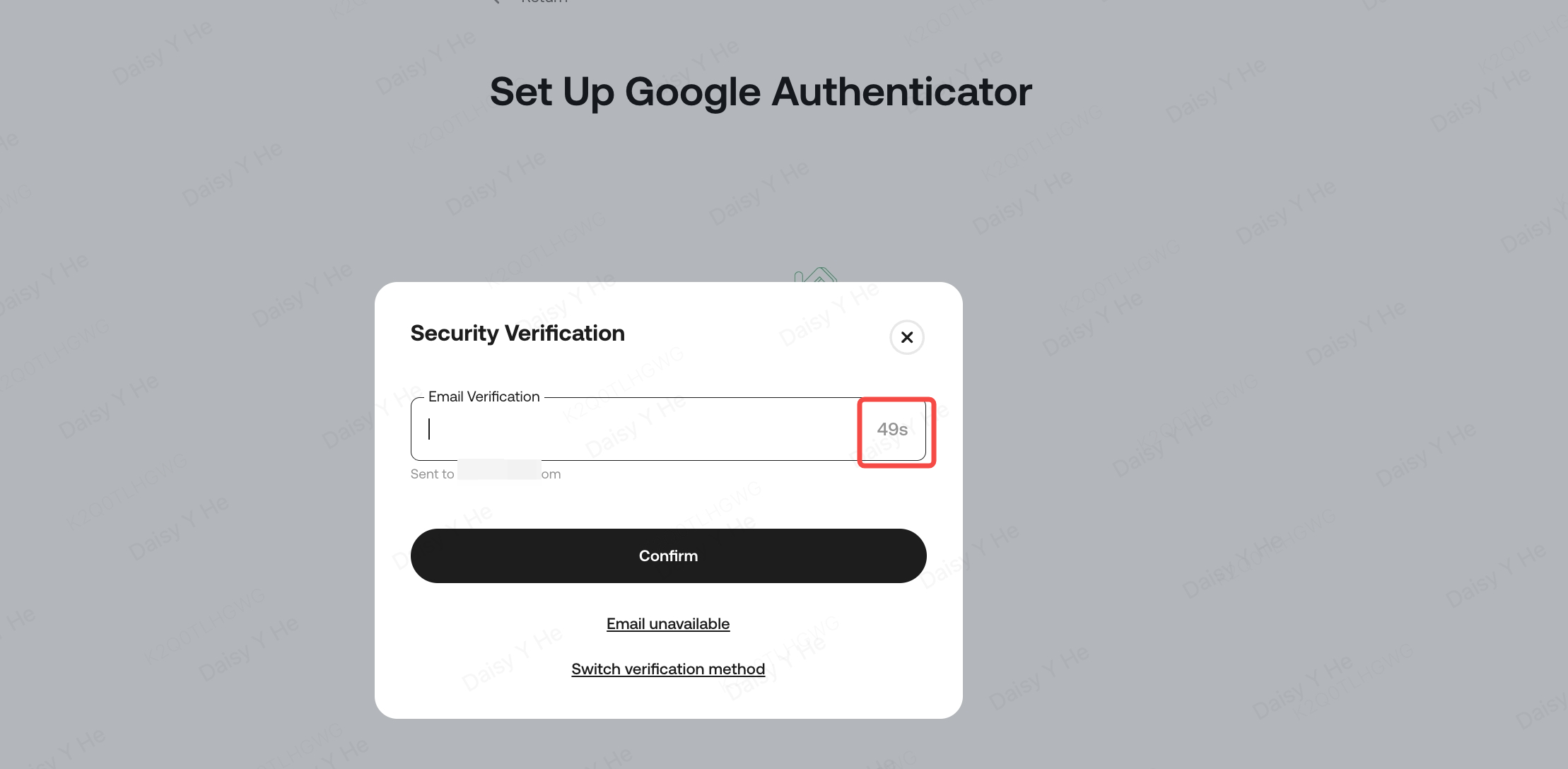
iii. Regresa a la página de verificación de Google. Vincula la autenticación de dos factores de Google a tu cuenta abriendo la aplicación en tu teléfono. Escanea el código QR o ingresa manualmente tu clave de seguridad de Google. Una vez vinculado, la aplicación generará un código de 6 dígitos que cambia cada 30 segundos. Ingresa este código para completar la configuración.
Nota:
• Guarda siempre tu clave de seguridad o código QR para referencia futura. Si necesitas cambiar tu dispositivo o actualizar el autenticador, esta clave puede ayudarte a recuperar tu código de verificación de Google.
• Asegúrate de descargar la aplicación Authenticator correcta. El ícono correcto debe verse así: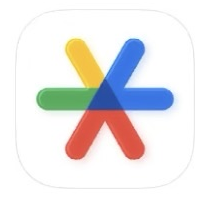
• Dispositivos Android: Para corregir la hora del servidor en Google Authenticator, toca la esquina superior izquierda, luego selecciona Configuración → Corrección de hora para los códigos.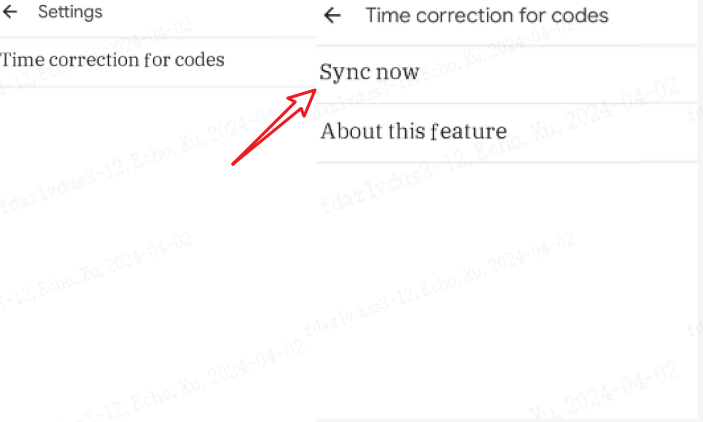
• Dispositivos Apple: Si tu código de verificación inicial falla, intenta reiniciar y verificar nuevamente. Además, en tu dispositivo Apple, ve a Configuración → General → Fecha y hora. Activa la opción “Hora de 24 horas” y configura las actualizaciones en “Automáticas”.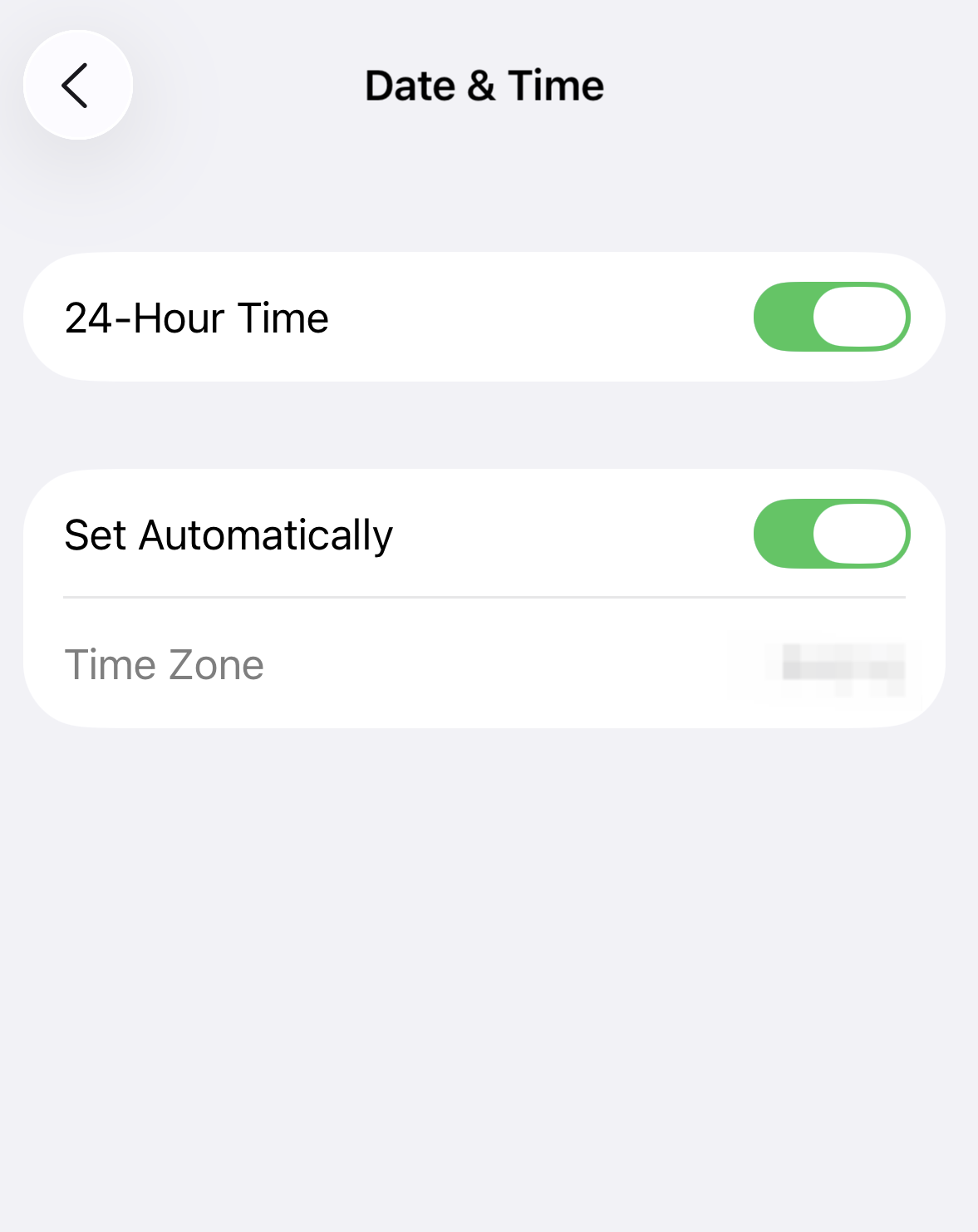
• Antes de escanear el código QR, deberás otorgar permisos de cámara a la aplicación.
• Ingrese el código de Google 2FA con cuidado. Si se ingresa incorrectamente cinco veces seguidas, Google 2FA será bloqueado durante 2 horas.
• Cada vez que vincules y desvincules el autenticador, obtendrás una clave diferente. Asegúrate de guardar la clave más reciente.
3. Problemas comunes con los códigos de Google 2FA
Si tu código no funciona, verifica lo siguiente:
i. Si tienes Google 2FA para varias cuentas en tu teléfono, asegúrate de que el código que estás usando es el asociado específicamente con el correo electrónico de tu cuenta en KuCoin.
ii. Los códigos de Google 2FA solo son válidos durante 30 segundos. Asegúrate de haber ingresado el código dentro de este período de tiempo.
iii. Tu aplicación está sincronizada con la hora. Sincroniza la hora de la aplicación Google Authenticator de tu teléfono con la hora del servidor de Google para que tus códigos sean precisos.
Sincronizando Google Authenticator con la hora del servidor de Google:
Para iOS, ve a Configuración → General → Fecha y hora. Activa "Hora de 24 horas" y establece las actualizaciones en "Automático".
Para Android, ajusta la configuración de hora en Google Authenticator desde la esquina superior izquierda. Selecciona Configuración → Corrección de hora para los códigos.
Si ninguno de los anteriores funcionó hasta ahora, intenta los pasos en la siguiente parte.
4. Solución de problemas con el acceso a la autenticación de dos factores
4.1. Pérdida de acceso al 2FA actual
Solución #1: Vincular nuevamente el 2FA usando la clave de seguridad de Google guardada
Si guardaste la clave de Google durante la configuración inicial del Authenticator, puedes usarla para volver a vincular Google Authenticator en tu dispositivo. Una vez vinculado, ingresa el código de seis dígitos para iniciar sesión en tu cuenta de KuCoin.
Pasos:
i. Seleccione el código de verificación de Google para su cuenta KuCoin y deslice hacia la derecha.
ii. Toque Eliminar cuenta a la derecha.
iii. Luego, sigue los pasos en 2. Vincular Google 2FA de este artículo para volver a vincular tu cuenta KuCoin y Google 2FA.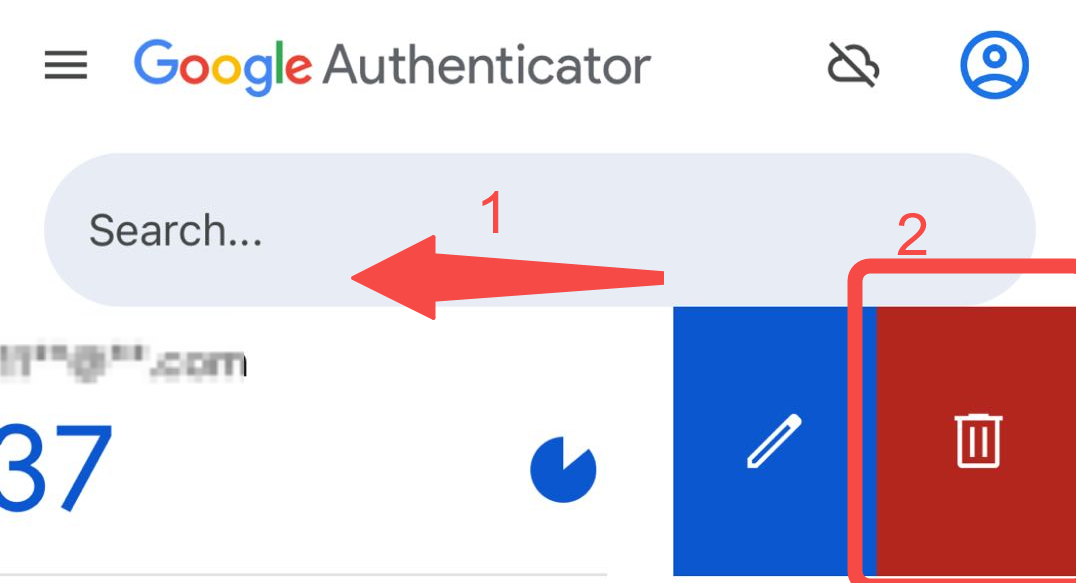
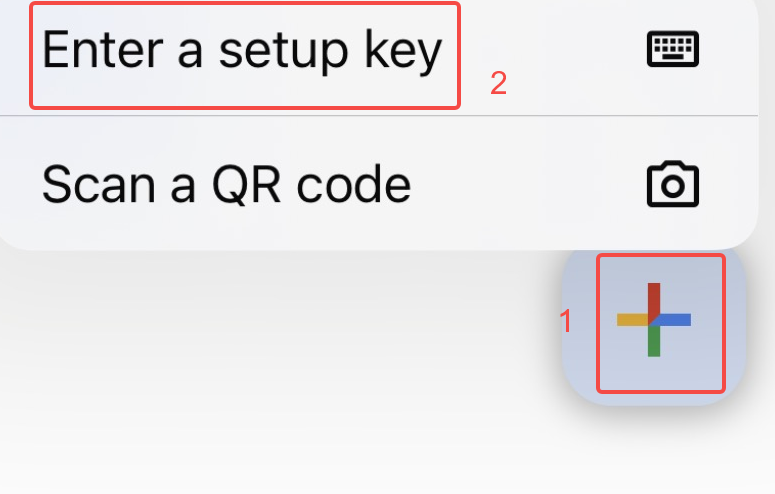
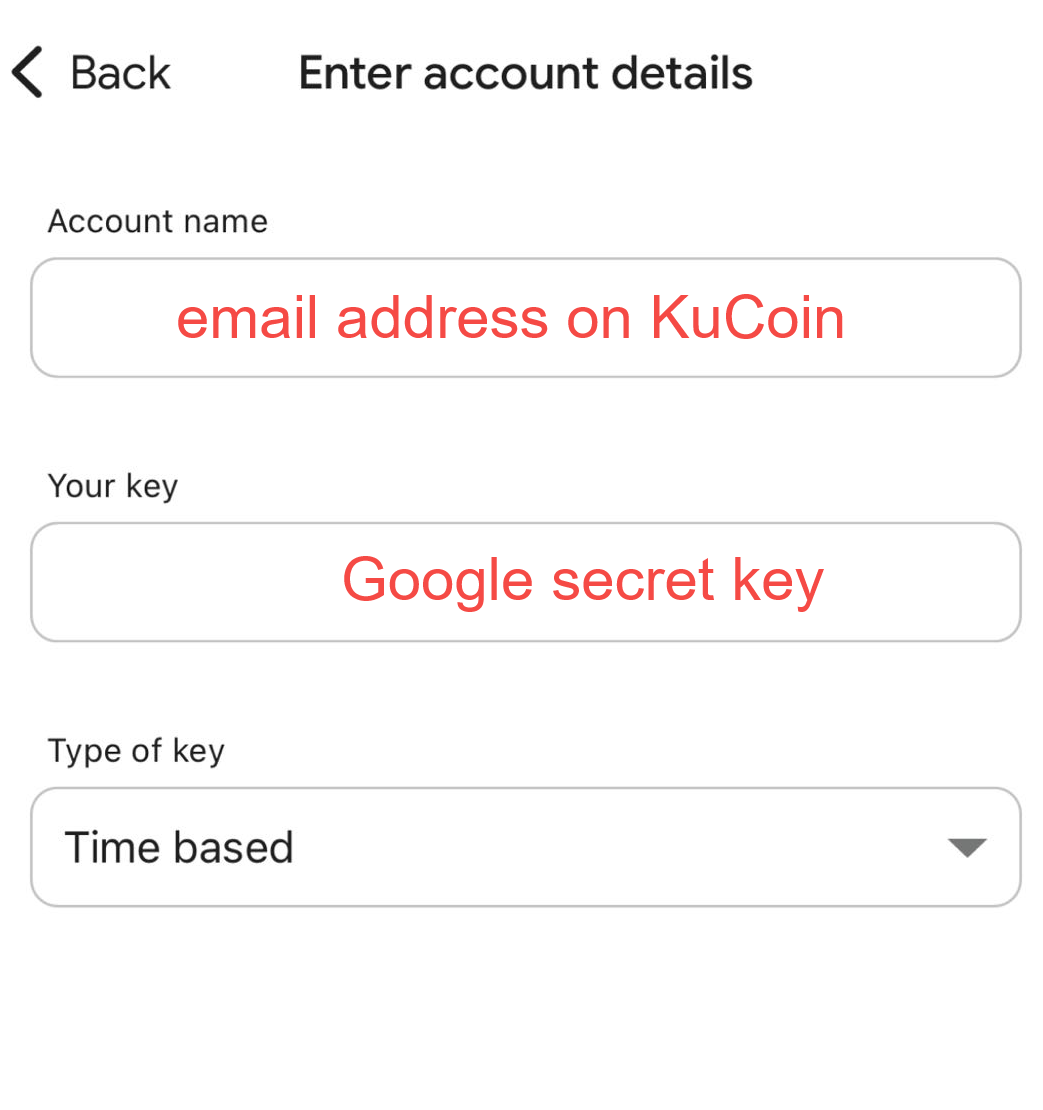
Una vez completado, ingrese el código de seis dígitos para iniciar sesión.
Solución #2: Restablecer manualmente la autenticación de dos factores de Google
i. Seleccione "¿Olvidó la contraseña?" en la página de inicio de sesión y confirme el restablecimiento de la contraseña.
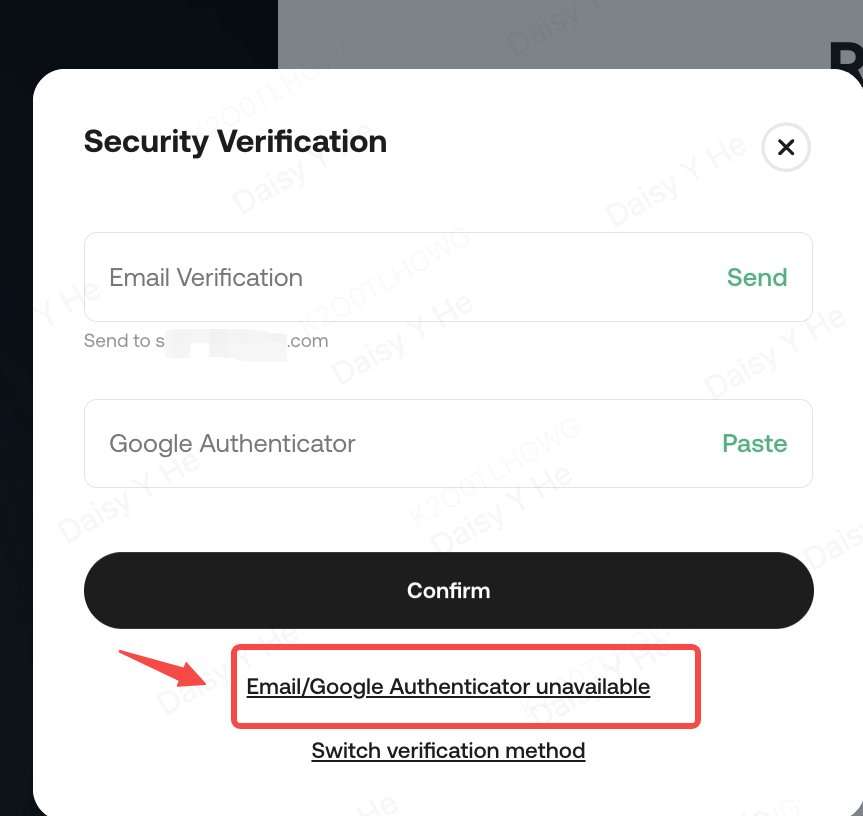
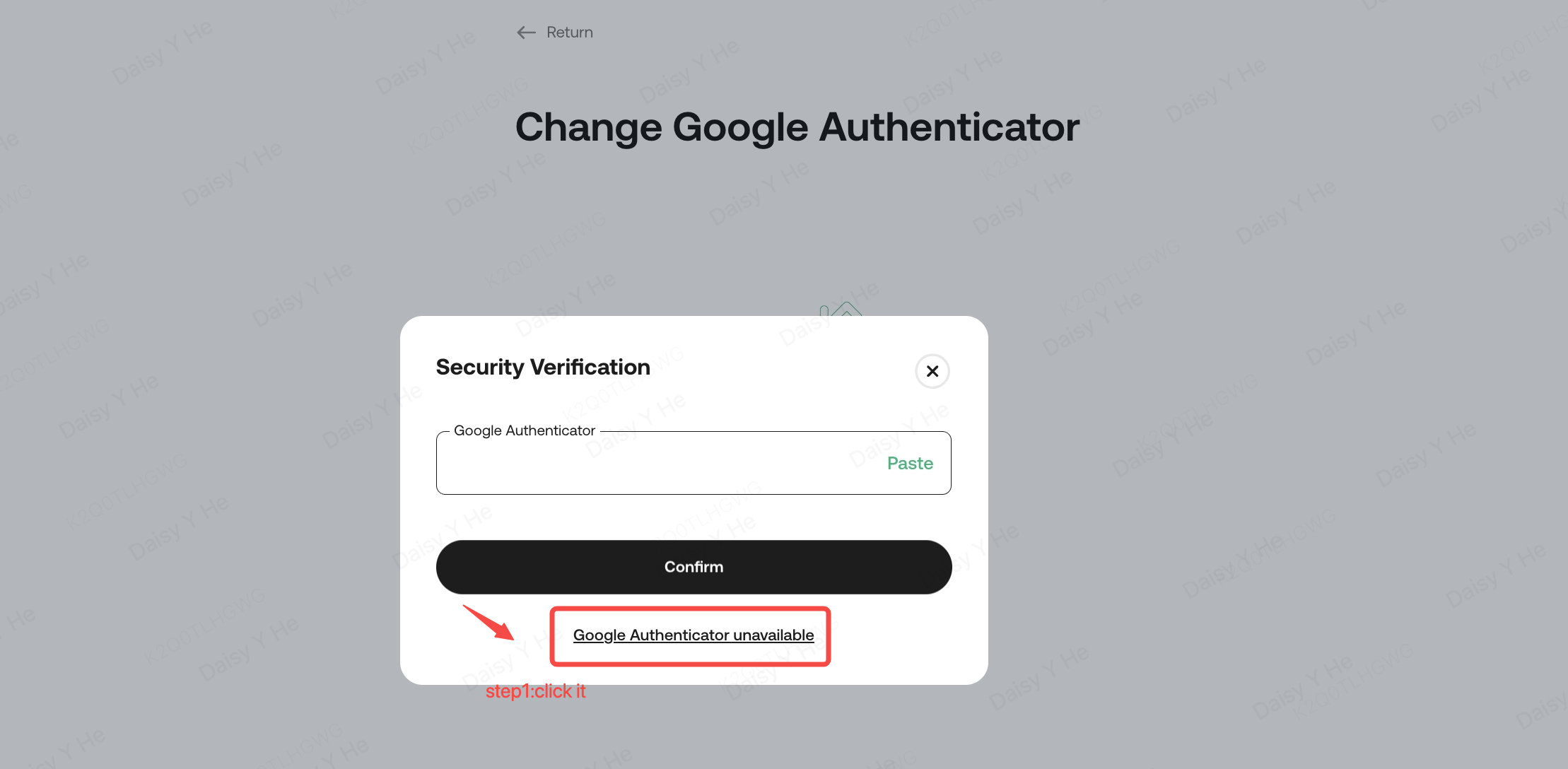
ii. Haga clic en "Google Authenticator no disponible".
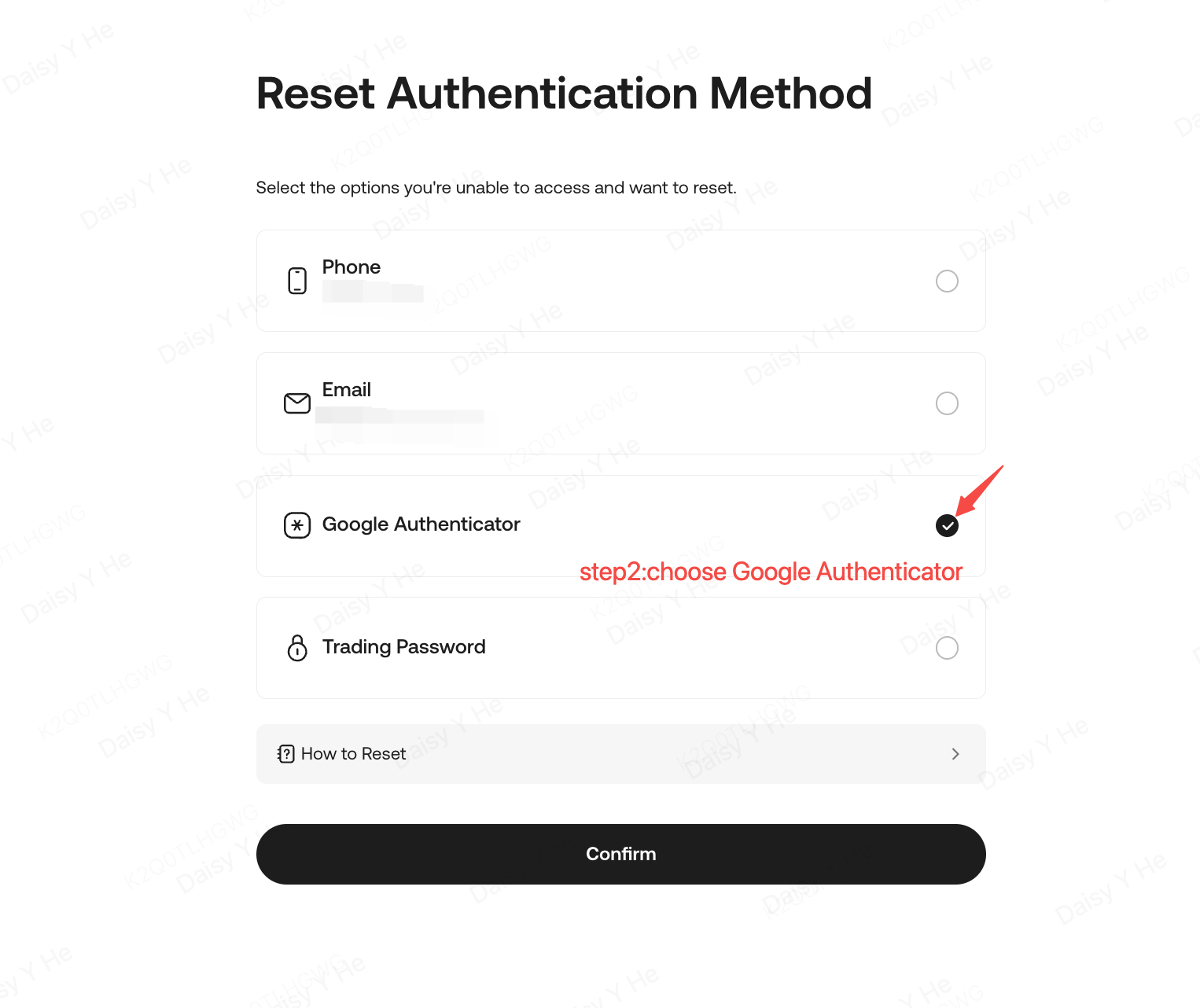
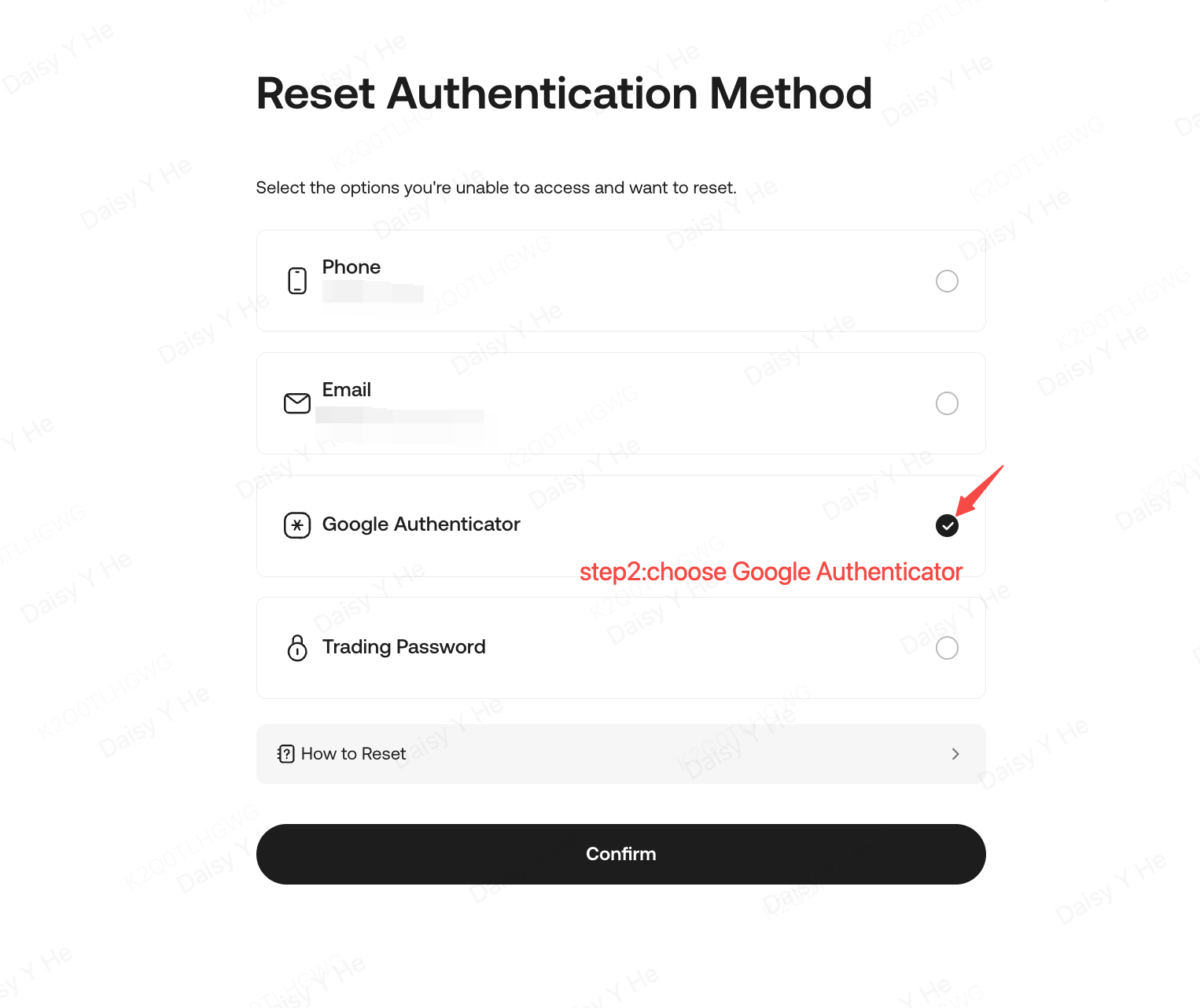
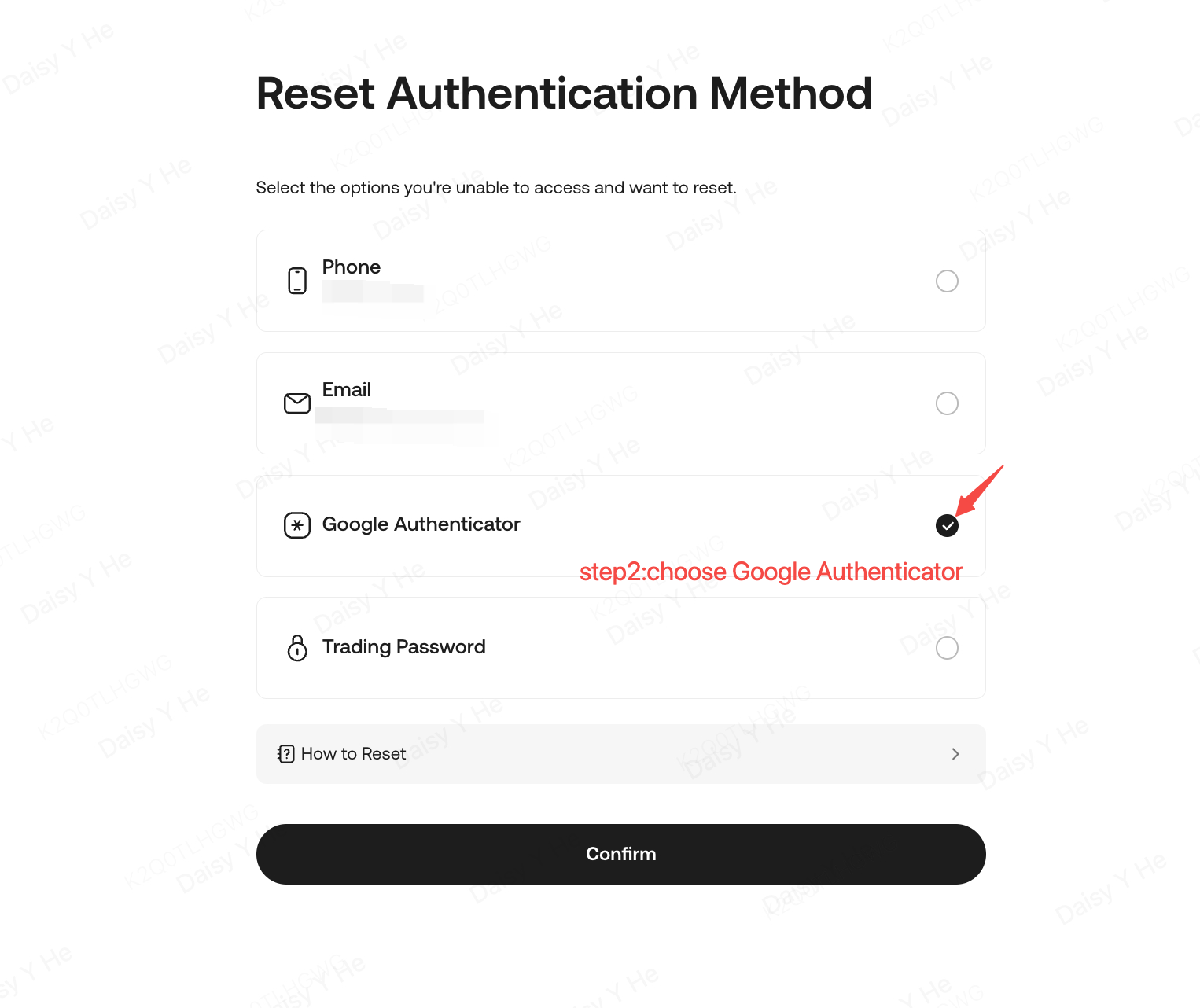
iii. Seleccione "Google Authenticator" y confirme. Siga las instrucciones, complete el proceso de verificación y envíe una solicitud para restablecer la autenticación de dos factores de Google.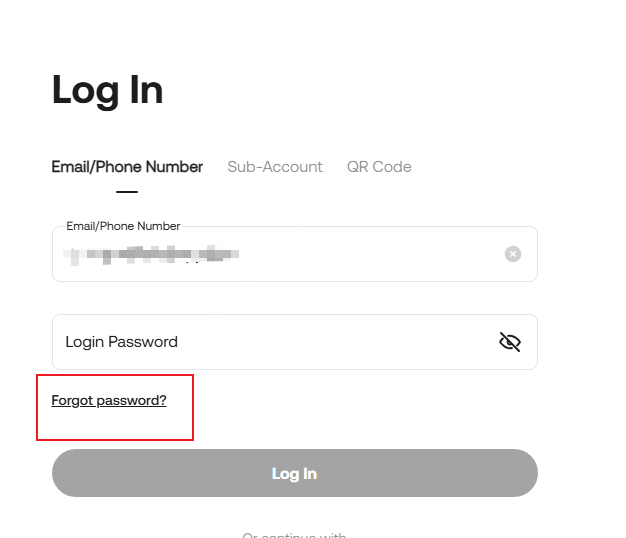
Nota:
• Los retiros están deshabilitados durante 24 horas después de actualizar la configuración de autenticación de dos factores para proteger sus activos.
• Al completar la verificación de identidad, sube las fotos requeridas siguiendo cuidadosamente las instrucciones, o tu apelación podría ser rechazada.
• Si anteriormente seleccionaste "Confiar en este dispositivo" para omitir automáticamente la autenticación de dos factores de Google al iniciar sesión, ve a "Seguridad de la cuenta" después de iniciar sesión en tu cuenta de KuCoin. Elimina el dispositivo confiable, luego cierra la sesión e inicia sesión nuevamente para actualizar tus configuraciones de seguridad.

Solución #3: Restablecer manualmente la autenticación de dos factores de Google
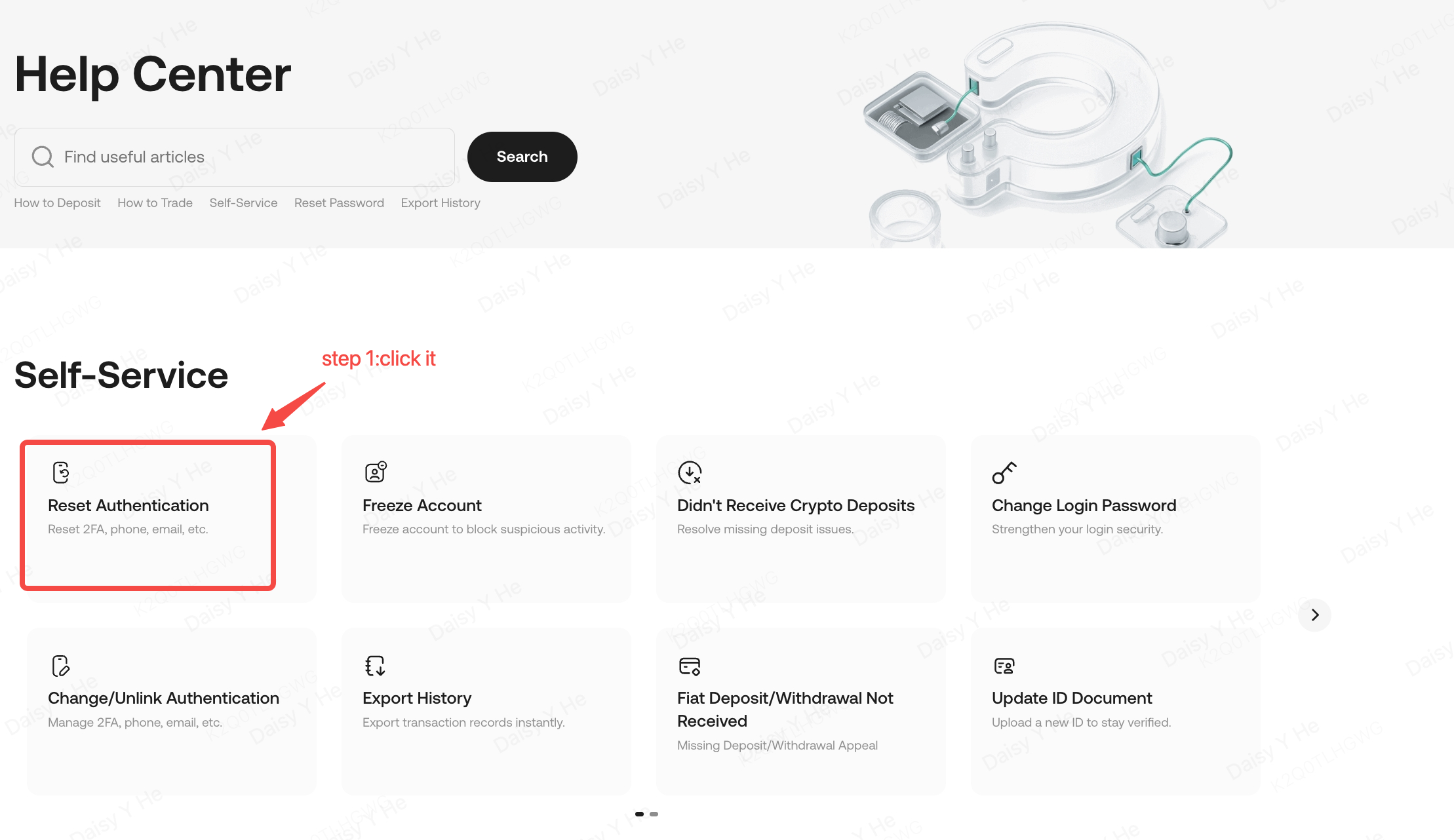
i. Localice Google Authenticator y haga clic en cambiar en la página de seguridad de la cuenta o seleccione "Restablecer autenticación" en la página del centro de ayuda.
ii. Haga clic en "Google Authenticator no disponible" en la página de seguridad de la cuenta al ingresar su dirección de correo electrónico o número de teléfono para confirmar la cuenta (si no ha iniciado sesión) en la página del centro de ayuda.
iii. Seleccione "Google Authenticator" y confirme. Siga las instrucciones, complete el proceso de verificación y envíe una solicitud para reiniciar manualmente la autenticación de dos factores.
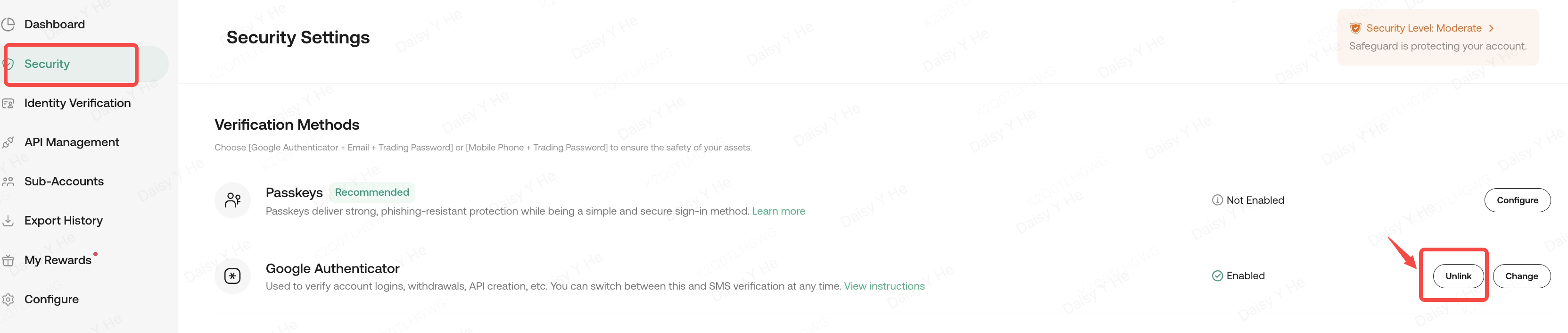
Solución #4: Desvincular manualmente Google 2FA
Si no deseas usar la autenticación de dos factores de Google, puedes desvincularla en tu página de seguridad:
i. Localice Google Authenticator y haga clic en desvincular en la página de seguridad de la cuenta.
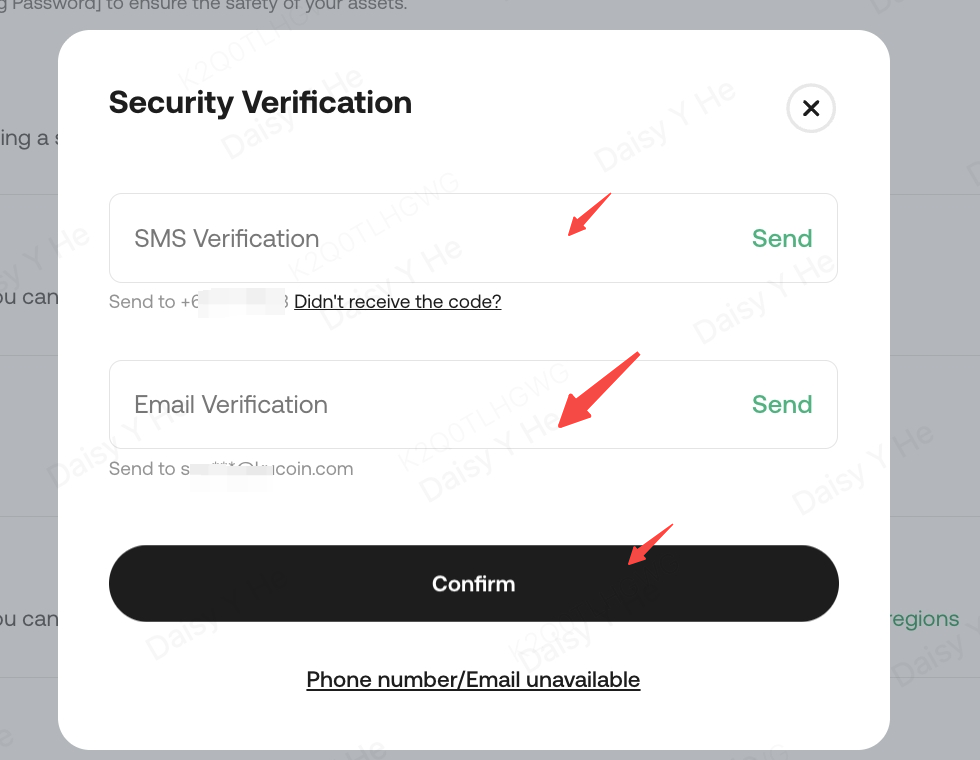
ii. Complete el proceso de verificación de seguridad y haga clic en confirmar.
iii. Inicie sesión nuevamente en su cuenta después de desvincular correctamente Google 2FA.
4.2. La autenticación de dos factores actual aún está en uso, pero desea cambiar el autenticador a un nuevo dispositivo
Si ha respaldado la clave:
Consulte la sección anterior sobre cómo vincular la autenticación de dos factores. Use la clave para vincular Google Authenticator en su nuevo teléfono, luego elimine con seguridad la clave de su teléfono antiguo.
Si no has respaldado la clave:
Inicia sesión en tu cuenta de KuCoin, luego ve a Seguridad de la cuenta para cambiar tu autenticación de dos factores de Google.
i. Ve a Configuración de seguridad y selecciona Verificación de Google. Haz clic en el botón Cambiar.
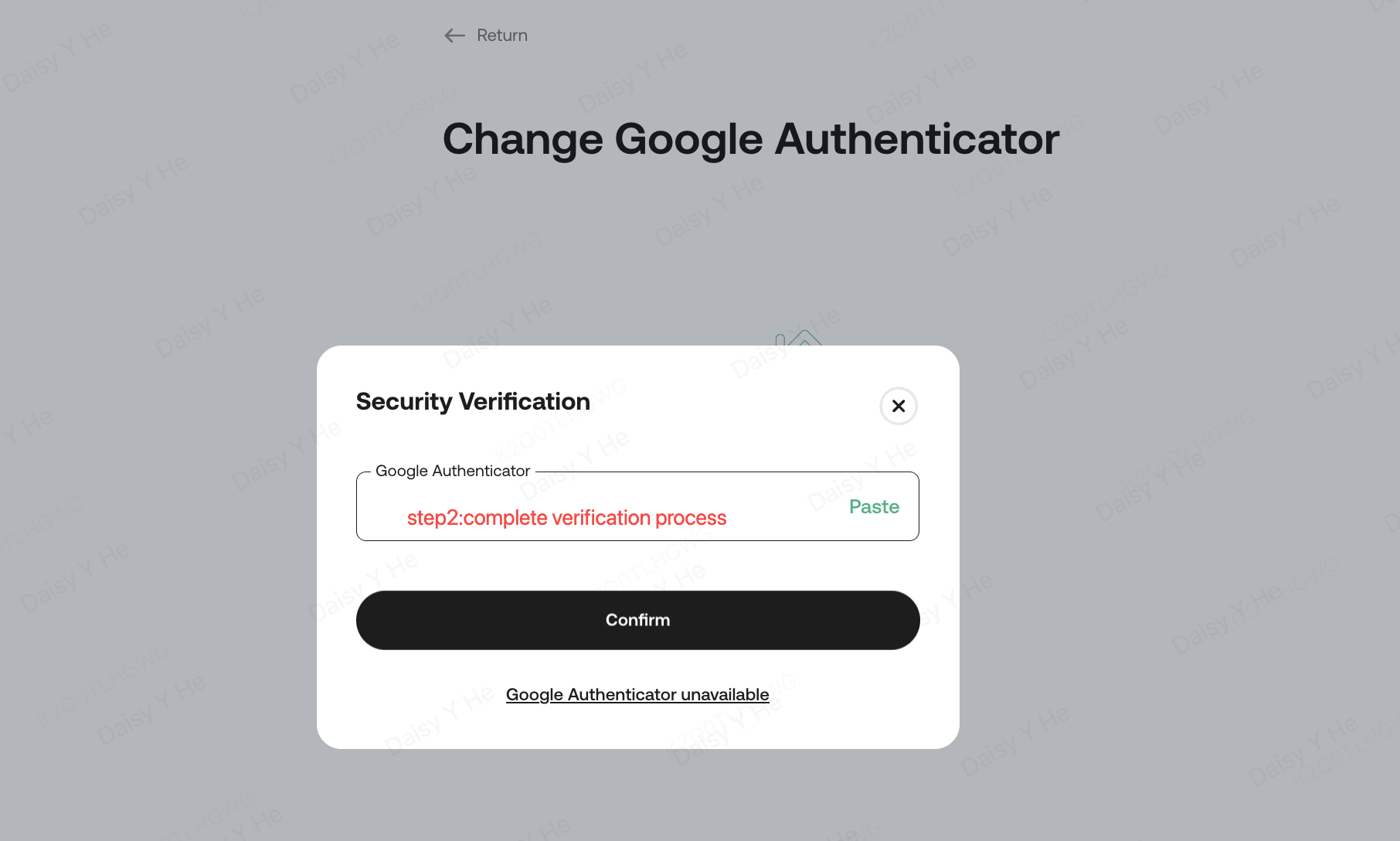
ii. Ingrese el código de Google 2FA para pasar la verificación.
iii. En la página de verificación de Google, escanee el código QR o ingrese su clave de seguridad de Google manualmente. Una vez vinculado, la aplicación generará un código de 6 dígitos que cambia cada 30 segundos. Ingrese este código para completar la configuración.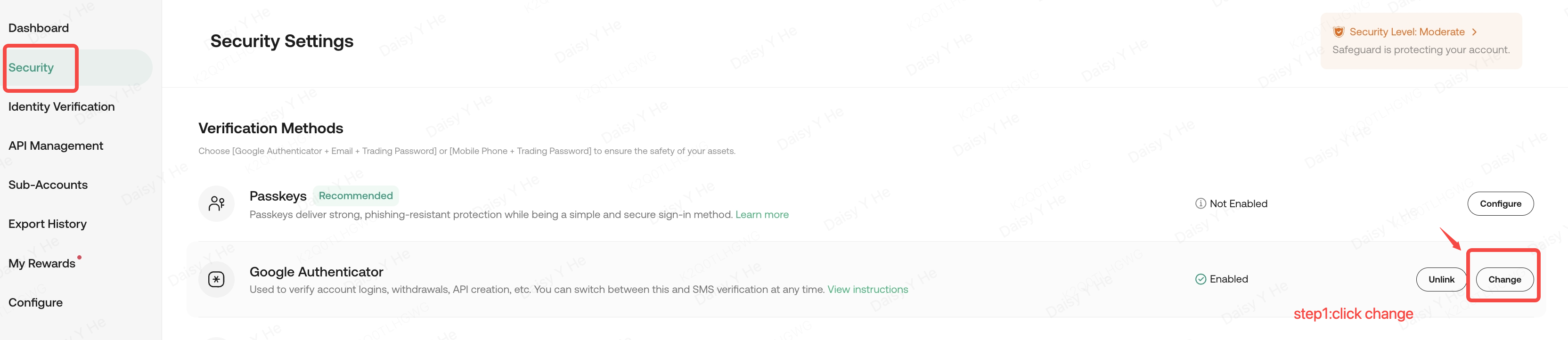
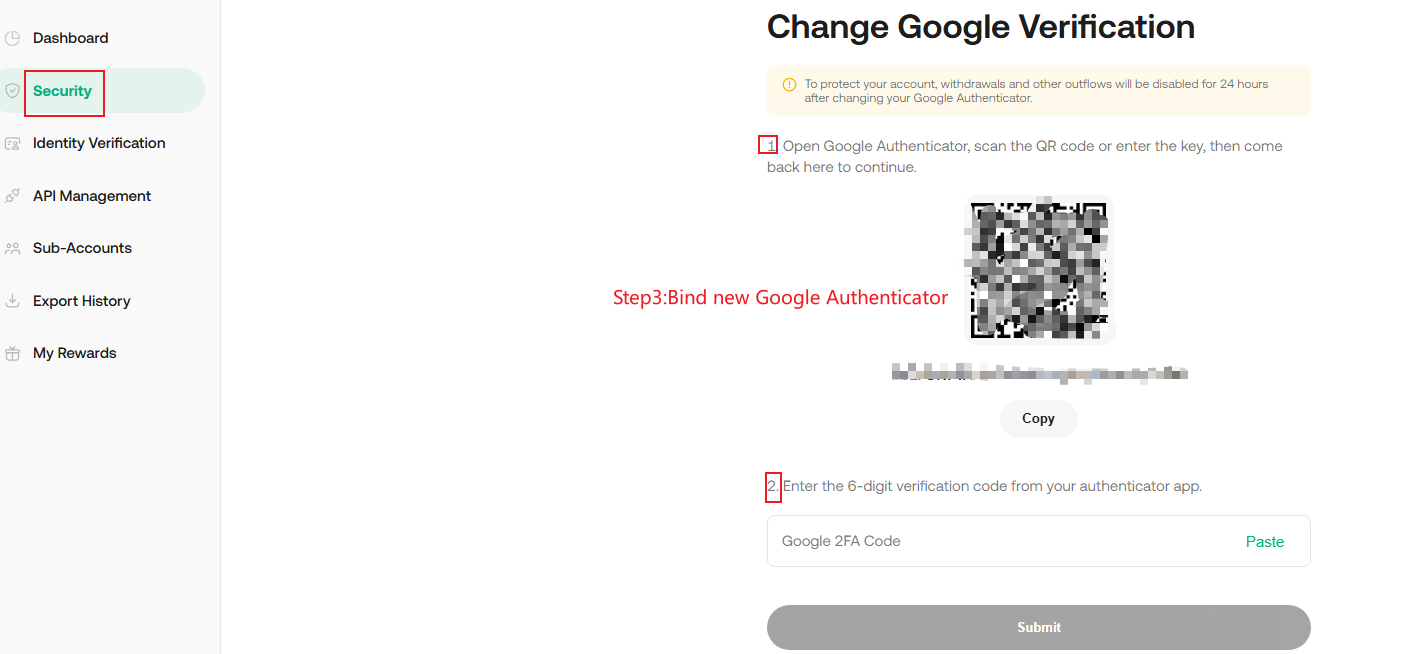
Nota:
1. Si sale de la página antes de hacer clic en Enviar, los cambios a su autenticación de dos factores anterior no se guardarán y seguirán siendo utilizables.
2. Los retiros están deshabilitados durante 24 horas después de actualizar la configuración de autenticación de dos factores para proteger sus activos.
3. Una vez verificado y enviado, el sistema cambia automáticamente y vincula su nueva autenticación de dos factores. La autenticación de dos factores anterior ya no funcionará y debe eliminarse lo antes posible.