

¿Qué Es KuCoin Lite? Una Guía Rápida para Comerciantes de Criptomonedas Primerizos
2025/12/02 18:57:02
¡Bienvenido al mundo de las criptomonedas! KuCoin Lite es la versión ideal para iniciar tu viaje de inversión en criptomonedas. Simplifica la complejidad, permitiéndote realizar fácilmente y de forma segura las operaciones principales de compra, venta y conversión de criptomonedas.
I. Descripción General de KuCoin Lite y Cómo Cambiar la Versión
-
¿Qué es KuCoin Lite?
KuCoin Lite está diseñado parareducir las barreras de entrada para los usuarios principiantesen el mercado de criptomonedas. Ofrece unainterfaz más limpia e intuitiva, enfocándose en funciones esenciales como comprar, vender y convertir criptomonedas.
-
Fácil para Principiantes:Si eres nuevo en criptomonedas, la versión Lite te permite comenzar rápidamente sin distraerte con herramientas de trading complejas.
-
Coexiste con la Versión Pro:La versión Lite y la versión Pro más completa (para comerciantes avanzados) estándentro de la misma aplicación de KuCoin. No es necesario descargar una aplicación por separado.
-
¿Cómo Cambiar a la Versión KuCoin Lite?
Cambiar es muy sencillo tanto para nuevos usuarios como para usuarios existentes:
-
Abre la aplicación de KuCoin.
-
Ubica elmenú de cambio de versión en la parte superior de la APP.
-
Toca la opción“Lite”para cambiar inmediatamente al modo Lite.
Nota:Utiliza únicamente la función de cambio dentro de la APP oficial. Sé cauteloso con sitios web o aplicaciones que afirmen que es necesario descargar la versión Lite por separado para evitar aplicaciones falsas.
II. Crear y Verificar Tu Cuenta
Para comenzar a operar en KuCoin, primero necesitas una cuenta y completar la verificación de identidad.
-
Registra Tu Cuenta:
-
Abre la aplicación de KuCoin.
-
Selecciona“Registrar”.
-
Introduce tu dirección decorreo electrónicoycontraseña.
-
-
Verifica Tu Identidad (KYC):
-
Completa el proceso de verificación de identidad (esto puede incluir enviar información personal y subir un documento de identificación válido).
-
Importancia:La verificación es esencial paraproteger la seguridad de tu cuentaydesbloquear funciones completas de depósito y retiro.
-
III. Guía de Funcionalidades Principales
La Versión Lite de KuCoin se centra en tres funciones principales: Comprar, Vender y Convertir.
-
Cómo Comprar Criptomonedas (Comprar)
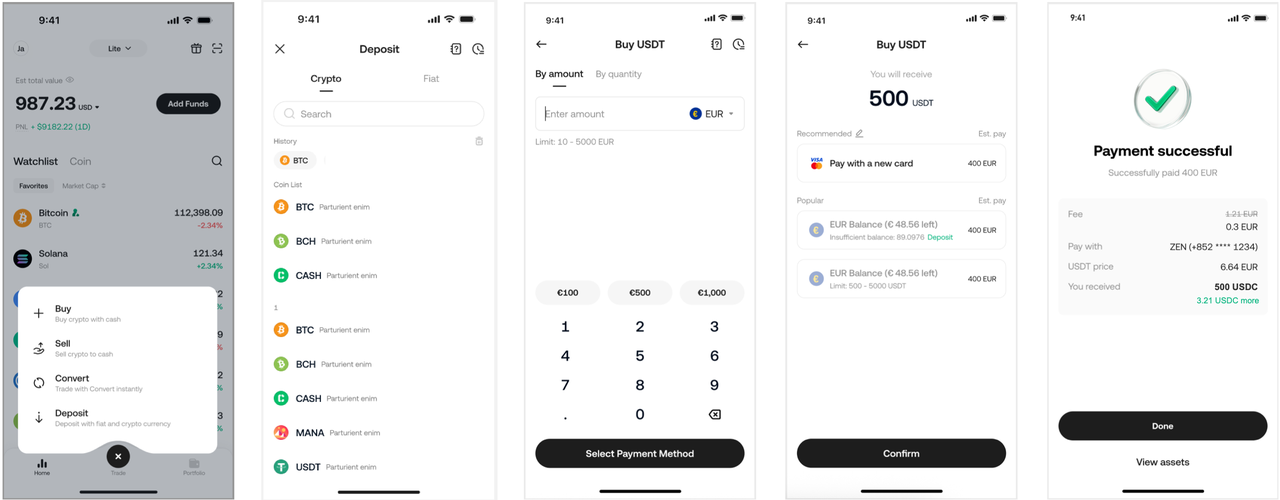
El proceso de compra consta de solo 4 pasos sencillos:
-
Selecciona “Comprar”:Toca“Trade”en la parte inferior de la aplicación y luego toca“Buy”en el menú.
-
Configura la Criptomoneda a Comprar:Elige la criptomoneda que deseas comprar, como Bitcoin (BTC), Ethereum (ETH) u otras.
-
Elige el Método de Pago:La Versión Lite admite varios métodos de pago, incluyendo:
-
Tarjetas de crédito/débito
-
Transferencias bancarias
-
Métodos de pago de terceros
-
(La disponibilidad depende de tu región)
-
-
Confirma la Compra:
-
Introduce la cantidad que deseas comprar.
-
Revisadetalladamente los detalles de la transacción.
-
Toca“Confirm Purchase”.
-
Una vez completada la transacción, la criptomoneda se acreditará en tu cuenta y podrás verla en la página “Assets”.
-
-
Cómo Vender Criptomonedas (Vender)
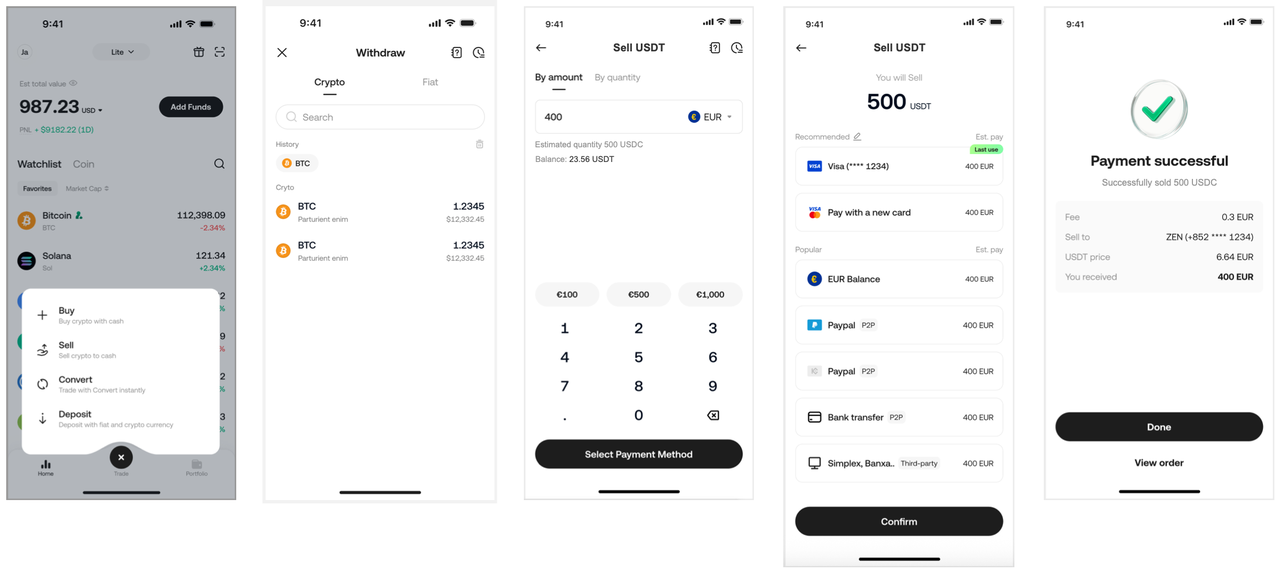
Vender es tan sencillo como comprar:
-
Selecciona “Vender”:Toca“Trade”en la parte inferior de la aplicación y luego toca“Sell”en el menú.
-
Configura la Criptomoneda a Vender:Elige la criptomoneda que deseas vender.
-
Introduce la Cantidad:Especifica la cantidad de criptomonedas a vender. Puedes elegir vender basado en la cantidad de cripto o en su valor equivalente en fiat.
-
Elige el Método de Pago:Dependiendo de tu región, los fondos pueden ser depositados directamente en tu cuenta bancaria o saldo de la billetera.
-
Confirma la Venta:
-
Revisalos detalles.
-
Toca“Confirm Sale”.
-
Las ganancias en fiat de tu venta se enviarán a tu cuenta bancaria.
-
-
Cómo Convertir Criptomonedas (Convertir / Flash Exchange)
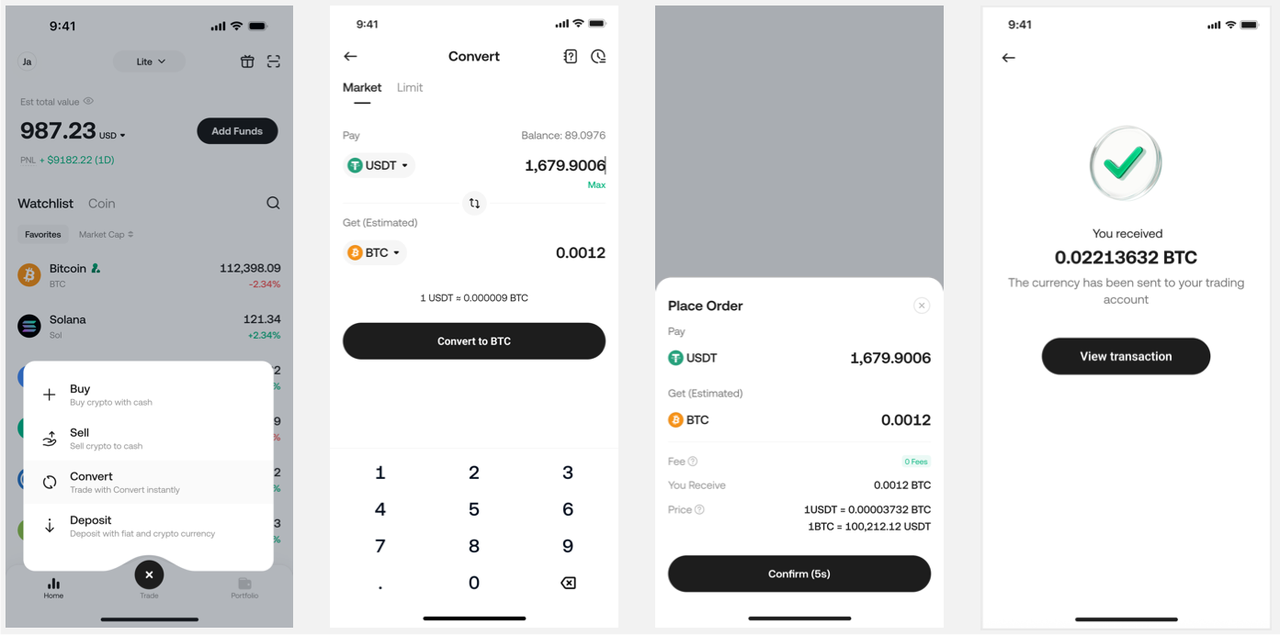
La función“Flash Exchange”te permite intercambiar rápidamente una criptomoneda por otra.KuCoin no cobra tarifas por esto.
-
Selecciona “Flash Exchange”:Toca“Trade”en la parte inferior de la aplicación y luego toca“Flash Exchange”en el menú.
-
Configura las Criptomonedas para la Conversión:Elige la criptomoneda que deseas convertirdey la criptomoneda a la que deseas convertira(por ejemplo, de BTC a ETH).
-
Introduce la Cantidad:Introduce la cantidad de la criptomoneda que deseas convertir.
-
Previsualiza la Conversión:El sistema te mostrará instantáneamente unaprevisualizaciónde la cantidad de la nueva criptomoneda que recibirás.
-
Confirma la Conversión:Si aceptas el tipo de cambio mostrado, toca “Confirmar” para completar la transacción. La criptomoneda convertida aparecerá en tu billetera.
IV. Gestión de tu portafolio de criptomonedas
La versión Lite de KuCoin ofrece herramientas intuitivas de gestión de activos para ayudarte a monitorear el rendimiento de tu portafolio.
-
**Lista de seguimiento en la página principal:** Puedes ver directamente los precios de mercado en tiempo real de las monedas que posees en la lista de mercado de la página principal, lo que facilita comprender rápidamente los cambios de precios.
-
**Gráfico de tendencias de activos:** El Gráfico de tendencias de activos ubicado en la parte superior de la página principal y de la página de Activos, muestra de manera visual el rendimiento general de tu portafolio de inversión.
-
**Lista de activos:** Puedes ver todas las monedas que posees en tu cuenta y realizar operaciones como Depósito y Retiro en cualquier momento.
V. Consejos de seguridad – Protege tus activos
La seguridad es primordial en el mundo de las criptomonedas. Sigue estas mejores prácticas para proteger tu cuenta:
-
**Habilita la autenticación de dos factores (2FA):** Agregar 2FA (por ejemplo, Google Authenticator) proporciona una capa adicional de seguridad.
-
**Mantén tus códigos de recuperación seguros:** Guarda tus códigos de recuperación de cuenta de forma segura en un lugar offline en caso de que pierdas el acceso.
-
**Usa una contraseña segura:** Establece una contraseña compleja y evita reutilizarla en diferentes plataformas.
-
**Cuidado con los enlaces de phishing:** Accede únicamente a KuCoin a través de canales oficiales , ya que los ataques de phishing son comunes en el mundo de las criptomonedas.
VI. Preguntas frecuentes (FAQ)
-
**¿Los activos se comparten entre la Versión Lite y la Versión Pro?**
Sí, los activos se comparten.
Sin embargo, para simplificar la experiencia del usuario, la Versión Lite actualmente solo admite funciones relacionadas con la "Cuenta de fondos" , incluyendo visualización de activos, depósitos, retiros, intercambio rápido, etc.
Si los activos se transfieren a otras cuentas a través de la Versión Pro (por ejemplo, depositados en una cuenta de Futuros), estos no se mostrarán en la página de Activos de la Versión Lite. Necesitarás cambiar a la Versión Pro para visualizarlos.
-
**¿La Versión Lite admite Spot Trading o Futures Trading?**
Actualmente no está previsto que la Versión Lite admita Spot Trading o Futures Trading.
La Versión Lite está diseñada para proporcionar unainterfaz sencilla ypunto de entrada de bajo riesgo. Una vez que estés familiarizado con las criptomonedas y desees probar herramientas de trading más avanzadas, puedes cambiar fácilmente a la Versión Pro.
-
¿Pueden los usuarios existentes usar la Versión Lite?
¡Absolutamente!
La Versión Lite está disponible para todos los usuarios. Si eres un usuario existente que prefiere una interfaz de trading más simple y no requiere métodos de trading con apalancamiento, puedes cambiarla a través del menú en la parte superior de la página de inicio de la app.
¡Espero que este manual te ayude a comenzar con éxito tu viaje de inversión en criptomonedas en la Versión Lite de KuCoin!
Guía de seguridad para habilitar Google 2FA (Autenticación en Dos Factores)
Habilitar 2FA es un paso crucial para proteger tus criptoactivos contra accesos no autorizados. Recomendamos encarecidamente el uso de Google Authenticator.
Aunque la Versión Lite tiene una interfaz más sencilla,los ajustes de seguridad de la cuenta se comparten con la Versión Pro. Necesitarás completar el proceso de vinculación en la página de ajustes de seguridad de la cuenta.
Paso 1: Descarga la app Google Authenticator
Antes de iniciar el proceso de vinculación, necesitas descargar la aplicación Google Authenticator en tu teléfono:
-
iOS (Apple):BuscaGoogle Authenticatoren la App Store.
-
Android:BuscaGoogle Authenticatoren Google Play u otras tiendas de aplicaciones.
Paso 2: Accede a los ajustes de seguridad de tu cuenta KuCoin
-
Inicia sesiónen tu cuenta KuCoin.
-
Toca tu“Perfil/Avatar”o elacceso directo a “Ajustes de Seguridad”en la esquina superior derecha de la APP.
-
En la página de “Seguridad de la Cuenta” o “Ajustes de Seguridad”, encuentra la opción“Verificación de Google”.
-
Selecciona“Configurar”(o “Vincular”).
Paso 3: Verificación de seguridad y obtención de la clave
El sistema te pedirá realizar una verificación de seguridad inicial para confirmar tu identidad:
-
Ingresa tucontraseña de inicio de sesióny es posible que también necesites uncódigo de verificación enviado por correo electrónico o SMS.
-
. Tras una verificación exitosa, la página mostrará:
-
UnCódigo QR.
-
UnaClave de Seguridad(una cadena de letras y números).
-
CONSEJO CRUCIAL:Debes realizar la siguiente acción de inmediato:
¡Escribe y almacena de forma segura tu Clave de Seguridad! Escribe esta clave en papel y guárdala en un lugar muy seguro y offline, conocido solo por ti (nunca la guardes como captura de pantalla en tu computadora o teléfono). Esta clave es tu único medio para recuperar la autenticación 2FA si pierdes tu teléfono o eliminas accidentalmente la aplicación Google Authenticator.
Paso 4: Vincula KuCoin en la aplicación Google Authenticator
-
Abre la aplicación Google Authenticator que descargaste.
-
Pulsa el botón “+” para agregar una nueva cuenta.
-
Elige una de las siguientes opciones:
-
“Escanear un código QR” : Usa la cámara de tu teléfono para escanear el código QR que se muestra en la página de KuCoin.
-
“Ingresar una clave de configuración” : Ingresa manualmente la Clave de Seguridad que guardaste en el Paso 3.
-
-
Después de una vinculación exitosa, la aplicación Google Authenticator generará un código dinámico de 6 dígitos cada 30 segundos para tu cuenta de KuCoin.
Paso 5: Completa la Vinculación
-
Regresa a la página de Verificación en la aplicación de KuCoin.
-
Introduce rápidamente el código dinámico de 6 dígitos que aparece actualmente en la aplicación Google Authenticator en el cuadro “Código de Verificación de Google” .
-
Pulsa “Enviar” o “Activar” .
. ¡Felicidades! Has habilitado exitosamente la autenticación 2FA de Google para tu cuenta de KuCoin. A partir de ahora, necesitarás este código dinámico para iniciar sesión, retirar fondos y realizar cambios importantes en la configuración de seguridad.
Aviso: Esta página fue traducida utilizando tecnología de IA (impulsada por GPT) para tu conveniencia. Para obtener la información más precisa, consulta la versión original en inglés.