গুগল দুই স্তরের যাচাইকরণ
আপনার অ্যাকাউন্টে অননুমোদিত অ্যাক্সেস রোধ করতে, আমরা গুগল অথেন্টিকেটর (গুগল 2FA) বা টেক্সট মেসেজ যাচাইকরণের মতো দুই স্তরের যাচাইকরণ সক্ষম করার পরামর্শ দিই। একটি ভালো সুরক্ষা সেটআপের উদাহরণ হল: গুগল 2FA + ইমেইল যাচাইকরণ + পাসসকি, অথবা, ফোন + পাসসকি। এখানে, আমরা আপনাকে গুগল 2FA সেটআপের ধাপগুলি নিয়ে ধাপে ধাপে নিয়ে যাব।
Content
1. কেন গুগল 2FA
2. গুগল 2FA লিঙ্ক করুন
3. গুগল 2FA কোডের সাধারণ সমস্যাগুলি
4. 2FA অ্যাক্সেস সমস্যার সমাধান
1. কেন গুগল 2FA
আপনার পাসওয়ার্ড চুরি হওয়া আপনি যা ভাবেন তার চেয়ে বেশি সাধারণ হতে পারে। নিম্নলিখিত কোনও কাজই আপনাকে ডেটা ব্রিচের ঝুঁকিতে ফেলতে পারে:
একই পাসওয়ার্ড একাধিক সাইটে ব্যবহার করা
• ইন্টারনেট থেকে সফটওয়্যার ডাউনলোড করা
• ইমেলে অজানা লিঙ্কে ক্লিক করা
যদি কেউ আপনার পাসওয়ার্ড চুরি করে নেয়, তাহলে তারা আপনাকে আপনার অ্যাকাউন্টে প্রবেশ করতে বাধা দিতে পারে এবং এছাড়াও:
• ইচ্ছামতো আপনার সম্পদ ট্রেড করুন, যার ফলে ক্ষতি হয়
• আপনার সম্পদ উত্তোলন করুন, আপনার অ্যাকাউন্ট খালি করুন
ব্লকচেইনের অ্যানোনিমিটি এবং বিকেন্দ্রীকৃত প্রকৃতির কারণে এই কার্যাবলী অপরিবর্তনীয় ক্ষতির দিকে নিয়ে যেতে পারে। আপনার KuCoin অ্যাকাউন্টের জন্য গুগল 2FA সেটআপ করলে একটি অতিরিক্ত সুরক্ষা স্তর যোগ হয়।
• সবচেয়ে বেশি অ্যাকাউন্টের প্রথম প্রতিরোধ রেখা হল শুধুমাত্র লগইন পাসওয়ার্ড। যদি আপনার পাসওয়ার্ড জটিল হয়ে যায়, তবুও আক্রমণকারীদের Google 2FA-এর সাথে আপনার ফোন বা সিকিউরিটি কীগুলির ভৌত অ্যাক্সেস প্রয়োজন।
• গুগল অথেন্টিকেটর অ্যাপ্লিকেশনটি লগইনের জন্য প্রতি ৩০ সেকেন্ড পর আপনার অ্যাকাউন্টের জন্য অনন্য কোড তৈরি করে। প্রতিটি কোড শুধুমাত্র একবার ব্যবহার করা যায়।
2. গুগল 2FA লিঙ্ক করুন
KuCoin-এ, লগ ইন, উত্তোলন এবং প্রধান অ্যাকাউন্ট সেটিংস পরিবর্তন করার মতো গুরুত্বপূর্ণ কাজগুলির জন্য 2FA প্রয়োজন। আপনার ফোনে গুগল 2FA সেটআপ করার পদ্ধতি এখানে দেওয়া হল।
2.1. গুগল 2FA অ্যাপ ডাউনলোড করুন:
iOS: অ্যাপ স্টোরে গুগল অথেনটিকেটর খুঁজুন।
অ্যান্ড্রয়েড: গুগল প্লে-এ গুগল অথেনটিকেটর খুঁজুন, অথবা এই ডাউনলোড লিঙ্ক ব্যবহার করুন।
2.2. গুগল 2FA লিঙ্ক করুন:
i. আপনার KuCoin অ্যাকাউন্টে লগ ইন করুন এবং ডান পাশের উপরে আপনার প্রোফাইল নির্বাচন করুন। ড্রপডাউন তালিকা থেকে অ্যাকাউন্ট সিকিউরিটি → গুগল ভেরিফিকেশন খুঁজুন। চিত্রে দেখানো হিসাবে Configure (আগে Bind) নির্বাচন করুন।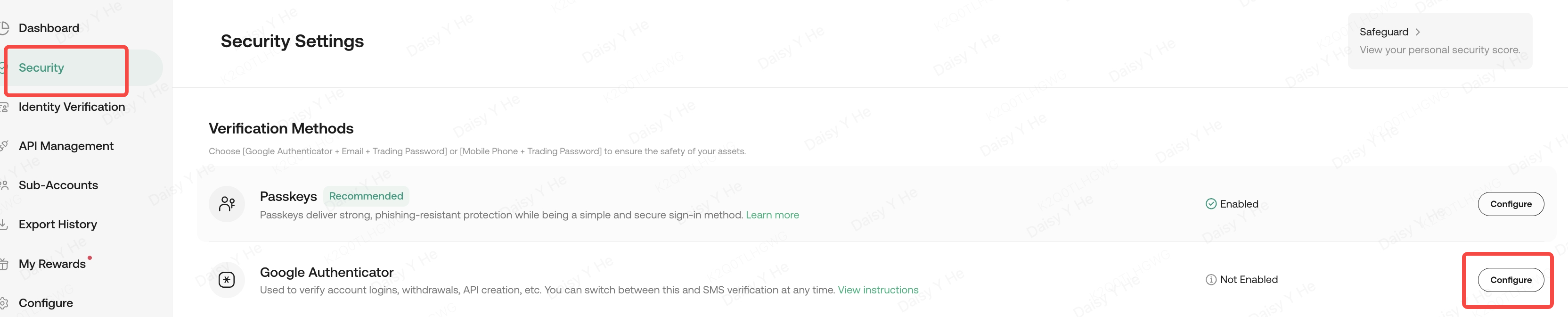
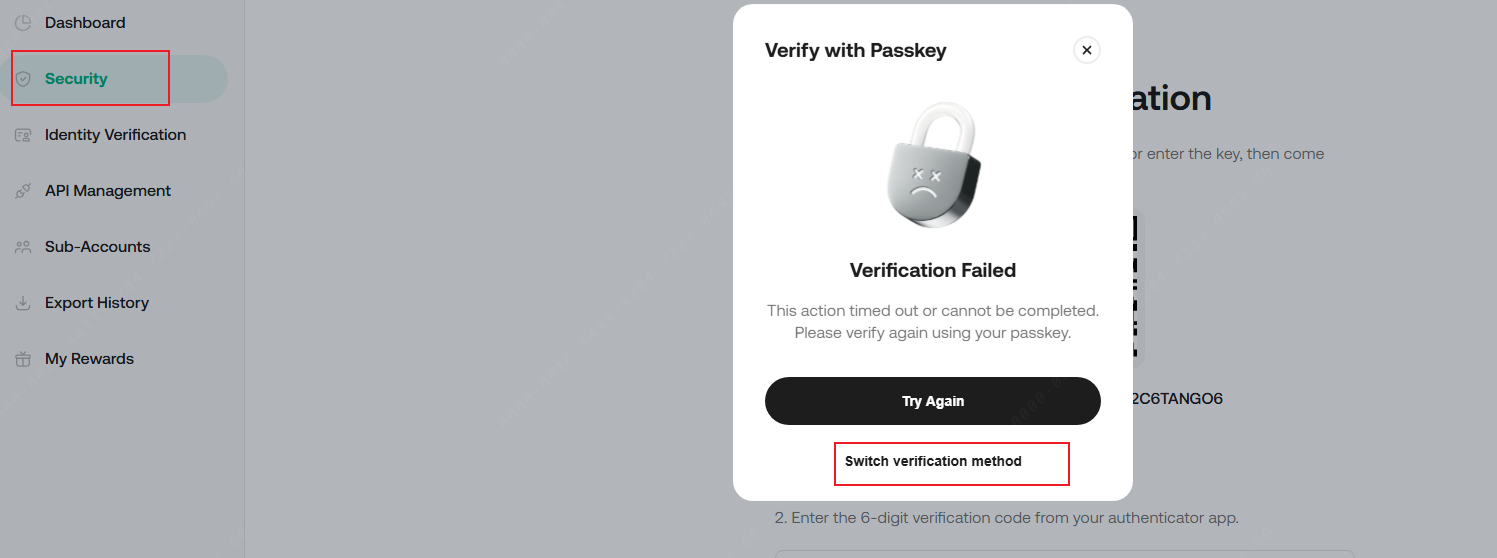
ii. সিকিউরিটিতে যান এবং আপনার পাসকী, ইমেইল বা টেক্সট মেসেজ কোড ব্যবহার করে যাচাই করুন। যদি আপনার পাসকী যাচাই ব্যর্থ হয়, তাহলে "ভেরিফিকেশন মেথড পরিবর্তন করুন" ক্লিক করুন, তারপর আপনি যখন ভেরিফিকেশন কোডটি পাবেন, তখন তা প্রবেশ করান এবং কনফার্ম ক্লিক করুন।
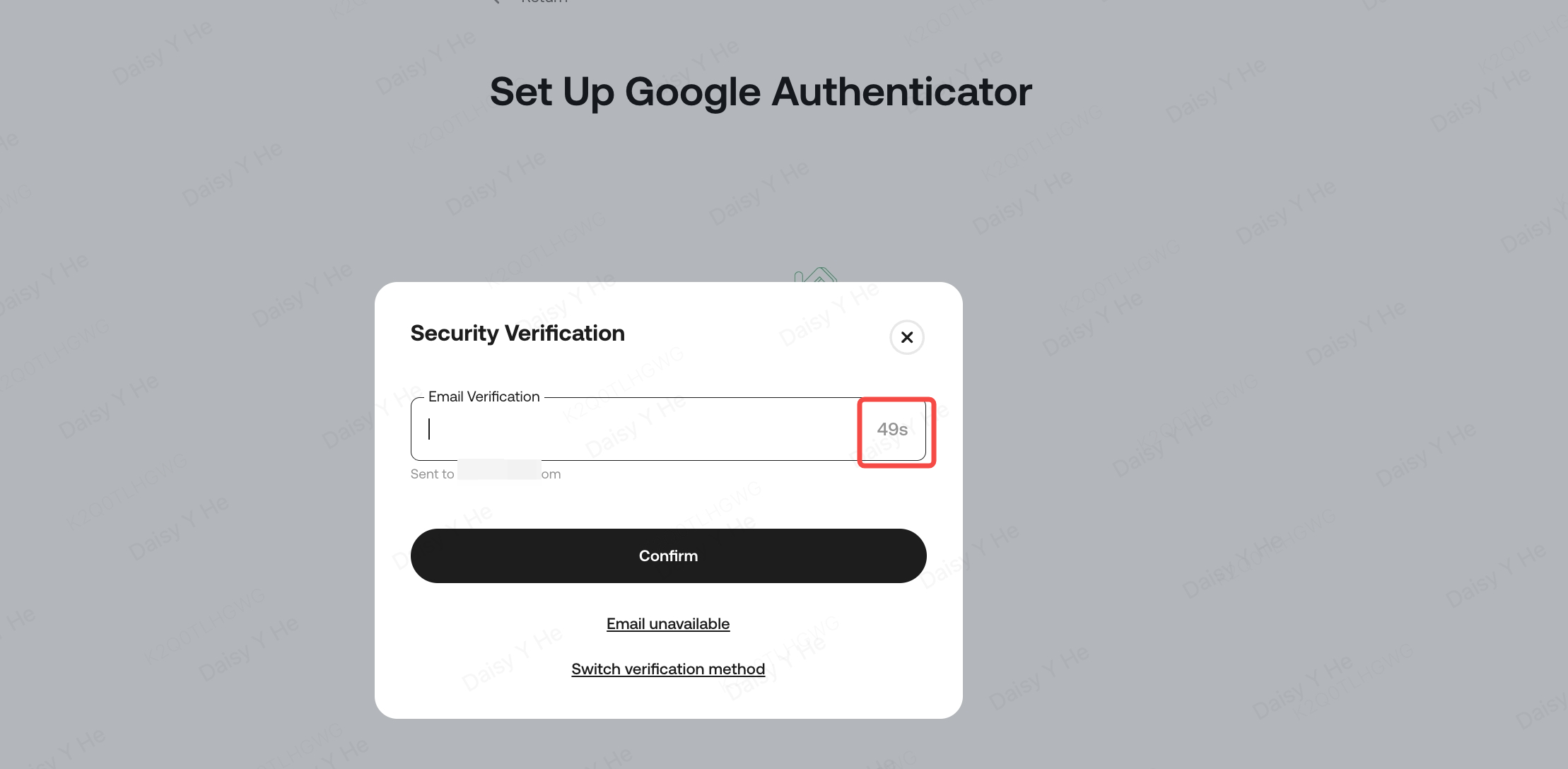
iii. গুগল যাচাইকরণ পৃষ্ঠায় ফিরে আসুন। আপনার ফোনের অ্যাপটি খুলে গুগল 2FA আপনার অ্যাকাউন্টের সাথে লিঙ্ক করুন। QR কোড স্ক্যান করুন অথবা আপনার গুগল সিকিউরিটি কীটি হাতে টাইপ করুন। লিঙ্ক করার পর, অ্যাপটি 30 সেকেন্ড পরপর পরিবর্তনশীল 6-ডিজিটের কোড তৈরি করবে। এই কোডটি প্রবেশ করিয়ে সেটআপ সম্পন্ন করুন।
নোট:
• ভবিষ্যতের জন্য সর্বদা আপনার সুরক্ষা কী বা QR কোড সংরক্ষণ করুন। যদি আপনার ডিভাইস পরিবর্তন করতে হয় বা অথেনটিকেটর আপডেট করতে হয়, তবে এই কীটি আপনার গুগল যাচাইকরণ কোড পুনরুদ্ধারের জন্য সহায়তা করবে।
• সঠিক অথেন্টিকেটর অ্যাপটি ডাউনলোড করা নিশ্চিত করুন। সঠিক আইকনটি এমন দেখাবে:
• অ্যান্ড্রয়েড ডিভাইস: গুগল অথেনটিকেটরে সার্ভার সময় সংশোধন করতে, উপরের বাম কোণে ট্যাপ করুন, তারপর সেটিংস → কোডের জন্য সময় সংশোধন নির্বাচন করুন।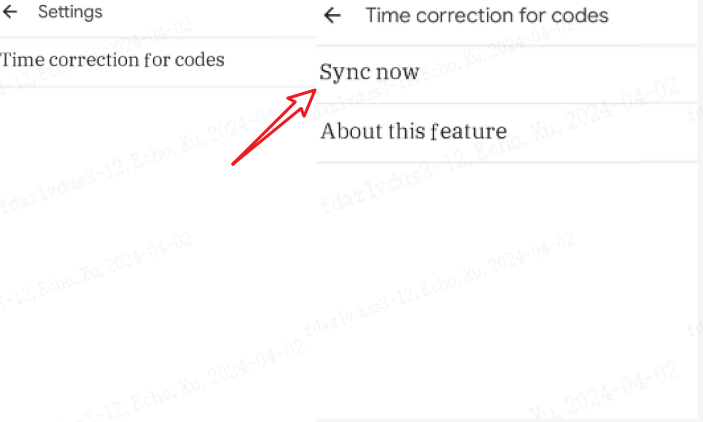
• অ্যাপল ডিভাইস: যদি আপনার প্রাথমিক যাচাইকরণ কোড ব্যর্থ হয়, তবে পুনরায় শুরু করে আবার যাচাই করুন। এছাড়াও, আপনার অ্যাপল ডিভাইসে, সেটিংস → জেনারেল → তারিখ এবং সময়ে যান। “24-ঘন্টার সময়” সক্ষম করুন এবং আপডেটগুলি “স্বয়ংক্রিয়” এ সেট করুন।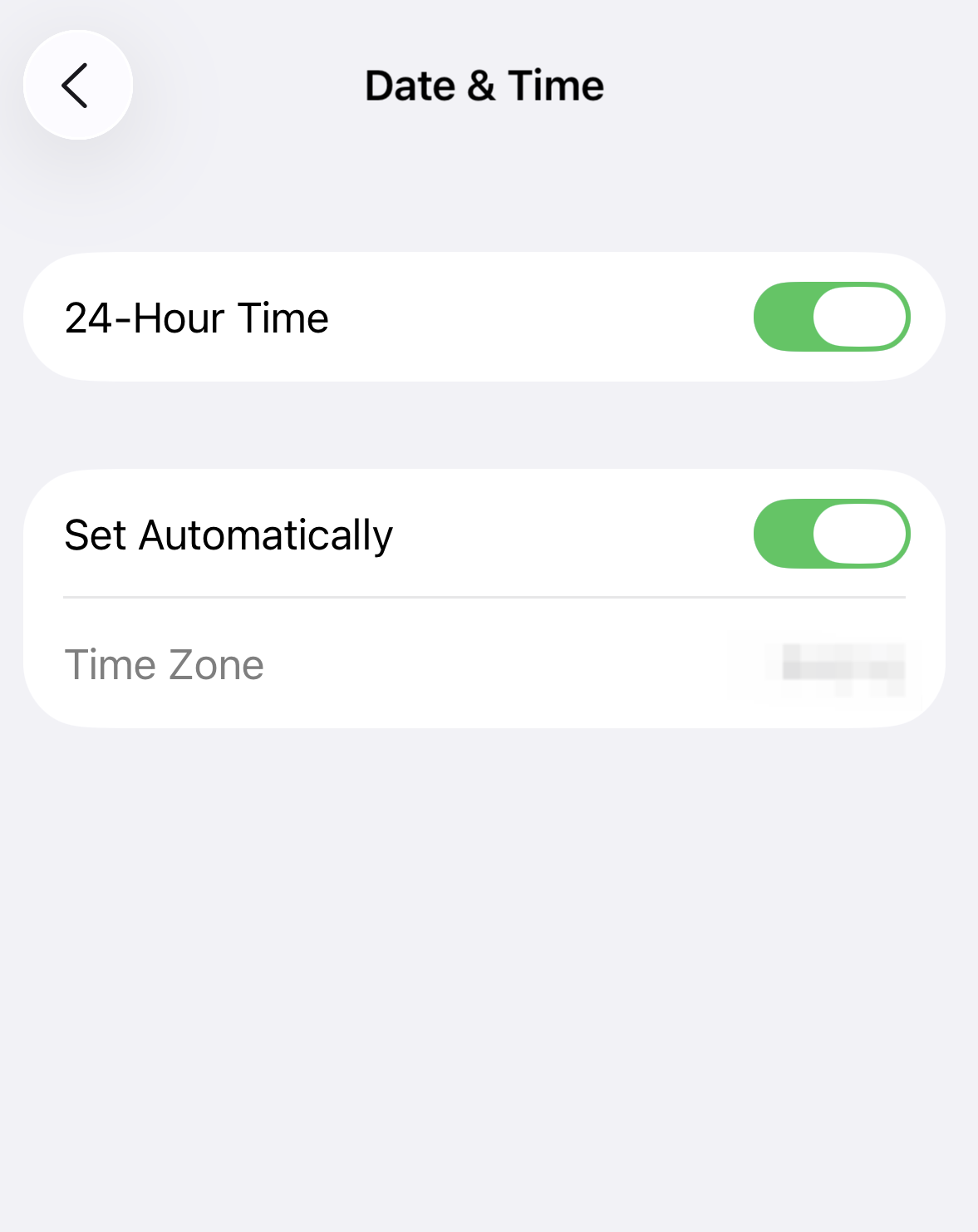
QR কোড স্ক্যান করার আগে, আপনাকে অ্যাপটিকে ক্যামেরা অনুমতি দিতে হবে।
• গুগল 2FA কোডটি সাবধানে প্রবেশ করুন। পাঁচবার ধারাবাহিকভাবে ভুল করলে, গুগল 2FA 2 ঘন্টা জমে যাবে।
• প্রতিবার আপনি অথেনটিকেটর লিঙ্ক এবং আনলিঙ্ক করলে আপনি একটি ভিন্ন কী পাবেন। নিশ্চিত করুন যে সর্বশেষ কীটি সংরক্ষণ করেছেন।
3. গুগল 2FA কোডের সাধারণ সমস্যাগুলি
যদি আপনার কোড কাজ না করে, তাহলে নিম্নলিখিত বিষয়গুলি পরীক্ষা করুন:
i. যদি আপনার ফোনে একাধিক অ্যাকাউন্টের জন্য গুগল 2FA সেট করে থাকেন, তাহলে নিশ্চিত করুন যে আপনি যে কোডটি ব্যবহার করছেন, তা আপনার KuCoin অ্যাকাউন্টের ইমেইলের সাথে সংযুক্ত।
ii. গুগল 2FA কোডগুলি কেবল 30 সেকেন্ডের জন্য বৈধ। নিশ্চিত করুন যে আপনি এই সময়সীমার মধ্যেই কোডটি প্রবেশ করেছেন।
iii. আপনার অ্যাপটি সময়-সিঙ্ক করা হয়েছে। আপনার ফোনের গুগল অথেন্টিকেটর অ্যাপের সময়কে গুগল সার্ভার সময়ের সাথে সিঙ্ক করুন যাতে আপনার কোডগুলি সঠিক হয়।
গুগল সার্ভার সময়ের সাথে গুগল অথেন্টিকেটর সিঙ্ক করছে:
iOS-এর জন্য, সেটিংস → জেনারেল → তারিখ এবং সময়ে যান। “24-ঘন্টার সময়” সক্রিয় করুন এবং আপডেটগুলি “স্বয়ংক্রিয়” এ সেট করুন।
অ্যান্ড্রয়েডের জন্য, উপরের বাম কোণ থেকে গুগল অথেন্টিকেটরে সময় সেটিংস সামঞ্জস্য করুন। সেটিংস → কোডের জন্য সময় সংশোধন নির্বাচন করুন।
যদি এপর্যন্ত উপরের কোনোটিই কাজ না করে, তবে পরবর্তী অংশের ধাপগুলি চেষ্টা করুন।
4. 2FA অ্যাক্সেস সমস্যার সমাধান
4.1. বর্তমান 2FA-এর অ্যাক্সেস হারিয়ে ফেলা
সমাধান #1: সংরক্ষিত গুগল সিকিউরিটি কী ব্যবহার করে 2FA পুনরায় লিঙ্ক করুন
যদি আপনি আপনার প্রাথমিক অথেন্টিকেটর সেটআপের সময় গুগল কীটি সংরক্ষণ করে থাকেন, তাহলে আপনি এটি ব্যবহার করে আপনার ডিভাইসে গুগল অথেন্টিকেটরকে পুনরায় লিঙ্ক করতে পারেন। পুনরায় লিঙ্ক করার পর, KuCoin অ্যাকাউন্টে লগইন করতে ছয়-অঙ্কের কোডটি প্রবেশ করুন।
ধাপসমূহ:
i. আপনার KuCoin অ্যাকাউন্টের জন্য গুগল যাচাইকরণ কোডটি নির্বাচন করুন এবং ডানদিকে স্লাইড করুন।
ii. ডানদিকে অ্যাকাউন্ট মুছে ফেলুন।
iii. তারপর, এই নিবন্ধের 2. গুগল 2FA লিঙ্ক করা বিভাগের ধাপগুলি অনুসরণ করুন যাতে আপনার KuCoin অ্যাকাউন্ট এবং গুগল 2FA পুনরায় লিঙ্ক করতে পারেন।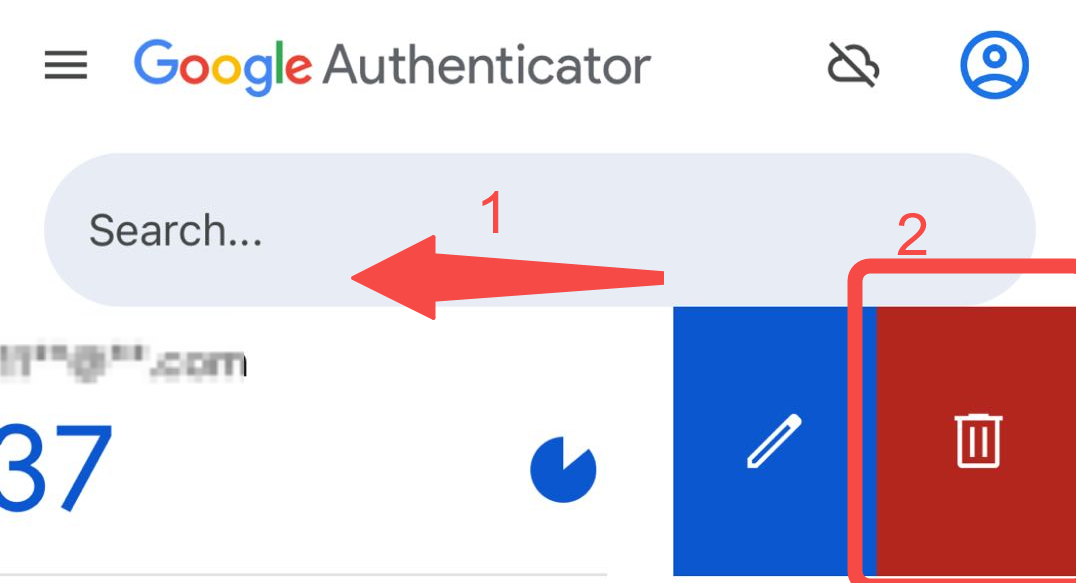
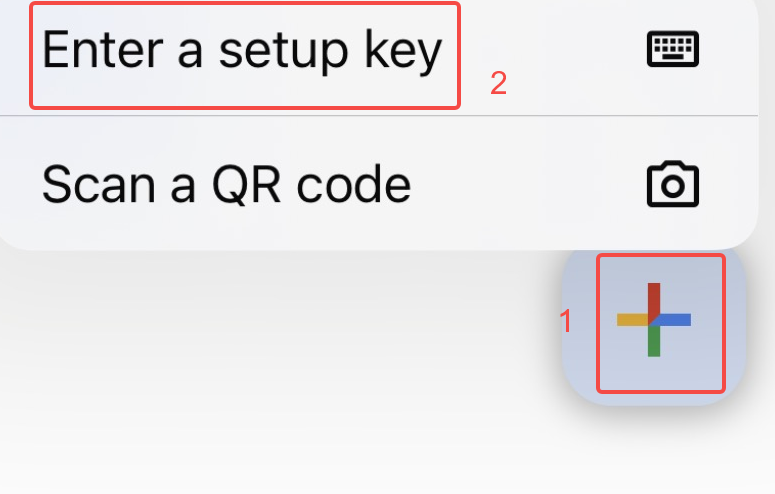
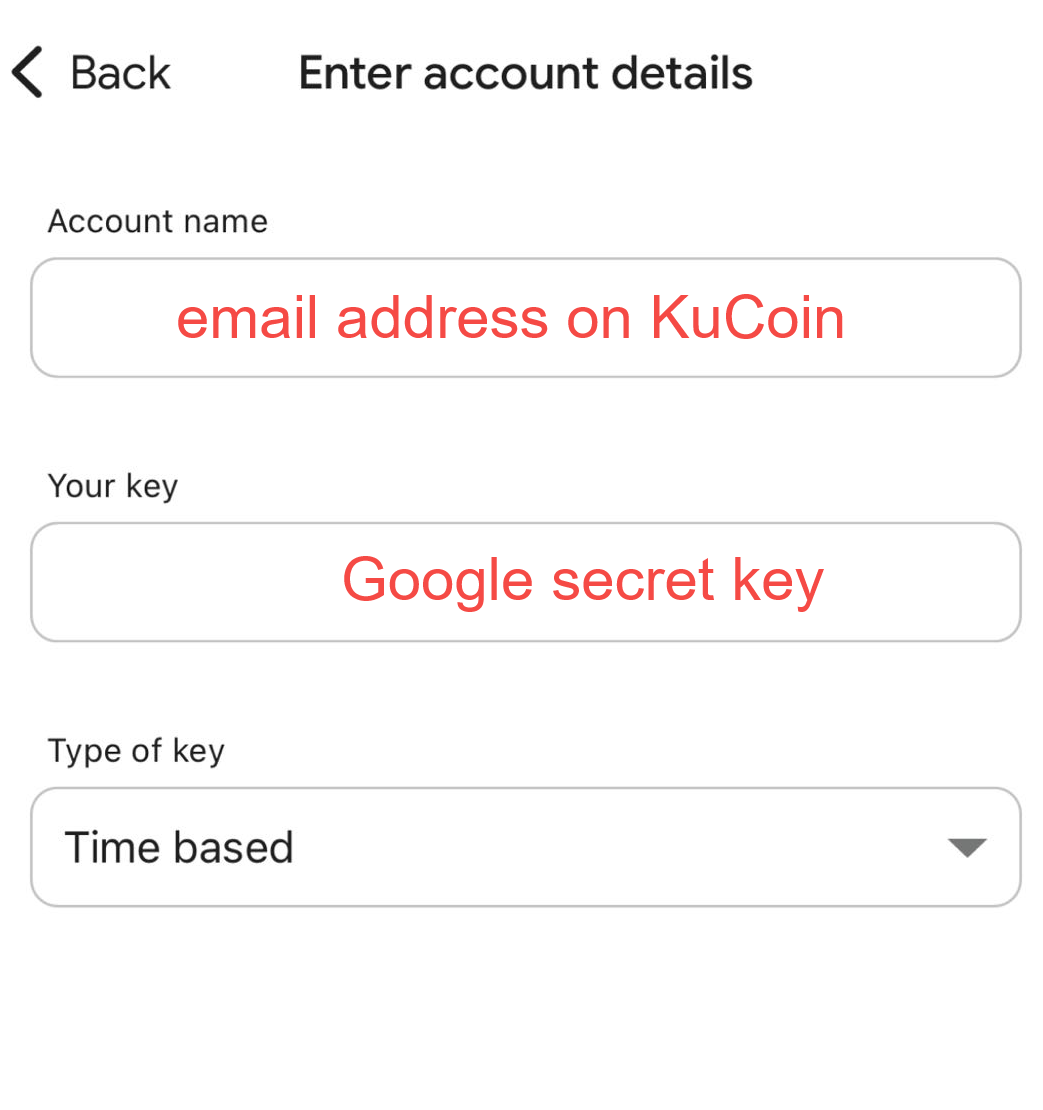
একবার শেষ হয়ে গেলে, লগ ইন করতে ছয় অঙ্কের কোড প্রবেশ করুন।
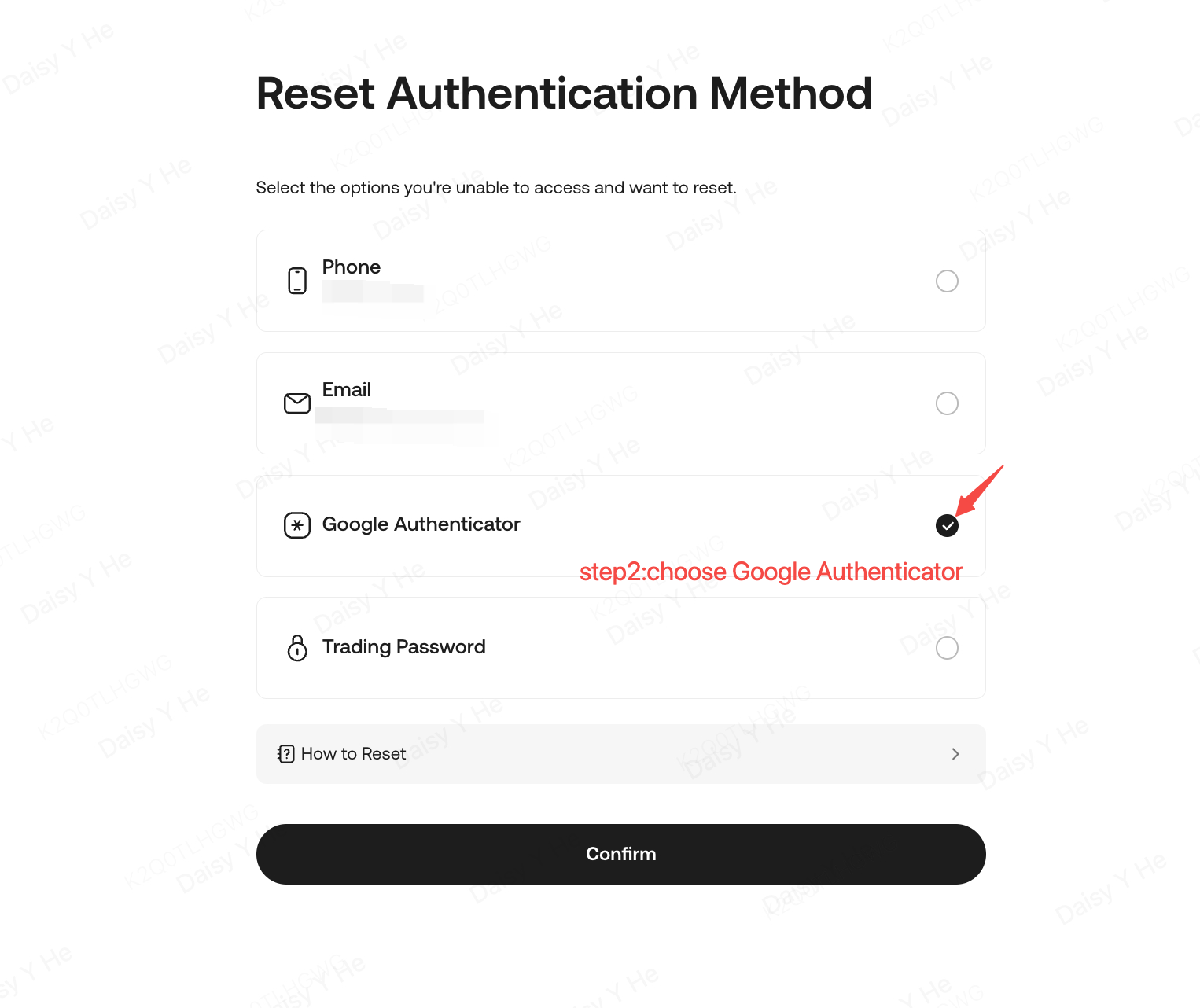
সমাধান #2: ম্যানুয়ালি গুগল 2FA রিসেট করুন
i. লগইন পেজে "পাসওয়ার্ড ভুলে গেছেন" বাটনে ক্লিক করুন এবং পাসওয়ার্ড রিসেট কনফার্ম করুন।
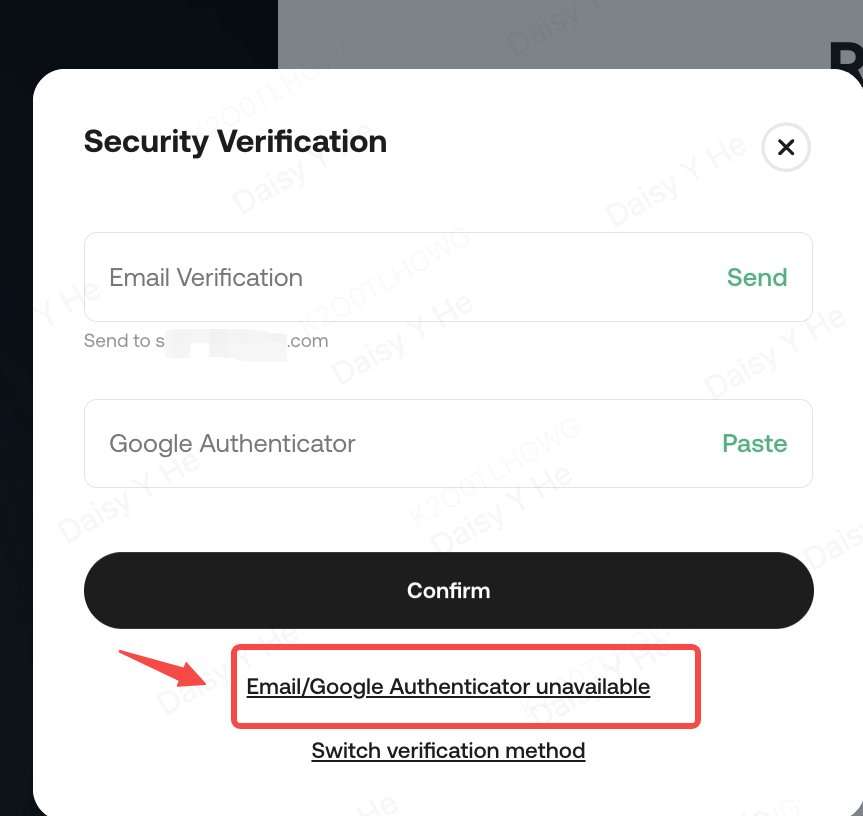
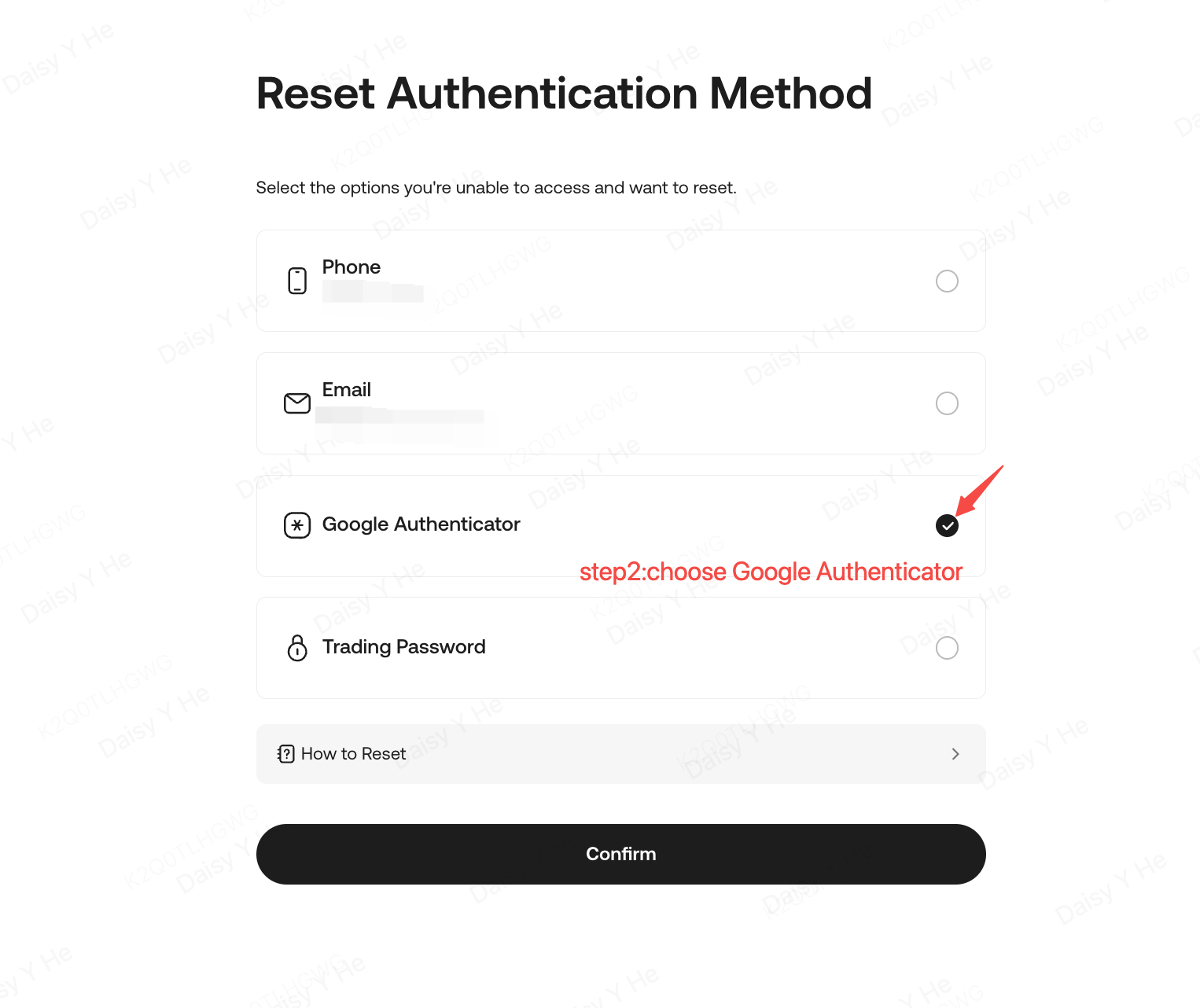
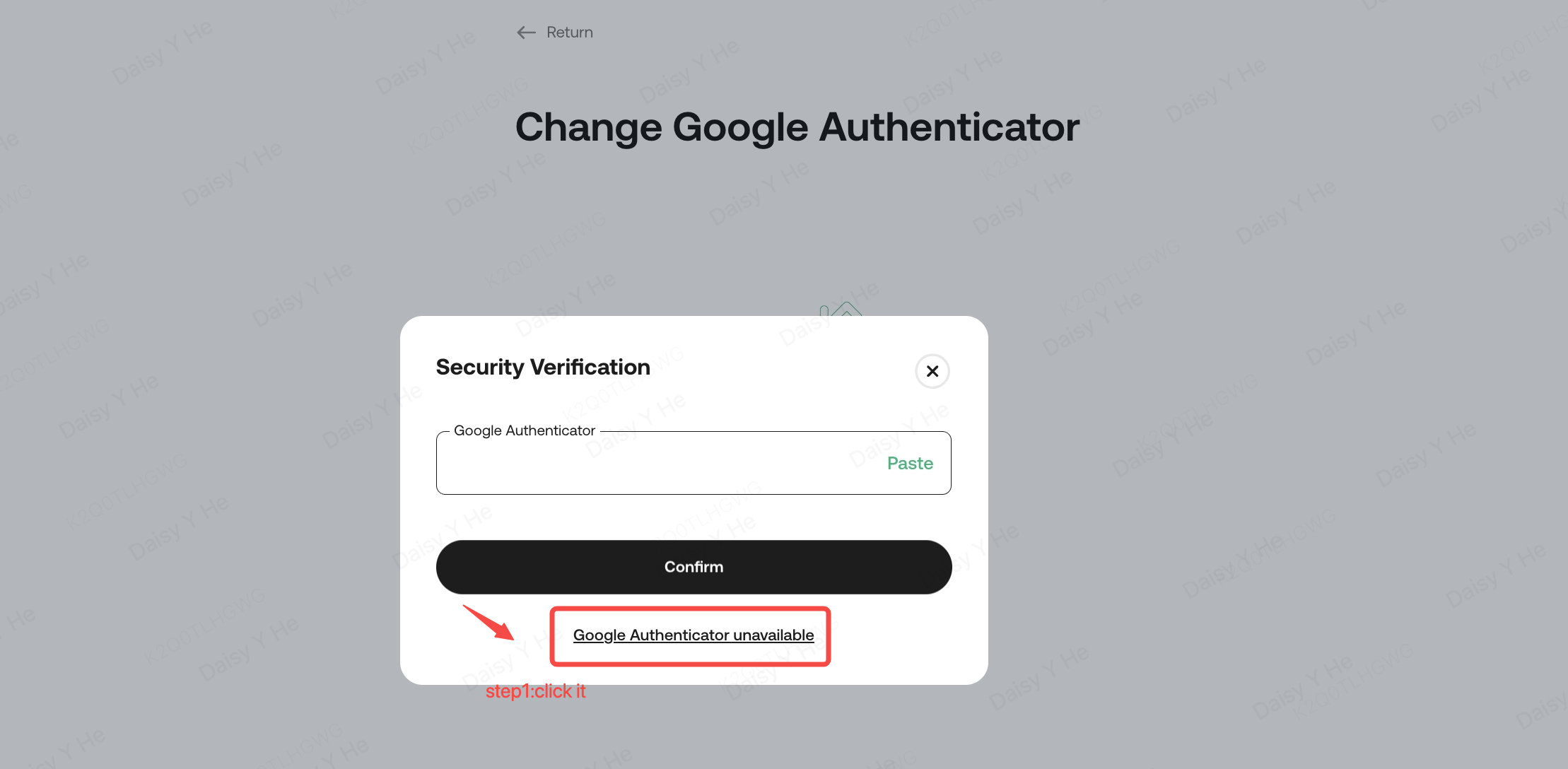
ii. "গুগল অথেনটিকেটর উপলব্ধ নয়" ক্লিক করুন।
iii. "Google Authenticator" চয়ন করুন এবং নিশ্চিত করুন। নির্দেশাবলী অনুসরণ করুন, যাচাইকরণ প্রক্রিয়া সম্পন্ন করুন এবং Google 2FA রিসেটের জন্য একটি অনুরোধ জমা দিন।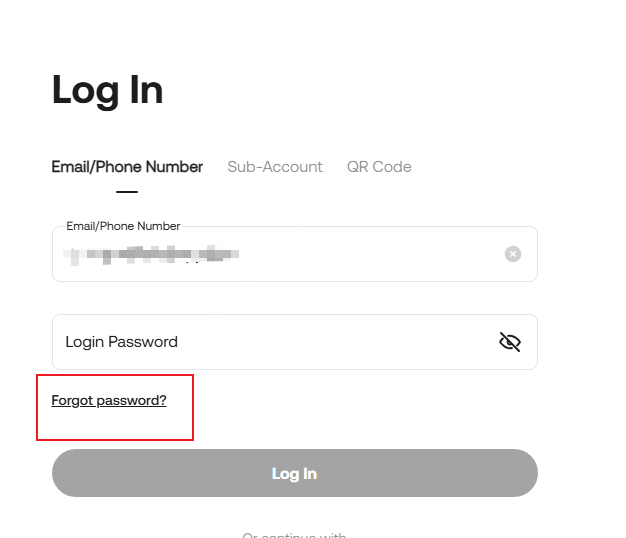
নোট:
• আপনার সম্পদ সুরক্ষিত রাখার জন্য 2FA সেটিংস আপডেট করার 24 ঘন্টার মধ্যে উত্তোলন অক্ষম করা হয়েছে।
• পরিচয় যাচাইকরণ সম্পন্ন করার সময়, নির্দেশাবলী সঠিকভাবে অনুসরণ করে প্রয়োজনীয় ছবি আপলোড করুন, নাহলে আপনার আপিল প্রত্যাখ্যান করা হতে পারে।
• যদি আপনি আগে লগইনের সময় গুগল 2FA স্বয়ংক্রিয়ভাবে এড়ানোর জন্য "এই ডিভাইসটি বিশ্বাস করুন" বেছে নিয়েছিলেন, তাহলে KuCoin অ্যাকাউন্টে লগইন করার পর "অ্যাকাউন্ট সুরক্ষা"-এ যান। বিশ্বস্ত ডিভাইসটি সরিয়ে ফেলুন, তারপর লগআউট করে আবার লগইন করুন যাতে আপনার সুরক্ষা সেটিংস আপডেট হয়।

সমাধান #3: ম্যানুয়ালি গুগল 2FA রিসেট করুন
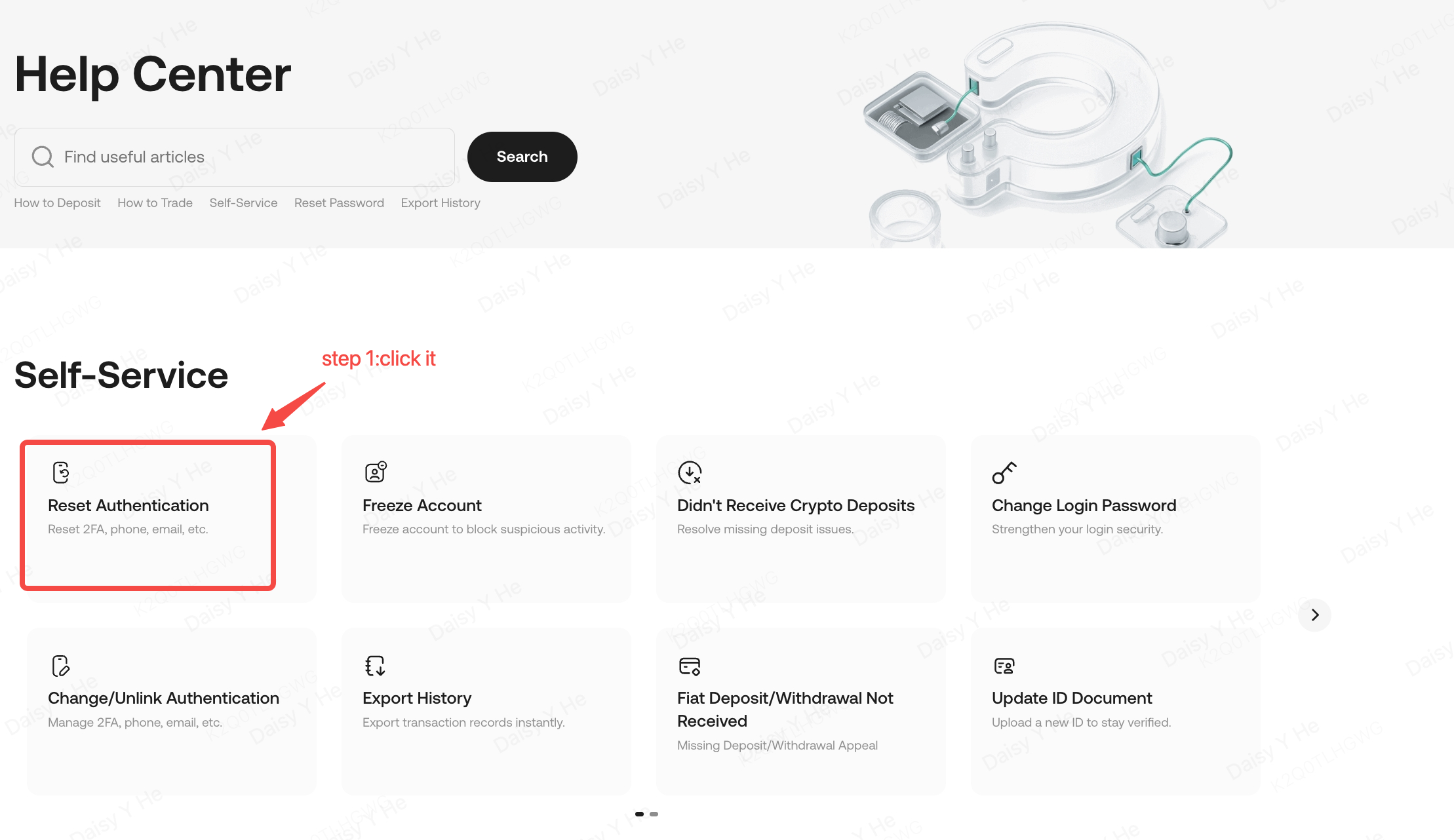
i. গুগল অথেন্টিকেটর খুঁজুন এবং অ্যাকাউন্ট সিকিউরিটি পেজে পরিবর্তন ক্লিক করুন অথবা সহায়তা কেন্দ্র পেজে "অথেন্টিকেশন রিসেট করুন" নির্বাচন করুন।
ii. অ্যাকাউন্ট সিকিউরিটি পেজে গুগল অথেন্টিকেটর উপলব্ধ নয় ক্লিক করুন, এবং আপনার ইমেইল ঠিকানা বা ফোন নম্বর প্রবেশ করান (যদি আপনি লগইন না করেন), সহায়তা কেন্দ্র পেজে।
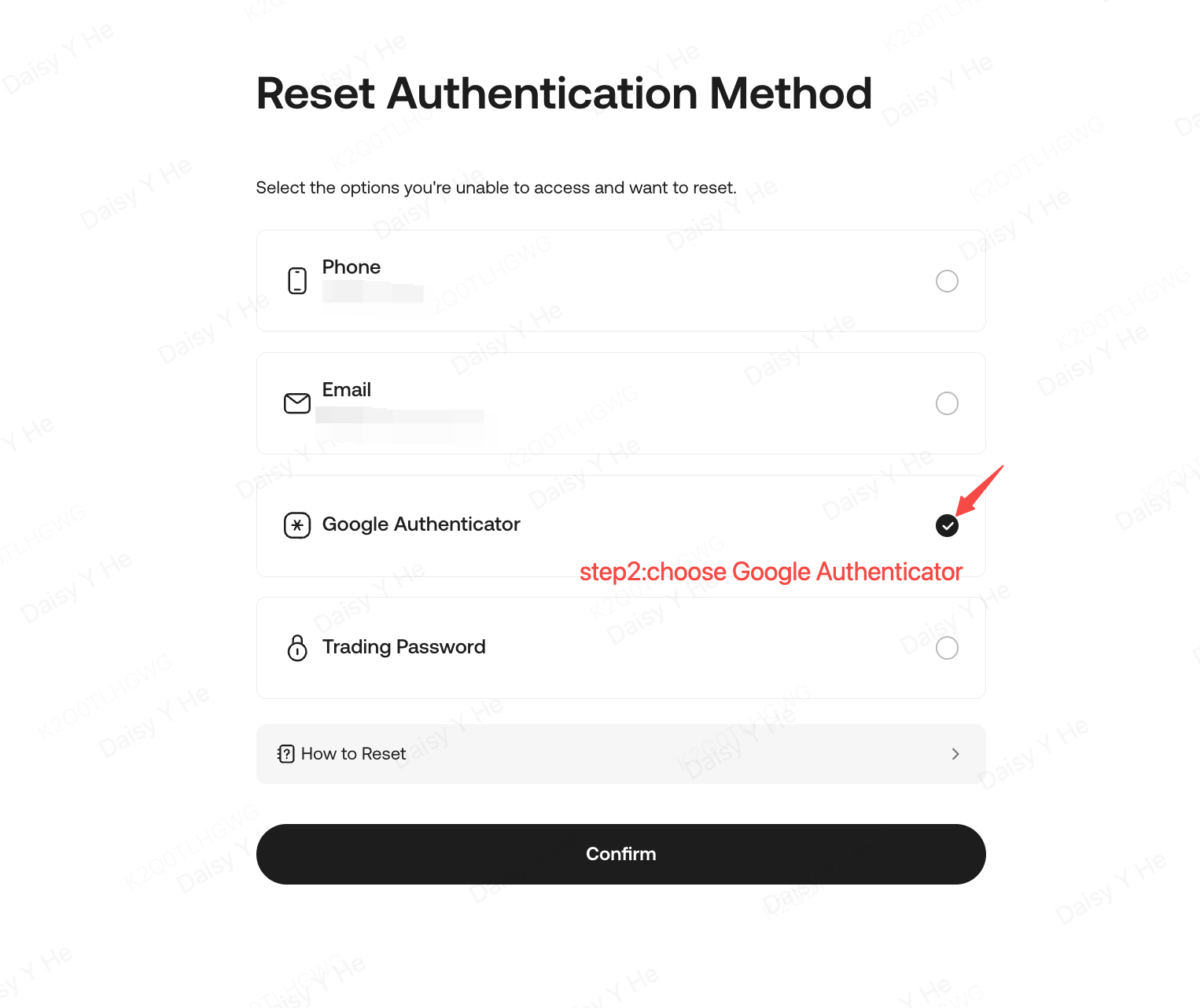
iii. "Google Authenticator" চয়ন করুন এবং নিশ্চিত করুন। নির্দেশাবলী অনুসরণ করুন, যাচাইকরণ প্রক্রিয়া সম্পন্ন করুন এবং 2FA ম্যানুয়ালি রিসেট করার জন্য অনুরোধ জমা দিন।
সমাধান #4: ম্যানুয়ালি গুগল 2FA আনলিঙ্ক করুন
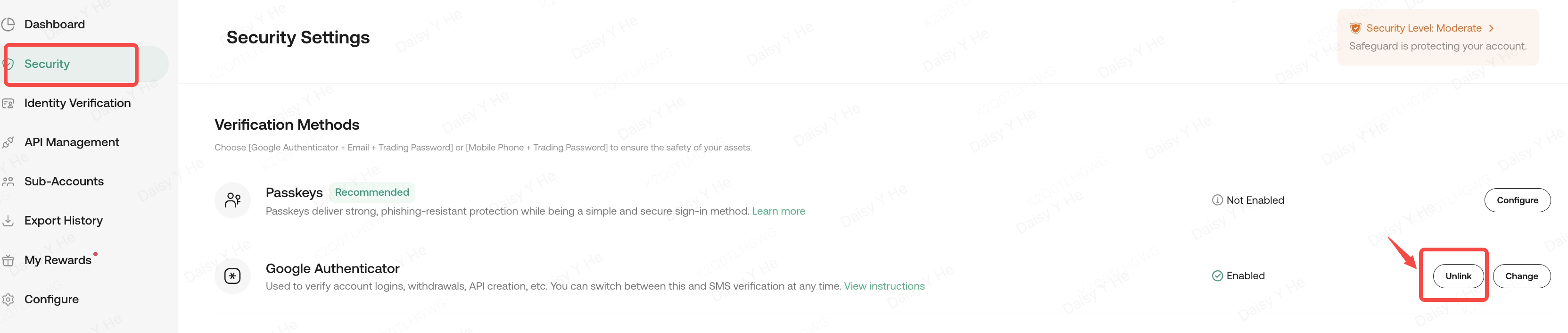
যদি আপনি গুগল 2FA ব্যবহার করতে না চান, তাহলে আপনি আপনার নিরাপত্তা পৃষ্ঠায় এটিকে অনলিঙ্ক করতে পারেন:
i. গুগল অথেন্টিকেটর খুঁজুন এবং অ্যাকাউন্ট সিকিউরিটি পেজে আনলিঙ্ক ক্লিক করুন।
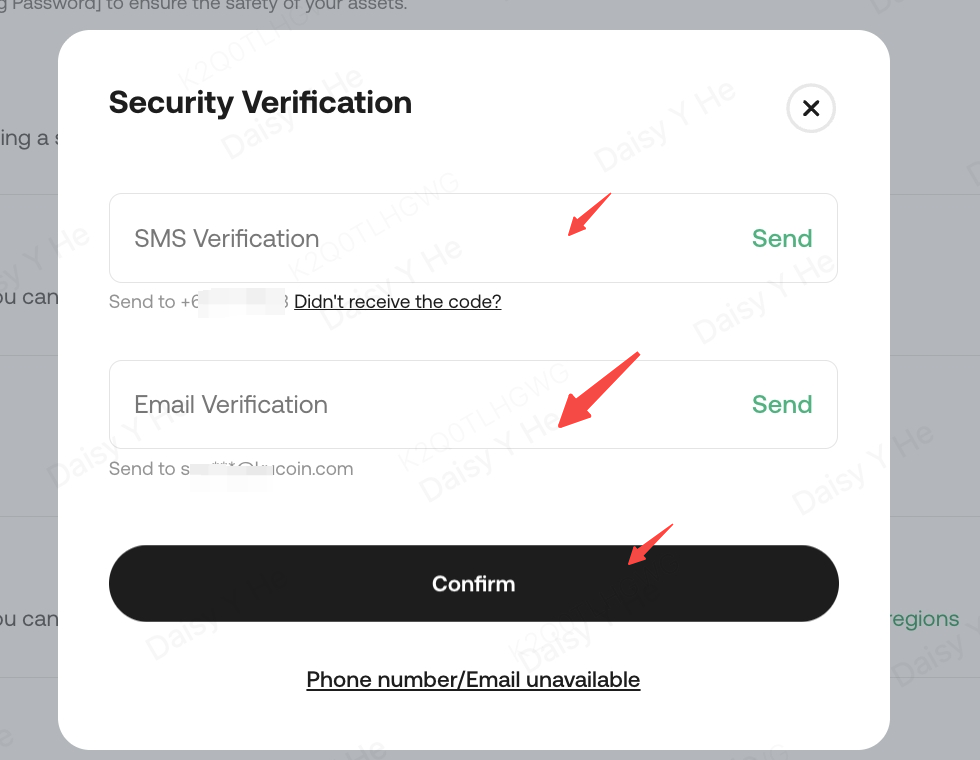
ii. সিকিউরিটি যাচাইকরণ প্রক্রিয়াটি সম্পন্ন করুন এবং কনফার্ম ক্লিক করুন।
iii. গুগল 2FA সফলভাবে আনলিঙ্ক করার পরে আবার আপনার অ্যাকাউন্টে লগইন করুন।
4.2. বর্তমান 2FA এখনও ব্যবহার করা হচ্ছে, কিন্তু একটি নতুন ডিভাইসে অথেনটিকেটর পরিবর্তন করতে চান
যদি আপনি কীটি ব্যাকআপ করে থাকেন:
2FA লিঙ্ক করার পদ্ধতির জন্য আগের সেকশনটি দেখুন। আপনার নতুন ফোনে গুগল অথেনটিকেটর লিঙ্ক করতে কীটি ব্যবহার করুন, তারপর আপনার পুরানো ফোন থেকে কীটি নিরাপদে মুছে ফেলুন।
যদি আপনি কীটি ব্যাকআপ না করে থাকেন:
KuCoin অ্যাকাউন্টে লগ ইন করুন, তারপর আপনার গুগল 2FA পরিবর্তন করতে অ্যাকাউন্ট সিকিউরিটিতে যান।
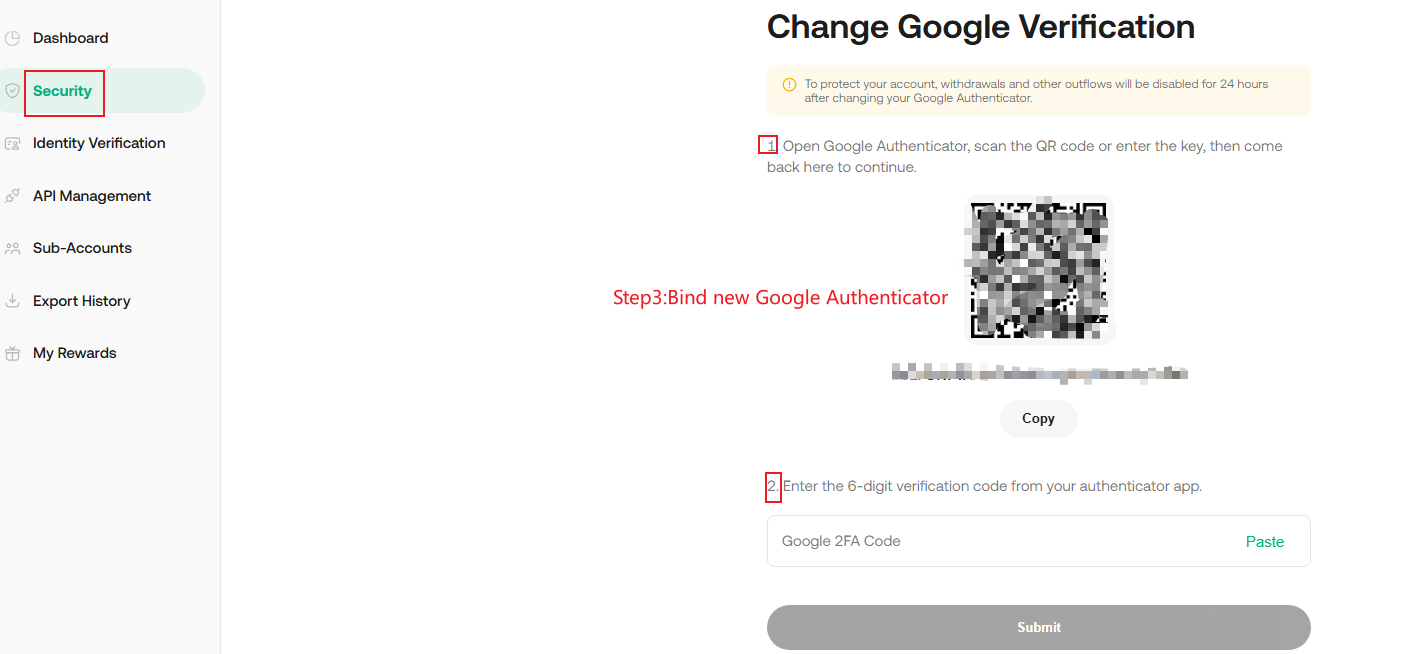
i. সিকিউরিটি সেটিংসে যান এবং গুগল ভেরিফিকেশন নির্বাচন করুন। চেঞ্জ বাটনে ক্লিক করুন।
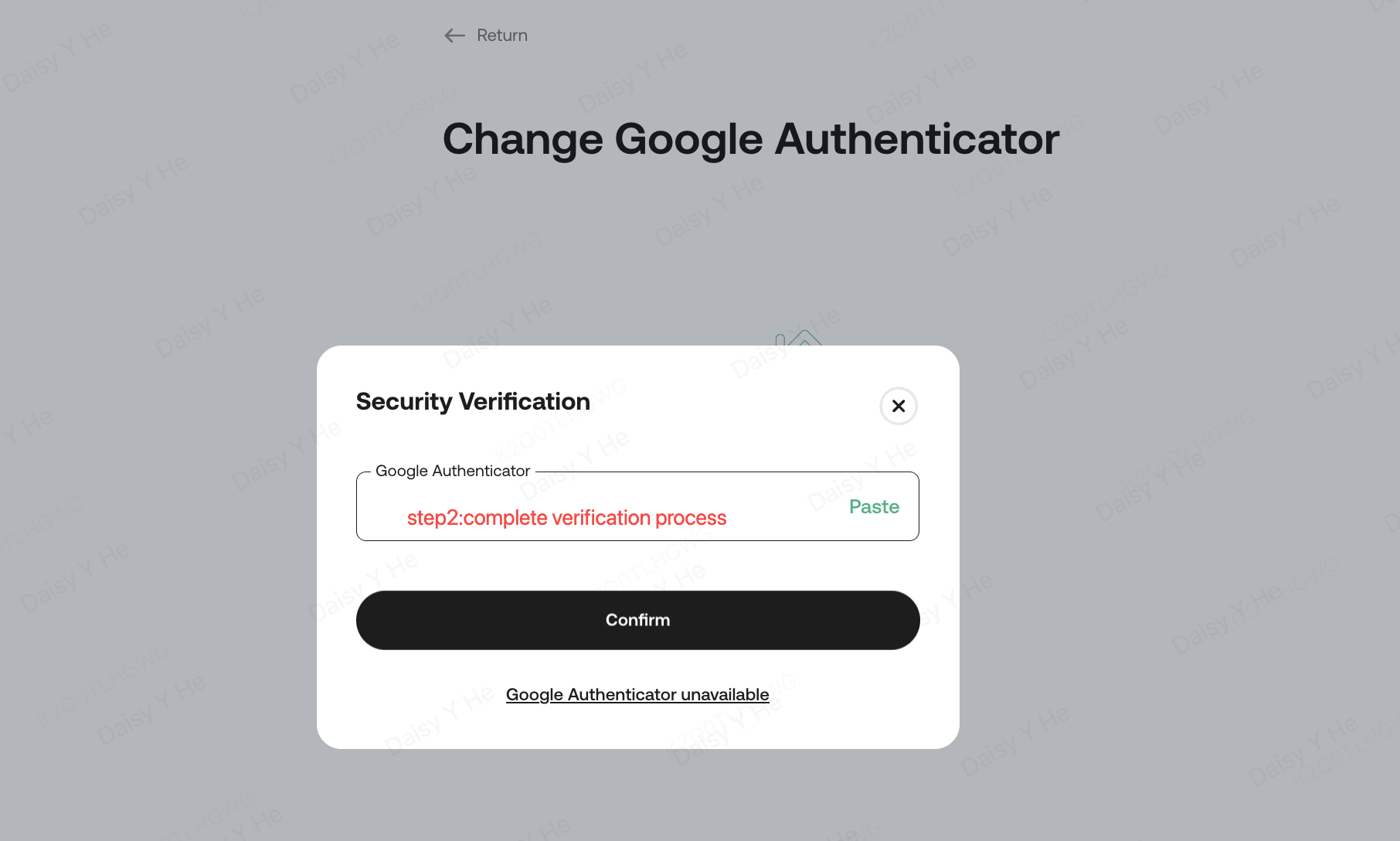
ii. যাচাইকরণ পাস করতে গুগল 2FA কোড প্রবেশ করুন।
iii. গুগল যাচাইকরণ পৃষ্ঠায়, QR কোড স্ক্যান করুন বা আপনার গুগল সিকিউরিটি কী হাতে টাইপ করুন। লিঙ্ক করার পরে, অ্যাপটি 30 সেকেন্ড পরপর পরিবর্তন হওয়া 6-ডিজিটের কোড তৈরি করবে। সেটআপ সম্পন্ন করতে এই কোডটি প্রবেশ করান।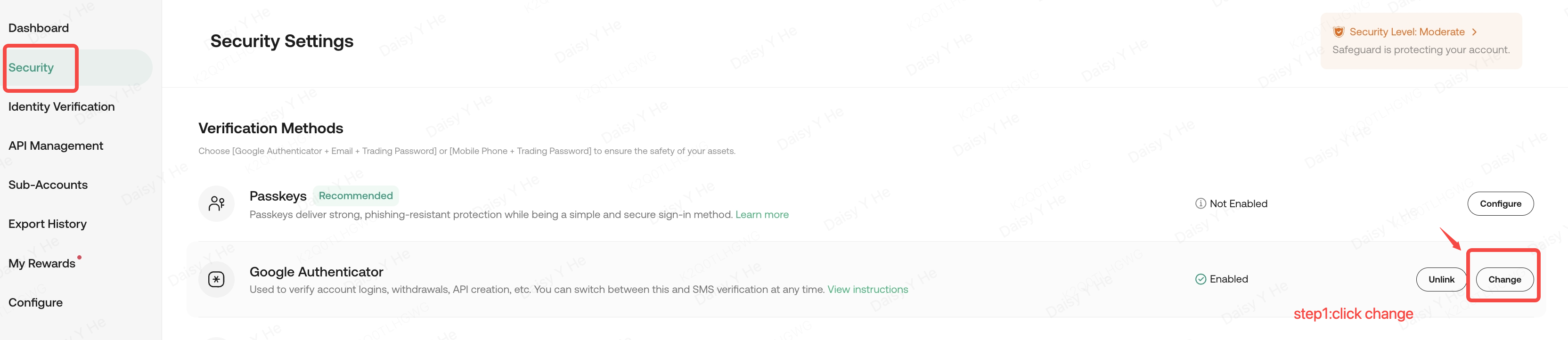
নোট:
1. আপনি যদি সাবমিট ক্লিক করার আগে পৃষ্ঠা থেকে বেরিয়ে যান, তাহলে আপনার পুরানো 2FA-এর পরিবর্তনগুলি সংরক্ষিত হবে না, এবং এগুলি ব্যবহারযোগ্য থাকবে।
2. আপনার সম্পদ রক্ষার জন্য 2FA সেটিংস আপডেট করার 24 ঘন্টার মধ্যে উত্তোলন অক্ষম করা হয়েছে।
3. যাচাইকরণ এবং জমা দেওয়ার পর, সিস্টেম স্বয়ংক্রিয়ভাবে আপনার নতুন 2FA পরিবর্তন করে লিঙ্ক করবে। পুরনো 2FA আর কাজ করবে না এবং যত দ্রুত সম্ভব এটি মুছে ফেলা উচিত।