Menautkan Ponsel Anda
Untuk melindungi akun Anda dengan lebih baik, tautkan nomor ponsel Anda sebagai metode verifikasi. Memiliki beberapa langkah keamanan menurunkan kemungkinan peretasan keamanan. Contoh pengaturan tersebut termasuk: Google 2FA + email yang ditautkan + kata sandi perdagangan + Kunci atau ponsel yang ditautkan + kunci.
Content
1. Dukungan Negara untuk Ponsel
2. Cara Menautkan Ponsel Anda
3. Mengubah Ponsel yang Anda Tautkan — Bagaimana Jika Ponsel Saya Tidak Tersedia?
1. Dukungan Negara untuk Ponsel
Tindakan menautkan nomor ponsel Anda ke akun KuCoin Anda didukung di 221 negara. Anda dapat melihat halaman pendaftaran untuk daftar terbarunya. Kami juga terus memperluas cakupan untuk layanan SMS kami.
2. Menautkan Ponsel Anda
i. Buka Pengaturan Keamanan, cari opsi ponsel, dan tekan tombol Tautkan.
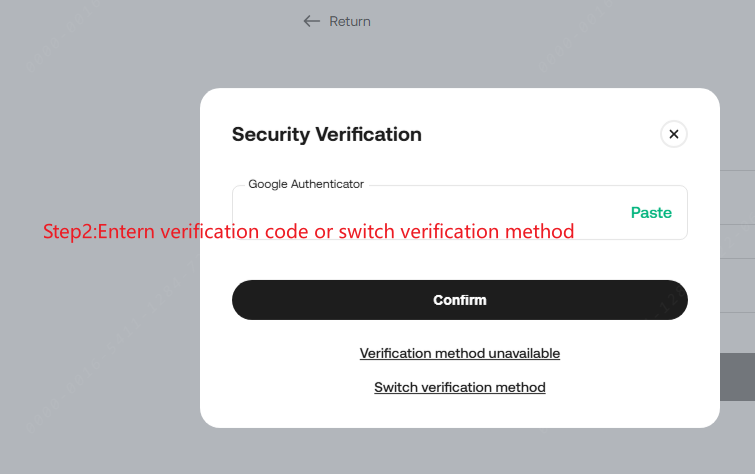
ii. Anda akan diminta untuk memverifikasi kunci atau memasukkan kode verifikasi, baik dari kode Google 2FA atau email dengan mengganti metode verifikasi.
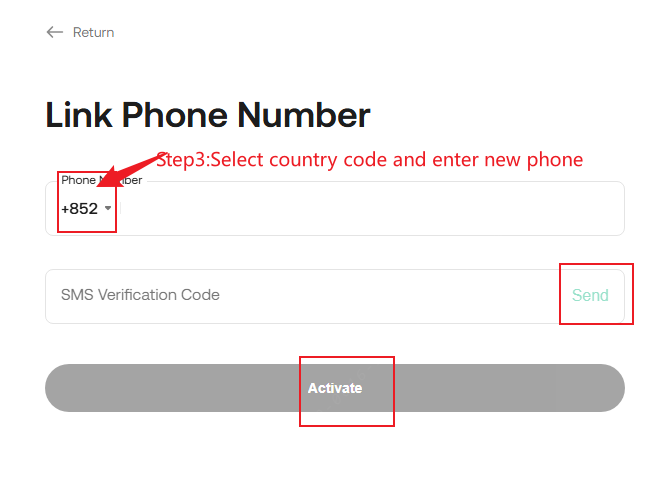
iii. Di halaman berikutnya, masukkan nomor ponsel yang ingin Anda tautkan dan tekan Kirim Kode. Kode tersebut kemudian akan dikirimkan kepada Anda melalui SMS. Masukkan kode enam digit tersebut dan tekan Aktifkan. Kode verifikasi berakhir dalam 10 menit.
Catatan:
• Jika Anda mencoba menggunakan kode verifikasi email, ingatlah untuk mengeklik tombol Kirim untuk meminta kodenya.
3. Mengubah Ponsel yang Anda Tautkan — Bagaimana Jika Ponsel Saya Tidak Tersedia?
Skenario 1: Anda dapat masuk dan masih memiliki akses ke ponsel lama Anda.
i. Buka Pengaturan Keamanan, cari opsi untuk ponsel, dan pilih Ubah.
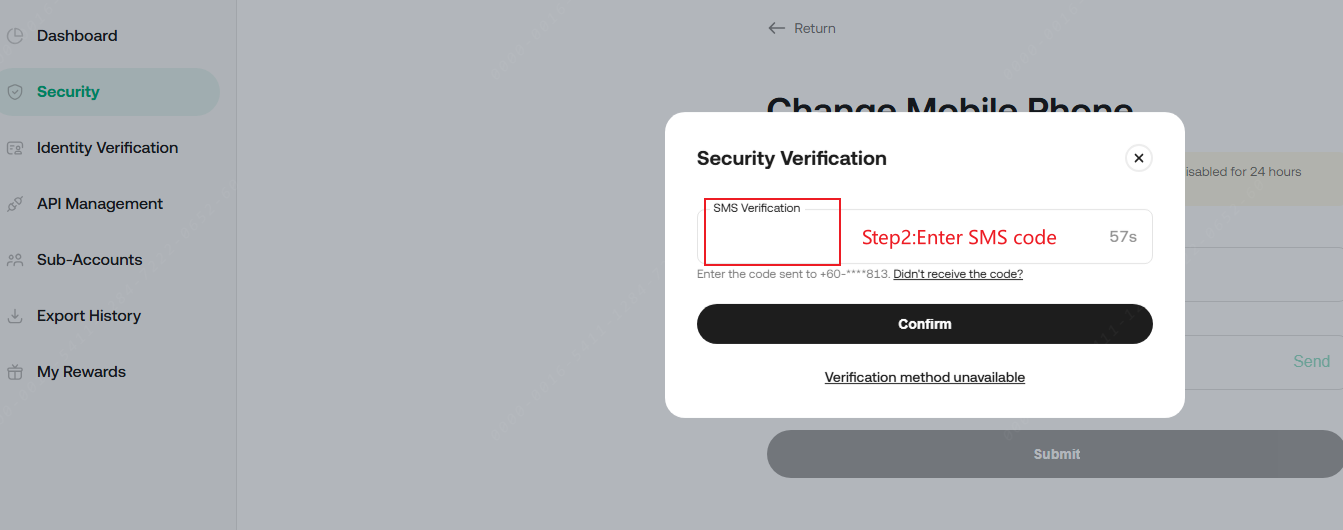
ii. Anda akan diminta untuk memasukkan kode verifikasi yang dikirimkan kepada Anda melalui pesan teks.
iii. Di halaman berikutnya, masukkan nomor ponsel yang ingin Anda tautkan, kemudian tekan Kirim Kode. Kode akan dikirimkan ke ponsel Anda melalui SMS. Masukkan kode verifikasi enam digit tersebut dan tekan Kirim. Kode verifikasi berakhir dalam 10 menit.
Catatan: Tindakan penarikan dinonaktifkan selama 24 jam setelah mengubah/mencabut tautan nomor ponsel Anda untuk melindungi aset Anda.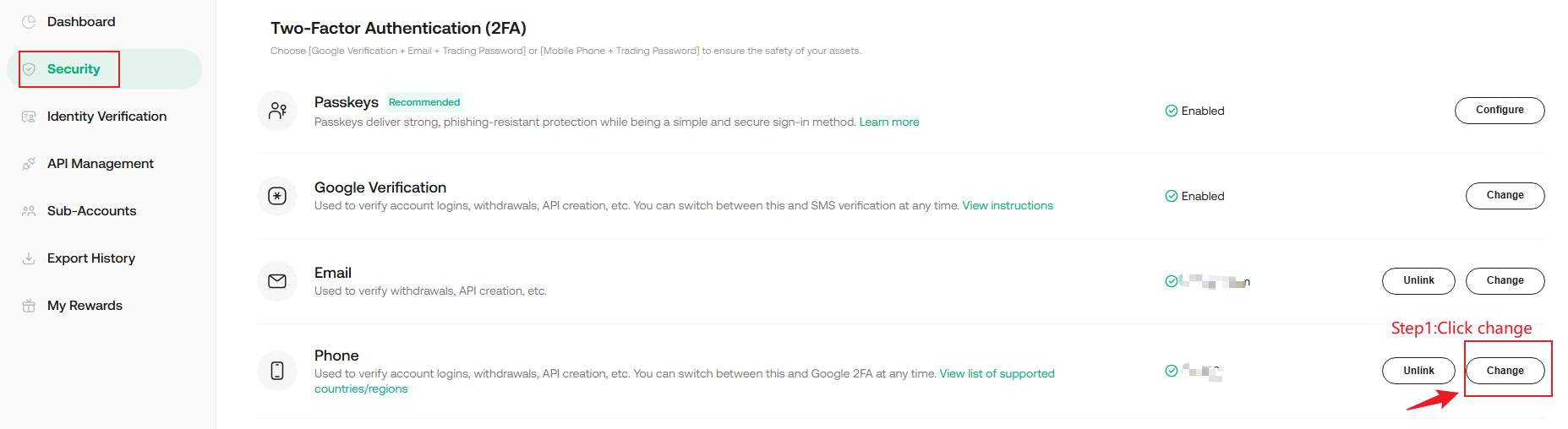
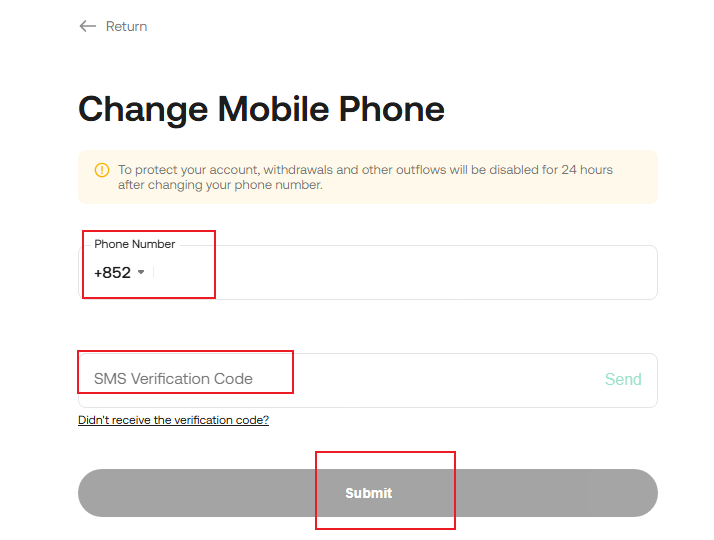
Skenario 2: Anda dapat masuk tetapi Anda tidak memiliki akses ke nomor ponsel lama Anda.
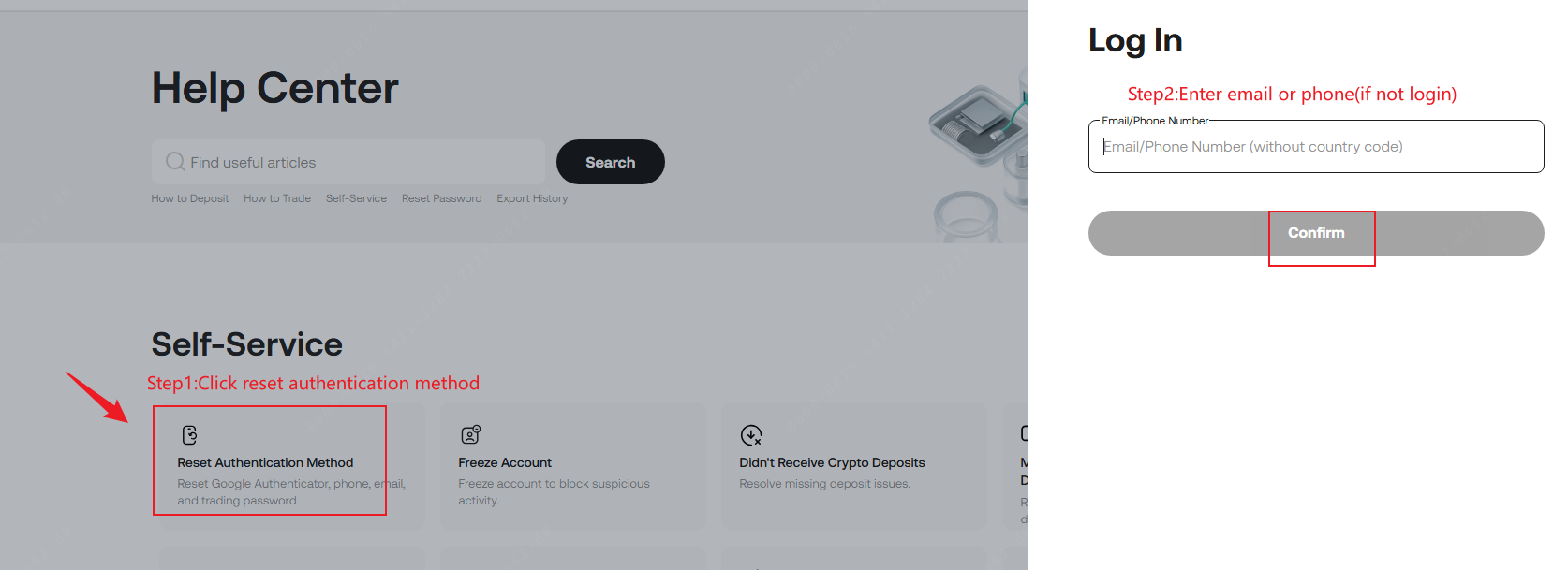
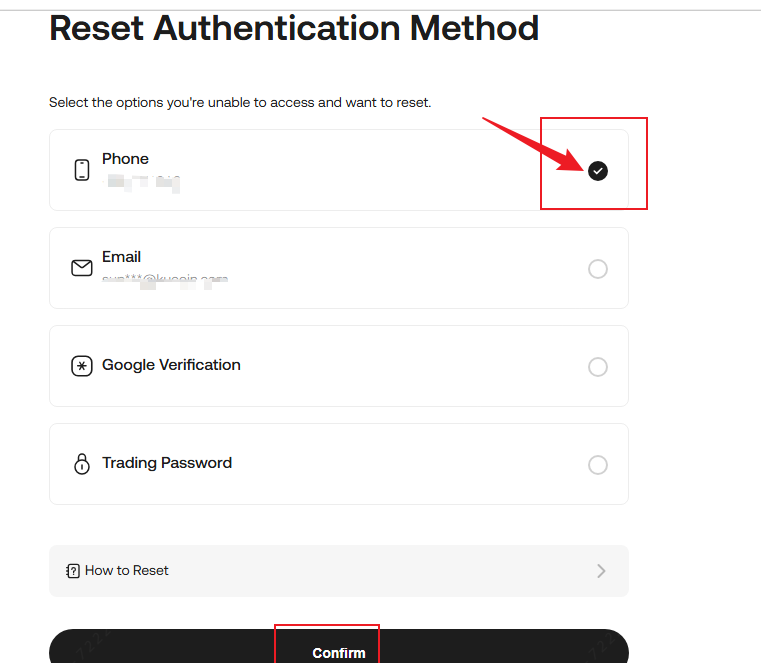
i. Temukan Ponsel dan tekan ubah di halaman keamanan akun atau pilih "Reset Metode Autentikator" di halaman pusat bantuan.
ii. Klik "Metode verifikasi tidak tersedia" di halaman keamanan akun saat memasukkan alamat email atau ponsel Anda untuk mengonfirmasi akun (jika Anda tidak masuk) di halaman pusat bantuan.
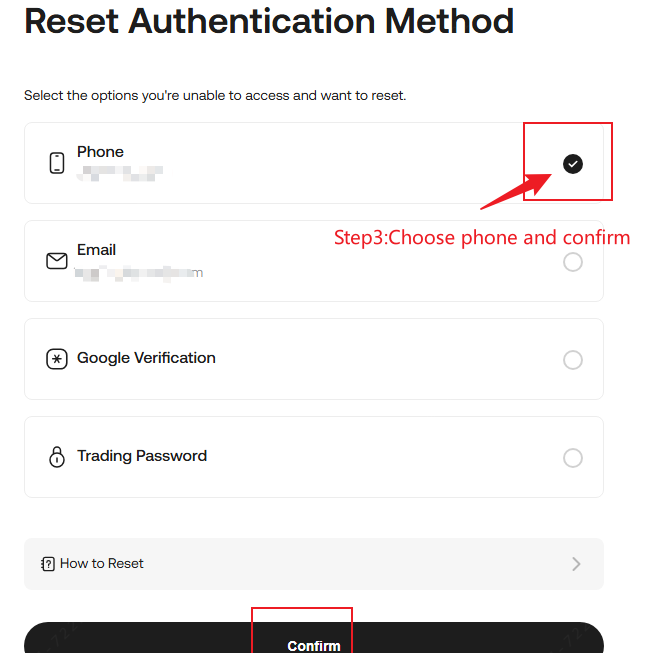
iii. Pilih"Ponsel" dan konfirmasi untuk menyelesaikan proses verifikasi.
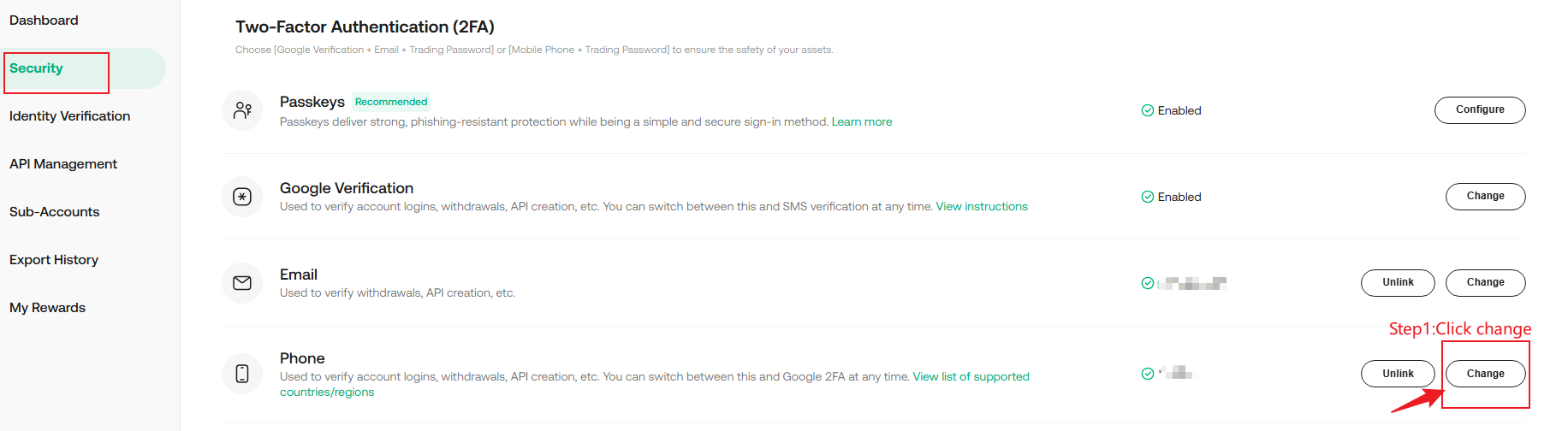
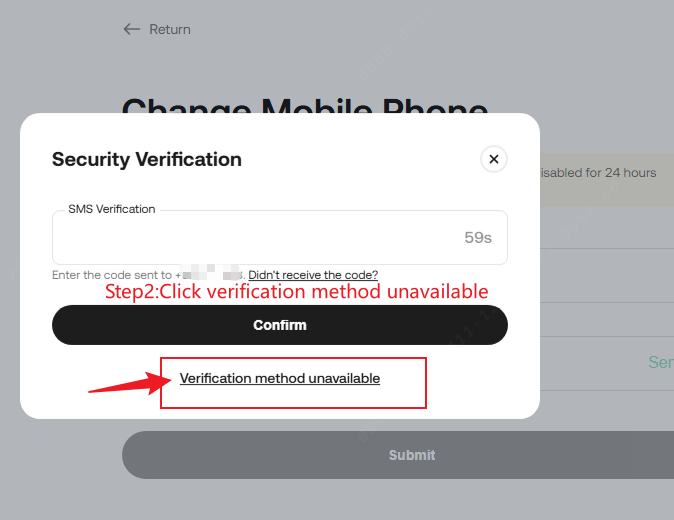
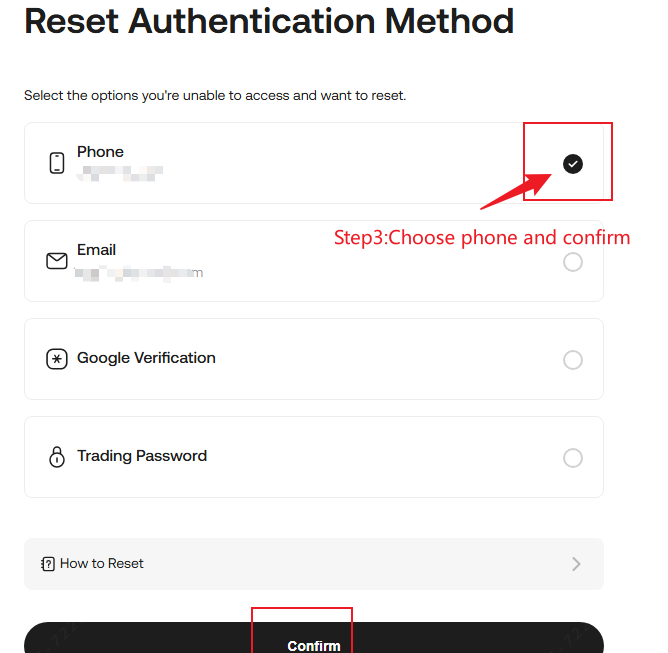
Skenario 3: Anda tidak dapat menerima pembaruan SMS dari kami pada ponsel asli Anda dan tidak dapat masuk, atau Anda harus mengubah ke nomor ponsel yang baru.
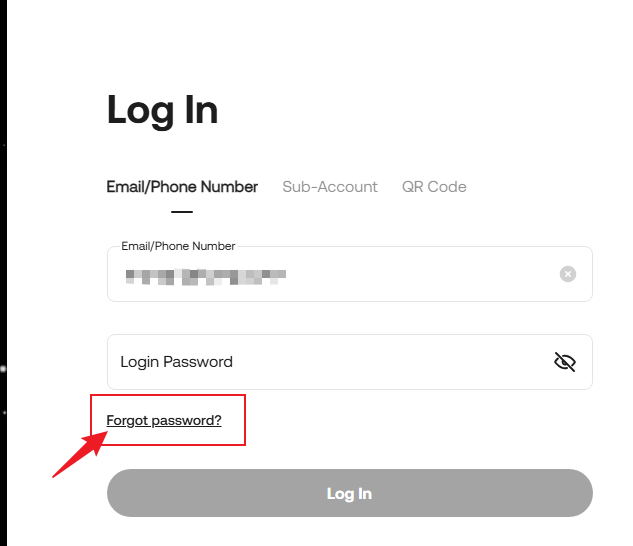
i. Pilih "Lupa kata sandi" di halaman login dan konfirmasi reset kata sandi
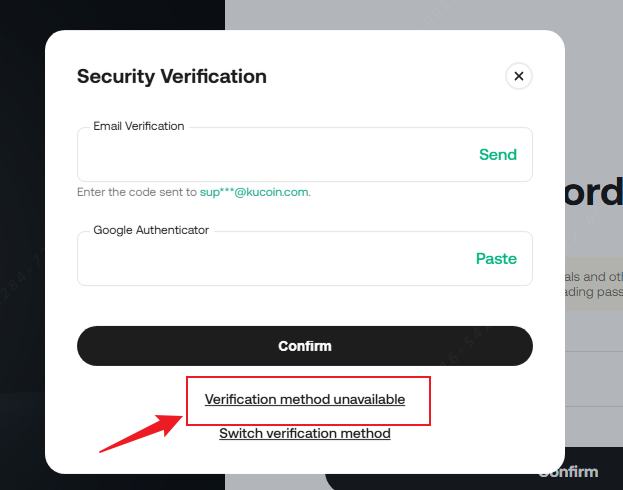
ii. Klik "Metode verifikasi tidak tersedia" di halaman login.
iii. Pilih"Ponsel" dan konfirmasi untuk menyelesaikan proses verifikasi.Atau selesaikan langkah-langkah keamanan dan Verifikasi Identitas. Konfirmasikan nomor ponsel baru Anda, lalu kirimkan permintaan untuk mengubahnya.
Catatan:
1. Saat menyelesaikan Verifikasi Identitas, unggah foto yang diperlukan dan ikuti petunjuknya dengan cermat, atau permohonan Anda untuk berhenti menautkan ponsel Anda dapat gagal.
2. Setelah Anda mengajukan, permintaan Anda akan diproses dalam waktu sekitar 1-3 hari kerja.
Skenario 4: Anda tidak lagi memiliki akses ke nomor ponsel Anda sebelumnya, tetapi tidak memiliki nomor ponsel baru untuk menggantikannya.
Dalam kasus seperti ini, silakan hubungi dukungan pelanggan secara langsung, atau kirimkan tiket untuk mendapatkan bantuan.