Guía paso a paso para streamers: desde el registro hasta ir en vivo
1. Guía de puesta en marcha
A. Solicitar para ir en vivo
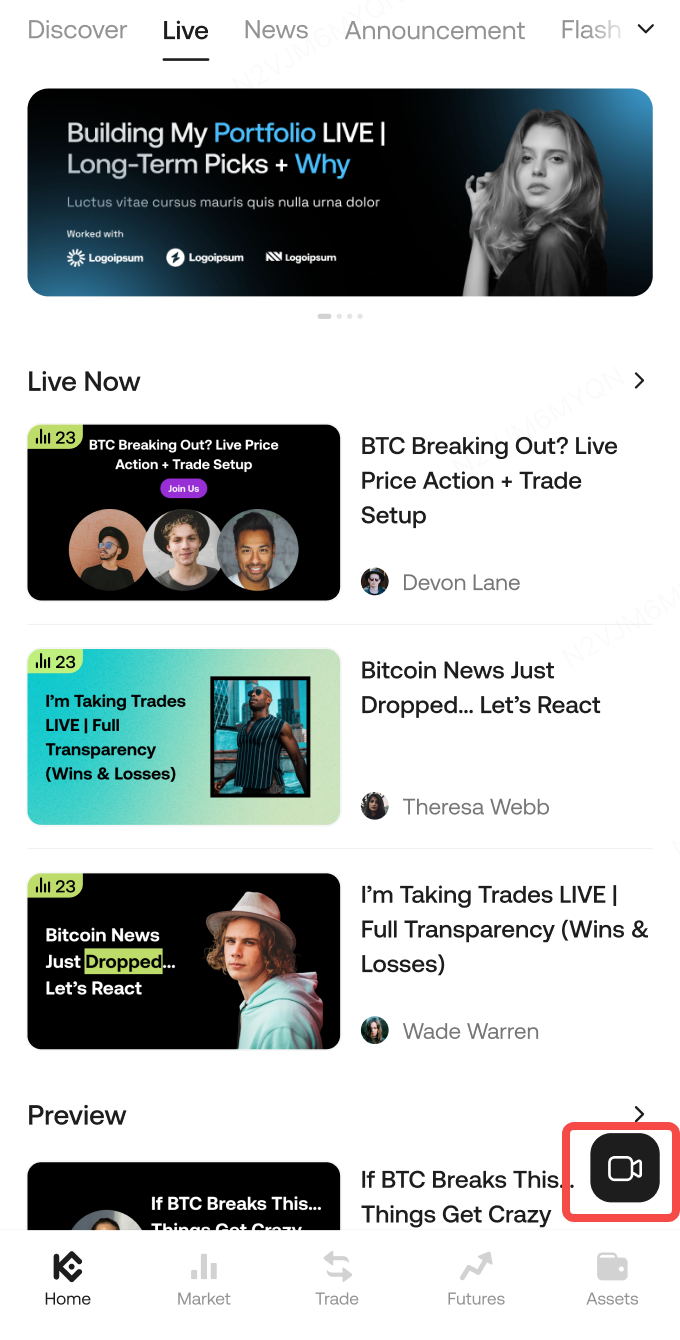
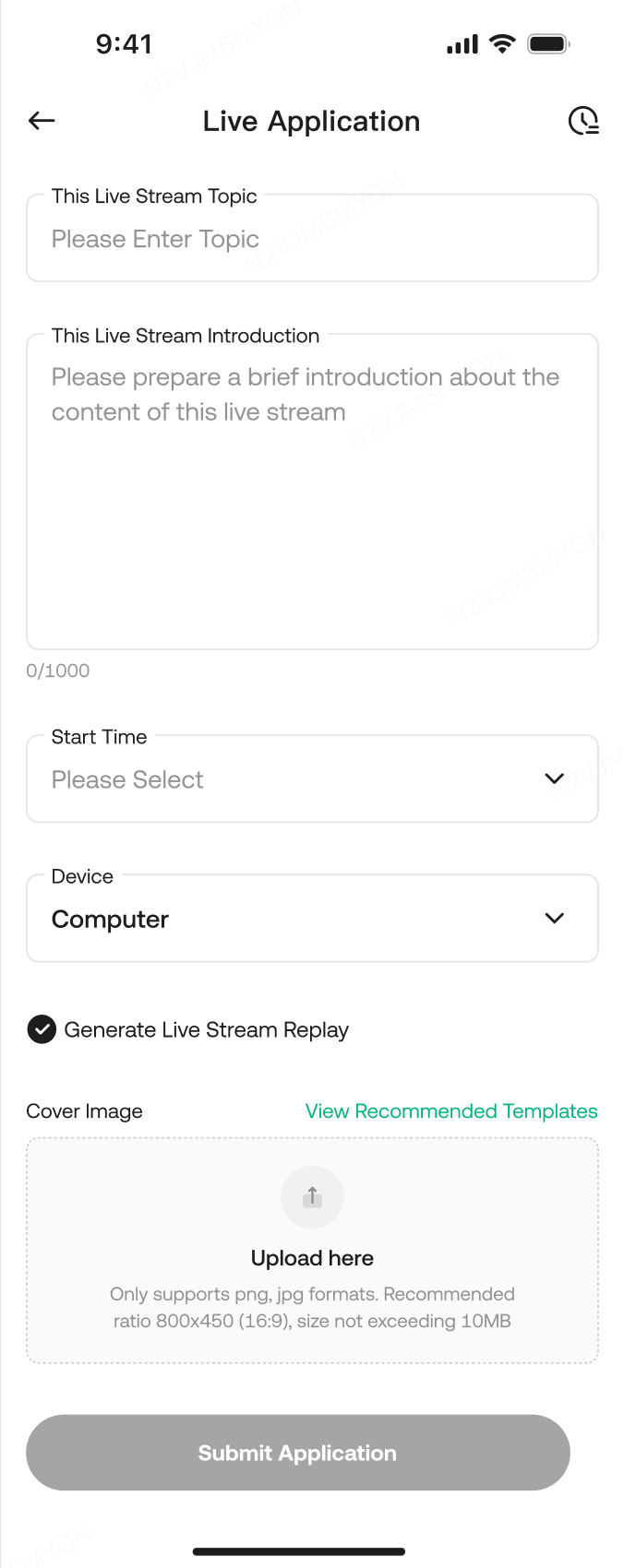
B. Envíe los detalles del livestream
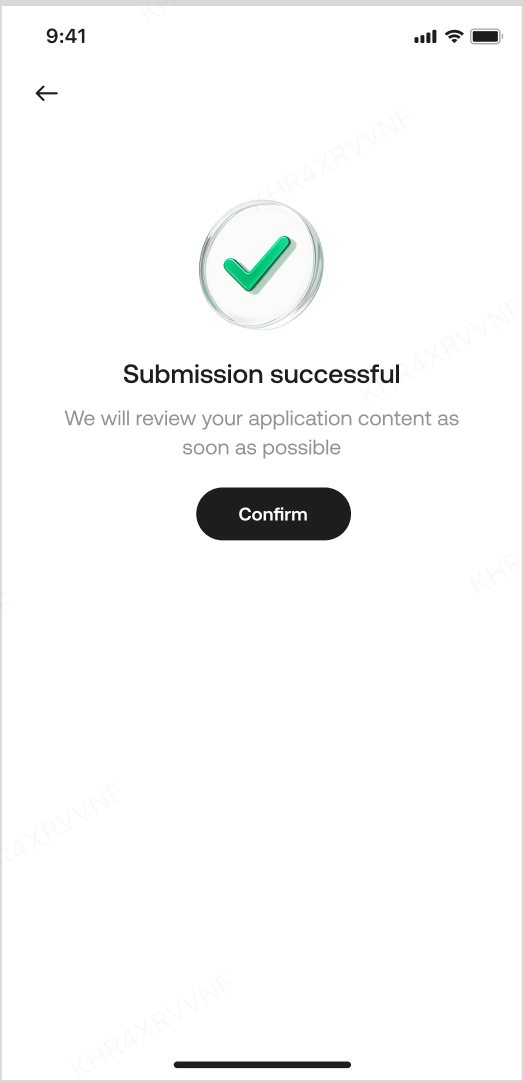
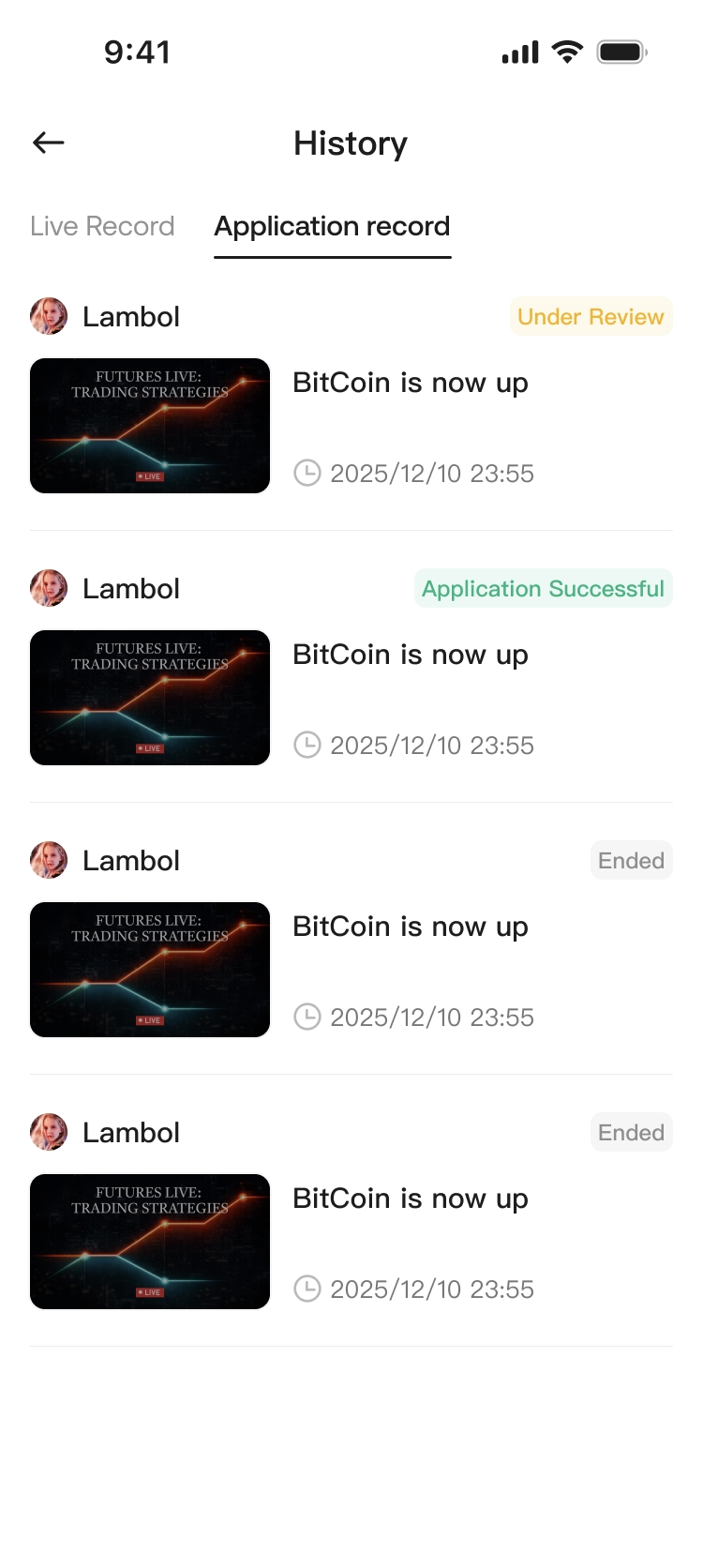
C. Después de enviar, toca Confirmar para ingresar a Historial → Registros de solicitud.
-
Título del stream: Obligatorio, ≤ 30 caracteres
-
Descripción del flujo: Obligatorio, ≤ 1000 caracteres
-
Hora de inicio: Solo hora futura
-
Cubierta de transmisión: Obligatoria, ≤ 10 MB; recomendada 800 × 450 (16:9)
-
¿Necesitas una imagen de portada? Comienza con nuestras plantillas y personalízala para destacar.
-
Generar reproducción: Habilitado por defecto; el sistema recuerda su última selección
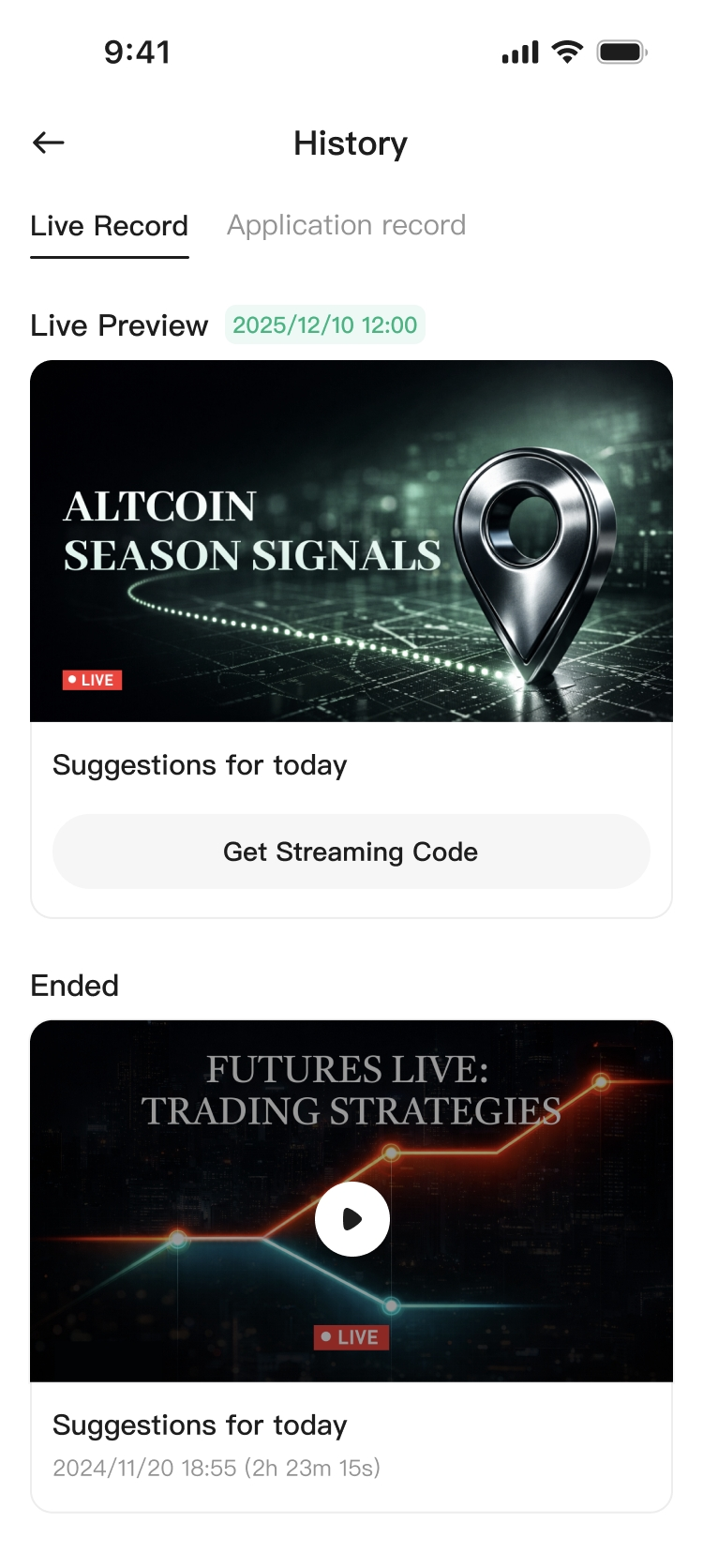
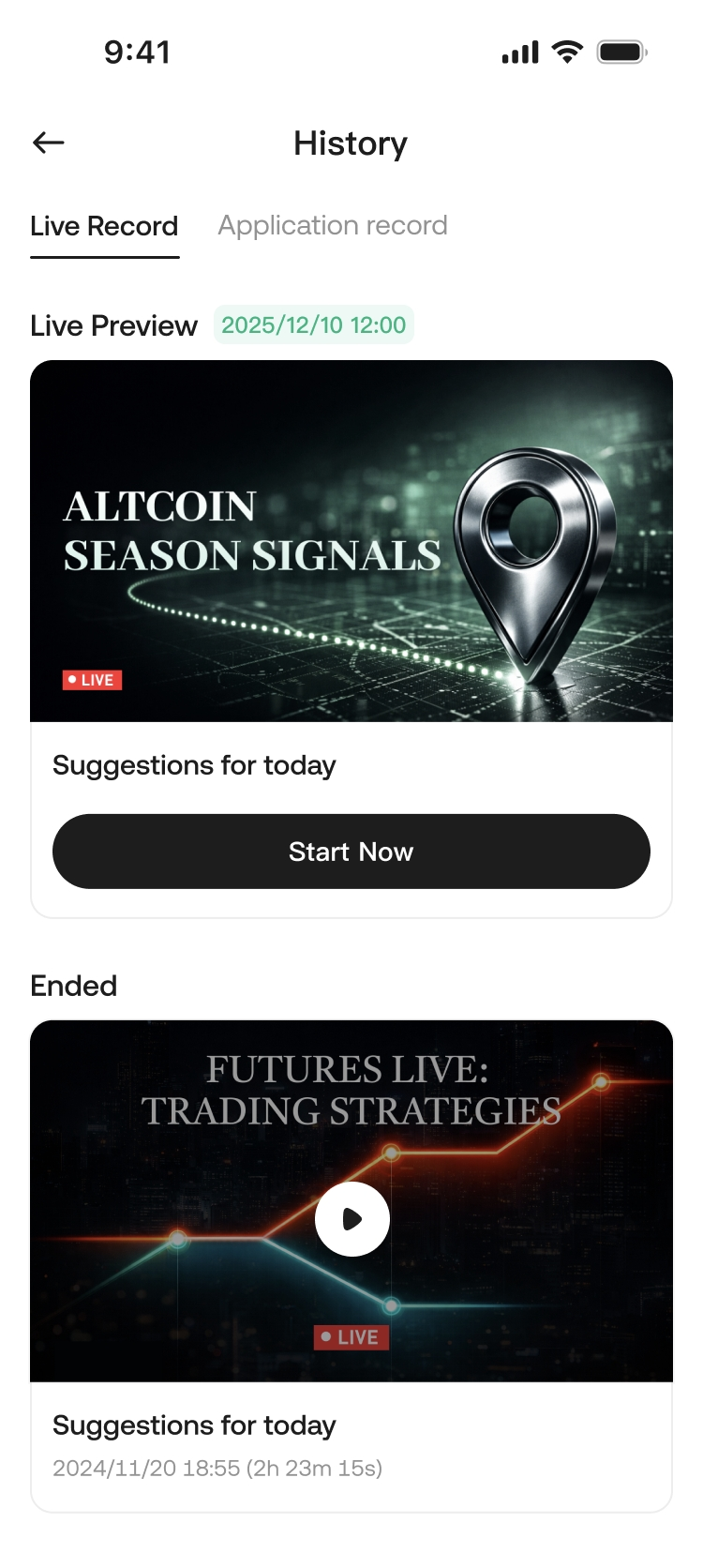
D. Poner en vivo después de la aprobación
E. Razones comunes para la rechazo
-
Promover o redirigir a usuarios a canales de terceros / servicios pagos
-
Fraude / desinformación
-
Asegúrate de que tu transmisión cumpla con nuestras Reglas de la Comunidad. Las violaciones pueden llevar a restricciones o a la prohibición de tu cuenta.
F. Consejos de transmisión en vivo (recomendados)
-
Estructura: En los primeros 1 minuto, explica claramente el tema del día y los puntos clave; cada 10-15 minutos, haz un resumen rápido + Preguntas y respuestas.
-
Alta interacción: Usa prompts fijos para fomentar el chat (por ejemplo, “Escribe 1 para alcista, escribe 2 para bajista”), y responde rápidamente.
-
Evita el silencio muerto: no dejes el stream inactivo o ausente durante mucho tiempo. Si debes alejarte, avísalo con anticipación y mantén la ausencia breve.
-
Cumplimiento en primer lugar: Evite el fraude, la desinformación y los ataques personales. No dirija a los usuarios a servicios de terceros pagos o canales externos, ya que esto reduce el riesgo de revisión e informes.
Contáctanos con nuestro administrador en Telegram: @KucoinLive8 o @KucoinLive6
2. Dos formas de ir en vivo (transmisión por móvil / PC)
2.1 Móvil: “Ponlo en vivo ahora”
-
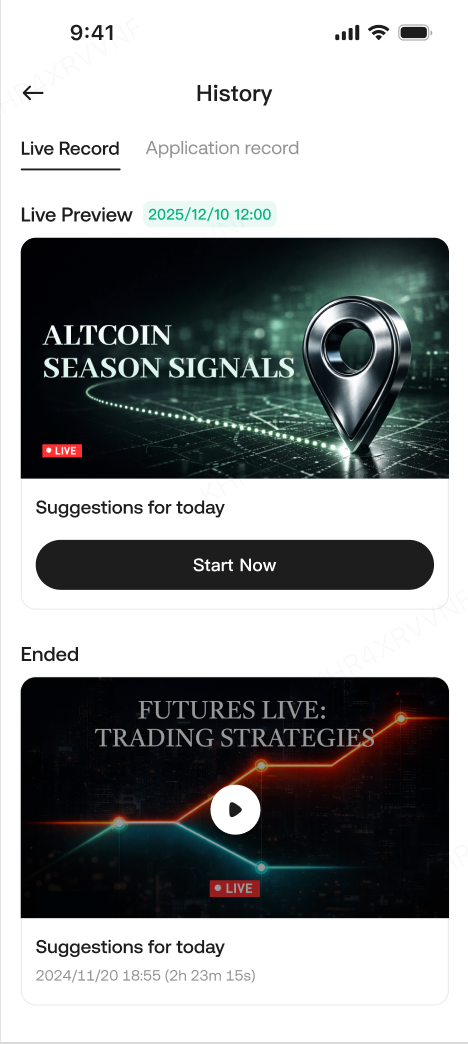
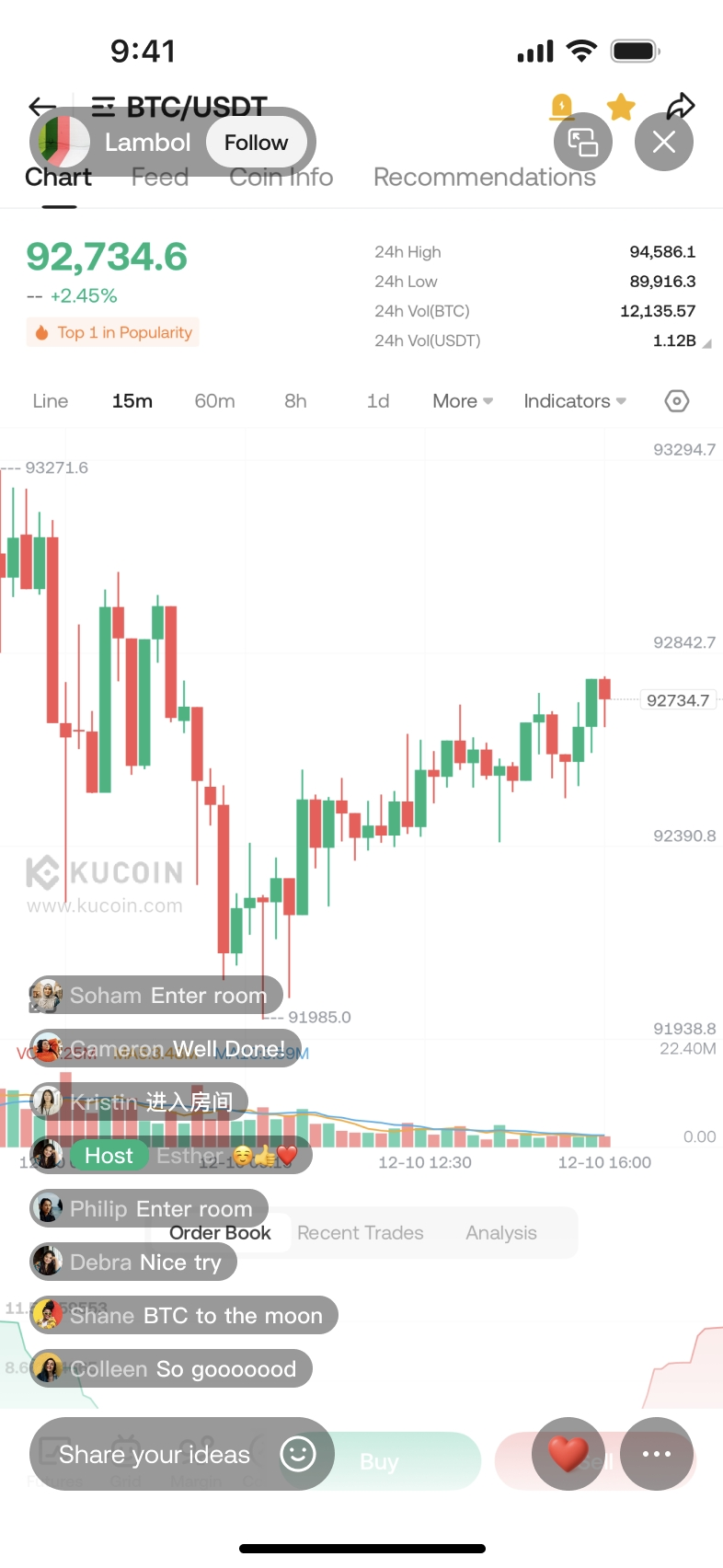
En Historial en vivo, toca Ir en vivo ahora para ingresar a la página de transmisión en vivo móvil.
-
La página de transmisor móvil incluye: perfil del transmisor, voltear cámara, finalizar transmisión, contadores en línea/visualizaciones/me gusta, área de chat, cuadro de entrada, modo horizontal, etc.
2.2 Transmisión por PC (usando OBS como ejemplo)
2.2.1 Enlaces al tutorial de OBS
2.2.2 Configuración de OBS (Guía de texto)
Paso 1: Descarga e instala OBS Studio
A. Visita el sitio web oficial para descargar e instalar.
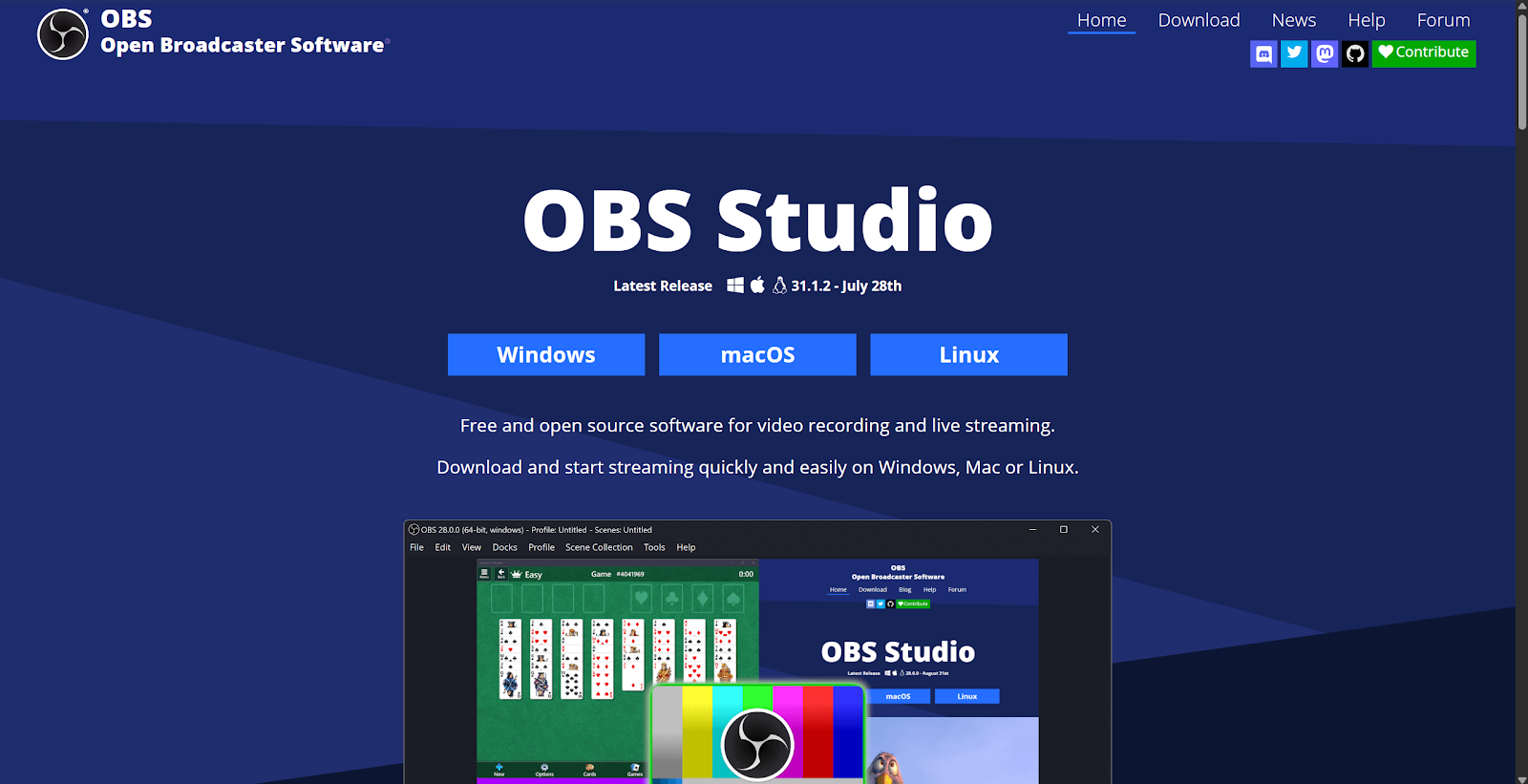
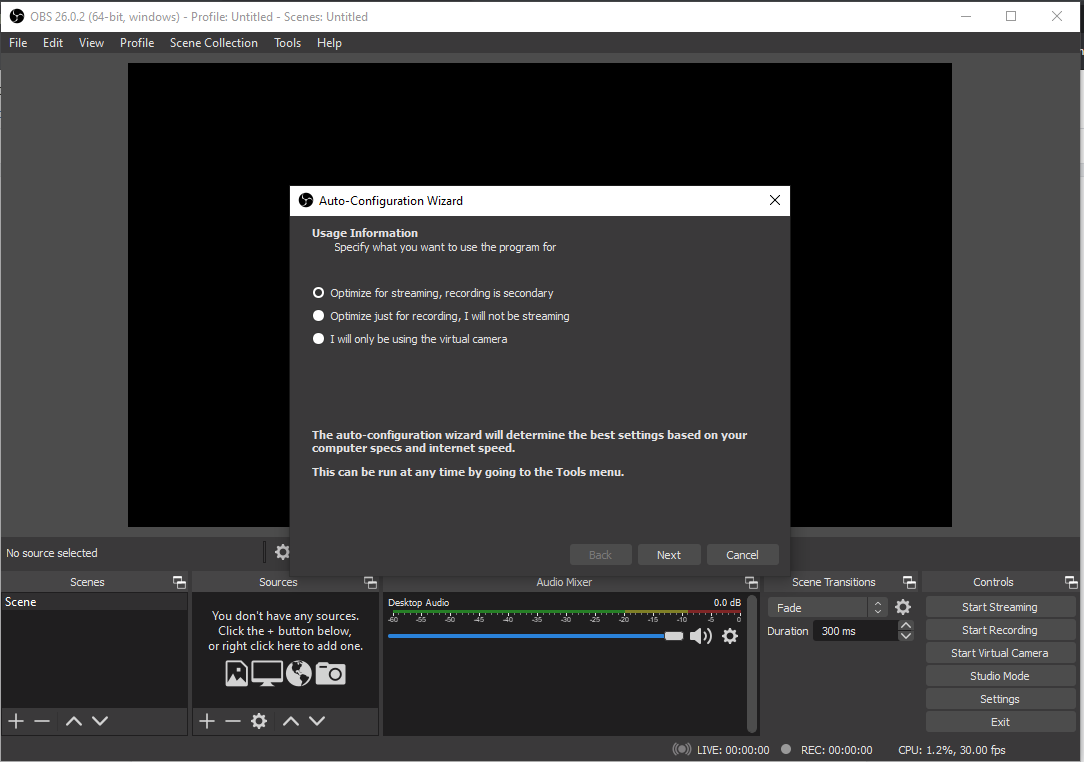
B. Después de la instalación, marque “Iniciar OBS Studio”. En el primer inicio, se ejecutará el Asistente de configuración automática: elija “Optimizar para transmisión” para que OBS detecte automáticamente la mejor configuración.
Paso 2: Iniciar la transmisión
A. En Historial en vivo, toca Obtener clave de transmisión, luego copia el servidor y la clave de transmisión.
B. Configure RTMP en OBS:
- Pegue la URL del servidor en OBS Server/URL
- Pegue la clave de transmisión en OBS Stream Key
C. Haz clic en Iniciar transmisión en OBS.
2.3 Configuraciones de optimización de OBS
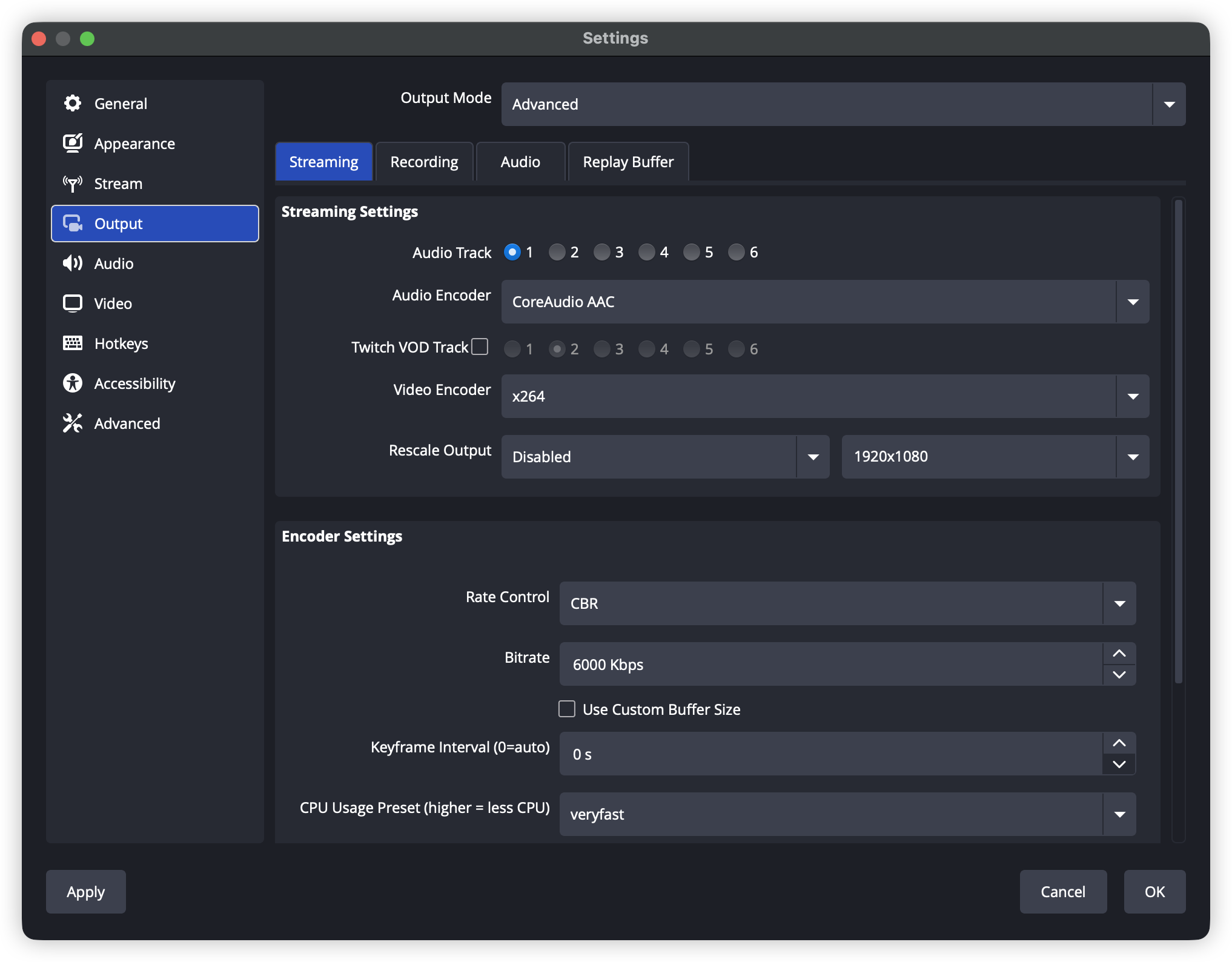
Paso 1: Configuraciones de salida
-
Archivo → Configuración → Salida
-
Modo de salida: Avanzado
-
Codificador: NVIDIA NVENC H.264 (si tienes una GPU NVIDIA)
-
Control de tasa: CBR
-
Tasa de bits: 6000 Kbps
-
Intervalo de fotogramas clave: 2
-
Preajuste: Calidad
-
Perfil: principal
-
B-frames: 2
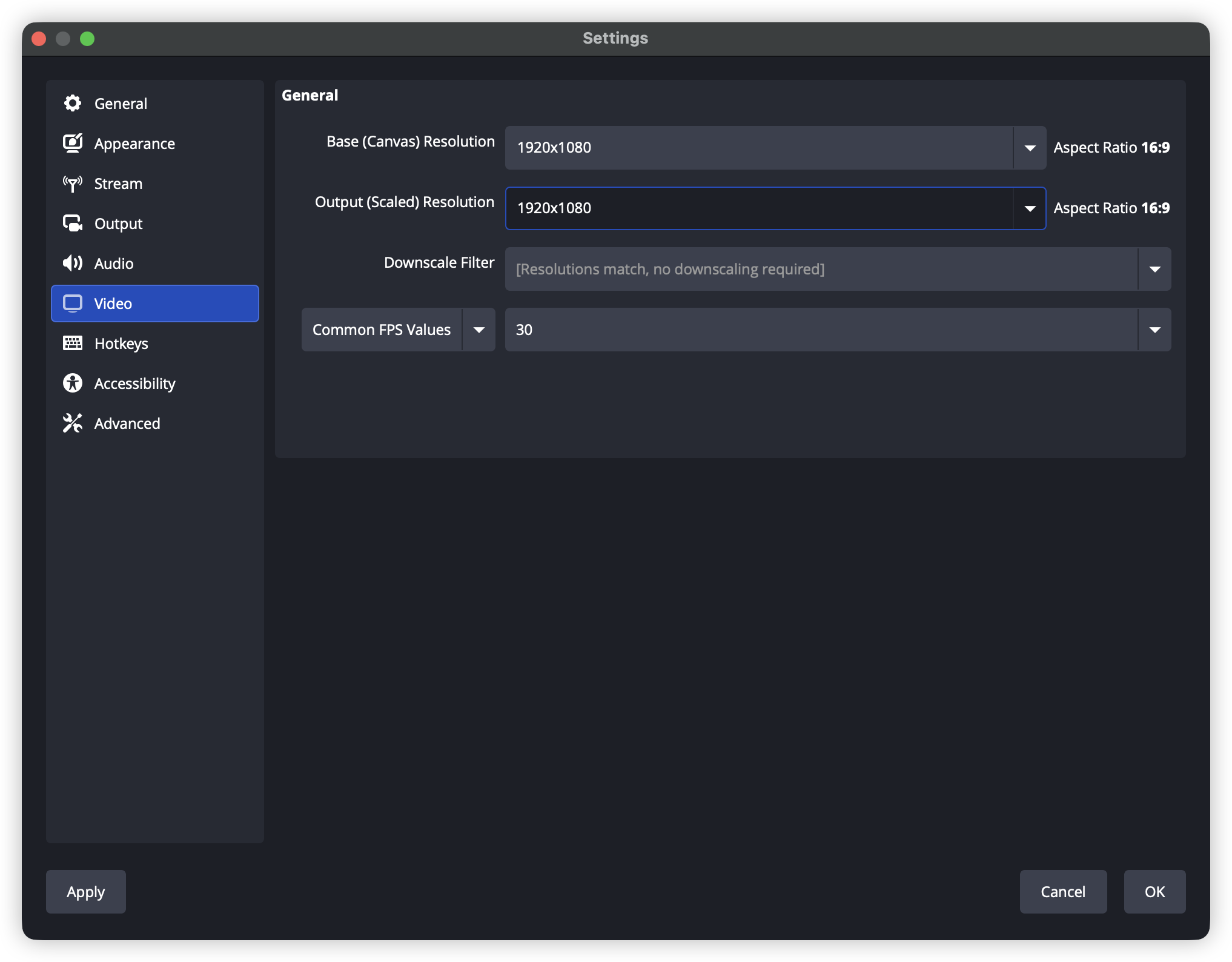
Paso 2: Configuración de video
-
Configuración → Video
-
Resolución base (Canvas): 1920×1080
-
Resolución de salida (escalada): 1920×1080
-
Filtro de reducción: Lanczos (afilado, 36 muestras)
-
FPS: 60 (o 30 para ahorrar ancho de banda)
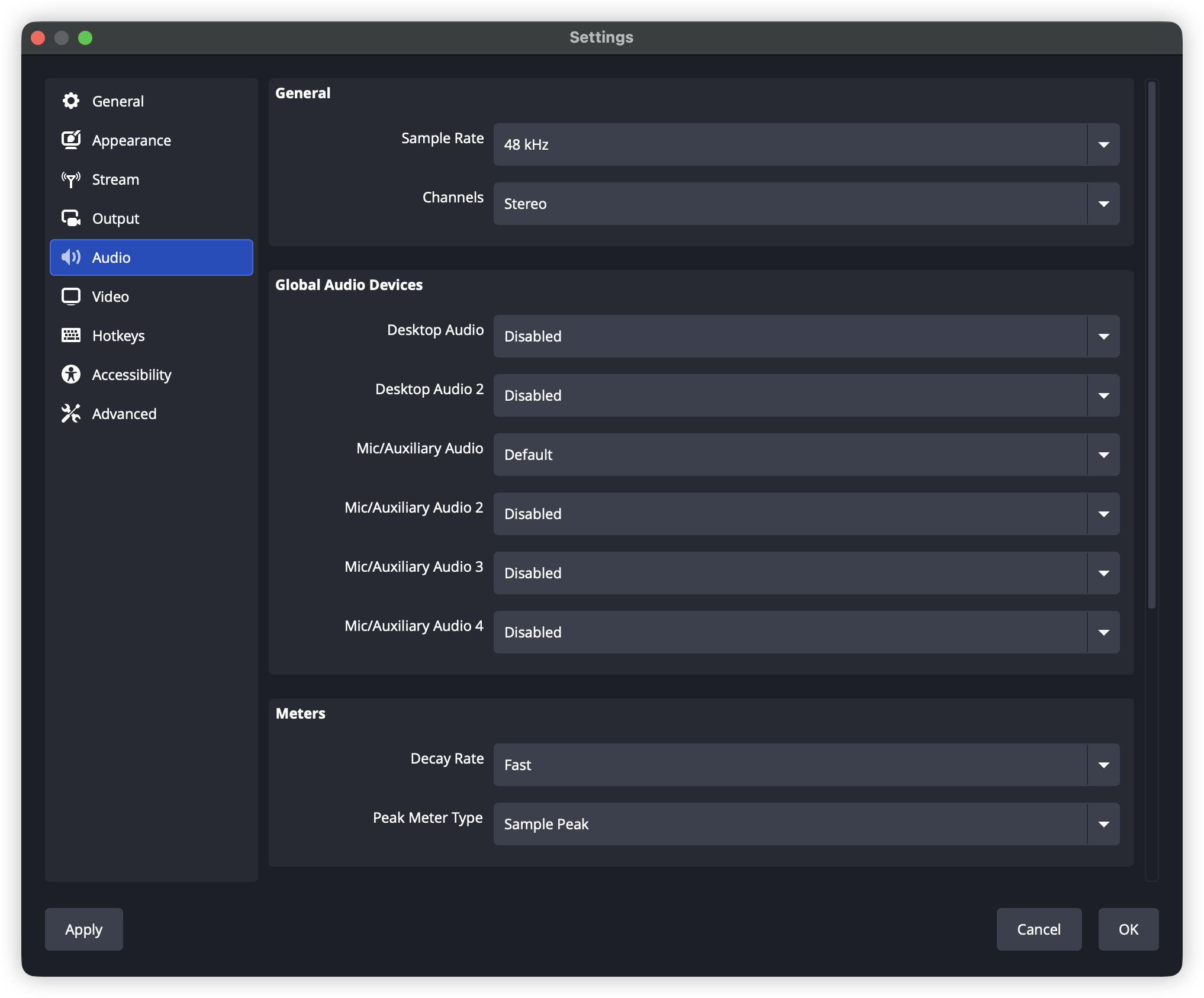
Paso 3: Configuración de audio
-
Configuración → Audio
-
Tasa de muestreo: 48 kHz
-
Canales: Estéreo
-
Audio de escritorio: Predeterminado
-
Mic/Audio auxiliar: Seleccione su micrófono
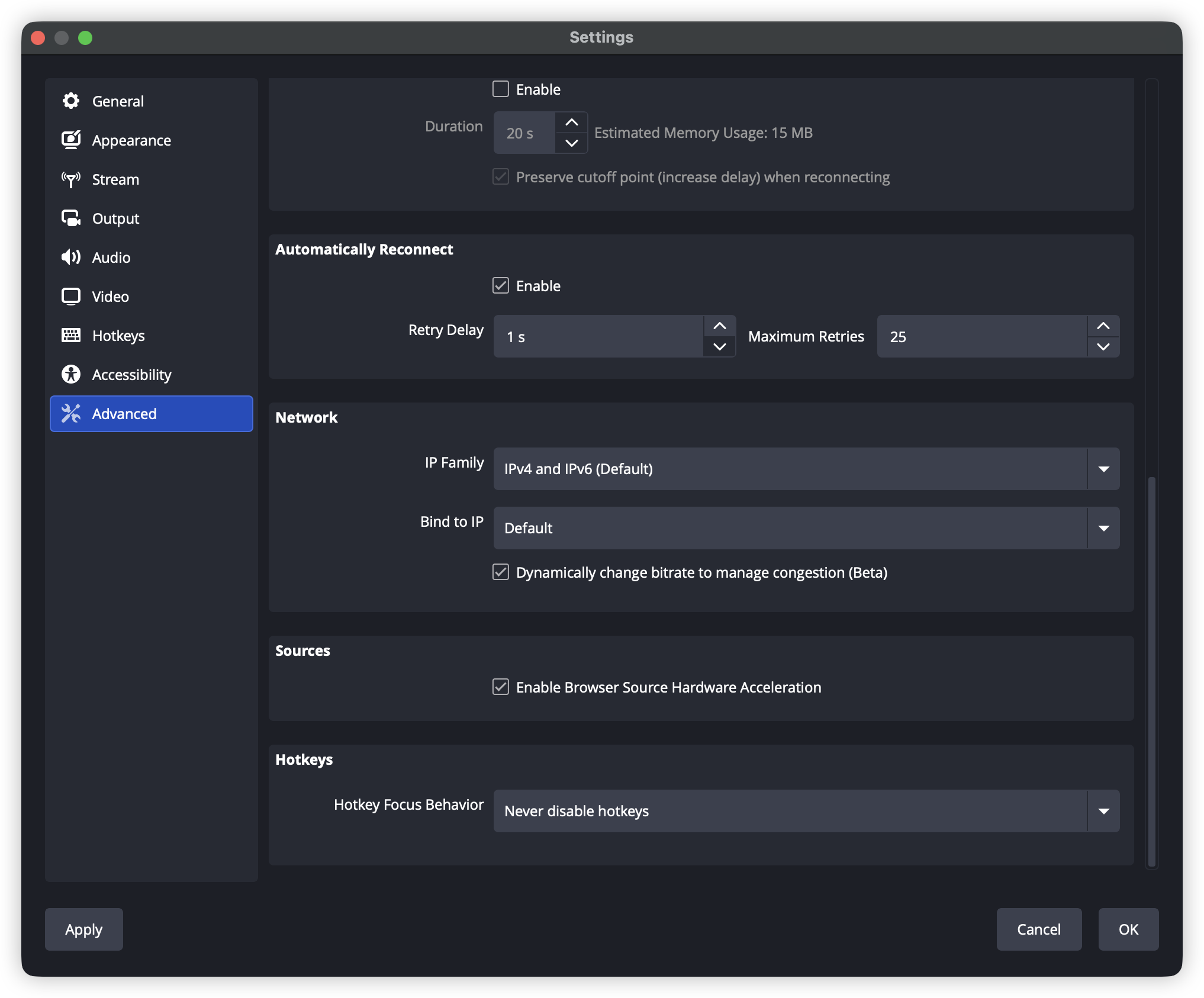
Paso 4: Optimización de la red
-
Configuración → Avanzado → Red
-
Habilitar “Vincular a IP” (usar red con cable)
-
Si experimentas cuadros perdidos, activa "Cambiar dinámicamente la velocidad de bits para gestionar la congestión".
2.4 Problemas comunes y soluciones
Problema 1: Cuadros perdidos graves
-
Reduce la tasa de bits (disminuya en 500 kbps cada vez)
-
Cambiar a codificación por hardware (NVENC / AMF)
-
Utilice una red con cable en lugar de Wi-Fi
-
Asegúrate de que el ancho de banda de carga sea 1.5 veces tu bitrate total
Problema 2: Saturación de codificación
-
Reducir la resolución de salida a 720p
-
Reducir FPS de 60 a 30
-
Utilice el preset “veryfast” o “superfast”
-
Cierra los programas innecesarios
Problema 3: Fallo en la conexión de la plataforma
-
Verifica si la clave de transmisión es correcta
-
Confirme si la plataforma requiere permisos especiales (por ejemplo, X puede requerir un plan de pago)
-
Intenta cambiar las regiones/direcciones del servidor
-
Verifique la configuración del firewall
Problema 4: El audio/video está desincronizado
-
Configuración → Avanzado → Audio
-
Ajustar “Retraso de monitoreo de audio”
-
Asegúrate de que todas las fuentes de audio utilicen la misma tasa de muestreo
3. Transmisión multiplataforma en PC (OBS)
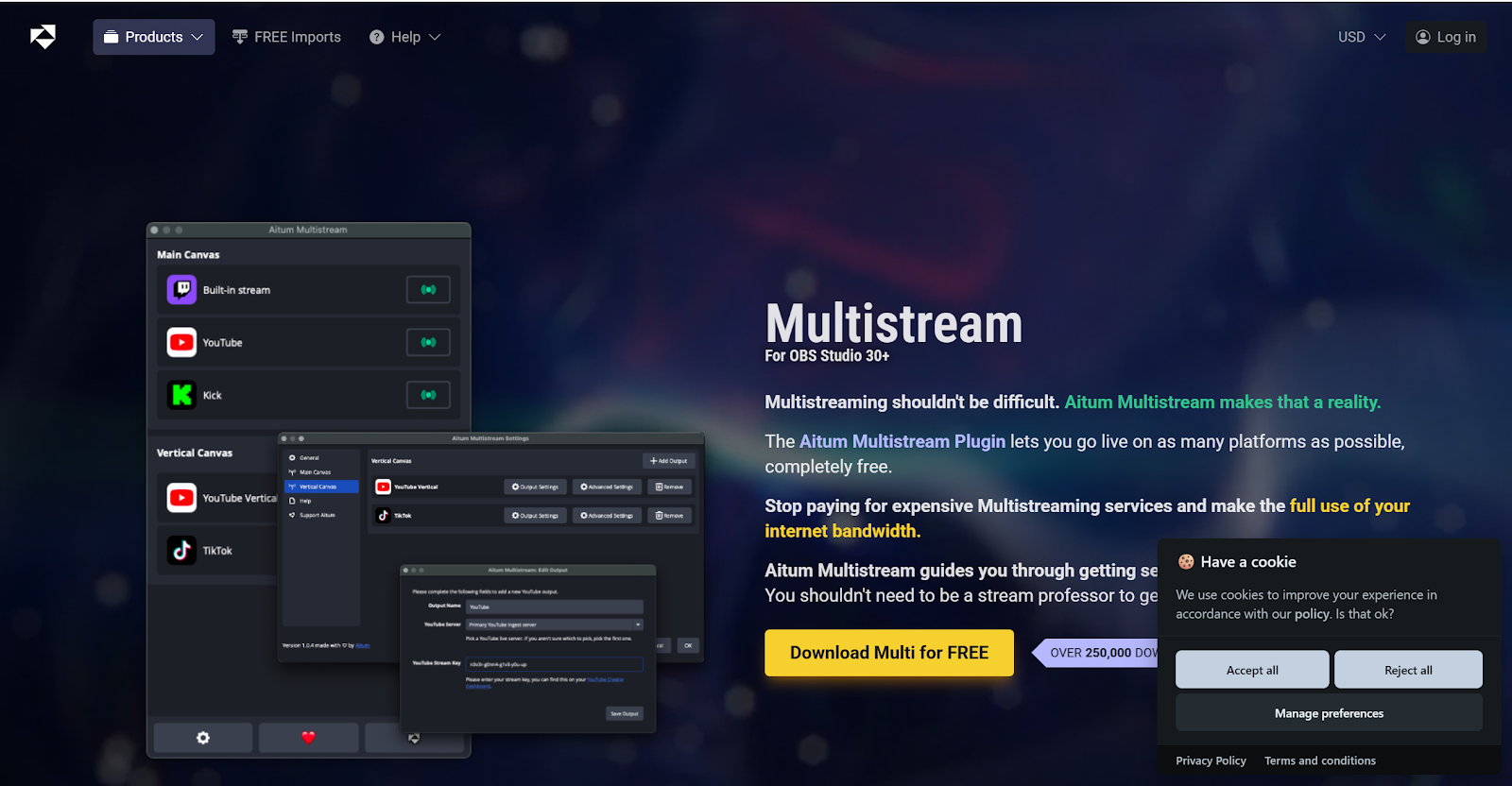
Opción A: Aitum Multistream (Recomendado)
-
Admite diferentes resoluciones por plataforma
-
Transmisión nativa con múltiples salidas (no se requiere servicio de retransmisión de terceros)
-
Admite transmisión vertical (Douyin, Kuaishou, etc.)
-
Gratis para usar
-
Descarga e instala el complemento.
-
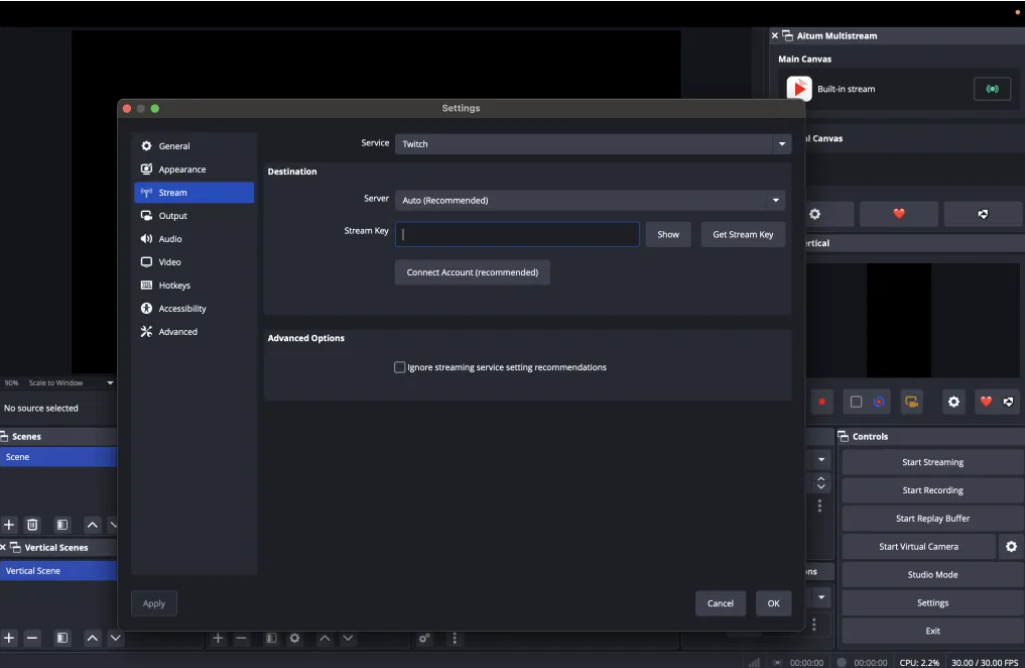
Habilitar el complemento:
-
Abrir OBS Studio
-
Menú: Ver → Dockings → Aitum Multistream
-
El panel del complemento aparecerá dentro de OBS
-
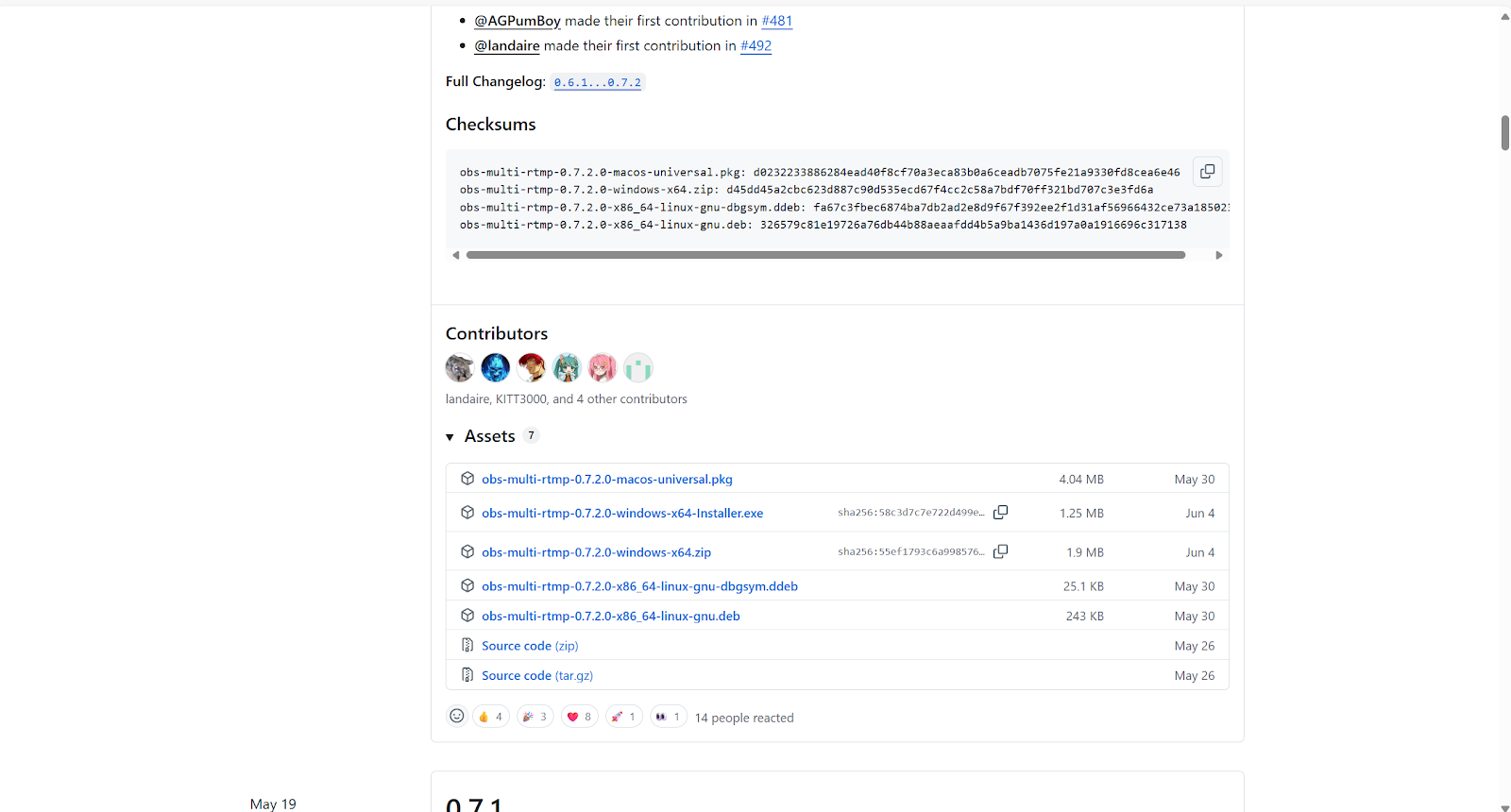
Opción B: Multi-RTMP (Alternativa)
-
Descargar el complemento.
-
Descomprime y copia los archivos en el directorio de instalación de OBS.
-
Reinicie OBS, luego habilítelo a través de Ver → Docks.
3.1 Obtén las claves de transmisión para cada plataforma
Configuración de transmisión en X (Twitter)
-
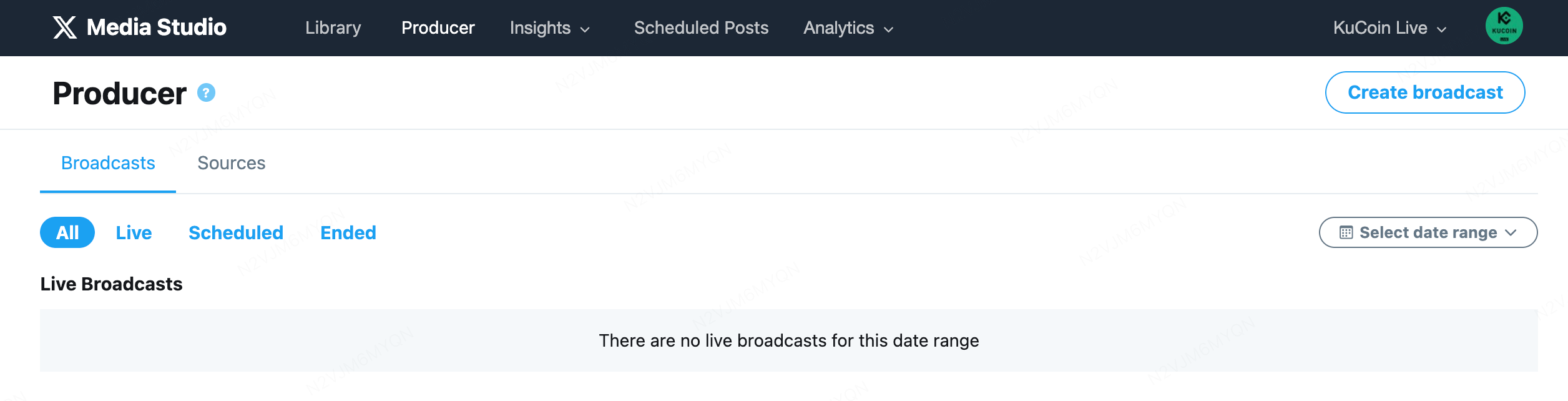
Inicia sesión en X y visita here
-
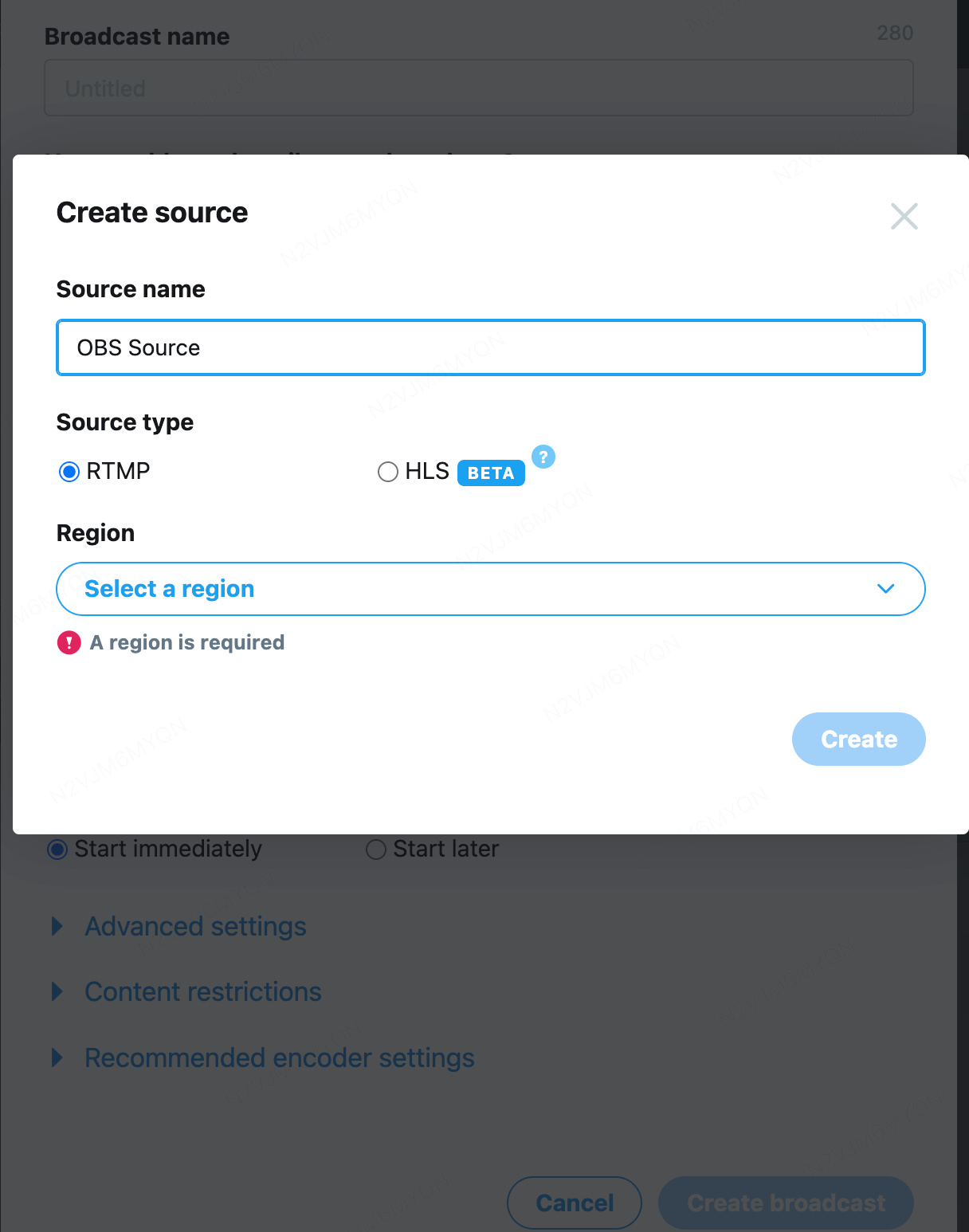
Crear una fuente RTMP
-
Ve a “Sources”
-
Haz clic en “Crear fuente”
-
Ingresa un nombre (por ejemplo, “OBS Stream”)
-
Selecciona “RTMP”
-
Selecciona la región del servidor más cercana
-
Haz clic en “Crear”
-
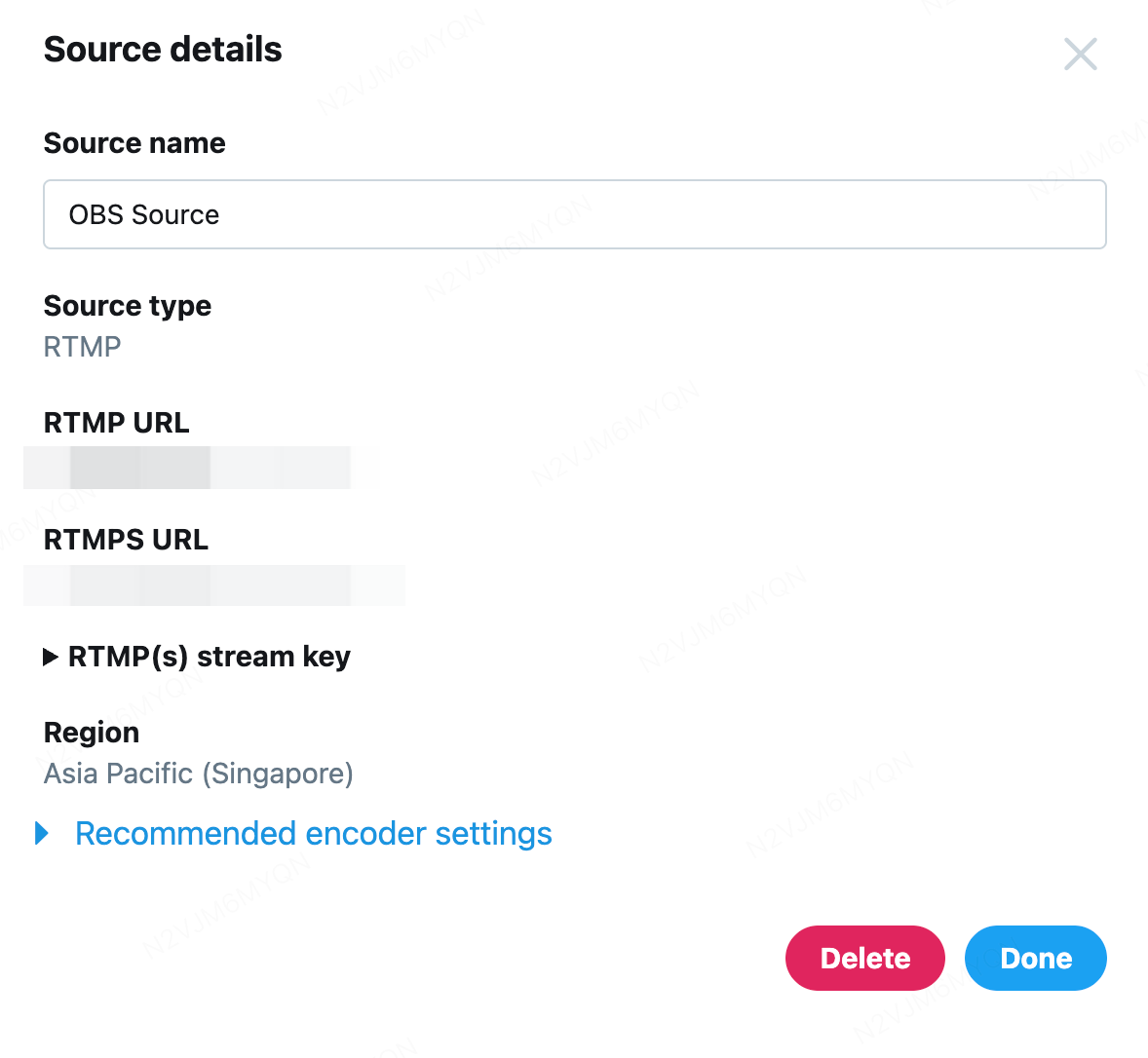
Copiar información de transmisión
-
URL RTMP (dirección del servidor)
-
Clave de transmisión RTMP
Configuración de transmisión en YouTube
-
Habilita la transmisión en vivo y ve a here
-
Luego haz clic en “Crear” → “Poner en vivo”
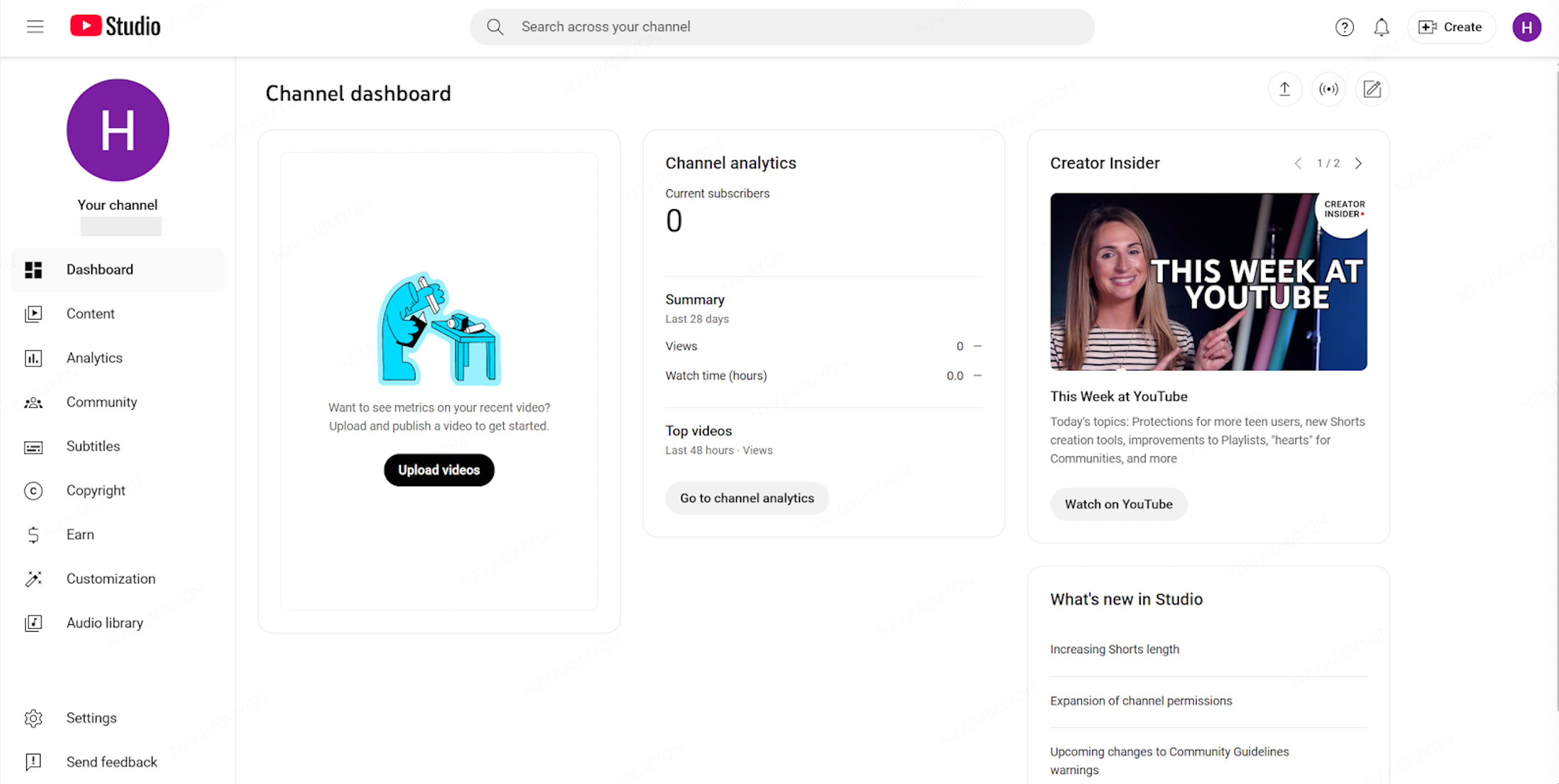
-
Obtener la clave de transmisión
-
Abre la pestaña “Stream”
-
En “Configuración de transmisión”, encuentra:
-
URL del servidor: rtmps://a.rtmps.youtube.com/live2
-
Clave de transmisión: Haz clic en “Copiar”
-
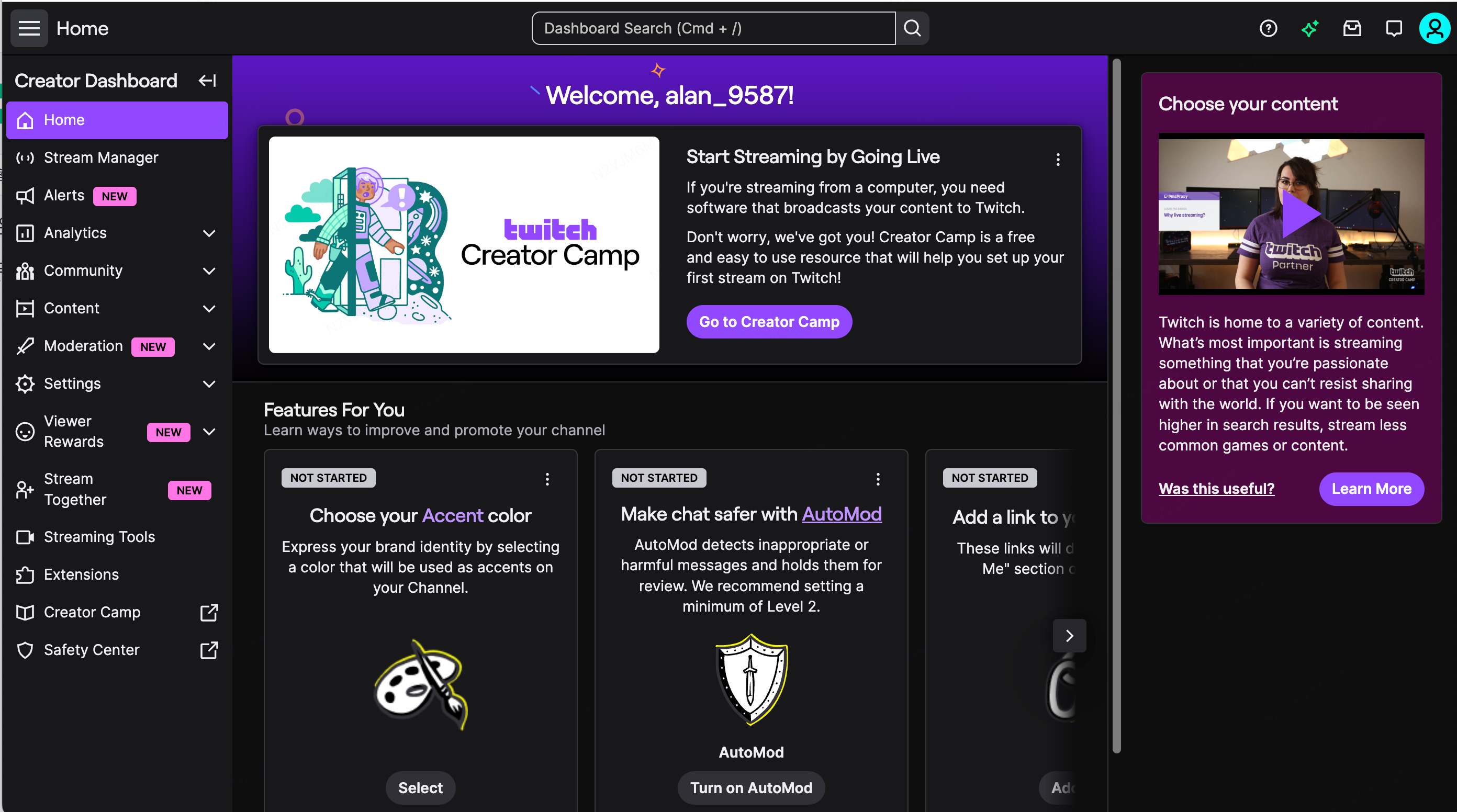
Configuración de Twitch Stream
-
Inicia sesión en Twitch, haz clic en el avatar → “Panel del creador”
-
Obtener la clave de transmisión
-
Barra lateral izquierda (inferior) → Configuración
-
Canal y videos
-
Clave principal de transmisión → Mostrar → Copiar
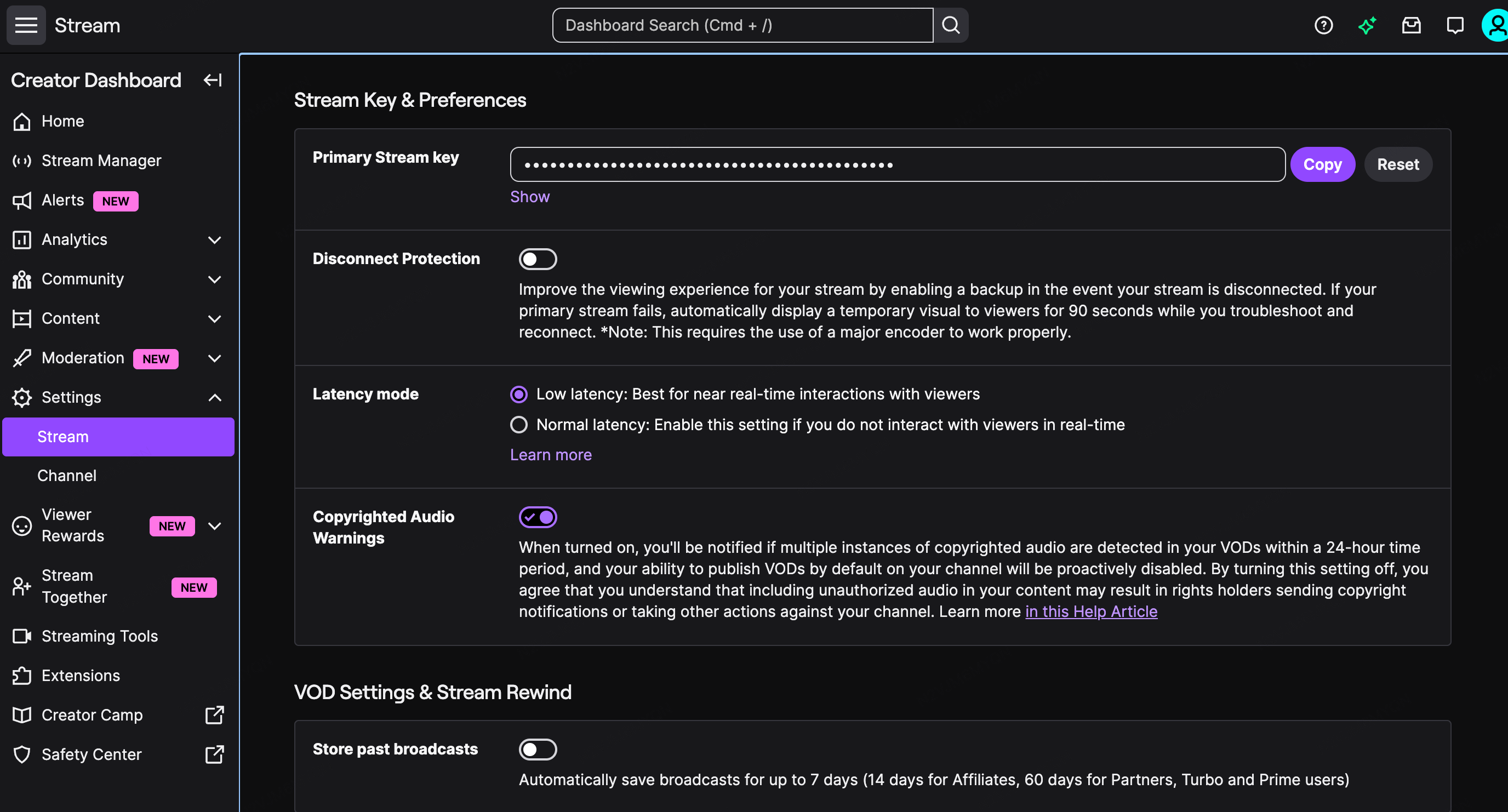
-
Registro de la dirección del servidor, dirección estándar del servidor: rtmp://live.twitch.tv/app/
3.2 Configuración de Aitum Multistream (Multiplataforma)
Paso 1: Abra el panel Aitum Multistream
-
En OBS, busca el panel de Aitum Multistream
-
Haz clic en “Agregar salida” para añadir un nuevo destino
Paso 2: Configurar la plataforma #1 (YouTube)
-
Nombre: YouTube Live
-
Servidor: Elige un servidor
-
Clave de transmisión: Pegue la clave de transmisión de YouTube
-
Video: 1920×1080, 60 fps, 6000 kbps
-
Audio: 160 kbps
Paso 3: Configurar la plataforma #2 (Twitch)
-
Haz clic en “Agregar salida”
-
Nombre: Twitch en vivo
-
Servidor: rtmp://live.twitch.tv/app/
-
Clave de transmisión: Pega la clave de Twitch
-
Video: 1920×1080, 60 fps, 6000 kbps
Paso 4: Configurar la plataforma #3 (X/Twitter)
-
Haz clic en “Agregar salida”
-
Nombre: X Live
-
Servidor: Pegar la URL RTMP de X
-
Clave de transmisión: Pegue la clave de X
-
Video: Puedes reducir a 720p para ahorrar ancho de banda
Paso 5: Multi-flujo con un solo clic
4. Finalizar un livestream
-
Si el streamer finaliza inesperadamente: la sala del streamer permanece durante 5 minutos; después de 5 minutos se cierra automáticamente. Los espectadores verán “El streamer está temporalmente ausente…”.
-
Si el stream termina normalmente: la pantalla muestra “Stream Ended” y el área de chat muestra “More Live Streams” (los 3 más recientes).
5. Preguntas frecuentes
5.1 Incorporación y cuenta
5.2 Contenido y reglas
-
Trading en vivo / guías de operación
-
Análisis de mercado
-
Compartir estrategias de trading
-
Desglose de eventos macro e industriales destacados
-
Investigación en profundidad del proyecto
-
Investigación específica de tokens
-
Conocimiento y educación del sector
A: Los siguientes son comportamientos prohibidos y se manejarán estrictamente:
-
Fraude, phishing, pagos fuera de la plataforma, gestión de operaciones en nombre de otros, etc.
-
Dirigir a los usuarios a depósitos fuera de la plataforma o inducir a los usuarios a unirse a grupos externos antes de operar; no mostrar información de contacto personal de forma destacada (imagen de portada, mensajes fijados o en pantalla) para generar tráfico
-
Difundir noticias importantes del mercado no verificadas y generar pánico *Para más detalles, consulte las pautas del contenido de transmisiones en vivo de KuCoin.
A: Si encuentra a otro streamer violando las normas o cree que su transmisión fue juzgada incorrectamente, póngase en contacto con un administrador y proporcione: enlace de la transmisión, marca de tiempo del problema, capturas de pantalla o grabaciones, y una descripción detallada. Tras la verificación, la plataforma le responderá con el resultado. Gracias por ayudar a mantener una comunidad saludable.
A: Recomendamos 1–2 horas por transmisión. Un horario de transmisión estable ayuda a retener a los espectadores. Sin embargo, perseguir el número de transmisiones con contenido de baja calidad puede reducir los ingresos por recompensas y el peso de exposición. La plataforma fomenta el contenido de alta calidad para el crecimiento de valor e ingresos.
Sí. Recomendamos utilizar la función de programación y activar las reproducciones para generar valor a largo plazo y distribución secundaria.