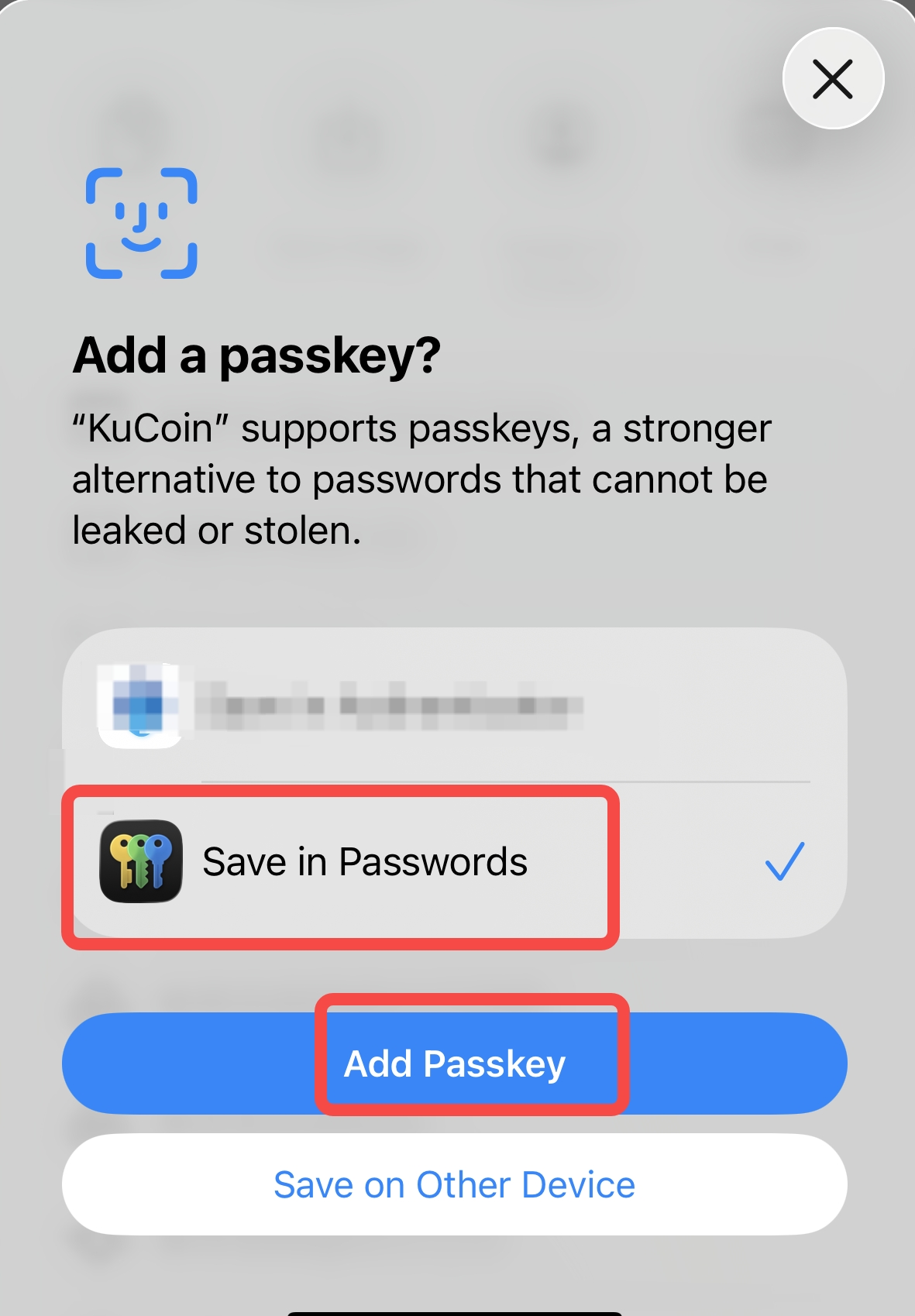
¿Cómo configurar la clave de acceso?
Pasos para configurar el sitio web oficial:
(Por favor, mira este video en YouTube https://www.youtube.com/watch?v=yCl2SZ3-O5k)
1. Visita el sitio web oficial de KuCoin e inicia sesión;
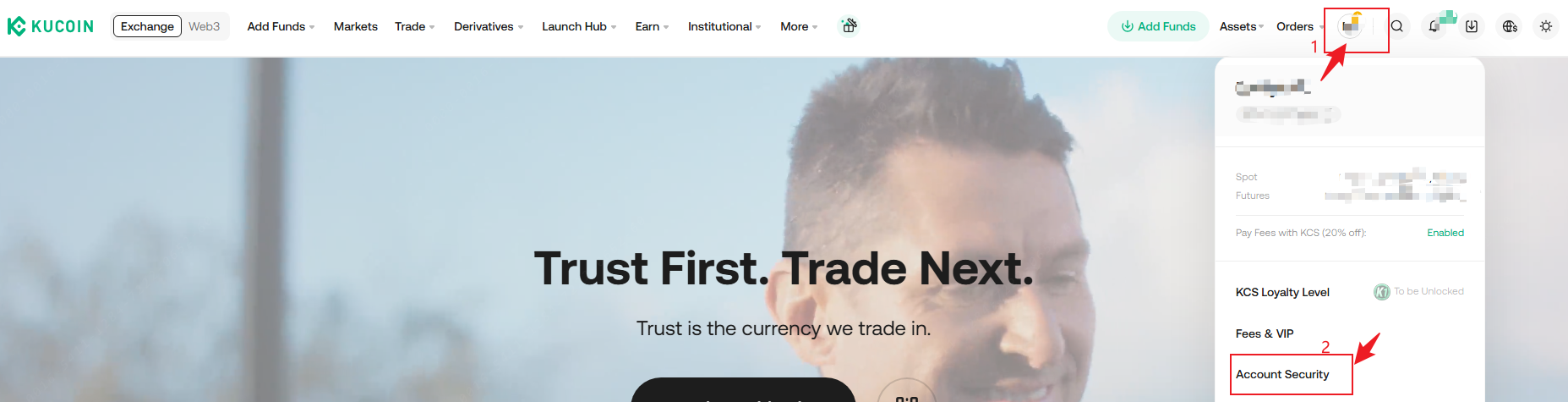
2. Haz clic en el ícono personal en la esquina superior derecha para ingresar a la página "Seguridad de la cuenta";
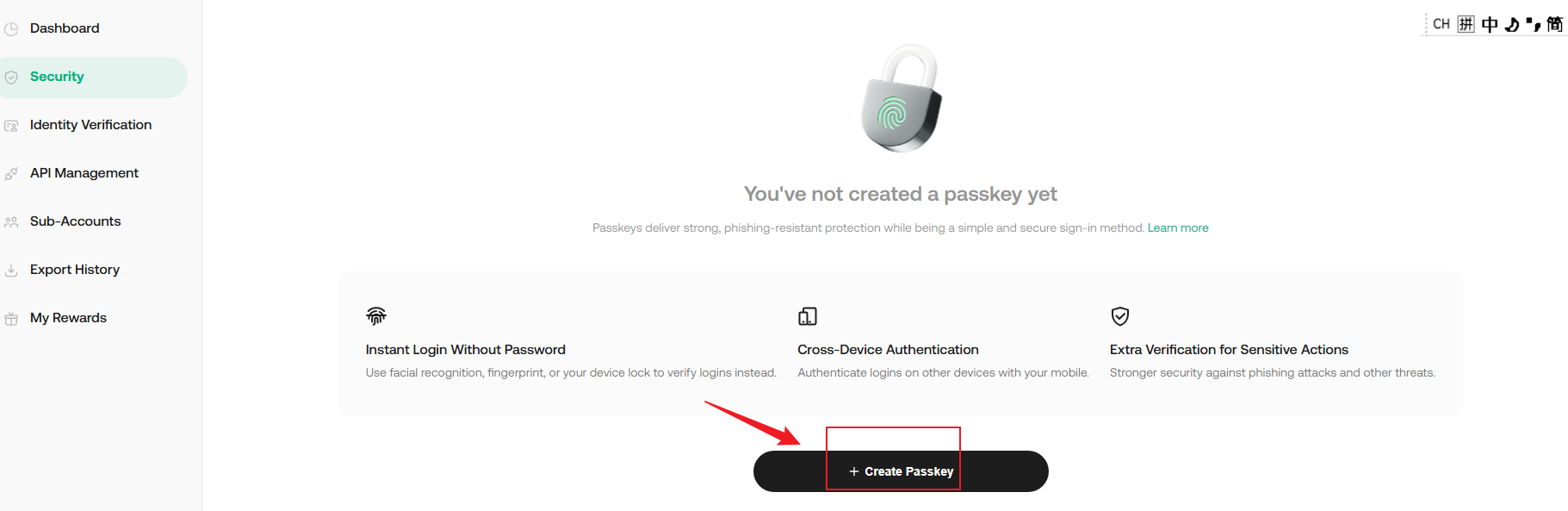
3. Haz clic en el botón "Passkeys"-"Configurar" para ingresar a la página de configuración de Passkeys;

4. Haz clic en el botón "Crear clave de acceso" a continuación;
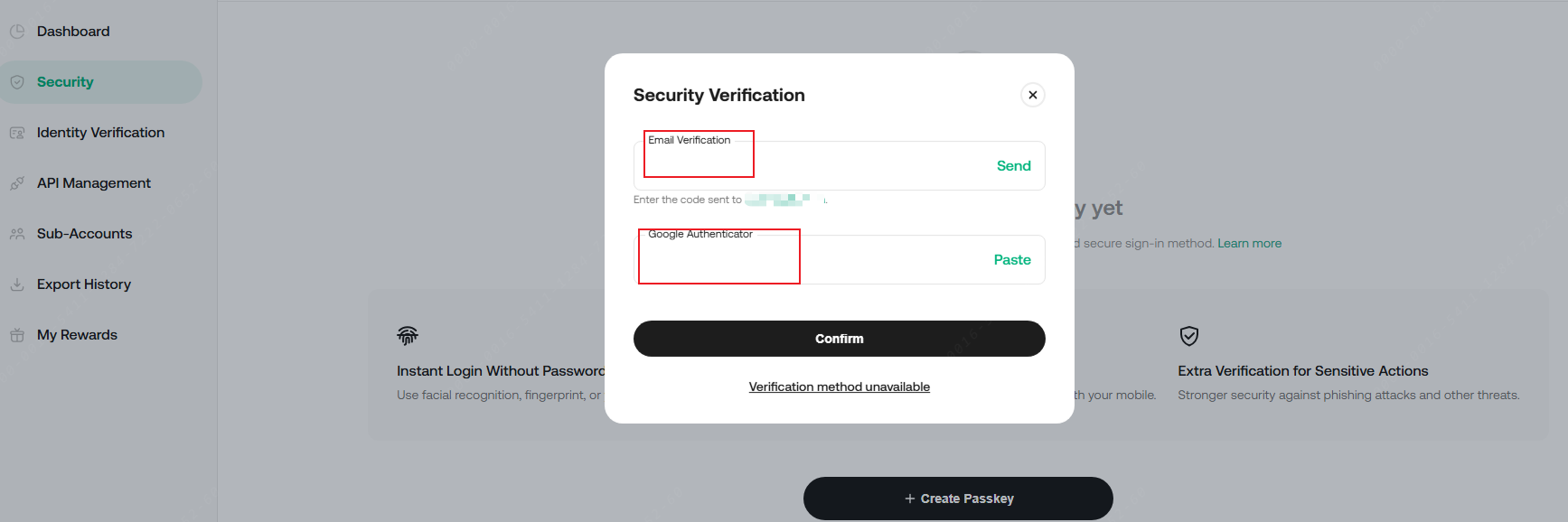
5. Después de realizar la verificación de seguridad, haz clic en Confirmar;
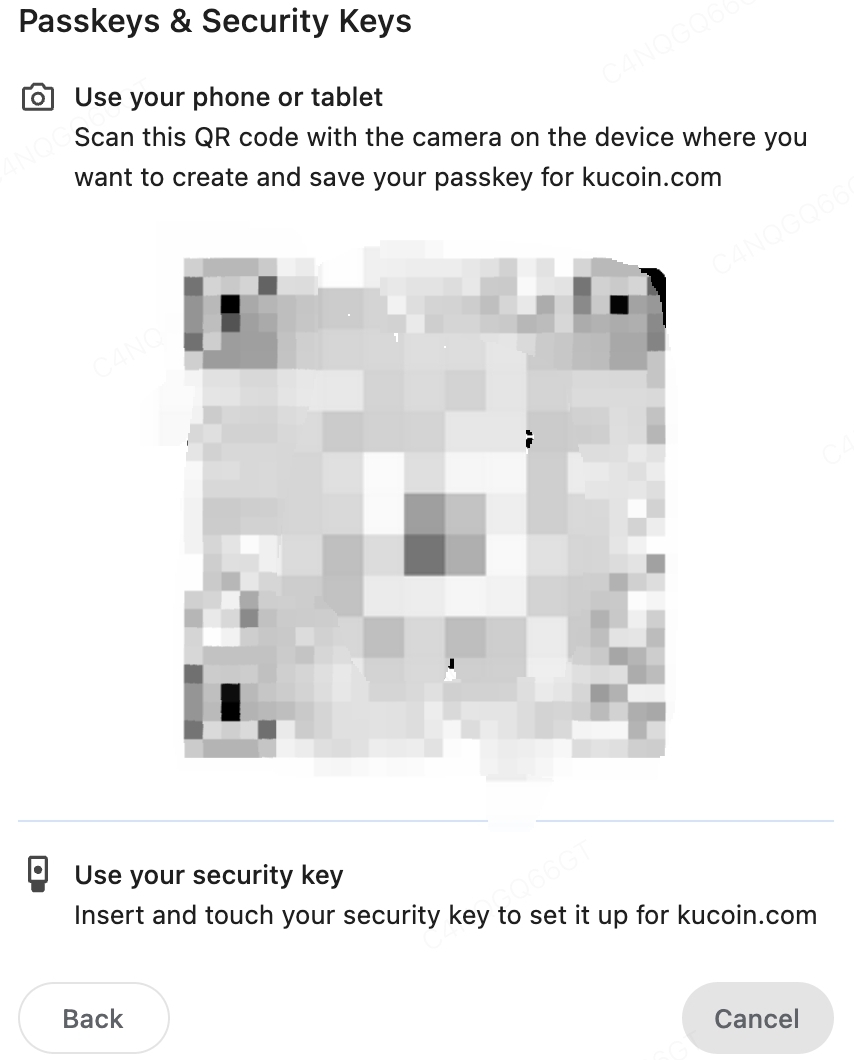
6. Siga las instrucciones para usar su teléfono o tableta para escanear el código QR para configurarlo, o haga clic en el botón "Guardar de otra manera" para cambiar a los métodos de creación de Windows Hello o clave de seguridad externa
.

Pasos para configurar la aplicación móvil:
(Mira este video en YouTube https://www.youtube.com/watch?v=G3NQCeFNlIw)
1. Abra la aplicación móvil de KuCoin (si no está instalada, descárguela primero desde una fuente confiable) e inicie sesión;
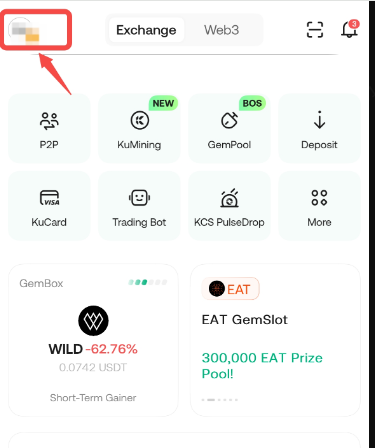
2. Haz clic en el ícono personal en la esquina superior izquierda;
3. Haz clic para ingresar a la página "Seguridad";
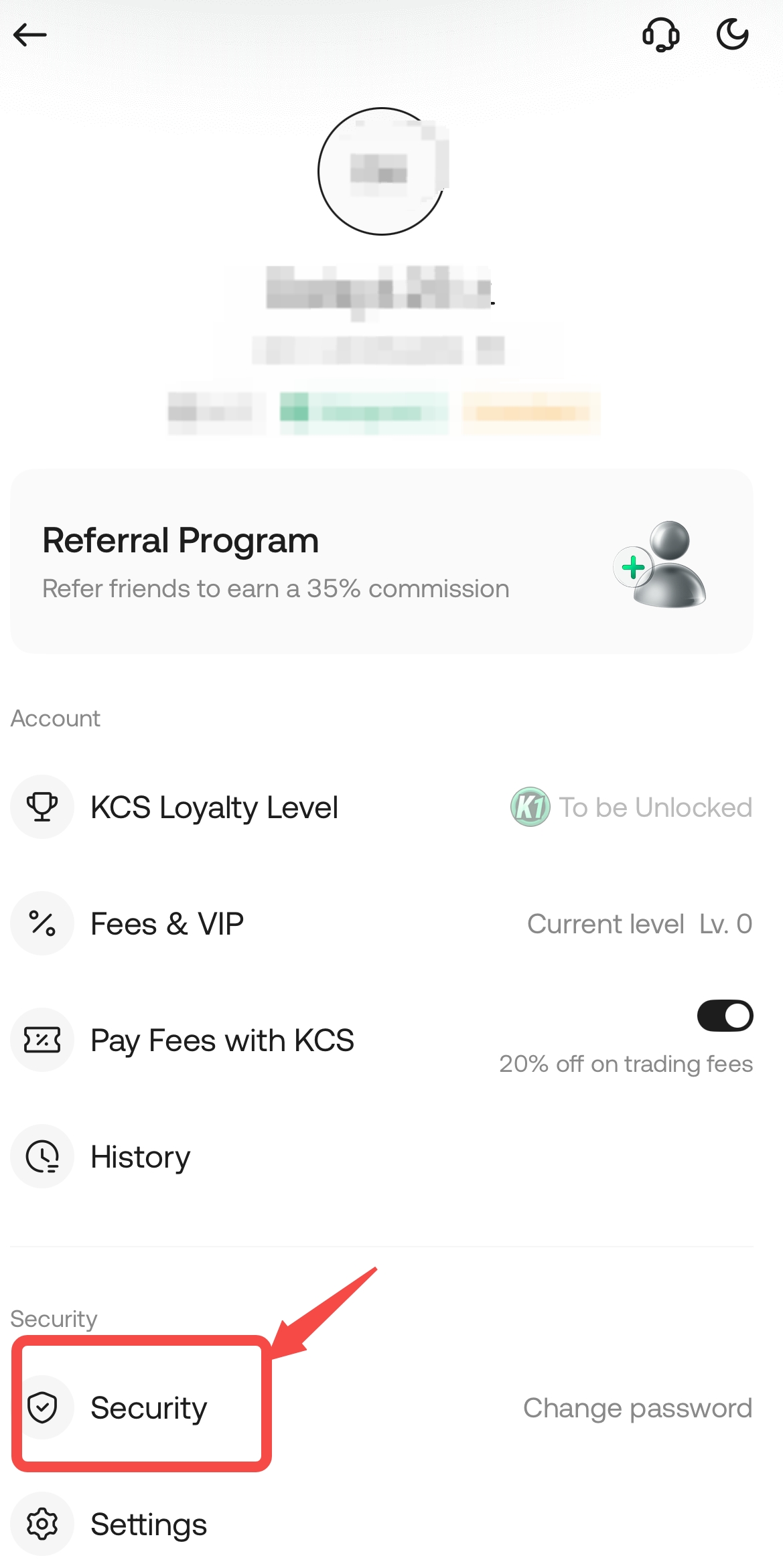
4. Haz clic para seleccionar "Passkeys";
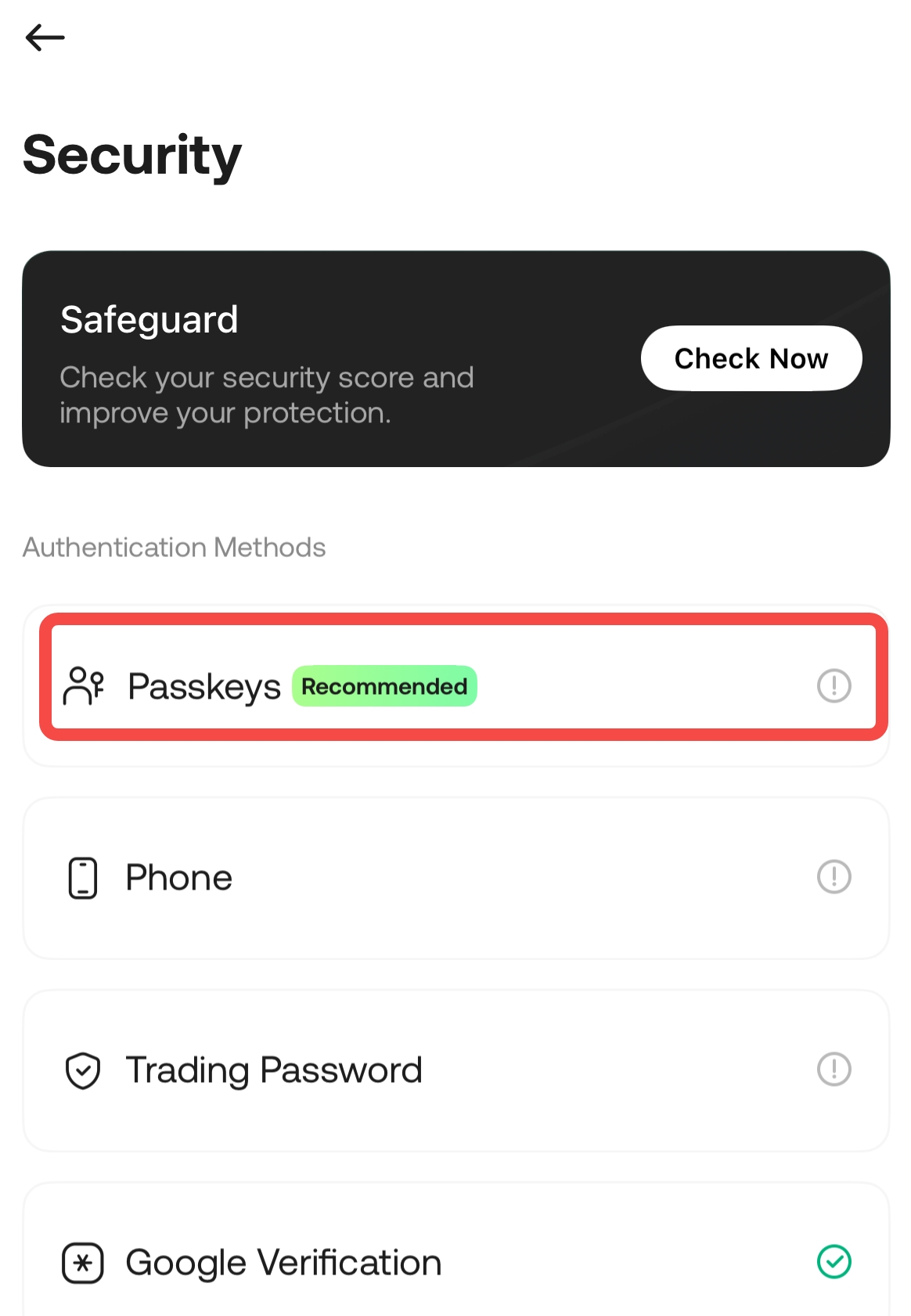
5. Haz clic en "Agregar clave de acceso";
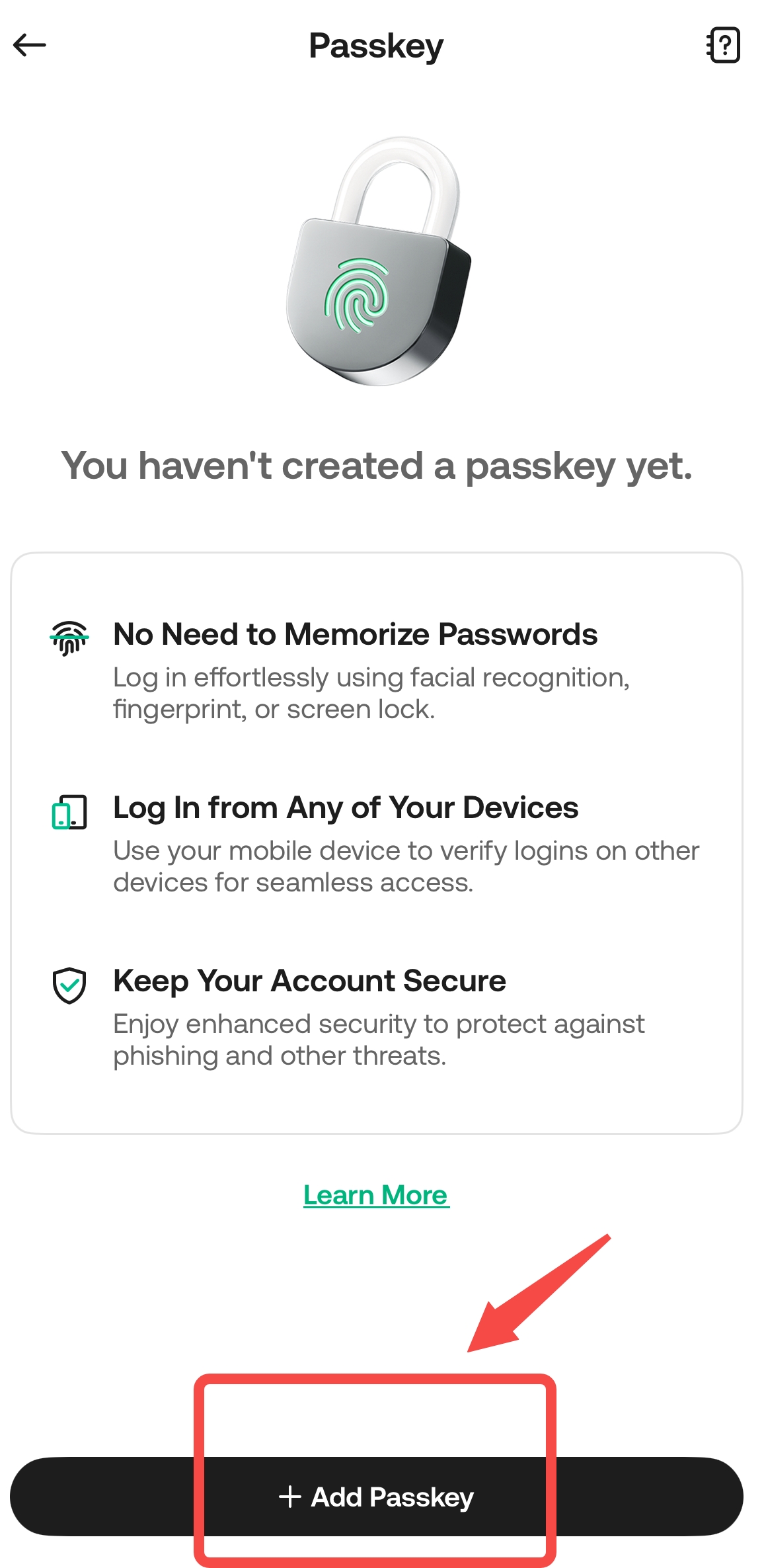
6. Realiza la verificación de seguridad;
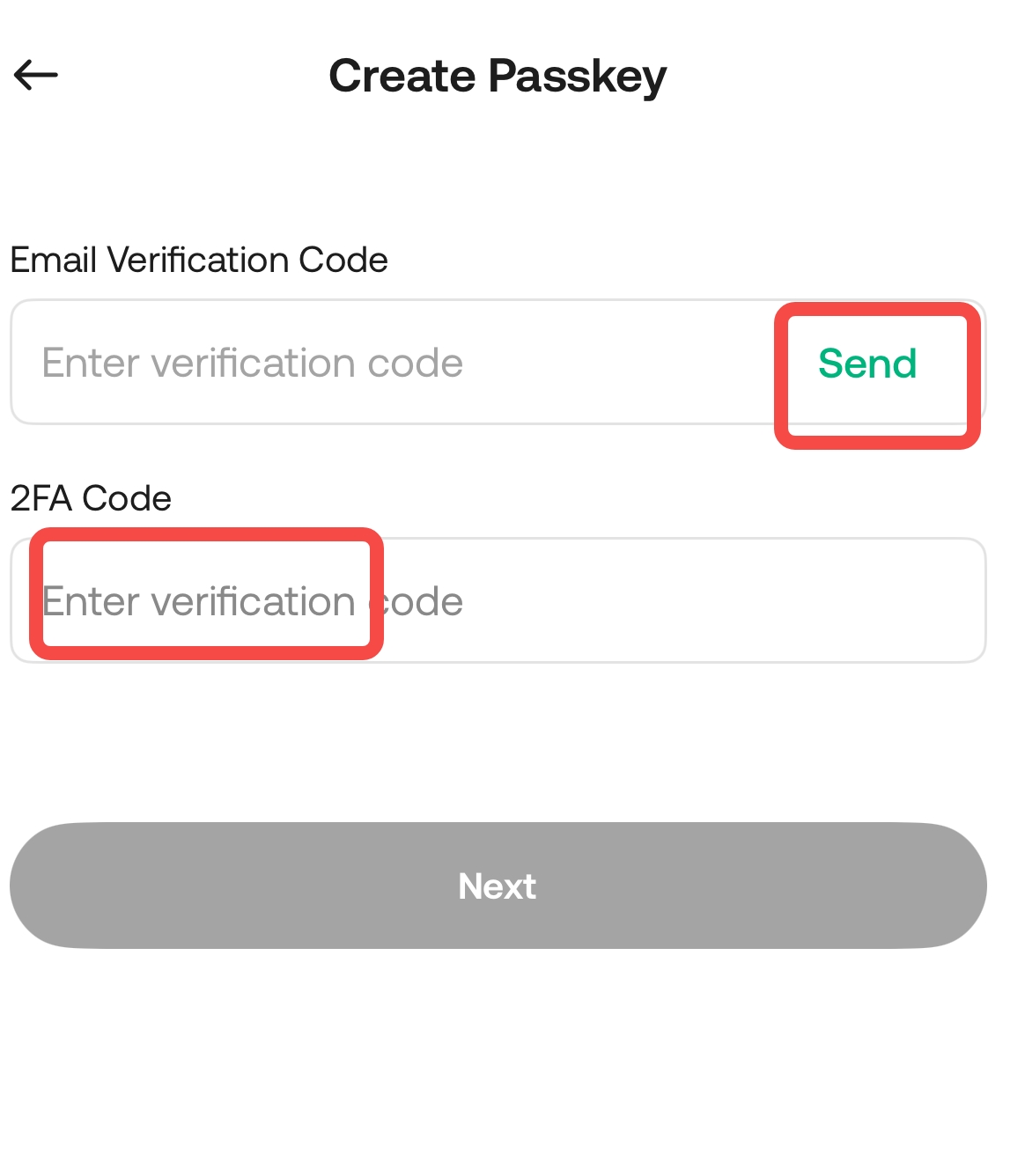
7. Sigue las instrucciones para hacer clic en "Guardar en Contraseñas": agrega una clave de acceso para configurar métodos de verificación seguros como Face ID, huella dactilar o código PIN; o haz clic en "Guardar en otro dispositivo" para cambiar de dispositivo.