2FA de Google
Para evitar el acceso no autorizado a tu cuenta, te recomendamos que habilites una autenticación de dos factores, como Google Authenticator (2FA de Google) o la verificación por mensaje de texto. Algunos ejemplos de una buena configuración de seguridad son: Google 2FA + verificación por correo electrónico + clave de acceso, o, teléfono + clave de acceso. A continuación, te guiaremos por los pasos necesarios para configurar 2FA de Google.
Contenido
1. Por qué 2FA de Google
2. Vincular 2FA de Google
3. Problemas comunes con códigos de 2FA de Google
4. Solucionar problemas de acceso de 2FA
1. Por qué 2FA de Google
Que te roben la contraseña puede ser más común de lo que crees. Cualquiera de las siguientes acciones podría ponerte en riesgo de sufrir una filtración de datos:
• Utilizar la misma contraseña en varios sitios
• Descargar software de Internet
• Hacer clic en enlaces desconocidos en correos electrónicos
Si alguien te roba la contraseña, podría impedirte el acceso a tu cuenta y también:
• Operar con tus activos a voluntad, con la consiguiente pérdida
• Retirar tus activos, vaciarte la cuenta
Dado el anonimato y la naturaleza descentralizada de la blockchain, estas acciones podrían provocar pérdidas irreversibles. Configurar Google 2FA para tu cuenta de KuCoin añade una capa extra de seguridad.
• La mayoría de las cuentas solo tienen su contraseña de inicio de sesión como primera línea de defensa. Incluso si tu contraseña se ve comprometida, los atacantes seguirían necesitando acceso físico a tu teléfono o a tus claves de seguridad con 2FA de Google.
• La aplicación Google Authenticator genera códigos únicos para tu cuenta cada 30 segundos con los que iniciar sesión. Cada código solo puede usarse una vez.
2. Vincular 2FA de Google
En KuCoin, acciones importantes como iniciar sesión, retirar y cambiar los ajustes clave de la cuenta requieren 2FA. A continuación te explicamos cómo configurar 2FA de Google en tu teléfono.
2.1. Descargar la app de 2FA de Google:
iOS: busca Google Authenticator en la App Store.
Android: busca Google Authenticator en Google Play o usa este enlace de descarga.
2.2. Vincular 2FA de Google:
i. Accede a tu cuenta de KuCoin y selecciona tu perfil en la parte superior derecha. Busca Seguridad de la cuenta → Verificación de Google en la lista desplegable. Selecciona Configurar (anteriormente Vincular) como se muestra en la imagen.
ii. Ve a Seguridad, y verifica usando tu clave de acceso, correo electrónico o código de mensaje de texto. Si tu verificación de clave de acceso falló, puedes hacer clic en "cambiar método de verificación" y luego ingresar el código de verificación una vez que lo hayas recibido y presionar Confirmar.
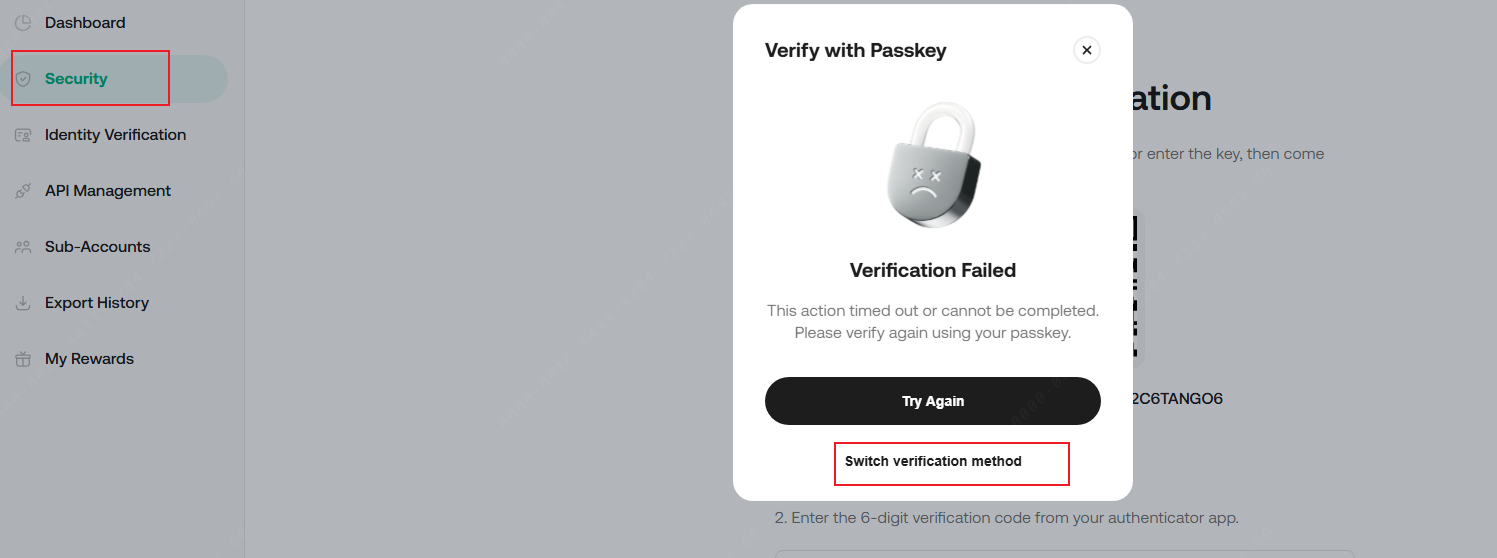
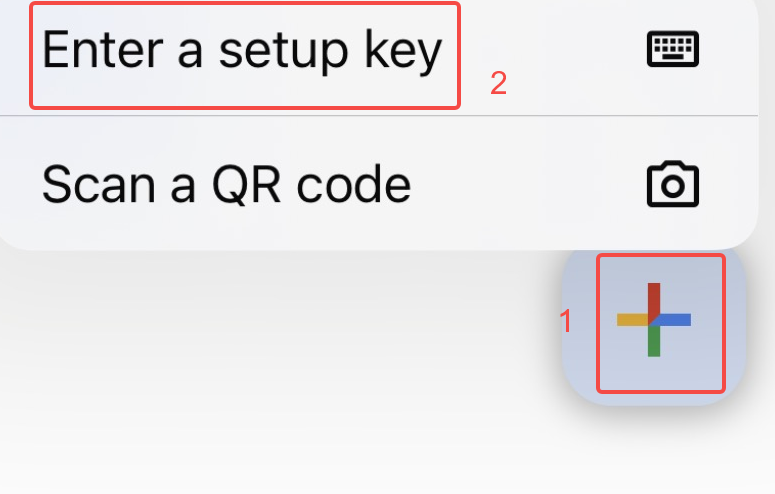
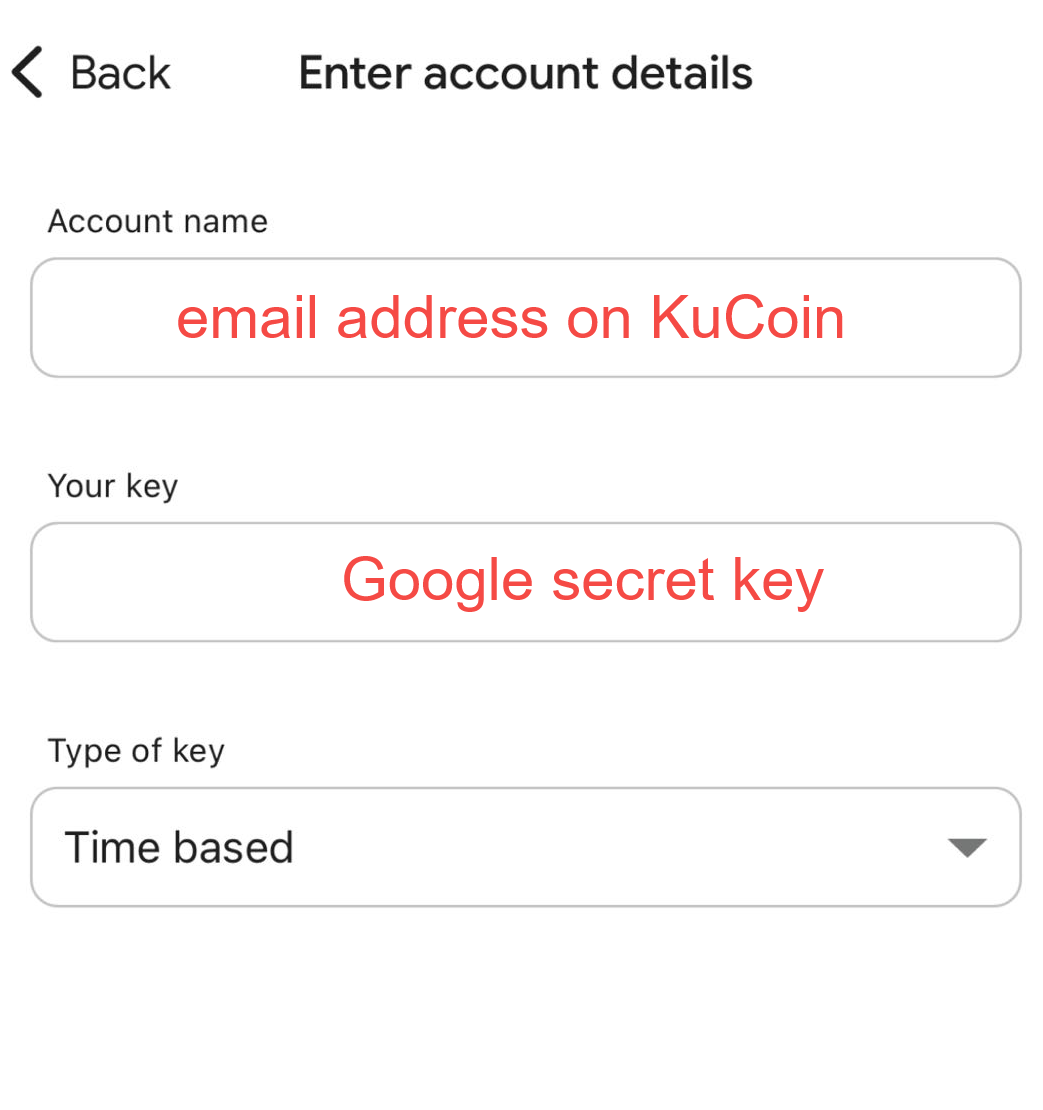
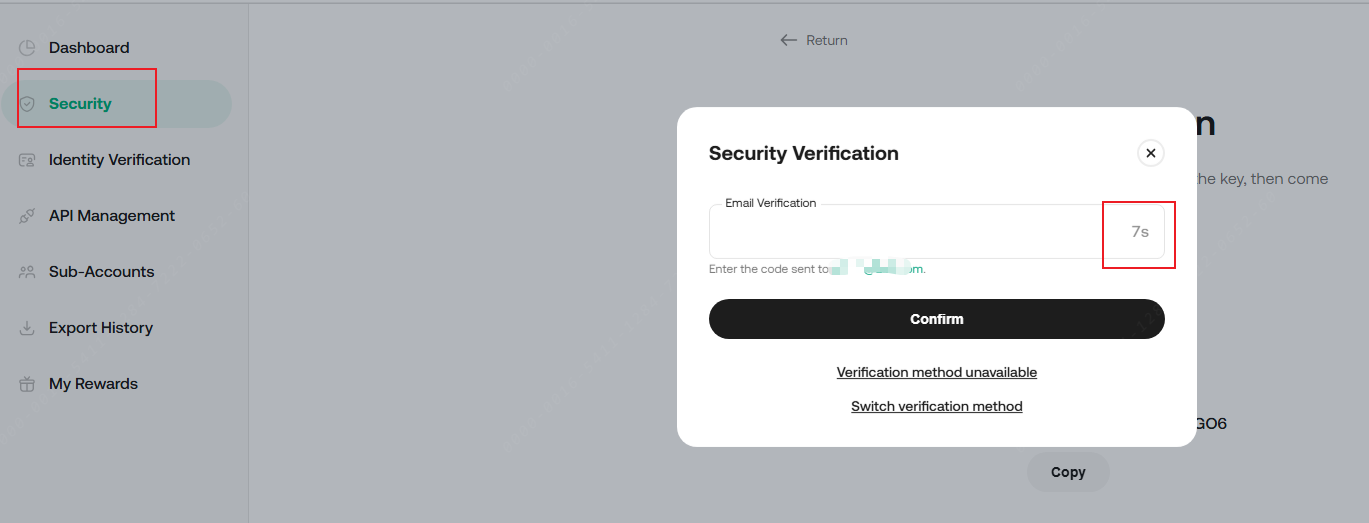 iii. Vuelve a la página de Verificación de Google. Vincula 2FA de Google a tu cuenta abriendo la app en tu teléfono. Escanea el código QR o introduce tu clave de seguridad de Google manualmente. Una vez vinculada, la app generará un código de 6 dígitos que cambia cada 30 segundos. Introduce este código para completar la configuración.
Ten en cuenta:
• Guarda siempre tu clave de seguridad o código QR para futuras consultas. Si necesitas cambiar de dispositivo o actualizar el autenticador, esta clave puede ayudarte a recuperar tu código de verificación de Google.
• Asegúrate de descargar la app Authenticator correcta. El icono correcto debería tener este aspecto: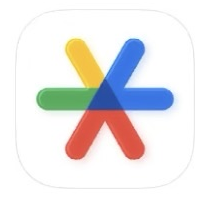
• Dispositivos Android: para corregir la hora del servidor en Google Authenticator, pulsa en la esquina superior izquierda y, a continuación, selecciona Configuración → Corrección de hora para códigos..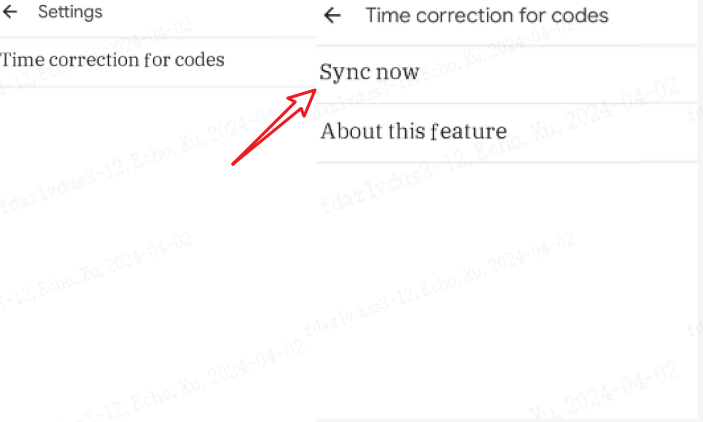
• Dispositivos Apple: si tu código de verificación inicial falla, intenta reiniciar y verificar de nuevo. Además, en tu dispositivo Apple, ve a Ajustes → General → Fecha y hora. Activa «Reloj de 24 horas» y configura las actualizaciones en «Ajuste automático».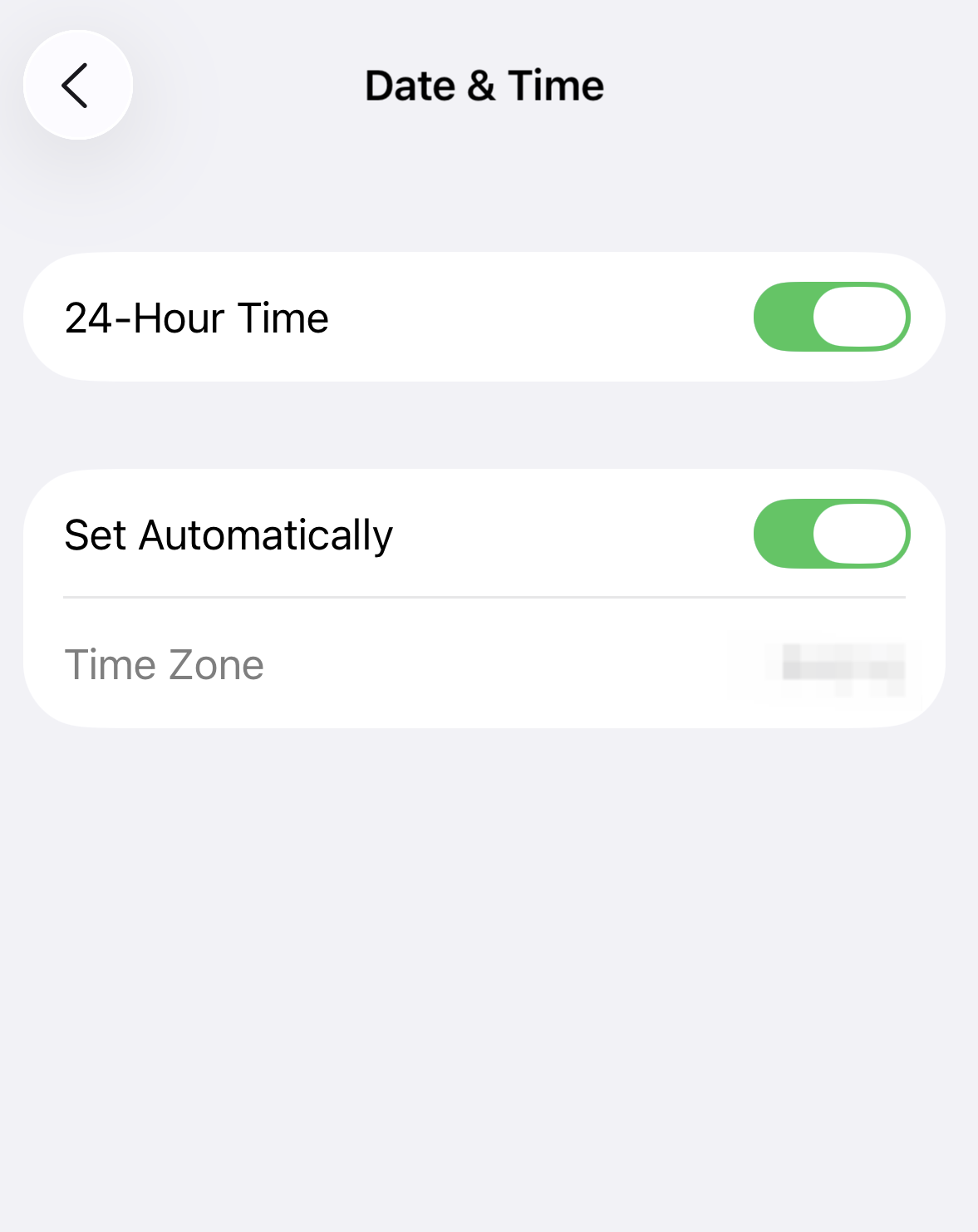
• Antes de escanear el código QR, tendrás que dar permisos de cámara a la aplicación.
• Introduce el código de 2FA de Google con cuidado. Si se escribe incorrectamente cinco veces seguidas, 2FA de Google se bloqueará durante 2 horas.
• Cada vez que vincules y desvincules Authenticator, obtendrás una clave diferente. Asegúrate de guardar la última clave.
3. Problemas comunes con códigos de 2FA de Google
Si el código no funciona, comprueba lo siguiente:
i. Si tienes Google 2FA para múltiples cuentas en tu teléfono, asegúrate de que el código que estás utilizando es el específicamente asociado al correo electrónico de tu cuenta de KuCoin.
ii. Los códigos de 2FA de Google solo son válidos durante 30 segundos. Asegúrate de haber introducido el código dentro de este plazo.
iii. Tu app tiene sincronización horaria. Sincroniza la hora de Google Authenticator en tu teléfono con la hora del servidor de Google para que tus códigos sean precisos.
Sincronizar Google Authenticator con la hora del servidor de Google:
Para iOS, ve a Ajustes → General → Fecha y hora.. Activa «Reloj de 24 horas» y configura las actualizaciones en «Ajuste automático».
Para Android, ajusta la configuración de la hora en Google Authenticator desde la esquina superior izquierda. Selecciona Configuración → Corrección de hora para códigos.
Si nada de lo anterior funciona, prueba los pasos de la siguiente parte.
4. Solucionar problemas de acceso de 2FA
4.1. Pérdida de acceso al 2FA actual
Solución #1: Volver a vincular 2FA con la clave de seguridad de Google guardada
Si has guardado la clave de Google durante la configuración inicial de Authenticator, puedes utilizarla para volver a vincular Google Authenticator en tu dispositivo. Una vez vuelto a vincular, introduce el código de seis dígitos para acceder a tu cuenta de KuCoin.
Pasos:
i. Selecciona el código de verificación de Google para tu cuenta de KuCoin y desliza a la derecha.
ii. Pulsa Eliminar cuenta a la derecha.
iii. A continuación, sigue los pasos del punto 2. Vincular 2FA de Google de este artículo para volver a vincular tu cuenta de KuCoin y 2FA de Google.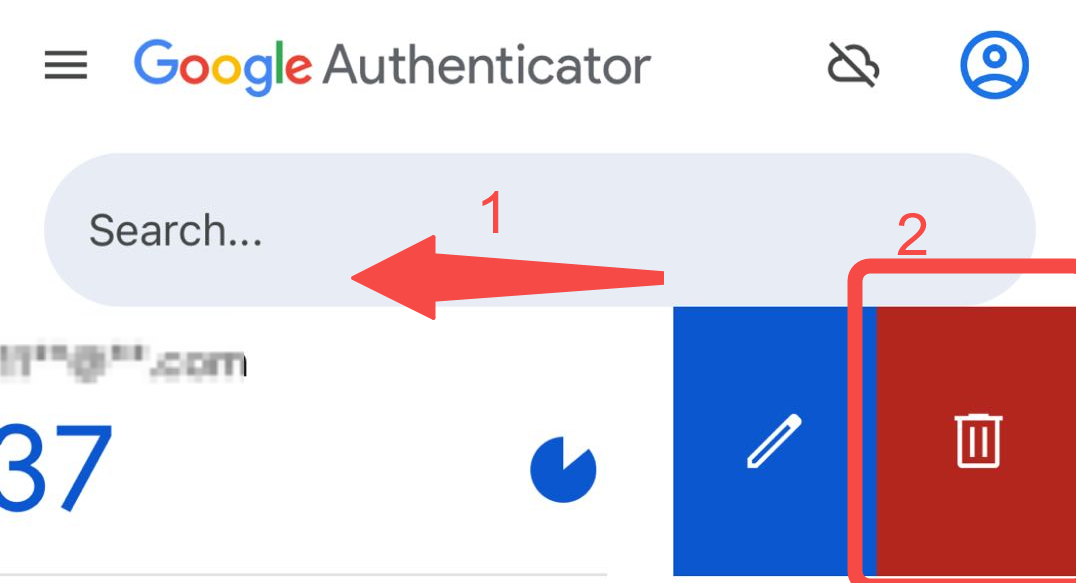
Una vez hecho esto, introduce el código de seis dígitos para iniciar sesión.
Solución #2: Desvincular manualmente 2FA de Google
i. Selecciona "Olvidé la contraseña" en la página de inicio de sesión y confirma el restablecimiento de la contraseña.
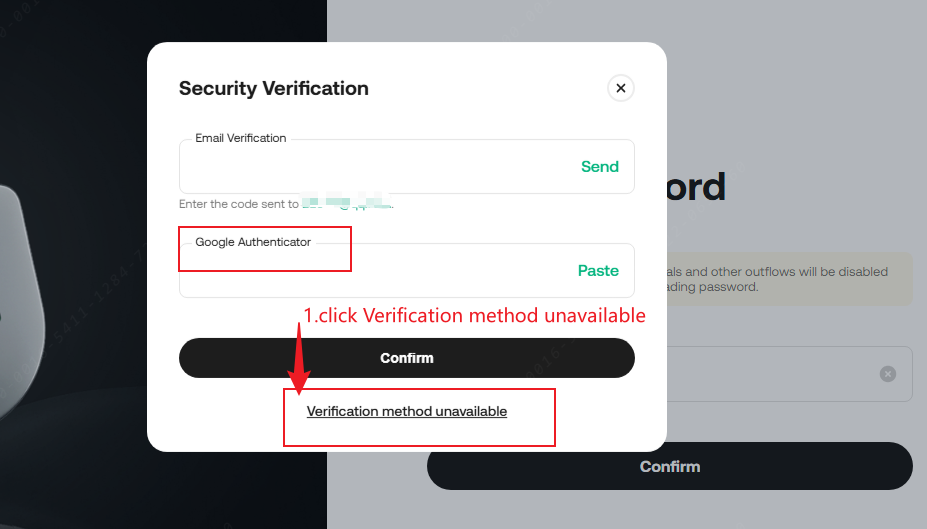
ii. Haz clic en "Método de verificación no disponible".
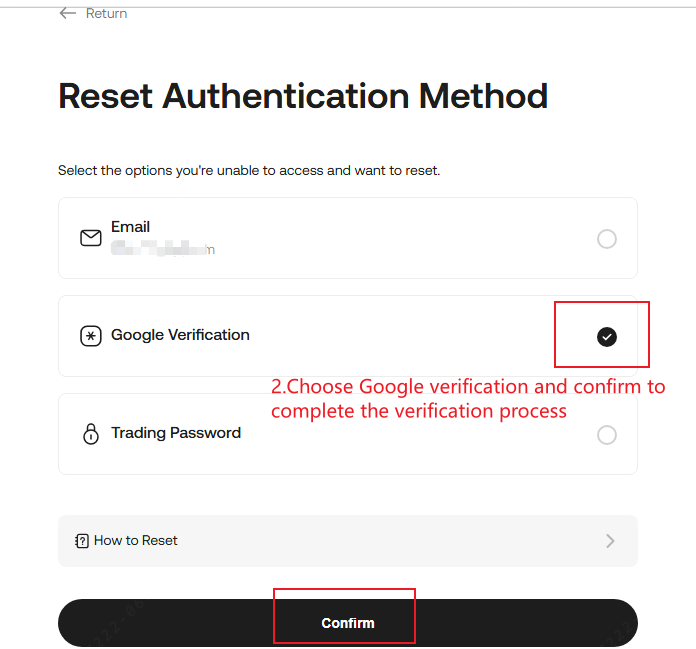
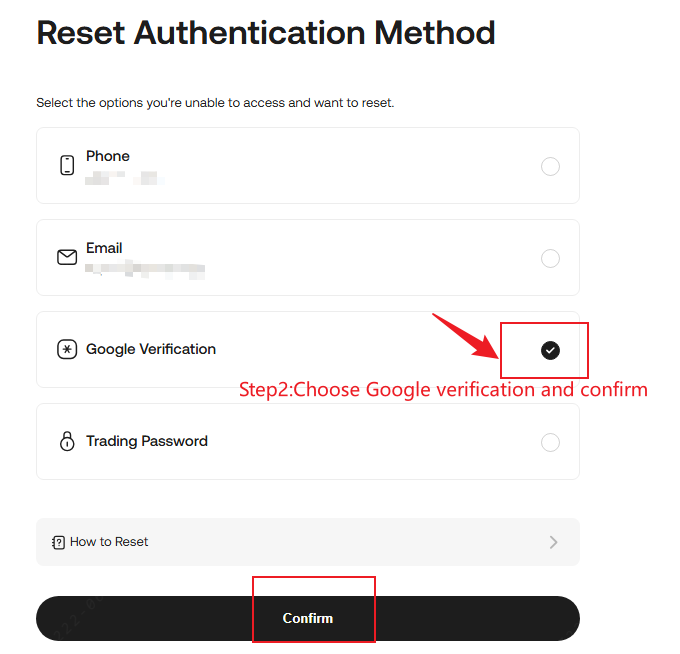
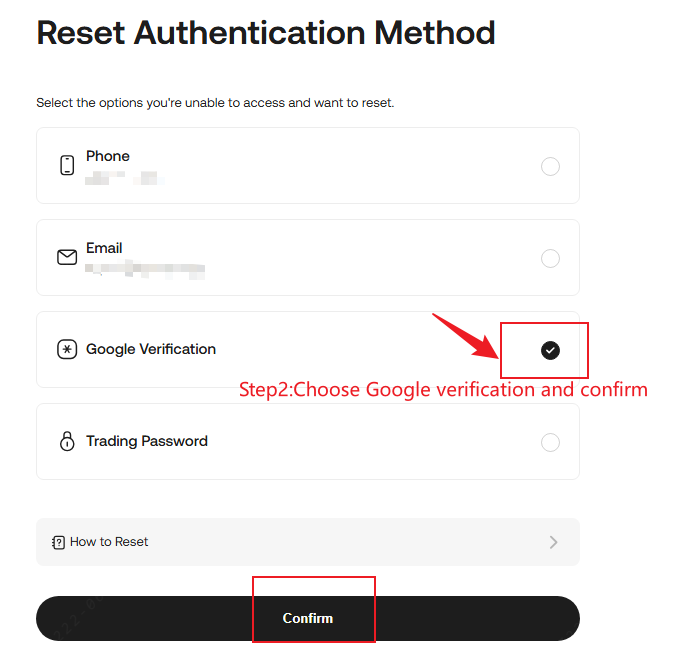
iii. Elige"verificación de Google" y confirma. Sigue las instrucciones, completando el proceso de verificación y envía una solicitud para desvincular 2FA manualmente.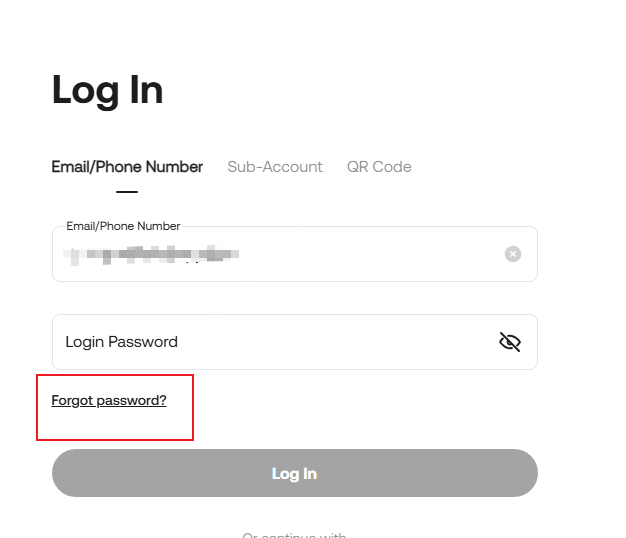
Nota:
• Las retiradas se desactivan durante 24 horas después de actualizar la configuración de 2FA para proteger tus activos.
• Al completar la Verificación de identidad, carga las fotos requeridas mientras sigues las instrucciones al pie de la letra o tu apelación podría rechazarse.
• Si previamente seleccionaste "Confiar en este dispositivo" para omitir automáticamente 2FA de Google en el inicio de sesión, navega a "Seguridad de la cuenta" después de iniciar sesión en tu cuenta de KuCoin. Quita el dispositivo de confianza, cierra sesión y vuelve a iniciarla para actualizar la configuración de seguridad.

Solución #3: Desvincular manualmente 2FA de Google
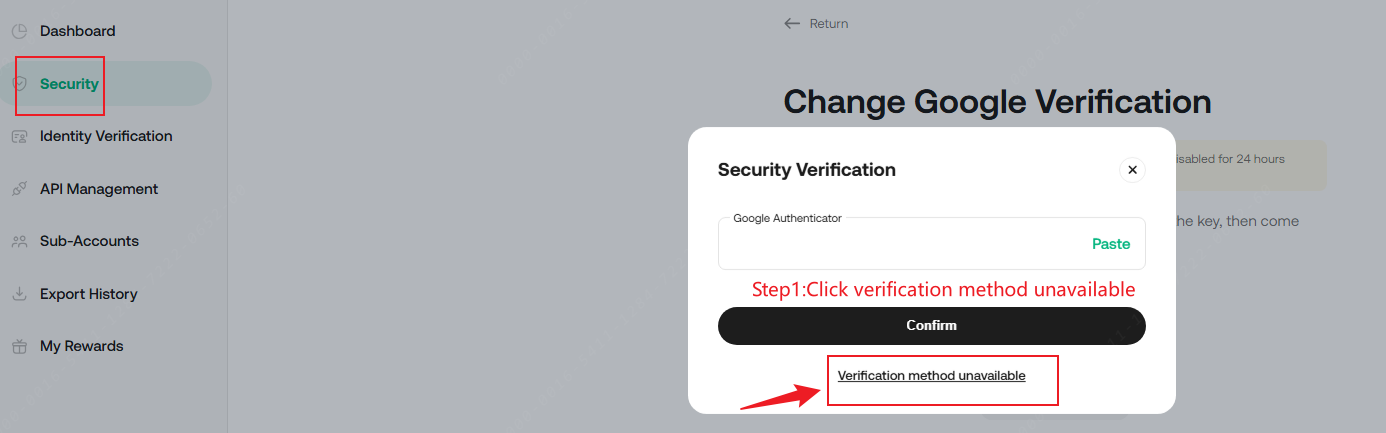
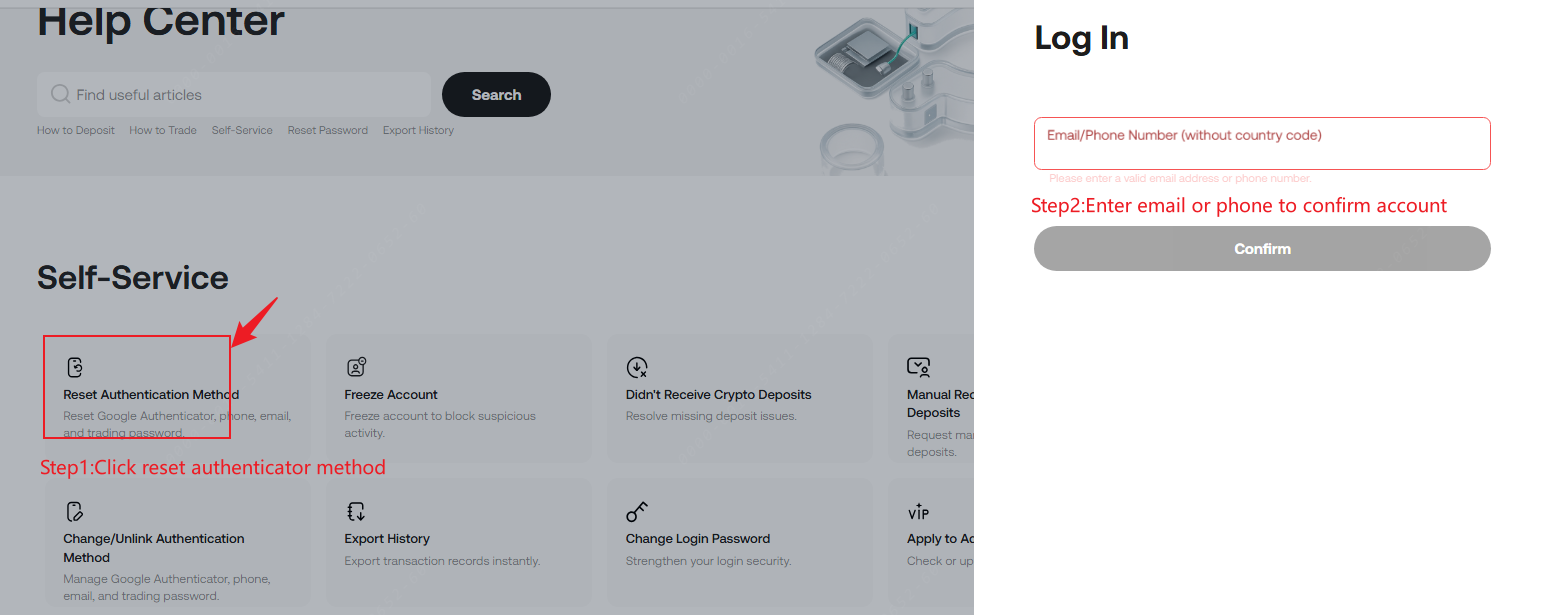
i. Localiza la verificación de Google y haz clic en cambiar en la página de seguridad de la cuenta o selecciona "Restablecer método de autenticador" en la página del centro de ayuda.
ii.Haz clic en "Método de verificación no disponible" en la página de seguridad de la cuenta mientras introduces tu dirección de correo electrónico o teléfono para confirmar la cuenta (si no inicias sesión) en la página del centro de ayuda.
iii. Elige"Verificación de Google" y confirma.Sigue las instrucciones, completa el proceso de verificación y envía una solicitud para desvincular manualmente 2FA
4.2. El 2FA actual sigue en uso, pero deseas cambiar Authenticator a un nuevo dispositivo
Si has hecho una copia de seguridad de la clave:
Consulta la sección anterior sobre cómo vincular 2FA. Utiliza la clave para vincular Google Authenticator en tu nuevo teléfono y, después, elimina la clave del teléfono antiguo de forma segura.
Si no has hecho una copia de seguridad de la clave:
Inicia sesión en tu cuenta de KuCoin, luego navega a Seguridad de la cuenta para cambiar tu 2FA de Google.
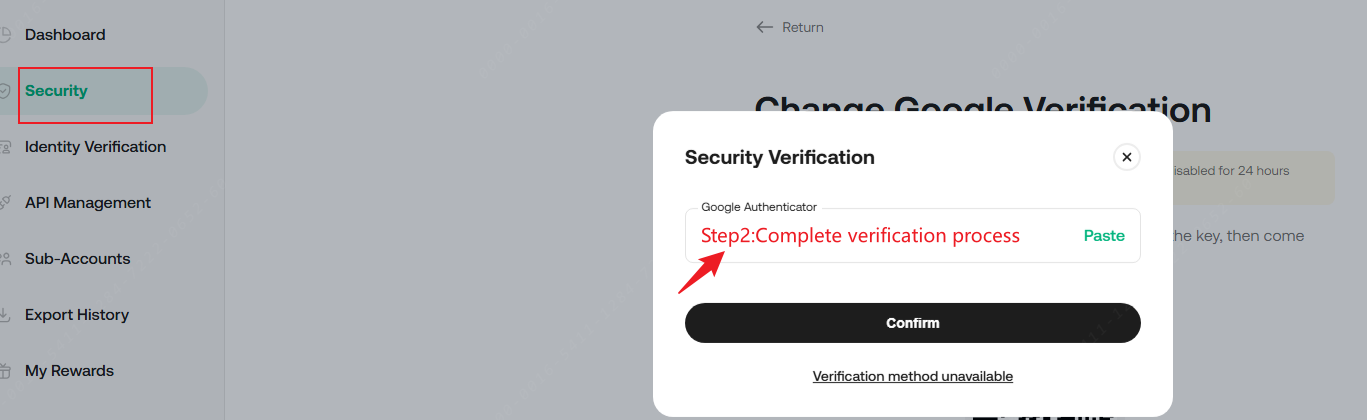
i. Ve a Ajustes de seguridad y selecciona Verificación de Google. Pulsa el botón Cambiar.
ii. Introduce el código de 2FA de Google para pasar la verificación.
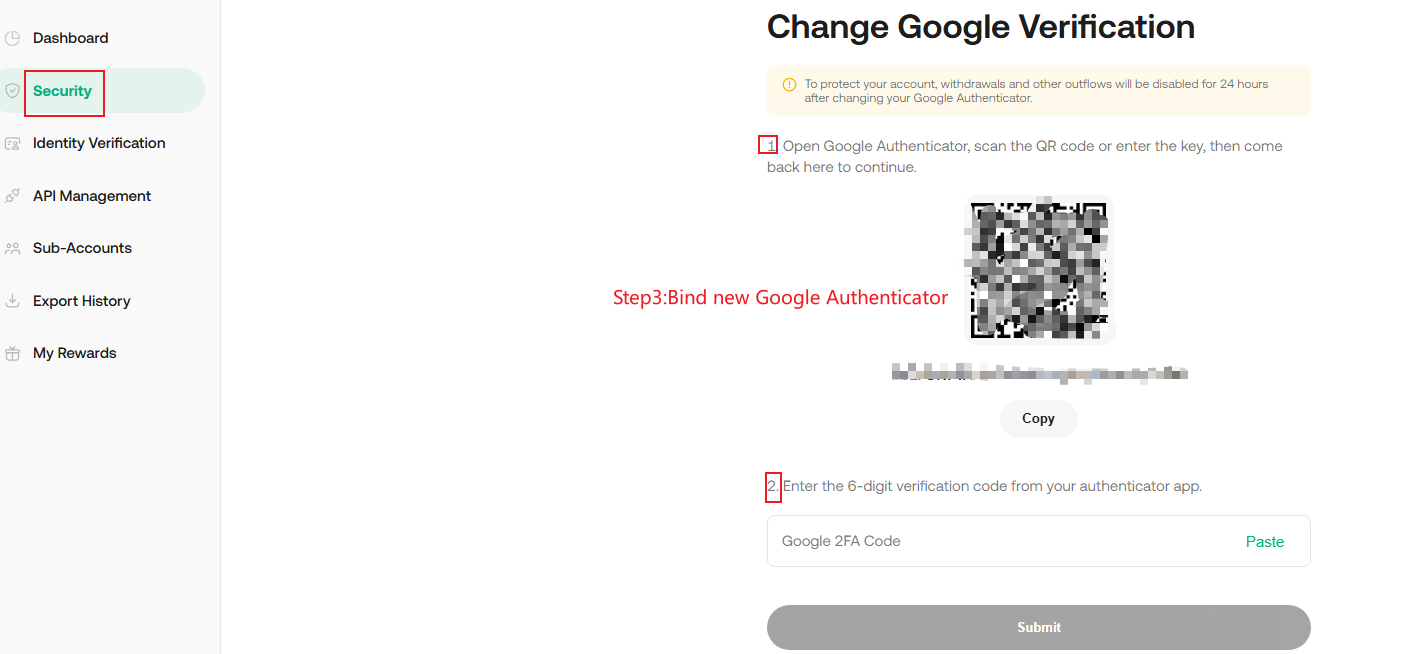
iii. En la página de Verificación de Google, escanea el código QR o introduce tu clave de seguridad de Google manualmente. Una vez vinculada, la app generará un código de 6 dígitos que cambia cada 30 segundos. Introduce este código para completar la configuración.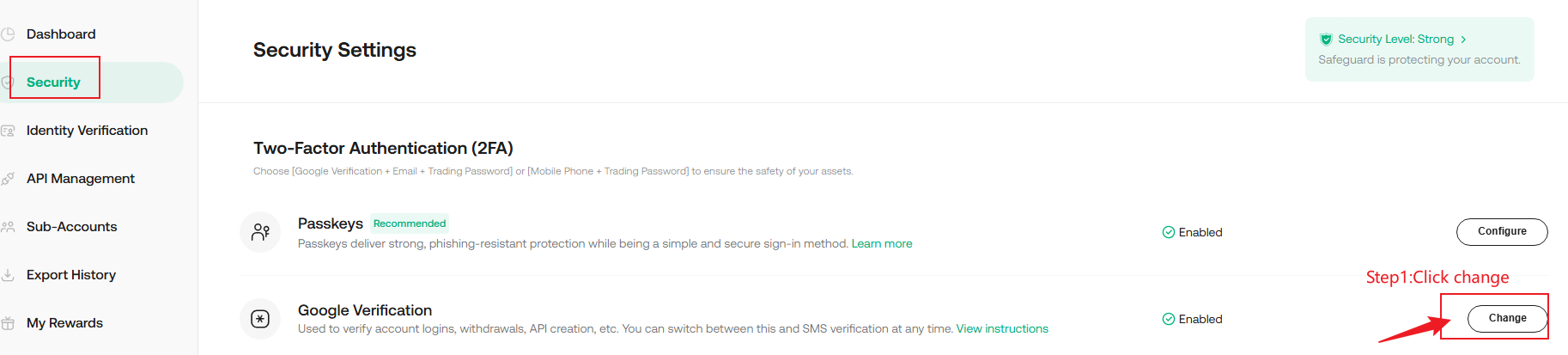
Nota:
1. Si sales de la página antes de hacer clic en Enviar, los cambios en tu antiguo 2FA no se guardarán, por lo que seguirá pudiendo utilizarse.
2. Las retiradas se desactivan durante 24 horas después de actualizar la configuración de 2FA para proteger tus activos.
3. Una vez verificado y enviado, el sistema cambia y vincula automáticamente tu nuevo 2FA. El antiguo 2FA ya no funcionará y debe eliminarse lo antes posible.