
Google Authenticator(Android)
為防止未經授權存取您的帳戶,我們建議啟用雙重驗證,例如 Google 驗證器(Google 2FA)或簡訊驗證。良好的安全設定範例包括:Google 2FA + 電子郵件驗證 + 交易密碼,或手機 + 交易密碼。以下將為您逐步說明如何設定 Google 2FA。
目錄
1. 為何使用 Google 二次驗證
您的密碼被盜的機會可能比您想像的更常見。以下任何行為都可能使您面臨資料外洩的風險:
• 在多個網站上使用相同密碼
• 從網際網路下載軟體
• 點擊郵件中的未知連結
如果有人盜取您的密碼,他們不僅可能阻止您存取您的帳戶,還可能:
• 隨意交易您的資產,導致損失
• 提幣您的資產,清空您的帳戶
由於區塊鏈具有匿名性和去中心化特性,這些操作可能導致無法挽回的損失。為您的 KuCoin 帳戶設置 Google 二次驗證,可增加一層安全防護。
• 大多數帳戶僅以登入密碼作為第一道防線。即使您的密碼遭泄露,攻擊者仍需物理接觸您的手機或 Google 二次驗證的安全金鑰。
• Google Authenticator 應用程式每 30 秒為您的帳戶生成一個唯一代碼以用於登入,每個代碼僅能使用一次。
2. 連結 Google 二次驗證
在 KuCoin 上,登入、提現和更改關鍵帳戶設定等重要操作均需使用二次驗證。以下是於手機上設定 Google 二次驗證的方法。
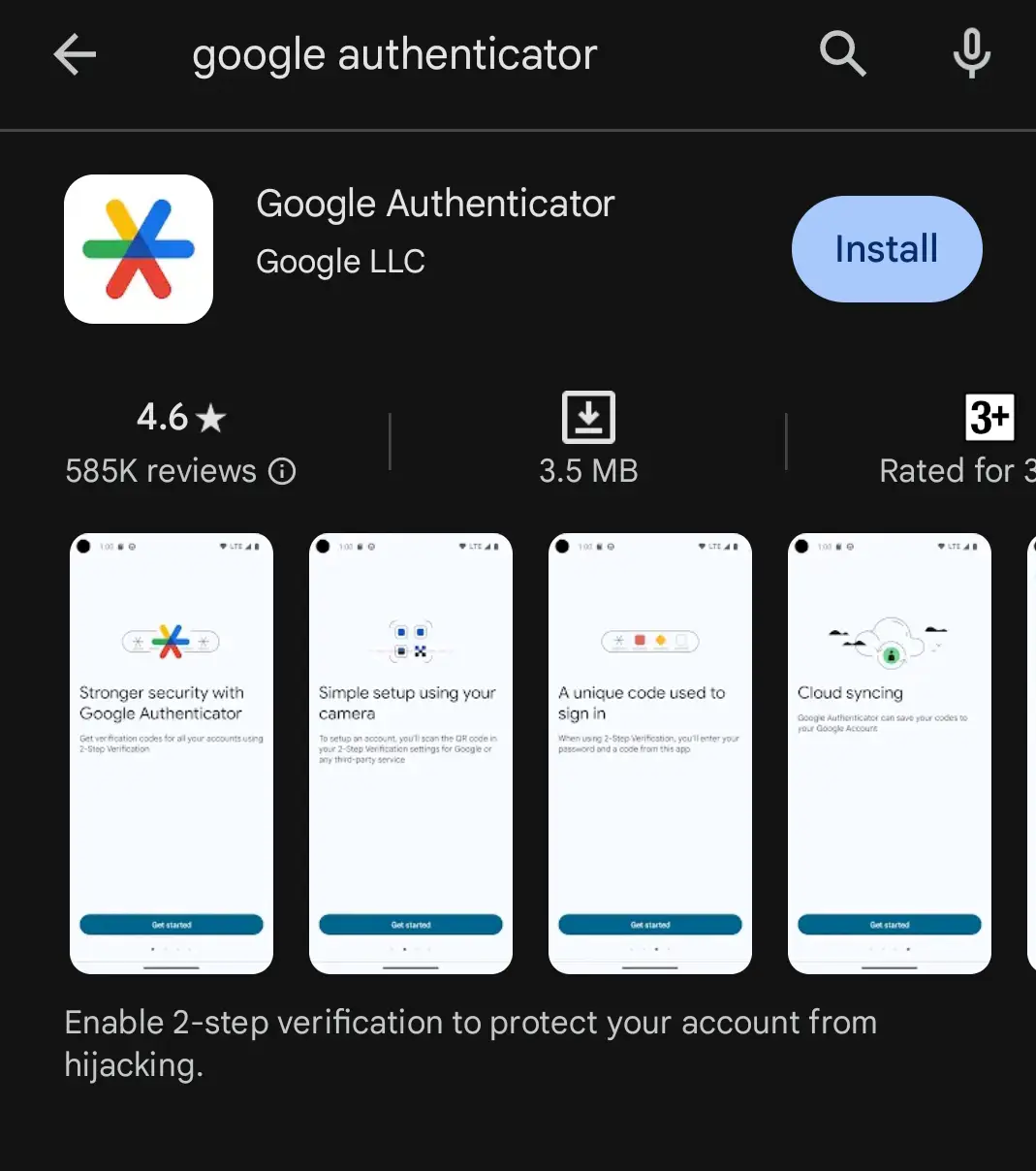
2.1. 下載 Google 2FA 應用程式:
Android:在 Google Play 中搜尋 Google Authenticator
2.2. 連結 Google 二次驗證:
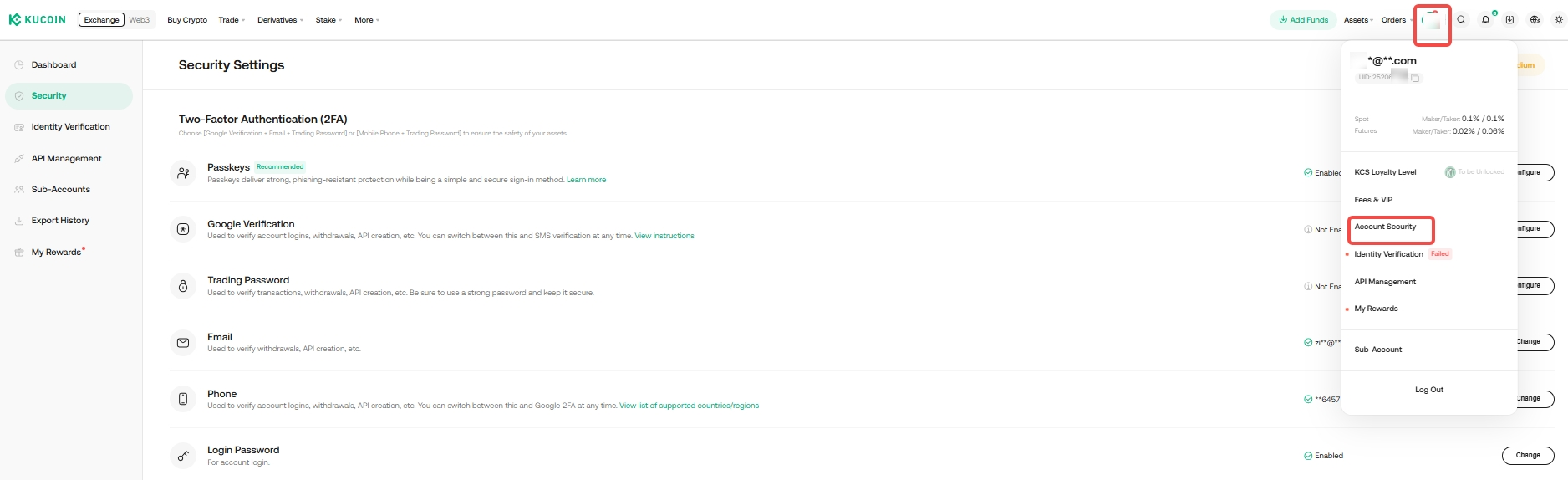
i. 登入您的 KuCoin 帳戶,並從右上角選擇您的個人資料。從下拉清單中選擇帳戶安全 → Google 驗證。如圖所示,選擇設定。
ii. 前往安全性設定,確認您的密鑰或輸入透過簡訊或電子郵件發送給您的代碼。點擊「發送代碼」按鈕以將郵件或簡訊發送到您的手機。收到驗證碼後輸入,然後點擊「下一步」。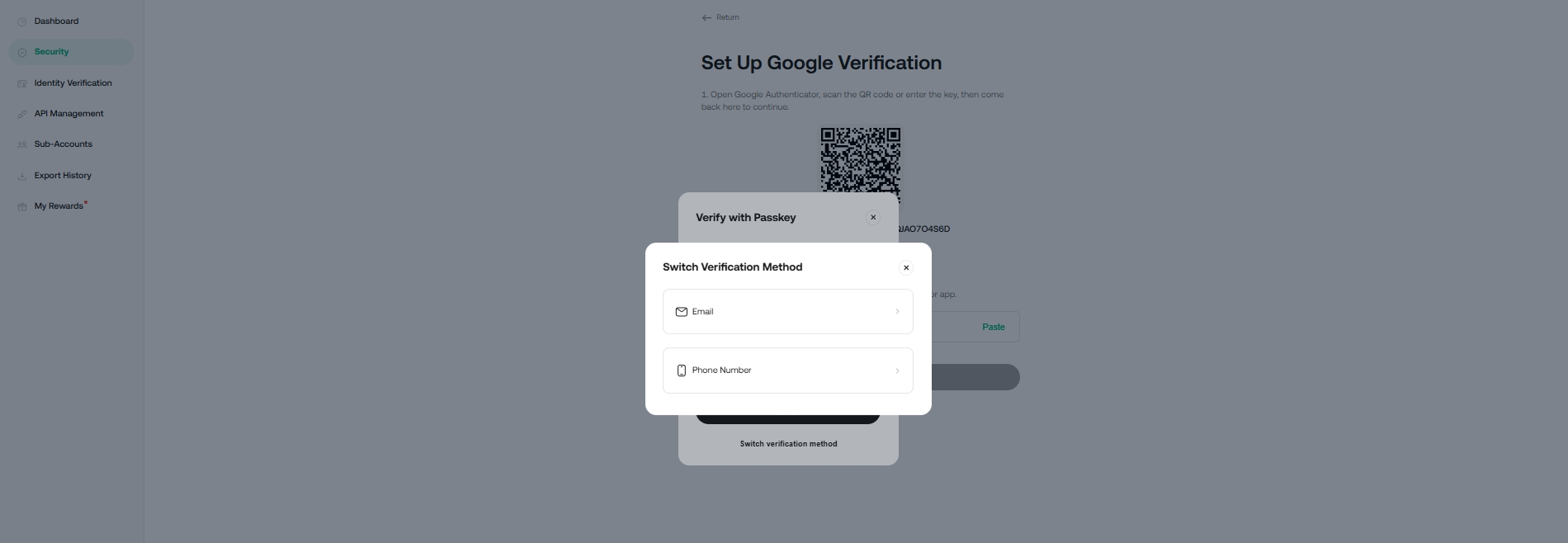
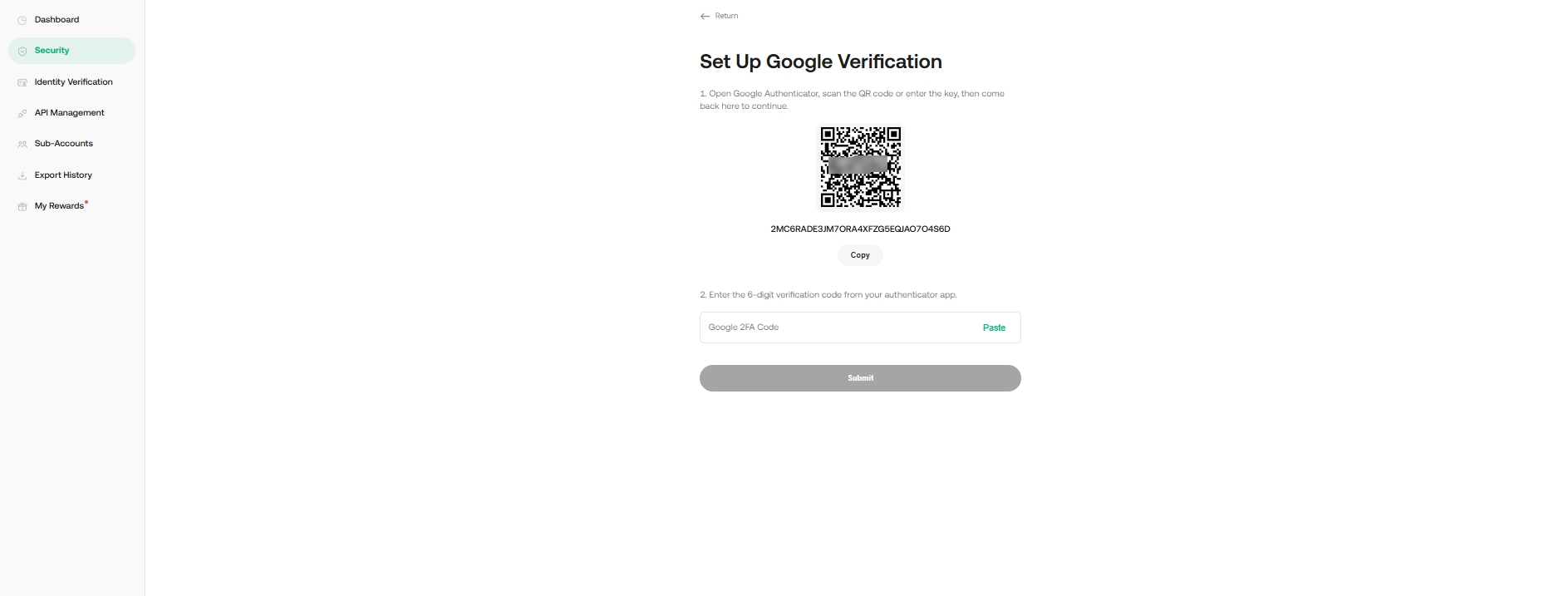
iii. 開啟手機上的應用程式,將 Google 二次驗證與您的帳戶綁定。掃描二維碼或手動輸入您的 Google 安全密鑰。綁定後,應用程式將每 30 秒生成一個 6 位數代碼,請輸入此代碼以完成設定。
注意:
• 請務必儲存您的安全金鑰或二維碼以供未來參考。如需更換裝置或更新驗證器,此金鑰可協助您恢復 Google 驗證碼。
• 請確保下載正確的認證器應用程式。
• Apple 裝置:如果初始驗證碼失敗,請嘗試重新啟動並再次驗證。此外,在您的 Apple 裝置上,前往設定 → 一般 → 日期與時間。啟用「24 小時制」,並將更新設為「自動」。
• 在掃描二維碼前,您需授予應用程式相機權限。
• 請仔細輸入 Google 二次驗證碼。若連續輸入錯誤五次,Google 二次驗證將被鎖定 2 小時。
• 每次連結或解除連結驗證器時,您都會獲得不同的密鑰。請務必保存最新的密鑰。
2.3. Google 二次驗證碼的常見問題
如果您的代碼無法運作,請檢查以下內容:
i. 如果您在手機上為多個帳戶啟用了 Google 二次驗證,請確保您使用的代碼是專屬於您的 KuCoin 帳戶的。
ii. Google 二次驗證代碼僅在 30 秒內有效。請確保您在這段時間內輸入代碼。
iii. 您的應用程式已與時間同步。請將手機上的 Google 驗證器應用程式與 Google 伺服器時間同步,以確保您的代碼準確無誤。
正在將 Google Authenticator 與 Google 伺服器時間同步:
對於 iOS,請前往設定 → 一般 → 日期與時間。啟用「24 小時制」,並將更新設為「自動」。
如果到目前為止以上方法都無效,請嘗試下一部分的步驟。
3. 解除連結 Google 二次驗證
由於安全考量,我們強烈建議您不要移除您的 Google 二次驗證。然而,如果您仍希望解除連結 Google 二次驗證,請按照以下步驟操作:
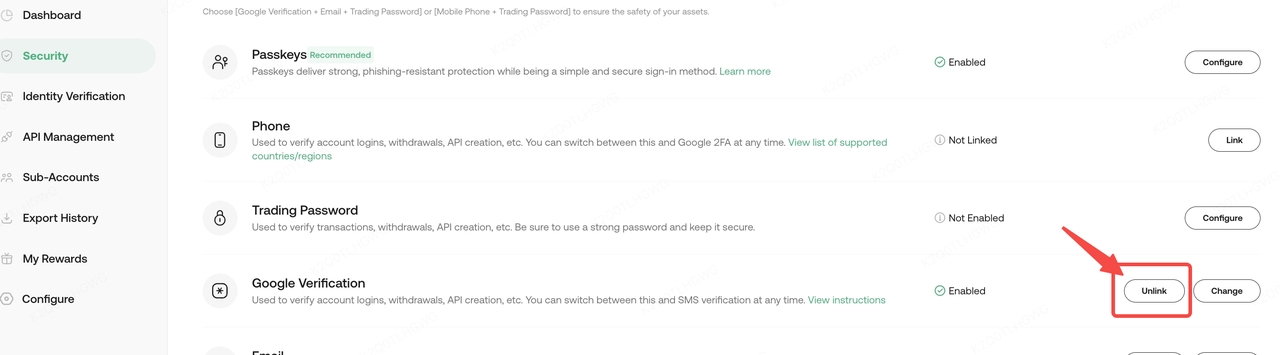
i. 找到「Google 驗證」,點擊「解除連結」,並選擇「移除 Google 驗證器」以確認
ii. 根據解除連結頁面的指示輸入所需的驗證碼。
iii. 完成解除連結程序後,您可以重新登入您的帳戶。
4. 目前仍在使用 Google 二次驗證,但希望將驗證器切換至新裝置
解決方案 #1:如果您已備份密鑰:
請參閱先前關於如何連結二次驗證的章節。使用該密鑰在您的新手機上連結 Google Authenticator,然後從舊手機安全刪除該密鑰。
解決方案 #2:如果您尚未備份密鑰:
登入您的 KuCoin 帳戶,然後前往帳戶安全以更改您的 Google 二次驗證。
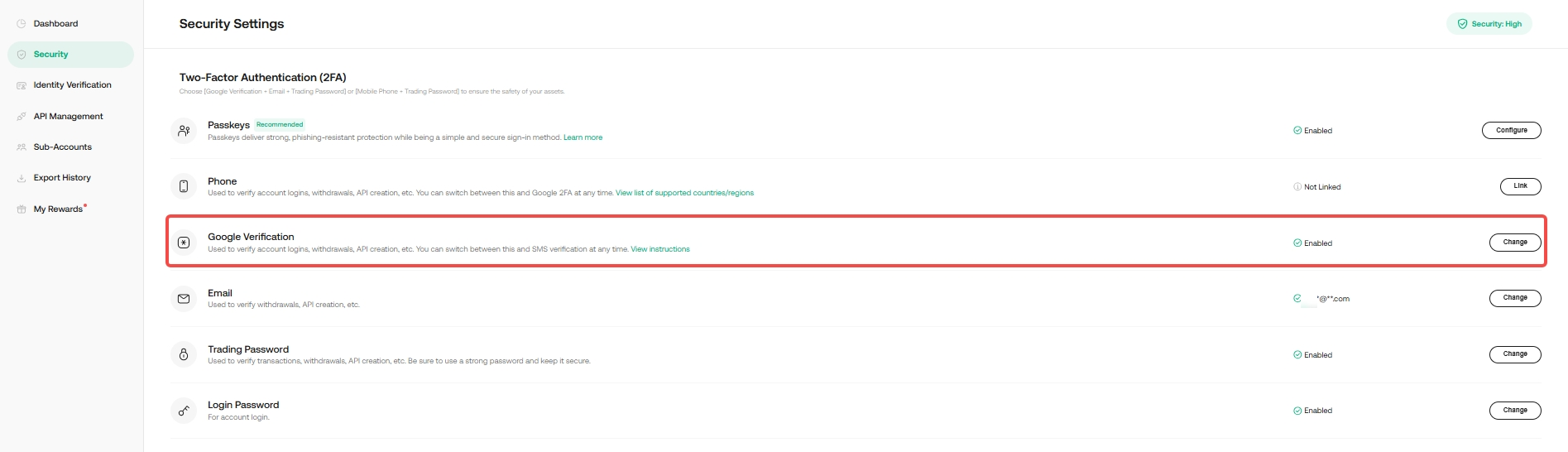
i. 前往安全設置,選擇 Google 驗證,然後點擊 Change 按鈕。
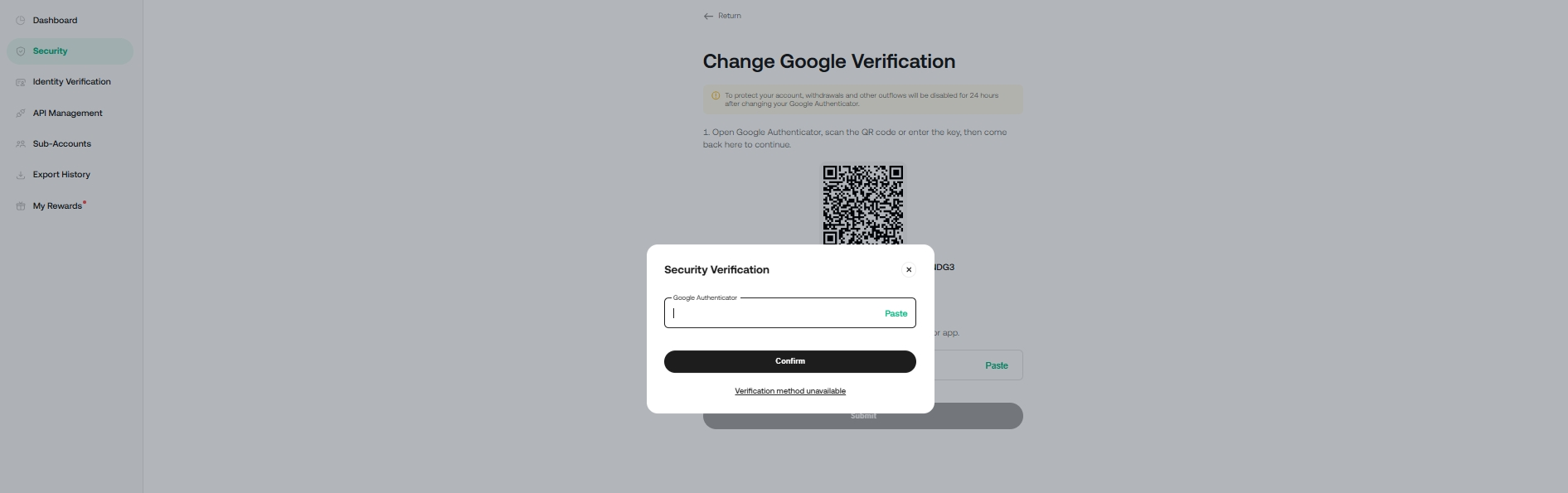
ii. 輸入 Google 二次驗證碼以通過驗證。
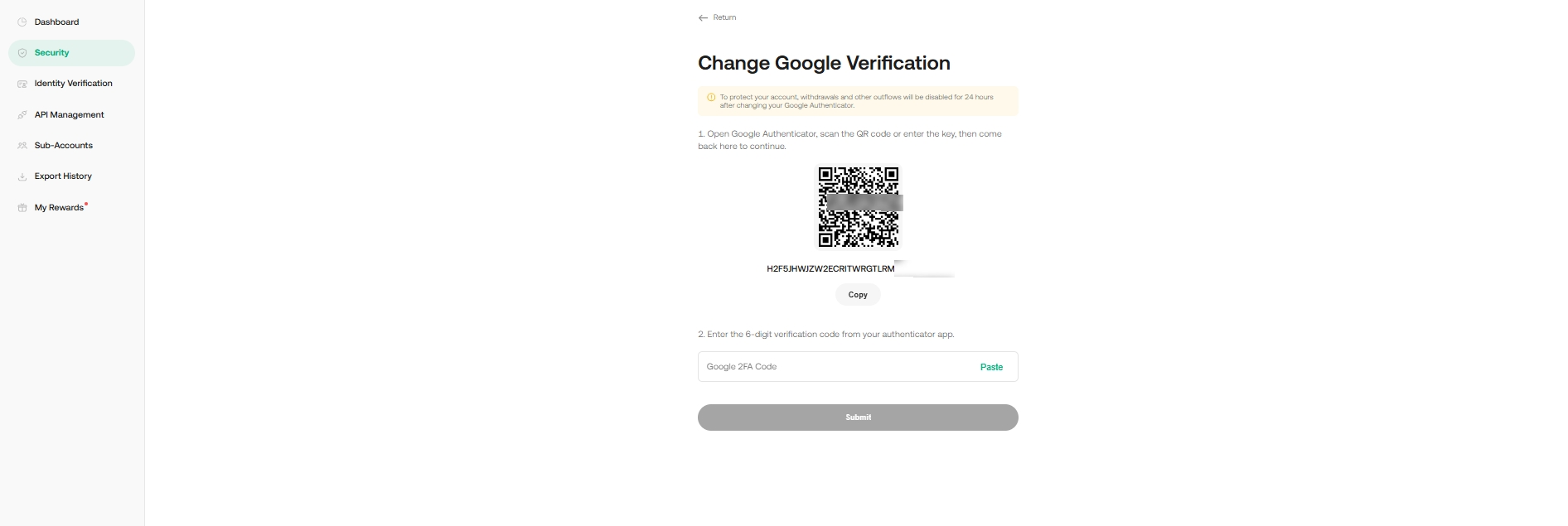
iii. 在 Google 驗證頁面,掃描二維碼或手動輸入您的 Google 安全密鑰。連結成功後,應用程式將每 30 秒生成一個 6 位數代碼,請輸入此代碼以完成設定。
注意:
1. 若在點擊「啟用」前離開頁面,您舊的二次驗證設定將不會被儲存,仍可繼續使用。
2. 更新二次驗證設定後,24 小時內將禁用提現,以保護您的資產。
3. 驗證並啟用後,系統將自動更新並綁定您的新二次驗證。舊的二次驗證將失效,請盡快刪除。
5. 遺失現有 Google 二次驗證
解決方案 #1:使用已儲存的 Google 安全金鑰重新連結二次驗證
如果您在初始設定驗證器時已儲存 Google 金鑰,您可以使用它來重新連結您裝置上的 Google 驗證器。重新連結後,輸入六位數代碼以登入您的 KuCoin 帳戶。
步驟:
i. 選擇您的 KuCoin 帳戶的 Google 驗證碼,長按以跳轉至驗證碼畫面。
ii. 點擊右上角的「刪除帳戶」。
iii. 然後,按照本文第 2 點「連結 Google 二次驗證」的步驟,重新連結您的 KuCoin 帳戶和 Google 二次驗證。
完成後,輸入六位數代碼以登入。
解決方案 #2:手動解除連結 Google 二次驗證
請遵循 如何重置安全設定
注意:
- 請注意,在更新安全設定後,提款服務將在接下來的 24 小時內暫停。
- 重置驗證時,請嚴格按照指示上傳所需照片,否則您的申訴可能會被拒絕。
- 提交申請後,審核可能需要 48 小時才能完成。