

Google Authenticator(IOS)
為防止未經授權存取您的帳戶,我們建議啟用雙重驗證,例如 Google 驗證器(Google 2FA)或簡訊驗證。良好的安全設定範例包括:Google 2FA + 電子郵件驗證 + 交易密碼,或手機 + 交易密碼。以下將為您逐步說明如何設定 Google 2FA。
1. 為何使用 Google 二次驗證
您的密碼被盜可能比您想像的更常見。以下任何行為都可能使您面臨資料外洩的風險:
• 在多個網站上使用相同的密碼
• 從互聯網下載軟體
• 點擊郵件中的未知連結
如果有人盜取您的密碼,他們可能會阻止您存取您的帳戶,並還可能:
• 隨意交易您的資產,導致損失
• 提幣您的資產,清空您的帳戶
由於區塊鏈具有匿名性和去中心化特性,這些操作可能導致無法挽回的損失。為您的 KuCoin 帳戶設置 Google 二次驗證,可增加一層安全保護。
• 大多數帳戶僅以登入密碼作為第一道防線。即使您的密碼遭泄露,攻擊者仍需物理接觸您的手機或 Google 二次驗證的安全密鑰。
• Google Authenticator 應用程式每 30 秒為您的帳戶生成唯一代碼以用於登入,每個代碼僅能使用一次。
2. 連結 Google 二次驗證
在 KuCoin 上,登入、提現和更改關鍵帳戶設定等重要操作均需使用二次驗證。以下是於您的手機上設定 Google 二次驗證的方法。
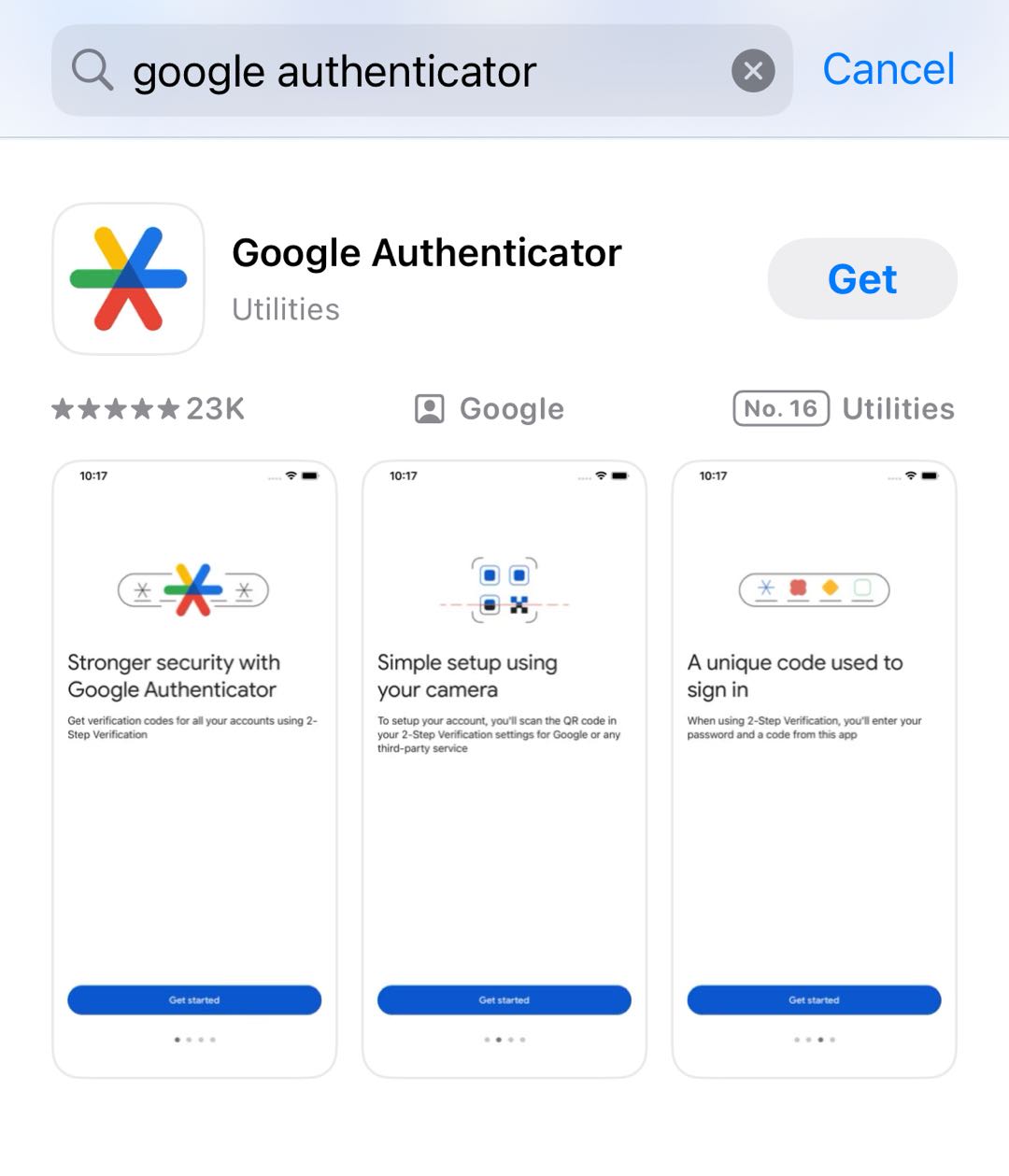
2.1. 下載 Google 2FA 應用程式:
iOS:在 App Store 中搜尋 Google Authenticator。
2.2. 連結 Google 二次驗證:
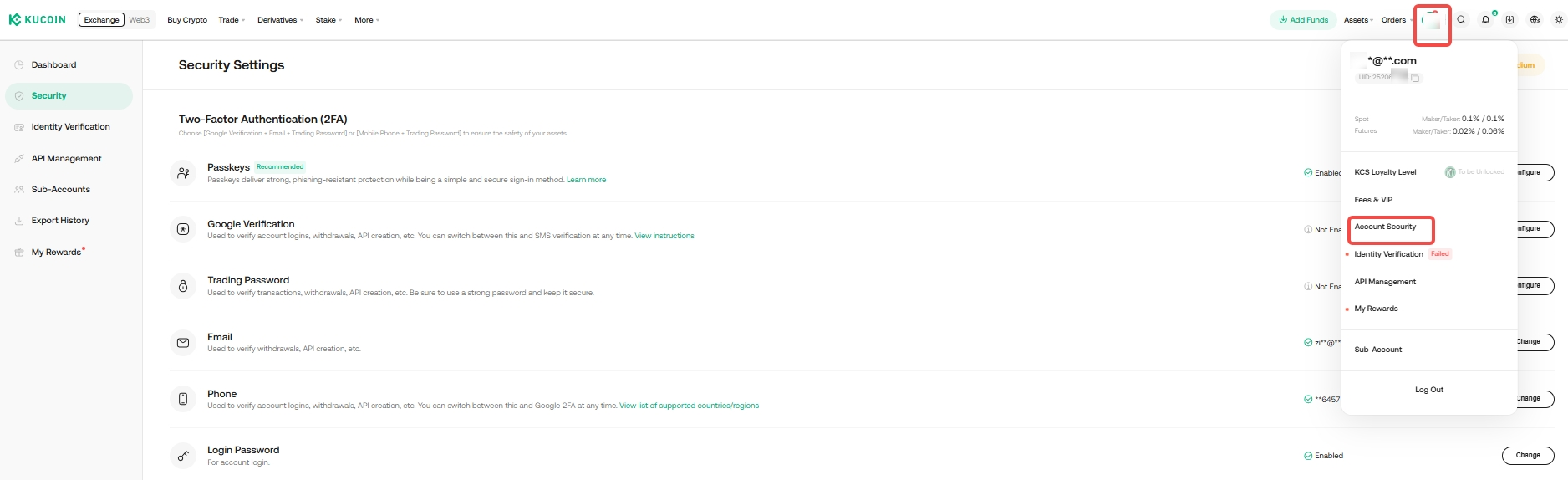
i. 登入您的 KuCoin 帳戶,並從右上角選擇您的個人資料。從下拉清單中選擇帳戶安全 → Google 驗證。如圖所示選擇設定。
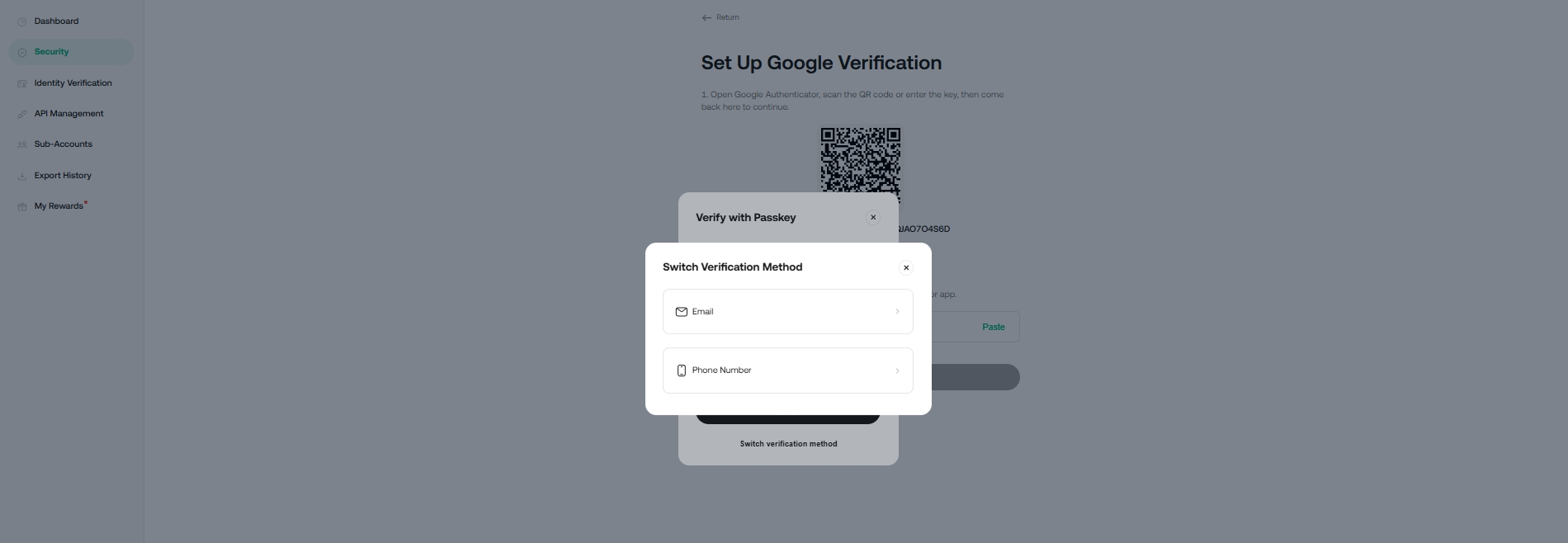
ii. 前往 安全性,確認您的密鑰或輸入透過簡訊或郵件發送給您的代碼。點擊「發送代碼」按鈕以將郵件或簡訊發送到您的手機。收到驗證碼後輸入,然後點擊 下一步。
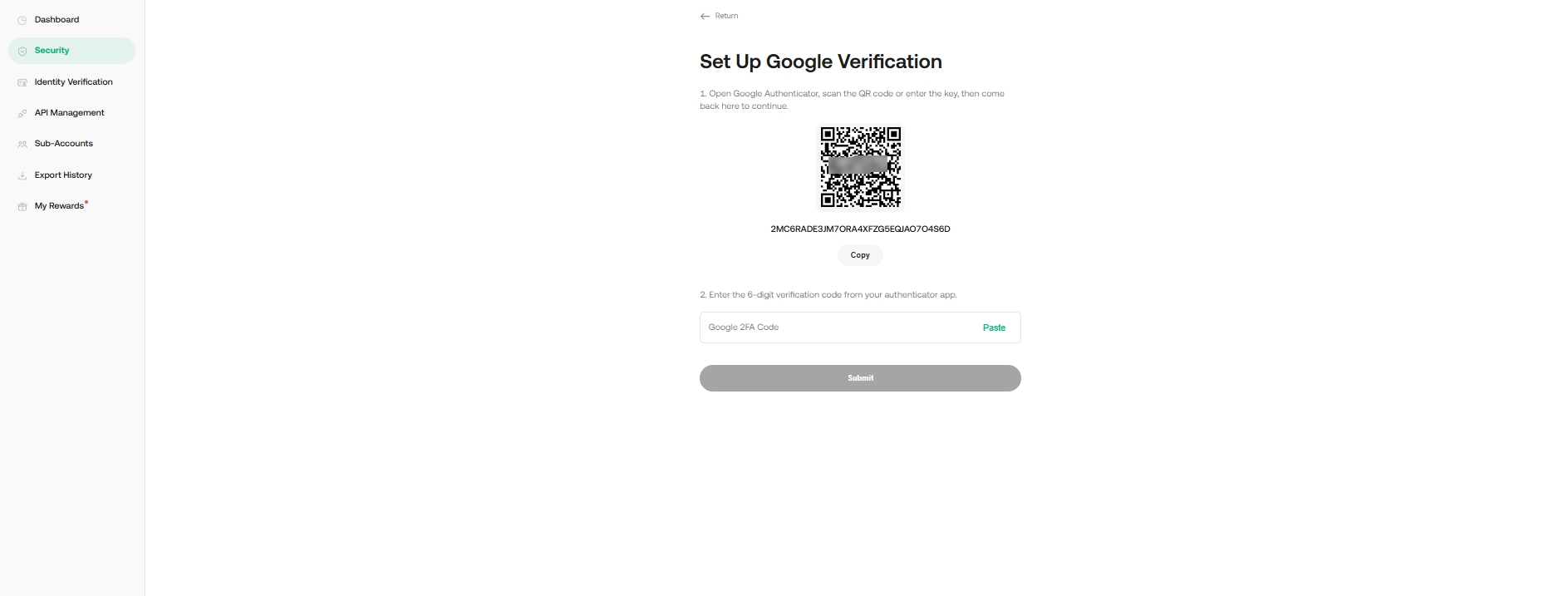
iii. 打開手機上的應用程式,將 Google 二次驗證與您的帳戶綁定。掃描二維碼或手動輸入您的 Google 安全密鑰。綁定後,應用程式將每 30 秒生成一個 6 位數的代碼,請輸入此代碼以完成設定。
注意:
• 請務必保存您的安全密鑰或二維碼以供日後參考。如果您需要更換裝置或更新驗證器,此密鑰可協助您恢復 Google 驗證碼。
• 請確保下載正確的認證器應用程式。
• Apple 裝置:如果初始驗證碼失敗,請嘗試重新啟動並再次驗證。此外,在您的 Apple 裝置上,前往設定 → 一般 → 日期與時間。啟用「24 小時制」,並將更新設為「自動」。

• 在掃描二維碼前,您需要授予應用程式相機權限。
• 請仔細輸入 Google 二次驗證碼。若連續輸入錯誤五次,Google 二次驗證將被鎖定 2 小時。
• 每次連結或解除連結驗證器時,您都會獲得不同的密鑰。請務必保存最新的密鑰。
3. 解除連結 Google 二次驗證
出於安全考慮,我們強烈建議您不要移除您的 Google 二次驗證。然而,如果您仍希望解除連結 Google 二次驗證,請按照以下步驟操作:
i. 找到「Google 驗證」,點擊「解除連結」,並選擇「移除 Google 驗證器」以確認
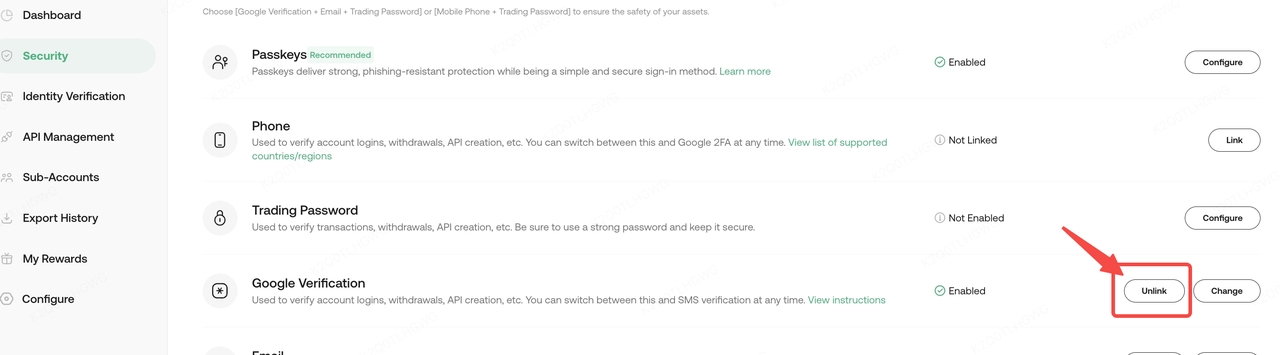
ii. 按取消連結頁面上的指示輸入所需的驗證碼。
iii. 完成解除連結流程後,您可以重新登入您的帳戶。
4. Google 二次驗證碼的常見問題
如果您的代碼無法運作,請檢查以下內容:
- 如果您在手機上為多個帳戶設置了 Google 二次驗證,請確保您使用的代碼是專屬於您的 KuCoin 帳戶的。
- Google 二次驗證代碼僅在 30 秒內有效。請確保您在這段時間內輸入了代碼。
- 您的應用程式已與時間同步。請將手機上的 Google 驗證器應用程式與 Google 伺服器時間同步,以確保代碼準確。
將 Google 驗證器與 Google 伺服器時間同步:
前往設定 → 一般 → 日期與時間。啟用「24 小時制」,並將更新設為「自動」。
如果到目前為止以上方法都無效,請嘗試下一部分的步驟。
5. 排除 2FA 存取問題
5.1. 失去對現有 2FA 的存取權限
解決方案 #1:使用已儲存的 Google 安全密鑰重新連結 Google 二次驗證
如果您在初始設定驗證器時已儲存 Google 金鑰,您可以使用它來重新連結您裝置上的 Google Authenticator。重新連結後,輸入六位數代碼以登入您的 KuCoin 帳戶。
步驟:
- 刪除您 KuCoin 帳戶的現有 Google 二次驗證。
- 然後,請按照本文 2. 連結 Google 二次驗證 的步驟,將您的 Google 二次驗證重新連結至您的 KuCoin 帳戶。
- 完成後,輸入六位數代碼以登入。
解決方案 #2:手動解除連結 Google 二次驗證
i. 在登入頁面選擇「安全性驗證無法使用」
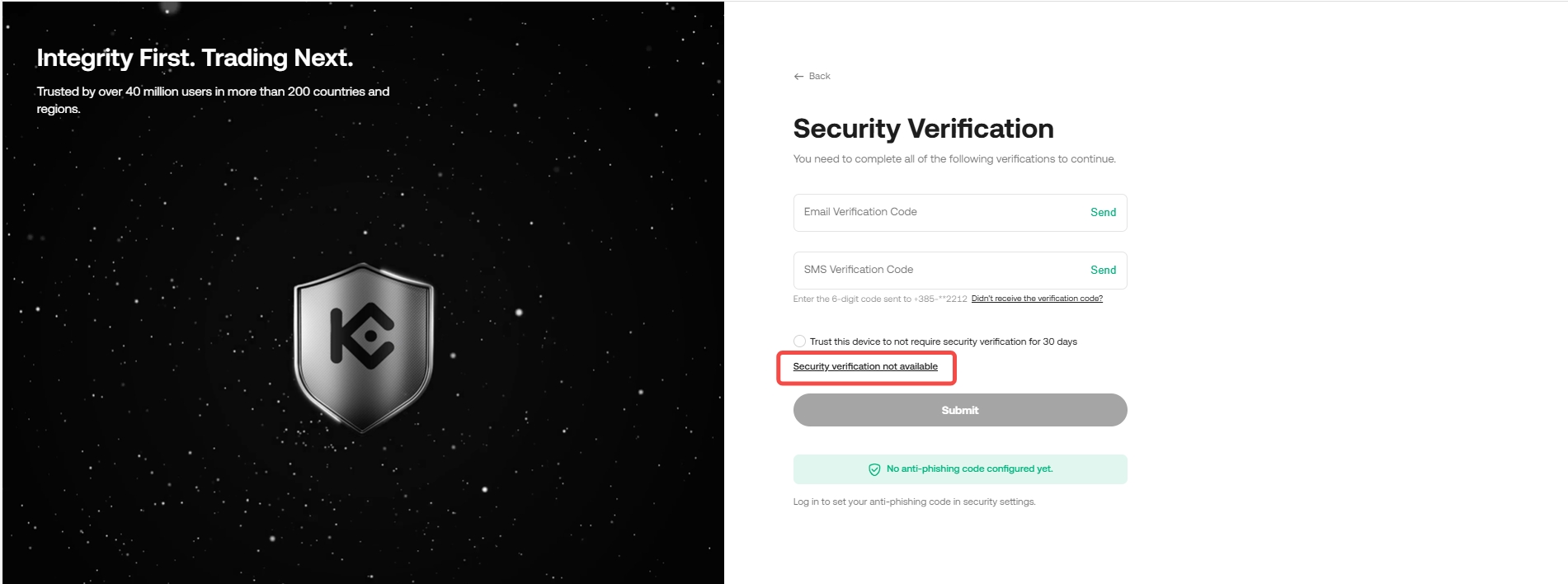
ii. 選擇無法使用的安全設定,然後點擊「確認」。根據提示驗證其他安全設定(如適用),並完成重置流程。

注意:
- 如果您在點擊「啟用」前離開頁面,對您舊的 2FA 所做的更改將不會被儲存,仍可繼續使用。
- 更新 2FA 設定後,為保護您的資產,提款功能將停用 24 小時。
- 驗證並啟用後,系統將自動更新並綁定您的新二次驗證。舊的二次驗證將失效,請盡快刪除。
5.2. 目前仍使用 Google 二次驗證,但希望將驗證器切換至新裝置
如果您已備份密鑰:
請參閱先前的 section 了解如何重新綁定您的 Google 二次驗證。使用該密鑰在您的新手機上綁定 Google Authenticator。
如果您尚未備份密鑰:
登入您的 KuCoin 帳戶,然後前往帳戶安全以更改您的 Google 二次驗證。
i. 前往安全設置,選擇 Google 驗證,然後點擊更換按鈕。
ii. 點擊「確認」,掃描二維碼或手動輸入 Google 安全密鑰。連結成功後,應用程式將每 30 秒生成一個 6 位數代碼,請輸入此代碼以完成設定。
注意:
- 請注意,在更新安全設定後,提款服務將在接下來的 24 小時內暫停。
- 重置驗證時,請嚴格按照指示上傳所需照片,否則您的申訴可能會被拒絕。
- 提交申請後,審核可能需要 48 小時才能完成。
我們希望本文對您有所幫助。如有其他疑問,請透過 線上聊天 或 提交工單 聯繫我們 24/7 的客戶支援。
在 KuCoin 上交易愉快!