
گوگل 2FA
اپنے اکاؤنٹ تک غیر مجاز رسائی کو روکنے کے لیے، ہم آپ کو گوگل آتھنٹیکیٹر (گوگل 2FA) یا متن پیغام تصدیق جیسی دو مرحلہ تصدیق کو فعال کرنے کی تجویز کرتے ہیں۔ اچھی سیکورٹی سیٹ اپ کے مثالیں ہیں: گوگل 2FA + ای میل تصدیق + پاسسکی، یا، فون + پاسسکی۔ یہاں، ہم آپ کو گوگل 2FA سیٹ اپ کرنے کے مراحل دکھائیں گے۔
Content
1. گوگل 2FA کیوں
2. گوگل 2FA کو جوڑنا
3. گوگل 2FA کوڈز کے عام مسائل
4. 2FA ایکسیس کی مسائل کا حل
1. گوگل 2FA کیوں
آپ کا پاس ورڈ چوری ہونا آپ کے خیال سے زیادہ عام بات ہو سکتی ہے۔ درج ذیل کسی بھی عمل کی وجہ سے آپ کا ڈیٹا بریچ ہونے کا خطرہ ہو سکتا ہے:
ایک ہی پاس ورڈ کا استعمال متعدد ویب سائٹس پر کرنا
اینٹرنیٹ سے سافٹ ویئر ڈاؤن لوڈ کرنا
ای میلز میں ناشناختہ لنکس پر کلک کرنا
اگر کوئی آپ کا پاس ورڈ چوری کر لے، تو وہ آپ کو اپنا اکاؤنٹ تک رسائی حاصل کرنے سے روک سکتا ہے اور ساتھ ہی:
• اپنے اثاثوں کو جس وقت چاہیں ٹریڈ کریں، جس سے نقصان ہو سکتا ہے
• اپنے اثاثے Withdraw کریں، اپنا اکاؤنٹ خالی کر دیں
بلاک چین کی عدم شناخت اور غیر مرکزی طبیعت کے باعث، یہ اقدامات غیر قابل واپسی نقصان کا سبب بن سکتے ہیں۔ اپنے KuCoin اکاؤنٹ کے لیے گوگل 2FA سیٹ اپ کرنا مزید حفاظتی لیئر فراہم کرتا ہے۔
• زیادہ تر اکاؤنٹس کی پہلی خطہ دفاع صرف ان کا لاگ ان پاس ورڈ ہوتا ہے۔ اگر آپ کا پاس ورڈ متاثر ہو جائے، تو حملہ آور کو ابھی بھی گوگل 2FA کے ساتھ آپ کے فون یا سیکورٹی کیز تک فزیکل رسائی کی ضرورت ہوگی۔
• گوگل آتھنٹیکیٹر ایپ اپنے اکاؤنٹ میں لاگ ان کرنے کے لیے ہر 30 سیکنڈ میں منفرد کوڈز جنریٹ کرتی ہے۔ ہر کوڈ صرف ایک بار استعمال کیا جا سکتا ہے۔
2. گوگل 2FA جوڑنا
KuCoin پر، لاگ ان کرنا، نکالنا، اور اہم اکاؤنٹ سیٹنگز تبدیل کرنا جیسے اہم ایکشنز کے لیے 2FA درکار ہے۔ یہاں آپ اپنے فون پر گوگل 2FA سیٹ اپ کرنے کا طریقہ ہے۔
2.1. گوگل 2FA ایپ ڈاؤن لوڈ کرنا:
iOS: ایپ اسٹور میں گوگل آتھنٹیکیٹر تلاش کریں۔
انڈرائیڈ: گوگل پلے میں گوگل آتھنٹیکیٹر تلاش کریں، یا یہ ڈاؤن لوڈ لنک استعمال کریں۔
2.2. گوگل 2FA کا لنک کرنا:
i. اپنا KuCoin اکاؤنٹ میں لاگ ان کریں اور اوپر دائیں طرف سے اپنا پروفائل منتخب کریں۔ ڈراپ ڈاؤن لسٹ میں اکاؤنٹ سیکورٹی → گوگل ویریفیکیشن تلاش کریں۔ تصویر میں دکھائے گئے کے مطابق کنفیگر کریں (پہلے بائنڈ)۔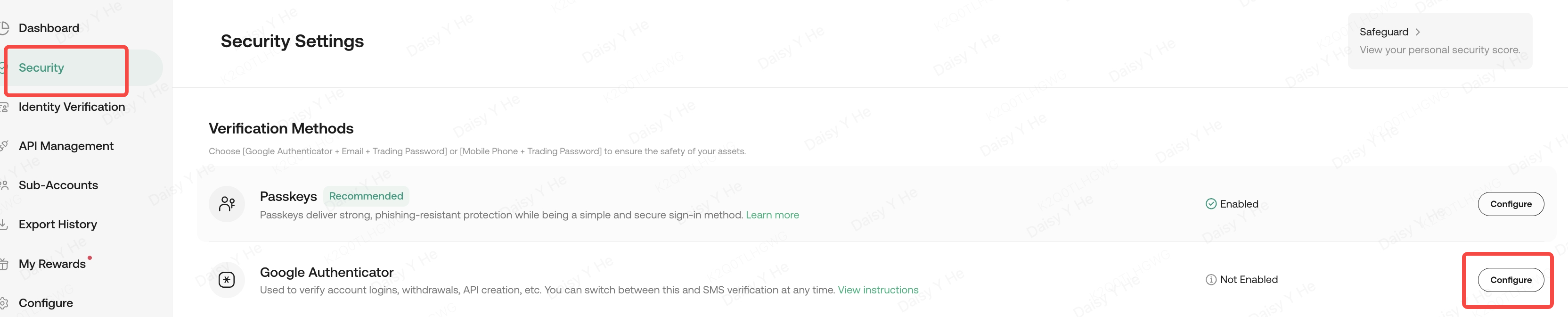
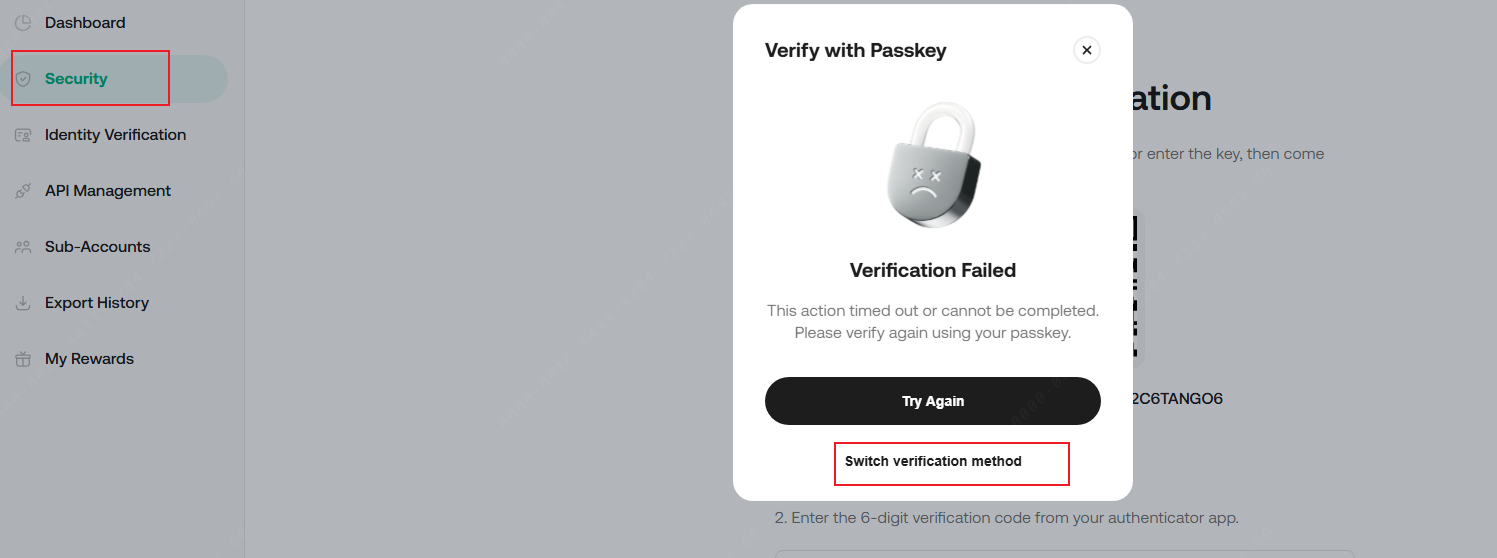
ii. سیکیورٹی پر جائیں اور اپنے پاسکی، ای میل یا متن پیغام کوڈ کا استعمال کرکے تصدیق کریں۔ اگر آپ کی پاسکی تصدیق ناکام ہو جائے، تو آپ "ترکیب تصدیق کا طریقہ" پر کلک کر سکتے ہیں، پھر جب آپ کو تصدیق کوڈ مل جائے تو اسے درج کریں اور تصدیق پر کلک کریں۔
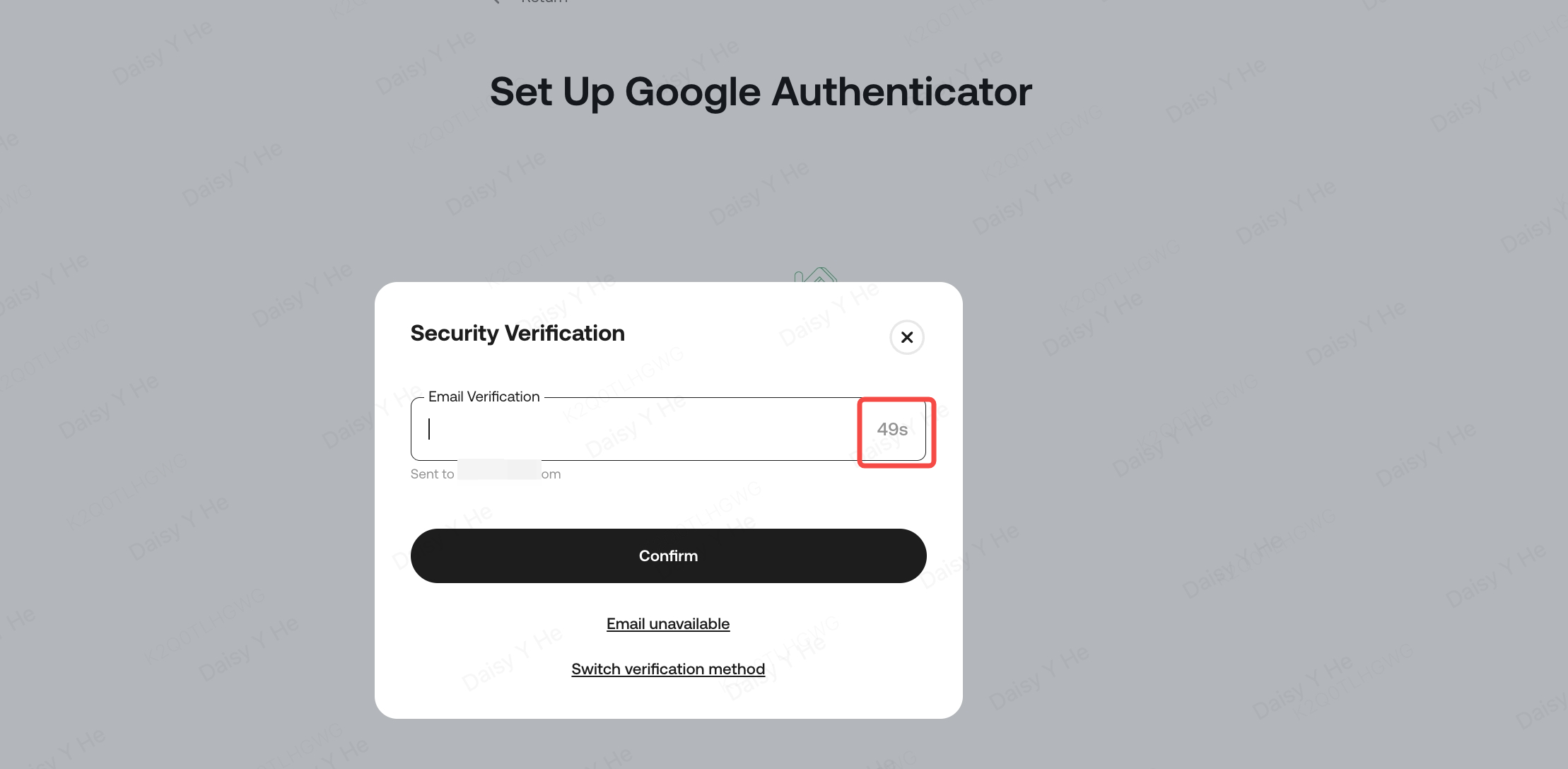
iii. گوگل تصدیق کی صفحہ پر واپس جائیں۔ اپنے فون پر ایپ کھول کر گوگل 2FA کو اپنے اکاؤنٹ سے جوڑیں۔ QR کوڈ اسکین کریں یا اپنا گوگل سیکورٹی کی مینوئل طور پر درج کریں۔ جیسے ہی جوڑ لیا جائے، ایپ 30 سیکنڈ بعد تبدیل ہونے والا 6 ہندسوں کا کوڈ جنریٹ کرے گا۔ سیٹ اپ مکمل کرنے کے لیے اس کوڈ کو درج کریں۔
نوٹ:
• اپنا سیکورٹی کی یا QR کوڈ ہمیشہ مستقبل کے حوالے کے لیے محفوظ کریں۔ اگر آپ کو اپنا ڈیوائس تبدیل کرنے یا اتھینٹیکیٹر اپڈیٹ کرنے کی ضرورت ہو، تو یہ کی آپ کے گوگل ویریفیکیشن کوڈ حاصل کرنے میں مدد کر سکتی ہے۔
• مطمئن ہو جائیں کہ آپ درست توثیقی ایپ ڈاؤن لوڈ کر رہے ہیں۔ درست آئیکون اس طرح دکھائی دے گا: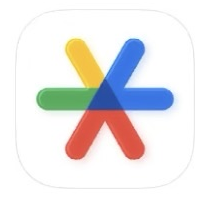
• اینڈرائیڈ ڈیوائسز: گوگل آتھنٹیکیٹر میں سرور کا وقت درست کرنے کے لیے، بائیں اوپر کونے پر ٹیپ کریں، پھر سیٹنگز → کوڈز کے لیے وقت درست کریں منتخب کریں۔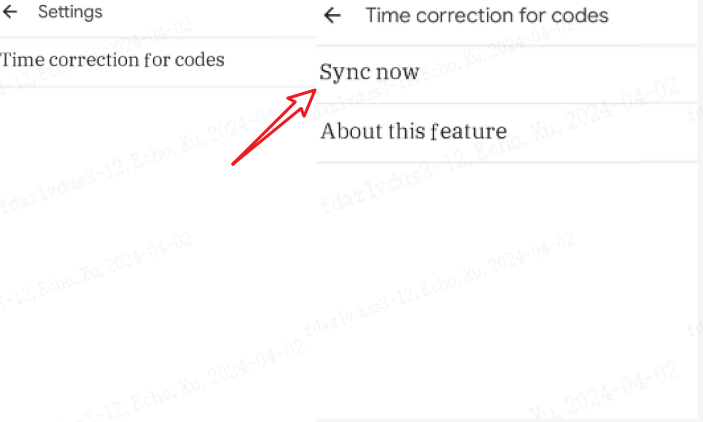
• ایپل ڈیوائسز: اگر آپ کا ابتدائی تصدیقی کوڈ کام نہیں کرتا، تو دوبارہ شروع کریں اور دوبارہ تصدیق کریں۔ ساتھ ہی، اپنے ایپل ڈیوائس پر جائیں: سیٹنگز → جنرل → تاریخ اور وقت۔ "24 گھنٹے کا وقت" فعال کریں، اور اپڈیٹس کو "آٹومیٹک" پر سیٹ کریں۔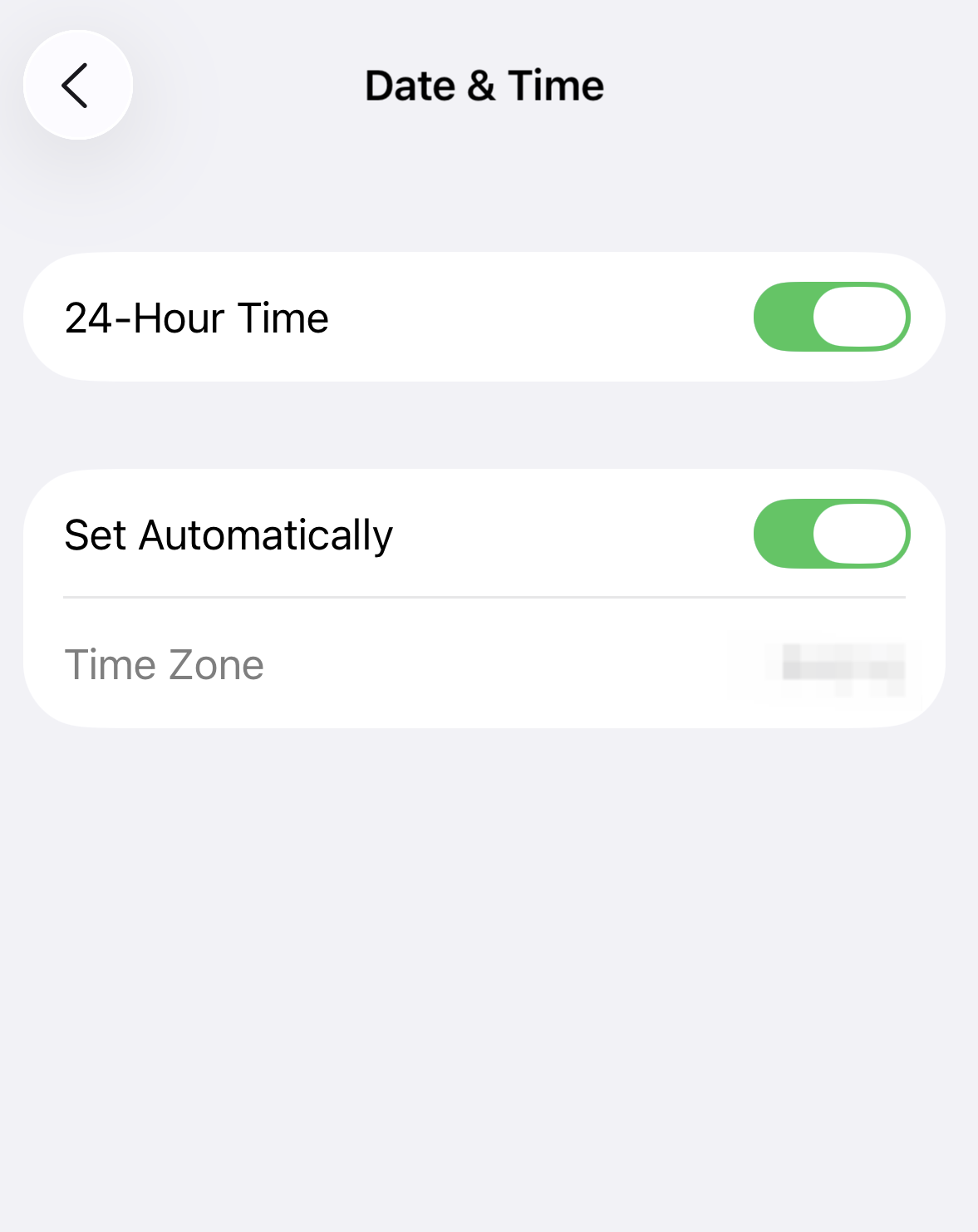
QR کوڈ اسکین کرنے سے پہلے، آپ کو ایپ کو کیمرہ کی اجازت دینی ہوگی۔
• گوگل 2FA کوڈ کو دقت سے درج کریں۔ اگر آپ لگاتار پانچ بار غلط درج کر دیں تو گوگل 2FA دو گھنٹے کے لیے لاک ہو جائے گا۔
جب بھی آپ اتھینٹیکیٹر کو جوڑتے یا الگ کرتے ہیں، تو آپ کو الگ کلید ملے گی۔ براہ راست تازہ ترین کلید محفوظ کریں۔
3. گوگل 2FA کوڈز کے عام مسائل
اگر آپ کا کوڈ کام نہیں کر رہا، تو درج ذیل چیک کریں:
اگر آپ نے اپنے فون پر کئی اکاؤنٹس کے لیے گوگل 2FA سیٹ کیا ہے، تو یقینی بنائیں کہ آپ جو کوڈ استعمال کر رہے ہیں وہ آپ کے KuCoin اکاؤنٹ کے ای میل سے مخصوص طور پر منسلک ہے۔
ii. گوگل 2FA کوڈز صرف 30 سیکنڈ کے لیے درست ہوتے ہیں۔ براہ راست اس عرصے کے اندر کوڈ درج کریں۔
iii. آپ کا ایپ ٹائم سنک ہے۔ اپنے فون کے گوگل آتھنٹیکیٹر ایپ کا ٹائم گوگل سرور ٹائم کے ساتھ سنک کریں تاکہ آپ کے کوڈز درست ہوں۔
گوگل اتھنٹیکیٹر کو گوگل سرور کے وقت کے ساتھ سنک کرنا:
iOS کے لیے، سیٹنگز → جنرل → تاریخ اور وقت پر جائیں۔ "24-گھنٹے کا وقت" کو سکریں کریں، اور اپڈیٹس کو "آٹومیٹک" پر سیٹ کریں۔
اینڈرائوڈ کے لیے، گوگل آتھنٹیکیٹر کی ٹائم سیٹنگز بائیں اوپر کونے سے تبدیل کریں۔ سیٹنگز → کوڈز کے لیے ٹائم کریکشن منتخب کریں۔
اگر تک اب تک کوئی بھی اوپر والے اقدامات کام نہیں کیا، تو اگلے حصے میں دیے گئے اقدامات کریں۔
4. 2FA تک رسائی کے مسائل کا حل
4.1. موجودہ 2FA تک رسائی کھو دینا
حل #1: محفوظ گوگل سیکورٹی کی کا استعمال کرتے ہوئے 2FA دوبارہ لنک کریں
اگر آپ نے اپنی ابتدائی Authenticator سیٹ اپ کے دوران گوگل کی کلید محفوظ کر لی ہے، تو آپ اسے اپنے ڈیوائس پر گوگل Authenticator کو دوبارہ لنک کرنے کے لیے استعمال کر سکتے ہیں۔ ایک بار دوبارہ لنک ہونے کے بعد، اپنے KuCoin اکاؤنٹ میں لاگ ان کرنے کے لیے چھ رقم کا کوڈ درج کریں۔
مراحل:
اپنے KuCoin اکاؤنٹ کے لیے گوگل تصدیق کوڈ منتخب کریں اور دائیں طرف سوائپ کریں۔
ii. دائیں طرف اکاؤنٹ حذف کریں پر ٹیپ کریں۔
iii. پھر، اپنا KuCoin اکاؤنٹ اور گوگل 2FA دوبارہ لنک کرنے کے لیے اس مضمون کے بند 2. گوگل 2FA لنک کرنا کے مراحل پر عمل کریں۔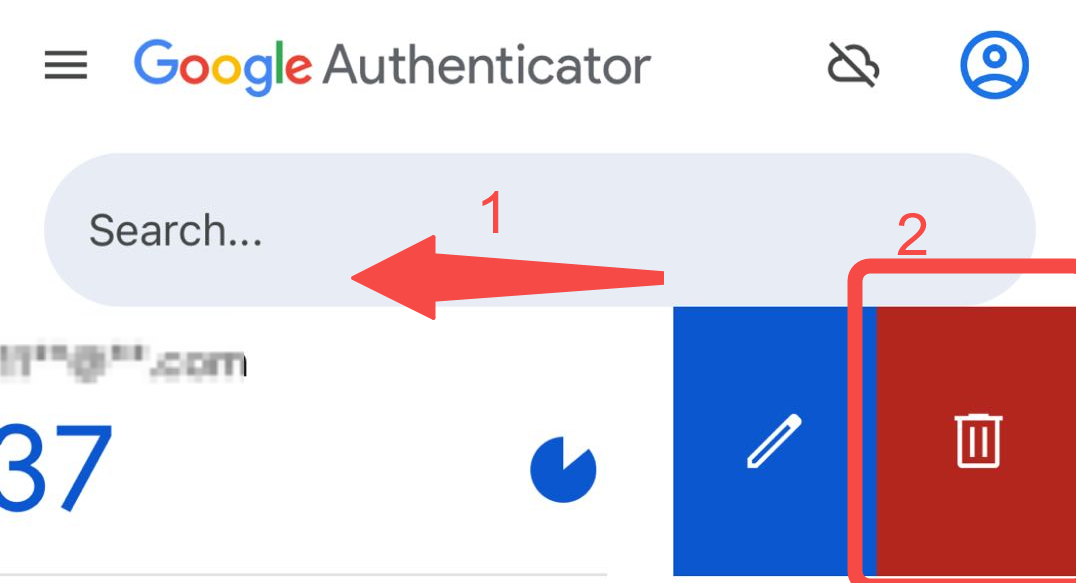
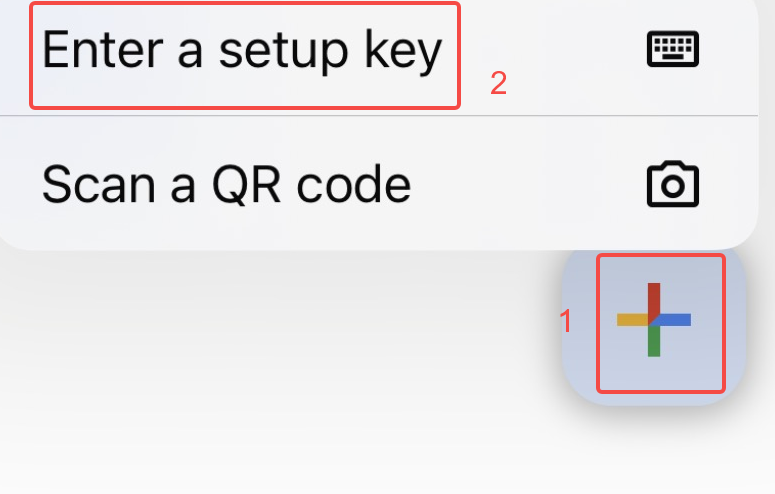
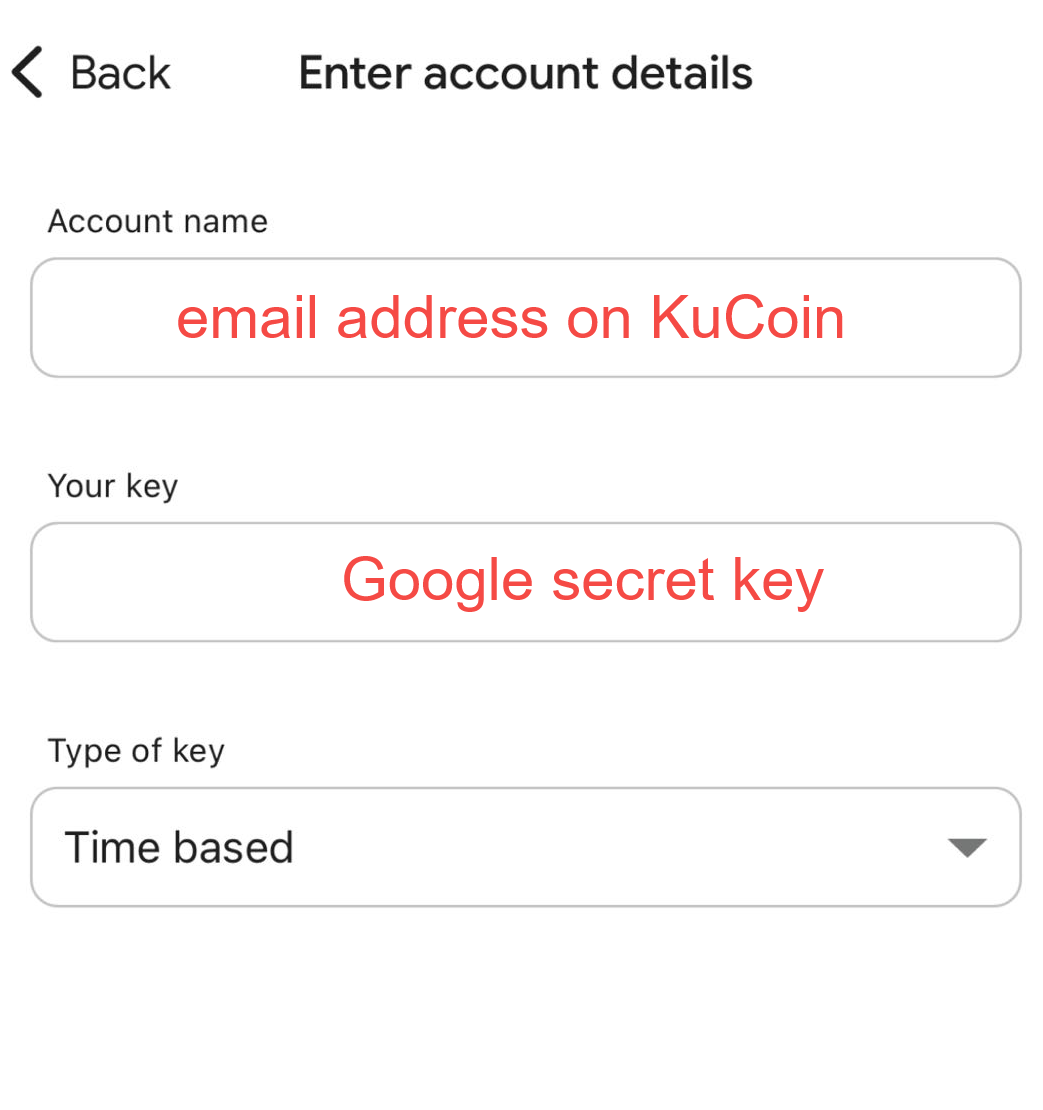
ایک بار مکمل ہو جانے کے بعد، لاگ ان کرنے کے لیے سکس ڈیجٹ کوڈ درج کریں۔
حل #2: گوگل 2FA کو مینوئلی ری سیٹ کریں
i. لاگ ان صفحہ پر "پاس ورڈ بھول گئے" منتخب کریں اور پاس ورڈ ری سیٹ کی تصدیق کریں۔
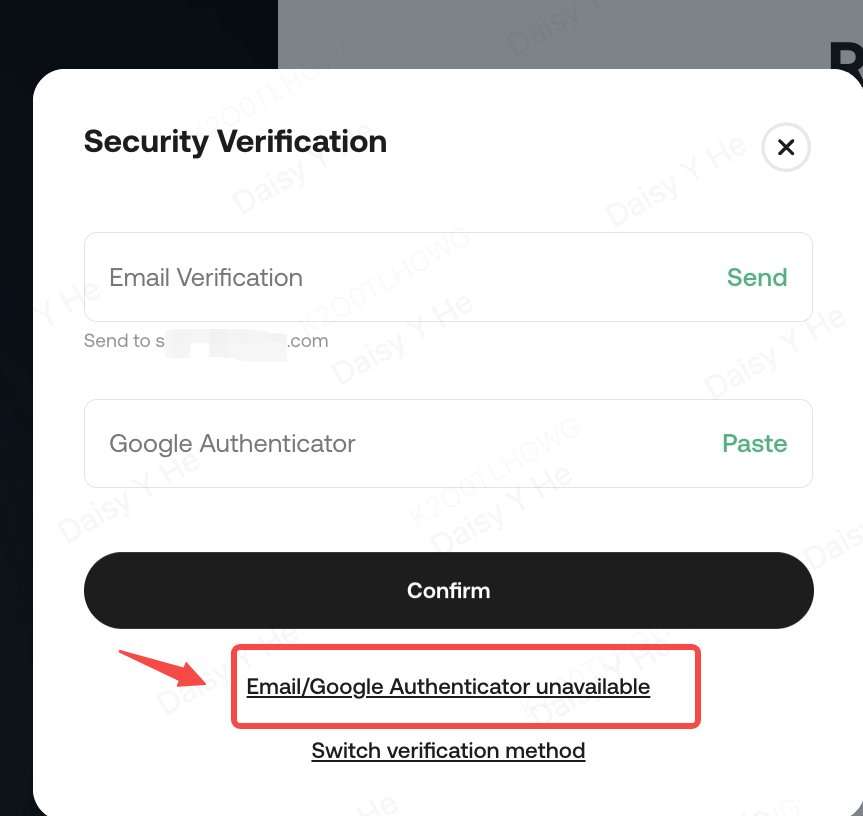
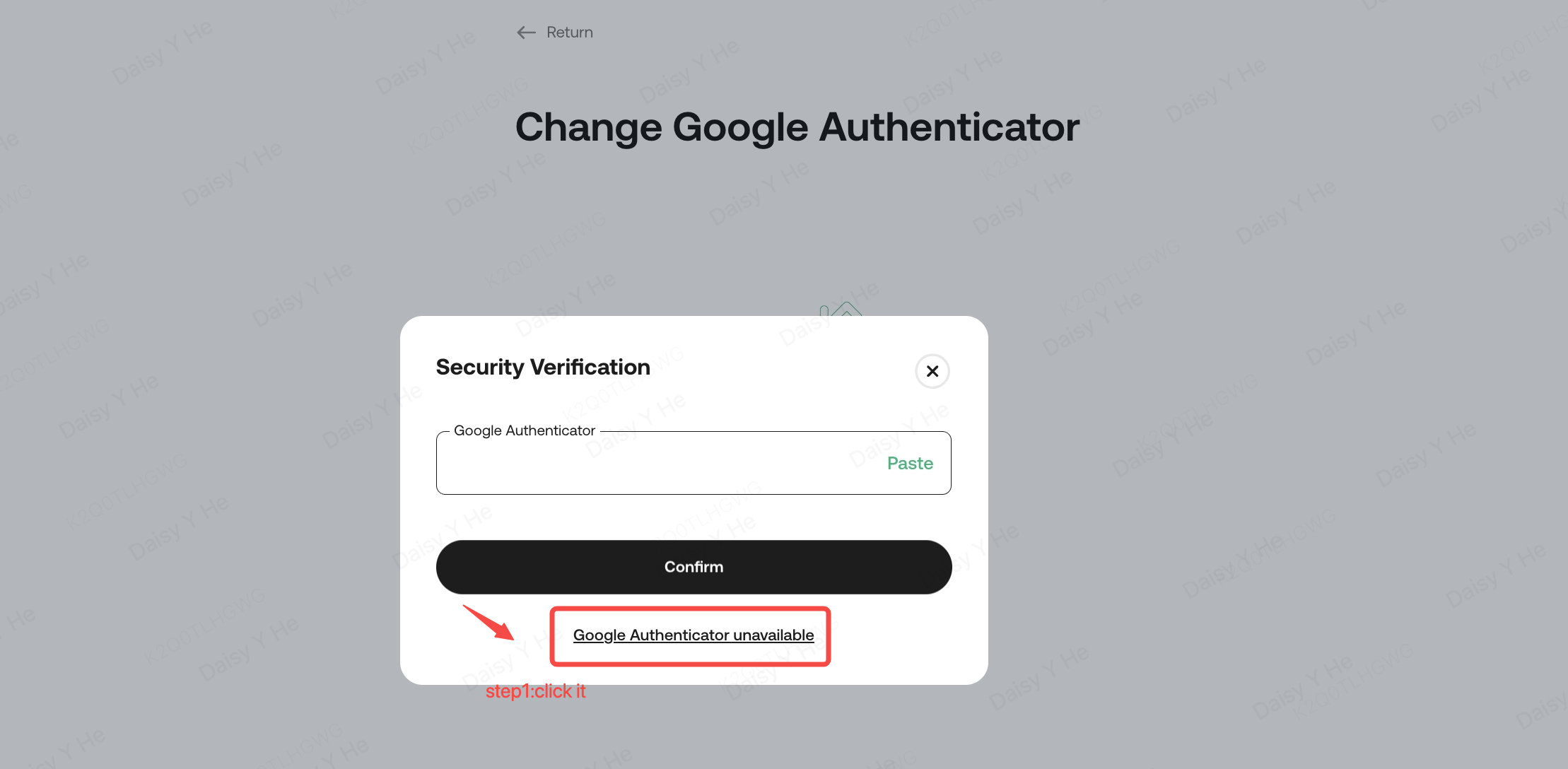
ii. "گوگل آتھنٹیکیٹر دستیاب نہیں" پر کلک کریں۔
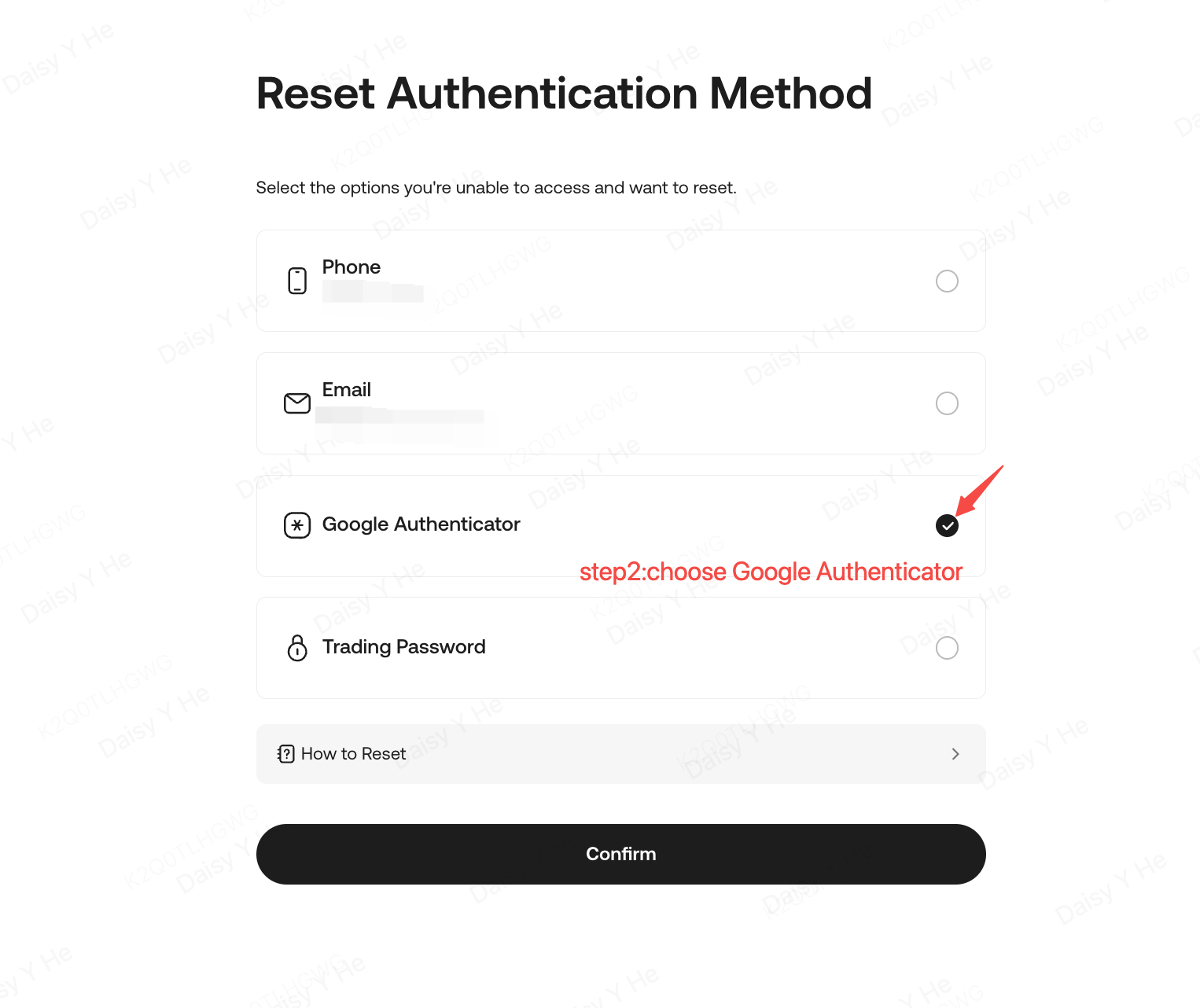
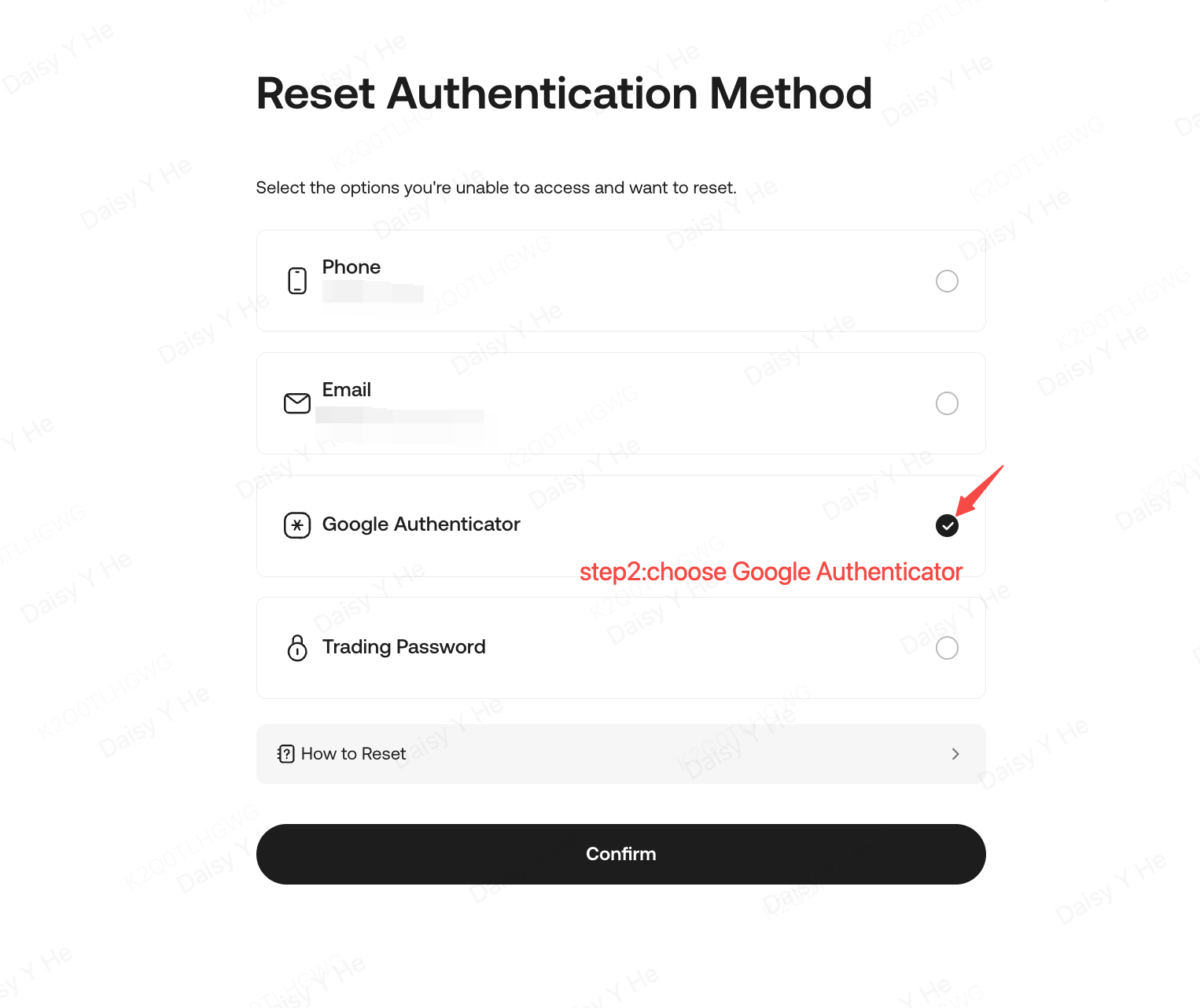
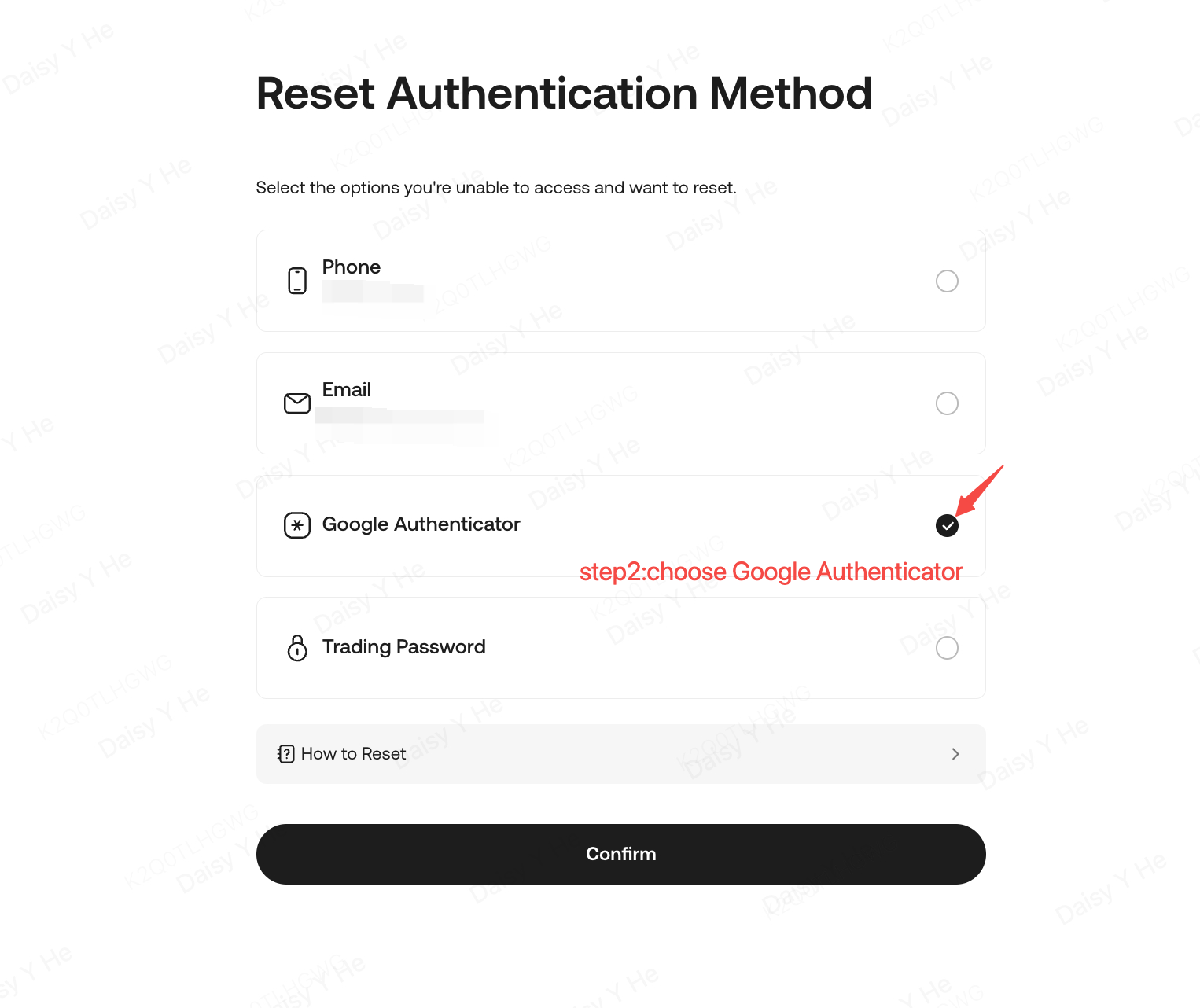
iii. "Google Authenticator" منتخب کریں اور تصدیق کریں۔ ہدایات کے مطابق عمل کریں، تصدیق کا عمل مکمل کریں اور Google 2FA ری سیٹ کرنے کے لیے درخواست جمع کرائیں۔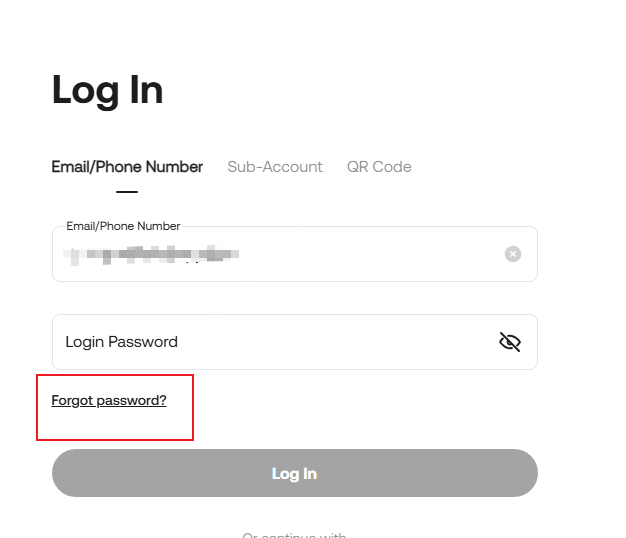
نوٹ:
• 2FA سیٹنگز کو اپڈیٹ کرنے کے بعد 24 گھنٹوں تک نکالنے کی سہولت بند ہو جاتی ہے تاکہ آپ کے اثاثوں کا تحفظ ہو سکے۔
• شناخت کی تصدیق مکمل کرتے وقت، مطلوبہ فوٹوز کو اسٹرکٹر کے مطابق اپ لوڈ کریں، ورنہ آپ کی اپیل مسترد ہو سکتی ہے۔
• اگر آپ نے پہلے لاگ ان کے دوران گوگل 2FA کو خودکار طور پر چھوڑنے کے لیے "اس ڈیوائس کو یقینی بنائیں" کا انتخاب کیا تھا، تو KuCoin اکاؤنٹ میں لاگ ان کے بعد "اکاؤنٹ سیکورٹی" پر جائیں۔ معتبر ڈیوائس کو ہٹا دیں، پھر لاگ آؤٹ کریں اور دوبارہ لاگ ان کرکے اپنی سیکورٹی سیٹنگز اپ ڈیٹ کریں۔

حل #3: گوگل 2FA کو مینوئلی ری سیٹ کریں
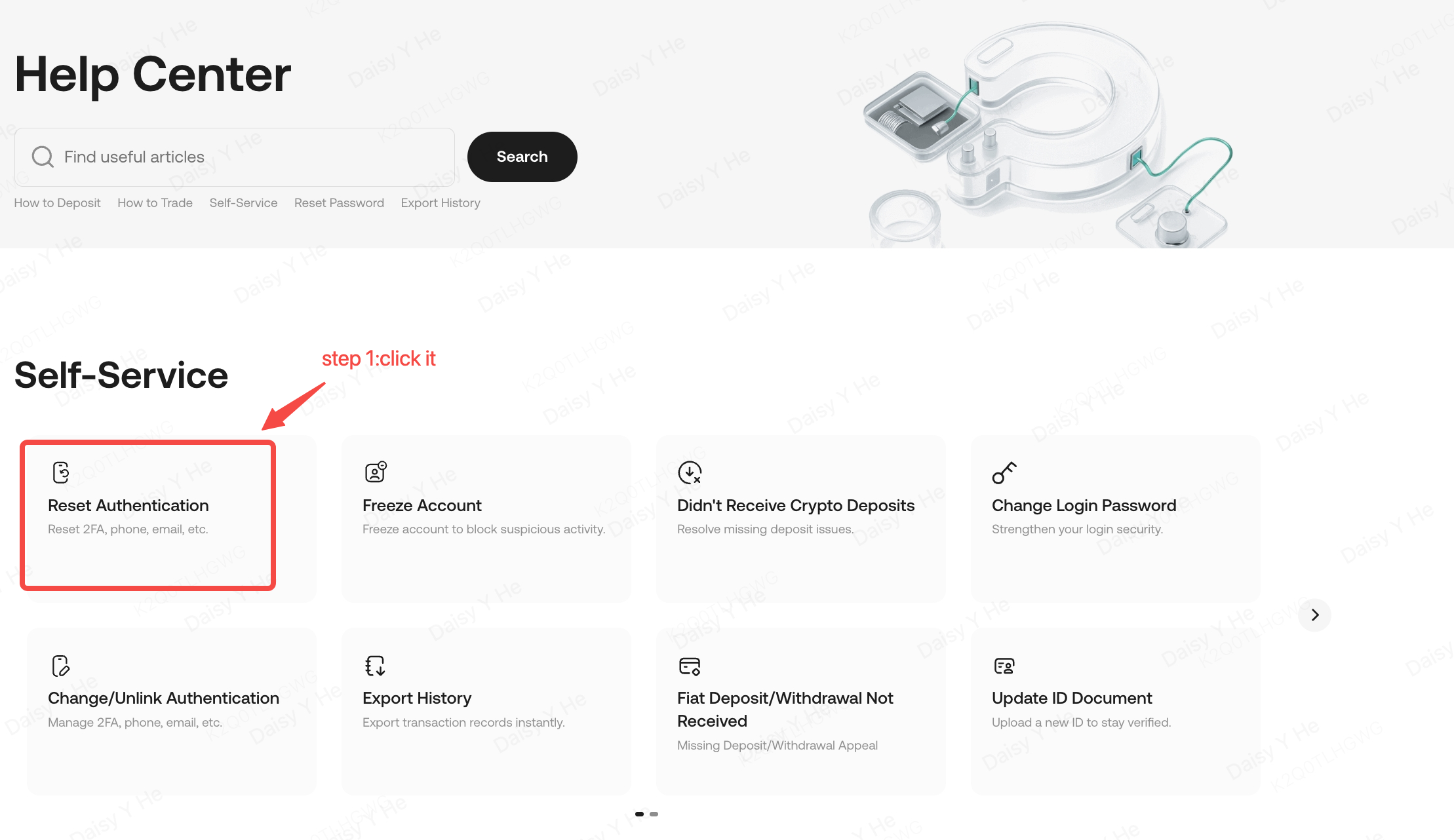
i. گوگل آتھنٹیکیٹر تلاش کریں اور اکاؤنٹ سیکیورٹی صفحہ پر چینج پر کلک کریں یا ہیلپ سنٹر صفحہ پر "آتھنٹیکیشن ری سیٹ کریں" منتخب کریں۔
ii. اکاؤنٹ سیکیورٹی صفحہ پر گوگل آتھنٹیکیٹر دستیاب نہیں ہے پر کلک کریں جب آپ اپنا ای میل یا فون نمبر درج کر رہے ہوں (اگر آپ لاگ ان نہیں ہوں) تو ہیلپ سنٹر صفحہ پر اکاؤنٹ کی تصدیق کے لیے۔
iii. "Google Authenticator" منتخب کریں اور تصدیق کریں۔ ہدایات کی پیروی کریں، تصدیق کا عمل مکمل کریں اور 2FA کو دستی طور پر ری سیٹ کرنے کے لیے درخواست جمع کرائیں۔
حل #4: گوگل 2FA کو مینوئل طور پر الگ کریں
اگر آپ گوگل 2FA استعمال نہیں کرنا چاہتے، تو آپ اسے اپنی سیکورٹی صفحہ پر الگ کر سکتے ہیں:
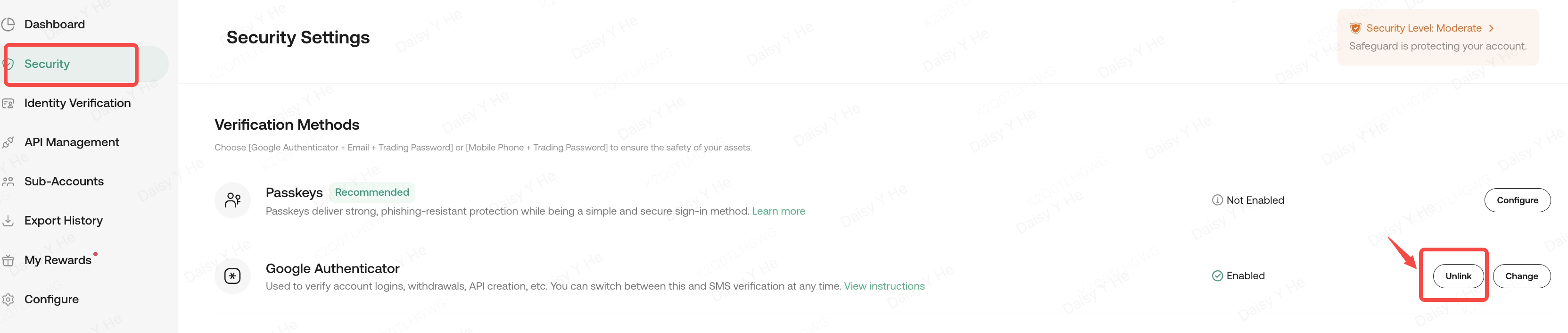
i. گوگل آٹھنٹیکیٹر کو تلاش کریں اور اکاؤنٹ سیکورٹی صفحہ پر الگ کریں کلک کریں۔
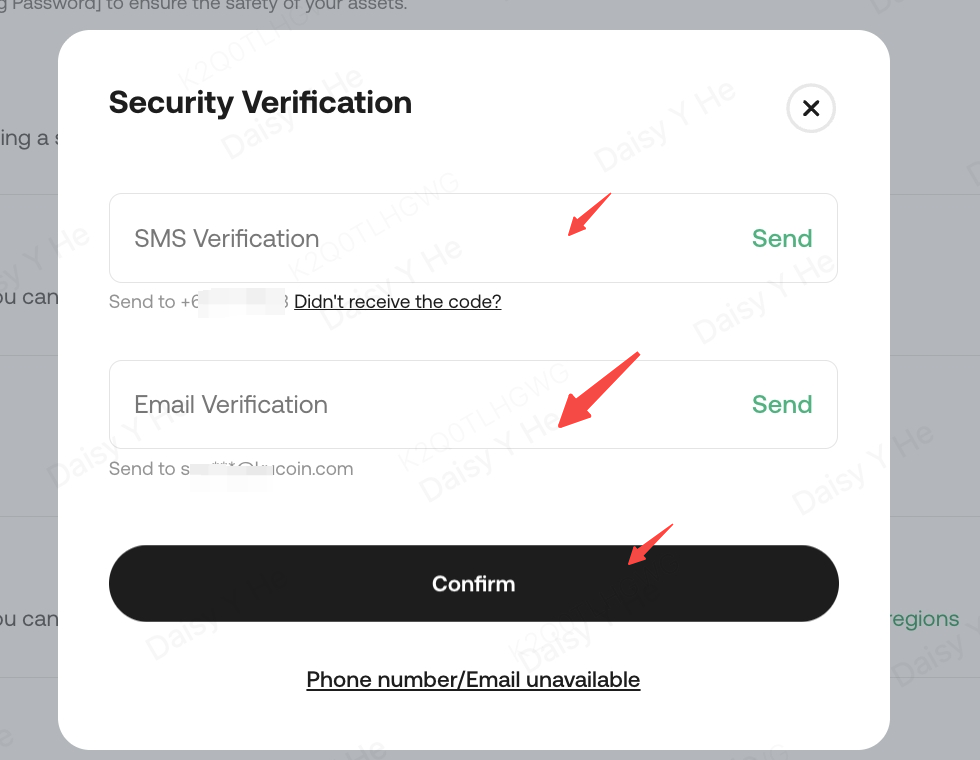
ii. سیکورٹی ویریفیکیشن کے عمل کو مکمل کریں اور تصدیق پر کلک کریں۔
iii. گوگل 2FA کو کامیابی سے الگ کرنے کے بعد اپنے اکاؤنٹ میں دوبارہ لاگ ان کریں۔
4.2. موجودہ 2FA اب بھی استعمال میں ہے، لیکن آپ ایک نئے ڈیوائس پر اتھینٹیکیٹر بدلنا چاہتے ہیں
اگر آپ نے کلید کا بیک اپ کر لیا ہے:
2FA جوڑنے کے طریقہ کار کے لیے پہلے والے حصے کا حوالہ دیں۔ اپنے نئے فون پر گوگل اتھینٹیکیٹر جوڑنے کے لیے کلید استعمال کریں، اور پھر کلید کو اپنے پرانے فون سے محفوظ طریقے سے حذف کر دیں۔
اگر آپ نے کلید کا بیک اپ نہیں کیا ہے:
اپنا KuCoin اکاؤنٹ میں لاگ ان کریں، پھر گوگل 2FA تبدیل کرنے کے لیے اکاؤنٹ سیکورٹی پر جائیں۔
i. سیکیورٹی سیٹنگز پر جائیں اور گوگل تصدیق منتخب کریں۔ تبدیلی کا بٹن دبائیں۔
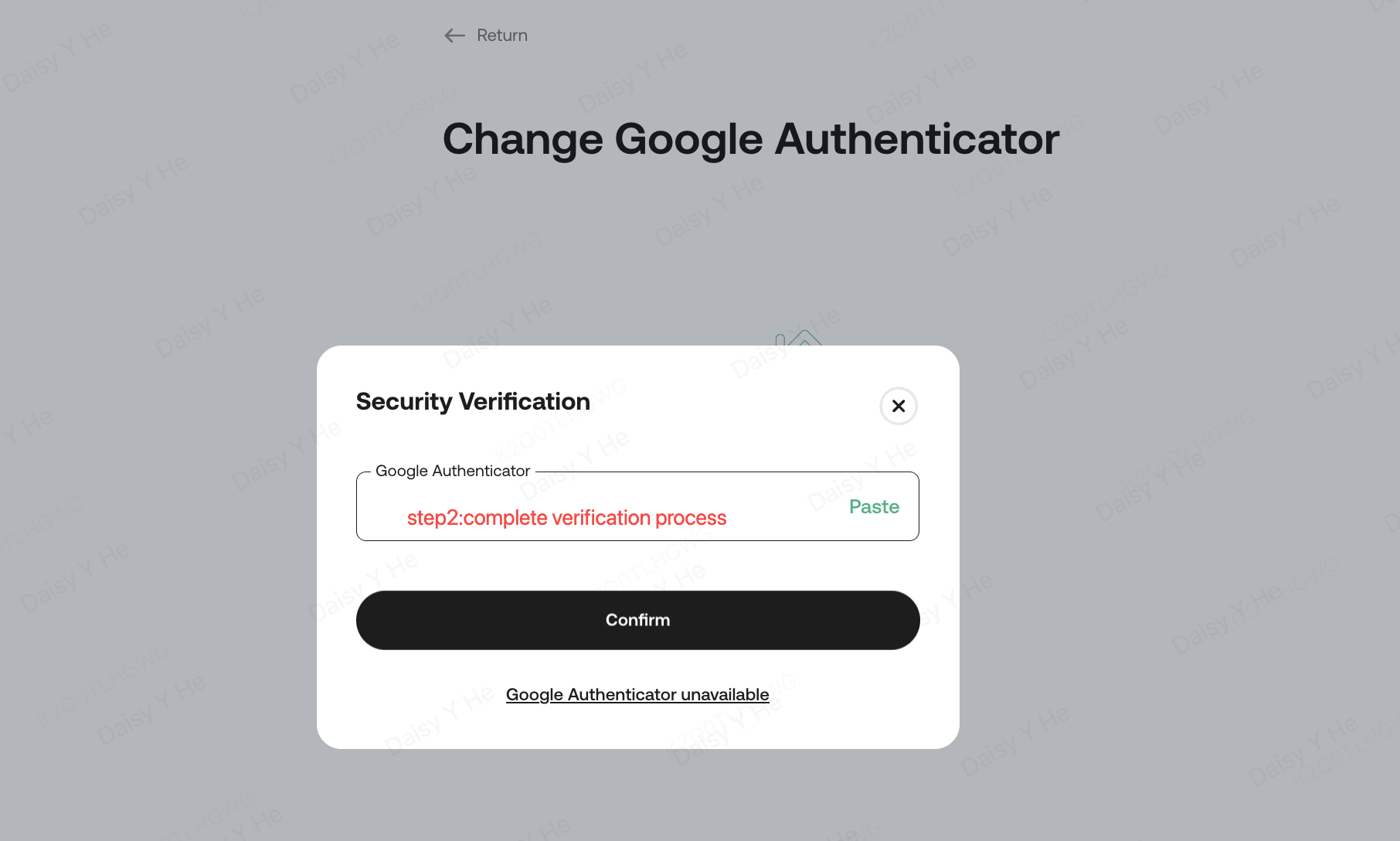
ii. تصدیق کے لیے گوگل 2FA کوڈ درج کریں۔
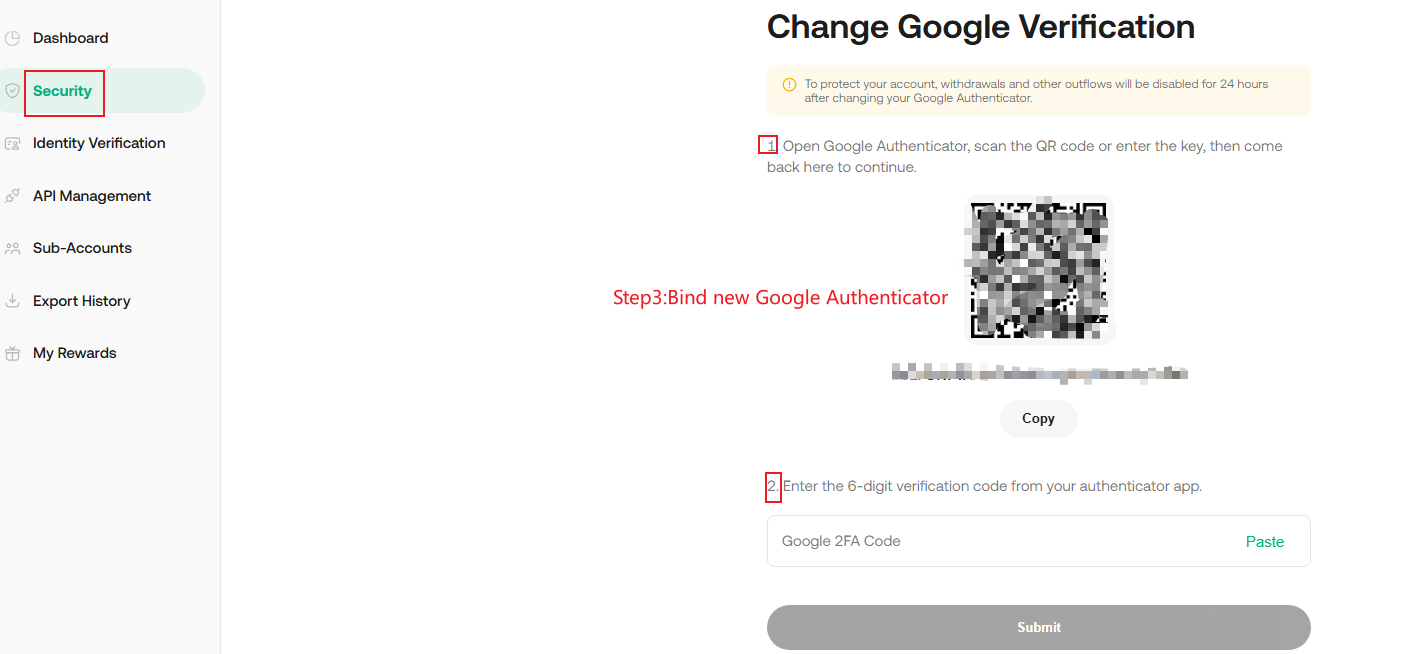
iii. گوگل تصدیق کے صفحے پر، QR کوڈ اسکین کریں یا اپنا گوگل سیکورٹی کلید دستی طور پر درج کریں۔ جب جوڑ دیا جائے، تو ایپ 30 سیکنڈ بعد تبدیل ہونے والا 6 ہندسوں کا کوڈ جنریٹ کرے گا۔ اس کوڈ کو درج کرکے سیٹ اپ مکمل کریں۔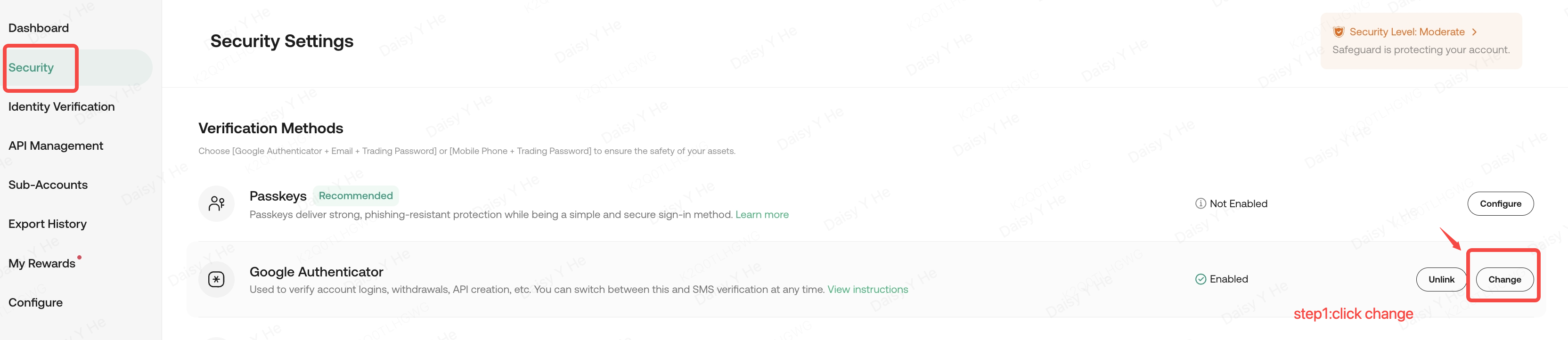
نوٹ:
1. اگر آپ جمع کرانے کے قبل صفحہ چھوڑ دیتے ہیں، تو آپ کے پرانے 2FA میں کی گئی تبدیلیاں محفوظ نہیں ہوں گی، اور وہ استعمال کی جا سکتی ہیں۔
2. اپنے 2FA سیٹنگز کو اپڈیٹ کرنے کے بعد 24 گھنٹوں تک نکالنے کی سہولت غیر فعال ہو جاتی ہے تاکہ آپ کے اثاثوں کا تحفظ ہو سکے۔
3. ایک بار تصدیق کرکے جمع کرانے کے بعد، سسٹم اپنی نئی 2FA کو خودکار طور پر چینج اور لنک کر دے گا۔ پرانی 2FA مزید کام نہیں کرے گی اور جلد سے جلد حذف کر دینی چاہیے۔