
Google 2FA
Щоб запобігти неавторизованому доступу до вашого акаунту, ми рекомендуємо увімкнути двофакторну автентифікацію, наприклад, Google Authenticator (Google 2FA) або підтвердження через SMS. Прикладами правильної налаштованої безпеки є: Google 2FA + підтвердження електронною поштою + passkey або телефон + passkey. Тут ми крок за кроком покажемо, як налаштувати Google 2FA.
Content
1. Чому Google 2FA
2. Підключення Google 2FA
3. Поширені проблеми з кодами Google 2FA
4. Виправлення проблем з доступом до 2FA
1. Чому Google 2FA
Крадіжка вашого пароля може бути поширеною, ніж ви думаєте. Будь-яка з наступних дій може поставити вас під ризик витоку даних:
• Використання одного й того ж пароля на кількох сайтах
• Завантаження програмного забезпечення з інтернету
• Клік на невідомі посилання в електронних листах
Якщо хтось вкраде ваш пароль, він може заборонити вам отримати доступ до вашого акаунту, а також:
• Вільно торгуйте своїми активами, що призводить до втрат
• Виведіть свої активи, опорожнивши акаунт
З урахуванням анонімності та децентралізованої природи блокчейну, ці дії можуть призвести до незворотних втрат. Налаштування Google 2FA для вашого акаунту KuCoin додає додатковий рівень безпеки.
• У більшості акаунтів є лише пароль для входу як перший рівень захисту. Навіть якщо ваш пароль буде скомпрометовано, зловмисникам все одно знадобиться фізичний доступ до вашого телефону або ключів безпеки з Google 2FA.
• Додаток Google Authenticator генерує унікальні коди для вашого акаунту кожні 30 секунд для входу. Кожен код можна використати лише один раз.
2. Підключення Google 2FA
На KuCoin важливі дії, такі як вхід, вивід коштів та зміна ключових налаштувань акаунту, вимагають 2FA. Ось як налаштувати Google 2FA на вашому телефоні.
2.1. Завантаження додатка Google 2FA:
iOS: Знайдіть Google Authenticator у App Store.
Android: Знайдіть Google Authenticator у Google Play або використовуйте цей посилання для завантаження.
2.2. Підключення Google 2FA:
i. Увійдіть у свій акаунт KuCoin та виберіть свій профіль у правому верхньому куті. У розкривному меню знайдіть Безпека акаунту → Google-верифікація. Виберіть Налаштувати (раніше — Прив’язати), як показано на зображенні.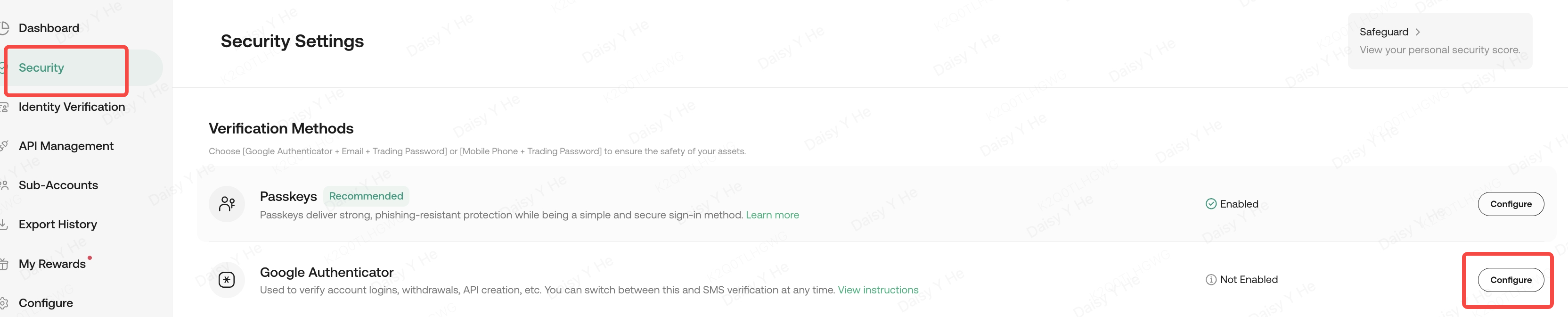
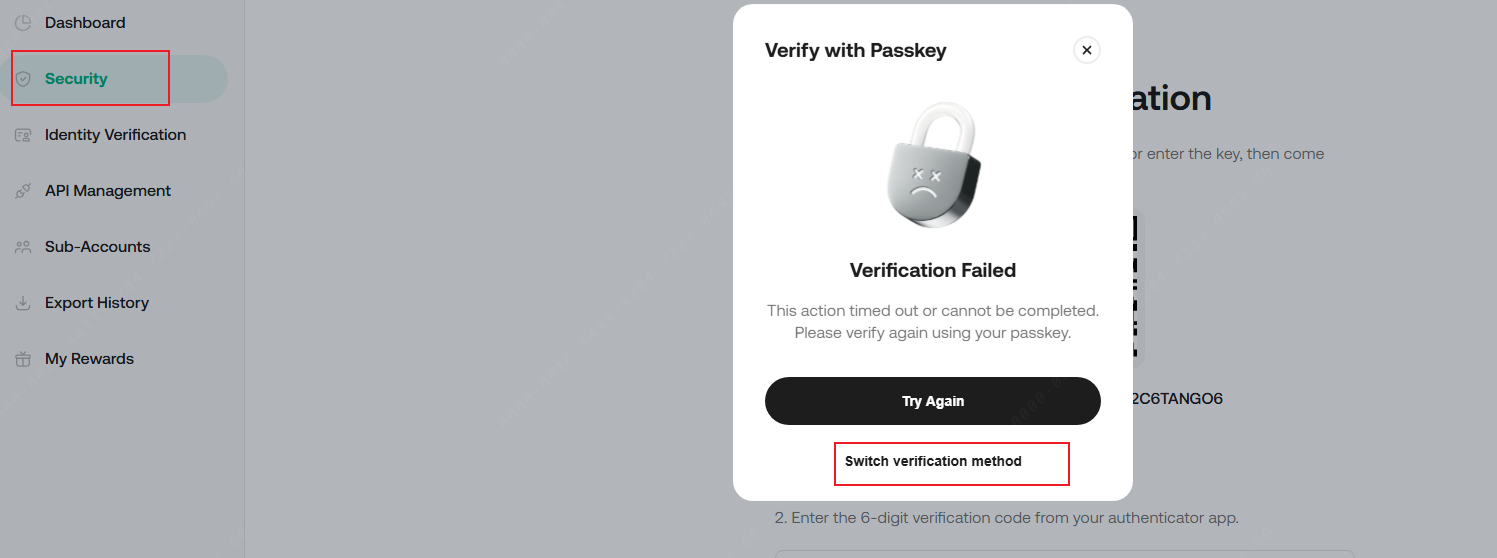
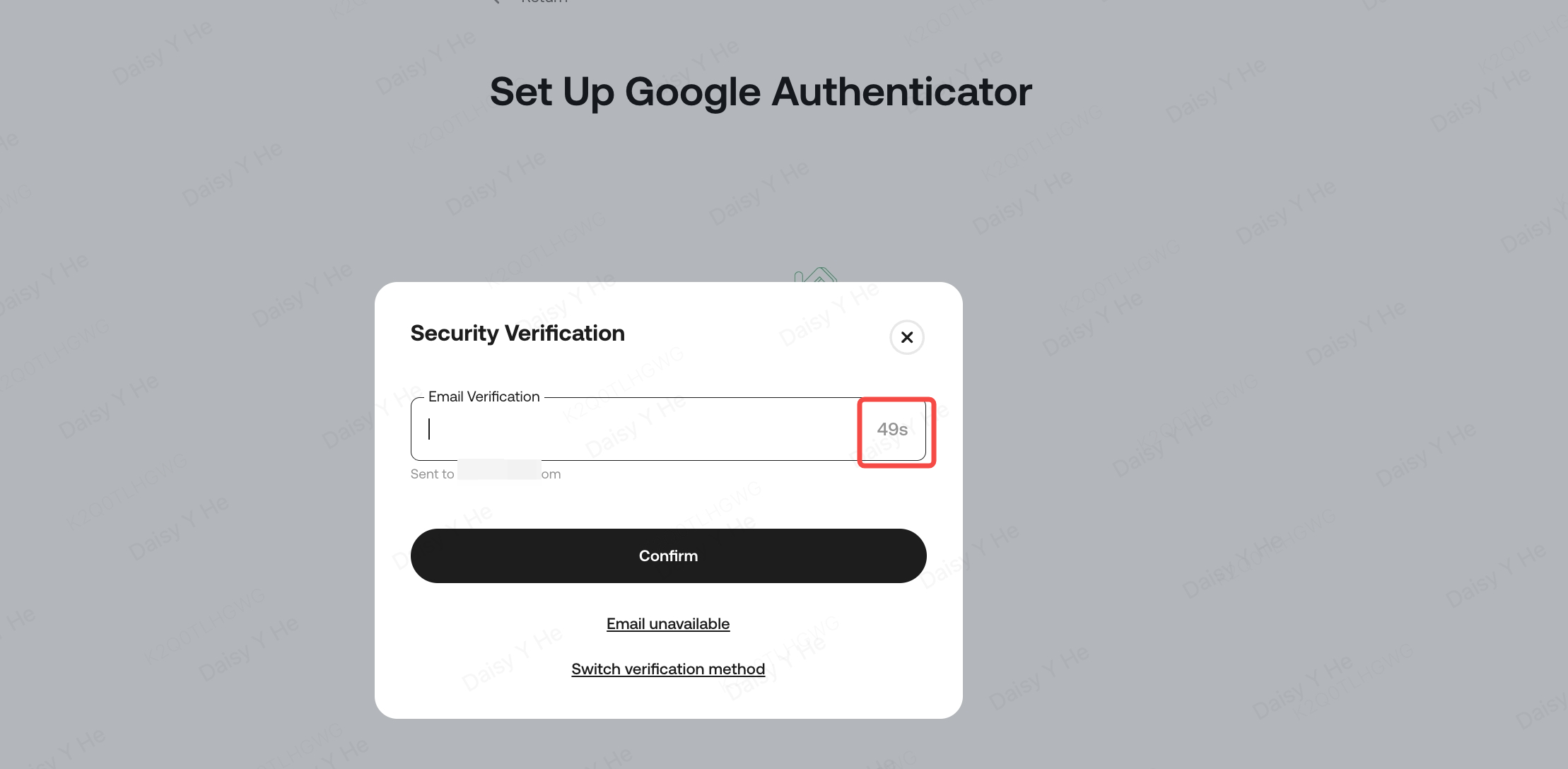
ii. Перейдіть до безпеки та підтвердіть за допомогою вашого ключа доступу, електронної пошти або коду з SMS. Якщо підтвердження за допомогою ключа доступу не вдалося, натисніть «змінити метод підтвердження», введіть код підтвердження, який отримали, і натисніть Підтвердити.
iii. Поверніться на сторінку перевірки Google. Пов’яжіть Google 2FA з вашим акаунтом, відкривши додаток на вашому телефоні. Відскануйте QR-код або введіть свій ключ безпеки Google вручну. Після підключення додаток буде генерувати 6-значний код, який змінюється кожні 30 секунд. Введіть цей код, щоб завершити налаштування.
Примітка:
• Завжди зберігайте свій ключ безпеки або QR-код для майбутнього використання. Якщо вам потрібно змінити пристрій або оновити аутентифікатор, цей ключ допоможе відновити ваш код перевірки Google.
• Переконайтесь, що завантажуєте правильний додаток для аутентифікації. Правильна іконка має виглядати так: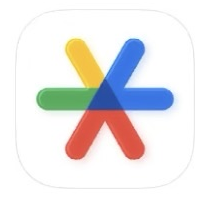
• Пристрої Android: щоб виправити час сервера в Google Authenticator, натисніть на лівий верхній кут, а потім виберіть Налаштування → Корекція часу для кодів.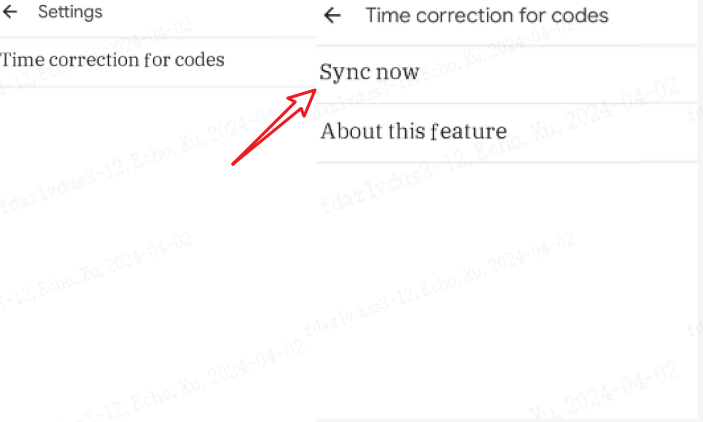
• Пристрої Apple: Якщо ваш початковий код підтвердження не працює, спробуйте перезавантажити пристрій і підтвердити знову. Також на вашому пристрої Apple перейдіть до Налаштування → Загальні → Дата й час. Увімкніть «24-годинний формат часу» і встановіть оновлення на «Автоматично».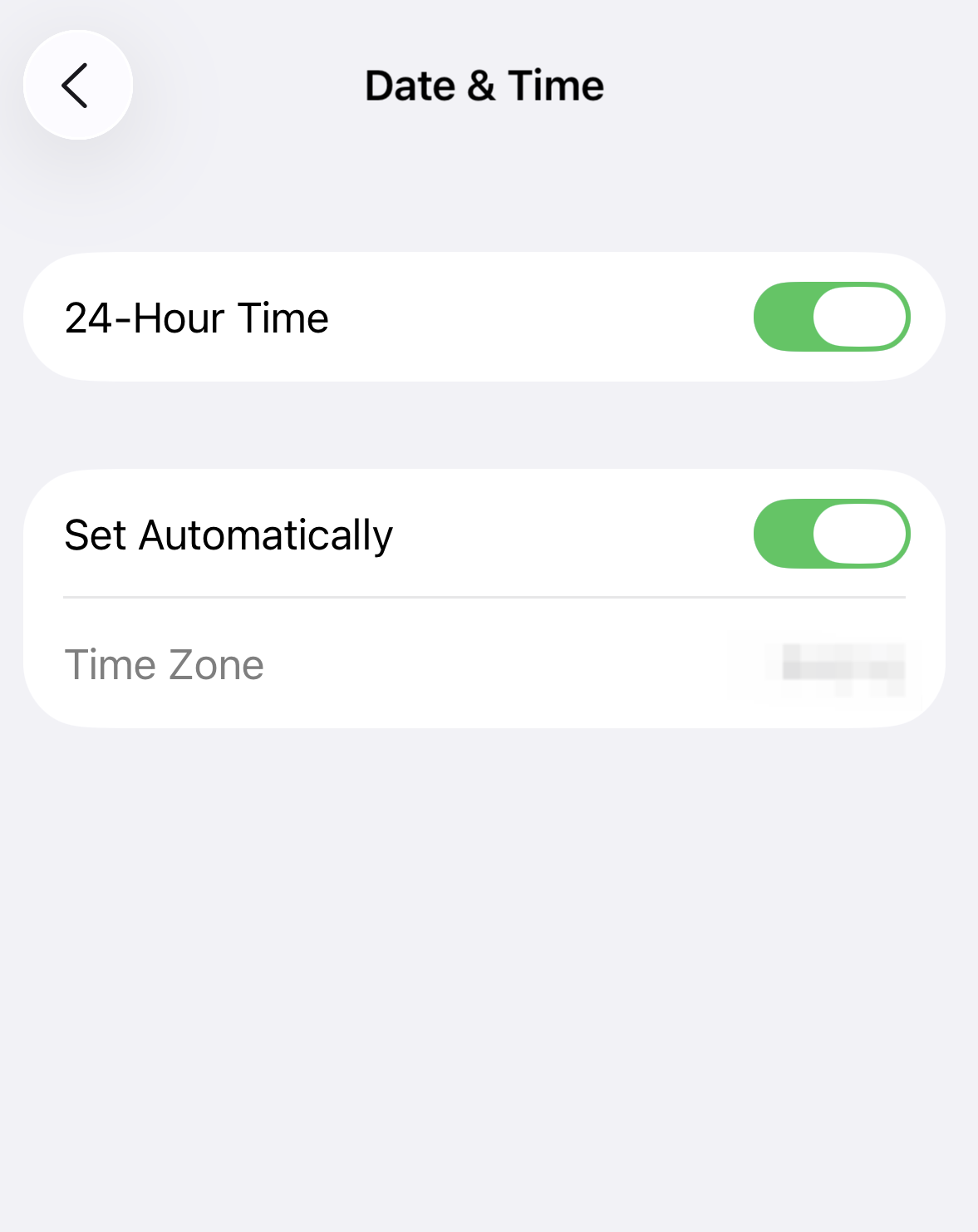
• Перед скануванням QR-коду вам потрібно надати дозвіл на використання камери додатком.
• Уважно введіть код Google 2FA. Якщо ввести його неправильно п’ять разів поспіль, Google 2FA буде заблоковано на 2 години.
• Кожного разу, коли ви під’єднуєте та від’єднуєте Authenticator, ви отримуєте інший ключ. Переконайтесь, що зберегли останній ключ.
3. Поширені проблеми з кодами Google 2FA
Якщо ваш код не працює, перевірте наступне:
i. Якщо ви використовуєте Google 2FA для кількох акаунтів на вашому телефоні, переконайтесь, що використовуєте код, який саме пов’язаний з електронною поштою вашого акаунту KuCoin.
ii. Коди Google 2FA дійсні лише 30 секунд. Переконайтесь, що ви ввели код у цей проміжок часу.
iii. Ваш додаток синхронізований за часом. Синхронізуйте час у додатку Google Authenticator на вашому телефоні з часом сервера Google, щоб коди були точними.
Синхронізація Google Authenticator з часом сервера Google:
Для iOS перейдіть до Налаштування → Загальні → Дата й час. Увімкніть «24-годинний час» і встановіть оновлення на «Автоматично».
Для Android налаштуйте час у Google Authenticator з лівого верхнього кута. Виберіть Налаштування → Корекція часу для кодів.
Якщо до цього часу жоден із вищезазначених кроків не спрацював, спробуйте кроки з наступної частини.
4. Вирішення проблем з доступом до 2FA
4.1. Втрата доступу до поточного 2FA
Розв’язок №1: Пов’язати 2FA знову за допомогою збереженого ключа безпеки Google
Якщо ви зберегли ключ Google під час початкової налаштування Authenticator, ви можете використати його, щоб повторно зв’язати Google Authenticator на вашому пристрої. Після повторного зв’язування введіть шестизначний код, щоб увійти до свого акаунту KuCoin.
Кроки:
i. Виберіть код перевірки Google для вашого акаунту KuCoin і проведіть вправо.
ii. Натисніть Видалити акаунт праворуч.
iii. Потім виконайте кроки з розділу 2. Підключення Google 2FA цієї статті, щоб повторно зв’язати ваш акаунт KuCoin та Google 2FA.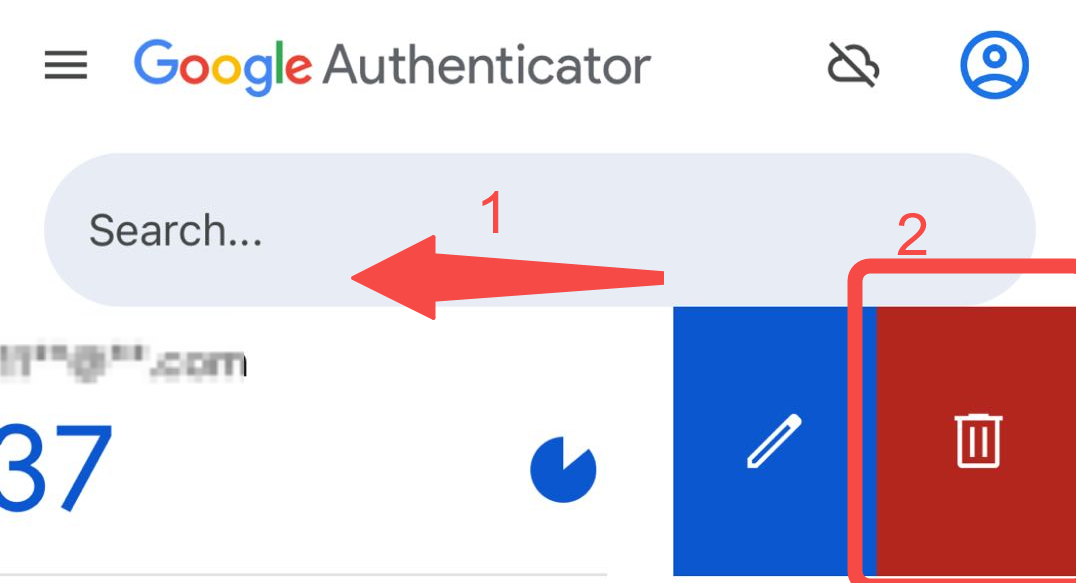
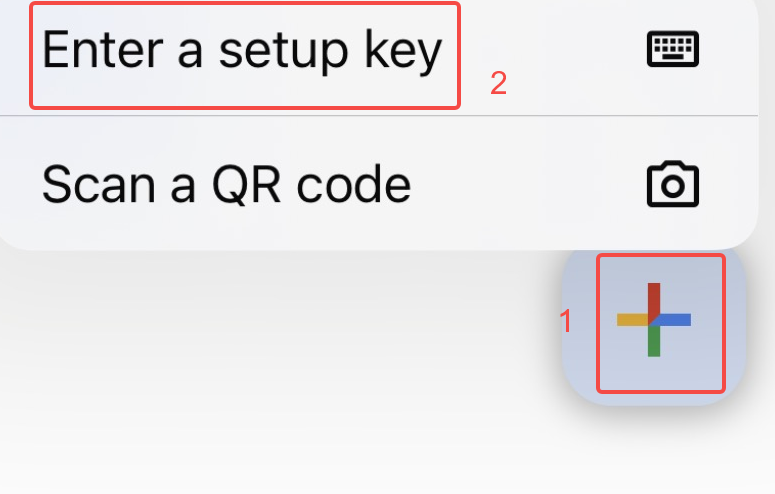
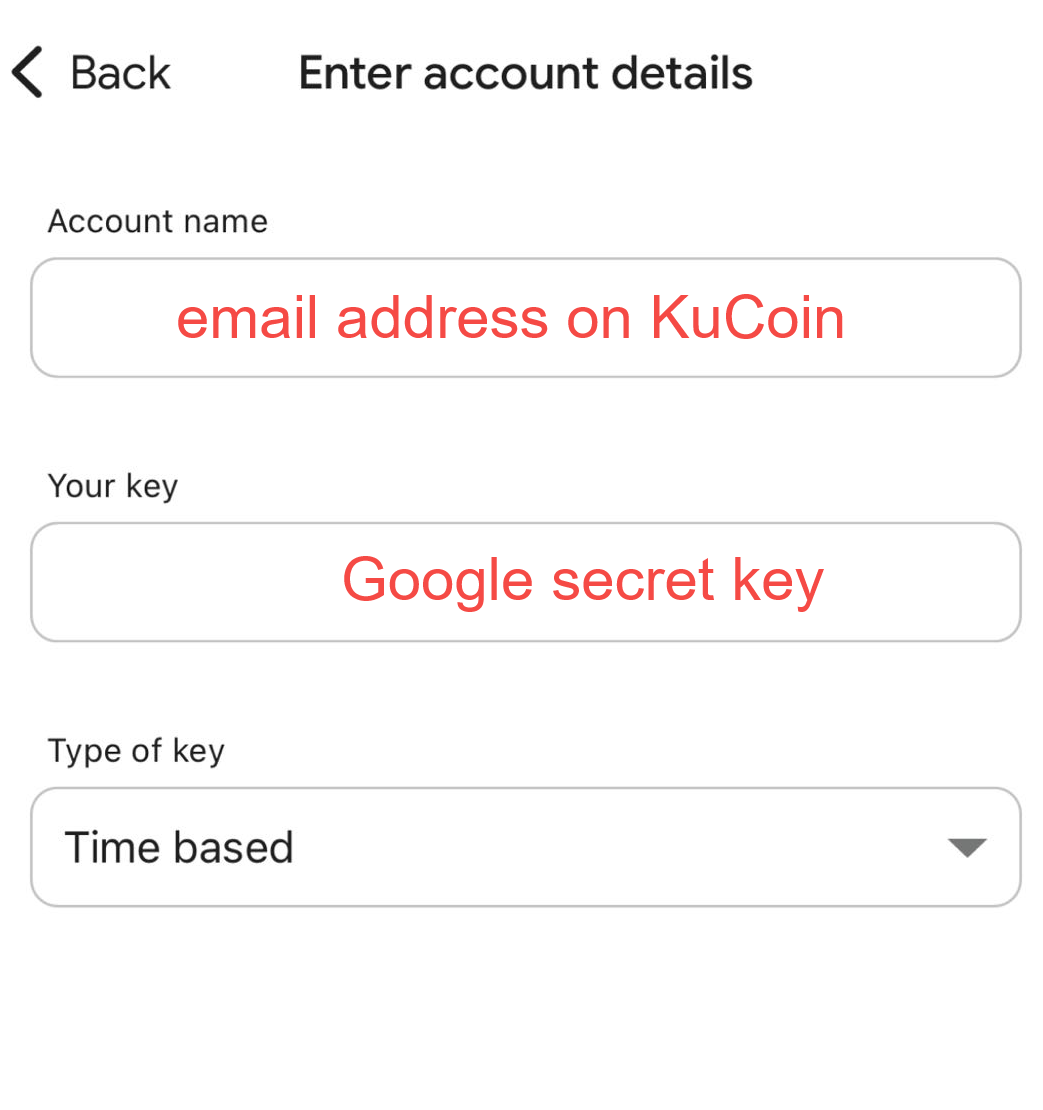
Після завершення введіть шестизначний код для входу.
Розв’язок №2: Вручну скиньте Google 2FA
i. Виберіть «Забули пароль» на сторінці входу та підтвердіть скидання пароля.
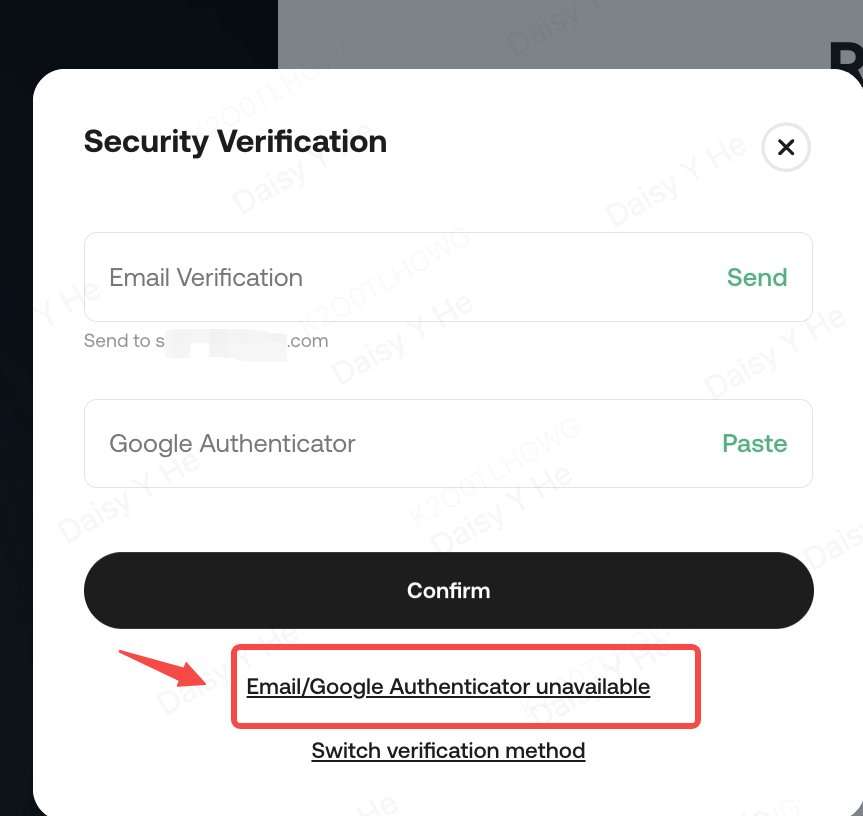
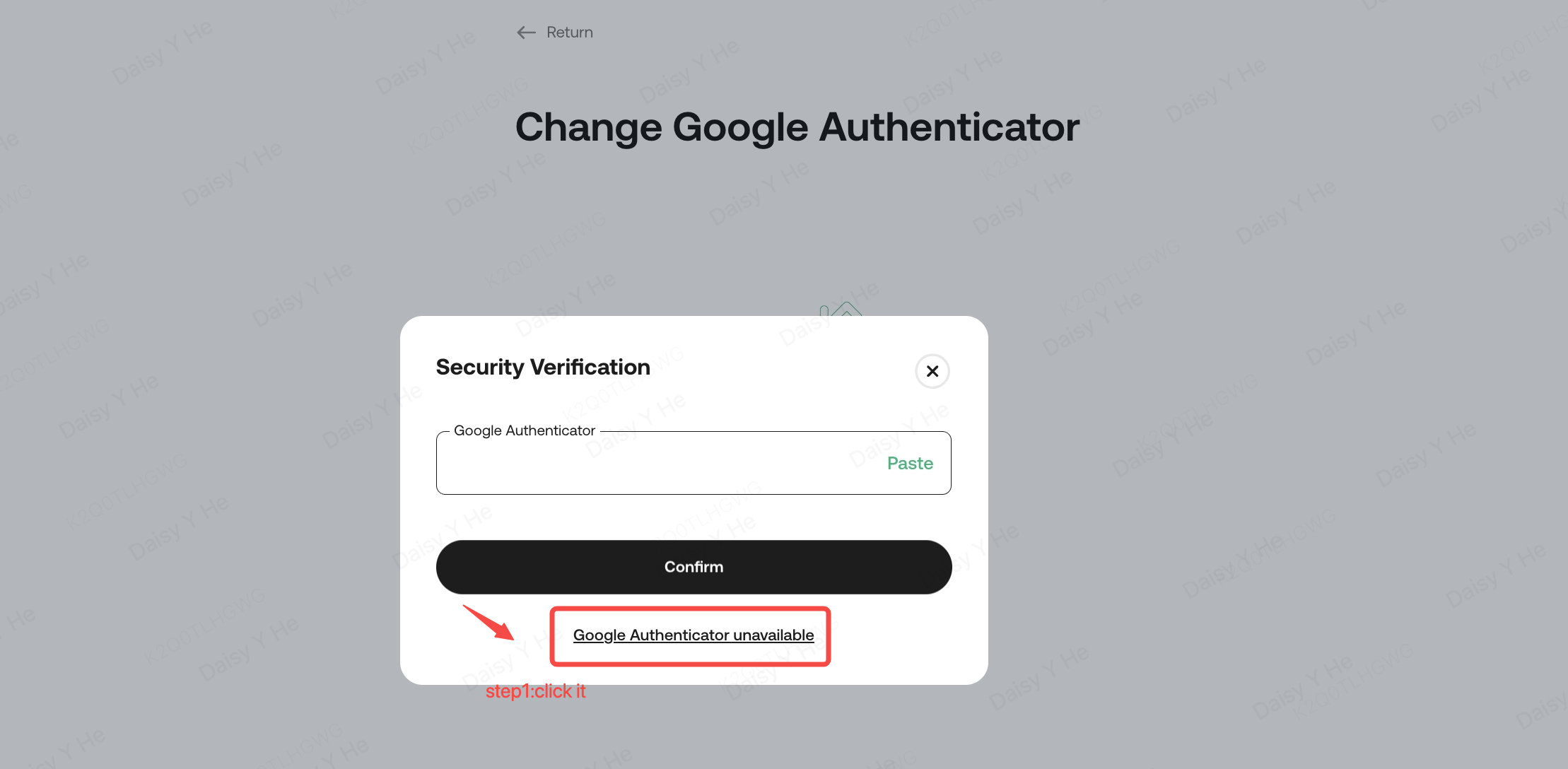
ii. Натисніть «Google Authenticator недоступний».
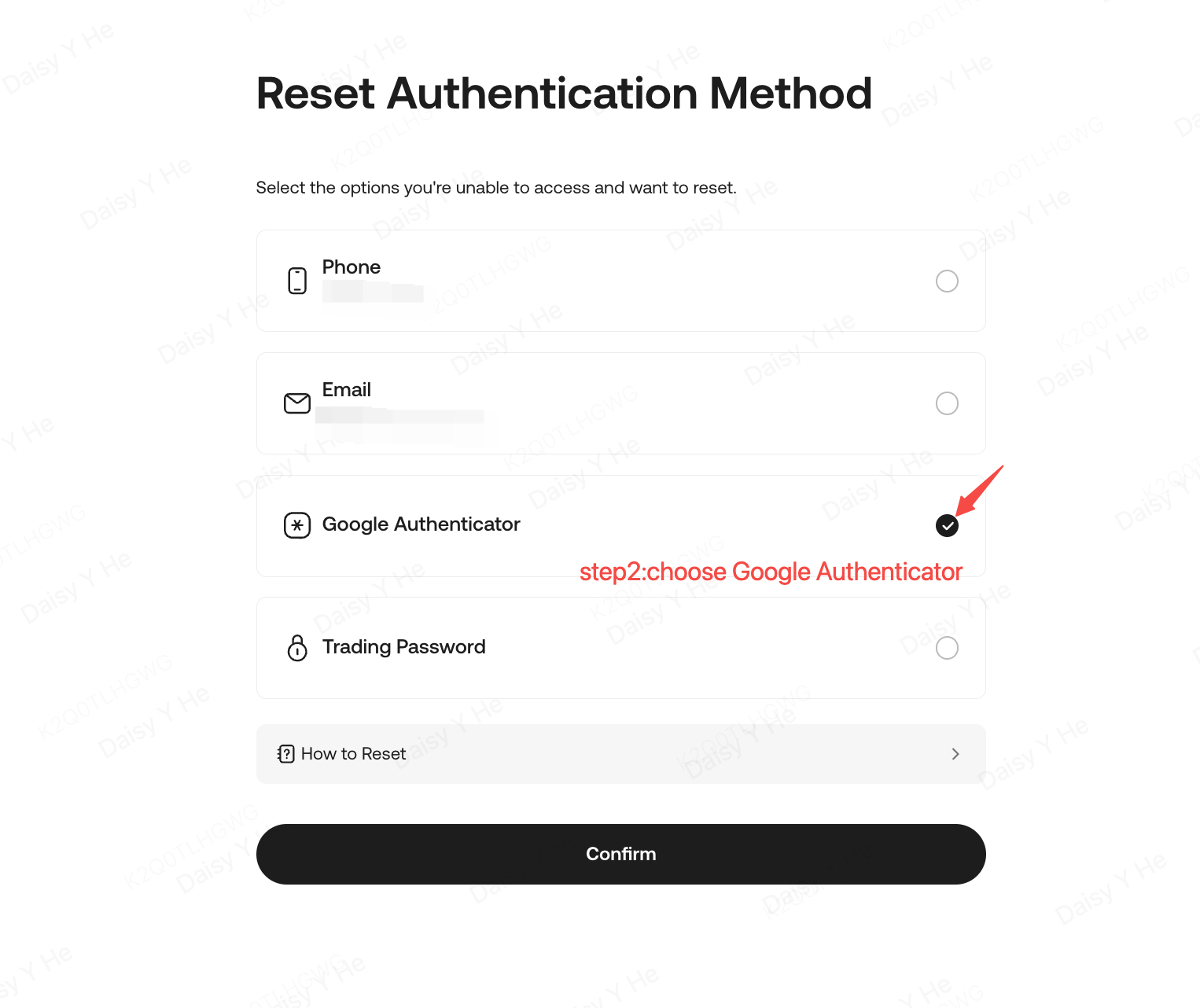
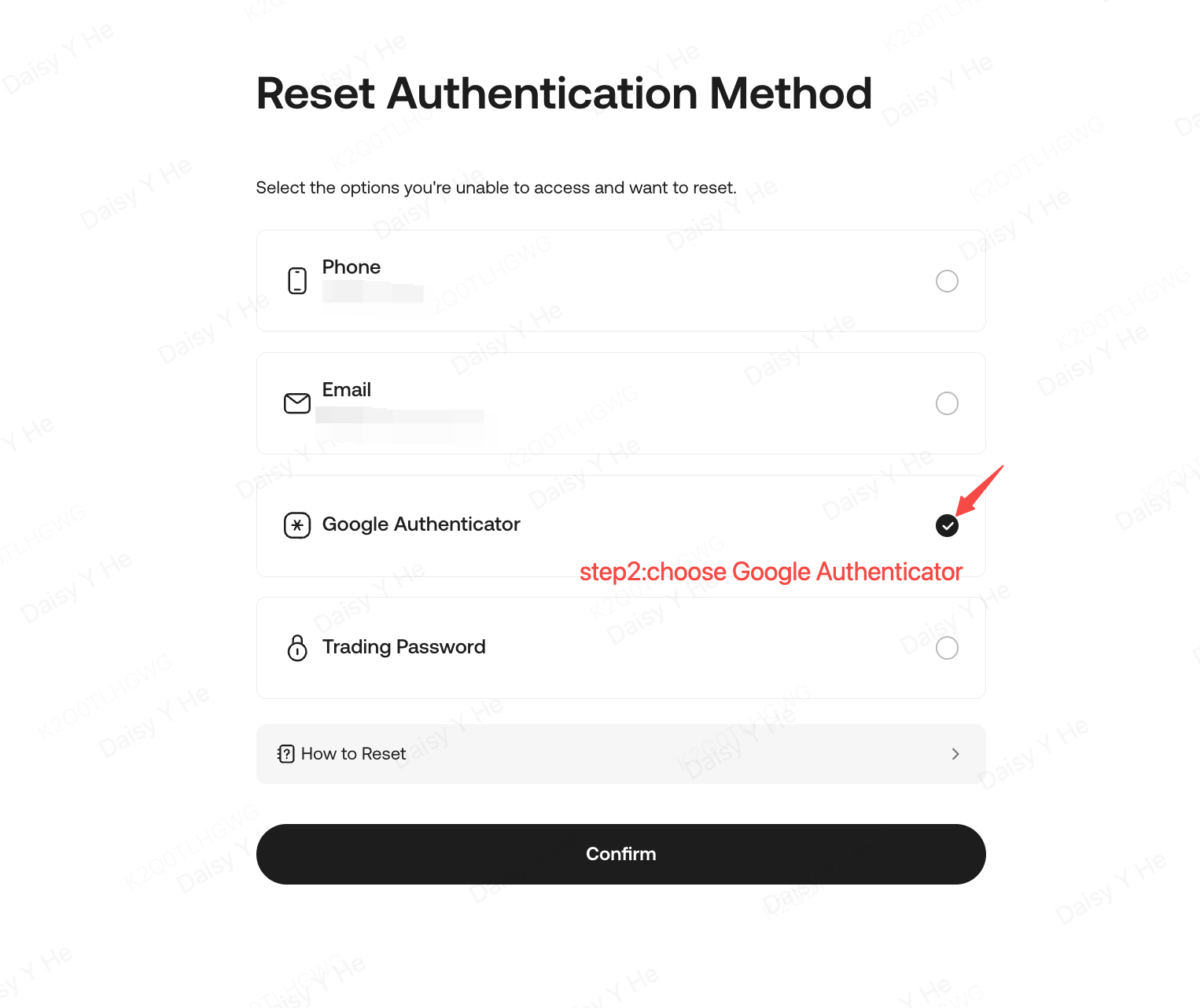
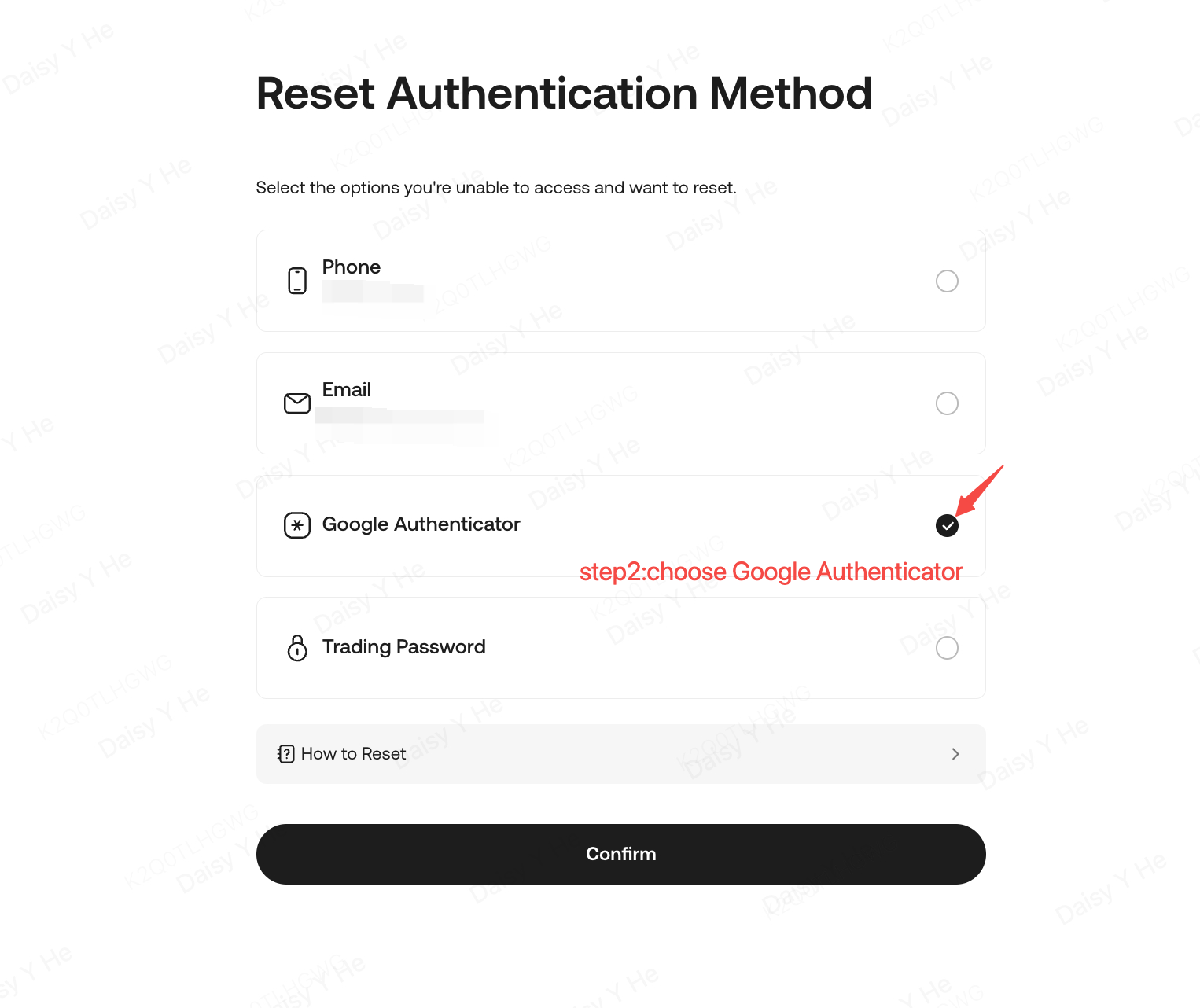
iii. Виберіть «Google Authenticator» і підтвердьте. Дотримуйтесь інструкцій, завершіть процес верифікації та подайте запит на скидання Google 2FA.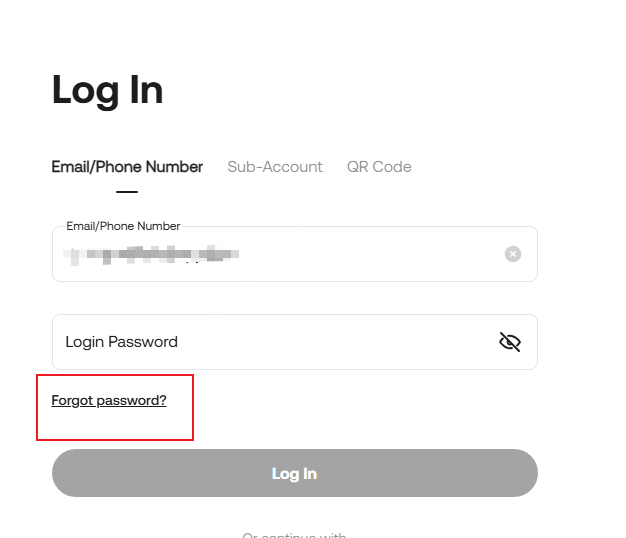
Примітка:
• Виведення коштів вимкнено на 24 години після оновлення налаштувань 2FA для захисту ваших активів.
• Під час проходження верифікації особи завантажуйте необхідні фотографії, дотримуючись інструкцій, інакше ваша апеляція може бути відхилена.
• Якщо раніше ви вибрали «Довіряти цьому пристрою», щоб автоматично пропускати Google 2FA під час входу, після входу у свій акаунт KuCoin перейдіть до розділу «Безпека акаунта». Видаліть довірений пристрій, потім вийдіть з системи і знову увійдіть, щоб оновити ваші налаштування безпеки.

Рішення №3: Ручне скидання Google 2FA
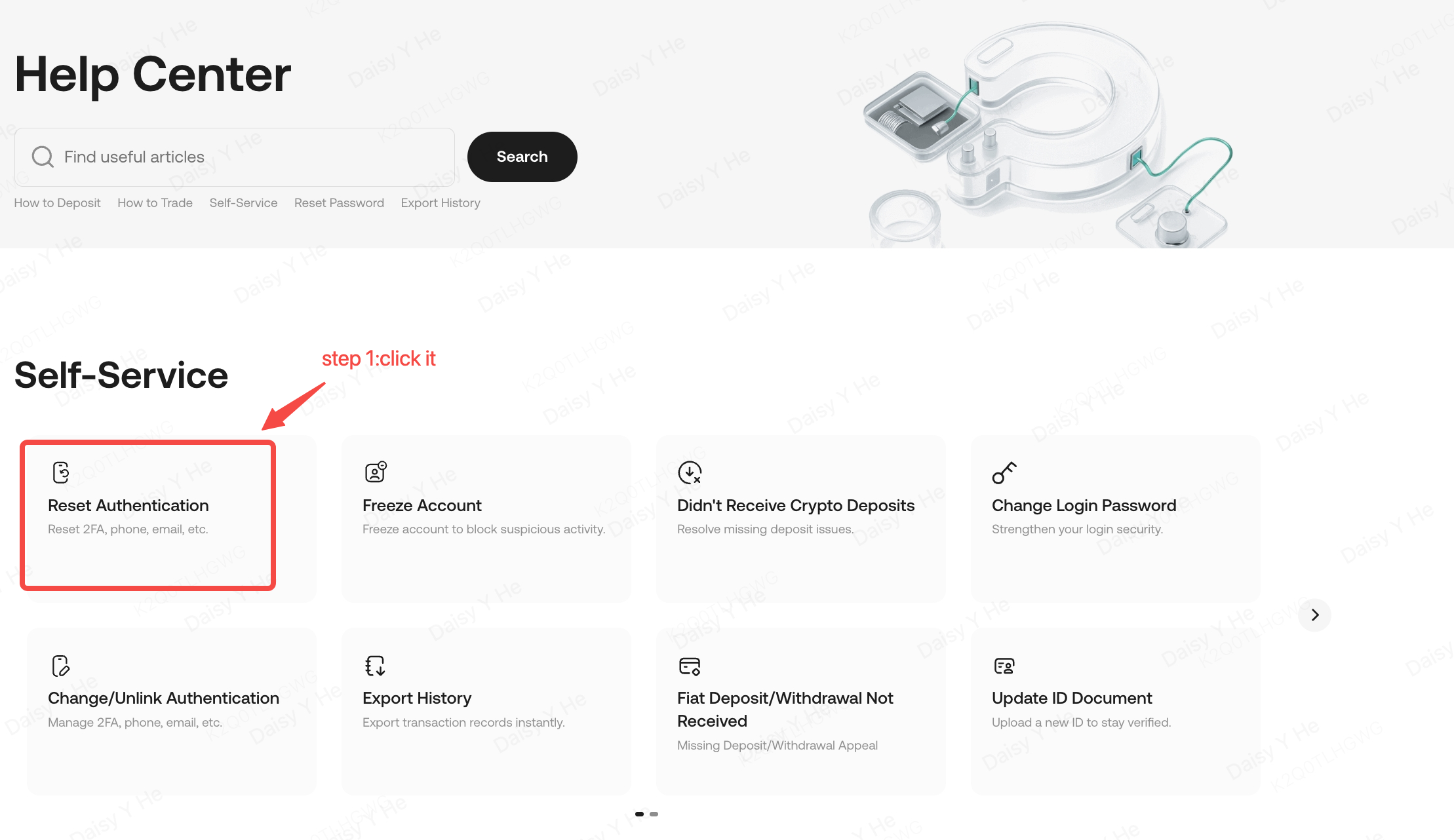
i. Знайдіть Google Authenticator і натисніть зміна на сторінці безпеки акаунта або виберіть «Скинути аутентифікацію» на сторінці центру підтримки.
ii. Натисніть «Google Authenticator недоступний» на сторінці безпеки акаунта, вводячи свою електронну пошту або номер телефону для підтвердження акаунта (якщо ви не увійшли) на сторінці центру підтримки.
iii. Виберіть «Google Authenticator» і підтвердьте. Дотримуйтесь інструкцій, завершіть процес верифікації та подайте запит на ручне скидання 2FA.
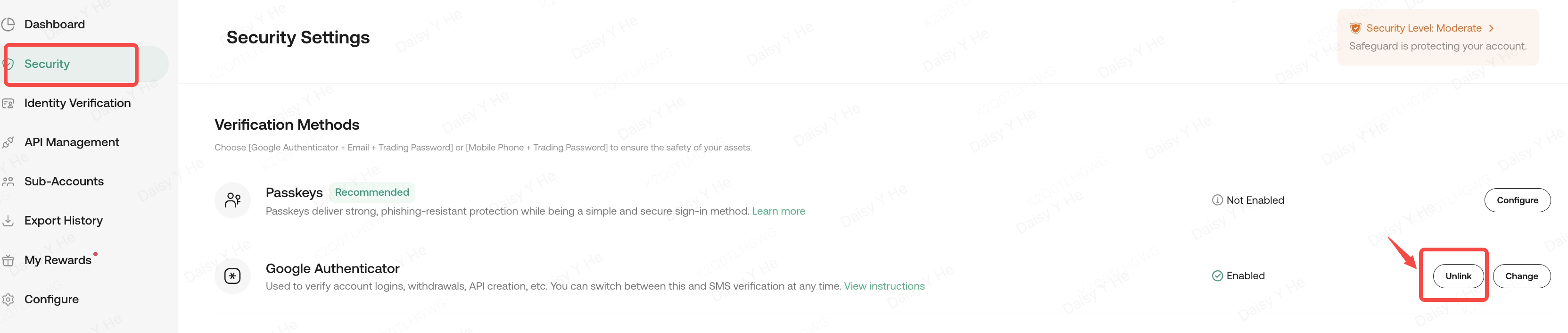
Рішення №4: Вручну від’єднайте Google 2FA
Якщо ви не хочете використовувати Google 2FA, ви можете від’єднати його на сторінці безпеки:
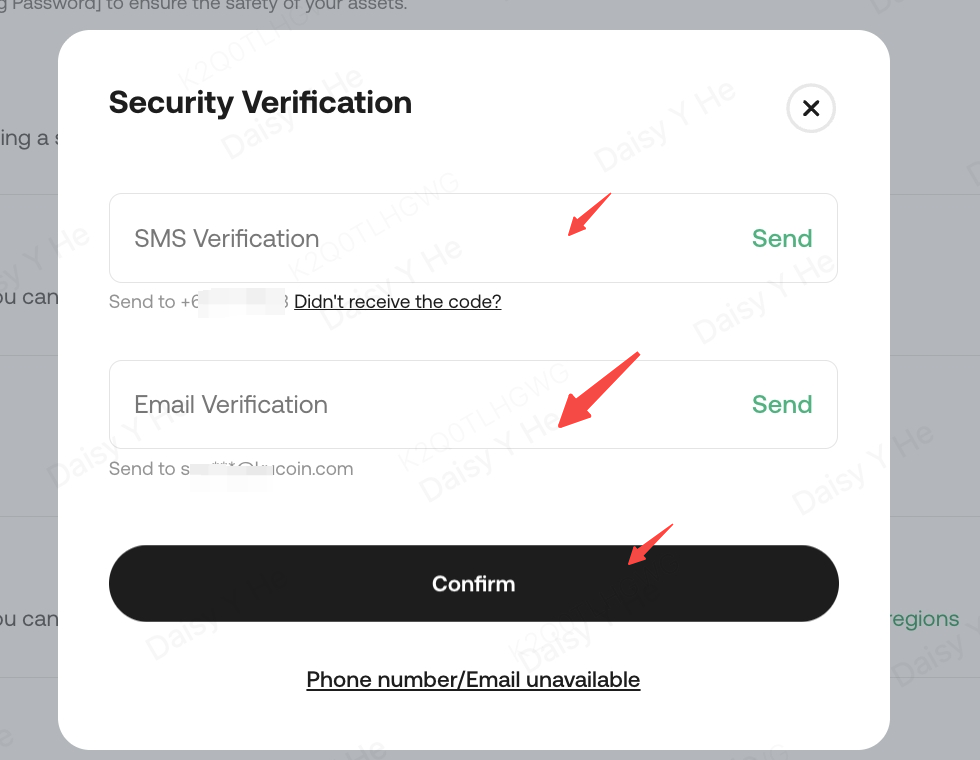
i. Знайдіть Google Authenticator і натисніть «Від’єднати» на сторінці безпеки акаунту.
ii. Завершіть процес перевірки безпеки та натисніть «Підтвердити».
iii. Знову увійдіть у свій акаунт після успішного від’єднання Google 2FA.
4.2. Поточний 2FA все ще використовується, але бажаєте переключити Authenticator на новий пристрій
Якщо ви зробили резервну копію ключа:
Зверніться до попереднього розділу про те, як під’єднати 2FA. Використовуйте ключ, щоб під’єднати Google Authenticator на вашому новому телефоні, а потім безпечно видаліть ключ зі старого телефону.
Якщо ви не зробили резервну копію ключа:
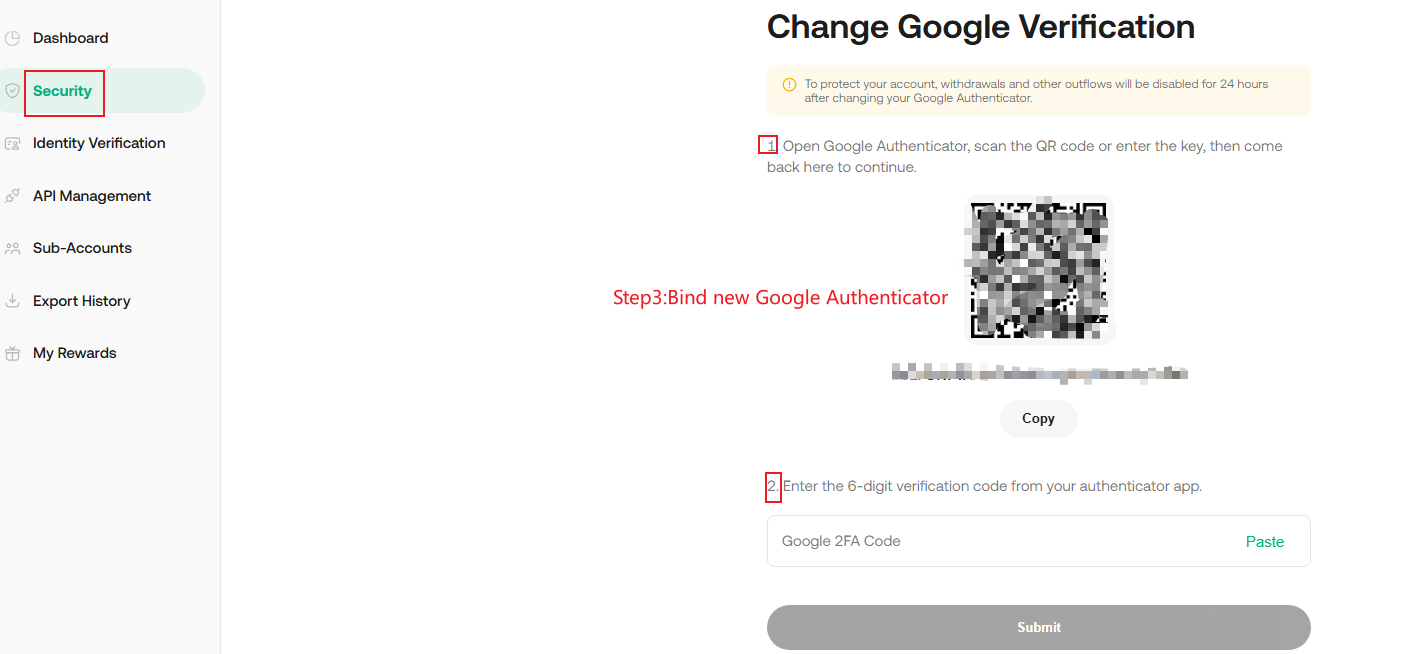
Увійдіть у свій акаунт KuCoin, а потім перейдіть до безпеки акаунту, щоб змінити ваш Google 2FA.
i. Перейдіть до Налаштувань безпеки та виберіть Google-верифікацію. Натисніть кнопку Зміна.
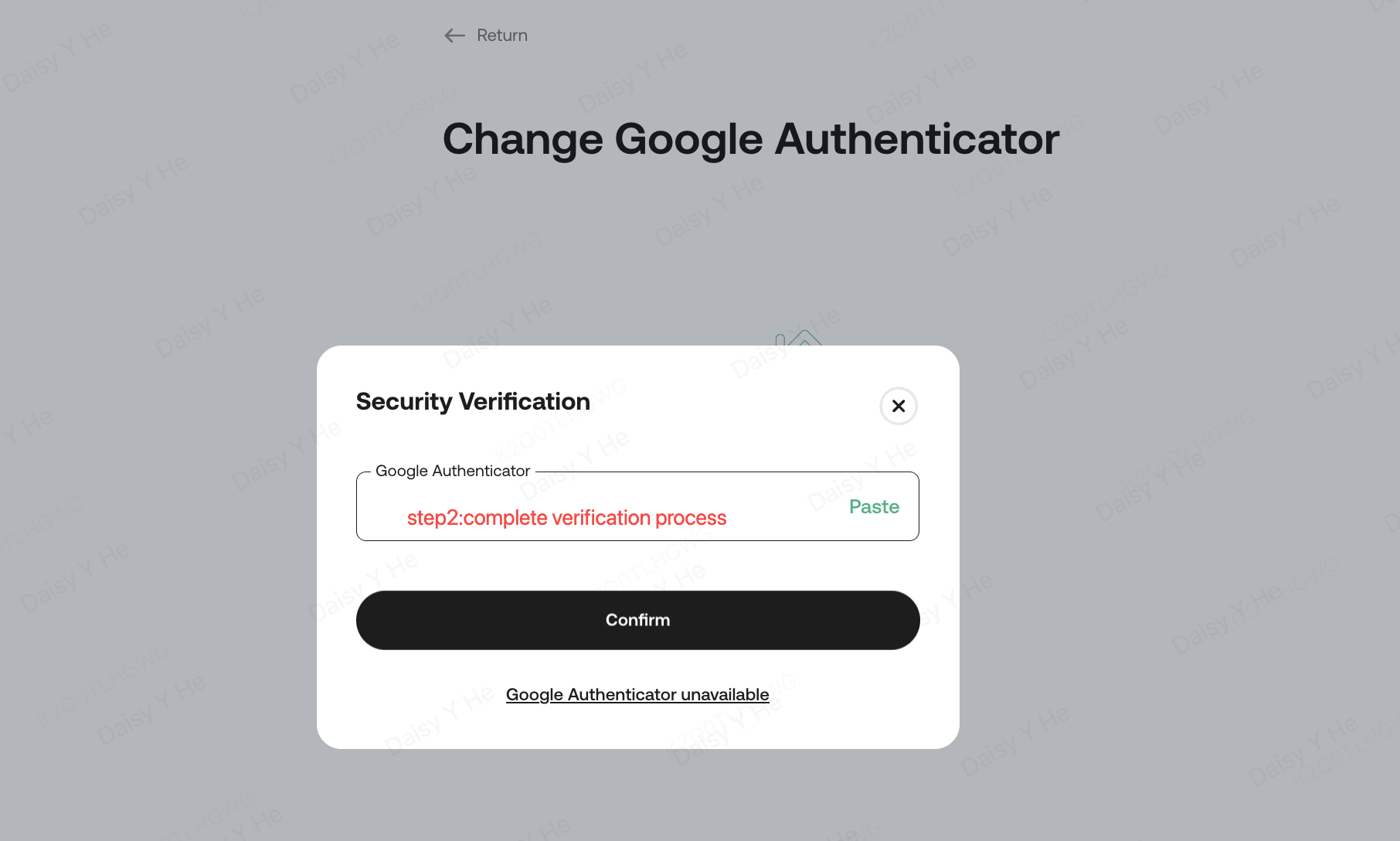
ii. Введіть код Google 2FA, щоб пройти верифікацію.
iii. На сторінці перевірки Google відскануйте QR-код або введіть свій Google-ключ безпеки вручну. Після підключення додаток буде генерувати 6-значний код, який змінюється кожні 30 секунд. Введіть цей код, щоб завершити налаштування.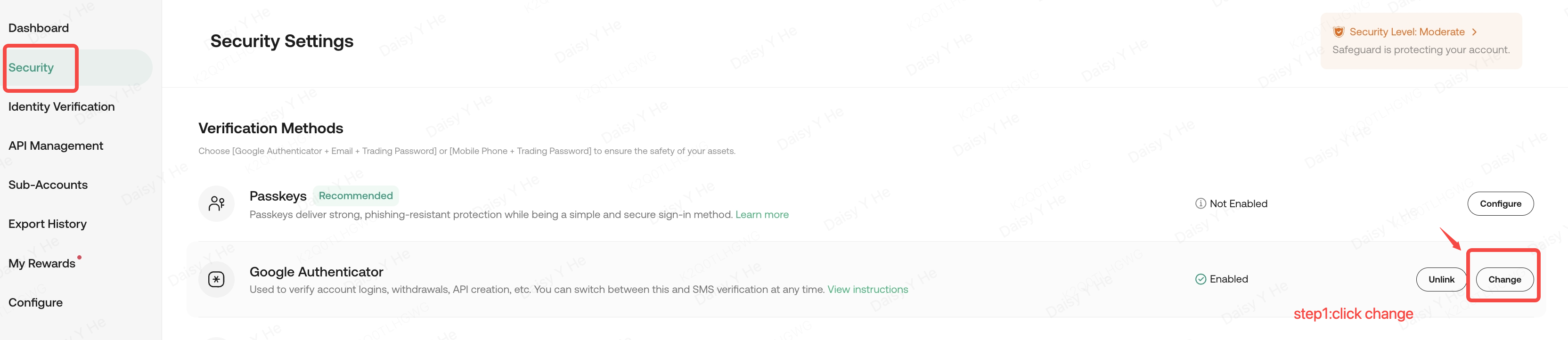
Примітка:
1. Якщо ви покинете сторінку до натискання кнопки Надіслати, зміни до вашого старого 2FA не будуть збережені і залишаться дійсними.
2. Виведення коштів вимкнено на 24 години після оновлення налаштувань 2FA для захисту ваших активів.
3. Після підтвердження та надсилання система автоматично змінює та зв’язує ваш новий 2FA. Старий 2FA більше не працюватиме і його слід видалити як можно швидше.