
Як використовувати Конвертація?
Останнє оновлення: 03.11.2025, 10:21:49
Крок 1: Доступ до Конвертація KuCoin
Відкрийте застосунок KuCoin, перейдіть до розділу «Торгівля» та знайдіть вкладку «Конвертація» у верхньому рядку меню.
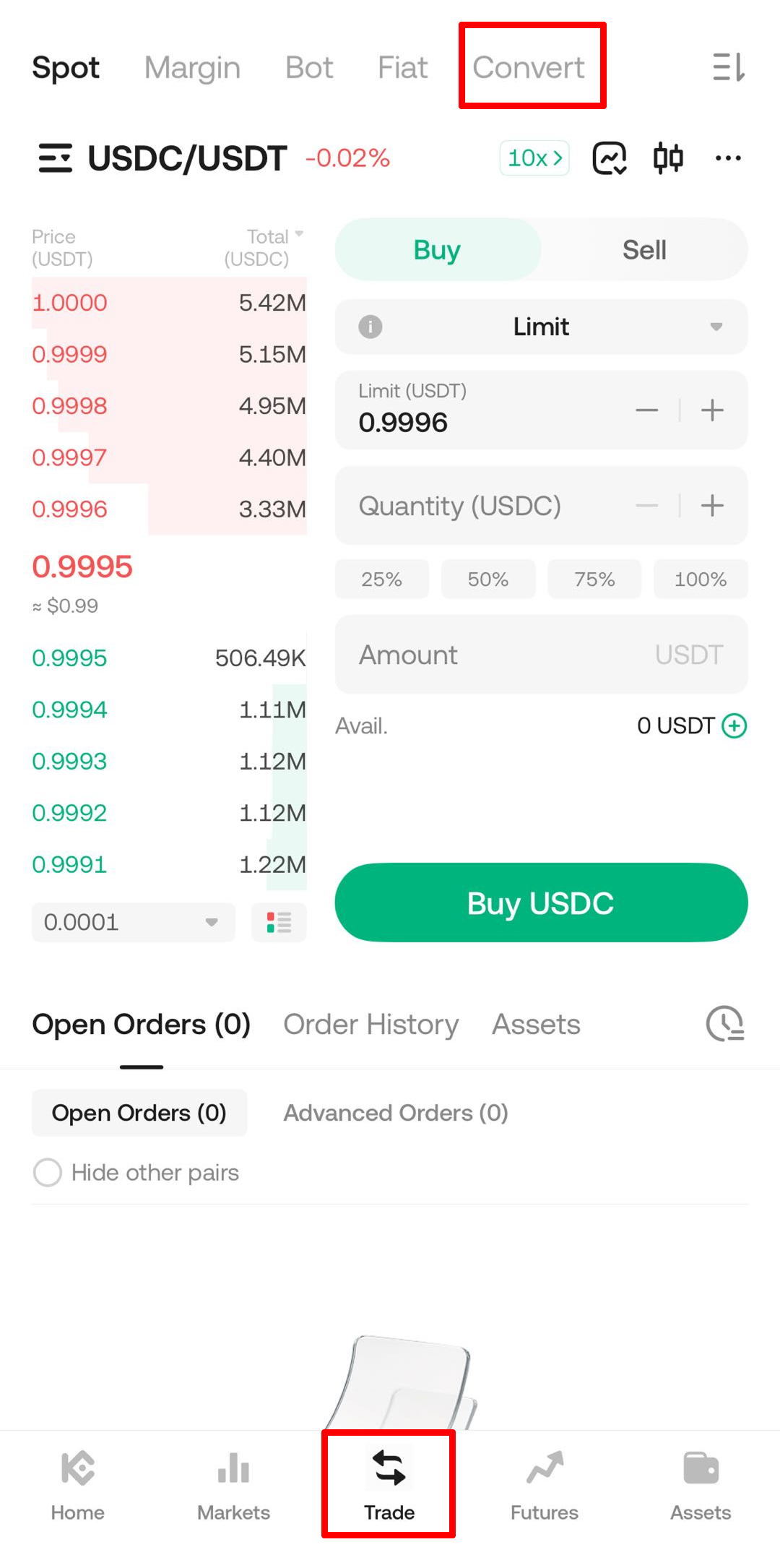
Крок 2. Виберіть режим торгівлі
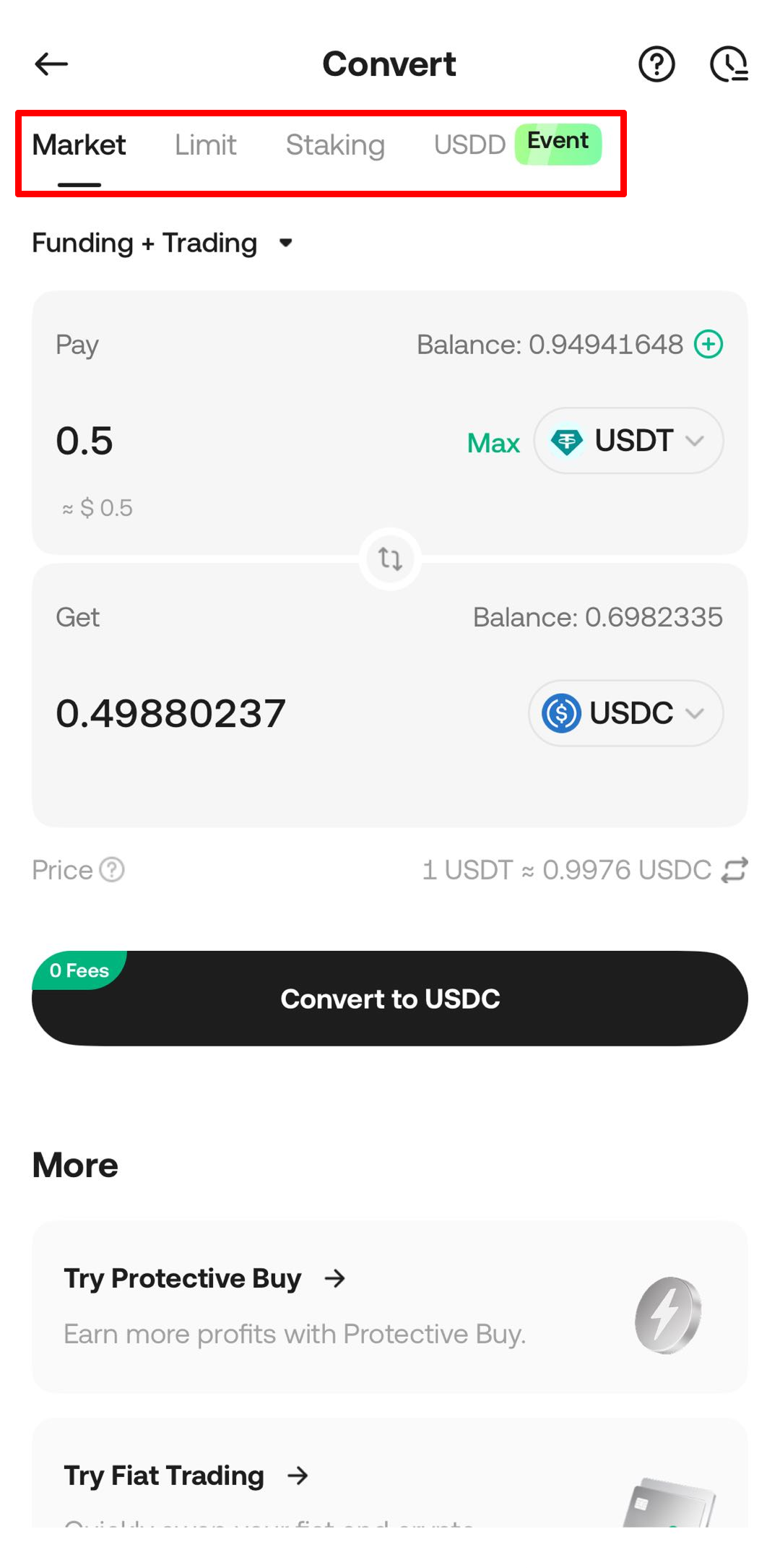
Виберіть бажаний режим торгівлі: «Ринок», «Ліміт» або «Стейкінг».
Крок 3. Встановіть параметри та Конвертація
1. Ринковий ордер
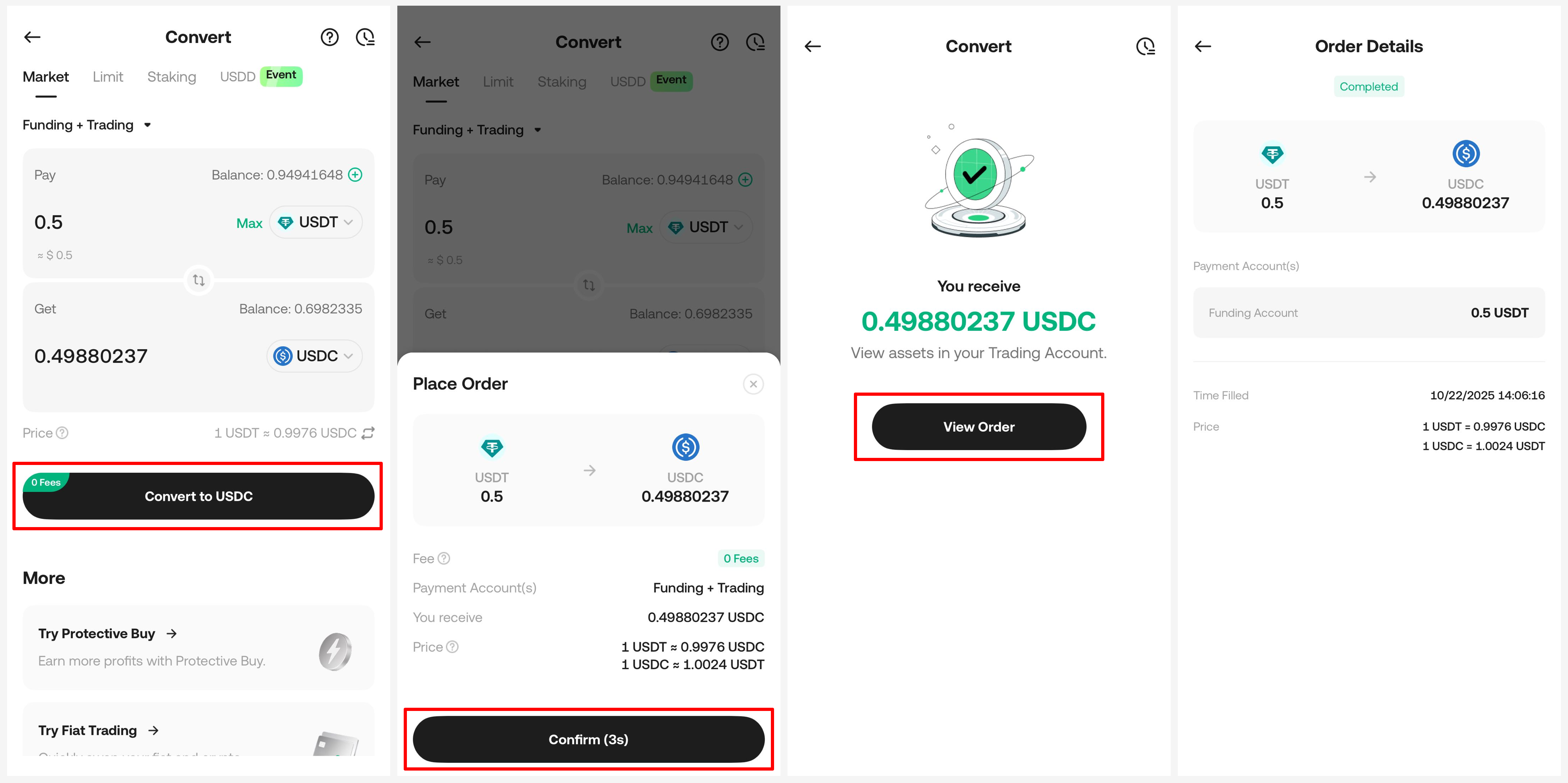
На вкладці «Ринок» виберіть платіжний акаунт (Рахунок фонду, торговий акаунт або торговий акаунт фонду+) та активи, які ви хочете конвертувати. Потім введіть суму, яку потрібно конвертувати.
Після натискання кнопки «Конвертація» ви можете переглянути деталі замовлення (такі як сума та ціна) на екрані попереднього перегляду та підтвердити замовлення. Зверніть увагу, що котування прив'язане до останньої ринкова ціна. Якщо термін дії котування закінчиться, воно буде автоматично оновлено, а сума, яку ви отримаєте, буде відповідно скоригована.
Після завершення транзакції ви можете натиснути кнопку «Переглянути замовлення», щоб перевірити деталі.
2. Лімітний ордер
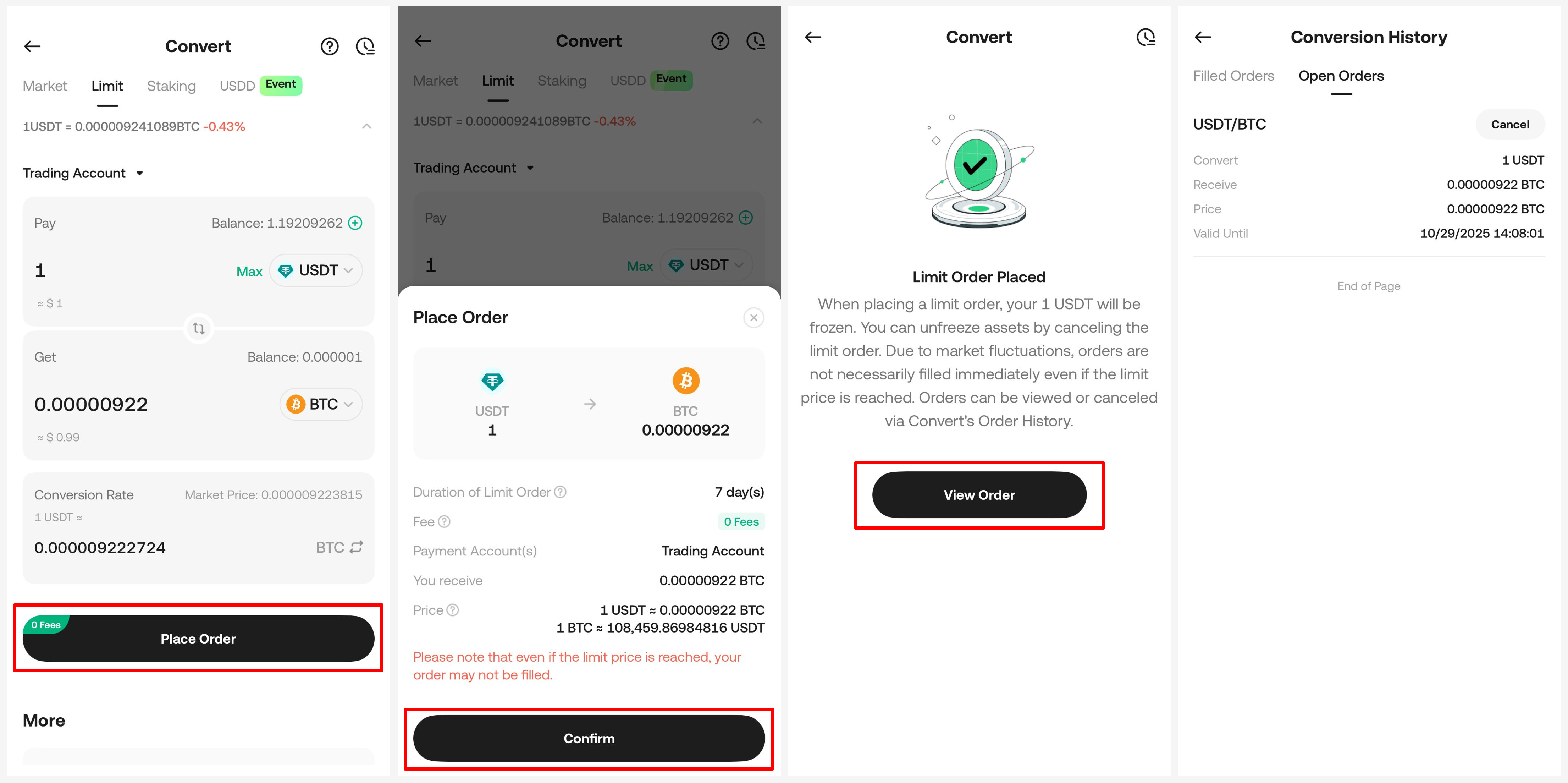
На вкладці «Лімітне замовлення» виберіть платіжний акаунт (Рахунок фонду, торговий акаунт або торговий акаунт фонду+) та активи, які ви хочете конвертувати. Потім введіть суму, яку ви хочете біржа. біржа курс за замовчуванням дорівнює поточній ринкова ціна, але ви також можете встановити бажаний курс. Для захисту безпеки ваших транзакцій увімкнено механізм захисту ціни. Якщо встановлений вами біржа курс нижчий за ринкова ціна, ордер не буде виконано.
Після натискання кнопки «Оформити замовлення» ви можете переглянути деталі замовлення (такі як сума, ціна та термін дії) на екрані попереднього перегляду та підтвердити замовлення. Зверніть увагу, що навіть якщо ринкова ціна досягне вашої лімітна ціна, ваше замовлення може бути виконане не одразу.
Після завершення транзакції ви можете натиснути кнопку «Переглянути замовлення», щоб перевірити деталі.
Зверніть увагу, що замовлення за замовчуванням дійсні протягом 7 днів. Після розміщення лімітний ордер відповідні активи будуть заморожені на термін дії ордера. Ви можете розморозити активи, скасувавши лімітний ордер. Якщо замовлення не буде виконано протягом терміну його дії, система автоматично його скасує.
3. Ставки:
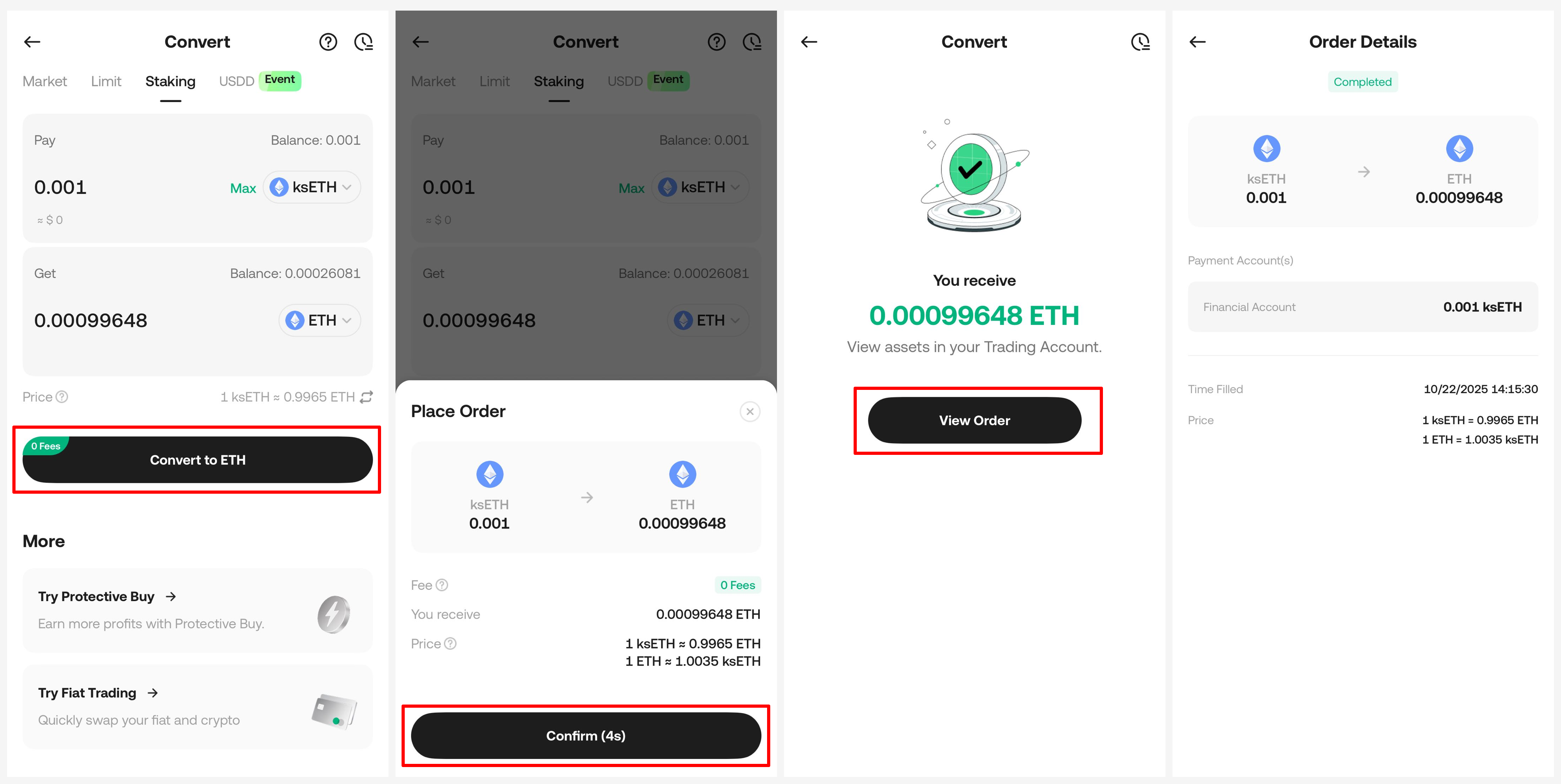
На вкладці «Стейкінг» виберіть актив, який ви хочете отримати, та введіть суму, яку ви хочете конвертувати. Після натискання кнопки «Конвертація в ETH» ви можете переглянути деталі замовлення (такі як сума та ціна) на екрані попереднього перегляду флеш-свопу та підтвердити замовлення. Зверніть увагу, що вказана ціна прив'язана до останньої ринкової ціни. Якщо термін дії котування закінчиться, воно автоматично оновиться, і сума, яку ви отримаєте, буде відповідно скоригована. Після завершення транзакції натисніть кнопку «Переглянути замовлення», щоб перевірити деталі.
Крок 4. Переглянути історію замовлень
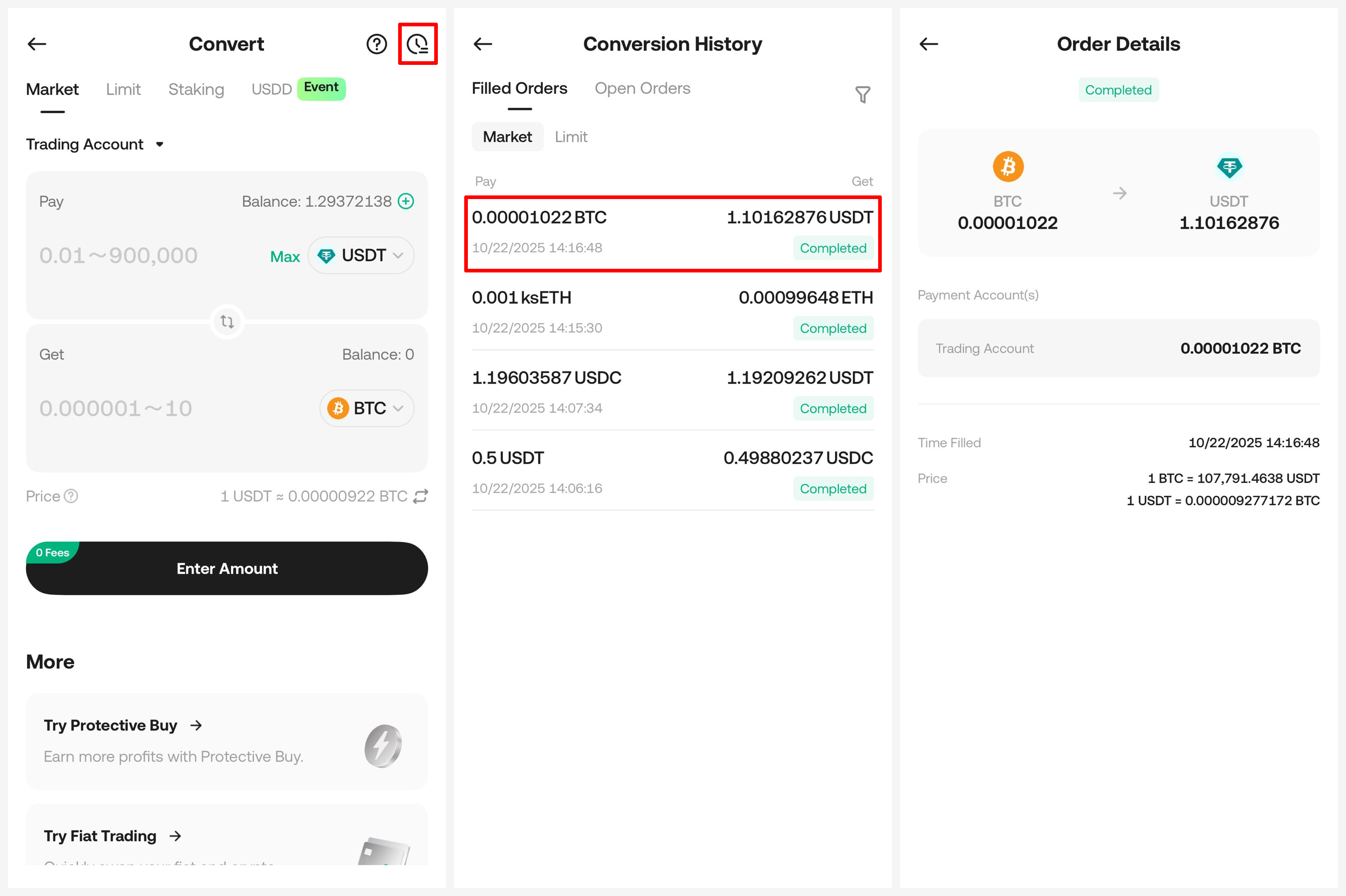
На сторінці «Конвертація» натисніть значок у верхньому правому куті, щоб переглянути список записів конверсій. Виберіть будь-який запис, щоб переглянути його деталі
WEB
Крок 1: Доступ до Конвертація KuCoin
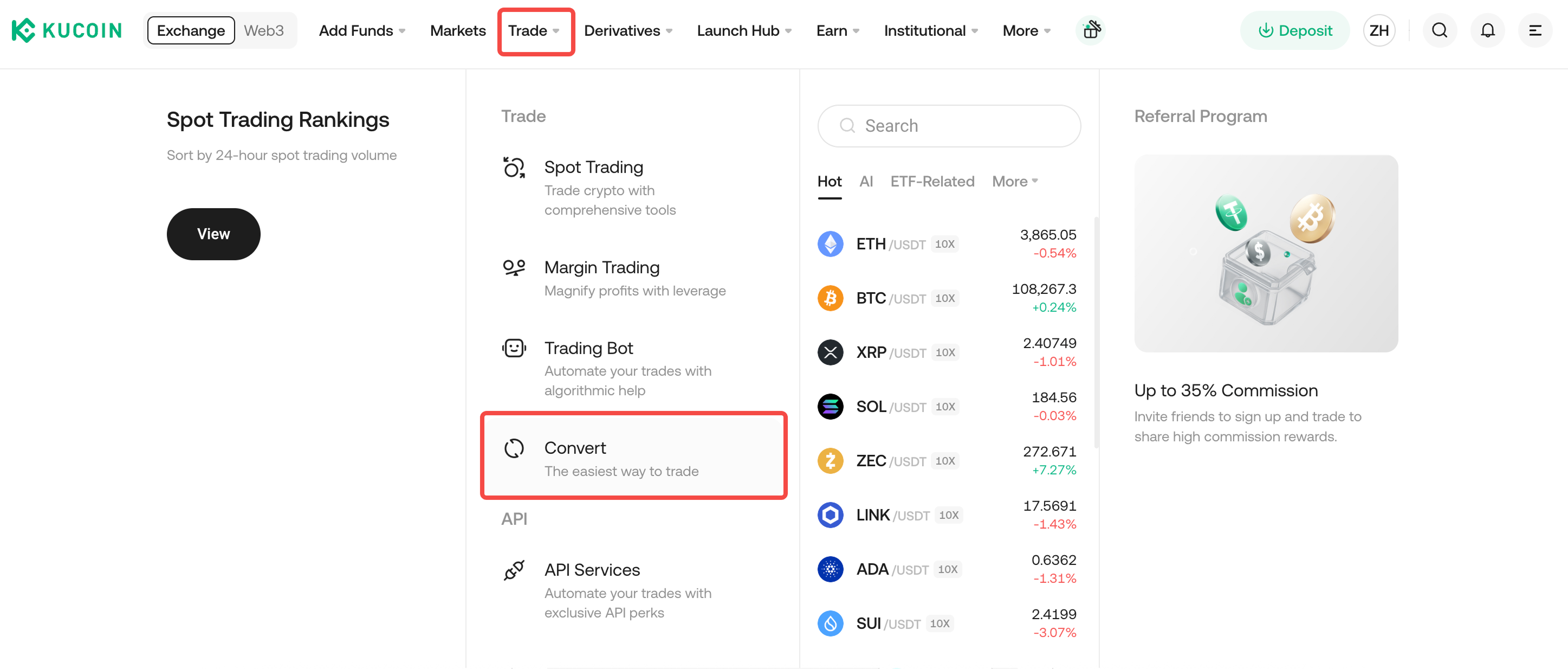
На вебсайті KuCoin виберіть у рядку меню пункт «Торгувати», а потім виберіть «Конвертація».
Крок 2. Виберіть режим Конвертація
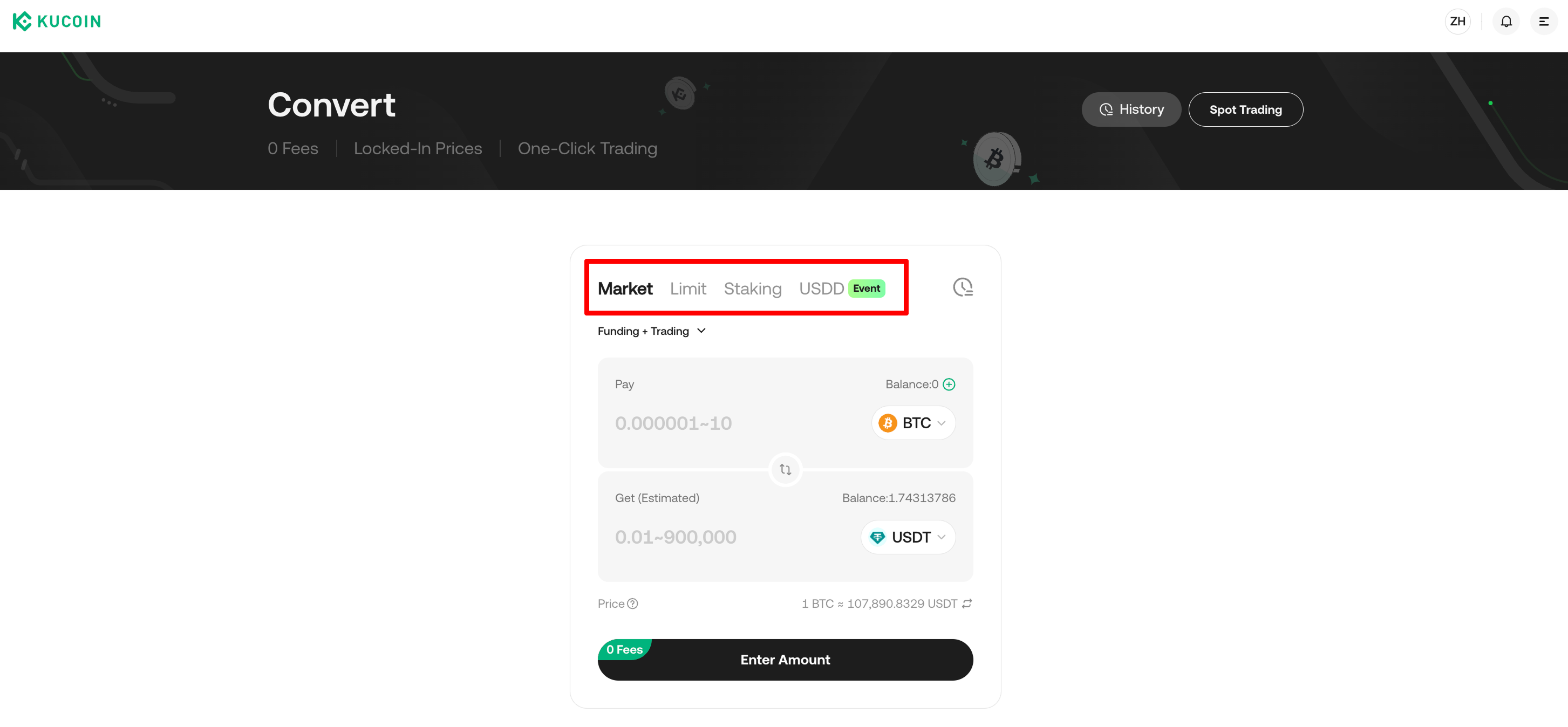
На сторінці Конвертація KuCoin виберіть режим конвертації у верхній панелі, включаючи Ринковий, Лімітний та Стейкінг.
Крок 3. Встановіть параметри та Конвертація
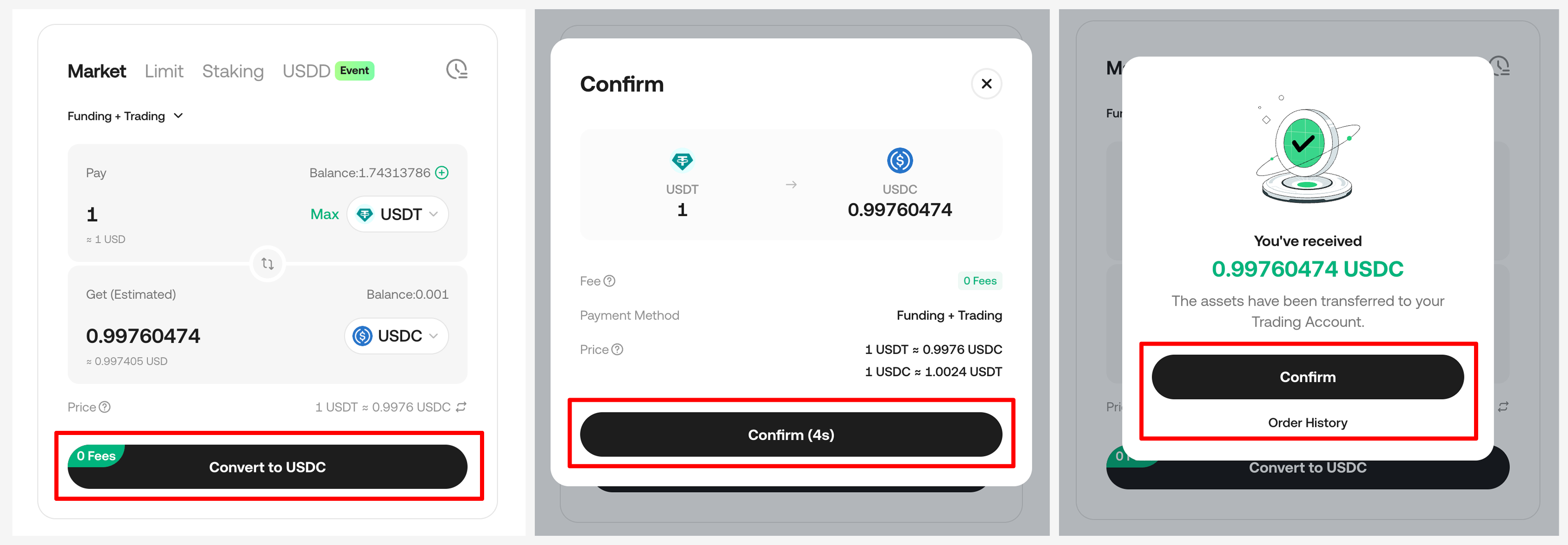
1. Market Order (ринковий ордер).
На сторінці «Ринок» виберіть платіжний акаунт (Рахунок поповнення, торговий акаунт або Рахунок поповнення + торговий акаунт) та активи для конвертації, а потім введіть суму конвертації.
Після натискання кнопки «Конвертація» ви можете переглянути деталі замовлення (такі як сума та ціна) на екрані попереднього перегляду «Конвертація» та підтвердити замовлення. Зверніть увагу, що вказана ціна прив'язана до останньої ринкової ціни. Якщо термін дії котування закінчиться, воно автоматично оновиться, і сума, яку ви отримаєте, буде відповідно скоригована.
Після завершення транзакції натисніть «Історія замовлень», щоб переглянути деталі.
2. Limit Order (лімітний ордер).
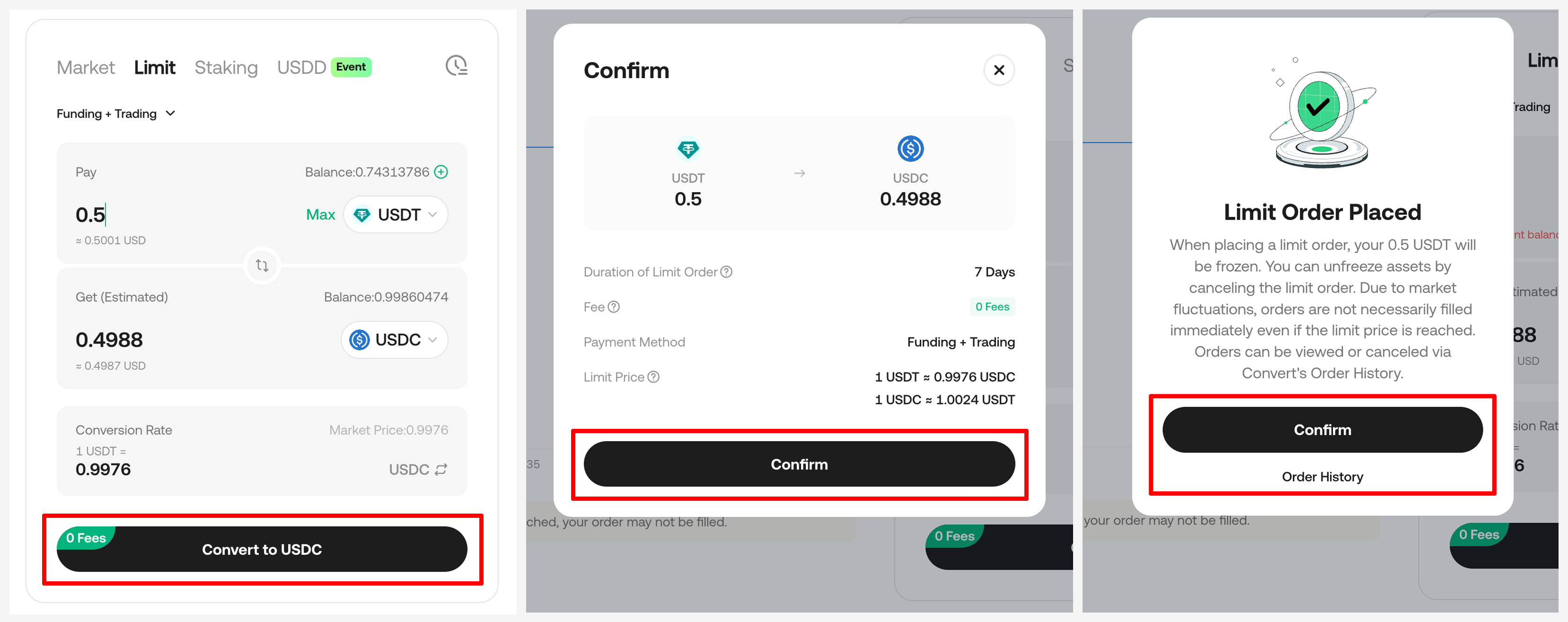
На сторінці «Ліміт» виберіть платіжний акаунт (Рахунок поповнення, торговий акаунт або Рахунок поповнення + торговий акаунт) та активи для конвертації, а потім введіть суму конвертації. Коефіцієнт конвертації за замовчуванням дорівнює ринкова ціна, але ви також можете встановити бажаний курс. Для захисту ваших транзакцій система включає механізм захисту цін. Якщо встановлена вами ставка нижча за ринкова ціна, ордер не може бути виконаний.
Після натискання кнопки «Оформити замовлення» ви можете переглянути деталі замовлення (такі як сума, ціна та термін дії) на екрані попереднього перегляду та підтвердити замовлення. Зверніть увагу, що навіть якщо ринкова ціна досягне вашої лімітна ціна, ваше замовлення може бути виконане не одразу.
Після завершення транзакції натисніть «Історія замовлень», щоб переглянути деталі історичних конверсій.
Зверніть увагу, що термін дії замовлення за замовчуванням становить 7 днів. Після розміщення лімітний ордер ваші активи будуть заморожені на період його дії. Ви можете розморозити активи, скасувавши лімітний ордер. Якщо замовлення не буде виконано протягом терміну дії, система автоматично його скасує.
3. Розміщення ставок:
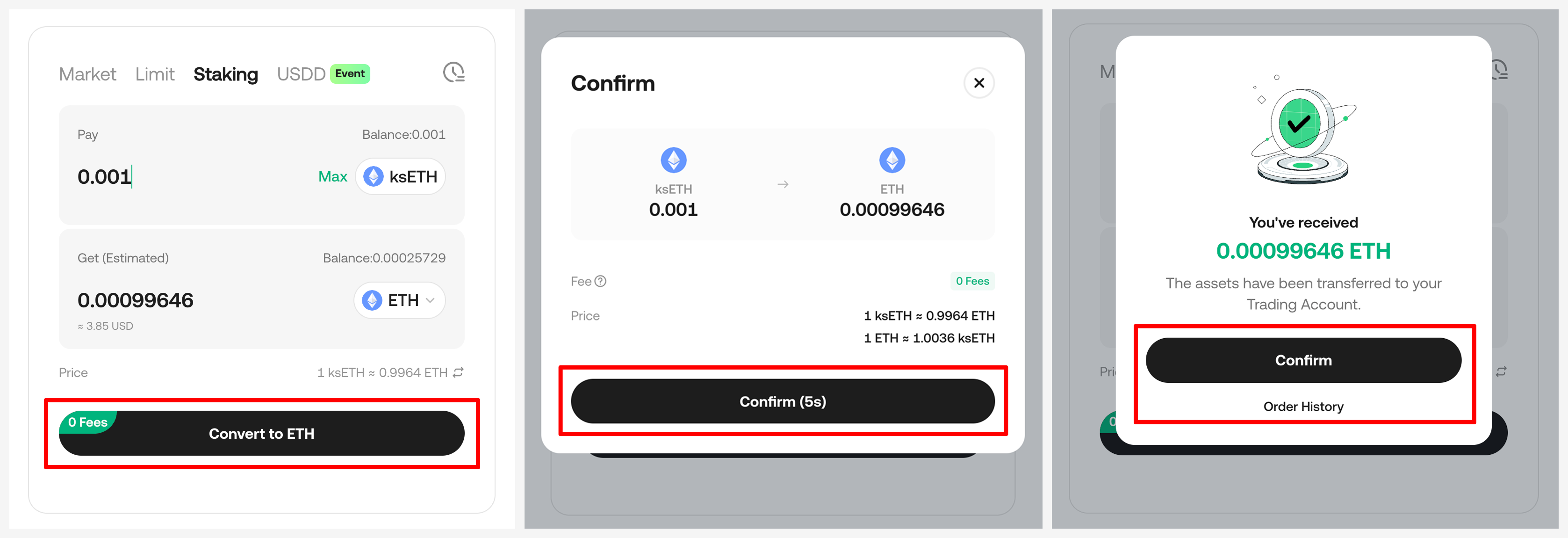
На сторінці «Стейкінг» виберіть актив, який ви хочете отримати, та введіть суму конвертації.
Після натискання кнопки «Конвертація» ви можете переглянути деталі замовлення (такі як сума та ціна) на екрані попереднього перегляду флеш-смітки та підтвердити замовлення. Зверніть увагу, що вказана ціна прив'язана до останньої ринкової ціни. Якщо термін дії котування закінчиться, воно автоматично оновиться, і сума, яку ви отримаєте, буде відповідно скоригована.
Після завершення транзакції натисніть «Історія замовлень», щоб переглянути деталі історичних конверсій.
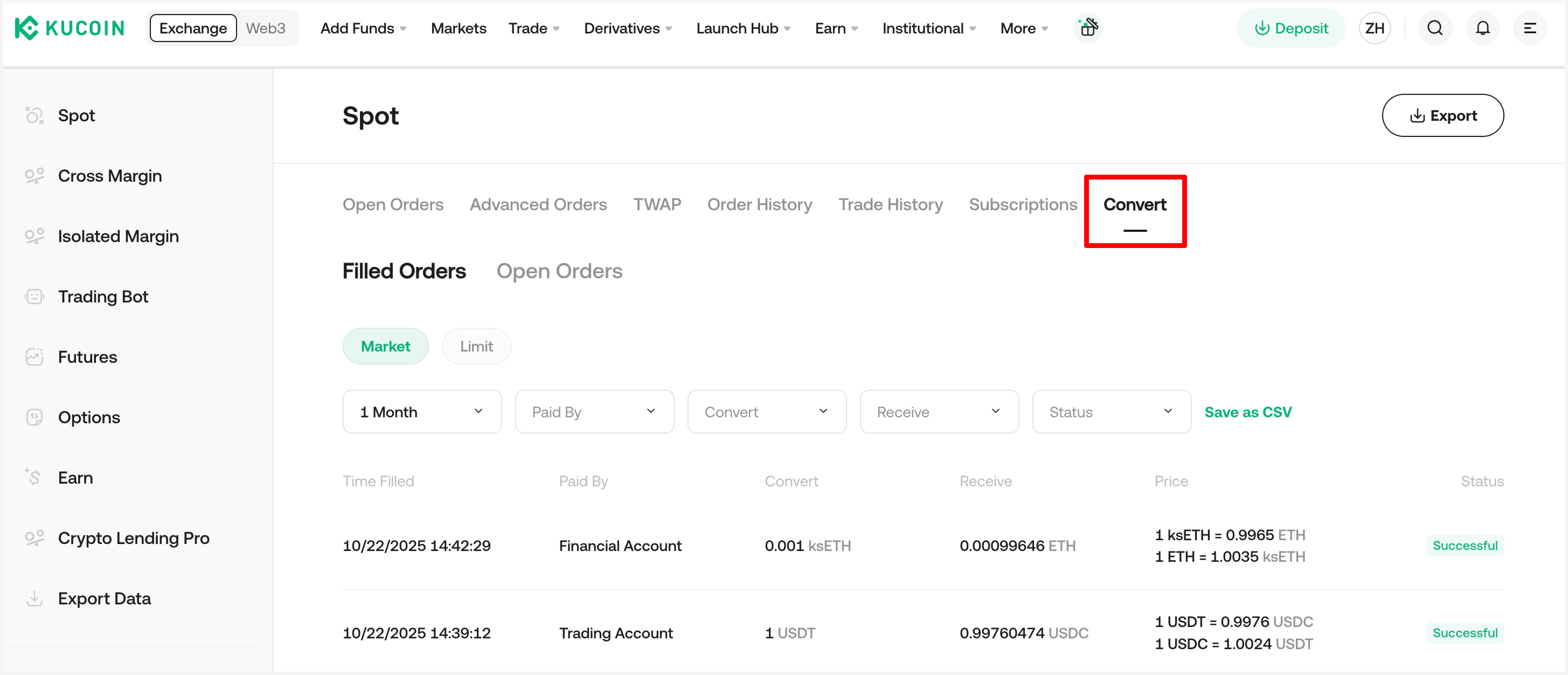
Крок 4. Переглянути історію замовлень
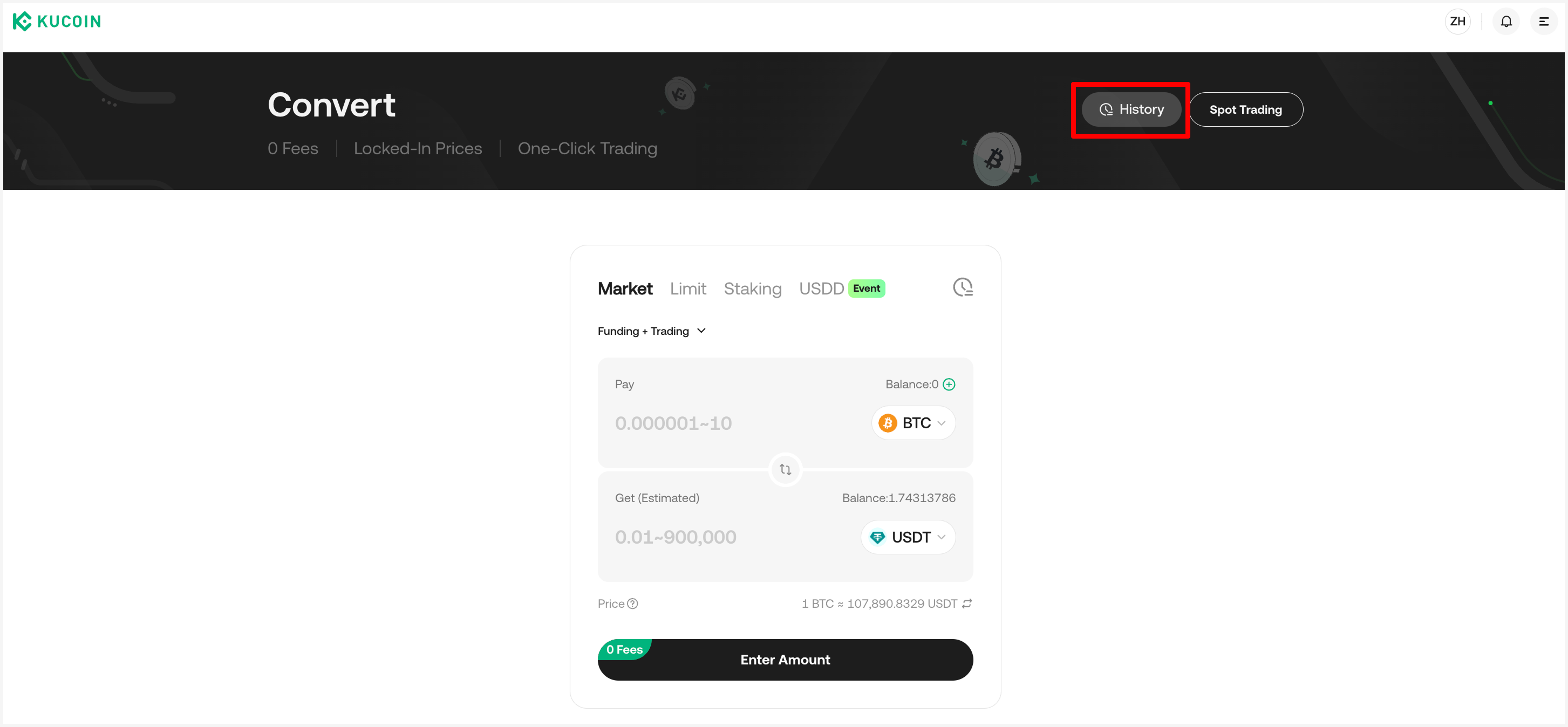
На сторінці « Конвертація » натисніть значок «Замовити запис» у верхньому правому куті, щоб переглянути список записів конверсій. Виберіть будь-який запис, щоб переглянути його деталі
Застереження: ця сторінка перекладена за допомогою штучного інтелекту для полегшення читання. Для отримання найточнішої інформації, будь ласка, використовуйте оригінальну англійську версію.Показати оригінал