

อะไรคือ KuCoin Lite ? คู่มือเริ่มต้นสำหรับนักเทรดคริปโตครั้งแรก
2025/12/02 18:57:02
ขอต้อนรับสู่โลกแห่งคริปโตเคอร์เรนซี! KuCoin Lite Version เป็นจุดเริ่มต้นที่เหมาะสำหรับการลงทุนในคริปโตของคุณ โดยช่วยลดความยุ่งยาก ทำให้คุณสามารถทำธุรกรรมสำคัญ เช่น การซื้อ การขาย และการแปลงคริปโตเคอร์เรนซีได้อย่างง่ายดายและปลอดภัย
I. ภาพรวมและการเปลี่ยนไปใช้ KuCoin Lite Version
-
KuCoin Lite Version คืออะไร?
KuCoin Lite Version ถูกออกแบบมาเพื่อลดอุปสรรคในการเริ่มต้นสำหรับผู้ใช้ใหม่ในตลาดคริปโตเคอร์เรนซี โดยมาพร้อมอินเทอร์เฟซที่สะอาดและใช้งานง่ายขึ้นที่เน้นฟังก์ชันสำคัญ เช่น การซื้อ การขาย และการแปลงคริปโตเคอร์เรนซี
-
เหมาะสำหรับมือใหม่:หากคุณเป็นมือใหม่ เวอร์ชัน Lite จะช่วยให้คุณเริ่มต้นได้อย่างรวดเร็ว โดยไม่ต้องกังวลกับเครื่องมือเทรดที่ซับซ้อน
-
ใช้งานร่วมกับ Pro Version:เวอร์ชัน Lite และเวอร์ชัน Pro ที่มีฟังก์ชันครบครันสำหรับนักเทรดขั้นสูงสามารถใช้งานได้ภายในแอปพลิเคชัน KuCoin เดียวกันโดยไม่ต้องดาวน์โหลดแอปพลิเคชันแยกต่างหาก
-
วิธีเปลี่ยนไปใช้ KuCoin Lite Version
การเปลี่ยนใช้งานง่ายมากสำหรับทั้งผู้ใช้ใหม่และผู้ใช้ปัจจุบัน:
-
เปิดแอปพลิเคชัน KuCoin
-
ไปที่เมนูการเปลี่ยนเวอร์ชันที่ด้านบนของแอป.
-
แตะที่“Lite”เพื่อเปลี่ยนไปใช้โหมด Lite ทันที
หมายเหตุ:โปรดใช้ฟังก์ชันการสวิตช์ภายในแอปพลิเคชันอย่างเป็นทางการเท่านั้น ระวังเว็บไซต์หรือแอปพลิเคชันใด ๆ ที่อ้างว่าเวอร์ชัน Lite ต้องดาวน์โหลดแยกต่างหาก เพื่อป้องกันการใช้งานแอปพลิเคชันปลอม
II. สร้างและยืนยันบัญชีของคุณ
ในการเริ่มต้นเทรดบน KuCoin คุณต้องมีบัญชีและดำเนินการยืนยันตัวตน
-
การลงทะเบียนบัญชีของคุณ:
-
เปิดแอปพลิเคชัน KuCoin
-
เลือก“ลงทะเบียน”.
-
กรอกที่อยู่อีเมลและรหัสผ่าน.
-
-
ยืนยันตัวตนของคุณ (KYC):
-
ดำเนินการยืนยันตัวตน (อาจต้องการข้อมูลส่วนตัวและอัปโหลดเอกสารแสดงตัวตนที่ถูกต้อง)
-
ความสำคัญ:การยืนยันตัวตนเป็นสิ่งสำคัญสำหรับการปกป้องความปลอดภัยของบัญชีของคุณและการปลดล็อกฟังก์ชันการฝากและถอนเงินเต็มรูปแบบ.
-
III. คู่มือการใช้งานฟังก์ชันหลัก
เวอร์ชัน KuCoin Lite มุ่งเน้นฟังก์ชันหลัก 3 อย่าง: ซื้อ (Buy), ขาย (Sell) และ แปลง (Convert)
-
วิธีการซื้อคริปโตเคอร์เรนซี (Buy)
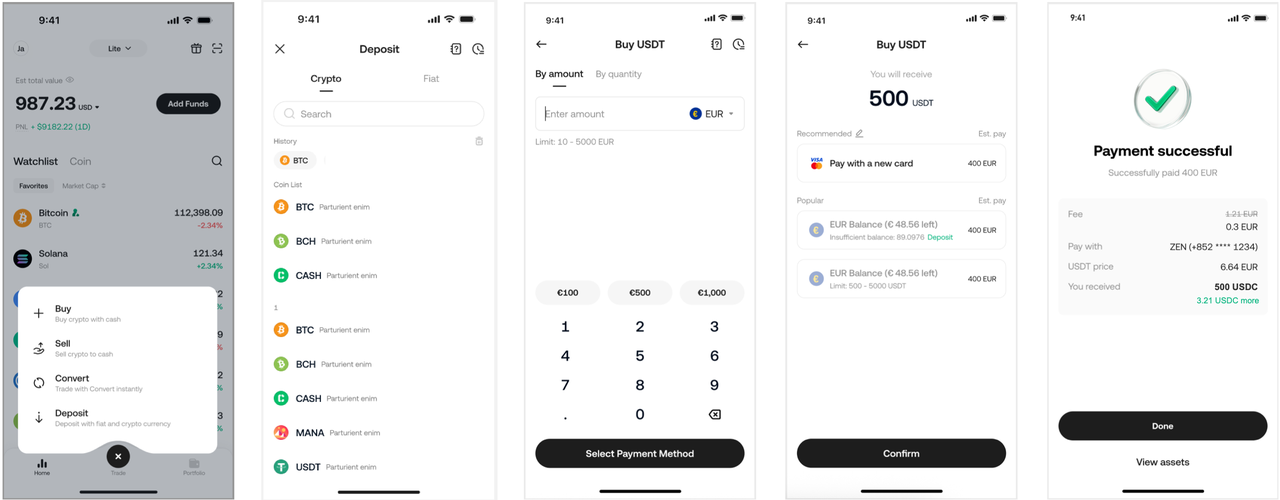
ขั้นตอนการซื้อใช้เวลาเพียง 4 ขั้นตอนง่ายๆ:
-
เลือก "ซื้อ" (Buy): แตะ "เทรด" ที่ด้านล่างของแอป จากนั้นแตะ "ซื้อ" ในเมนู
-
ตั้งค่าคริปโตเคอร์เรนซีที่ต้องการซื้อ: เลือกคริปโตเคอร์เรนซีที่คุณต้องการซื้อ เช่น Bitcoin (BTC), Ethereum (ETH) หรืออื่นๆ
-
เลือกวิธีการชำระเงิน: เวอร์ชัน Lite รองรับวิธีการชำระเงินหลากหลาย เช่น:
-
บัตรเครดิต/เดบิต
-
การโอนเงินผ่านธนาคาร
-
วิธีการชำระเงินโดยบุคคลที่สาม
-
(ความพร้อมใช้งานขึ้นอยู่กับภูมิภาคของคุณ)
-
-
ยืนยันการซื้อ:
-
ใส่จำนวนเงินที่คุณต้องการซื้อ
-
ตรวจสอบ รายละเอียดการทำธุรกรรมอย่างละเอียด
-
แตะ "ยืนยันการซื้อ" (Confirm Purchase) .
-
เมื่อการทำธุรกรรมเสร็จสมบูรณ์ คริปโตเคอร์เรนซีจะถูกเครดิตไปยังบัญชีของคุณ ซึ่งสามารถดูได้ที่หน้าสินทรัพย์ ("Assets")
-
-
วิธีการขายคริปโตเคอร์เรนซี (Sell)
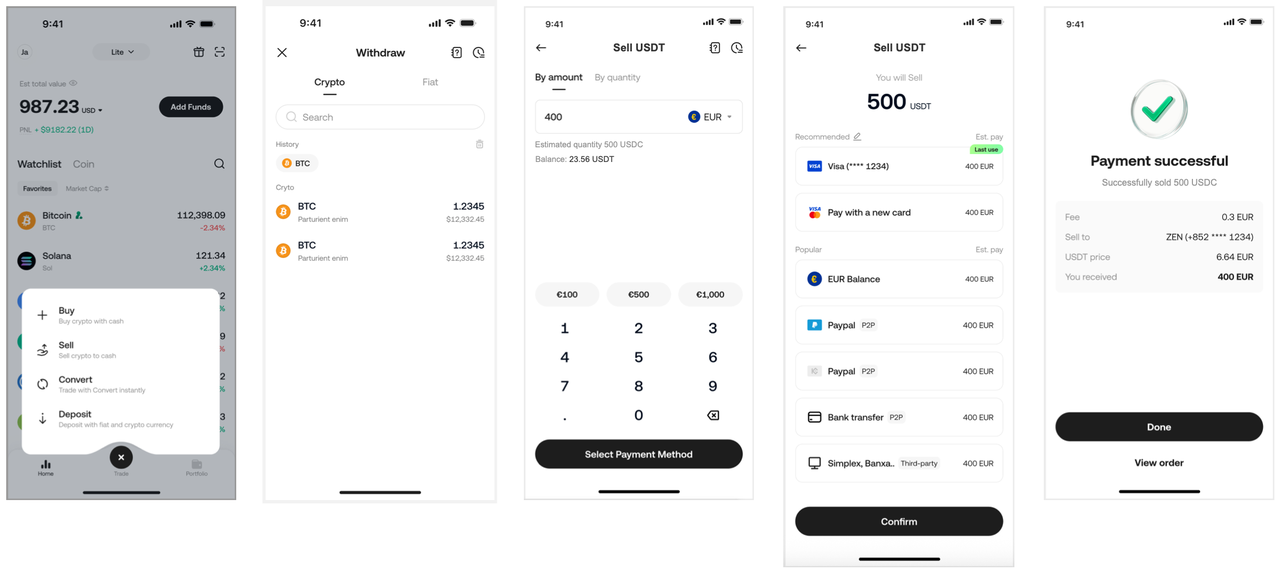
การขายง่ายเหมือนการซื้อ:
-
เลือก "ขาย" (Sell): แตะ "เทรด" ที่ด้านล่างของแอป จากนั้นแตะ "ขาย" ในเมนู
-
ตั้งค่าคริปโตเคอร์เรนซีที่ต้องการขาย: เลือกคริปโตเคอร์เรนซีที่คุณต้องการขาย
-
ใส่จำนวนเงิน: กำหนดจำนวนคริปโตเคอร์เรนซีที่ต้องการขาย คุณสามารถเลือกขายตามจำนวนคริปโตหรือมูลค่าของมันในเงิน Fiat
-
เลือกวิธีการรับเงิน: ขึ้นอยู่กับภูมิภาคของคุณ เงินจากการขายสามารถรับได้โดยตรงในบัญชีธนาคารหรือยอดคงเหลือใน Wallet
-
ยืนยันการขาย:
-
ตรวจสอบ รายละเอียด
-
แตะ "ยืนยันการขาย" (Confirm Sale) .
-
รายได้จากการขายในรูปแบบเงิน Fiat จะถูกส่งไปยังบัญชีธนาคารของคุณ
-
-
วิธีการแปลงคริปโตเคอร์เรนซี (Convert / Flash Exchange)
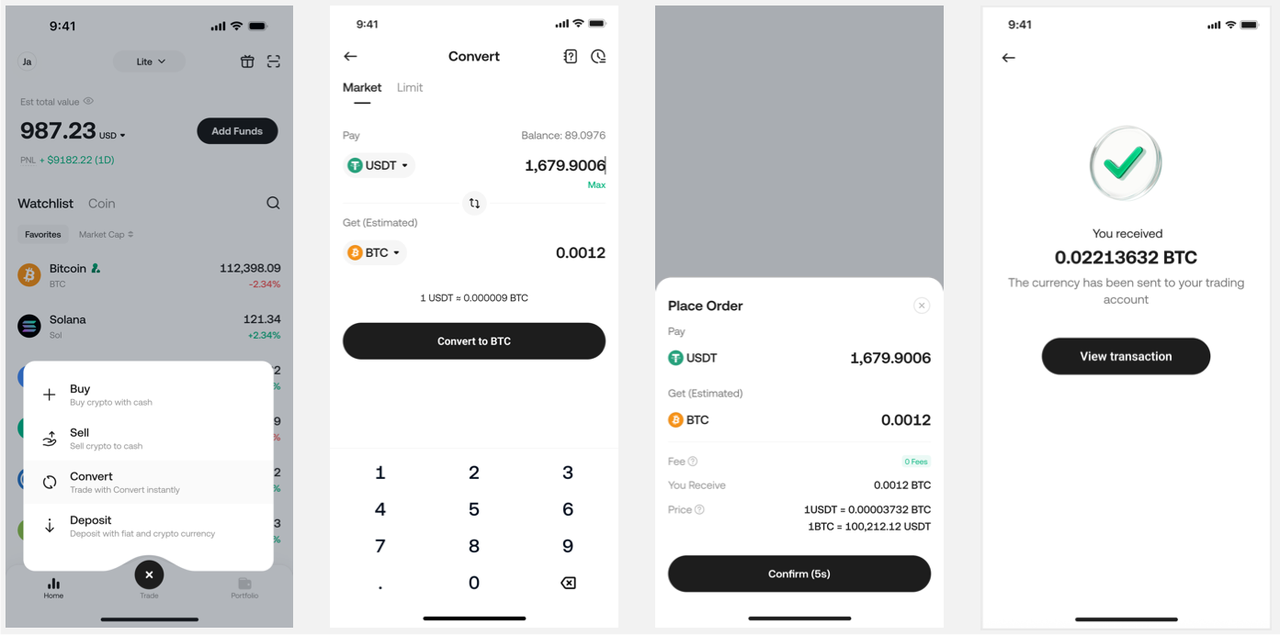
ฟีเจอร์ "Flash Exchange" ช่วยให้คุณสามารถแลกเปลี่ยนคริปโตเคอร์เรนซีหนึ่งไปเป็นอีกตัวหนึ่งได้อย่างรวดเร็ว KuCoin ไม่คิดค่าธรรมเนียมสำหรับการทำรายการนี้
-
เลือก "Flash Exchange": แตะ "เทรด" ที่ด้านล่างของแอป จากนั้นแตะ "Flash Exchange" ในเมนู
-
ตั้งค่าคริปโตเคอร์เรนซีสำหรับการแปลง: เลือกสกุลเงินที่คุณต้องการแปลง จาก และสกุลเงินที่คุณต้องการแปลง เป็น (เช่น จาก BTC เป็น ETH)
-
ใส่จำนวนเงิน: ใส่จำนวนคริปโตเคอร์เรนซีที่คุณต้องการแปลง
-
ดูตัวอย่างการแปลง: ระบบจะแสดง ตัวอย่าง ทันทีของจำนวนเงินที่จะได้รับในสกุลเงินใหม่
-
ยืนยันการแปลง: หากคุณยอมรับอัตราแลกเปลี่ยนที่แสดงอยู่ ให้แตะ “ยืนยัน” เพื่อทำรายการให้เสร็จสมบูรณ์ สกุลเงินคริปโตที่แปลงแล้วจะปรากฏในกระเป๋าเงินของคุณ
IV. การจัดการพอร์ตการลงทุนคริปโตของคุณ
KuCoin Lite Version มอบเครื่องมือการจัดการสินทรัพย์ที่ใช้งานง่าย เพื่อช่วยติดตามผลการดำเนินงานของพอร์ตการลงทุนของคุณ
-
รายการเฝ้าดูบนหน้าแรก: คุณสามารถดูได้โดยตรงถึง ราคาตลาดแบบเรียลไทม์ ของเหรียญที่คุณถือไว้ในรายการตลาดบนหน้าแรก ทำให้ง่ายต่อการติดตามการเปลี่ยนแปลงของราคา
-
ชาร์ตรูปแบบแนวโน้มของสินทรัพย์: ชาร์ตรูปแบบแนวโน้มของสินทรัพย์ ที่อยู่ด้านบนของหน้าแรกและหน้า "สินทรัพย์" แสดงภาพรวมการดำเนินงานของพอร์ตการลงทุนของคุณอย่างชัดเจน
-
รายการสินทรัพย์: คุณสามารถดูเหรียญทั้งหมดที่ถืออยู่ในบัญชีของคุณ และดำเนินการเช่น ฝาก และ ถอน ได้ทุกเมื่อ
V. เคล็ดลับด้านความปลอดภัย – ปกป้องสินทรัพย์ของคุณ
ความปลอดภัยมีความสำคัญอย่างยิ่งในพื้นที่คริปโต ปฏิบัติตามแนวทางปฏิบัติที่ดีที่สุดเหล่านี้เพื่อรักษาความปลอดภัยให้บัญชีของคุณ:
-
เปิดใช้งานการตรวจสอบสิทธิ์แบบสองปัจจัย (2FA): การเพิ่ม 2FA (เช่น Google Authenticator) เป็นการเพิ่มความปลอดภัยอีกชั้นหนึ่ง
-
เก็บรหัสกู้คืนของคุณให้ปลอดภัย: เก็บรหัสกู้คืนบัญชีของคุณ ไว้ในที่ปลอดภัยแบบออฟไลน์ เผื่อในกรณีที่คุณสูญเสียการเข้าถึง
-
ใช้รหัสผ่านที่แข็งแรง: ใช้รหัสผ่านที่ซับซ้อนและหลีกเลี่ยงการใช้รหัสผ่านซ้ำในหลายแพลตฟอร์ม
-
ระวังลิงก์ฟิชชิง: เข้าถึง KuCoin ผ่านช่องทางทางการเท่านั้น เนื่องจากการโจมตีฟิชชิงเป็นเรื่องปกติในพื้นที่คริปโต
VI. คำถามที่พบบ่อย (FAQ)
-
สินทรัพย์ถูกแชร์ระหว่าง Lite Version และ Pro Version หรือไม่?
ใช่ สินทรัพย์จะถูกแชร์
อย่างไรก็ตาม เพื่อการใช้งานที่ง่ายขึ้น Lite Version ในปัจจุบันรองรับเฉพาะฟังก์ชันที่เกี่ยวข้องกับ 'บัญชีการเงิน' รวมถึงการดูสินทรัพย์ การฝาก การถอน การแลกเปลี่ยนแบบรวดเร็ว ฯลฯ
หากสินทรัพย์ถูกโอนย้ายไปยังบัญชีอื่นผ่าน Pro Version (เช่น ฝากเข้าสู่บัญชี Futures) จะ ไม่แสดงผล บนหน้า "สินทรัพย์" ของ Lite Version คุณจะต้องเปลี่ยนไปใช้ Pro Version เพื่อดู
-
Lite Version รองรับการเทรดสปอต (Spot Trading) หรือการเทรดฟิวเจอร์ส (Futures Trading) หรือไม่?
ในปัจจุบัน Lite Version ยังไม่มีแผนที่จะรองรับการเทรดสปอตหรือฟิวเจอร์ส
Lite Version ได้รับการออกแบบมาเพื่อมอบประสบการณ์ที่...อินเทอร์เฟซที่เรียบง่ายและจุดเริ่มต้นความเสี่ยงต่ำ เมื่อคุณคุ้นเคยกับสกุลเงินดิจิทัลและต้องการลองใช้เครื่องมือเทรดที่ซับซ้อนมากขึ้น คุณสามารถเปลี่ยนไปใช้เวอร์ชัน Pro ได้อย่างง่ายดาย
-
ผู้ใช้งานปัจจุบันสามารถใช้เวอร์ชัน Lite ได้หรือไม่?
แน่นอน
เวอร์ชัน Lite เปิดให้บริการสำหรับผู้ใช้งานทุกคน หากคุณเป็นผู้ใช้งานปัจจุบันที่ชื่นชอบอินเทอร์เฟซการเทรดที่เรียบง่าย และไม่จำเป็นต้องใช้วิธีการเทรดแบบมีเลเวอเรจ คุณสามารถเปลี่ยนได้ผ่านเมนูที่อยู่ด้านบนของหน้าแรกในแอป
เราหวังว่าคู่มือนี้จะช่วยให้คุณเริ่มต้นการลงทุนในคริปโตบน KuCoin เวอร์ชัน Lite ได้สำเร็จ!
คู่มือการเปิดใช้งาน Google 2FA (การยืนยันตัวตนสองขั้นตอน) เพื่อความปลอดภัย
การเปิดใช้งาน 2FA ถือเป็นขั้นตอนสำคัญในการปกป้องสินทรัพย์คริปโตของคุณจากการเข้าถึงโดยไม่ได้รับอนุญาต เราขอแนะนำอย่างยิ่งให้ใช้งาน Google Authenticator
แม้ว่าเวอร์ชัน Lite จะมีอินเทอร์เฟซที่เรียบง่าย การตั้งค่าความปลอดภัยของบัญชีจะใช้ร่วมกับเวอร์ชัน Pro คุณจะต้องดำเนินการขั้นตอนการผูกบัญชีในหน้าการตั้งค่าความปลอดภัยของบัญชี
ขั้นตอนที่ 1: ดาวน์โหลดแอป Google Authenticator
ก่อนเริ่มขั้นตอนการผูกบัญชี คุณจำเป็นต้องดาวน์โหลดแอป Google Authenticator บนโทรศัพท์ของคุณ:
-
iOS (Apple): ค้นหา Google Authenticator ใน App Store
-
Android: ค้นหา Google Authenticator ใน Google Play หรือร้านค้าแอปอื่น ๆ
ขั้นตอนที่ 2: เข้าสู่หน้าการตั้งค่าความปลอดภัยบัญชี KuCoin
-
เข้าสู่ระบบ บัญชี KuCoin ของคุณ
-
แตะ “โปรไฟล์/อวาตาร์ของคุณ” หรือ “การตั้งค่าความปลอดภัย” ที่มุมขวาบนของแอป
-
ในหน้า “ความปลอดภัยบัญชี” หรือ “การตั้งค่าความปลอดภัย” ค้นหา “การยืนยันด้วย Google”
-
เลือก “ตั้งค่า” (หรือ “ผูกบัญชี”)
ขั้นตอนที่ 3: การยืนยันความปลอดภัยและการรับคีย์
ระบบจะขอให้คุณดำเนินการยืนยันความปลอดภัยเบื้องต้นเพื่อยืนยันตัวตนของคุณ:
-
ป้อน รหัสผ่านเข้าสู่ระบบ และคุณอาจต้องใช้ รหัสยืนยันที่ส่งผ่านอีเมลหรือ SMS .
-
หากการยืนยันสำเร็จ หน้าเว็บจะปรากฏ:
-
รหัส QR .
-
และ คีย์ความปลอดภัย (สตริงตัวอักษรและตัวเลข)
-
เคล็ดลับสำคัญ: คุณต้องดำเนินการดังต่อไปนี้ทันที:
เขียนและจัดเก็บ **Security Key** ของคุณอย่างปลอดภัย! กรุณาจด Key นี้ลงในกระดาษและเก็บไว้ในที่ที่ปลอดภัยแบบออฟไลน์ ซึ่งมีเพียงคุณเท่านั้นที่ทราบ (ห้ามบันทึกเป็นภาพหน้าจอบนคอมพิวเตอร์หรือโทรศัพท์ของคุณ) Key นี้เป็นวิธีเดียวในการกู้คืนการยืนยันตัวตนแบบ 2FA หากคุณทำโทรศัพท์หายหรือเผลอลบแอป Google Authenticator ออกไป
ขั้นตอนที่ 4: ผูกบัญชี KuCoin กับแอป Google Authenticator
-
เปิด แอป Google Authenticator ที่คุณดาวน์โหลด
-
แตะที่ ปุ่ม “+” เพื่อเพิ่มบัญชีใหม่
-
เลือกหนึ่งในตัวเลือกดังนี้:
-
“Scan a QR code” : ใช้กล้องของโทรศัพท์ของคุณสแกน QR code ที่แสดงอยู่บนหน้าของ KuCoin
-
“Enter a setup key” : ป้อน Security Key ที่คุณบันทึกไว้ในขั้นตอนที่ 3 ด้วยตนเอง
-
-
หลังจากผูกบัญชีสำเร็จ แอป Google Authenticator จะสร้างรหัส 6 หลักแบบไดนามิกทุก ๆ 30 วินาที สำหรับบัญชี KuCoin ของคุณ
ขั้นตอนที่ 5: เสร็จสิ้นการผูกบัญชี
-
กลับไปที่หน้าการยืนยัน Google ในแอป KuCoin
-
ป้อนอย่างรวดเร็ว รหัส 6 หลักแบบไดนามิกที่แสดงอยู่ในแอป Google Authenticator ลงใน ช่อง “Google Verification Code”
-
แตะที่ “Submit” หรือ “Activate” .
ขอแสดงความยินดี! คุณได้เปิดใช้งานการยืนยันตัวตนแบบ Google 2FA สำหรับบัญชี KuCoin ของคุณเรียบร้อยแล้ว ตั้งแต่นี้เป็นต้นไป คุณจะต้องใช้รหัสแบบไดนามิกนี้เมื่อเข้าสู่ระบบ ถอนเงิน และทำการเปลี่ยนแปลงการตั้งค่าความปลอดภัยที่สำคัญ
คำปฏิเสธความรับผิดชอบ: หน้านี้แปลโดยใช้เทคโนโลยี AI (ขับเคลื่อนโดย GPT) เพื่อความสะดวกของคุณ สำหรับข้อมูลที่ถูกต้องที่สุด โปรดดูต้นฉบับภาษาอังกฤษ