
Autenticação de dois fatores do Google
Para evitar acesso não autorizado à sua conta, recomendamos ativar a autenticação de dois fatores, como o Google Authenticator (Google 2FA) ou verificação por mensagem de texto. Exemplos de uma configuração de segurança eficaz incluem: Google 2FA + verificação por e-mail + passkey, ou telefone + passkey. Aqui, guiaremos você pelos passos para configurar o Google 2FA.
Conteúdo
1. Por que o Google 2FA
2. Vincular o Google 2FA
3. Problemas comuns com códigos do Google 2FA
4. Solução de problemas com acessos à autenticação de dois fatores
1. Por que o Google 2FA
Obter sua senha roubada pode ser mais comum do que você imagina. Qualquer uma das seguintes ações pode colocá-lo em risco de uma violação de dados:
• Usar a mesma senha em vários sites
• Baixando software da internet
• Clicar em links desconhecidos em e-mails
Se alguém roubar sua senha, eles poderão impedir que você acesse sua conta e também:
• Negocie seus ativos livremente, resultando em perda
• Saque seus ativos, esvaziando sua conta
Devido à natureza anônima e descentralizada da blockchain, essas ações podem levar a perdas irreversíveis. Configurar a autenticação de dois fatores do Google para sua conta KuCoin adiciona uma camada extra de segurança.
• A maioria das contas possui apenas a senha de login como primeira linha de defesa. Mesmo que sua senha seja comprometida, os atacantes ainda precisariam de acesso físico ao seu telefone ou às chaves de segurança com a autenticação de dois fatores do Google.
• O aplicativo Google Authenticator gera códigos únicos para a sua conta a cada 30 segundos para login. Cada código só pode ser usado uma vez.
2. Vincular o Google 2FA
No KuCoin, ações importantes, como fazer login, sacar e alterar configurações principais da conta, exigem autenticação de dois fatores. Aqui está como configurar a autenticação de dois fatores do Google no seu telefone.
2.1. Baixar o aplicativo Google 2FA:
iOS: Busque Google Authenticator na App Store.
Android: Pesquise Google Authenticator no Google Play ou use this download link.
2.2. Vincular o Google 2FA:
i. Faça login na sua conta KuCoin e selecione seu perfil no canto superior direito. Procure por Segurança da Conta → Verificação do Google na lista suspensa. Selecione Configurar (anteriormente Vincular), conforme mostrado na imagem.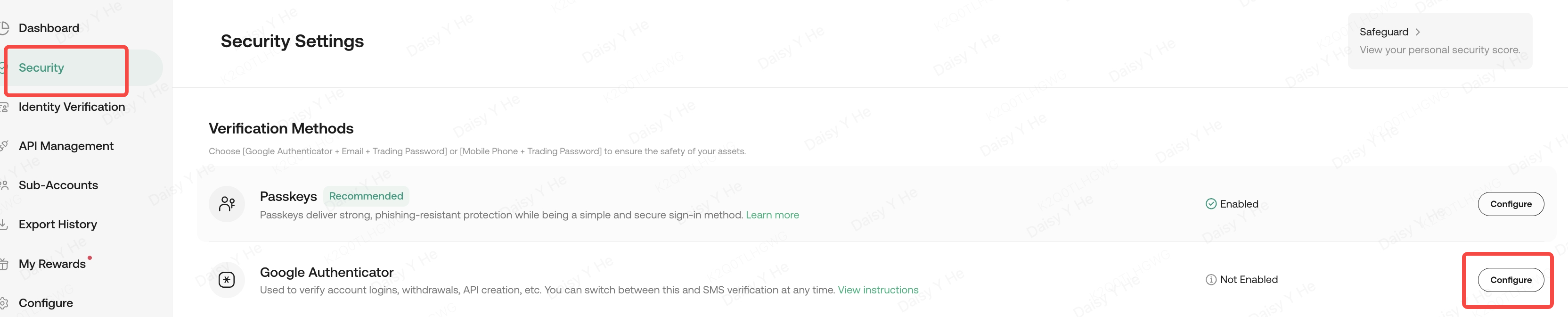
ii. Vá para Segurança e verifique usando sua chave de acesso, e-mail ou código por mensagem de texto. Se a verificação com sua chave de acesso falhar, clique em "alternar método de verificação", insira o código de verificação assim que recebê-lo e clique em Confirmar.
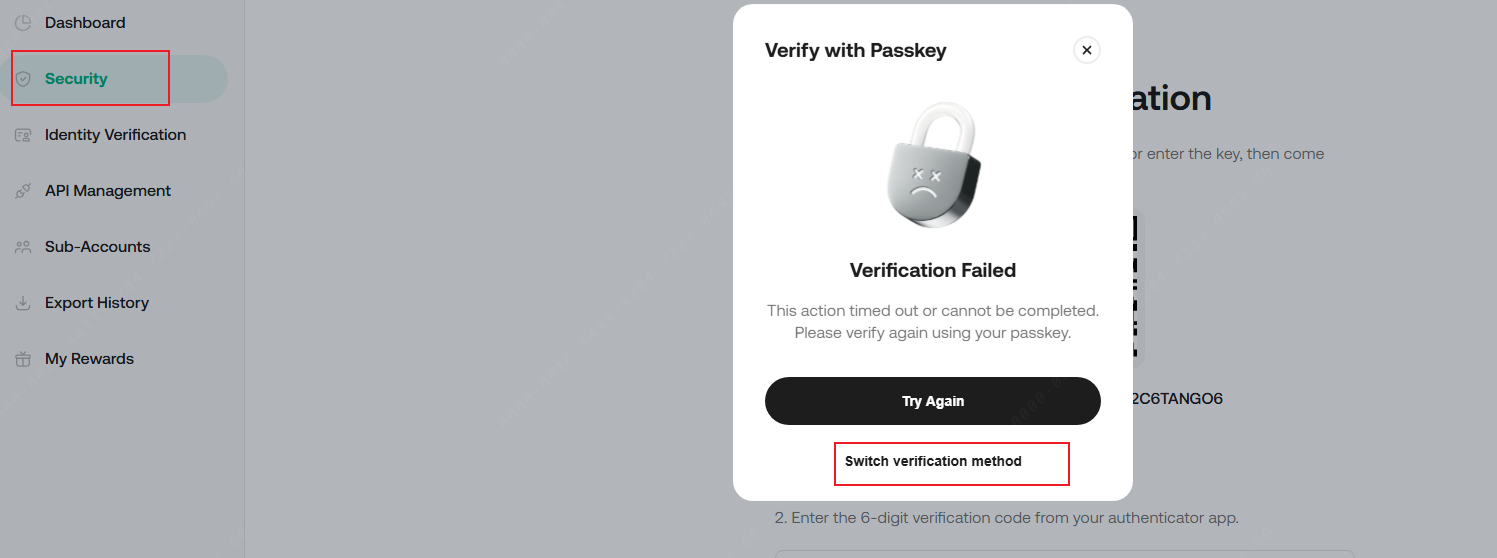
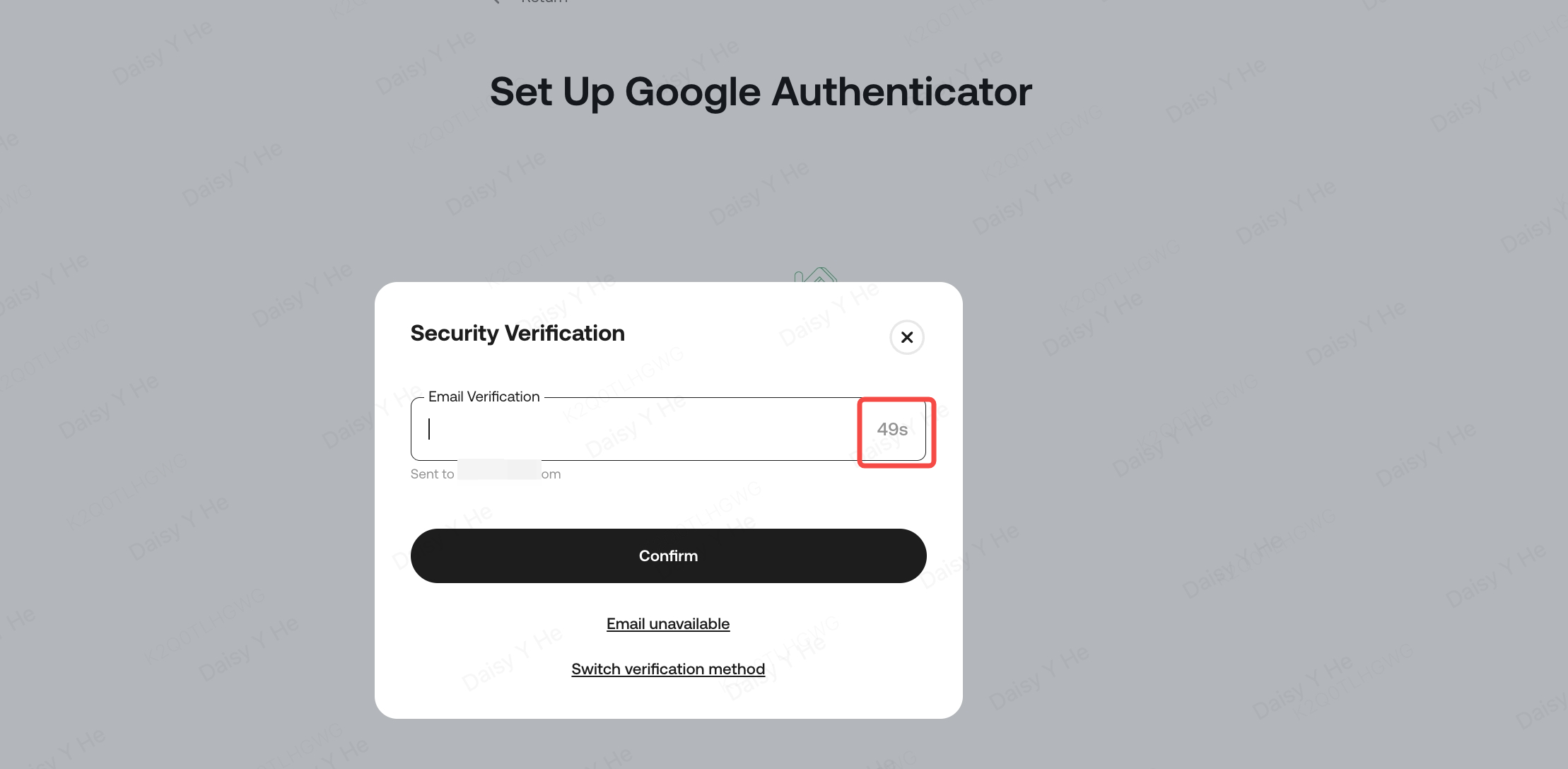
iii. Retorne à página de verificação do Google. Vincule o 2FA do Google à sua conta abrindo o aplicativo no seu telefone. Escaneie o QR code ou insira sua chave de segurança do Google manualmente. Após o vínculo, o aplicativo gerará um código de 6 dígitos que muda a cada 30 segundos. Insira esse código para concluir a configuração.
Nota:
• Sempre salve sua chave de segurança ou QR code para referência futura. Se precisar alterar seu dispositivo ou atualizar o autenticador, essa chave pode ajudar a recuperar seu código de verificação do Google.
• Certifique-se de baixar o aplicativo Authenticator correto. O ícone correto deve parecer-se com isto: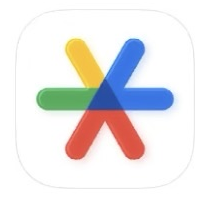
• Dispositivos Android: Para corrigir o horário do servidor no Google Authenticator, toque no canto superior esquerdo e selecione Configurações → Correção de horário para códigos.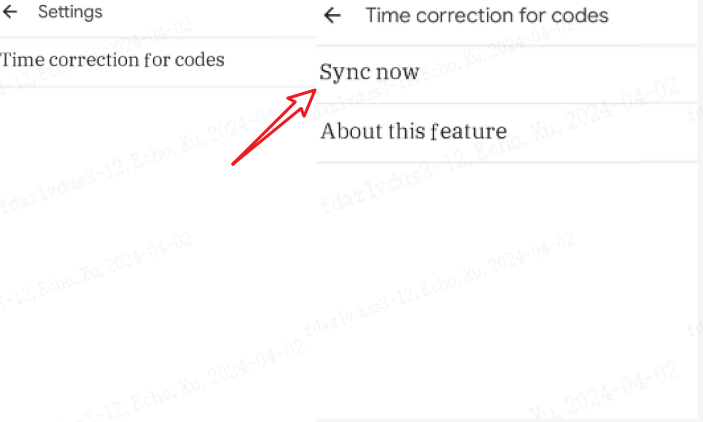
• Dispositivos Apple: Se o seu código de verificação inicial falhar, tente reiniciar e verificar novamente. Além disso, no seu dispositivo Apple, vá para Configurações → Geral → Data e Hora. Ative “Horário de 24 Horas” e defina as atualizações como “Automáticas”.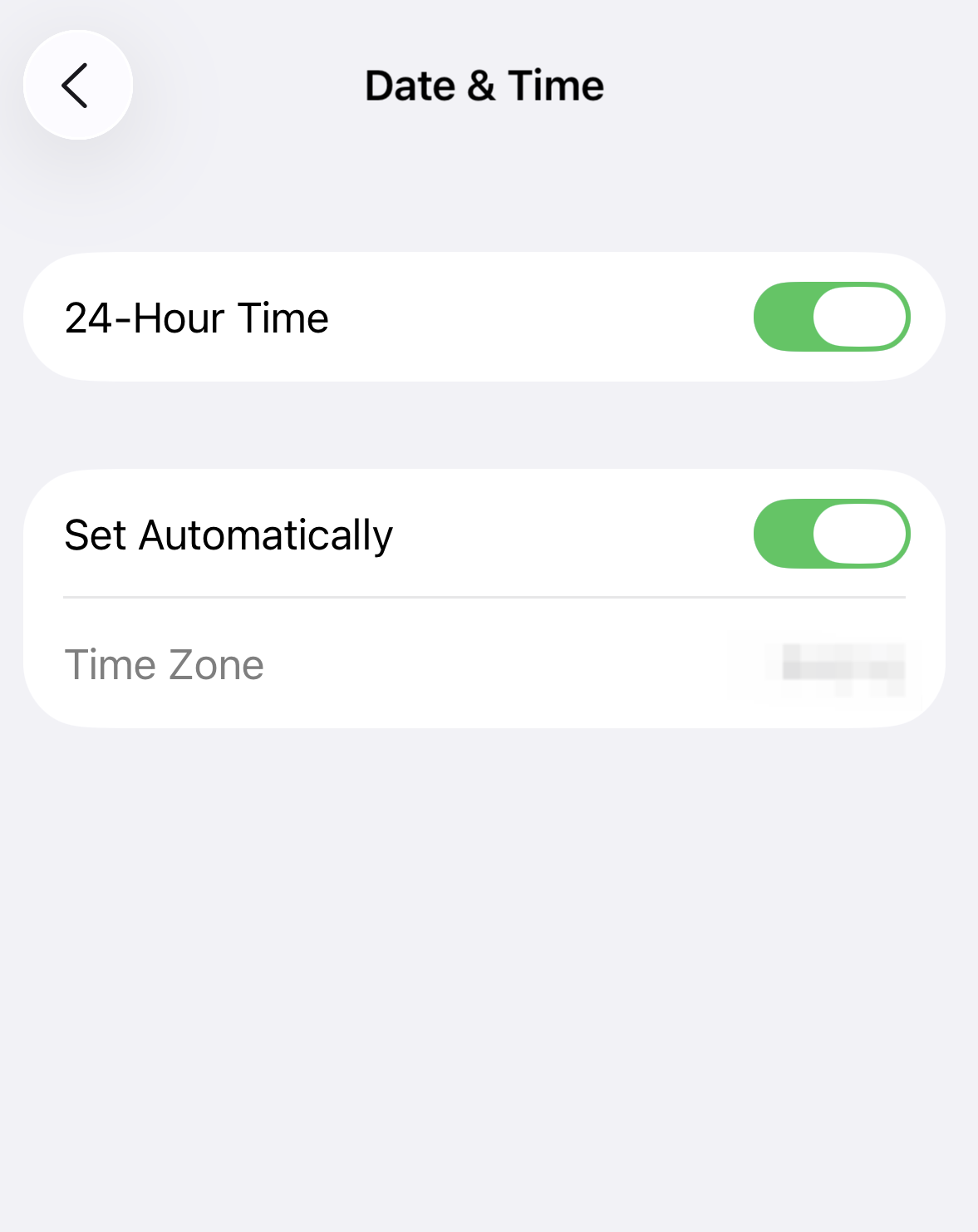
• Antes de escanear o QR code, você precisará conceder permissão de câmera ao aplicativo.
• Insira o código do Google 2FA com cuidado. Se inserido incorretamente cinco vezes seguidas, o Google 2FA será bloqueado por 2 horas.
• A cada vez que você vincular e desvincular o Authenticator, receberá uma chave diferente. Certifique-se de salvar a chave mais recente.
3. Problemas comuns com códigos do Google 2FA
Se seu código não estiver funcionando, verifique o seguinte:
i. Se você usa a autenticação de dois fatores do Google para várias contas no seu telefone, certifique-se de que o código que está usando é o especificamente associado ao e-mail da sua conta KuCoin.
ii. Os códigos do Google 2FA são válidos apenas por 30 segundos. Certifique-se de ter inserido o código dentro deste período.
iii. Seu aplicativo está sincronizado com o tempo. Sincronize o tempo no aplicativo Google Authenticator do seu telefone com o tempo do servidor do Google para que seus códigos sejam precisos.
Sincronizando o Google Authenticator com o horário do servidor do Google:
Para iOS, vá em Configurações → Geral → Data e Hora. Ative “Horário de 24 Horas” e defina as atualizações como “Automáticas”.
Para Android, ajuste as configurações de tempo no Google Authenticator no canto superior esquerdo. Selecione Configurações → Correção de tempo para códigos.
Se nenhum dos passos acima funcionou até agora, tente os passos na próxima parte.
4. Solução de problemas com acessos à autenticação de dois fatores
4.1. Acesso perdido ao 2FA atual
Solução #1: Religar o 2FA usando a chave de segurança do Google salva
Se você salvou a chave do Google durante a configuração inicial do Authenticator, poderá usá-la para relinkar o Google Authenticator no seu dispositivo. Após relinkar, insira o código de seis dígitos para fazer login na sua conta KuCoin.
Passos:
i. Selecione o código de verificação do Google para a sua conta KuCoin e deslize para a direita.
ii. Toque em Excluir Conta à direita.
iii. Em seguida, siga os passos em 2. Vincular o Google 2FA deste artigo para relinkar sua conta KuCoin e o Google 2FA.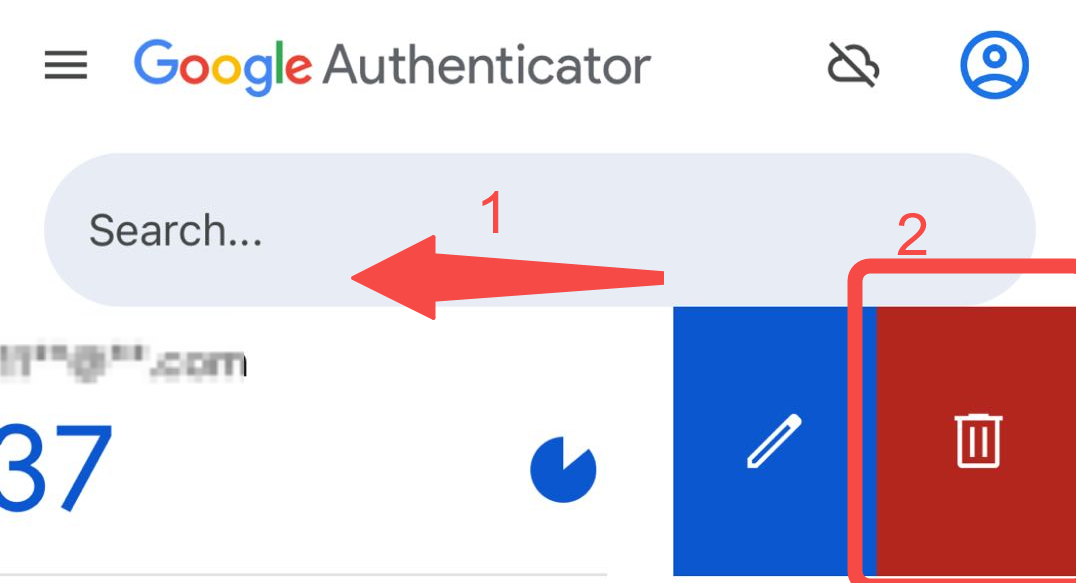
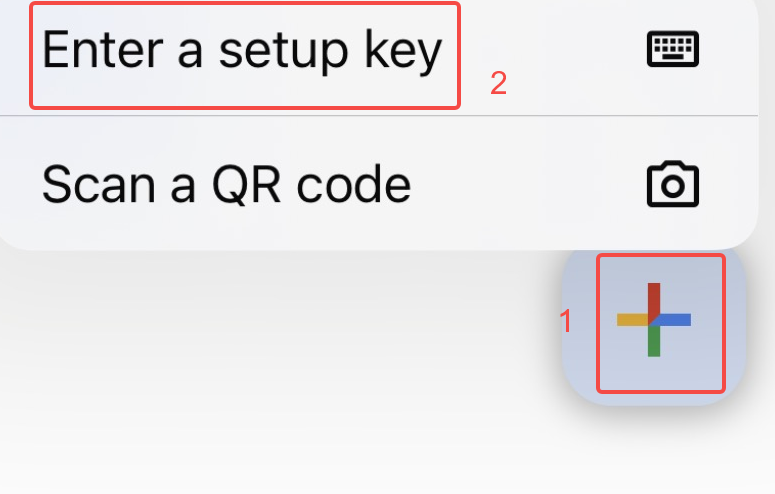
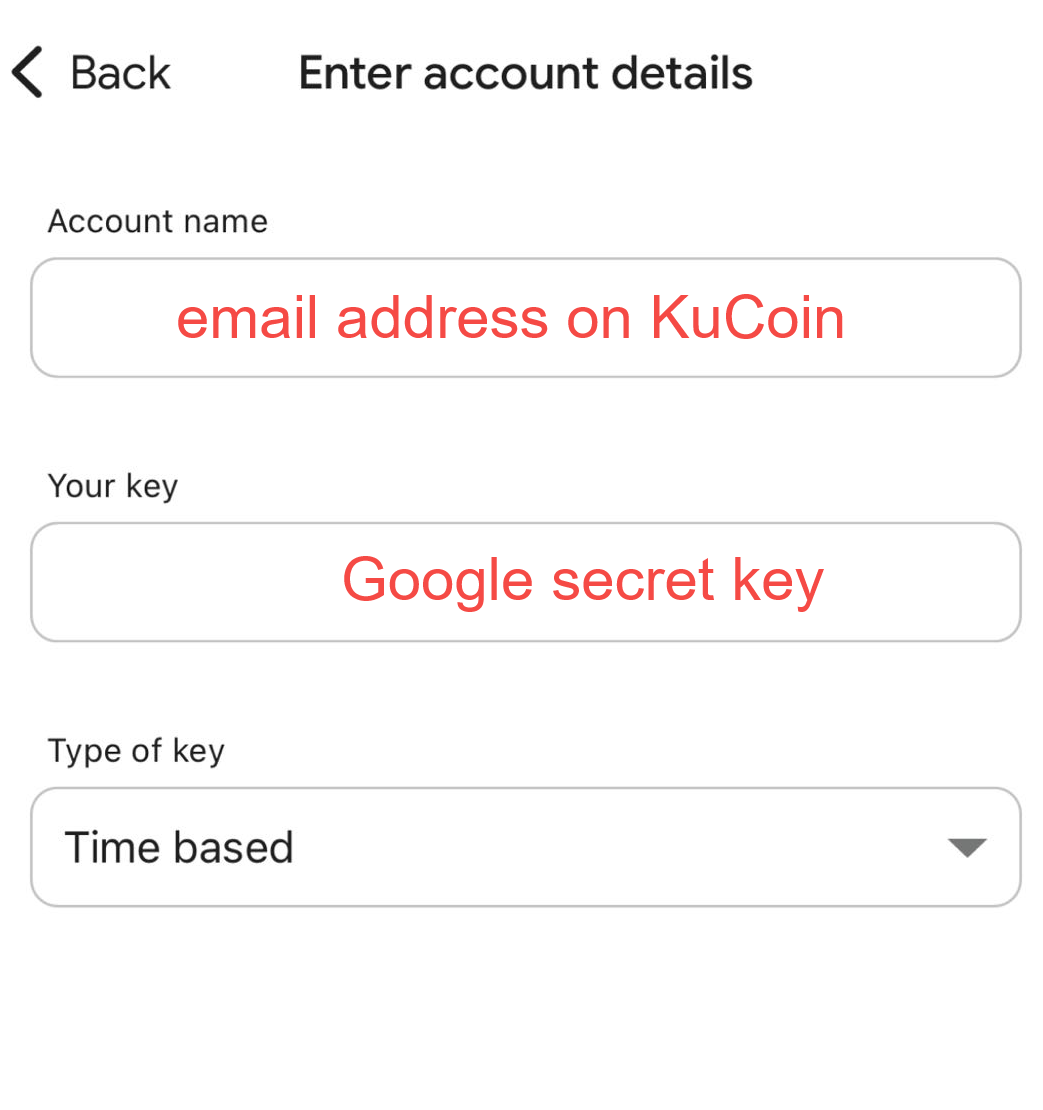
Após concluir, insira o código de seis dígitos para fazer login.
Solução #2: Redefinir manualmente a autenticação de dois fatores do Google
i. Selecione "Esqueci a senha" na página de login e confirme a redefinição da senha.
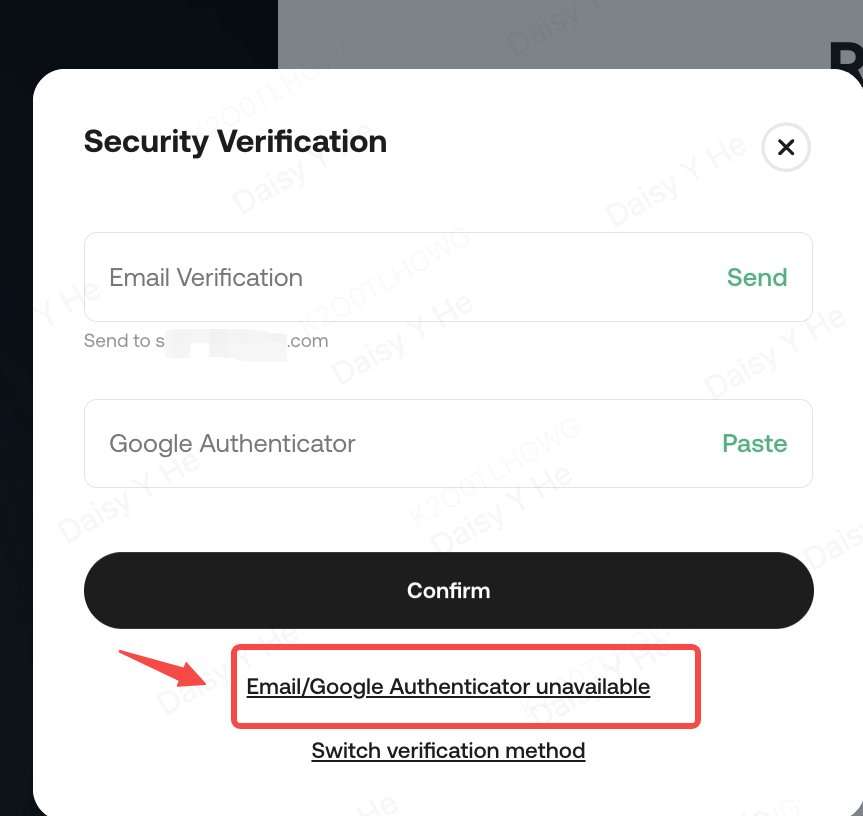
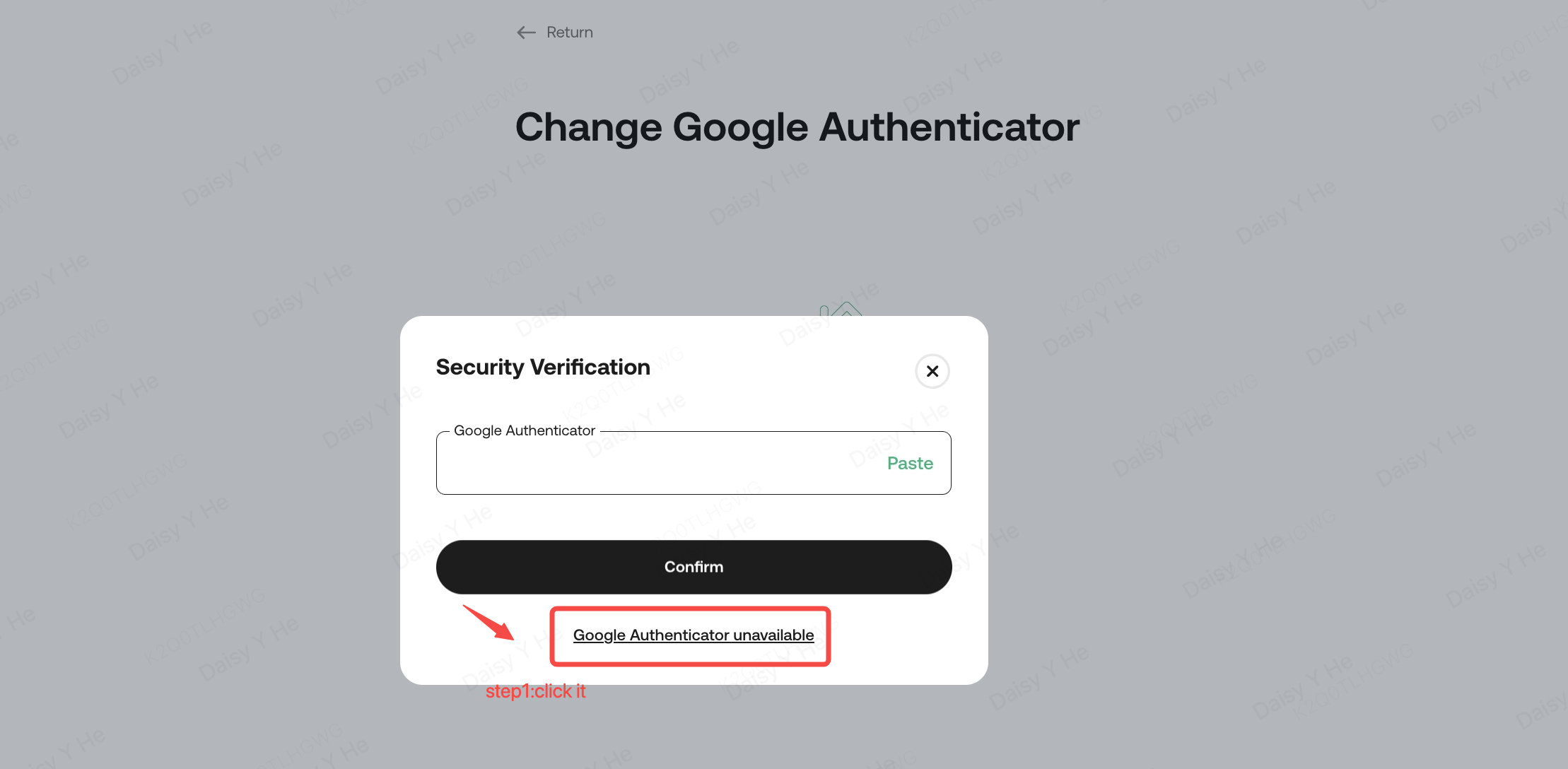
ii. Clique em "Google Authenticator indisponível".
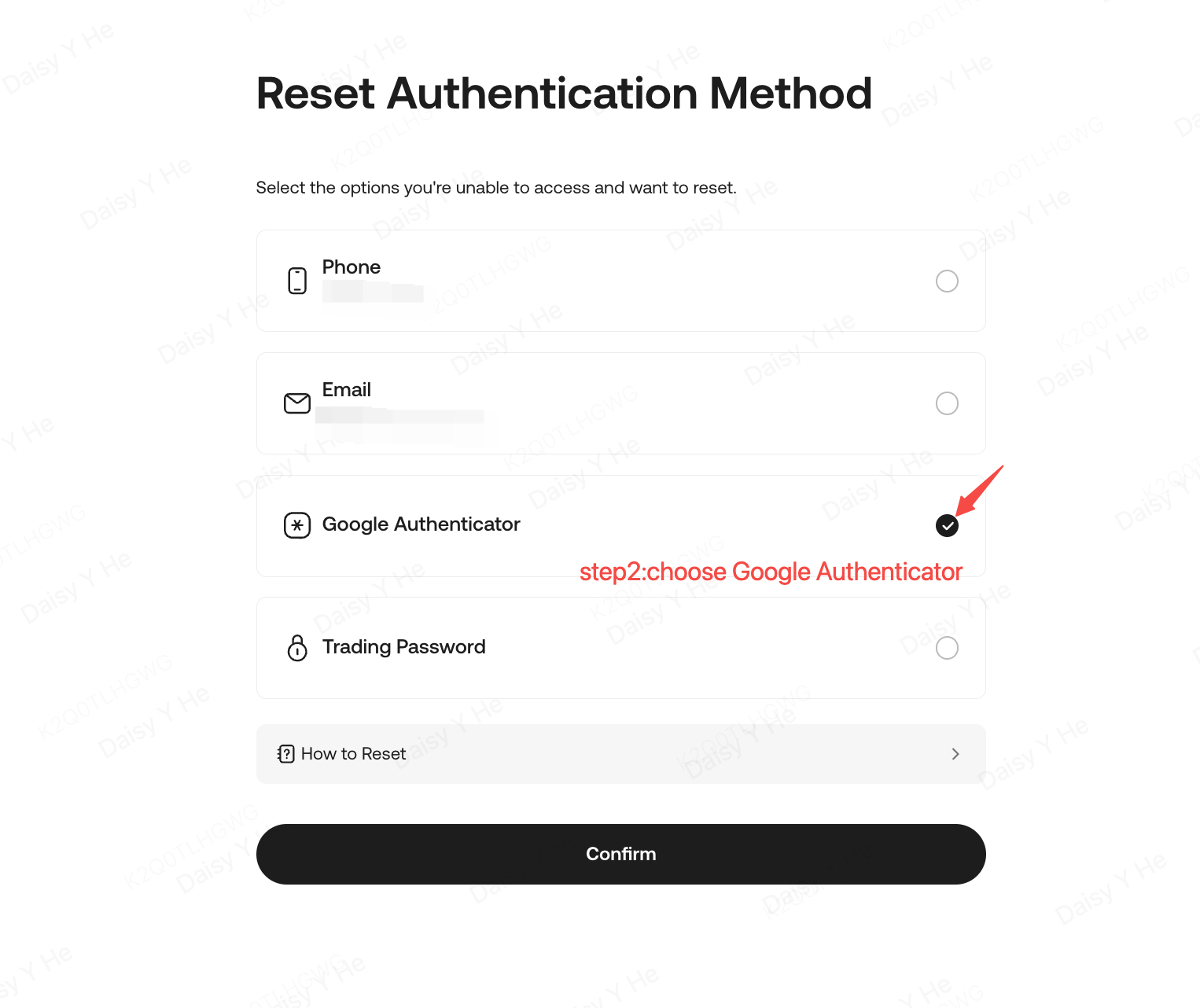
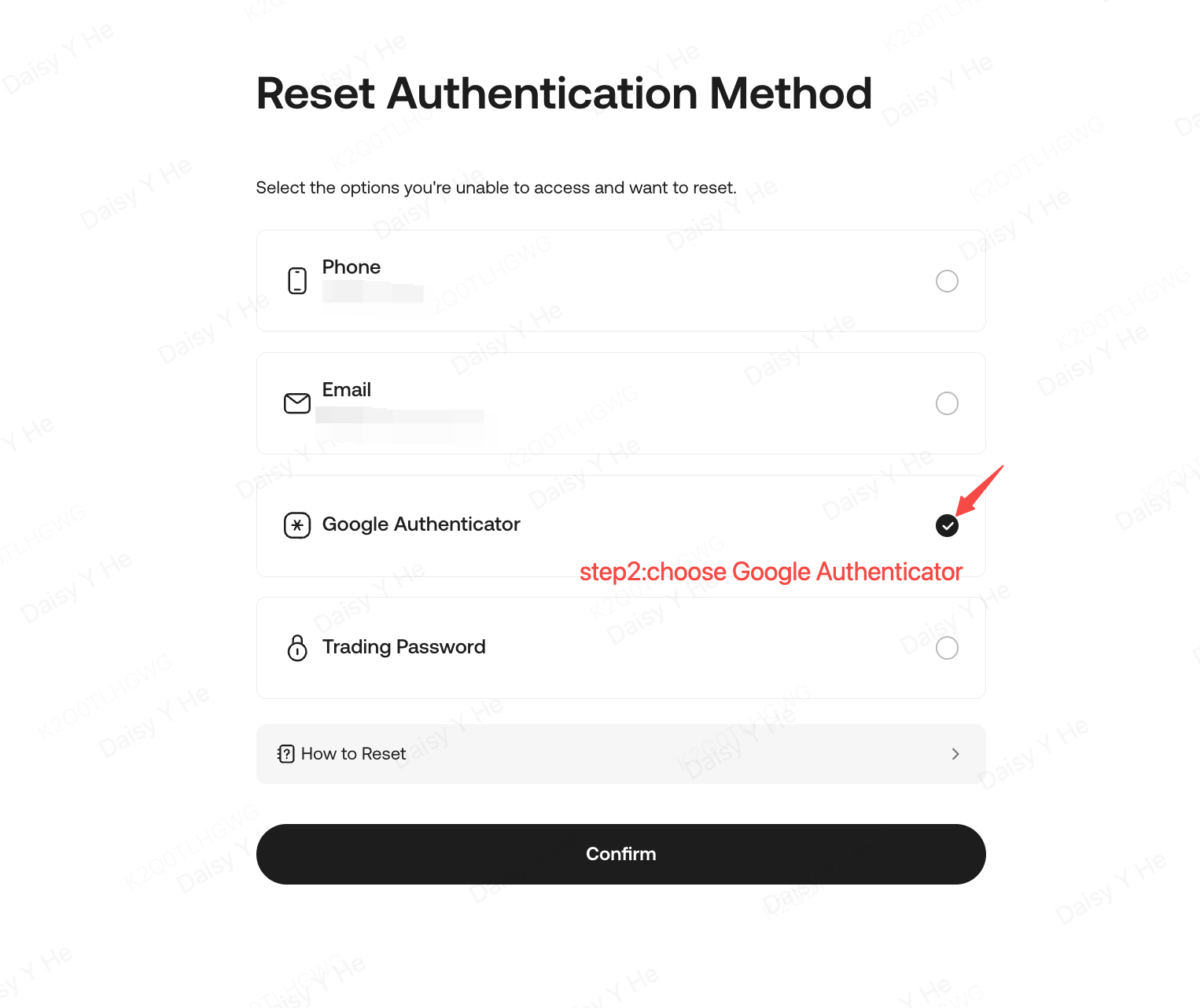
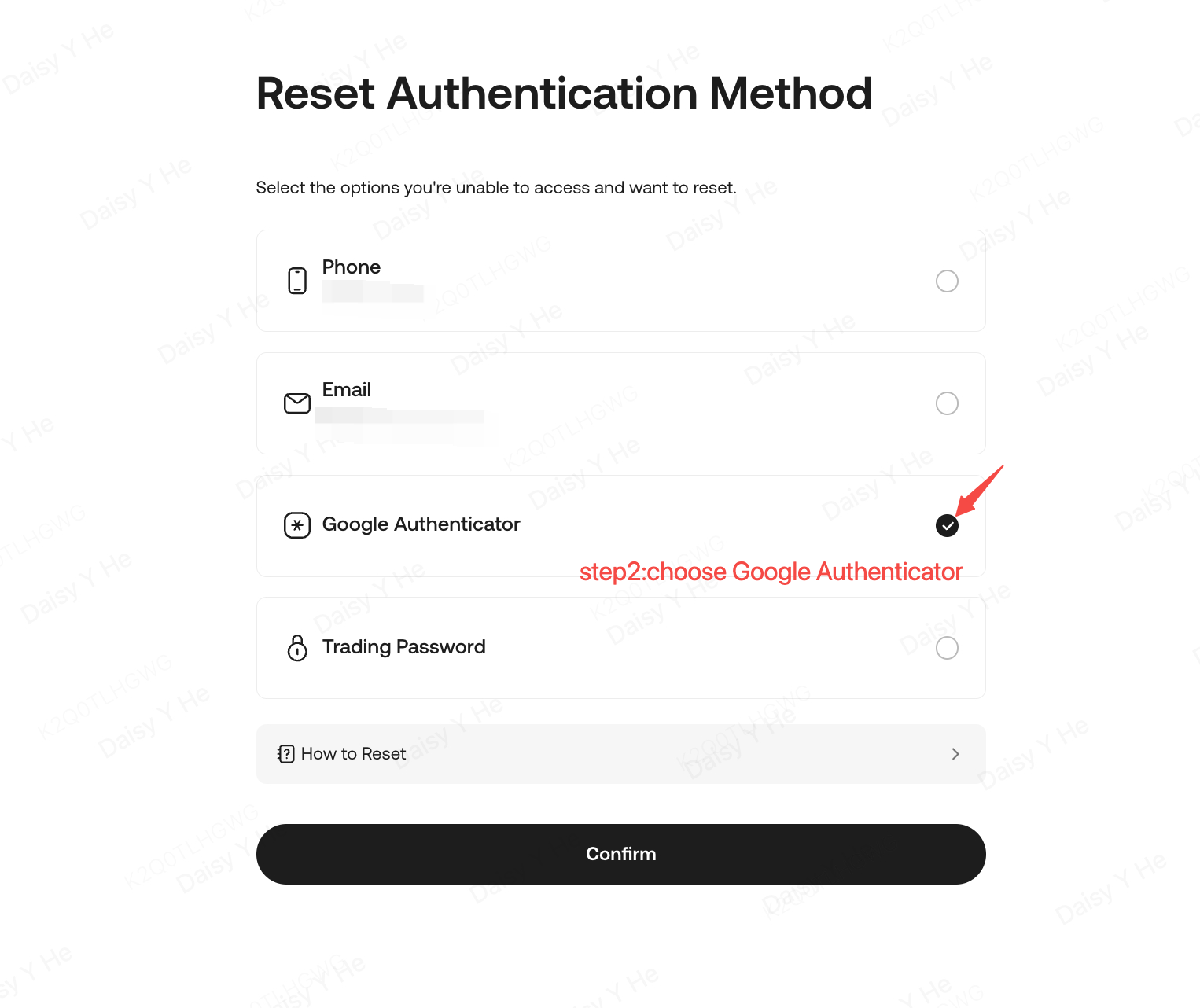
iii. Escolha "Google Authenticator" e confirme. Siga as instruções, conclua o processo de verificação e envie um pedido para redefinir a autenticação de dois fatores do Google.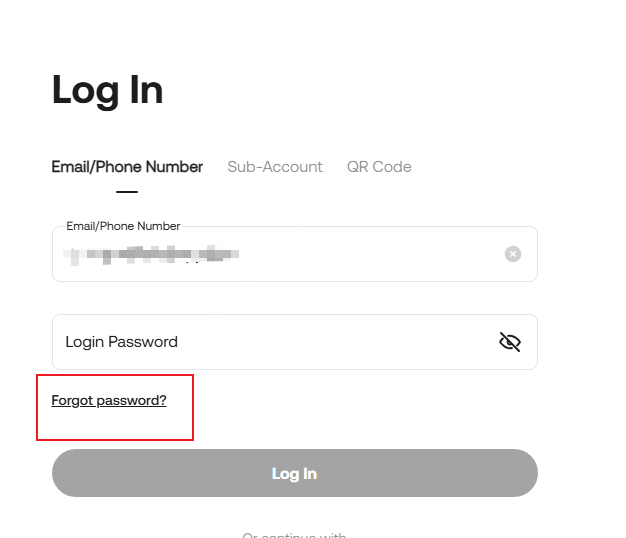
Nota:
• Os saques estão desativados por 24 horas após a atualização das configurações de autenticação de dois fatores para proteger seus ativos.
• Ao concluir a verificação de identidade, faça o upload das fotos exigidas seguindo atentamente as instruções, caso contrário seu recurso poderá ser rejeitado.
• Se anteriormente você selecionou "Confiar neste dispositivo" para pular automaticamente a autenticação de dois fatores do Google ao fazer login, acesse "Segurança da Conta" após entrar na sua conta KuCoin. Remova o dispositivo confiável, depois saia e faça login novamente para atualizar suas configurações de segurança.

Solução #3: Redefinir manualmente a autenticação de dois fatores do Google
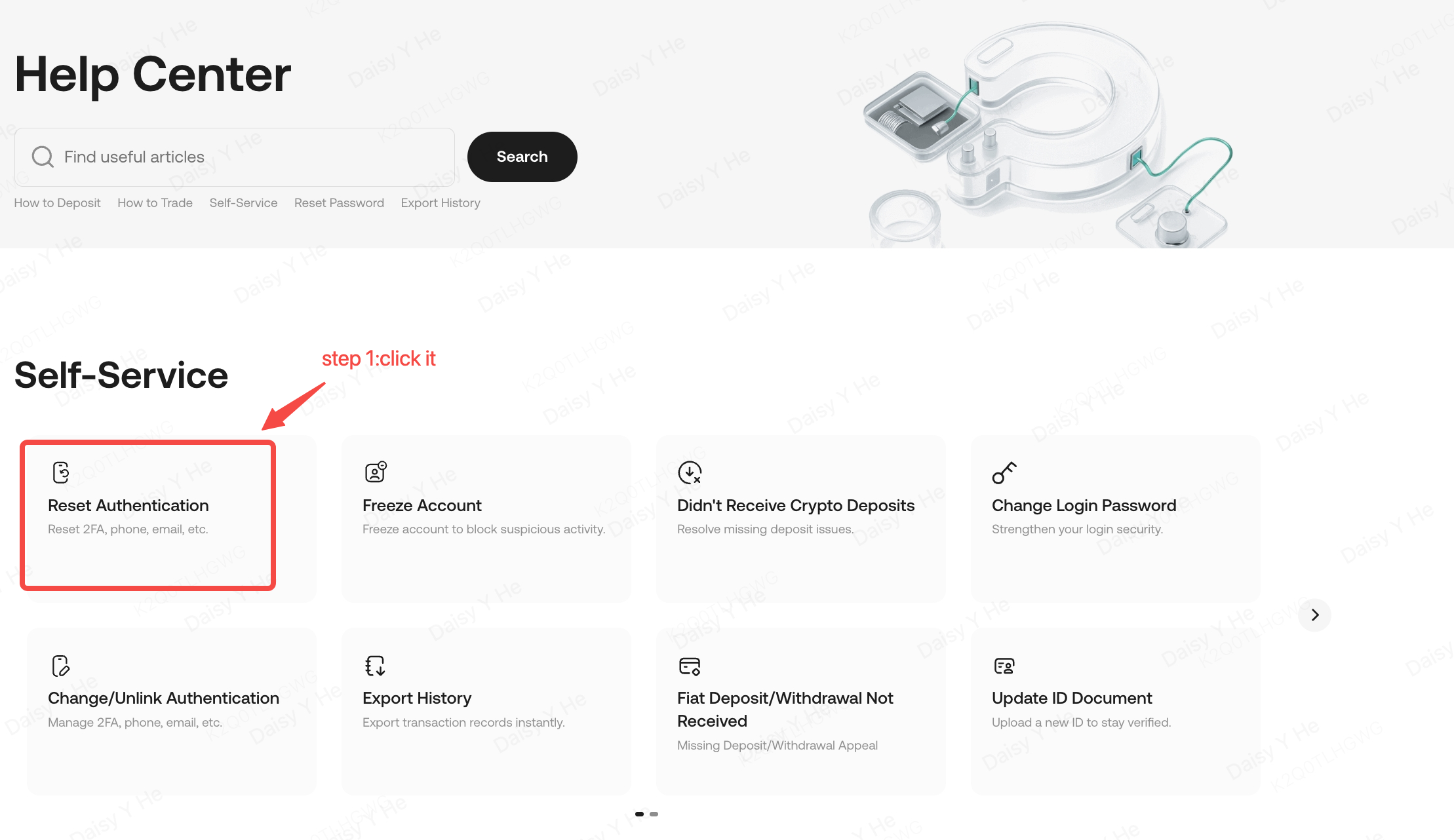
i. Localize o Google Authenticator e clique em alterar na página de segurança da conta ou selecione "Redefinir Autenticação" na página da central de ajuda.
ii. Clique em "Google Authenticator indisponível" na página de segurança da conta ao inserir seu endereço de e-mail ou telefone para confirmar a conta (se você não estiver logado) na página da central de ajuda.
iii. Escolha "Google Authenticator" e confirme. Siga as instruções, conclua o processo de verificação e envie um pedido para redefinir manualmente a autenticação de dois fatores.
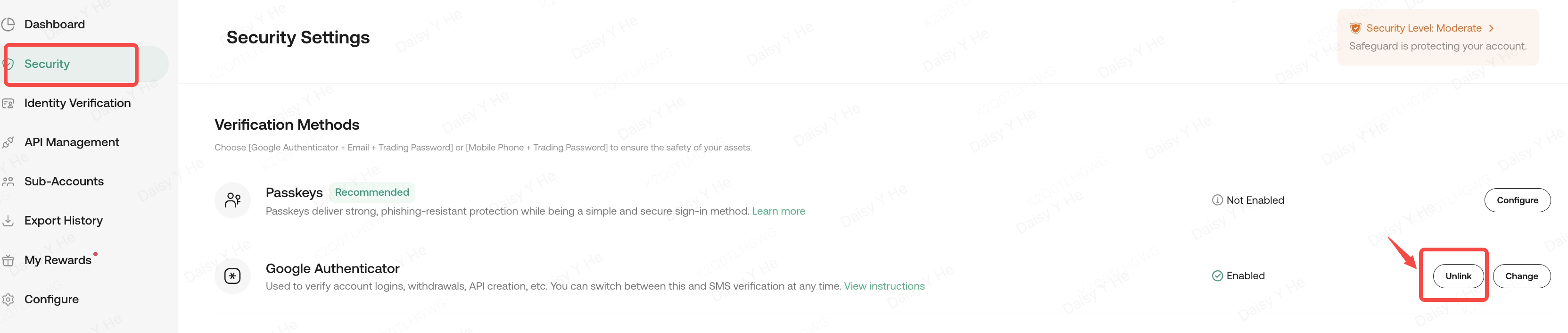
Solução #4: Desvincular manualmente o Google 2FA
Se você não quiser usar o Google 2FA, poderá desvinculá-lo na sua página de segurança:
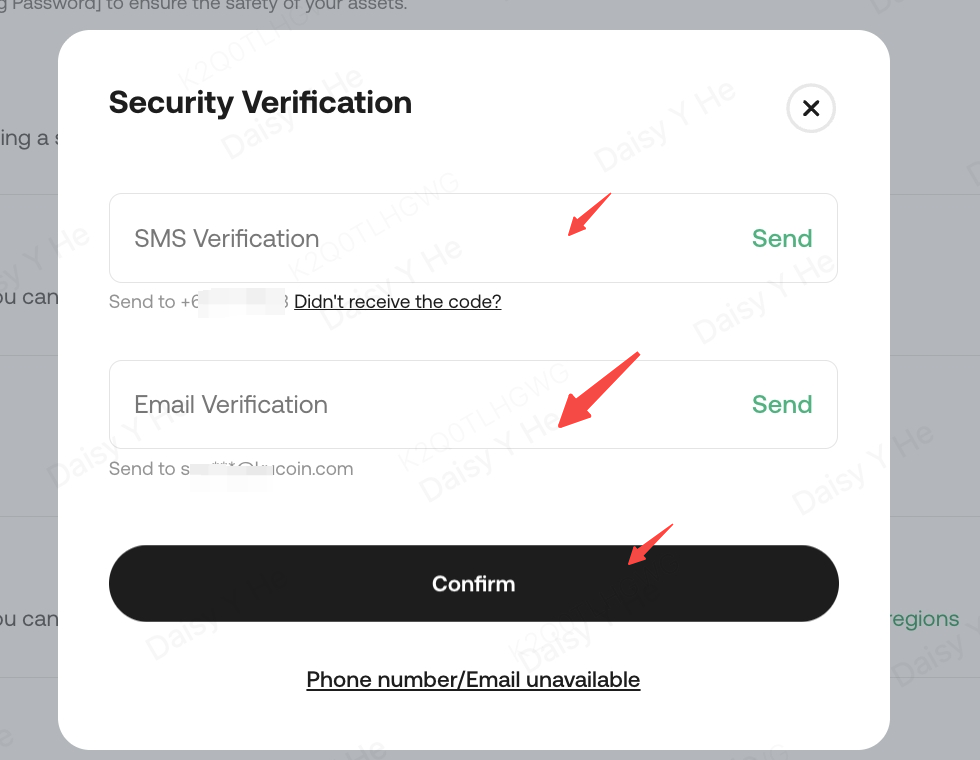
i. Localize o Google Authenticator e clique em desvincular na página de segurança da conta.
ii. Conclua o processo de verificação de segurança e clique em confirmar.
iii. Faça login novamente na sua conta após desvincular com sucesso o Google 2FA.
4.2. A autenticação de dois fatores atual ainda está em uso, mas deseja mudar o autenticador para um novo dispositivo
Se você fez backup da chave:
Consulte a seção anterior sobre como vincular a autenticação de dois fatores. Use a chave para vincular o Google Authenticator ao seu novo telefone e, em seguida, exclua com segurança a chave do seu telefone antigo.
Se você ainda não fez backup da chave:
Faça login na sua conta KuCoin, depois vá para Segurança da Conta para alterar sua autenticação de dois fatores do Google.
i. Vá para Configurações de Segurança e selecione Verificação do Google. Clique no botão Alterar.
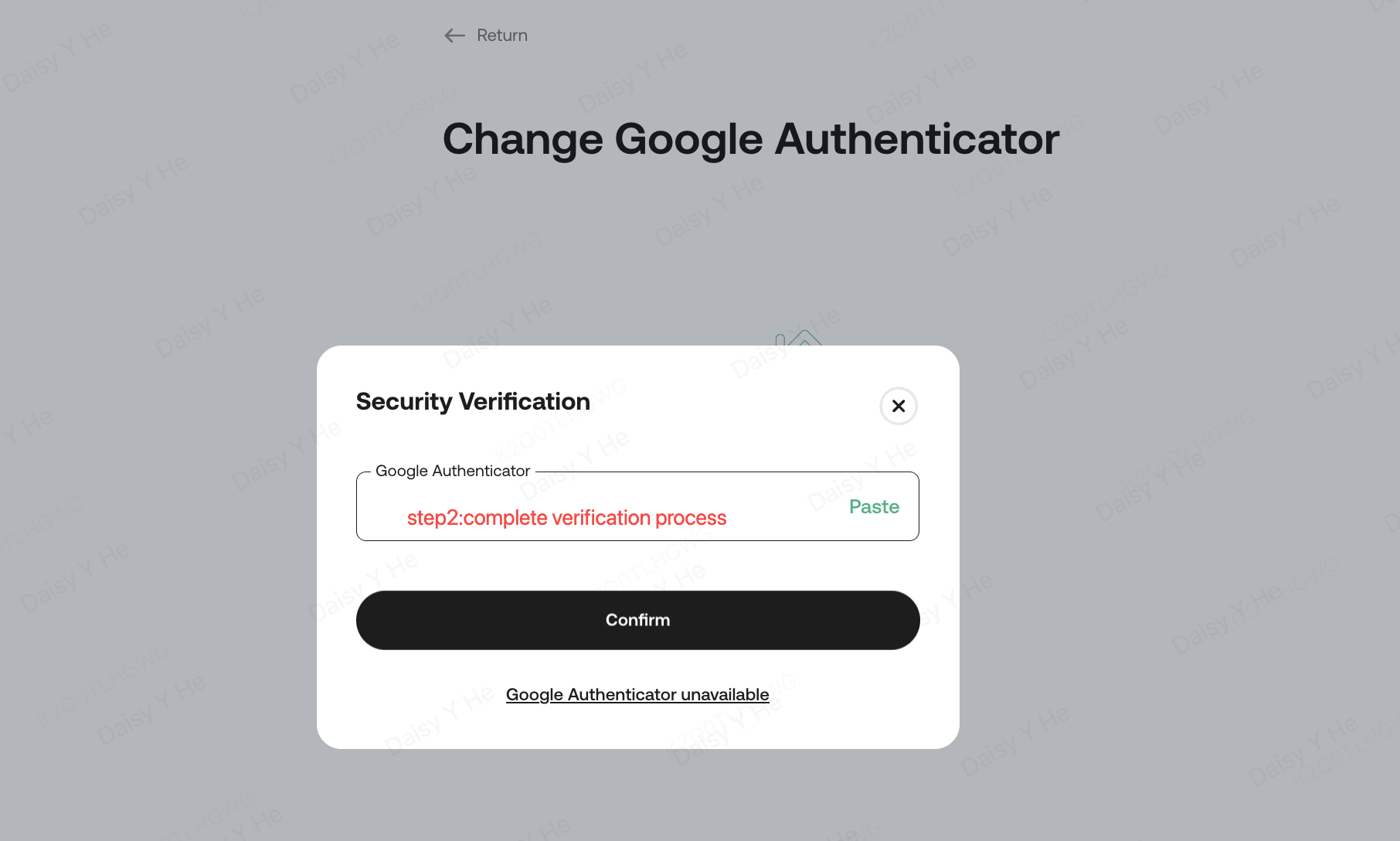
ii. Insira o código Google 2FA para passar na verificação.
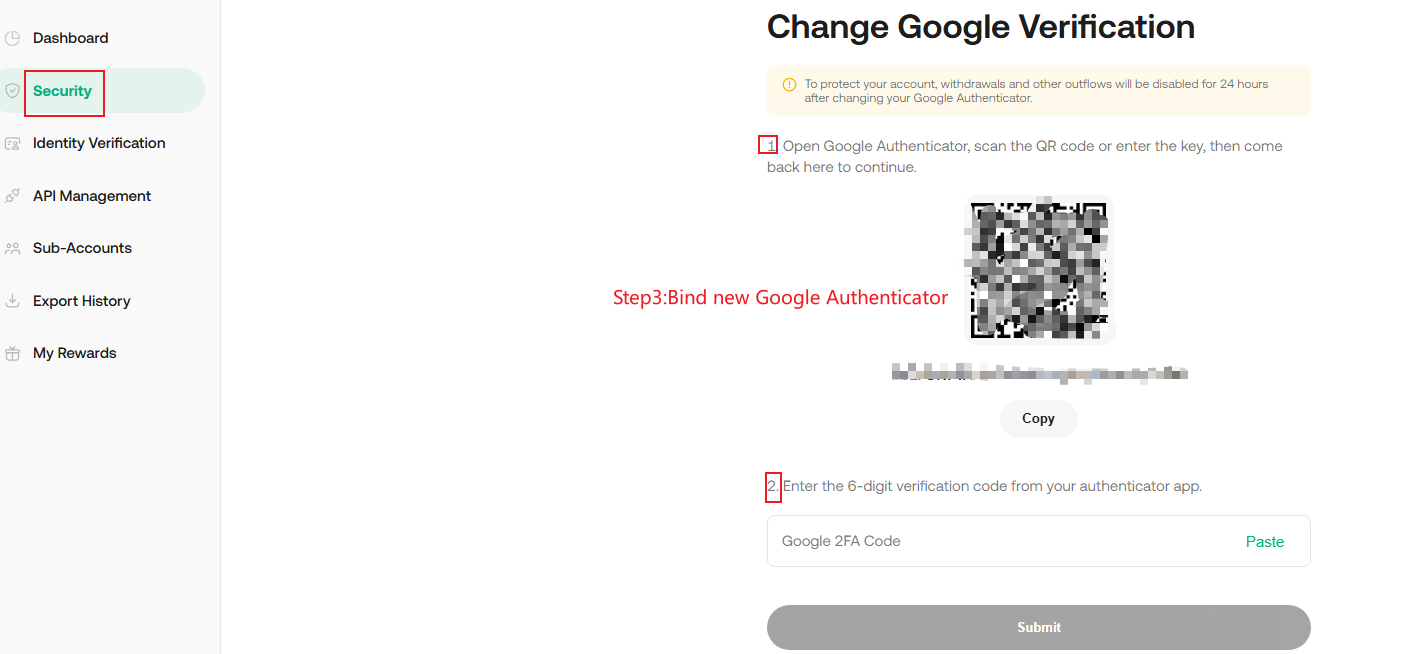
iii. Na página de verificação do Google, escaneie o QR code ou insira sua chave de segurança do Google manualmente. Após a vinculação, o aplicativo gerará um código de 6 dígitos que muda a cada 30 segundos. Insira esse código para concluir a configuração.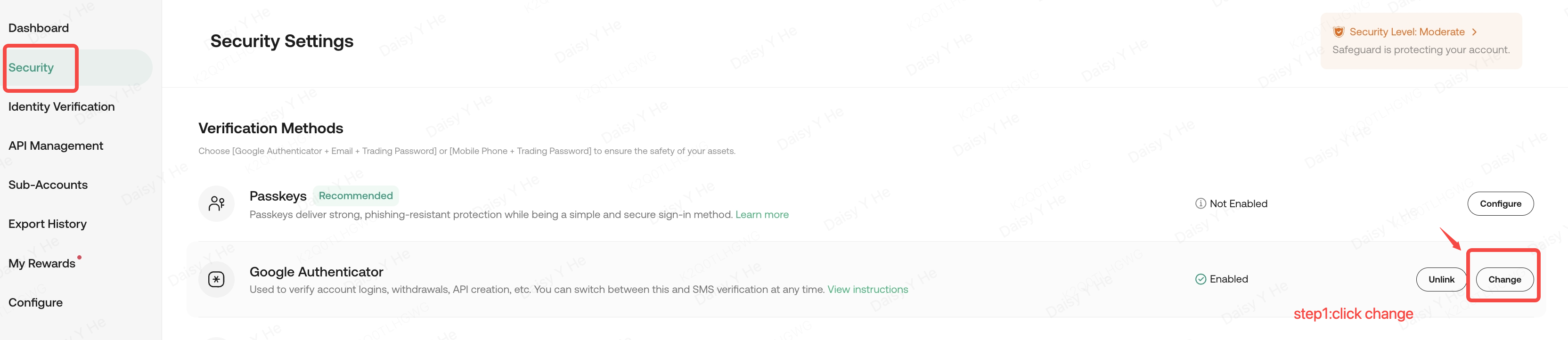
Nota:
1. Se você sair da página antes de clicar em Enviar, as alterações no seu antigo autenticação de dois fatores não serão salvas, permanecendo utilizáveis.
2. Os saques estão desativados por 24 horas após a atualização das configurações de autenticação de dois fatores para proteger seus ativos.
3. Após a verificação e envio, o sistema altera automaticamente e vincula seu novo 2FA. O antigo 2FA não funcionará mais e deve ser excluído o mais rápido possível.