

O Que é o KuCoin Lite? Um Guia Rápido para Iniciantes no Mercado de Criptomoedas
2025/12/02 18:57:02
Bem-vindo ao mundo das criptomoedas! A Versão KuCoin Lite é o ponto de partida ideal para sua jornada de investimentos em cripto. Ela elimina a complexidade, permitindo que você realize, de forma simples e segura, as operações principais de compra, venda e conversão de criptomoedas.
I. Visão Geral da Versão KuCoin Lite e Alternância
-
O que é a Versão KuCoin Lite?
A Versão KuCoin Lite foi projetada parareduzir as barreiras de entrada para novos usuáriosno mercado de criptomoedas. Ela oferece umainterface mais limpa e intuitiva, com foco em funções essenciais como compra, venda e conversão de criptomoedas.
-
Amigável para Iniciantes:Se você é novo no mercado de cripto, a Versão Lite permite que você comece rapidamente, sem ser distraído por ferramentas de negociação complexas.
-
Coexistência com a Versão Pro:A Versão Lite e a versão mais completa Pro (para traders avançados) estãodentro do mesmo app da KuCoin. Não há necessidade de baixar um aplicativo separado.
-
Como Alternar para a Versão KuCoin Lite?
Alternar é muito simples, tanto para novos usuários quanto para usuários existentes:
-
Abra o aplicativo da KuCoin.
-
Localize omenu de alternância de versão no topo do APP.
-
. Toque naopção “Lite”para alternar para o modo Lite imediatamente.
Observação:Utilize apenas a função de alternância dentro do APP oficial. Tenha cuidado com sites ou aplicativos que afirmam que a Versão Lite exige um download separado, para evitar aplicativos falsos.
II. Crie e Verifique Sua Conta
Para começar a negociar na KuCoin, você precisa primeiro criar uma conta e completar a verificação de identidade.
-
Registre Sua Conta:
-
Abra o aplicativo da KuCoin.
-
Selecione“Registrar”.
-
. Insiraseu endereço de e-mailesenha.
-
-
. Verifique Sua Identidade (KYC):
-
Complete o processo de verificação de identidade (isso pode envolver o envio de informações pessoais e o upload de um documento de identidade válido).
-
Importância:A verificação é essencial paraproteger a segurança de sua contaedesbloquear todas as funções de depósito e retirada..
-
III. Guia de Funcionalidades Principais
A versão KuCoin Lite foca em três funções principais: Comprar, Vender e Converter.
-
Como Comprar Criptomoedas (Compra)
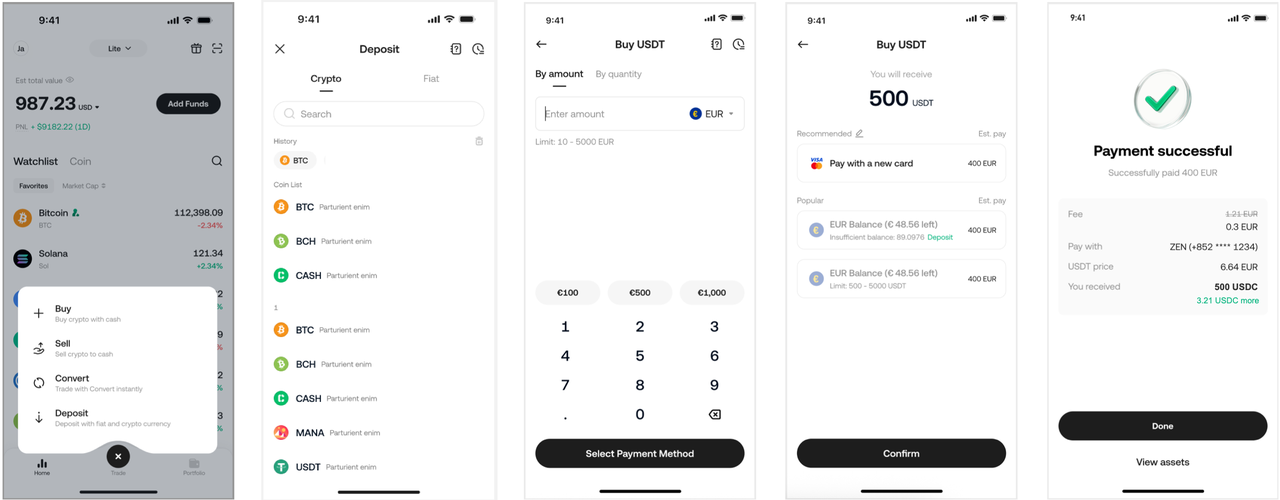
O processo de compra é realizado em apenas 4 etapas simples:
-
Selecione “Comprar”:Toqueem “Negociar”na parte inferior do aplicativo, depois toqueem “Comprar”no menu.
-
Defina a Criptomoeda a Comprar:Escolha a criptomoeda que deseja comprar, como Bitcoin (BTC), Ethereum (ETH) ou outras.
-
Escolha o Método de Pagamento:A versão Lite oferece suporte a vários métodos de pagamento, incluindo:
-
Cartões de crédito/débito
-
Transferências bancárias
-
Métodos de pagamento de terceiros
-
(A disponibilidade depende da sua região)
-
-
Confirme a Compra:
-
Insira o valor que deseja comprar.
-
Reviseos detalhes da transação cuidadosamente.
-
Toqueem “Confirmar Compra”.
-
Assim que a transação for concluída, a criptomoeda será creditada em sua conta e poderá ser visualizada na página “Ativos”.
-
-
Como Vender Criptomoedas (Venda)
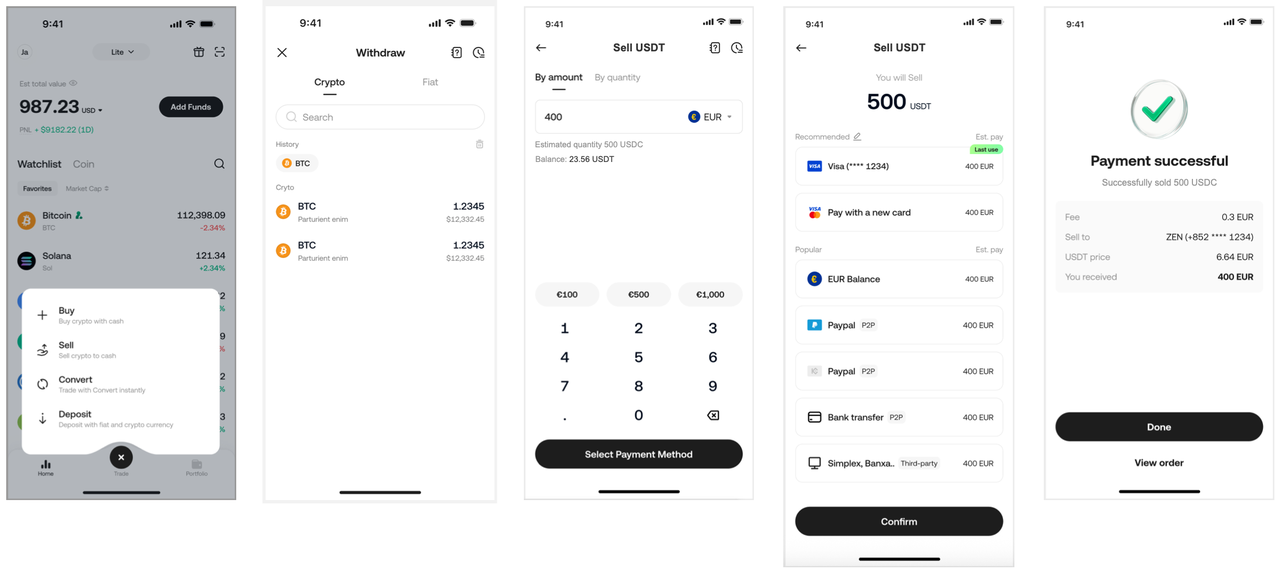
Vender é tão simples quanto comprar:
-
Selecione “Vender”:Toqueem “Negociar”na parte inferior do aplicativo, depois toqueem “Vender”no menu.
-
Defina a Criptomoeda a Vender:Escolha a criptomoeda que deseja vender.
-
Insira o Valor:Especifique o valor da criptomoeda a vender. Você pode optar por vender com base no valor em cripto ou no valor equivalente em fiat.
-
Escolha o Método de Pagamento:Dependendo da sua região, os fundos poderão ser recebidos diretamente na sua conta bancária ou no saldo da carteira.
-
Confirme a Venda:
-
Reviseos detalhes.
-
Toqueem “Confirmar Venda”.
-
Os fundos fiat provenientes da venda serão enviados para sua conta bancária.
-
-
Como Converter Criptomoedas (Converter / Flash Exchange)
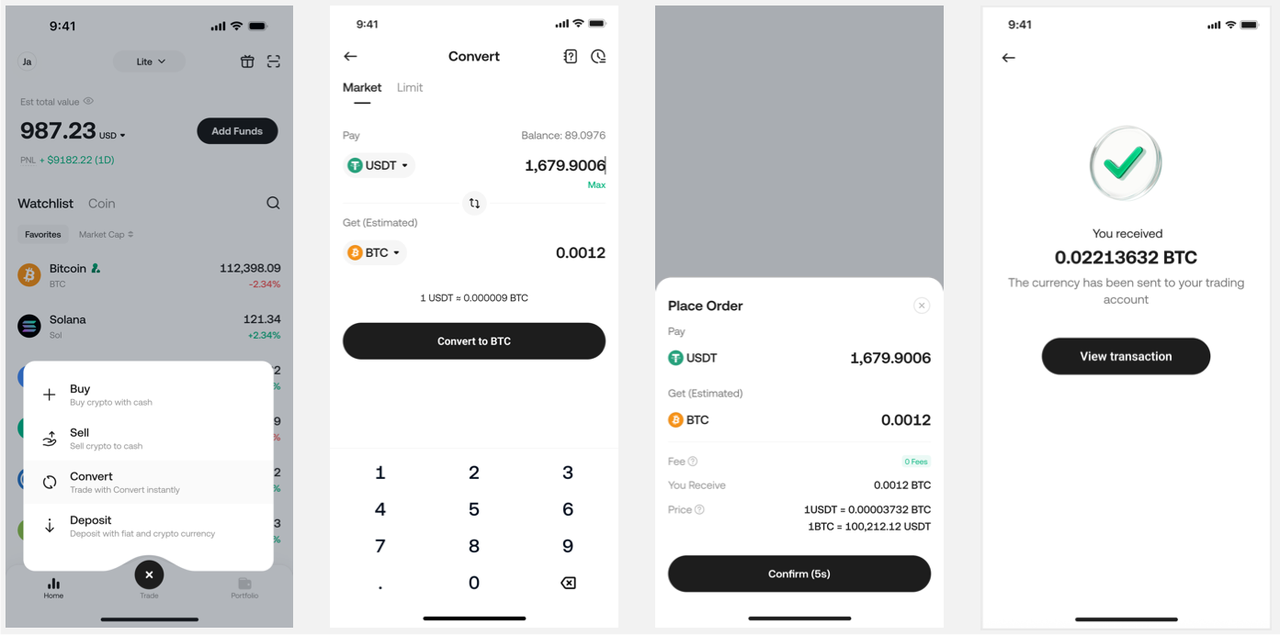
A funcionalidade“Flash Exchange”permite trocar rapidamente uma criptomoeda por outra.KuCoin não cobra nenhuma taxa por esta função.
-
Selecione “Flash Exchange”:Toqueem “Negociar”na parte inferior do aplicativo, depois toqueem “Flash Exchange”no menu.
-
Defina as Criptomoedas para Conversão:Escolha a moeda que deseja converterdee a moeda que deseja converterpara(ex.: de BTC para ETH).
-
Insira o Valor:Insira o valor da criptomoeda que deseja converter.
-
Visualize a Conversão:O sistema mostrará instantaneamente umapréviado valor da nova moeda que você irá receber.
-
Confirme a Conversão:Se você aceitar a taxa de câmbio exibida, toque“Confirmar”para concluir a transação. A criptomoeda convertida aparecerá na sua carteira.
IV. Gerenciando Seu Portfólio de Criptomoedas
A Versão Lite da KuCoin oferece ferramentas intuitivas de gerenciamento de ativos para ajudar você a acompanhar o desempenho do seu portfólio.
-
Lista de Observação na Página Inicial:Você pode visualizar diretamente ospreços de mercado em tempo realdas moedas que possui na lista de mercado da página inicial, facilitando o acompanhamento rápido das variações de preço.
-
Gráfico de Tendência de Ativos:OGráfico de Tendência de Ativosna parte superior da página inicial e da página de Ativos exibe visualmente o desempenho geral do seu portfólio de investimentos.
-
Lista de Ativos:Você pode visualizar todas as moedas mantidas na sua conta e realizar operações comoDepositareSacara qualquer momento.
V. Dicas de Segurança – Proteja Seus Ativos
A segurança é primordial no espaço de criptomoedas. Siga estas melhores práticas para proteger sua conta:
-
Ative a Autenticação de Dois Fatores (2FA):Adicionar 2FA (por exemplo, Google Authenticator) oferece uma camada extra de segurança.
-
Mantenha Seus Códigos de Recuperação em Segurança:Armazene seus códigos de recuperação da contade forma segura em um local offlinecaso perca o acesso.
-
Use uma Senha Forte:Use uma senha complexa e evite reutilizá-la em plataformas diferentes.
-
Cuidado com Links de Phishing: Acesse a KuCoin apenas por canais oficiais, pois ataques de phishing são comuns no espaço de criptomoedas.
VI. Perguntas Frequentes (FAQ)
-
Os ativos são compartilhados entre a Versão Lite e a Versão Pro?
Sim, os ativos são compartilhados.
No entanto, para simplificar a experiência do usuário, a Versão Lite atualmente suporta apenas funções relacionadas à'Conta de Financiamento,'incluindo visualização de ativos, depósitos, saques, troca rápida, etc.
Se os ativos forem transferidos para outras contas via Versão Pro (por exemplo, depositados em uma conta de Futuros), elesnão serão exibidosna página de Ativos da Versão Lite. Você precisará mudar para a Versão Pro para visualizá-los.
-
A Versão Lite suporta Negociação à Vista ou Negociação de Futuros?
Atualmente, não há planos para a Versão Lite oferecer suporte a Negociação à Vista ou Negociação de Futuros.
A Versão Lite foi projetada para oferecer umainterface simples e ponto de entrada de baixo risco . Assim que você se familiarizar com criptomoedas e quiser experimentar ferramentas de negociação mais avançadas, poderá facilmente alternar para a Versão Pro
-
. Os usuários existentes podem usar a Versão Lite?
Com certeza
. A Versão Lite está disponível para todos os usuários. Se você já é um usuário que prefere uma interface de negociação mais simples e não precisa de métodos de negociação alavancados, pode alternar pelo menu no topo da página inicial do aplicativo
. Espero que este manual ajude você a começar com sucesso sua jornada de investimento em criptomoedas na Versão Lite do KuCoin!
Guia de Segurança para Ativação do Google 2FA (Autenticação de Dois Fatores)
Ativar o 2FA é um passo fundamental para proteger seus ativos de criptomoedas contra acessos não autorizados. Recomendamos fortemente o uso do Google Authenticator
. Embora a Versão Lite tenha uma interface mais simples, as configurações de segurança da conta são compartilhadas com a Versão Pro . Será necessário concluir o processo de vinculação na página de configurações de segurança da conta
. Passo 1: Baixar o aplicativo Google Authenticator
Antes de iniciar o processo de vinculação, você precisa baixar o aplicativo Google Authenticator no seu smartphone:
-
iOS (Apple): Pesquise por Google Authenticator na App Store
-
. Android: Pesquise por Google Authenticator no Google Play ou em outras lojas de aplicativos
. Passo 2: Acessar as Configurações de Segurança da Conta KuCoin
-
Faça login na sua conta KuCoin
-
. Toque em “Perfil/Avatar” ou na entrada “Configurações de Segurança” no canto superior direito do APP
-
. Na página “Segurança da Conta” ou “Configurações de Segurança”, localize a opção “Verificação do Google” . Selecione
-
“Configurar” (ou “Vincular”) . Passo 3: Verificação de Segurança e Obtenção da Chave
O sistema solicitará que você realize uma verificação de segurança inicial para confirmar sua identidade:
Insira sua
-
senha de login e, possivelmente, um código de verificação enviado por e-mail ou SMS . Após a verificação bem-sucedida, a página exibirá: .
-
Um
-
Código QR Uma .
-
Chave de Segurança (uma sequência de letras e números) . DICA CRÍTICA:
-
Você deve executar a seguinte ação imediatamente: .
Anote e guarde com segurança sua Chave de Segurança! Escreva esta chave em papel e mantenha-a em um local muito seguro, offline, conhecido apenas por você (nunca a salve como captura de tela no computador ou celular). Esta chave é sua única forma de recuperar a autenticação em duas etapas (2FA) caso você perca o telefone ou exclua acidentalmente o aplicativo Google Authenticator.
Etapa 4: Vincular o KuCoin no aplicativo Google Authenticator
-
Abra o aplicativo Google Authenticator que você baixou.
-
Toque no botão “+” para adicionar uma nova conta.
-
Escolha uma das opções:
-
“Escanear um código QR” : Use a câmera do seu telefone para escanear o código QR exibido na página do KuCoin.
-
“Inserir uma chave de configuração” : Insira manualmente a Chave de Segurança que você salvou na Etapa 3.
-
-
Após a vinculação bem-sucedida, o aplicativo Google Authenticator gerará um código dinâmico de 6 dígitos a cada 30 segundos para sua conta KuCoin.
Etapa 5: Concluir a Vinculação
-
Retorne à página de Verificação do Google no aplicativo KuCoin.
-
Insira rapidamente o código dinâmico de 6 dígitos exibido no momento no aplicativo Google Authenticator no campo “Código de Verificação do Google” .
-
Toque em “Enviar” ou “Ativar” .
. Parabéns! Agora você ativou com sucesso a autenticação em duas etapas (2FA) do Google para sua conta KuCoin. A partir de agora, você precisará deste código dinâmico ao fazer login, sacar fundos e alterar configurações importantes de segurança.
Aviso legal: Esta página foi traduzida usando tecnologia de IA (alimentada por GPT) para sua conveniência. Para informações mais precisas, consulte a versão original em inglês.