कस्टम टोकन्स कैसे जोड़ें:
आख़री अपडेट हुआ: 14/01/2026, 09:36:00
यदि आपकी संपत्ति सफलतापूर्वक आपके वॉलेट में स्थानांतरित हो गई है लेकिन 'मेरी संपत्ति' पृष्ठ पर दिखाई नहीं दे रही है, तो हो सकता है कि टोकन डिफ़ॉल्ट रूप से सक्षम न हो। इस स्थिति में, आप नीचे दिए गए तरीकों में से किसी एक का उपयोग करके टोकन को मैन्युअल रूप से जोड़ सकते हैं।
आपके शुरू करने से पहले
सुनिश्चित करें कि आपके पास निम्नलिखित जानकारी है:
- सही ब्लॉकचेन नेटवर्क
- टोकन का अनुबंध पता: आप आमतौर पर परियोजना की आधिकारिक वेबसाइट या किसी विश्वसनीय ब्लॉक एक्सप्लोरर से अनुबंध पता प्राप्त कर सकते हैं।
तरीका 1: कॉन्ट्रैक्ट एड्रेस खोजकर टोकन जोड़ें
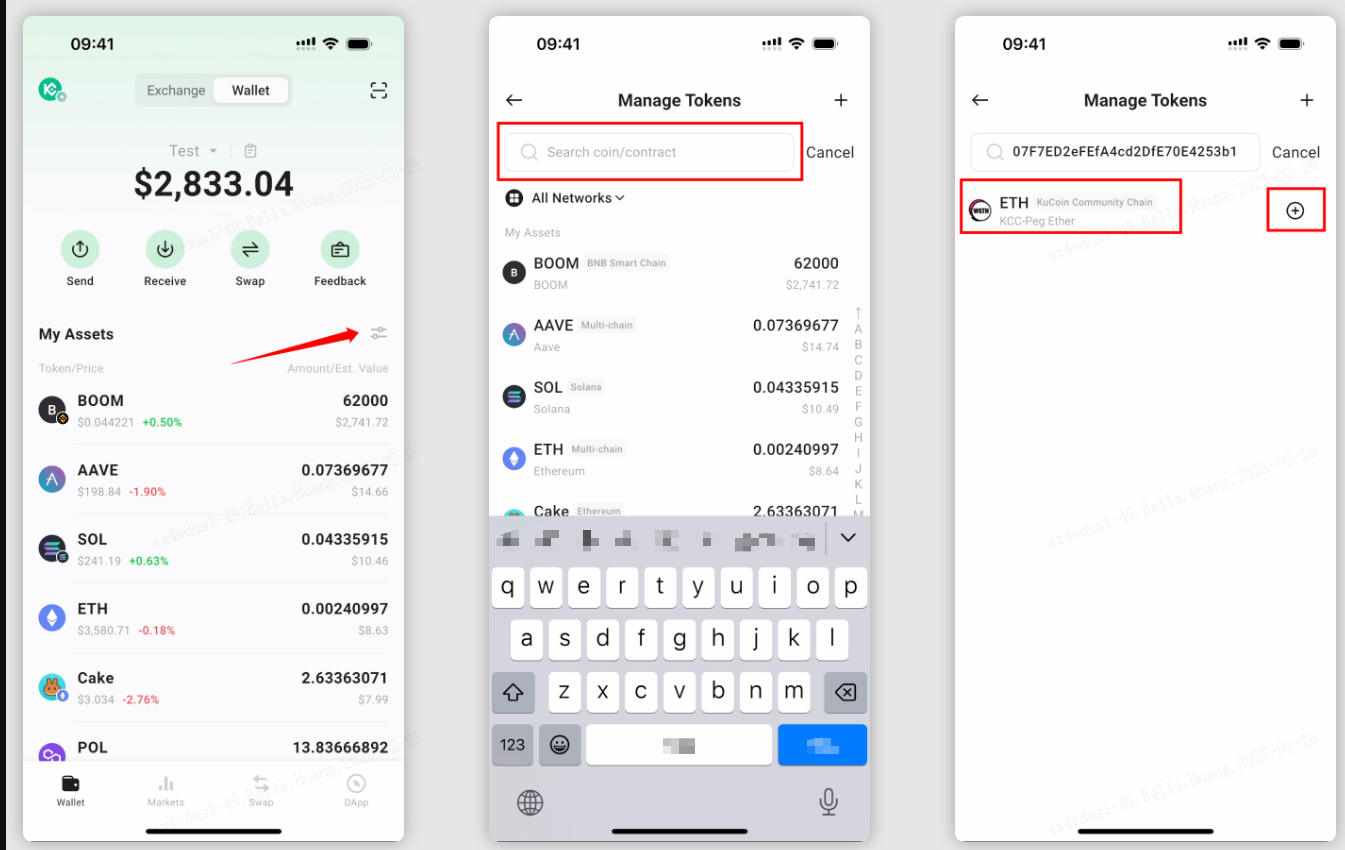
- KuCoin Web3 वॉलेट खोलें और वॉलेट के होमपेज पर जाएं।
- फिर दाईं ओर स्थित मैनेज टोकन आइकन पर क्लिक करें।
- सर्च बार में टोकन का कॉन्ट्रैक्ट एड्रेस दर्ज करें।
- खोज परिणामों में टोकन का पता लगाएं।
- टोकन को अपनी परिसंपत्ति सूची में जोड़ने के लिए "+" आइकन पर क्लिक करें।
तरीका 2: टोकन को मैन्युअल रूप से जोड़ें
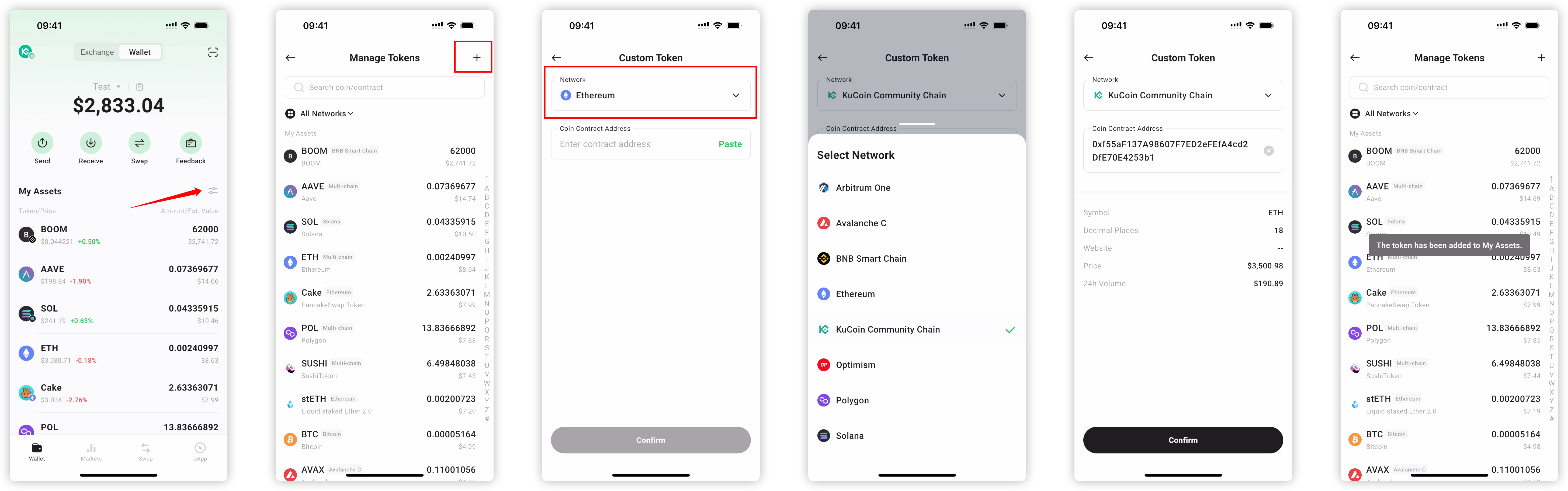
- KuCoin Web3 वॉलेट खोलें और वॉलेट के होमपेज पर जाएं।
- फिर दाईं ओर स्थित मैनेज टोकन आइकन पर क्लिक करें।
- ऊपरी दाएं कोने में स्थित "+" आइकन पर क्लिक करें।
- उस ब्लॉकचेन नेटवर्क का चयन करें जहां टोकन तैनात किया गया है।
- टोकन का अनुबंध पता दर्ज करें।
- पुष्टि करें पर क्लिक करें
महत्वपूर्ण लेख
- कस्टम टोकन जोड़ने से पहले हमेशा कॉन्ट्रैक्ट एड्रेस को वेरिफाई करें।
- टोकन जोड़ने से केवल आपके वॉलेट में उसके प्रदर्शन पर असर पड़ता है और इससे कोई ऑन-चेन लेनदेन शुरू नहीं होता है।
- यदि गलत नेटवर्क या अनुबंध पते का उपयोग किया जाता है, तो टोकन बैलेंस सही ढंग से प्रदर्शित नहीं हो सकता है।
KuCoin Web3 वॉलेट के बारे में:
🔗 X (ट्विटर)
🔗 टेलीग्राम समूह
🔗 टेलीग्राम चैनल
🔗 KuCoin Web3 वॉलेट प्राप्त करें
🔗 X (ट्विटर)
🔗 टेलीग्राम समूह
🔗 टेलीग्राम चैनल
🔗 KuCoin Web3 वॉलेट प्राप्त करें
डिस्क्लेमर: पठनीयता को सुगम बनाने के लिए इस पेज का भाषांतर AI द्वारा किया गया है। सबसे सटीक जानकारी के लिए, कृपया मूल अंग्रेज़ी वर्जन देखें।मूल दिखाएं