
Paano Gamitin ang Convert?
Huling in-update noong: 11/03/2025, 10:21:49
Step 1: I-access ang KuCoin Convert
Buksan ang KuCoin App, pumunta sa "Trade", at hanapin ang tab na "Convert" sa tuktok na menu bar.
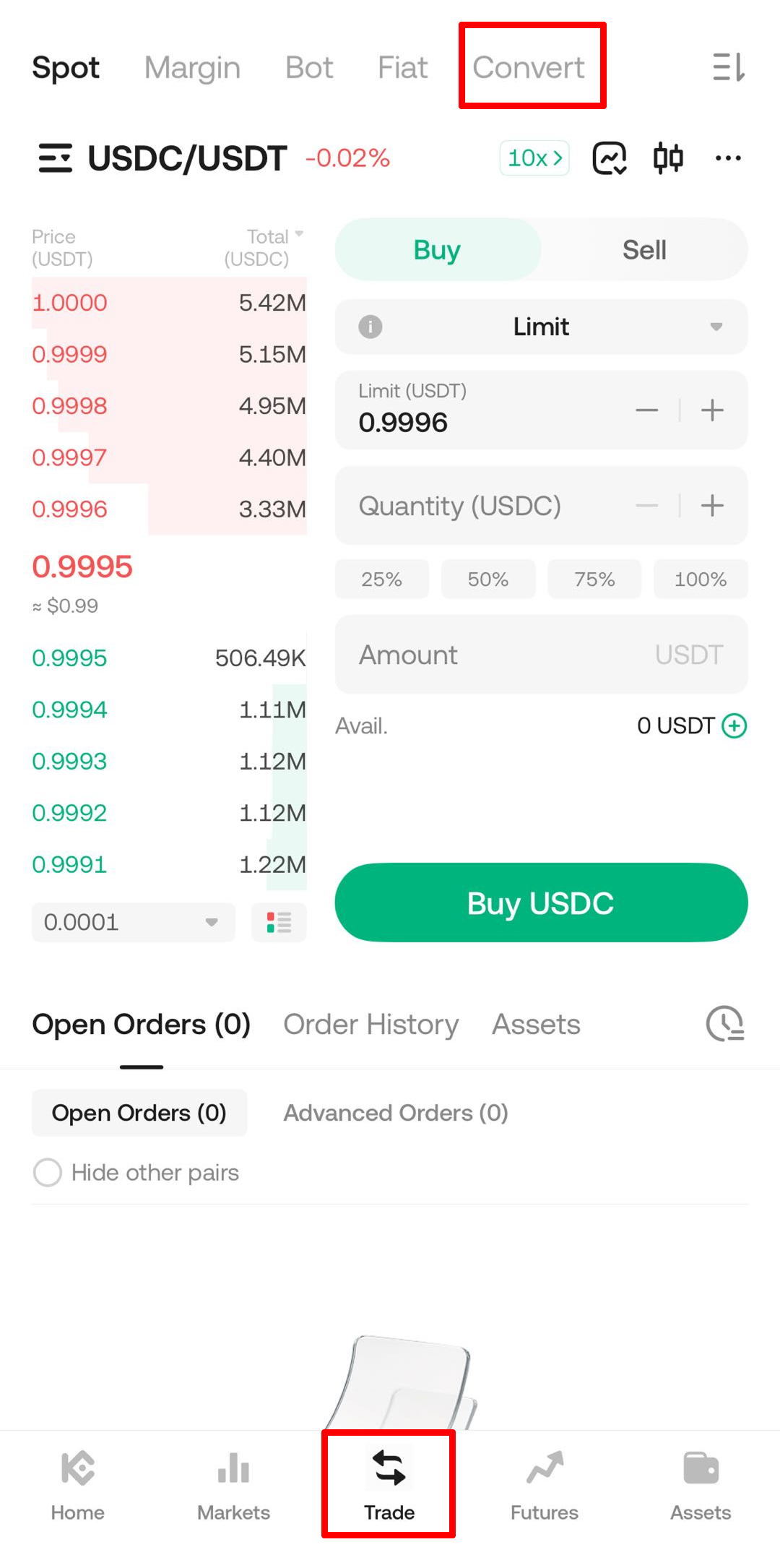
Step 2: Piliin ang Trading Mode
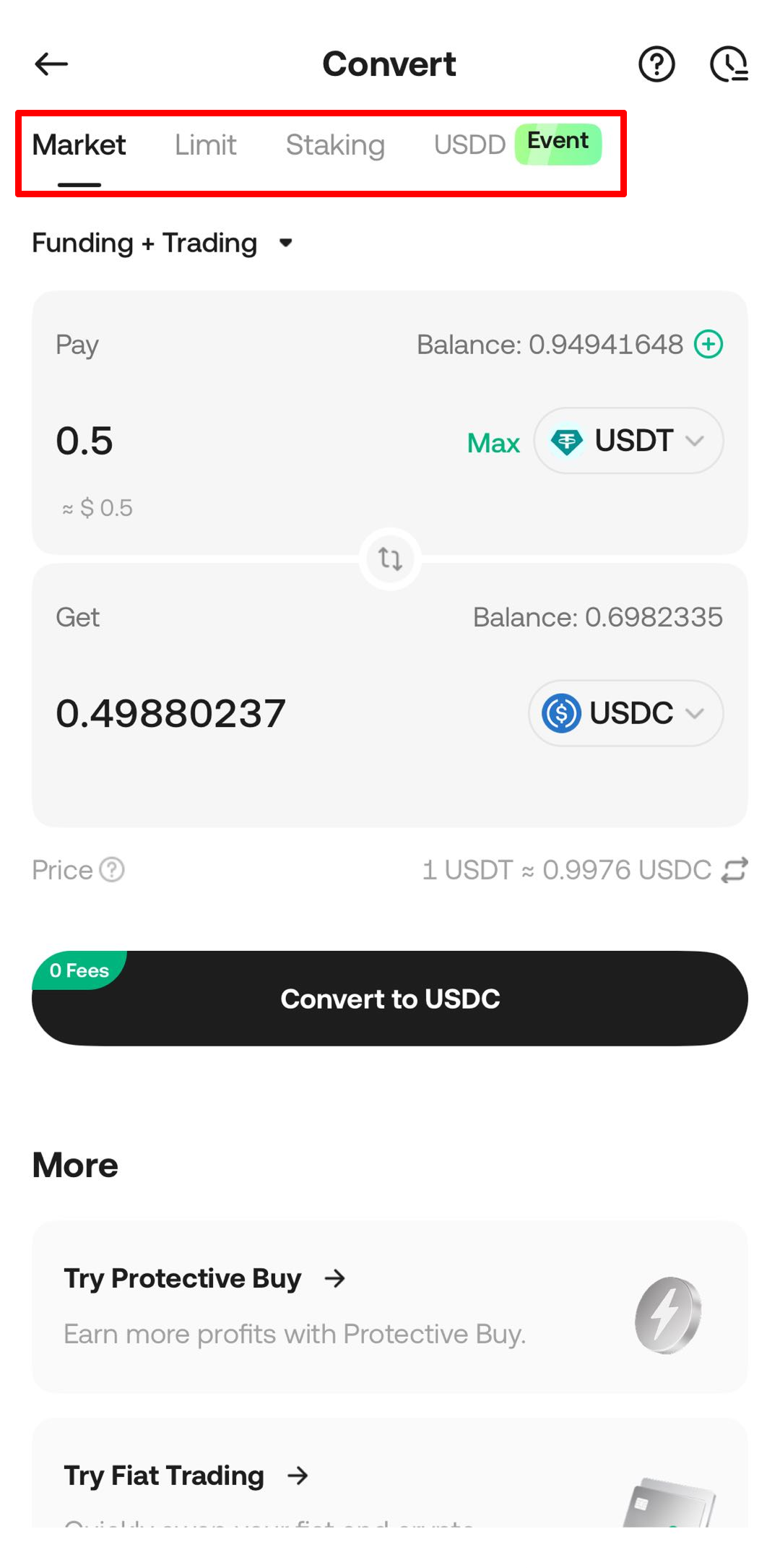
Piliin ang iyong gustong trading mode: "Market", "Limit", o "Staking".
Step 3: Itakda ang Mga Parameter at I-Convert
1. Market Order
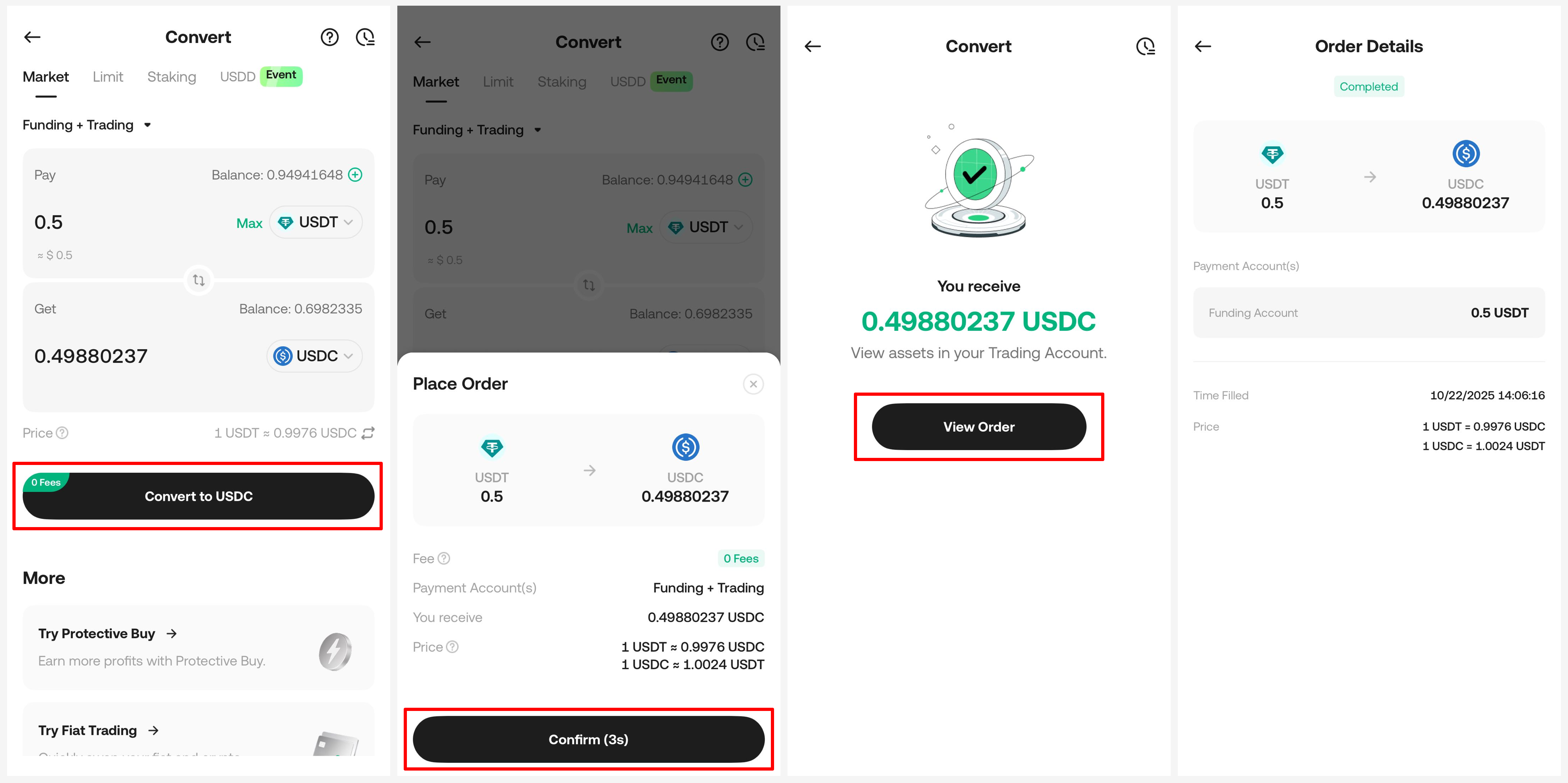
Sa tab na Market, piliin ang account sa pagbabayad (Fund Account, trading account, o Fund+ trading account) at ang mga asset na gusto mong i-convert. Pagkatapos, ilagay ang halagang gusto mong i-convert.
Pagkatapos i-click ang "I-Convert", maaari mong suriin ang mga detalye ng order (tulad ng halaga at presyo) sa preview screen at kumpirmahin ang order. Pakitandaan na ang quote ay nakatali sa pinakabagong market price. Kung mag-expire ang quote , awtomatiko itong mare-refresh, at ang halagang matatanggap mo ay iaakma nang naaayon.
Kapag kumpleto na ang transaksyon, maaari mong i-click ang "Tingnan ang Order" upang suriin ang mga detalye.
2. Limit Order
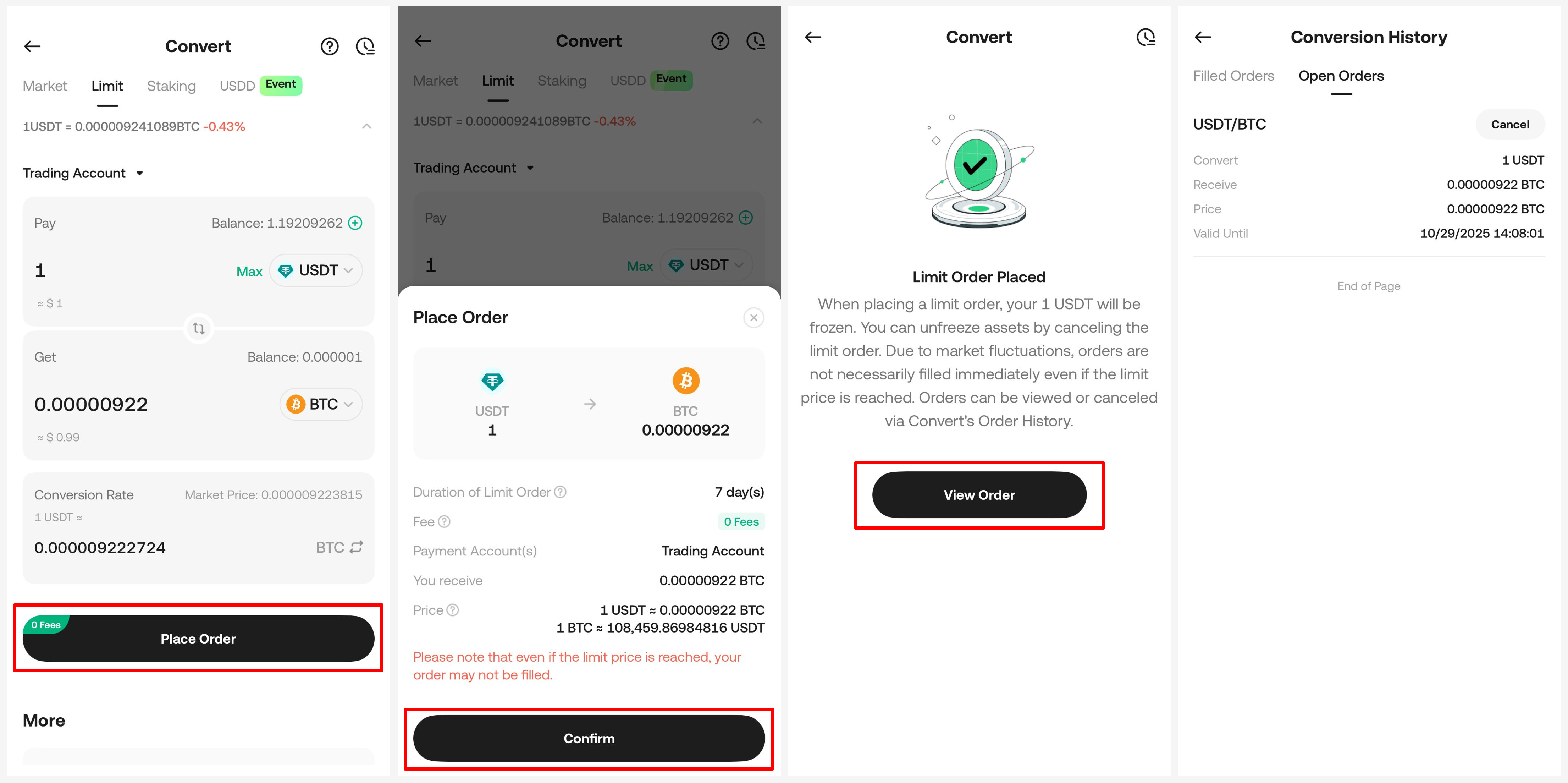
Sa tab na Limit Order, piliin ang account sa pagbabayad (Fund Account, trading account, o Fund+ trading account) at ang mga asset na gusto mong i-convert. Pagkatapos, ilagay ang halagang gusto mong exchange. Nagde-default ang exchange rate sa kasalukuyang market price, ngunit maaari mo ring itakda ang iyong gustong rate. Upang maprotektahan ang seguridad ng iyong transaksyon, pinagana ang mekanismo ng proteksyon sa presyo. Kung ang halaga ng exchange na iyong itinakda ay mas mababa kaysa sa market price, ang order ay hindi isasagawa.
Pagkatapos i-click ang "Mag-order", maaari mong suriin ang mga detalye ng order (tulad ng halaga, presyo, at panahon ng bisa) sa preview na screen at kumpirmahin ang order. Pakitandaan na kahit na maabot ng market price ang iyong limit price, maaaring hindi agad mapunan ang iyong order.
Kapag kumpleto na ang transaksyon, maaari mong i-click ang "Tingnan ang Order" upang suriin ang mga detalye.
Pakitandaan na ang mga order ay nakatakdang maging wasto sa loob ng 7 araw bilang default. Pagkatapos maglagay ng limit order, ang mga kaukulang asset ay mapi-freeze sa tagal ng bisa ng order. Maaari mong i-unfreeze ang mga asset sa pamamagitan ng pagkansela sa limit order. Kung ang order ay hindi napunan sa loob ng panahon ng bisa nito, awtomatikong kakanselahin ito ng system.
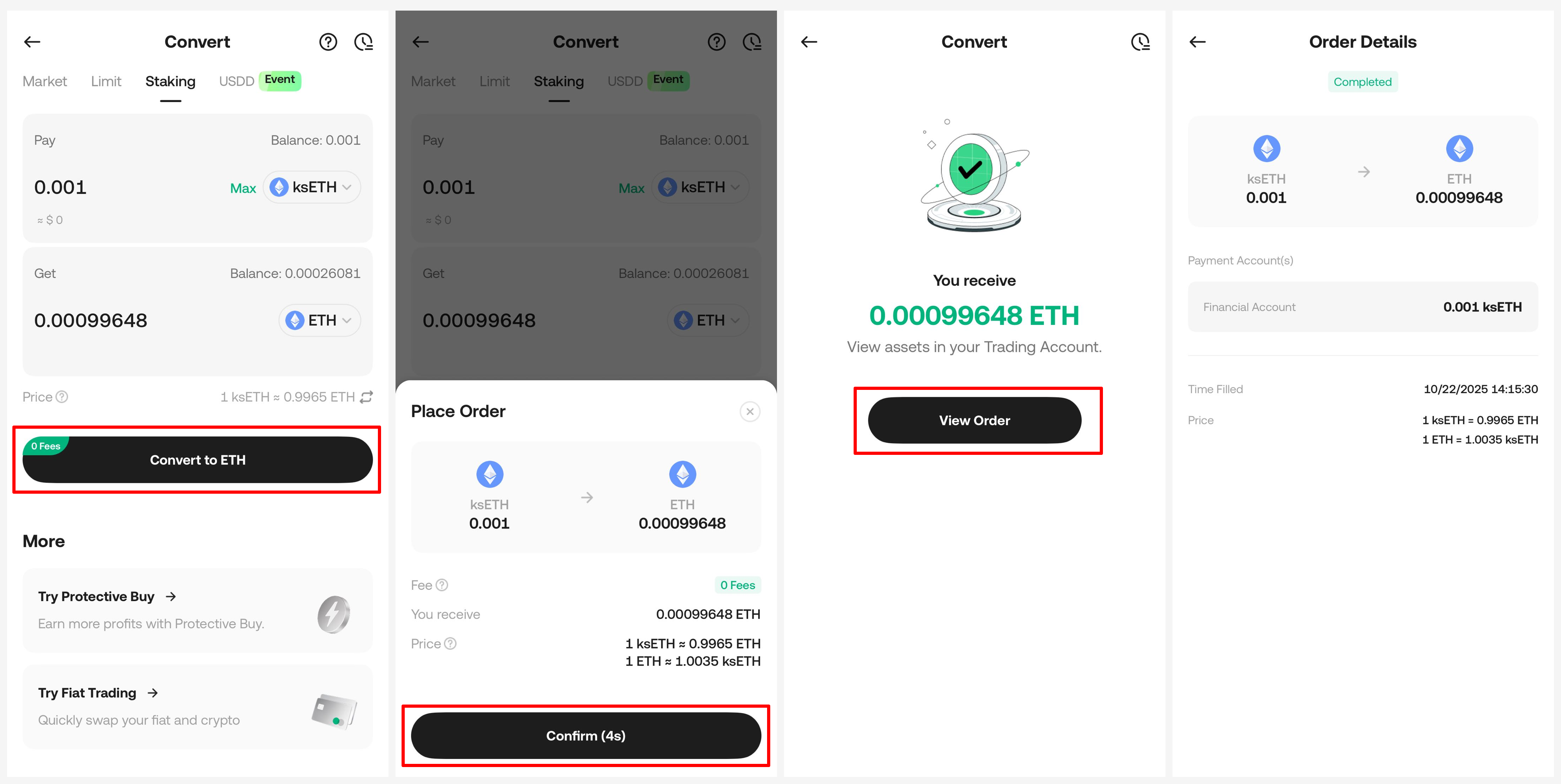
3. staking:
Sa tab na Staking, piliin ang asset na gusto mong matanggap at ilagay ang halagang gusto mong i-convert. Pagkatapos i-click ang "I-Convert sa ETH," maaari mong suriin ang mga detalye ng order (gaya ng halaga at presyo) sa flash swap preview screen at kumpirmahin ang order. Pakitandaan na ang naka-quote na presyo ay nakatali sa pinakabagong market rate. Kung mag-expire ang quote , awtomatiko itong magre-refresh, at ang halagang matatanggap mo ay iaakma nang naaayon. Kapag nakumpleto na ang transaksyon, i-click ang "Tingnan ang Order" upang suriin ang mga detalye.
Step 4: Tingnan ang Mga Makasaysayang Order
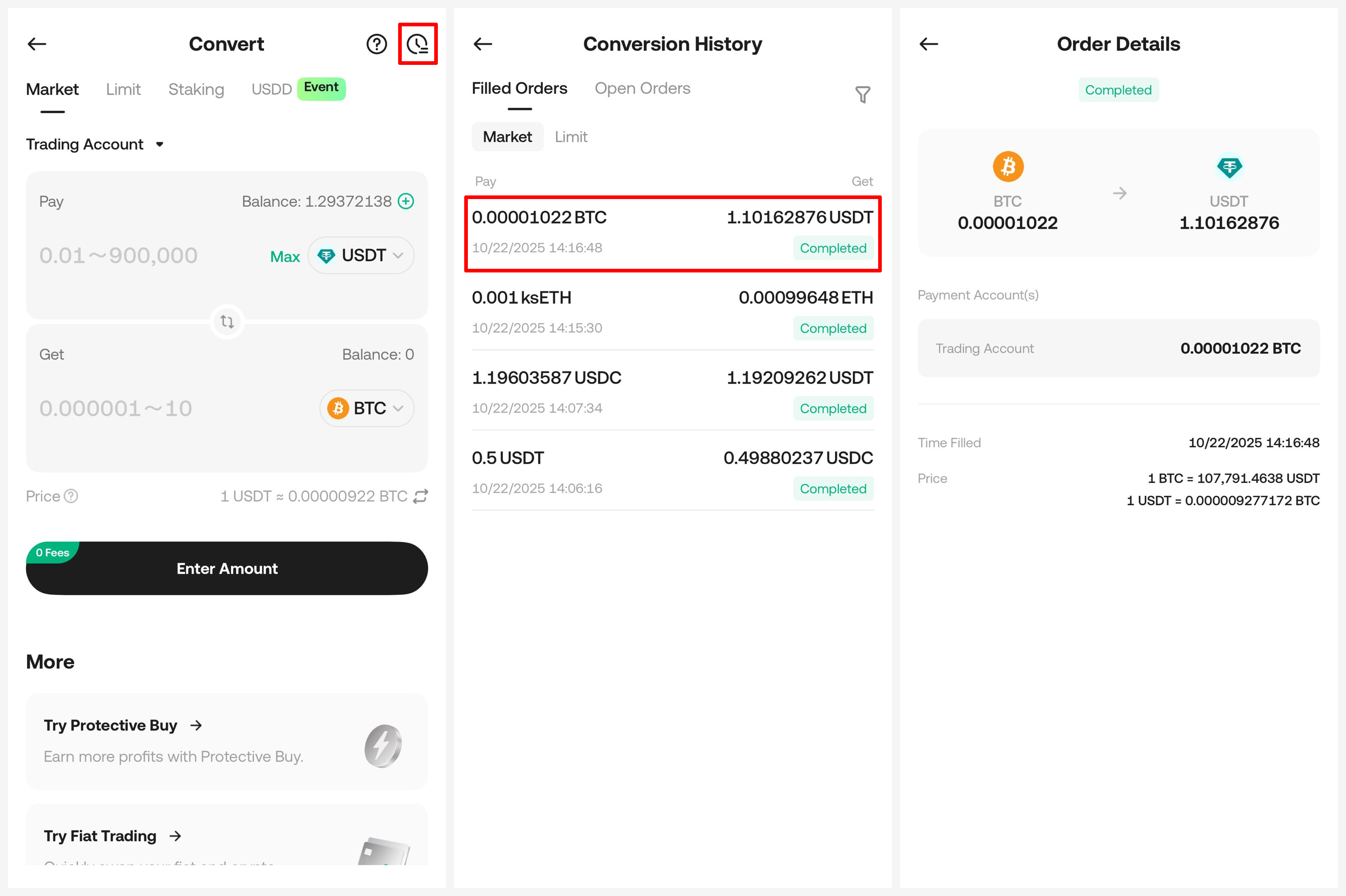
Sa pahina ng I-Convert , i-click ang icon sa kanang sulok sa itaas upang tingnan ang listahan ng mga talaan ng mga conversion. Pumili ng anumang tala upang tingnan ang mga detalye nito
WEB
Step 1: I-access ang KuCoin Convert
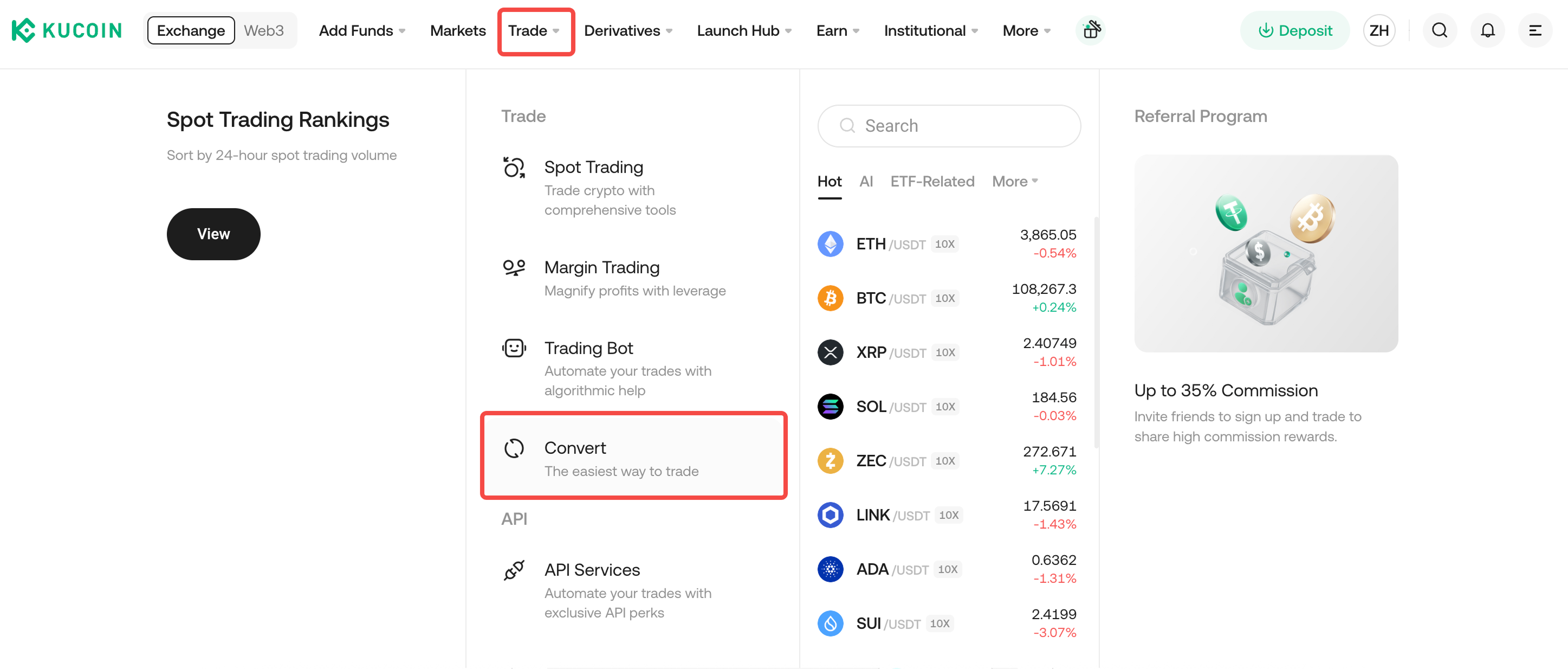
Sa website ng KuCoin, piliin ang "Trade" mula sa menu bar, pagkatapos ay piliin ang "Convert".
Step 2: Piliin ang I-Convert ang Mode
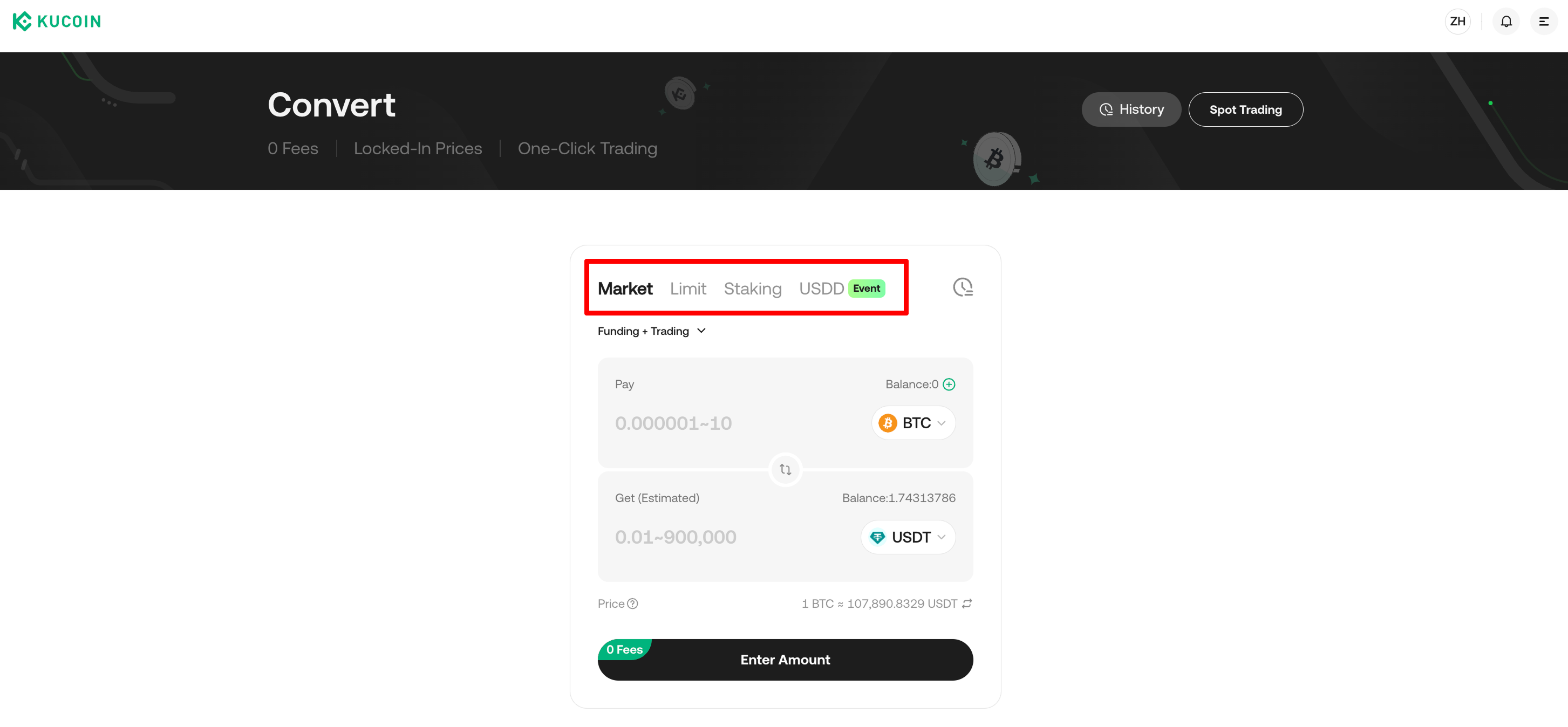
Sa pahina ng KuCoin Convert , piliin ang convert mode mula sa tuktok na bar, kabilang ang Market, Limit, at Staking.
Step 3: Itakda ang Mga Parameter at I-Convert
1. Market Order:
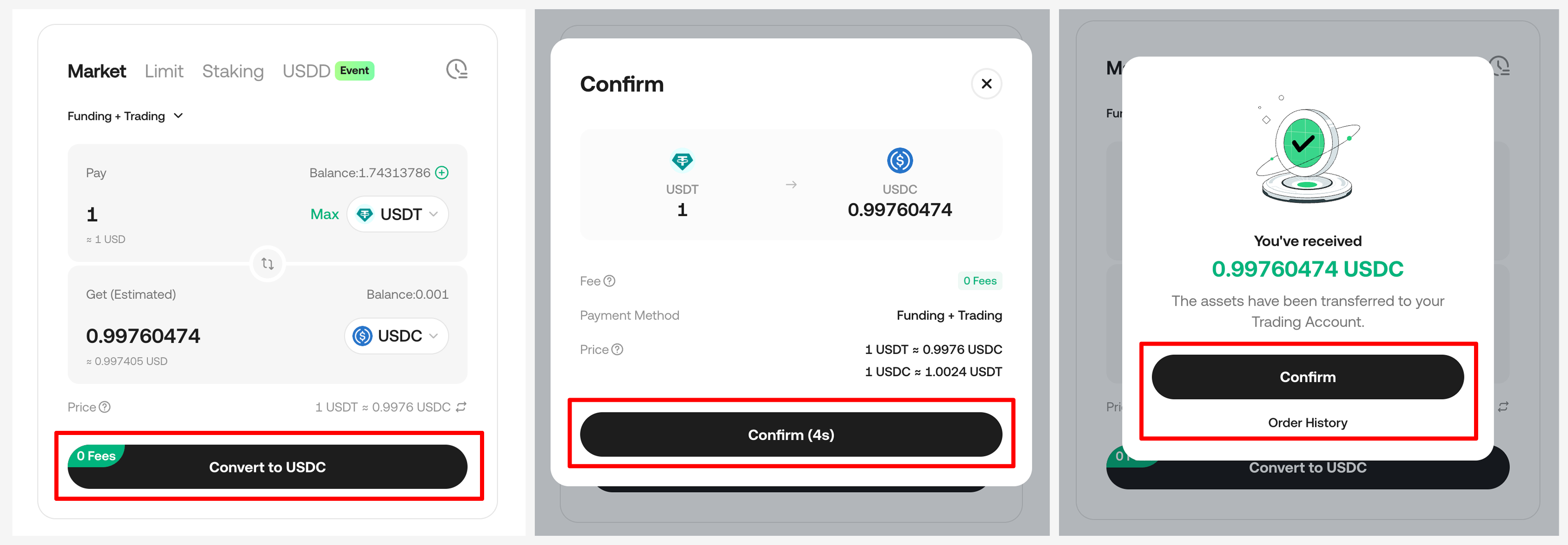
Sa page ng Market, piliin ang account sa pagbabayad (Funding Account, trading account, o Funding + trading account) at ang mga asset na iko-convert, pagkatapos ay ilagay ang halaga ng conversion.
Pagkatapos i-click ang "I-Convert", maaari mong suriin ang mga detalye ng order (tulad ng halaga at presyo) sa screen ng preview ng I-Convert at kumpirmahin ang order. Pakitandaan na ang naka-quote na presyo ay nakatali sa pinakabagong market rate. Kung mag-expire ang quote , awtomatiko itong magre-refresh, at ang halagang matatanggap mo ay iaakma nang naaayon.
Kapag nakumpleto na ang transaksyon, i-click ang "Kasaysayan ng Order" upang tingnan ang mga detalye.
2. Limit Order:
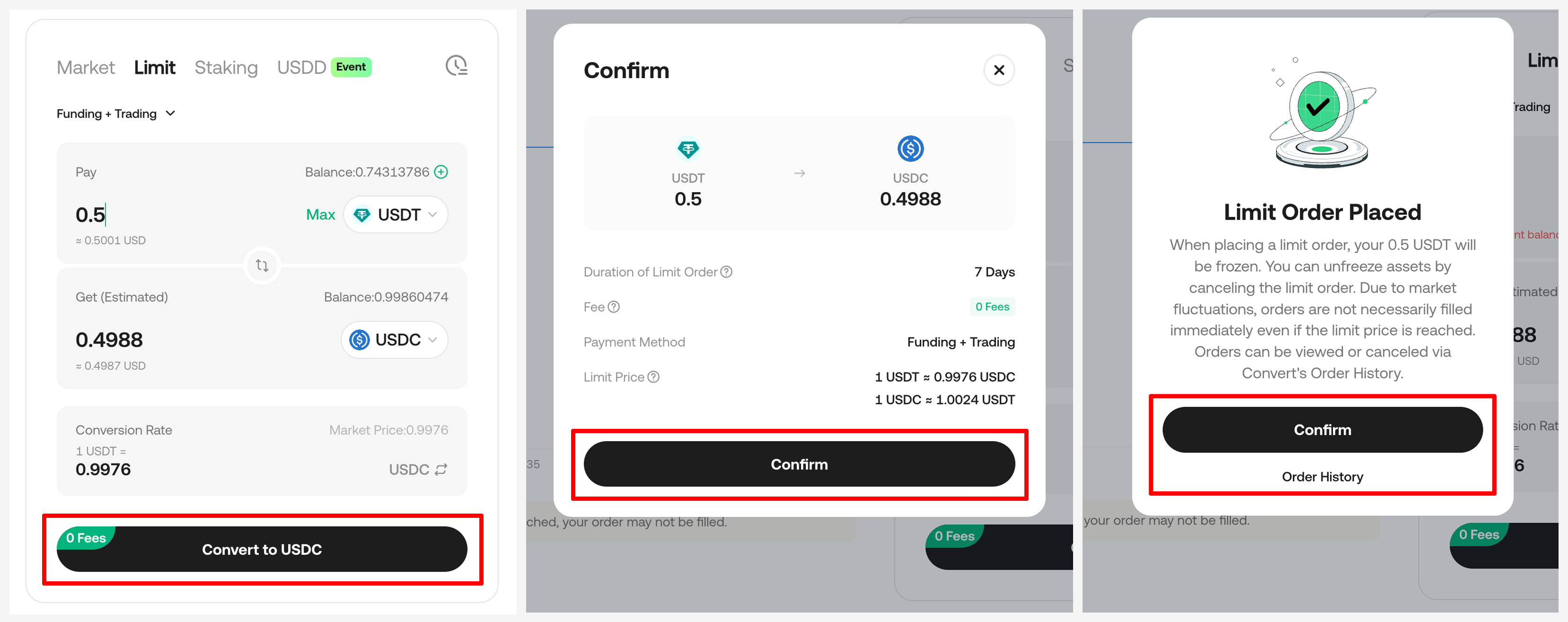
Sa page na Limitasyon, piliin ang account sa pagbabayad (Funding Account, trading account, o Funding + trading account) at ang mga asset na iko-convert, pagkatapos ay ilagay ang halaga ng conversion. Default ang rate ng conversion sa market price, ngunit maaari mo ring itakda ang iyong gustong rate. Upang maprotektahan ang seguridad ng iyong transaksyon, pinapagana ng system ang mekanismo ng proteksyon sa presyo. Kung ang iyong itinakdang rate ay mas mababa kaysa sa market price, hindi maisasagawa ang order.
Pagkatapos i-click ang "Mag-order", maaari mong suriin ang mga detalye ng order (tulad ng halaga, presyo, at panahon ng bisa) sa preview na screen at kumpirmahin ang order. Pakitandaan na kahit na maabot ng market price ang iyong limit price, maaaring hindi agad mapunan ang iyong order.
Kapag nakumpleto na ang transaksyon, i-click ang "Kasaysayan ng order" upang tingnan ang mga detalye ng mga makasaysayang conversion.
Pakitandaan na ang validity period ng order ay default sa 7 araw. Pagkatapos maglagay ng limit order, mapi-freeze ang iyong mga asset sa panahon ng validity. Maaari mong i-unfreeze ang mga asset sa pamamagitan ng pagkansela sa limit order. Kung hindi napunan ang order sa loob ng validity period, awtomatiko itong kakanselahin ng system.
3. staking:
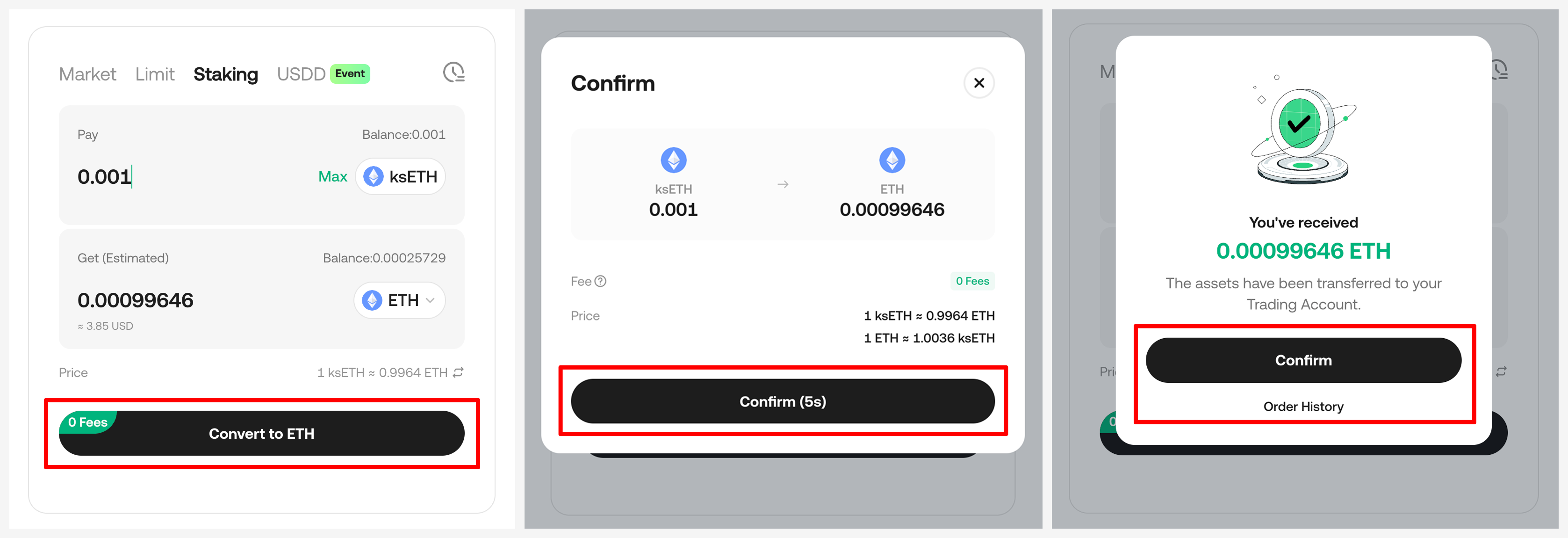
Sa page ng Staking, piliin ang asset na gusto mong matanggap at ilagay ang halaga ng conversion.
Pagkatapos i-click ang "I-Convert", maaari mong suriin ang mga detalye ng order (tulad ng halaga at presyo) sa flash swap preview screen at kumpirmahin ang order. Pakitandaan na ang naka-quote na presyo ay nakatali sa pinakabagong market rate. Kung mag-expire ang quote , awtomatiko itong magre-refresh, at ang halagang matatanggap mo ay iaakma nang naaayon.
Kapag nakumpleto na ang transaksyon, i-click ang "Kasaysayan ng order" upang tingnan ang mga detalye ng mga makasaysayang conversion.
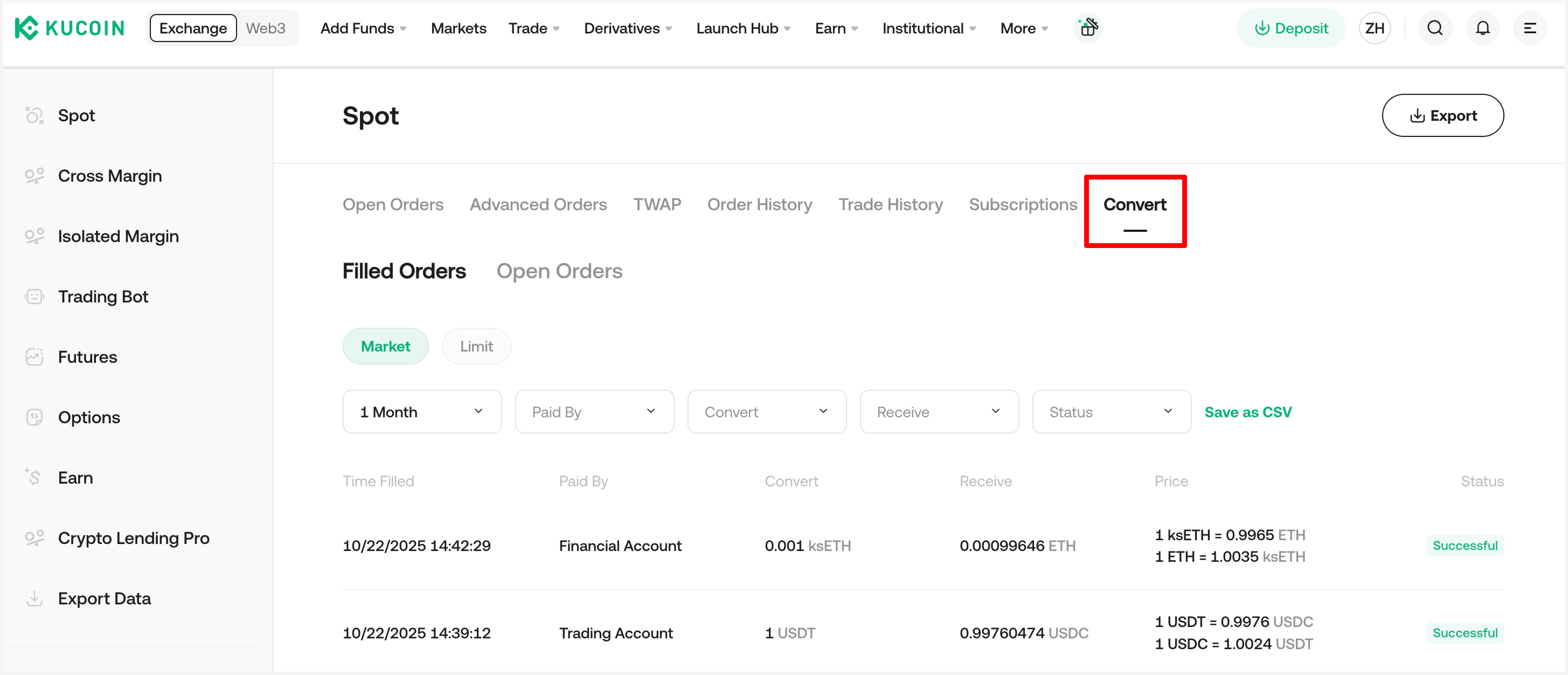
Step 4: Tingnan ang Mga Makasaysayang Order
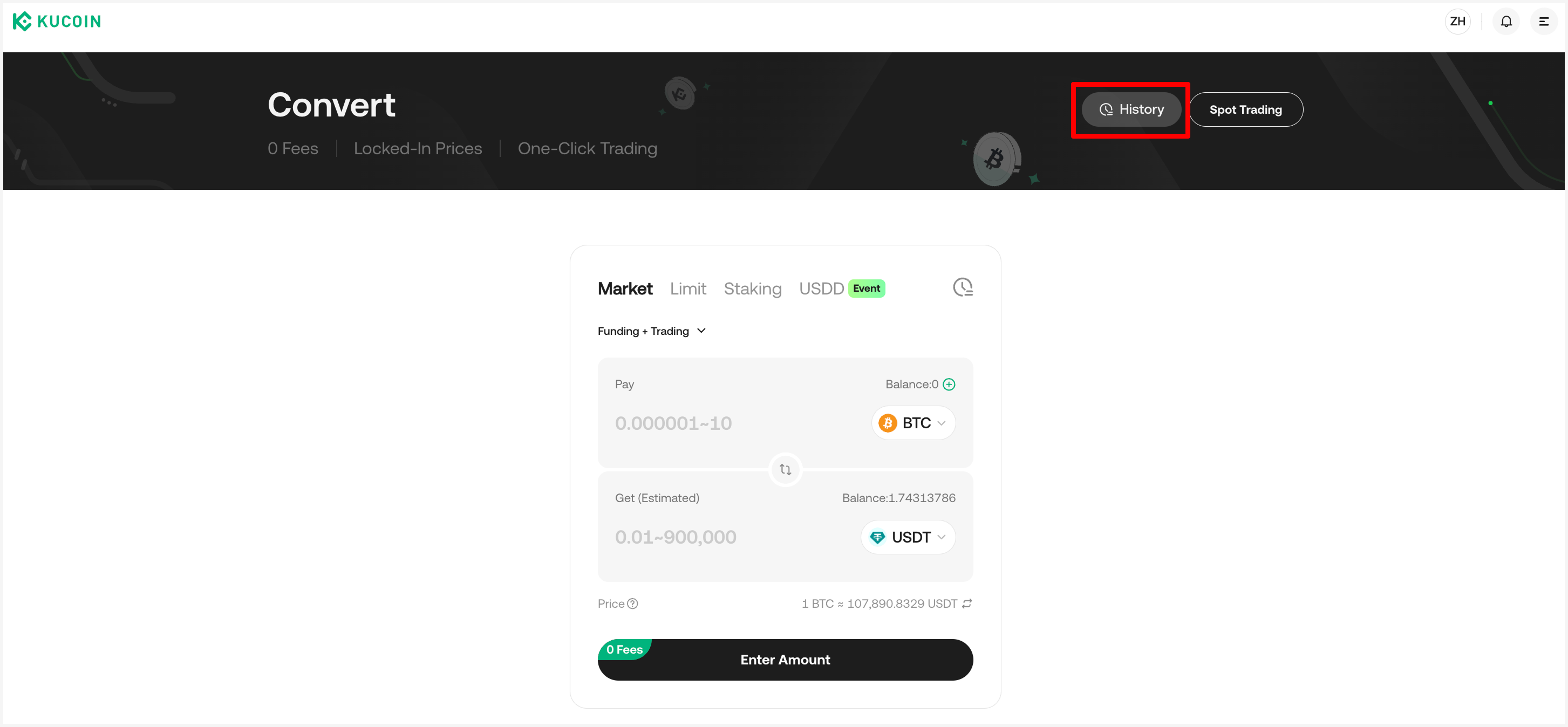
Sa pahina ng I-Convert , i-click ang icon na "Order Record" sa kanang sulok sa itaas upang tingnan ang listahan ng mga tala ng conversion. Pumili ng anumang tala upang tingnan ang mga detalye nito
Disclaimer: Ang page na ito ay isinalin gamit ang AI para makatulong sa madaling pagbabasa. Para sa pinakatumpak na impormasyon, sumangguni na orihinal na bersyon sa English.Ipakita ang original