逐步直播者指南:從註冊到開播
更新於 25/02/2026
1. 上線指南
*如何存取 KuCoin 直播:將 KuCoin 應用程式更新至 v4.14.0,然後開啟應用程式,點擊底部導航列中的 "Live" 標籤。
A. 申請上線
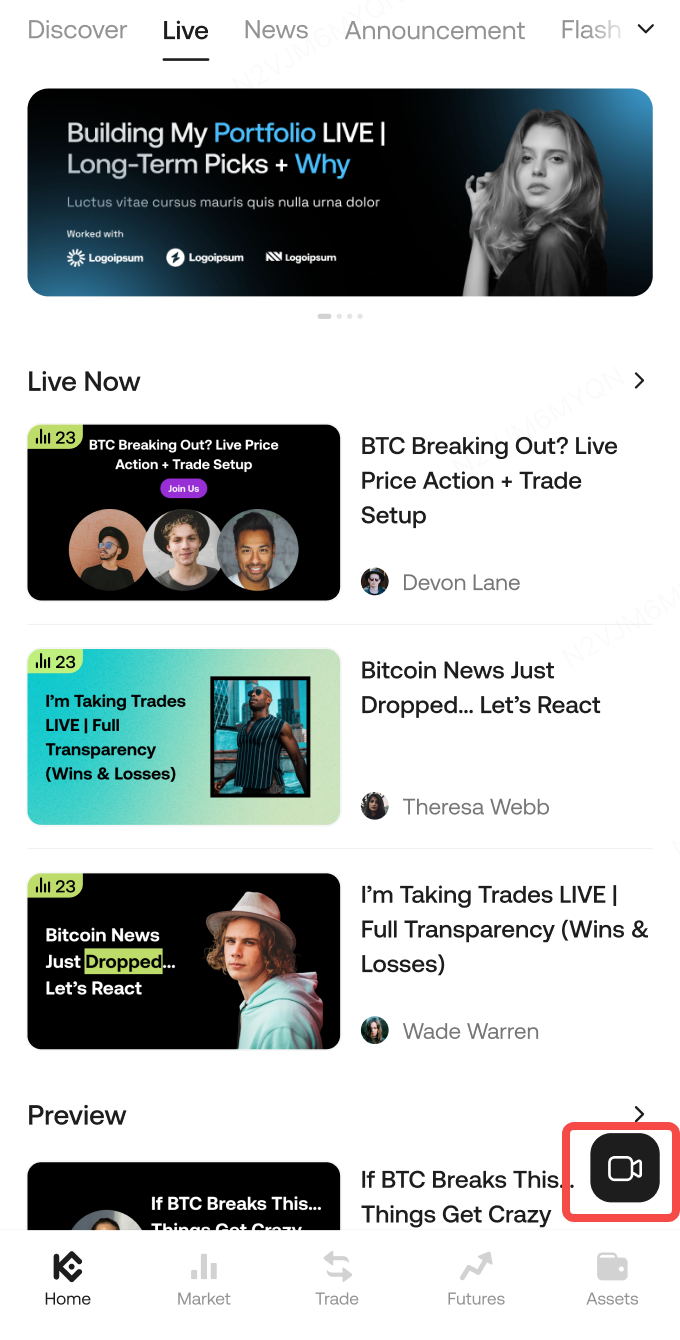
點擊 KuCoin 中的「相機」圖示並提交您的首次直播申請,立即獲批成為主播。
B. 提交直播詳情
在直播首頁,點擊底部浮動相機按鈕 “📹” 進入應用頁面。填寫標題/描述/開始時間/封面圖片,然後提交。
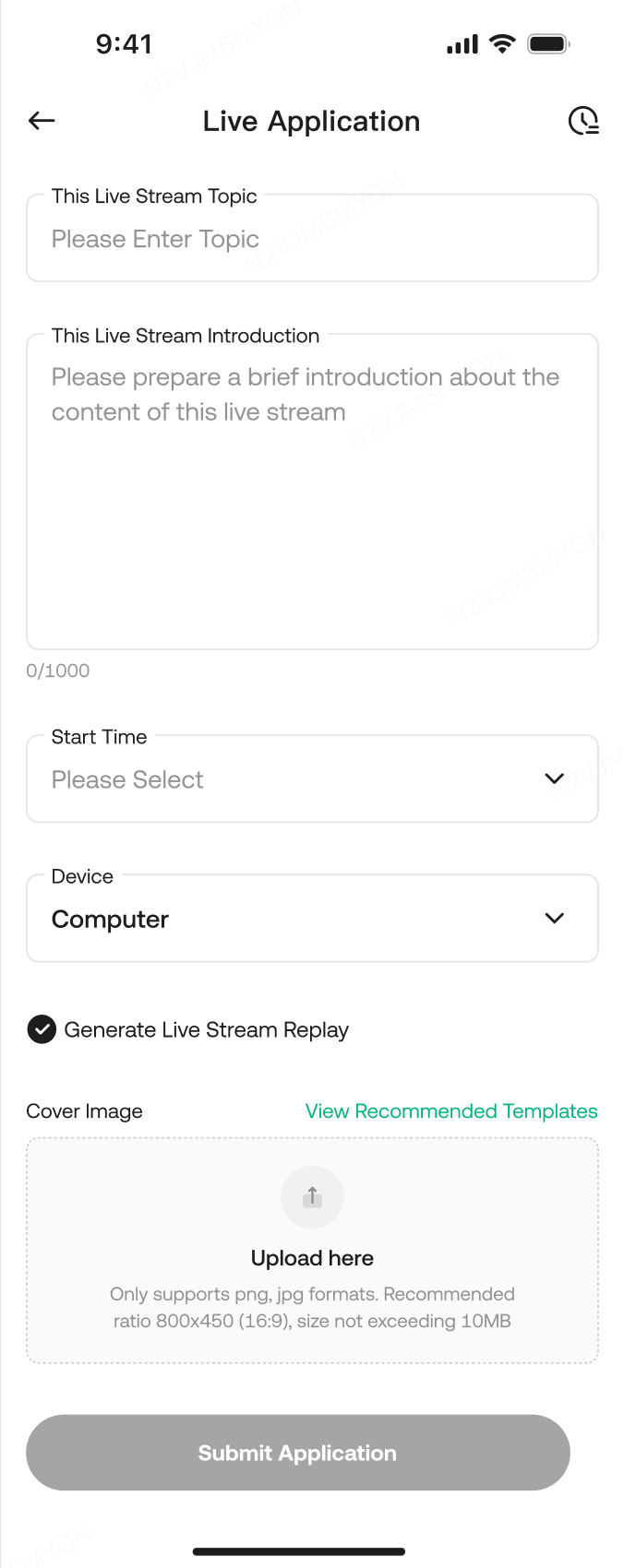

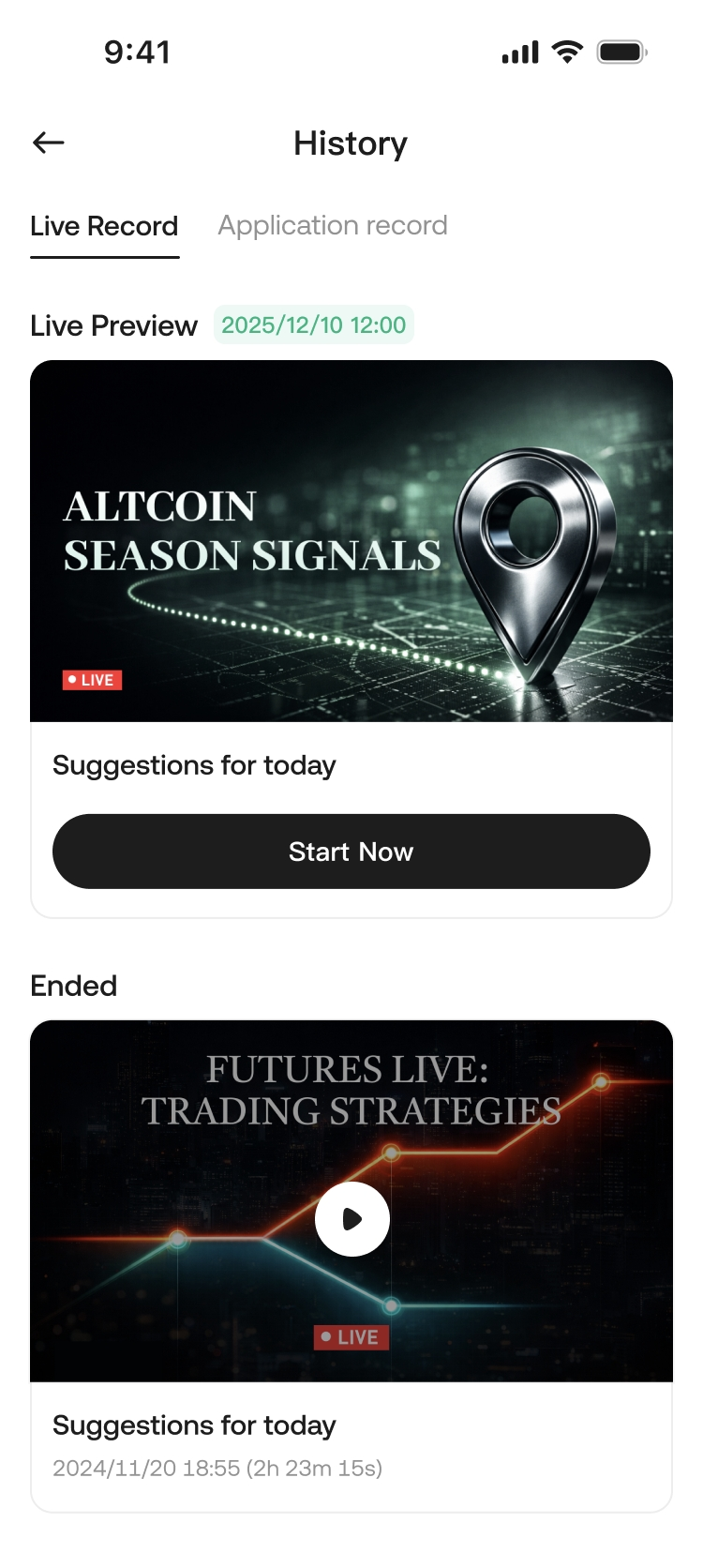
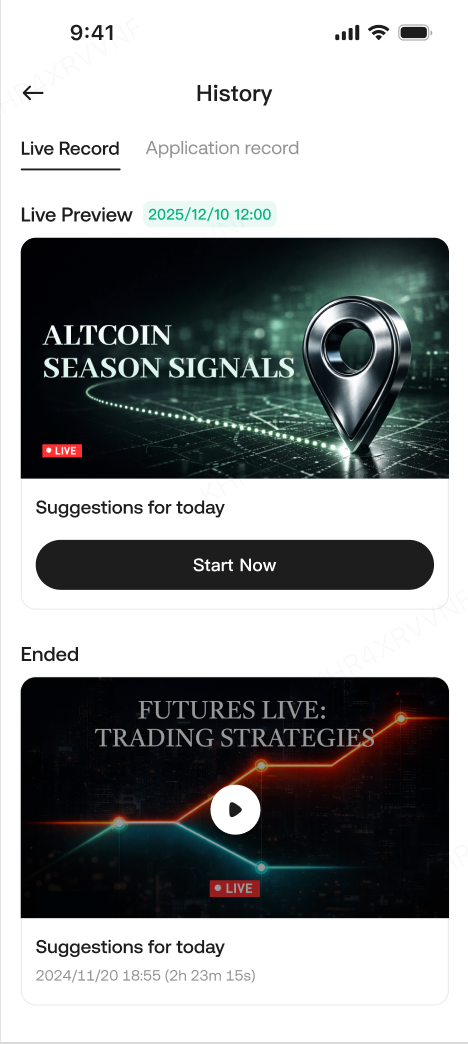
C. 提交後,點擊「確認」以進入歷史記錄 → 申請記錄。
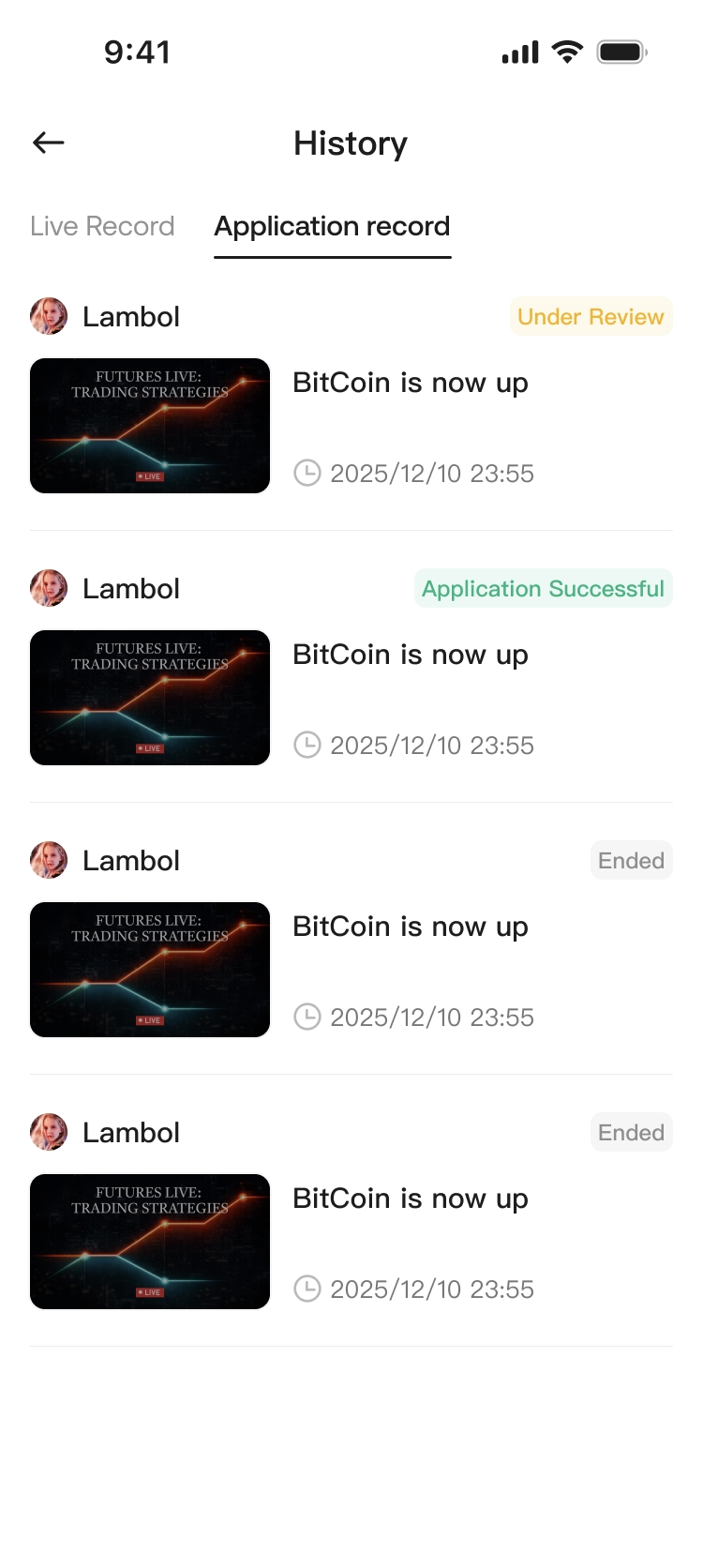
打造您直播的首印象
一個吸引人的標題、描述和封面圖片能幫助觀眾發現您的直播,請仔細填寫:
-
直播標題:必填,不超過 30 個字符
-
直播描述:必填,不超過 1000 個字符
-
開始時間:僅限未來時間
-
直播封面:必填,≤ 10 MB;建議尺寸 800 × 450(16:9)
-
需要封面圖片嗎? 從我們的模板開始並自訂它以脫穎而出。
-
產生重播:預設啟用;系統會記住您上次的選擇
D. 審核通過後上線
如果您已申請 [PC 直播]:在直播歷史中,點擊「取得直播金鑰」以複製伺服器網址和直播金鑰(適用於 OBS Studio 或其他直播工具)。
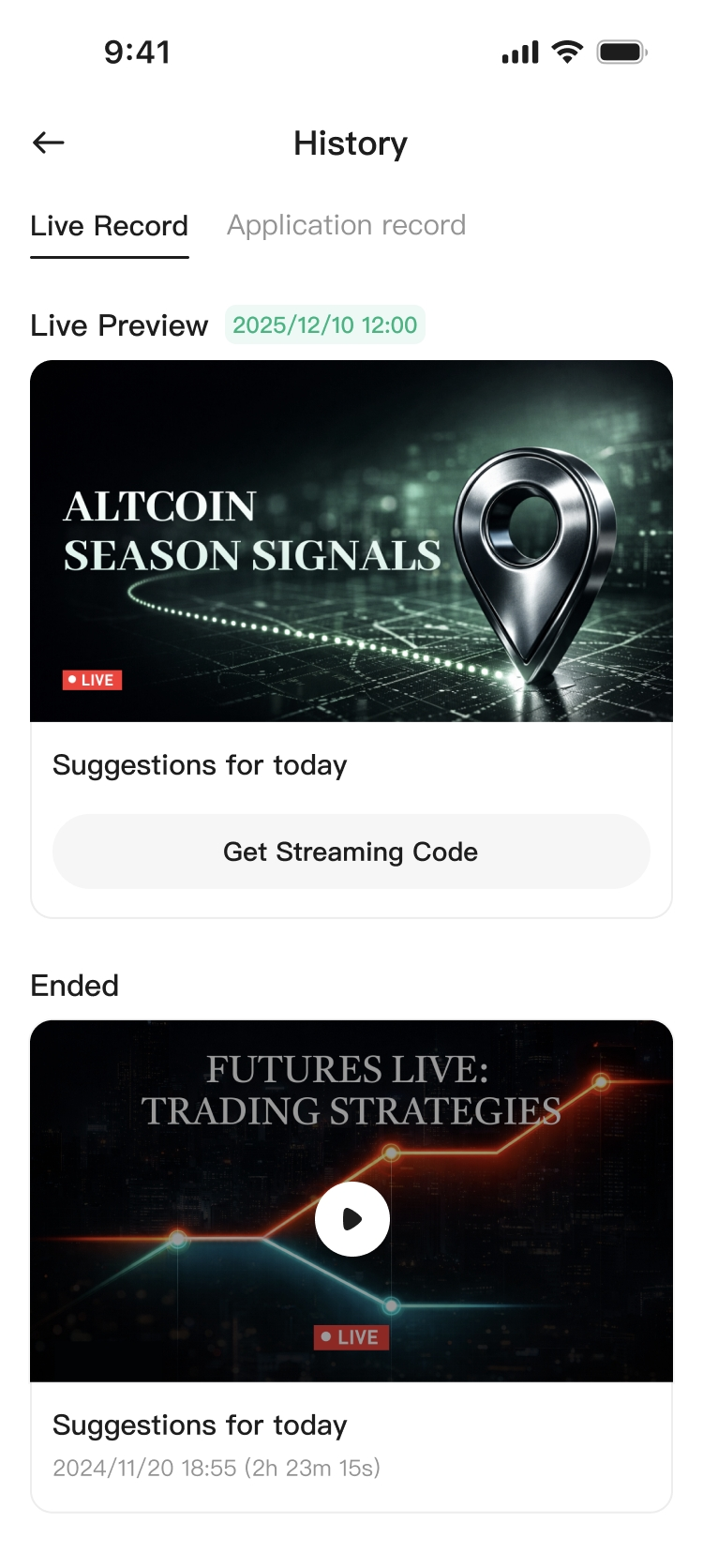
如果您已申請 [手機直播]:請點擊「立即直播」進入手機主播直播頁面。
E. 常見的拒絕原因
-
推廣或引導用戶至第三方頻道/付費服務
-
詐騙/錯誤資訊
-
請確保您的直播符合我們的社區規則。違規可能會導致您的帳戶受到限制或被封禁。
F. 直播小貼士(推薦)
-
結構:在前 1 分鐘,清楚說明今天的主題與重點;每 10–15 分鐘進行一次快速回顧 + 問答。
-
高互動:使用固定提示來鼓勵聊天(例如,「輸入 1 表示看漲,輸入 2 表示看跌」),並快速回應。
-
避免無人主持:請勿讓直播閒置或長時間離線。如需離開,請提前告知,並盡量縮短時間。
-
以合規為先:避免詐騙、誤導資訊和人身攻擊。請勿引導用戶使用第三方付費服務或外部渠道,以降低審核與舉報風險。
在 Telegram 上聯絡我們的管理員:@KucoinLive8 或 @KucoinLive6
2. 兩種直播方式(手機 / 電腦直播)
2.1 移動端:立即直播
快速且簡易,適用於:臉部鏡頭直播、行動場景、快速啟動。
-
在直播歷史中,點擊 立即開播 以進入手機主播直播頁面。
-
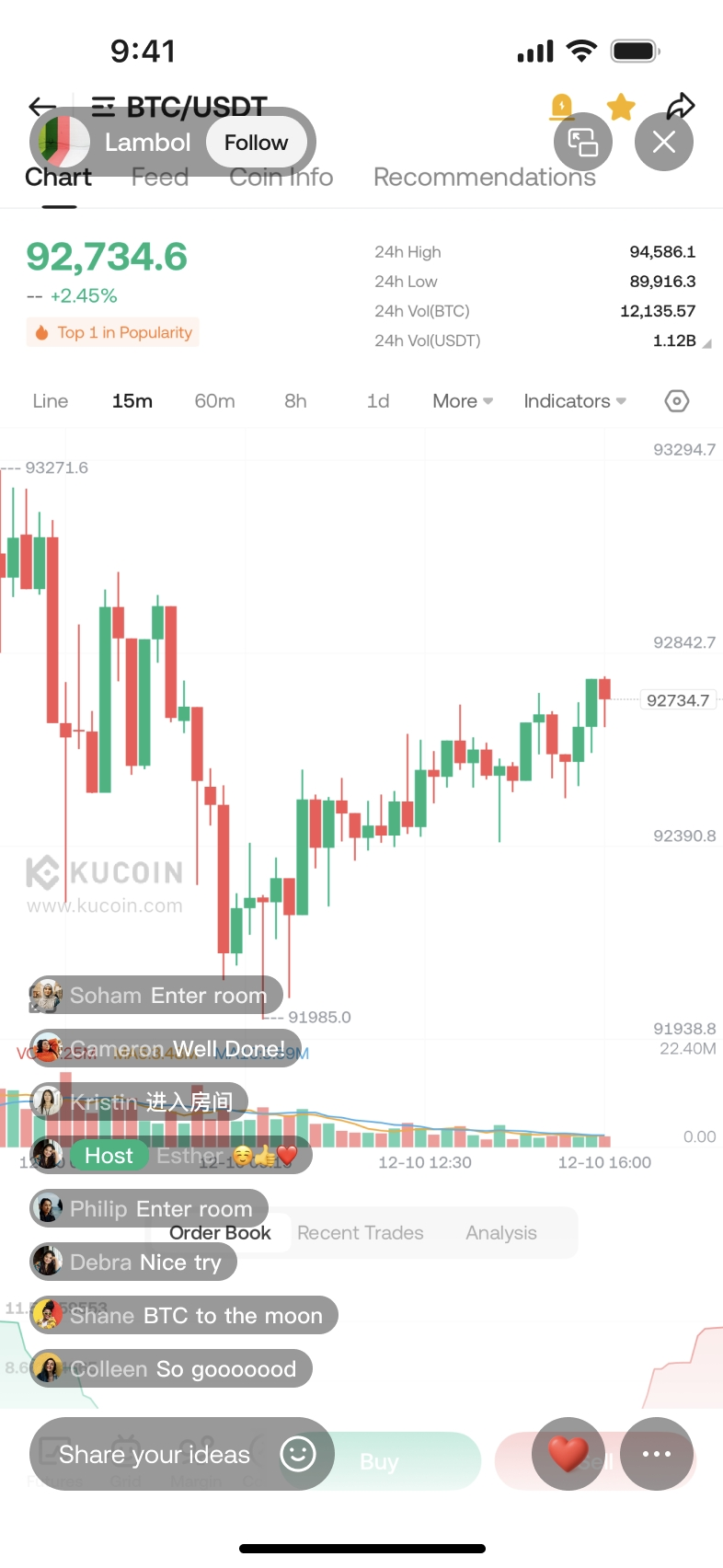
行動直播頁面包括:主播個人資料、鏡頭切換、結束直播、線上人數/觀看次數/讚數統計、聊天區、輸入框、橫屏模式等。
2.2 PC 直播(以 OBS 為例)
更專業,支援螢幕共享以進行圖表分析。適用於:圖表導覽、策略教學、基於螢幕的說明,以及更具控制性的視覺呈現。
本頁所提及的任何第三方串流軟體、工具或服務,均由第三方獨立提供,並非由平台開發、運營、擁有、控制或認可,亦不構成平台服務的一部分。此等提及僅供一般資訊參考,並不構成任何形式的推薦、認可或保證。選擇使用任何第三方工具的串流主和用戶,應自行承擔全部裁量與風險,平台對因使用或依賴此等第三方工具而產生的任何損失、中斷、安全問題、資料問題或其他後果,概不負責或承擔任何責任。用戶須自行審查並遵守適用於此等第三方服務的相關條款、政策與法律。
2.2.1 OBS 教學連結
影片教學
OBS 官方下載
2.2.2 OBS 設定(文字指南)
步驟 1:下載並安裝 OBS Studio
A. 訪問官方網站下載並安裝。
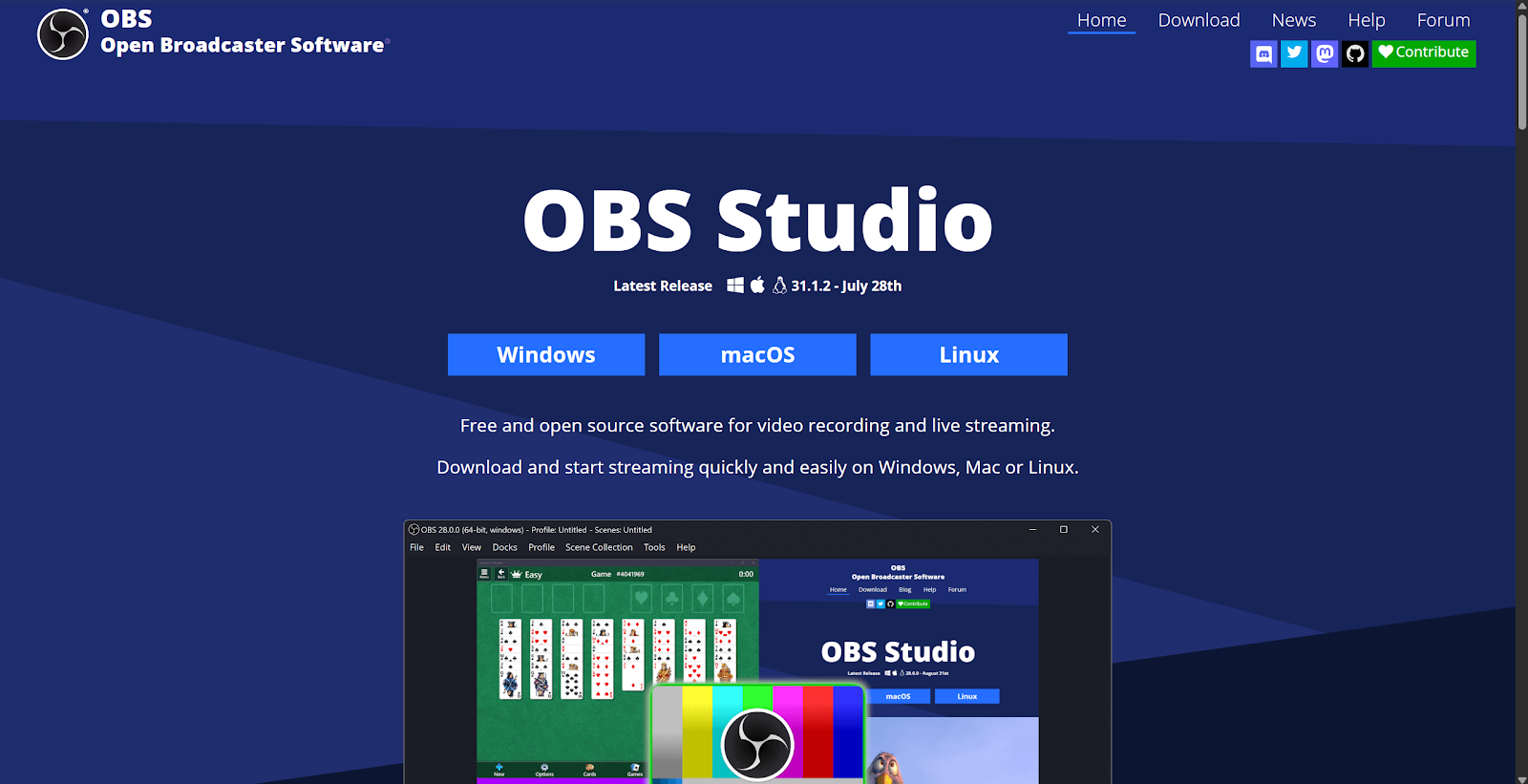
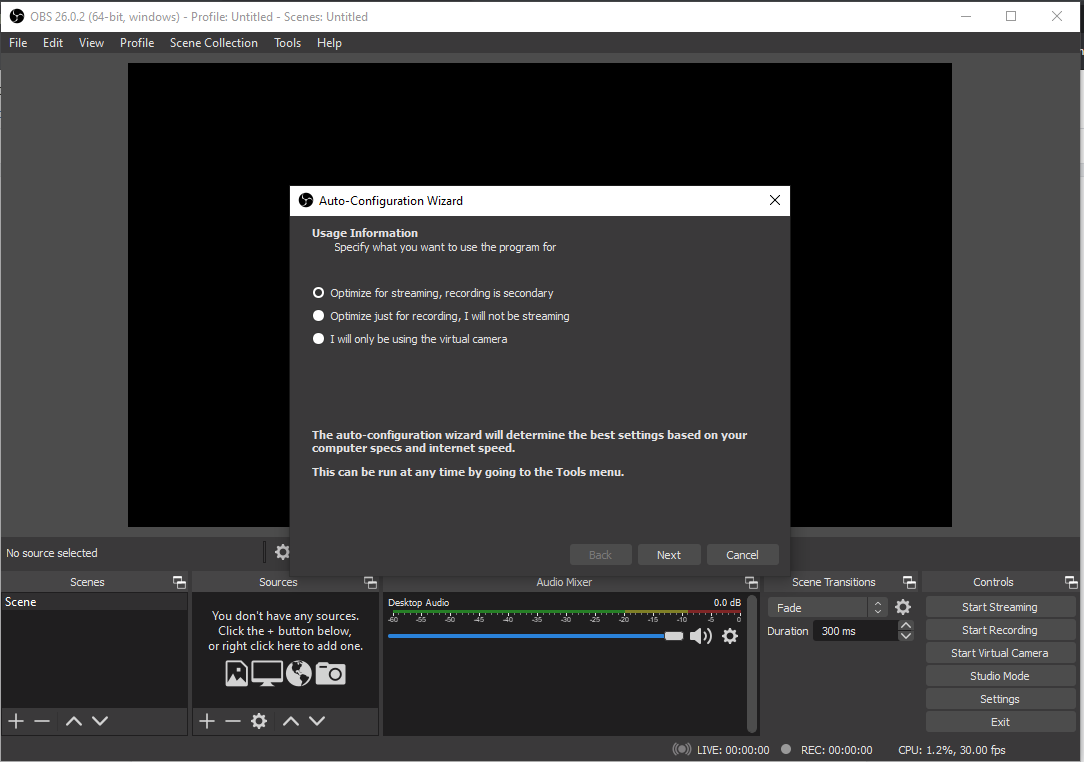
B. 安裝後,勾選「啟動 OBS Studio」。首次啟動時,自動設定精靈將運行——選擇「優化以進行串流」,讓 OBS 自動檢測最佳設定。
步驟 2: 開始串流
A. 在直播歷史中,點擊取得串流金鑰,然後複製伺服器和串流金鑰。
B. 在 OBS 中設定 RTMP:
- 將伺服器 URL 貼至 OBS 伺服器/URL
- 將串流金鑰貼至 OBS 串流金鑰
C. 在 OBS 中點擊開始串流。
2.3 OBS 優化設定
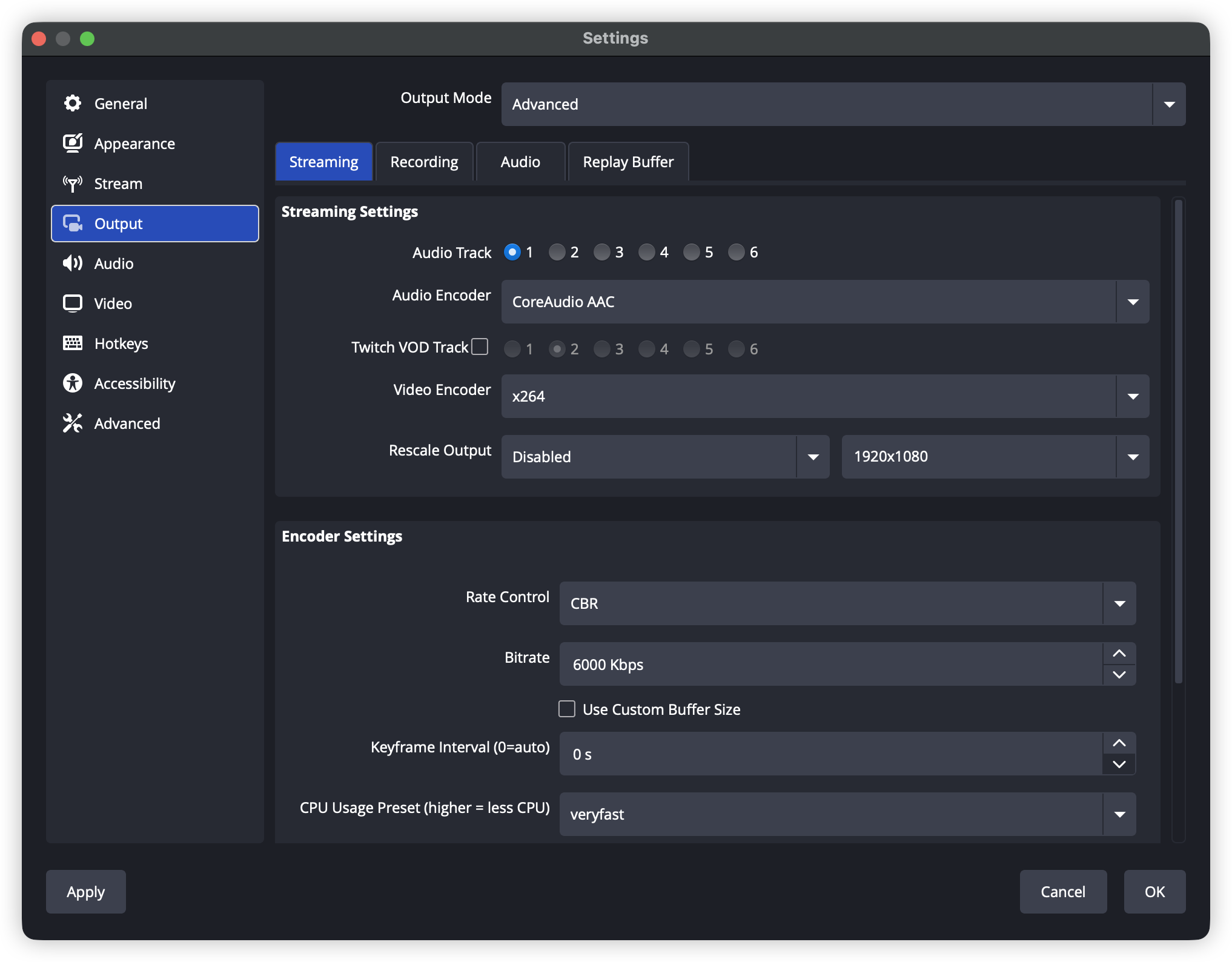
步驟 1:輸出設定
-
檔案 → 設定 → 輸出
-
輸出模式:進階
-
編碼器:NVIDIA NVENC H.264(若您擁有 NVIDIA GPU)
-
速率控制:CBR
-
位元率:6000 Kbps
-
關鍵幀間隔:2
-
預設:品質
-
個人資料:主
-
B 帧:2
步驟 2:影片設定
-
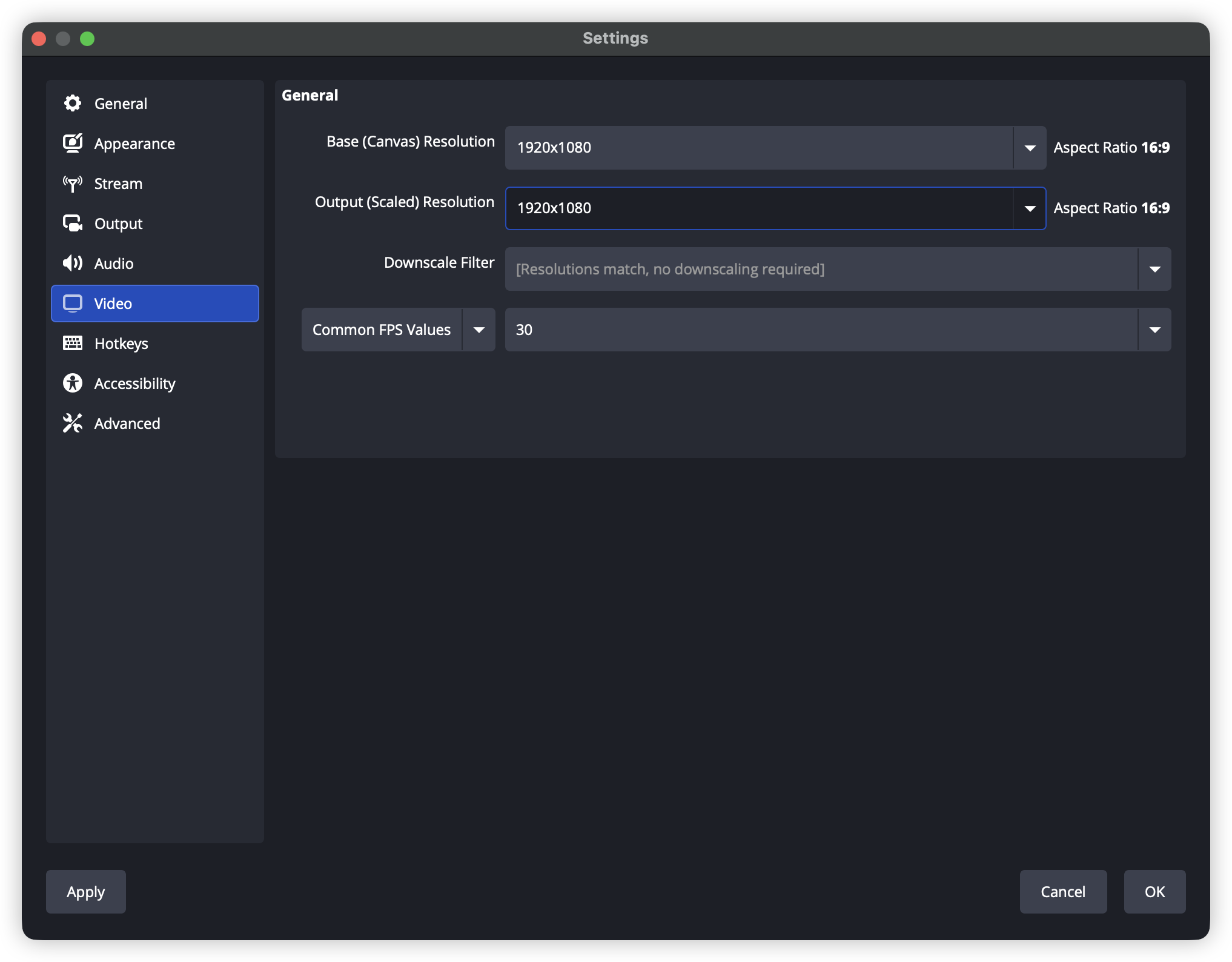
設定 → 影片
-
Base(Canvas)解析度:1920×1080
-
輸出(縮放)解析度:1920×1080
-
縮小過濾器:Lanczos(銳化,36 個樣本)
-
FPS:60(或 30 以節省頻寬)
第三步:音訊設定
-
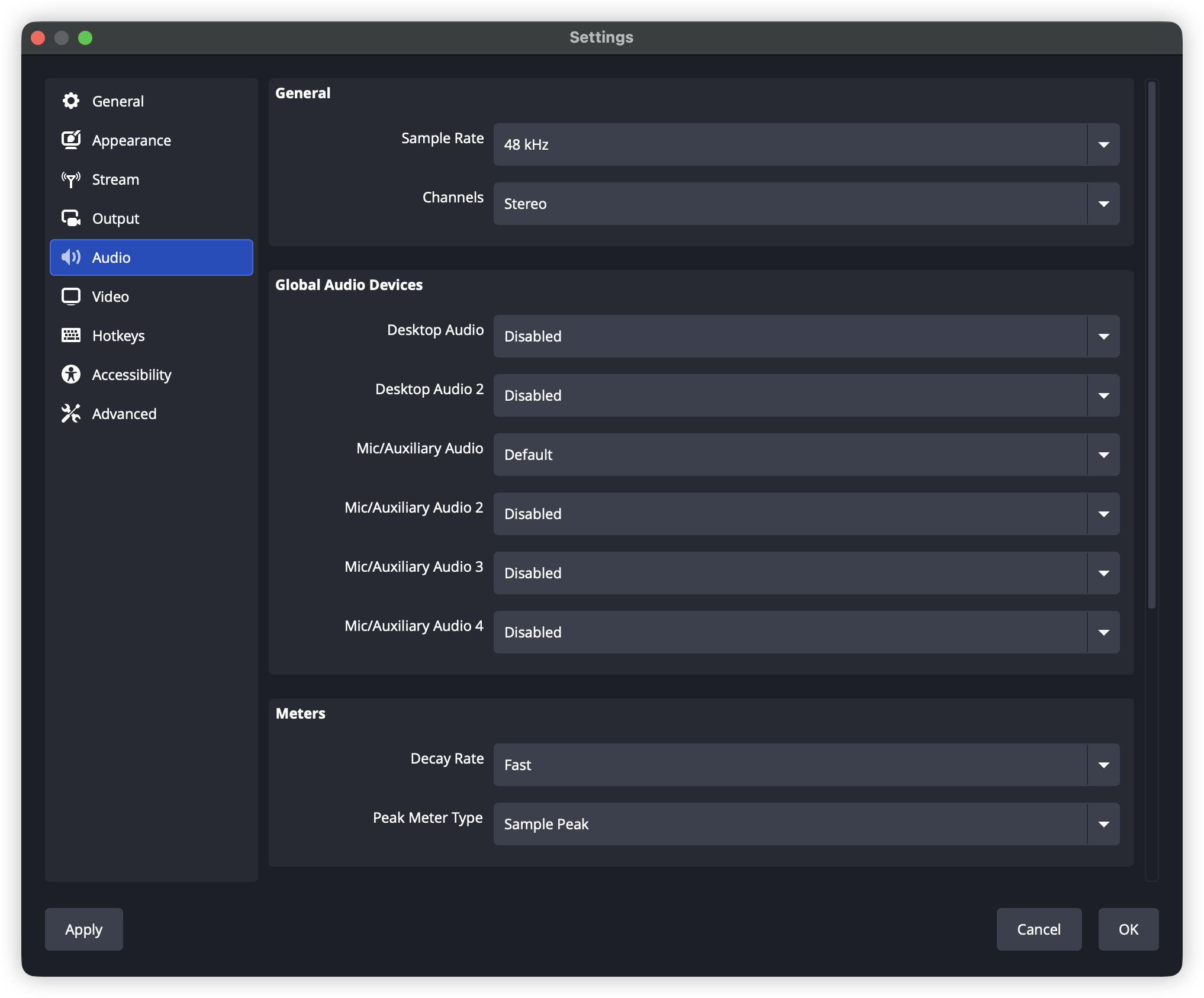
設定 → 音訊
-
取樣率:48 kHz
-
通道:立體聲
-
桌面音訊:預設
-
麥克風/輔助音訊:選擇您的麥克風
步驟 4:網路優化
-
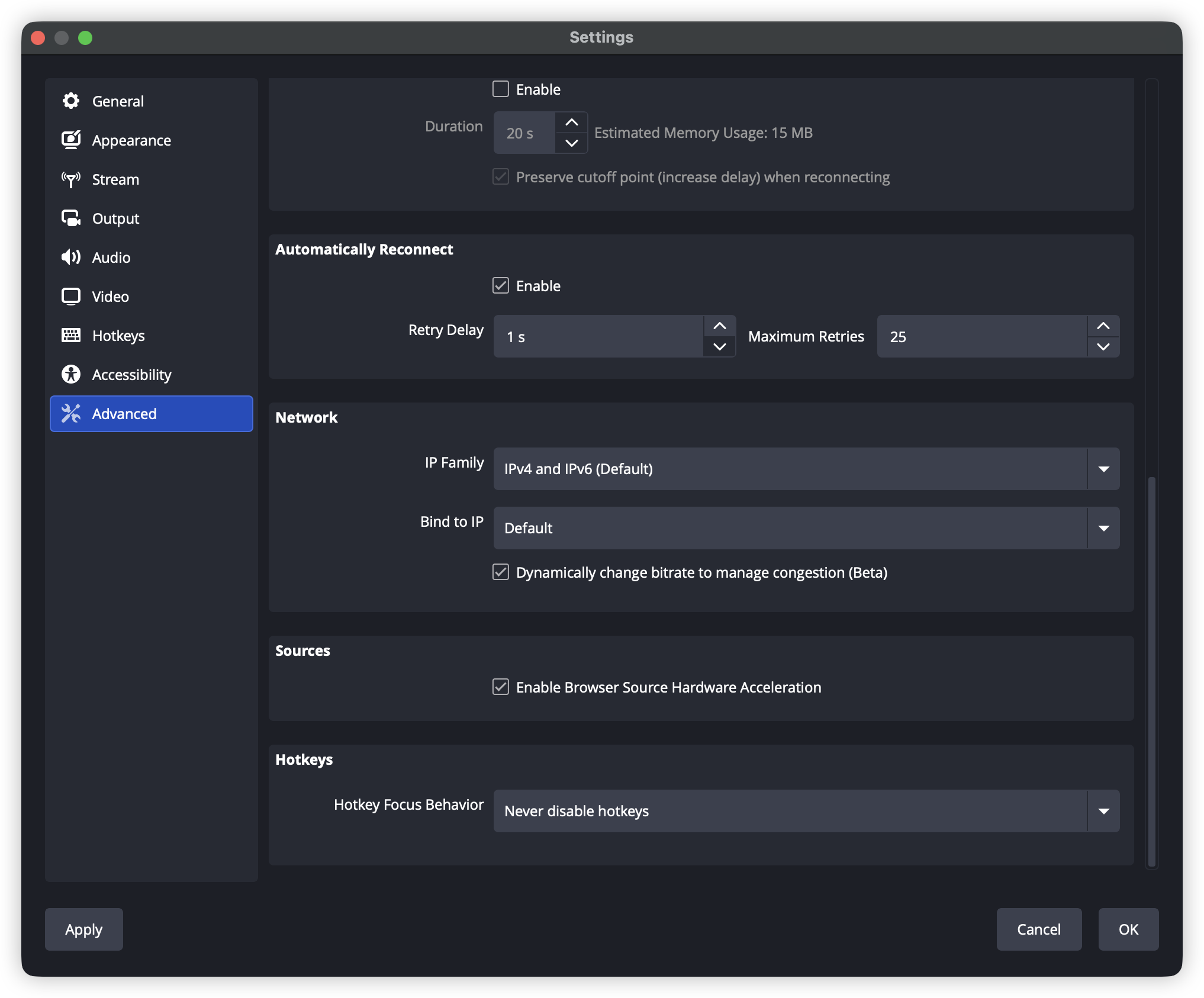
設定 → 進階 → 網路
-
啟用「綁定至 IP」(使用有線網路)
-
如果出現幀率下降,請啟用「動態調整位元率以管理擁塞」
2.4 常見問題與解決方法
問題 1:嚴重幀率丟失
修正:
-
降低比特率(每次減少 500 kbps)
-
切換至硬體編碼(NVENC / AMF)
-
使用有線網絡而非 Wi-Fi
-
確保上傳頻寬為您總比特率的 1.5 倍
問題 2:編碼過載
修正:
-
將輸出解析度降低至 720p
-
將幀率從 60 降低至 30
-
使用 “veryfast” 或 “superfast” 預設
-
關閉不必要的程式
問題 3:平台連接失敗
修正:
-
檢查串流金鑰是否正確
-
請確認平台是否需要特殊權限(例如,X 可能需要付費方案)
-
請嘗試切換伺服器區域/位址
-
檢查防火牆設定
問題 4:音頻/視頻不同步
修正:
-
設定 → 進階 → 音訊
-
調整「音訊監控延遲」
-
確保所有音訊來源使用相同的取樣率
3. 在 PC(OBS)上進行多平台直播
選項 A:Aitum 多流(推薦)
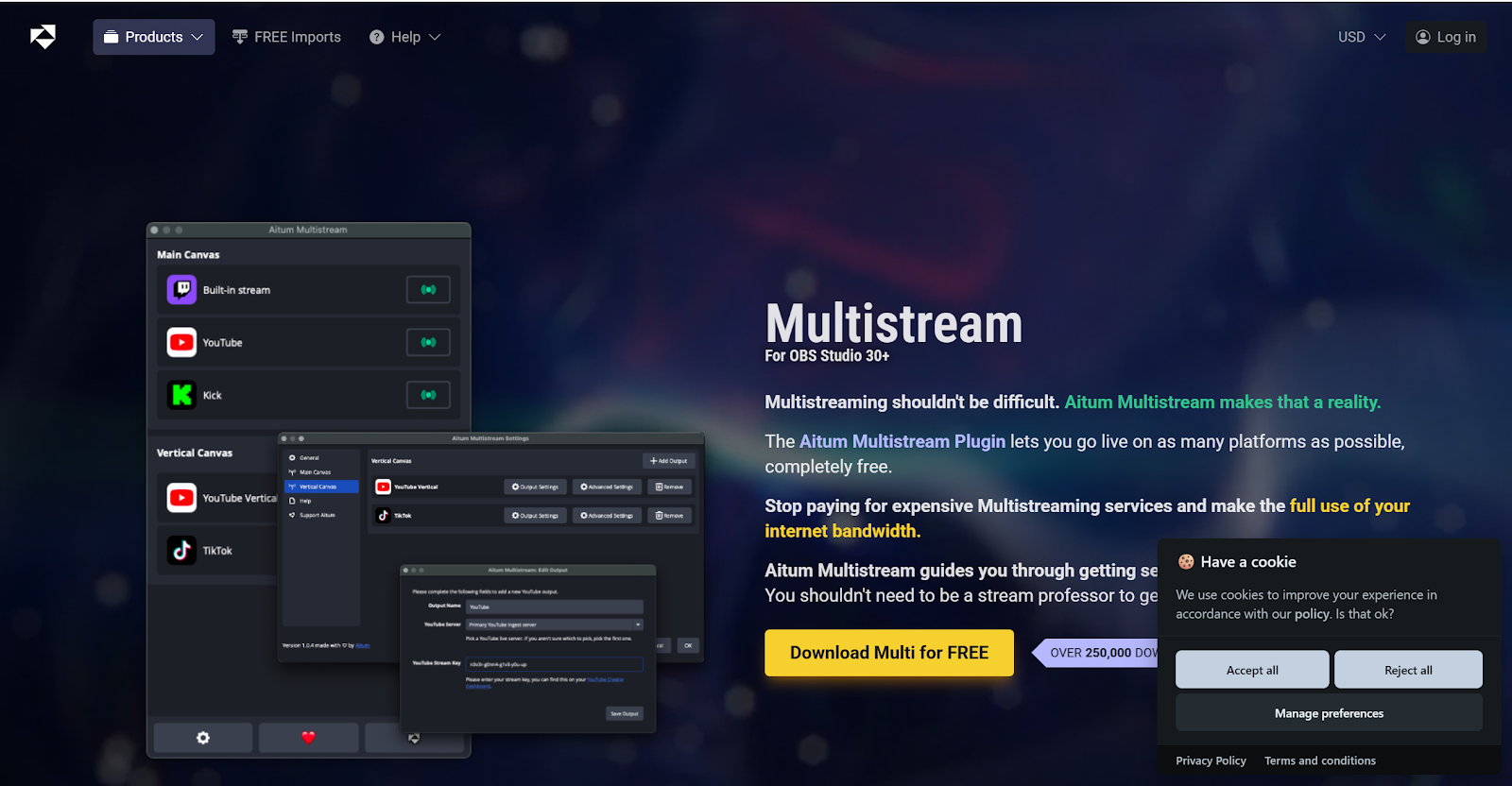
安裝多串流外掛程式,例如 Aitum Multistream:
-
支援各平台不同解析度
-
原生多輸出串流(無需第三方中繼服務)
-
支援垂直直播(抖音、快手等)
-
免費使用
安裝步驟
-
下載並安裝外掛程式。
-
啟用外掛程式:
-
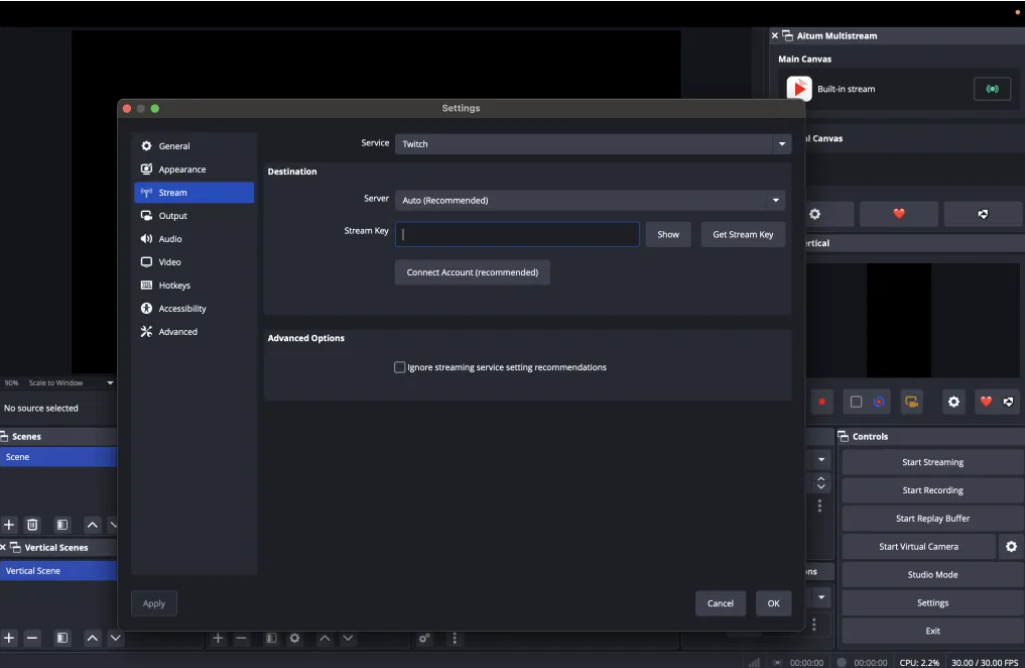
開啟 OBS Studio
-
選單:檢視 → 停靠視窗 → Aitum Multistream
-
插件面板將出現在 OBS 內
-
選項 B:多 RTMP(替代方案)
其他多流插件:Multi-RTMP(在 OBS 30.2.2+ 上可能有相容性問題。)
安裝步驟
-
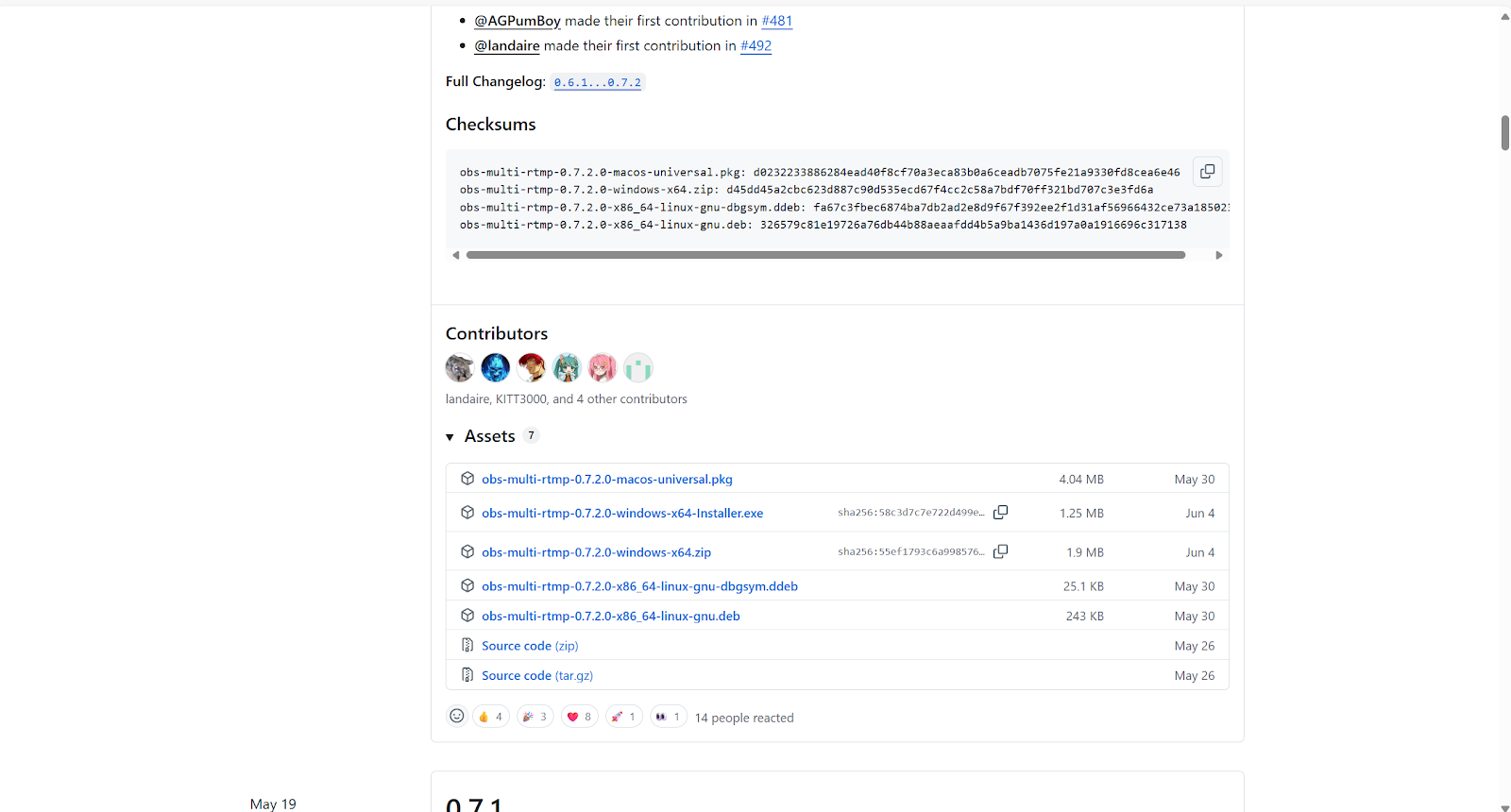
下載 插件。
-
解壓並將檔案複製到 OBS 安裝目錄。
-
重新啟動 OBS,然後透過檢視 → 停靠面板啟用它。
3.1 獲取各平台的串流金鑰
X(Twitter)直播設定
自 2024 年 7 月起,X 要求使用 Premium 或 Premium+ 才能進行直播。
-
登入 X 並前往 here
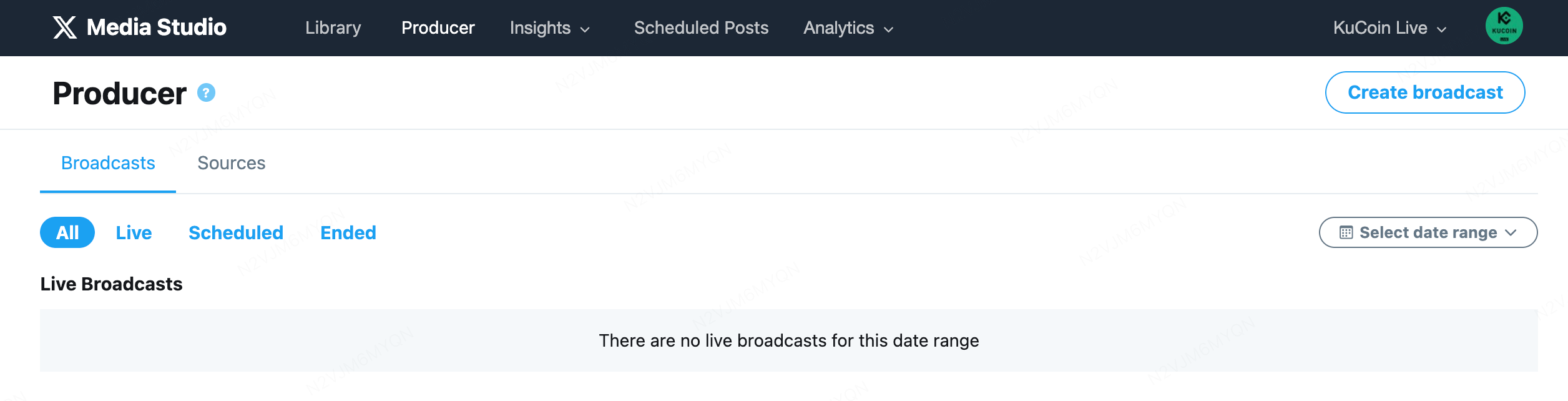
-
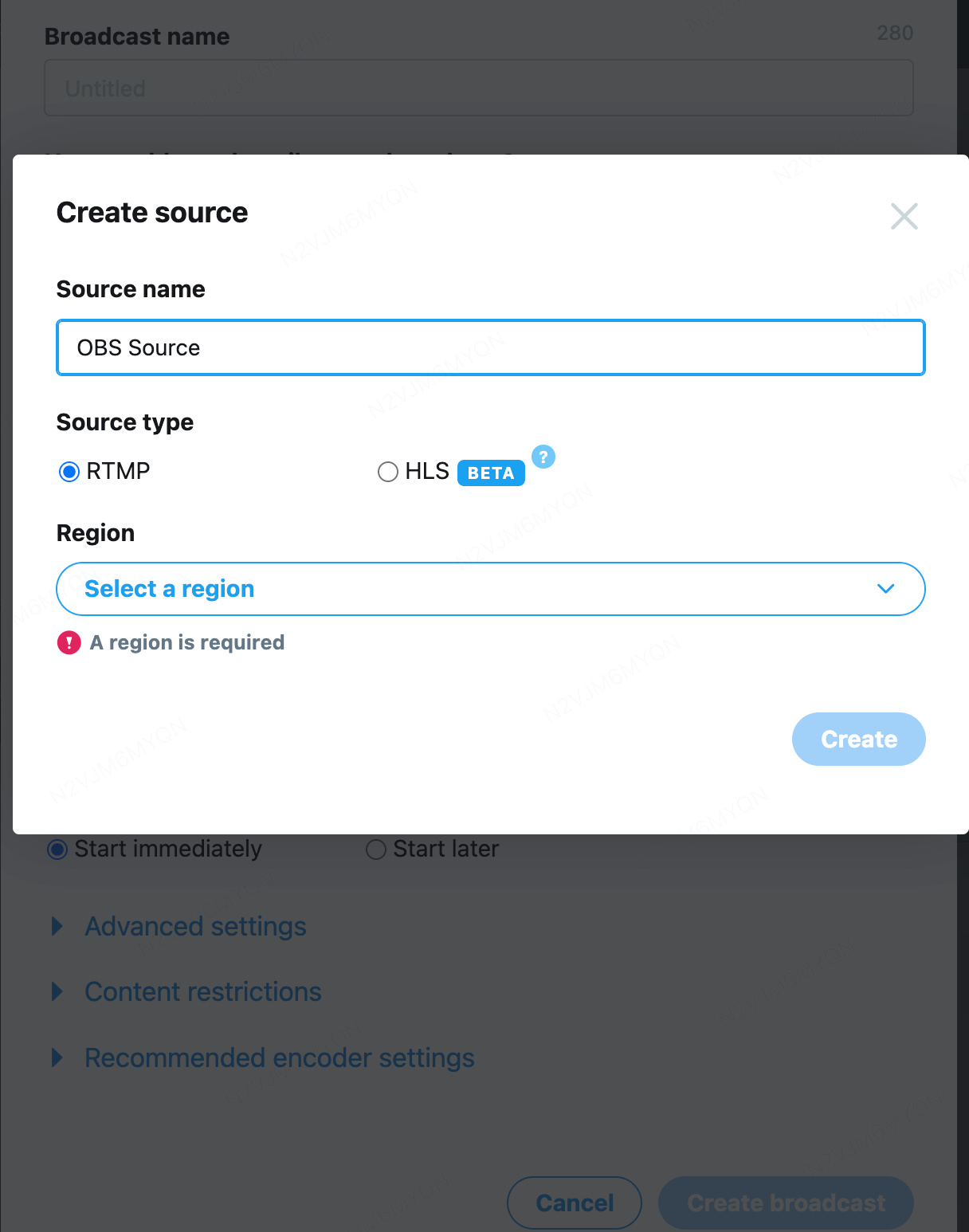
建立 RTMP 資源
-
前往「Sources」
-
點擊「建立來源」
-
輸入一個名稱(例如:“OBS Stream”)
-
選擇 “RTMP”
-
選擇最近的伺服器區域
-
點擊 “建立”
-
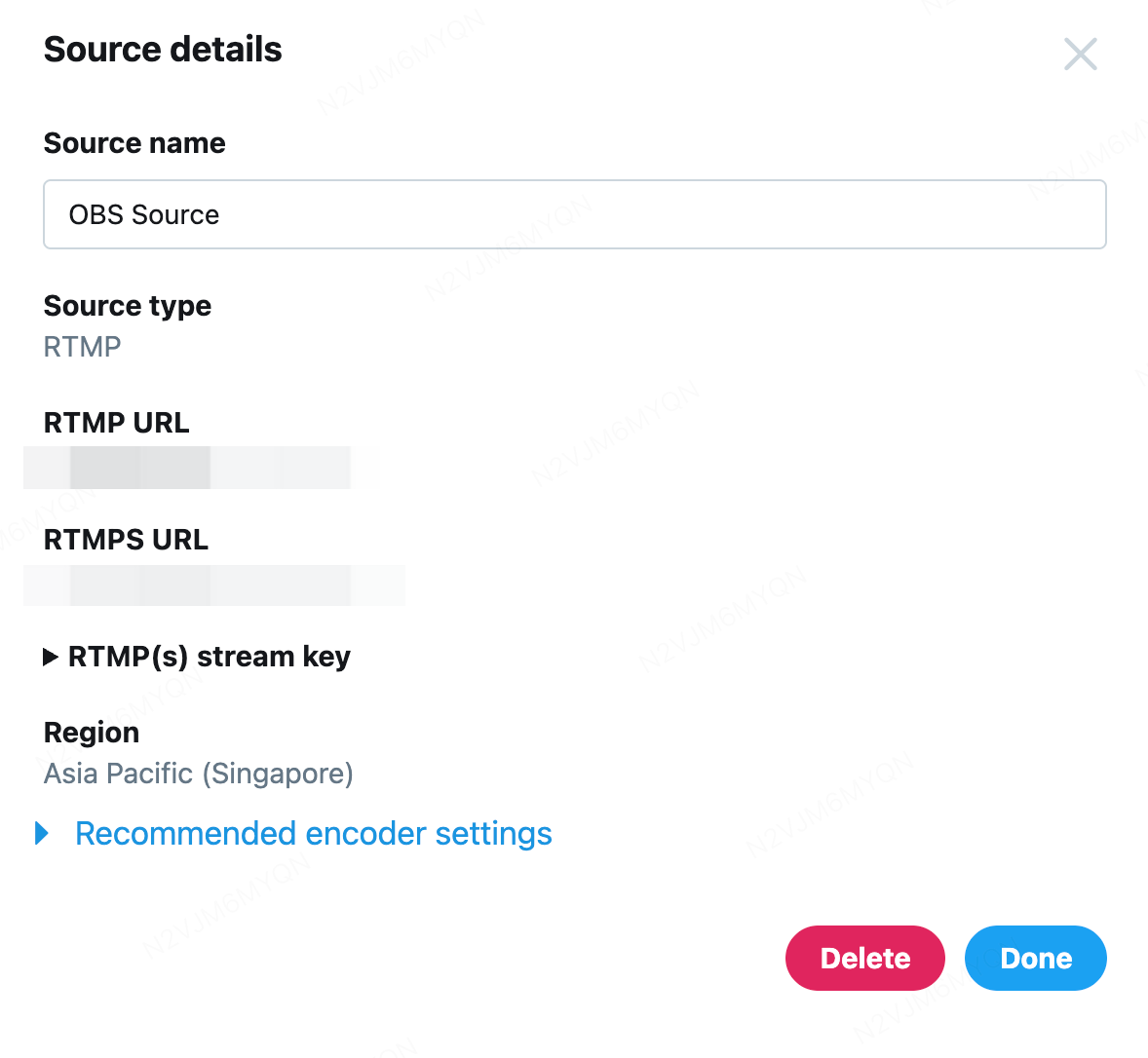
複製串流資訊
-
RTMP 位址(伺服器位址)
-
RTMP 流金鑰
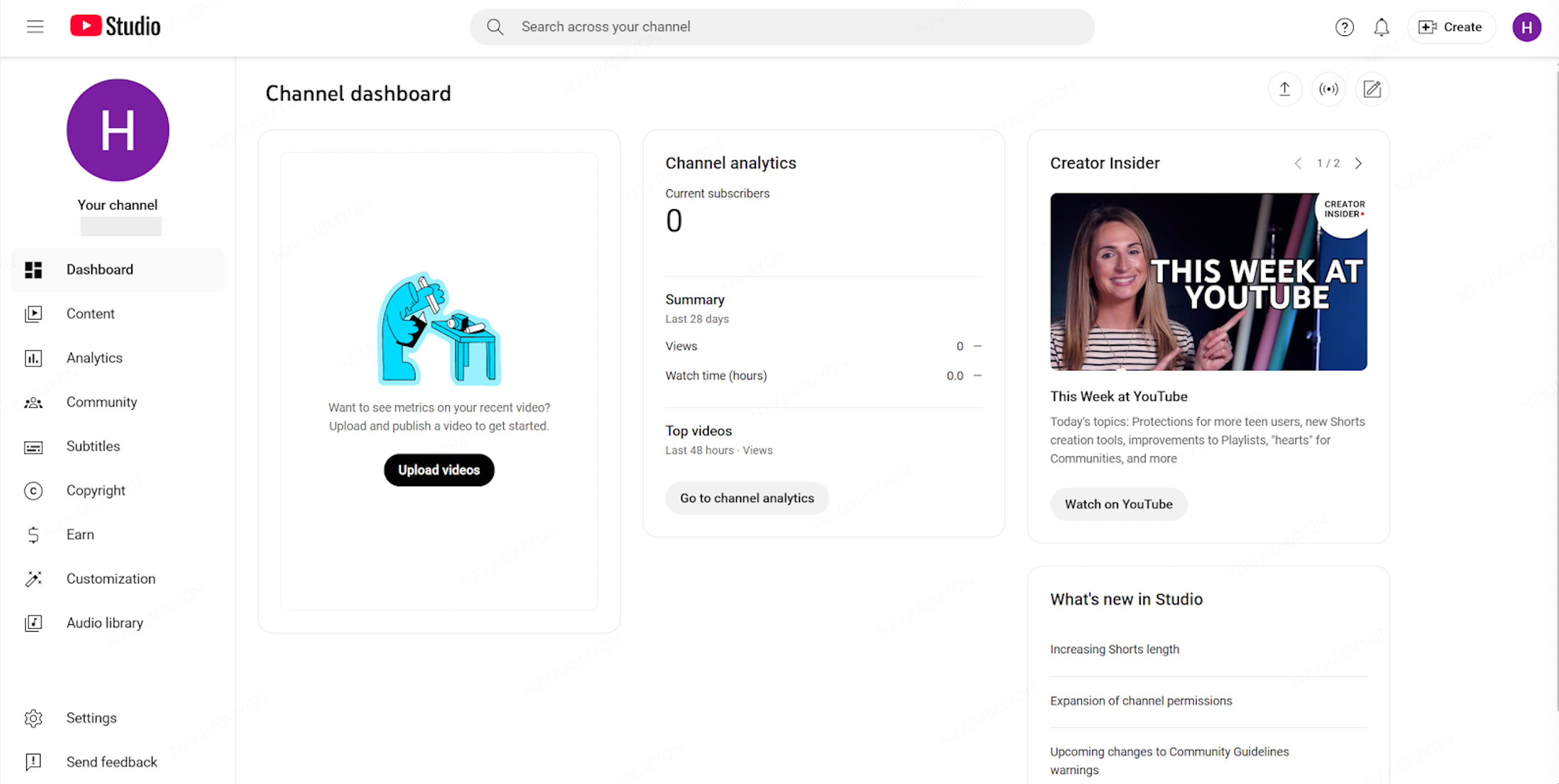
YouTube 直播設定
-
啟用直播功能,並前往 here
-
然後點擊「Create」→「Go Live」
-
取得串流金鑰
-
開啟「Stream」標籤
-
在「串流設定」中找到:
-
伺服器網址:rtmps://a.rtmps.youtube.com/live2
-
串流金鑰:點擊「複製」
-
Twitch 直播設定
-
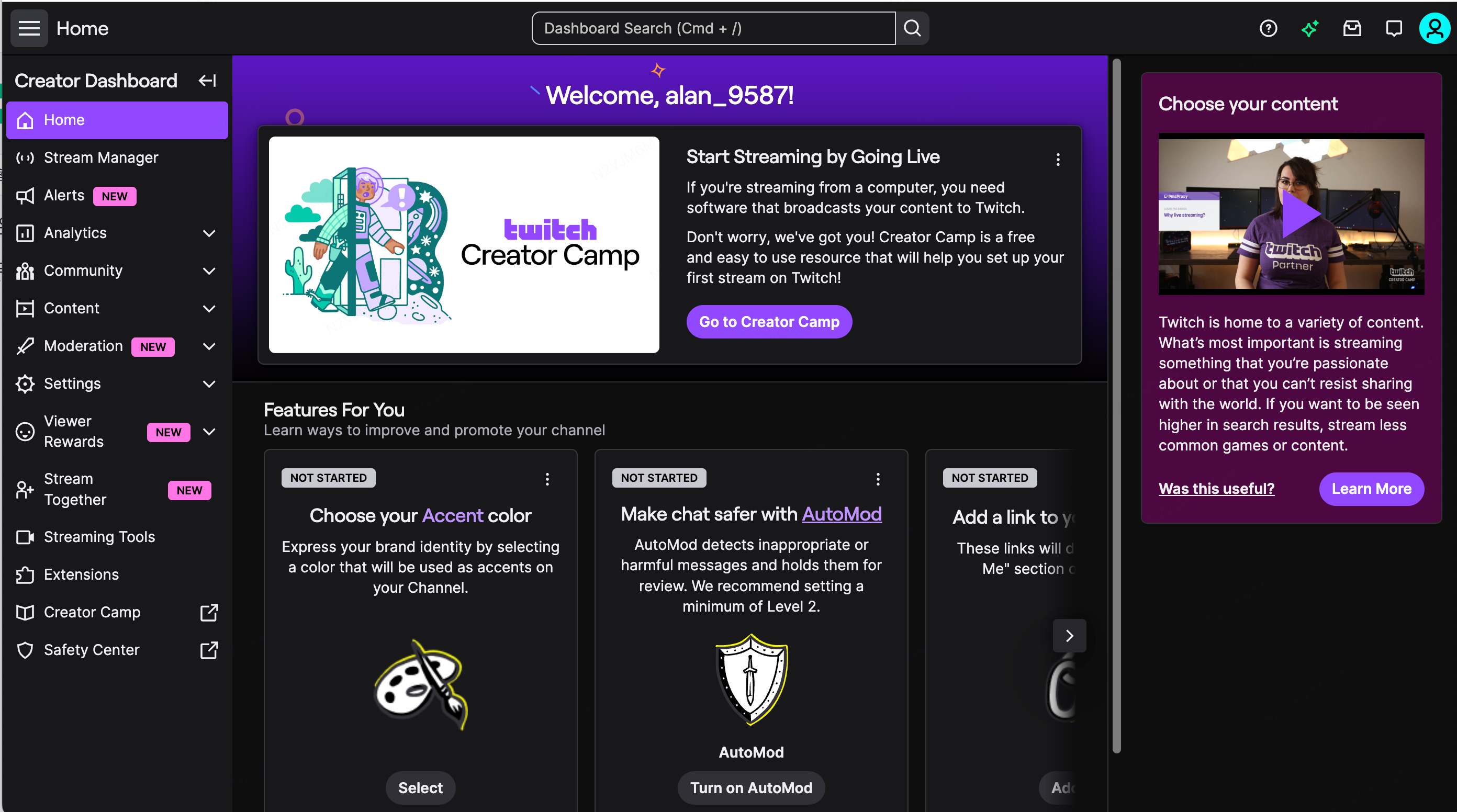
登入 Twitch,點擊頭像 → “Creator Dashboard”
-
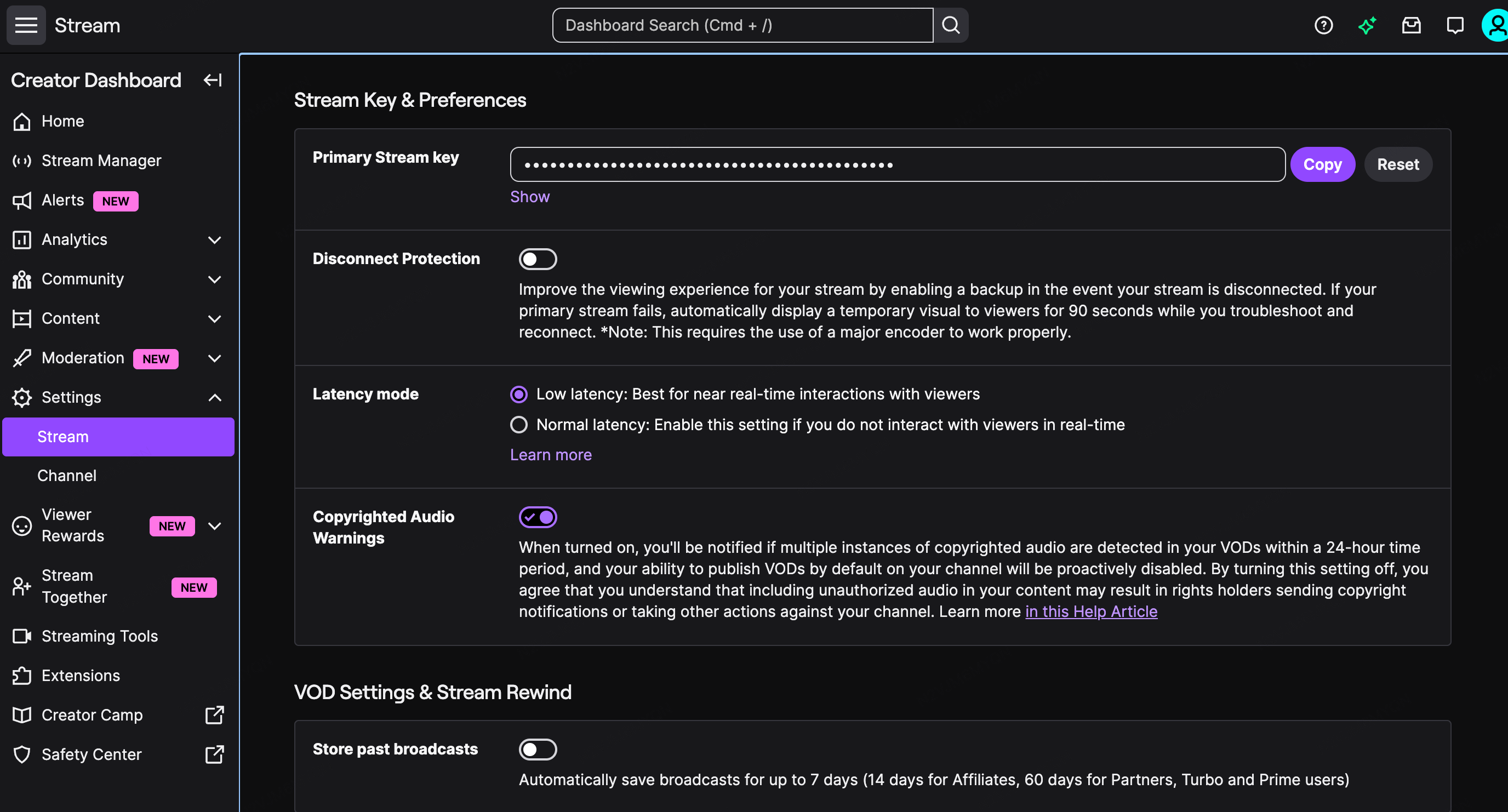
取得串流金鑰
-
左側邊欄(底部)→ 設定
-
頻道與影片
-
主串流金鑰 → 顯示 → 複製
-
記錄伺服器地址,標準伺服器地址:rtmp://live.twitch.tv/app/
3.2 Aitum 多串流設定(多平台)
步驟 1:打開 Aitum 多流面板
-
在 OBS 中,找到 Aitum Multistream 側邊欄
-
點擊「新增輸出」以新增新的目的地
步驟 2:設定平台 #1(YouTube)
-
名稱:YouTube Live
-
伺服器:選擇一個伺服器
-
串流金鑰:貼上 YouTube 串流金鑰
-
影片:1920×1080、60 fps、6000 kbps
-
音頻:160 kbps
第三步:設定平台 #2(Twitch)
-
點擊「新增輸出」
-
名稱:Twitch 直播
-
伺服器:rtmp://live.twitch.tv/app/
-
串流金鑰:貼上 Twitch 串流金鑰
-
影片:1920×1080、60 fps、6000 kbps
步驟 4:設定平台 #3(X/Twitter)
-
點擊「新增輸出」
-
名稱:X Live
-
伺服器:貼上 X RTMP 位址
-
串流金鑰:貼上 X 串流金鑰
-
影片:您可以將畫質降至 720p 以節省頻寬
第五步:一鍵多流
新增您的來源(遊戲錄製、攝像機等),完成場景佈局,然後開始多平台直播:在 Aitum 多平台直播面板中,點擊每個平台旁的「Start」,或使用「Start All」一次性啟動所有輸出。
4. 結束直播
-
如果主播意外結束:主播房間將保留 5 分鐘;5 分鐘後自動關閉。觀眾將看到「主播暫時離開…」。
-
如果直播正常結束:螢幕顯示「Stream Ended」,聊天區顯示「More Live Streams」(最近 3 個)。
5. 常見問題
5.1 新用戶導入與帳戶
Q1:誰可以申請成為 KuCoin 直播主?
A:任何完成實名認證並創建與平台定位一致(與加密貨幣市場相關)內容的用戶均可申請。
問題二:是否有追隨者數量要求?
A:無需關注者數。我們歡迎每一位熱情且能持續提供優質內容的主播,只需完成實名認證即可開始。
第三題:審核需要多長時間?
A:平台將在提交後 24 小時內完成審核。
5.2 內容與規則
Q4:平台推薦哪些內容主題?
A:我們建議主播專注於以下主題,您也可根據當前市場趨勢進行創作:
-
實盤交易 / 交易示範
-
市場分析
-
交易策略分享
-
宏觀與行業熱點事件解析
-
項目深度研究
-
特定代幣研究
-
行業知識與教育
Q5:哪些違規行為是嚴格禁止的?
A:以下為紅線行為,將嚴格處理:
A:以下為紅線行為,將嚴格處理:
-
詐騙、釣魚、平台外付款、代他人管理交易等
-
引導用戶進行平台外充幣,或在交易前誘導用戶加入外部群組;請勿在封面圖、置頂訊息或螢幕上顯著顯示個人聯絡資訊以引流
-
散佈未經證實的重大市場新聞並製造恐慌 *詳情請參閱 KuCoin 直播內容指南。
Q6:如何舉報違規行為或申訴決定?
A:如您發現其他主播違反規則,或認為您的直播被誤判,請聯絡管理員並提供:直播連結、問題時間戳、截圖或錄影,以及詳細描述。經核實後,平台將回覆處理結果。感謝您協助維護健康社區。
A:如您發現其他主播違反規則,或認為您的直播被誤判,請聯絡管理員並提供:直播連結、問題時間戳、截圖或錄影,以及詳細描述。經核實後,平台將回覆處理結果。感謝您協助維護健康社區。
Q7:關於直播時長和頻率,有什麼建議嗎?
我們建議每場直播持續 1–2 小時。穩定的直播排程有助於留住觀眾。然而,若為追求直播次數而提供低品質內容,可能會降低獎勵收益與曝光權重。平台鼓勵高品質內容,以促進價值與收益成長。
我們建議每場直播持續 1–2 小時。穩定的直播排程有助於留住觀眾。然而,若為追求直播次數而提供低品質內容,可能會降低獎勵收益與曝光權重。平台鼓勵高品質內容,以促進價值與收益成長。
Q8:平台是否支援排程公告與重播?
A:是的。我們建議使用排程功能並啟用重播,以建立長期內容價值和二次分發。
A:是的。我們建議使用排程功能並啟用重播,以建立長期內容價值和二次分發。
免責聲明:本頁面經由 AI 技術翻譯,旨在方便您的閱讀。欲獲取最準確資訊,請以原始英文版本為準。顯示原文