瀏覽器擴展的安全提示
瀏覽器擴展提供便利,但也可能對我們的帳戶造成風險。惡意的瀏覽器擴展可能會竊取您的個人信息和登錄憑據,可能導致財務損失。因此,確保您使用的擴展是安全和可信的非常重要。
內容(點擊導航)
1.防範風險
i.驗證您的擴展來源:
確保您僅從官方瀏覽器擴展商店下載它們。
避免從未經驗證的第三方來源下載。官方商店通常會審查和檢查其擴展的安全性,降低惡意插件的風險。
ii.定期檢查和清理擴展:
定期檢查您已安裝的擴展並移除任何您不再使用或不認識的擴展是良好的做法。擴展可能隨著時間的推移而過時或不再受支持,導致安全漏洞。
iii.謹慎對待並限制權限:
安裝擴展時,仔細閱讀所要求的權限和授權範圍。避免授予過多的權限,特別是對不熟悉或不可信的擴展。這樣可以最小化擴展對您的個人信息和瀏覽器數據的訪問。
iv.使用私人瀏覽或隱身模式:
私人瀏覽有助於防止惡意擴展追蹤您的在線活動並收集個人信息。如果您發現惡意擴展並且瀏覽器受到損害,考慮切換到另一個瀏覽器。
2.刪除惡意擴展
Google Chrome
第 1 步。打開 Chrome 瀏覽器。
第 2 步。轉到擴展頁面:在地址欄中輸入 chrome://extensions/ 並按 Enter 鍵。

第 3 步。查看您的列表並找到惡意擴展(您可以參考下面的圖片)。
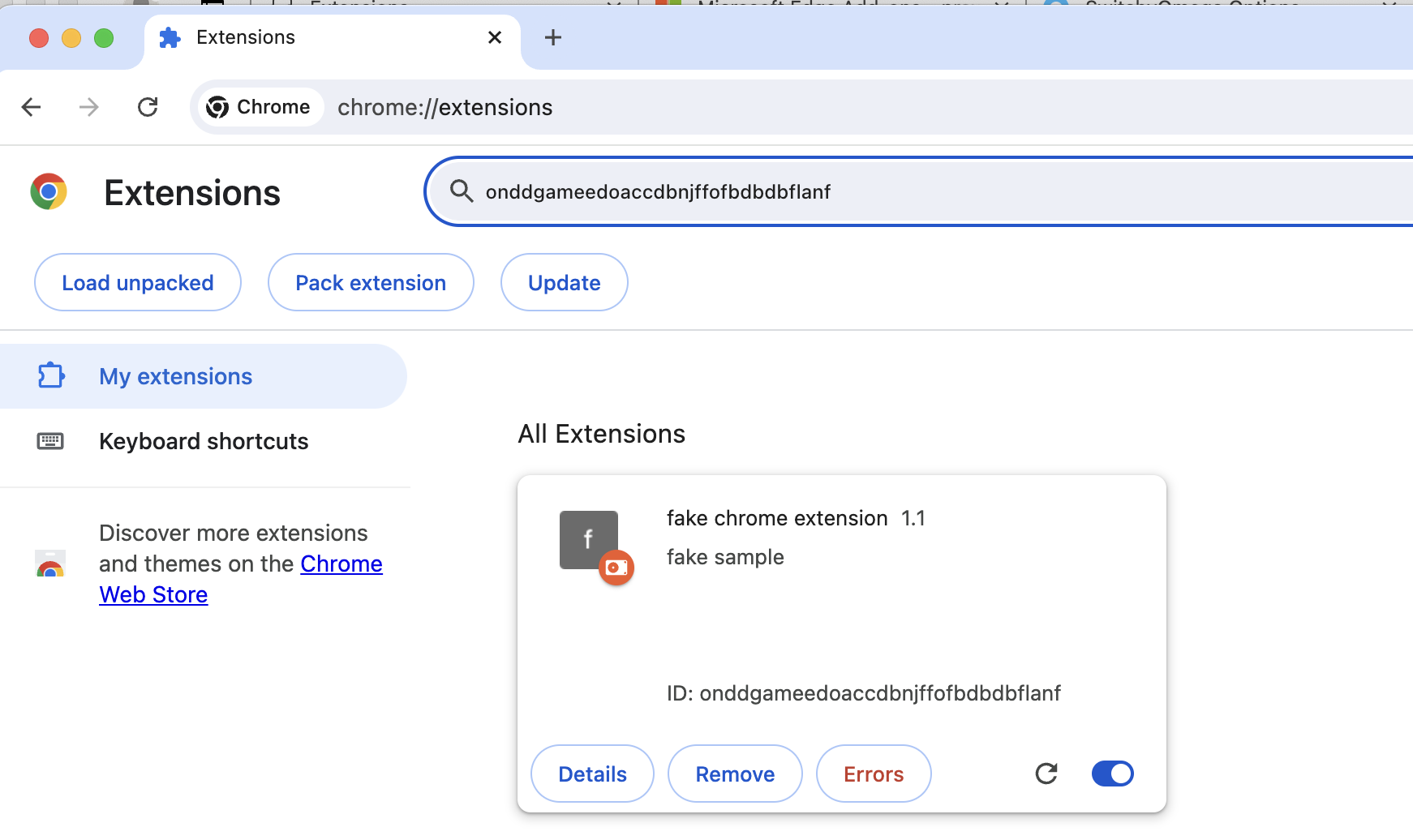
第 4 步。刪除擴展。在擴展的右側點擊刪除,並在彈出框中確認刪除。
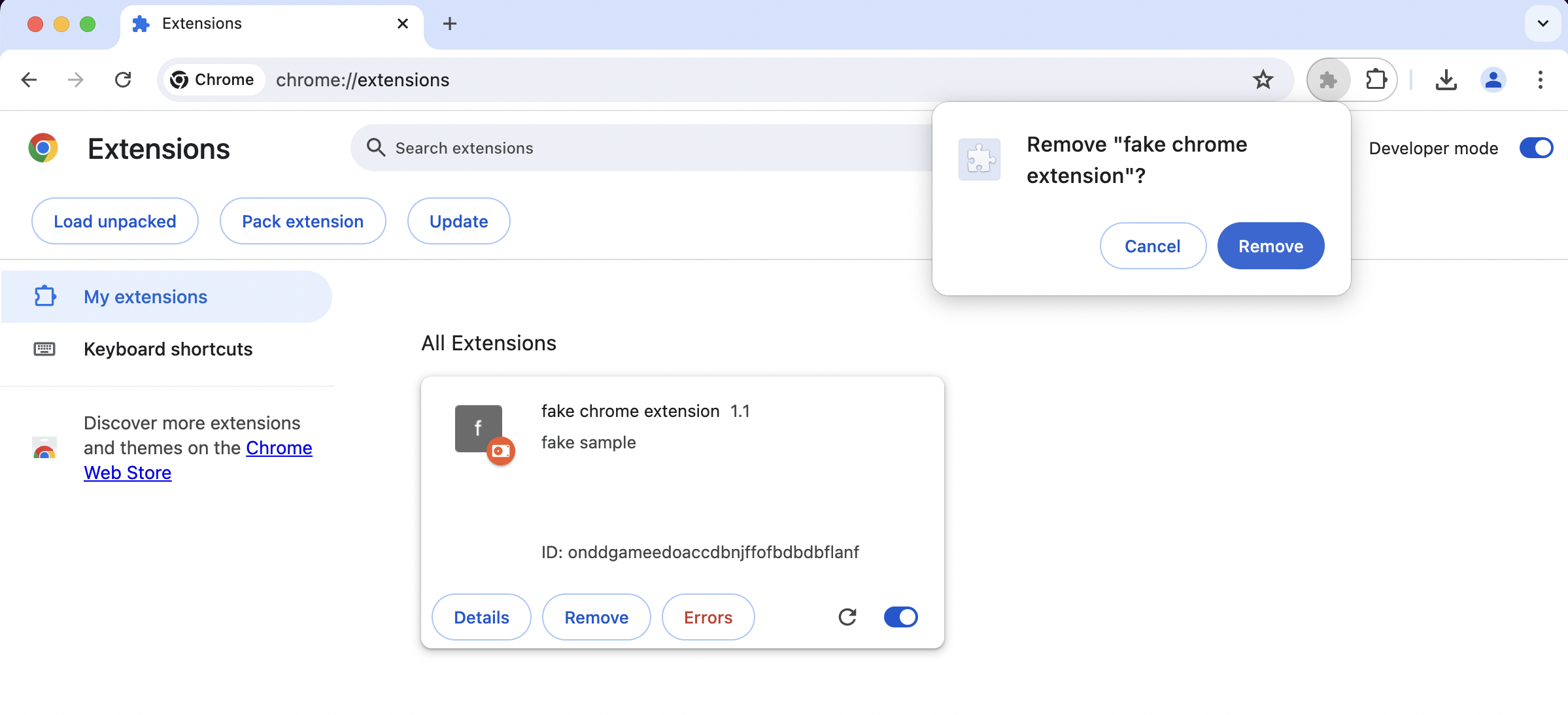
5.重新啟動瀏覽器。關閉並重新打開 Chrome 瀏覽器以確保擴展已完全刪除。
Microsoft Edge
第 1 步。打開微軟 Edge 瀏覽器。
第 2 步。轉到擴展頁面:在地址欄中輸入 edge://extensions/?id=[Extension ID] 並按 Enter 鍵。
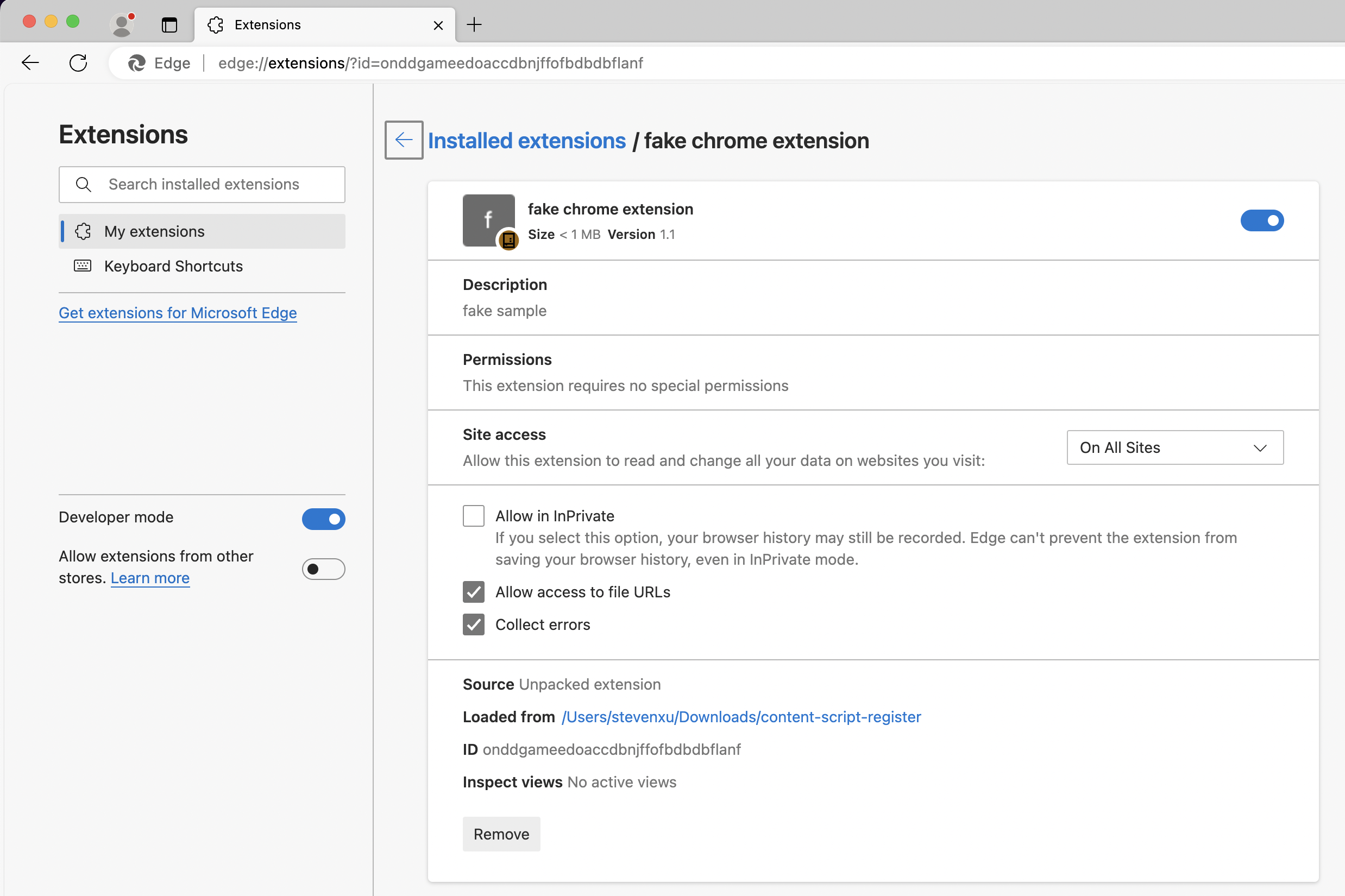
第 3 步。刪除擴展。在擴展的右側點擊刪除,並在彈出框中確認刪除。
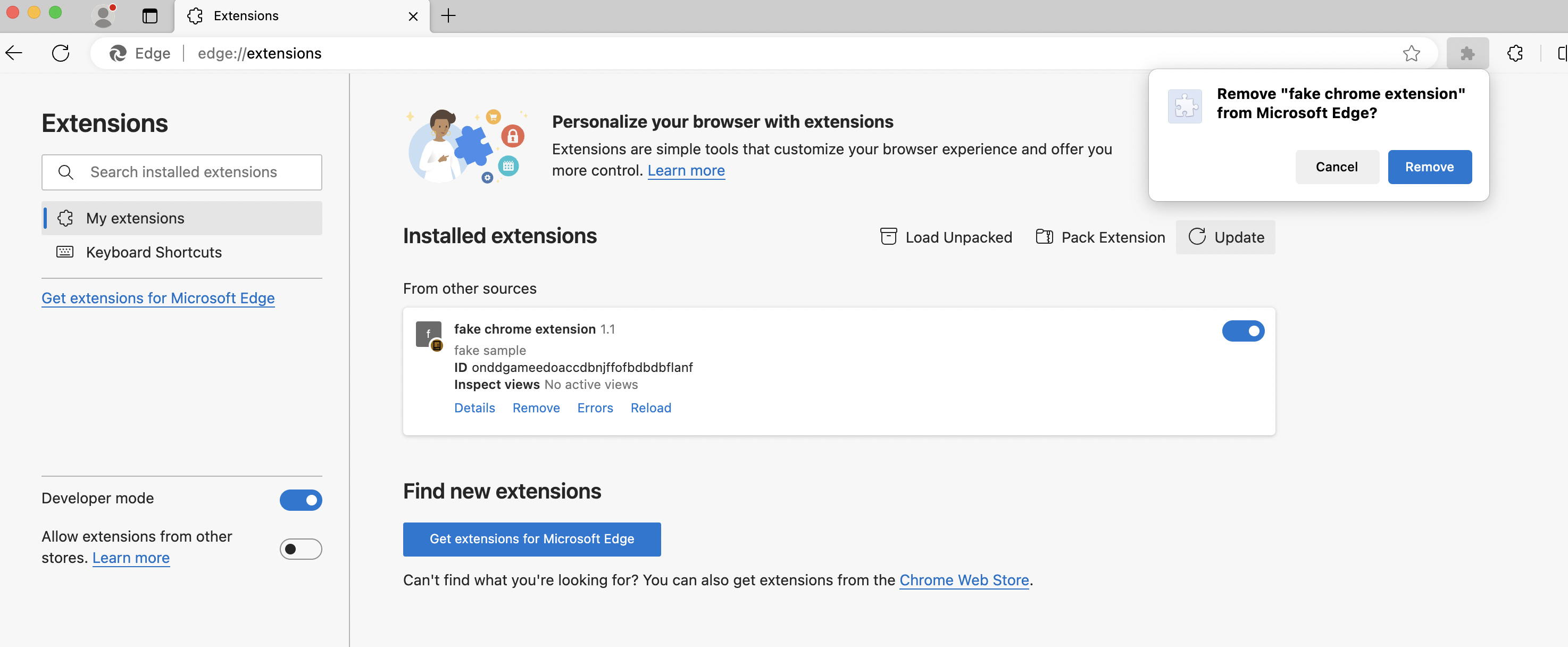
第 4 步。重新啟動瀏覽器。關閉並重新打開 Edge 瀏覽器以確保擴展完全移除。
勇敢
第 1 步。打開勇敢瀏覽器。
第 2 步。轉到擴展頁面:在地址欄中輸入 brave://extensions/?id=[ExtensionID] 並按 Enter 鍵。
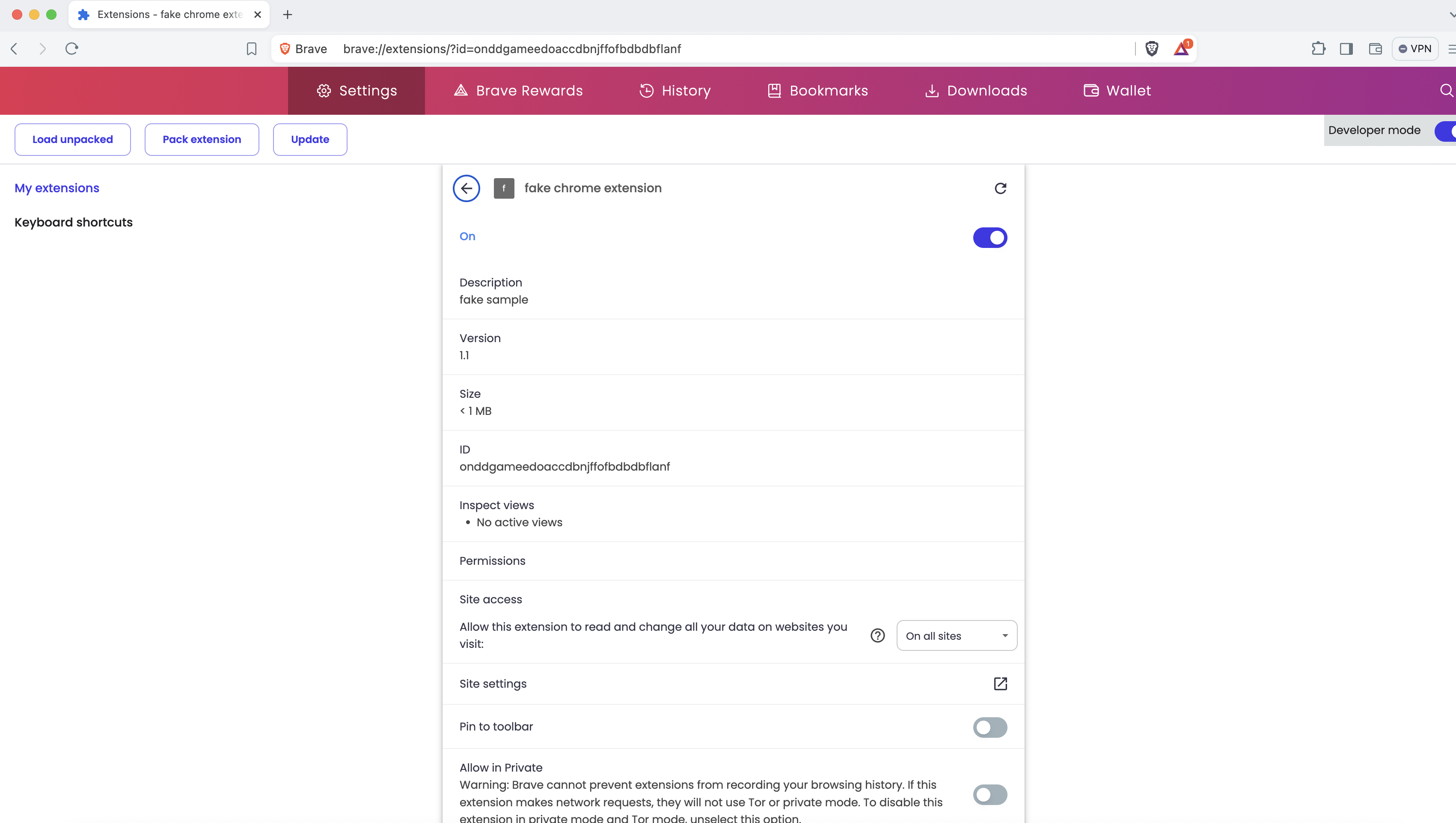
第 3 步。刪除擴展:點擊擴展的移除按鈕,然後在出現的確認對話框中再次點擊移除。
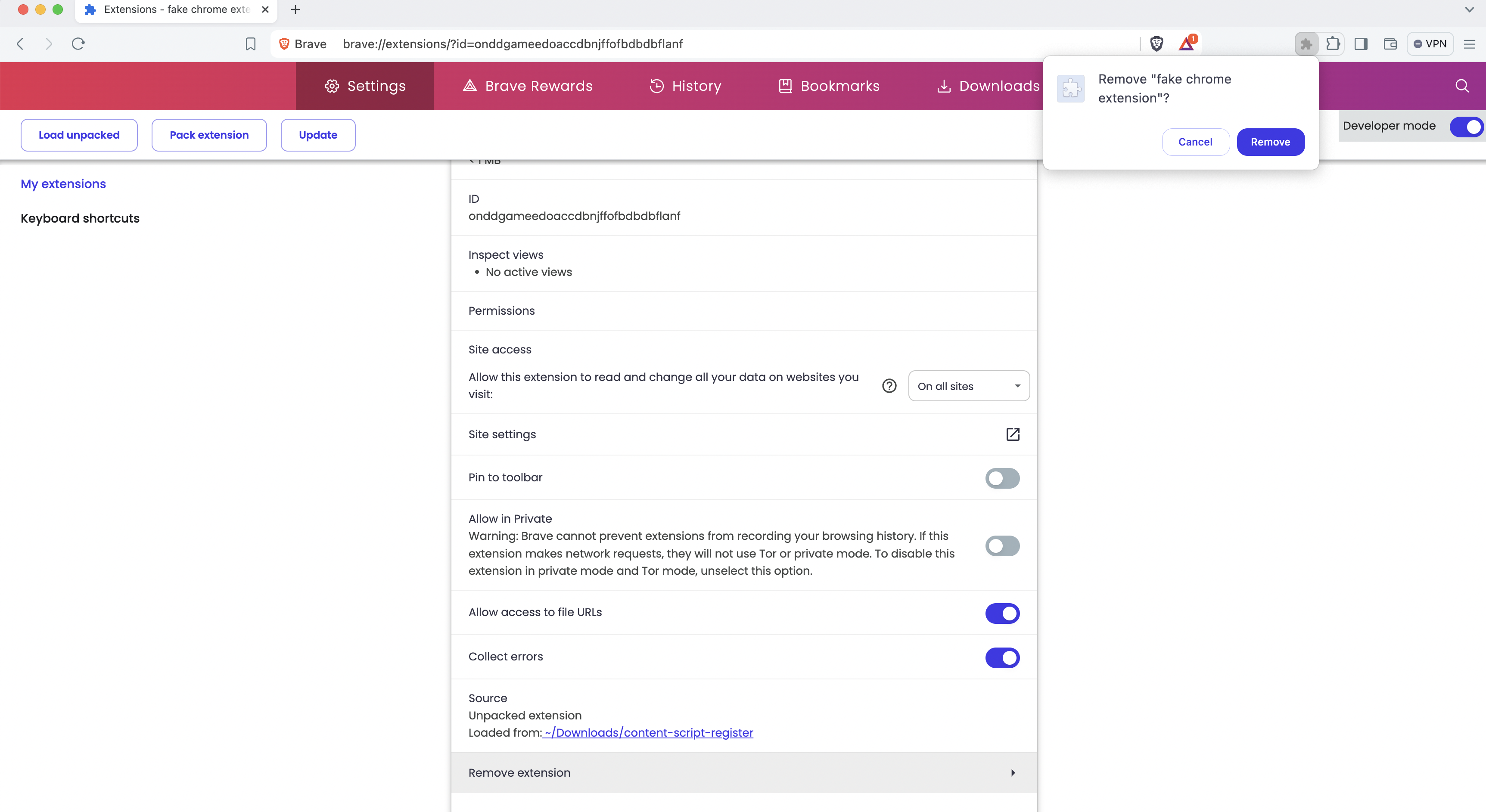
第 4 步。重新啟動瀏覽器。關閉並重新打開勇敢瀏覽器以確保擴展完全移除。
3.溫馨提示
i.擴展安全服務(以下簡稱「服務」)旨在提供安全信息和改善瀏覽器安全的建議。
ii.該服務提供一般建議和信息,而不是具體的安全保證。用戶應獨立評估並決定採取何種措施以保護其系統和數據安全。
iii.擴展安全檢測服務無法保證完全準確,我們對使用此服務所造成的任何直接或間接損失不承擔責任。
iv.在檢查和清理瀏覽器擴展時,用戶必須始終小心操作。刪除擴展可能導致數據丟失或功能受限,用戶必須自行承擔後果。