密鑰 (Passkeys)
密鑰(Passkeys)是一種強大且有效的機制,可保護您的帳戶免受釣魚攻擊及其他威脅。它是一種簡單但安全的登入方式,作為傳統密碼登入的替代方案。有了密鑰,您可以登入您的 KuCoin 帳戶,而無需輸入密碼。取而代之的是,您只需使用指紋、臉部識別或裝置的螢幕鎖設定(如 PIN 碼)來存取帳戶。同時,在執行敏感操作時,您也可以透過密鑰驗證身份,進一步保障帳戶安全。
重要提示:
用於指紋或臉部識別的生物辨識數據僅儲存在您的裝置上,絕不會與 KuCoin 分享。
1. 設置密鑰的前置條件
您可以在以下的設備上創建密鑰:
- 運行 Windows 10、macOS Ventura、ChromeOS 109 或更高版本的筆記型電腦或桌上型電腦
- 運行 iOS 16 或更高版本的行動設備
- 支援 FIDO2 協議的實體安全金鑰
您的電腦或行動設備還必須安裝支援的瀏覽器,例如:
- Chrome 109 或更高版本
- Safari 16 或更高版本
- Edge 109 或更高版本
- Firefox 122 或更高版本
要創建並使用密鑰,您需要啟用以下功能:
- 螢幕鎖
- 藍牙
如果您希望使用密鑰登入其他電腦,則必須啟用以下功能:
- iOS 或 macOS 設備上的 iCloud 鑰匙圈
-
當您在 Apple 設備上設置密鑰時,系統會提示您啟用 iCloud 鑰匙圈(如果尚未設置)。欲了解如何設置 iCloud 鑰匙圈,請點此。
提示:為確保使用密鑰的流暢體驗,請隨時將您的操作系統和瀏覽器更新至最新版本。根據您的操作系統和瀏覽器,您可能無法在無痕模式中創建或使用密鑰。
2. 如何設置密鑰
當創建密鑰時,您需要登入您的 KuCoin 帳戶並完成安全驗證。
設置密鑰後,您將主要使用該密鑰進行無密碼登入。請確保僅在您控制的個人設備上創建密鑰。如果您在公共設備上創建密鑰,任何能解鎖該設備的人都可能使用該密鑰重新登入您的 KuCoin 帳戶,即使您已登出。
2.1.在手機或電腦上創建密鑰:
步驟 1:訪問 KuCoin 官方網站並登入您的 KuCoin 帳戶;
步驟 2:點擊右上角的個人圖示進入「帳戶安全」頁面;
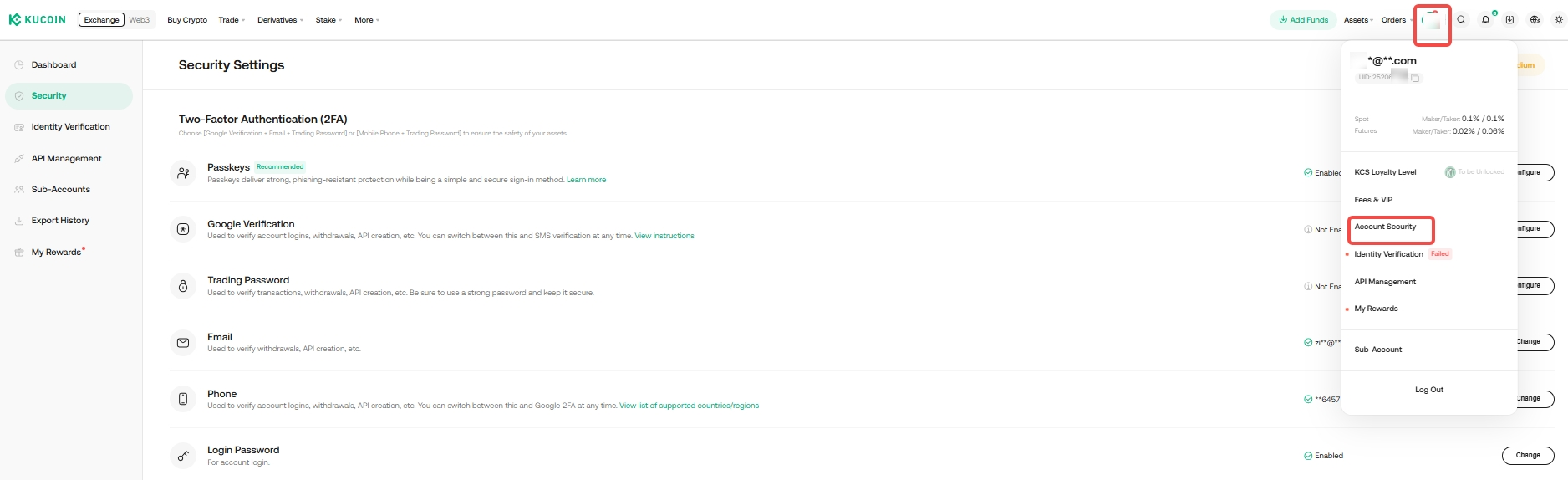
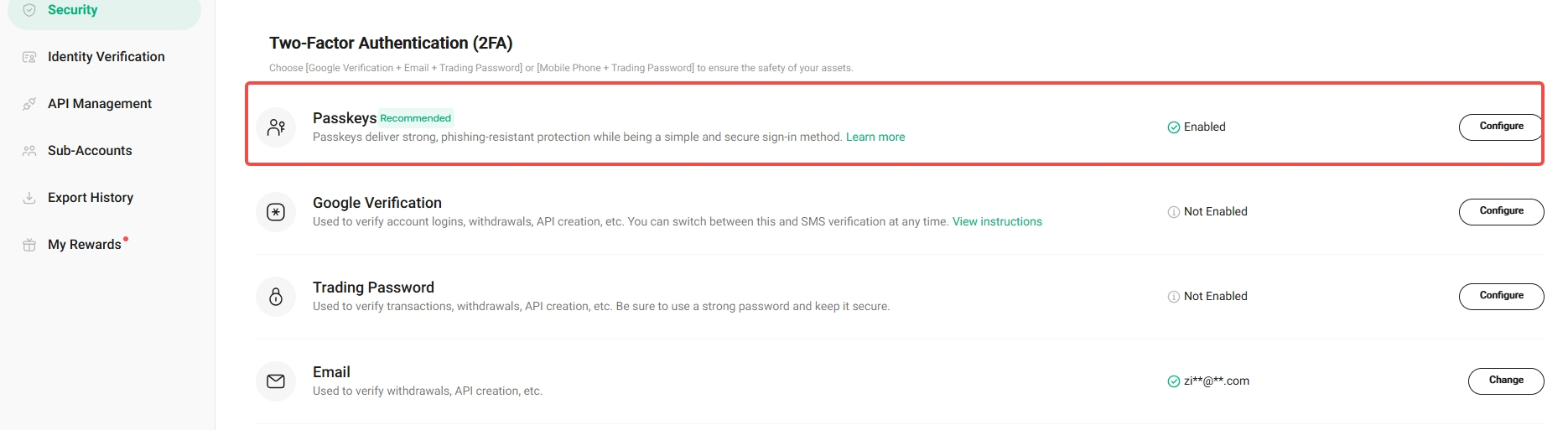
步驟 3:點擊「密鑰」-「配置」按鈕進入密鑰設置頁面;
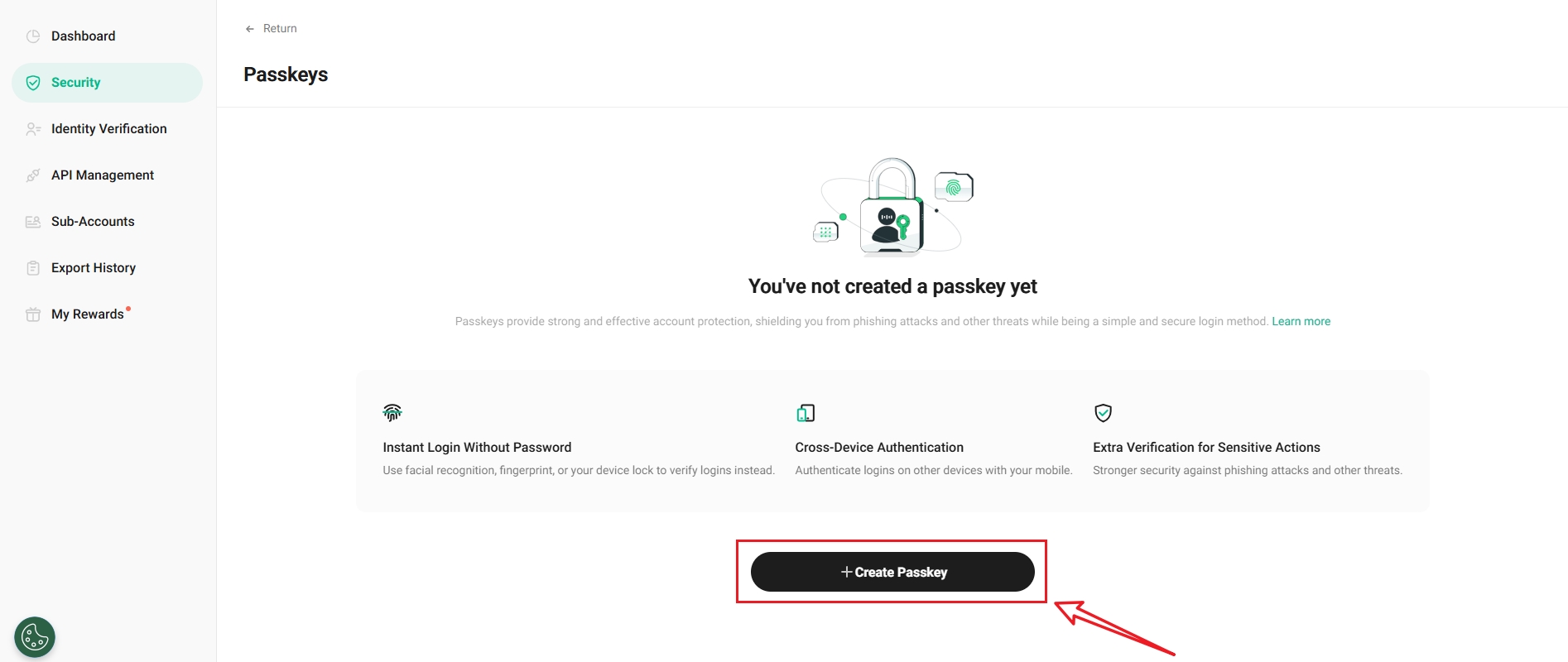
步驟 4:點擊下方的「創建密鑰」按鈕;
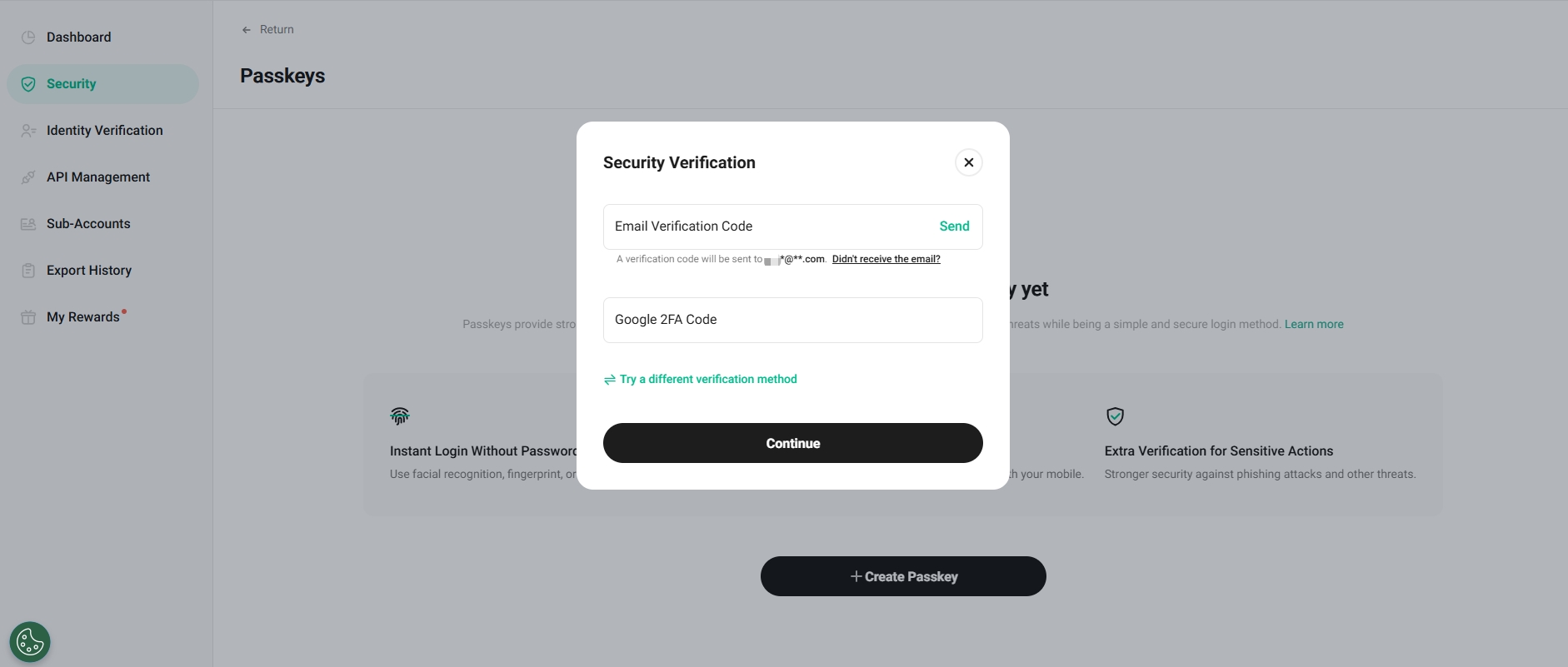
步驟 5:完成安全驗證後,點擊繼續;
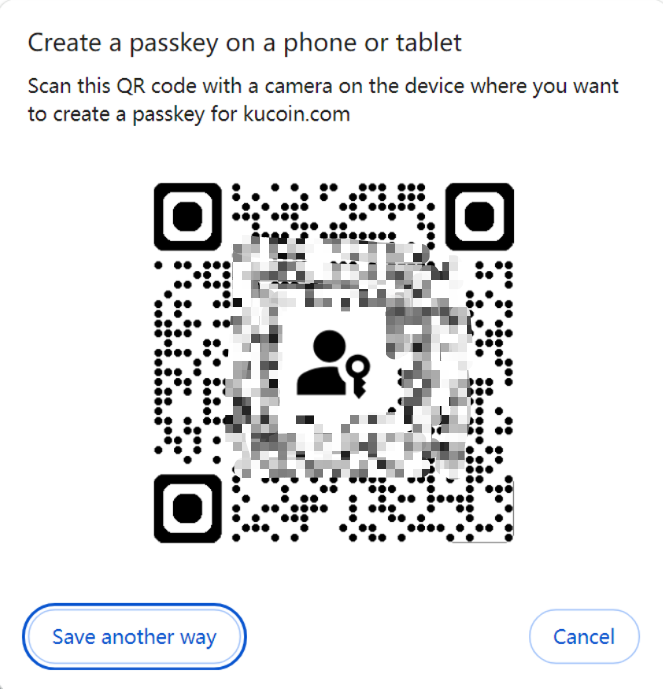
步驟 6:按照提示使用手機或平板掃描QR碼進行設置,或點擊「以其他方式保存」按鈕切換至 Windows Hello 或外部安全金鑰的創建方式。
注意:
- 系統將要求您解鎖裝置以進行驗證。如果您希望在多個設備上創建密鑰,請在每台裝置上重複這些步驟。
2.2. 在附近設備上建立密鑰:
步驟 1: 登入您的 KuCoin 帳戶。
步驟 2: 前往:個人檔案 → 安全性 → 密鑰。
步驟 3: 點擊建立密鑰並完成安全驗證。
步驟 4: 通過安全驗證後,按照系統提示選擇「使用其他設備」,並依照螢幕上的指示進行操作。
步驟 5: 接著,系統會提示您開始身份驗證流程。例如,您可以選擇掃描 QR 碼或觸發推送通知至附近設備。
步驟 6: 在附近設備上,按照提示完成驗證流程。例如,如果您使用的是 iPhone,您可以使用 FaceID 或輸入密碼。
提示:
- 建立第一個密鑰後,您將優先使用密鑰在任何支援密鑰的設備上登入。
- 為了保護您的帳戶,請勿在共用設備上建立密鑰。
3. 刪除密鑰
如果您建立密鑰的設備遺失,或是錯誤地在共用設備上建立密鑰,請立即刪除此設備上的密鑰,以防止被用於登入您的 KuCoin 帳戶。
步驟 1: 登入您的 KuCoin 帳戶。
步驟 2: 前往:個人檔案 → 安全性 → 密鑰 → 配置。
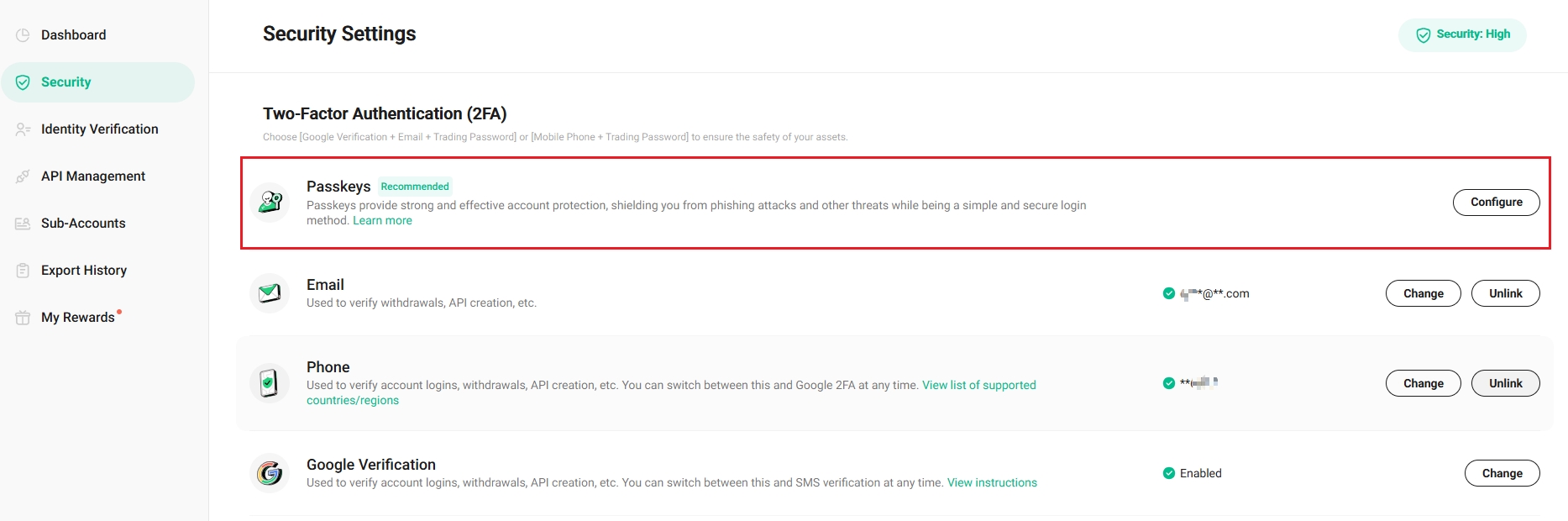
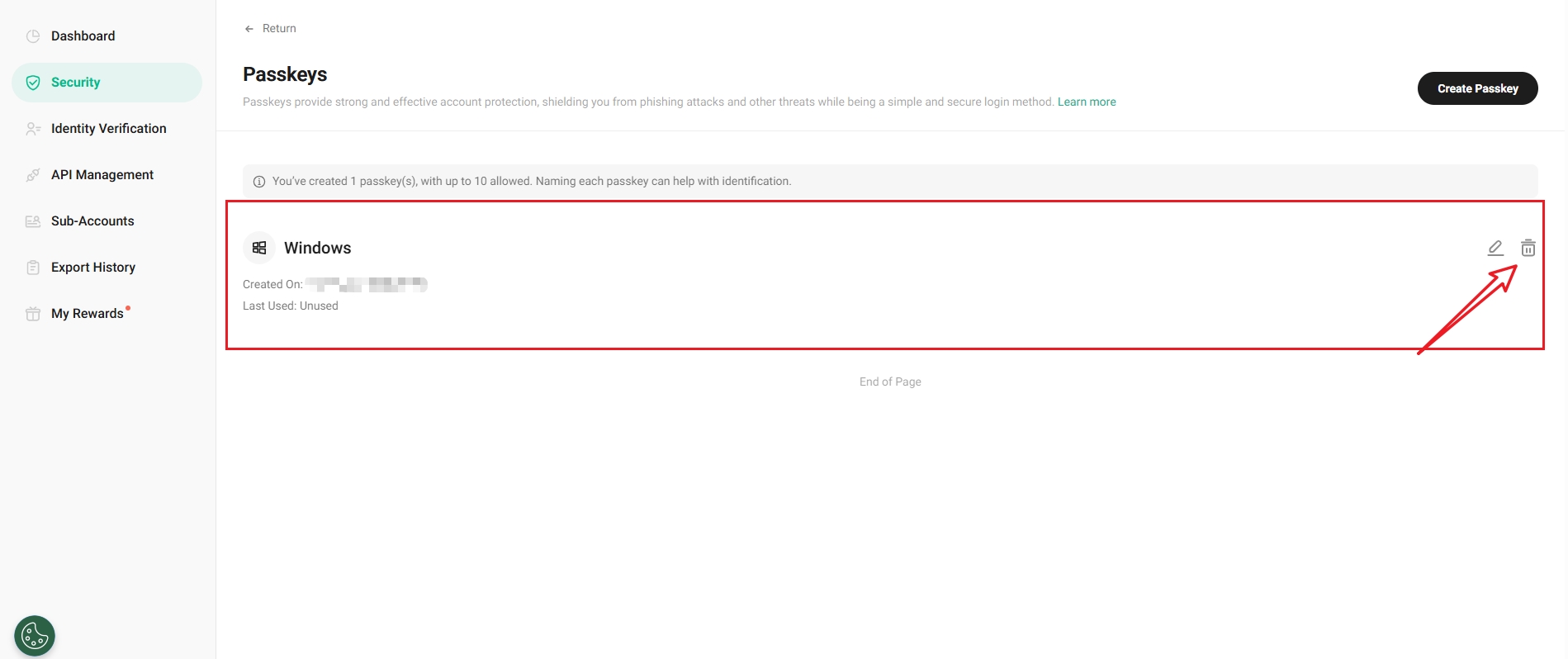
步驟 3: 選擇您想移除的密鑰,然後點擊刪除。
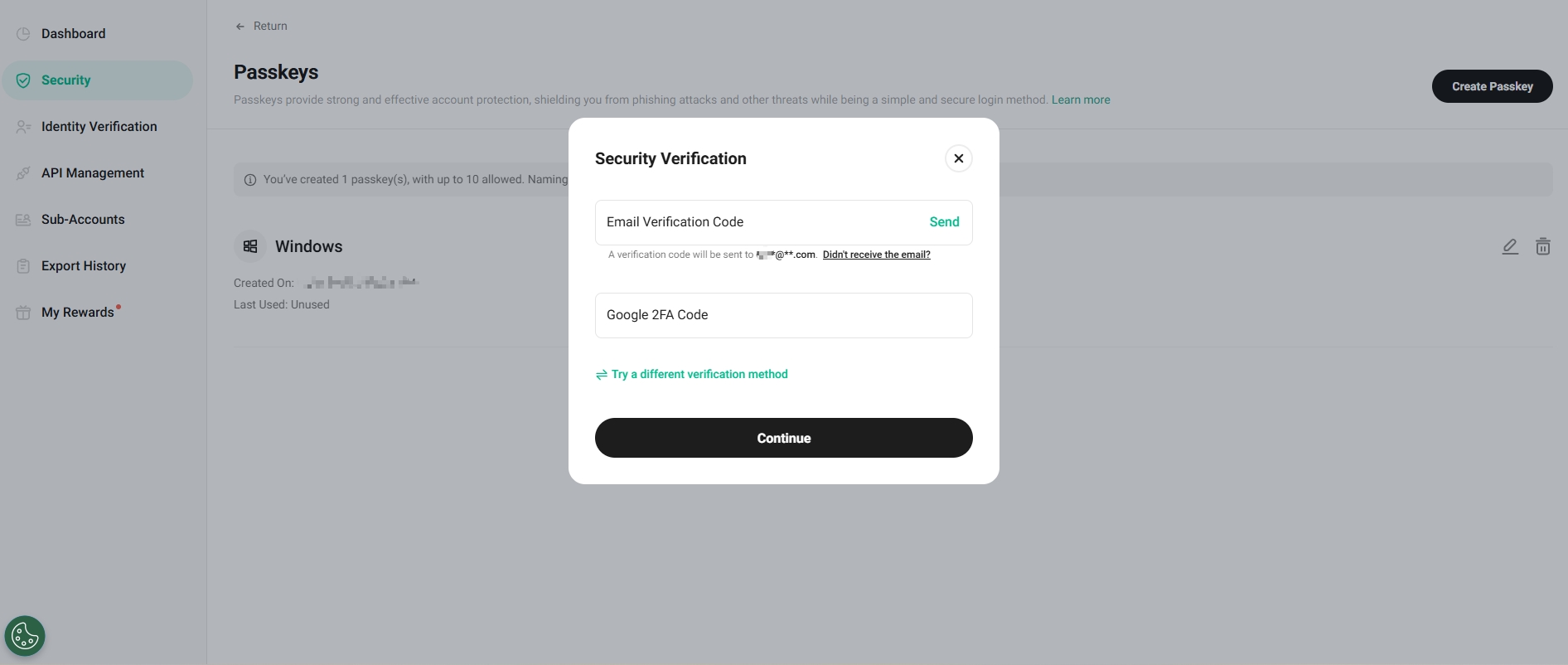
步驟 4: 在刪除確認彈出視窗中查看相關資訊,然後點擊刪除按鈕。按照提示完成驗證流程以刪除密鑰。
4. 恢復密鑰
許多系統支援密鑰同步,您的密鑰可能由供應商的帳戶系統(如 iCloud、Google 帳戶、密碼管理工具等)備份。如果您遺失設備,可以透過登入密鑰供應商恢復同步的密鑰。
在某些情況下,密鑰可能僅綁定於設備,無法同步或備份至雲端。如果您遺失或刪除設備,這些密鑰將無法恢復。如果您僅使用設備綁定的密鑰,建議在至少兩部不同的設備上註冊密鑰,以防止無法存取帳戶的情況。