Hướng dẫn từng bước cho người phát trực tuyến: Từ đăng ký đến phát trực tiếp
Cập nhật lần cuối: 25/02/2026
1. Hướng dẫn ra mắt
*Cách truy cập KuCoin Live: Cập nhật Ứng dụng KuCoin lên phiên bản v4.14.0, sau đó mở ứng dụng và nhấn vào tab "Live" trên thanh điều hướng phía dưới.
A. Đăng ký để phát trực tiếp
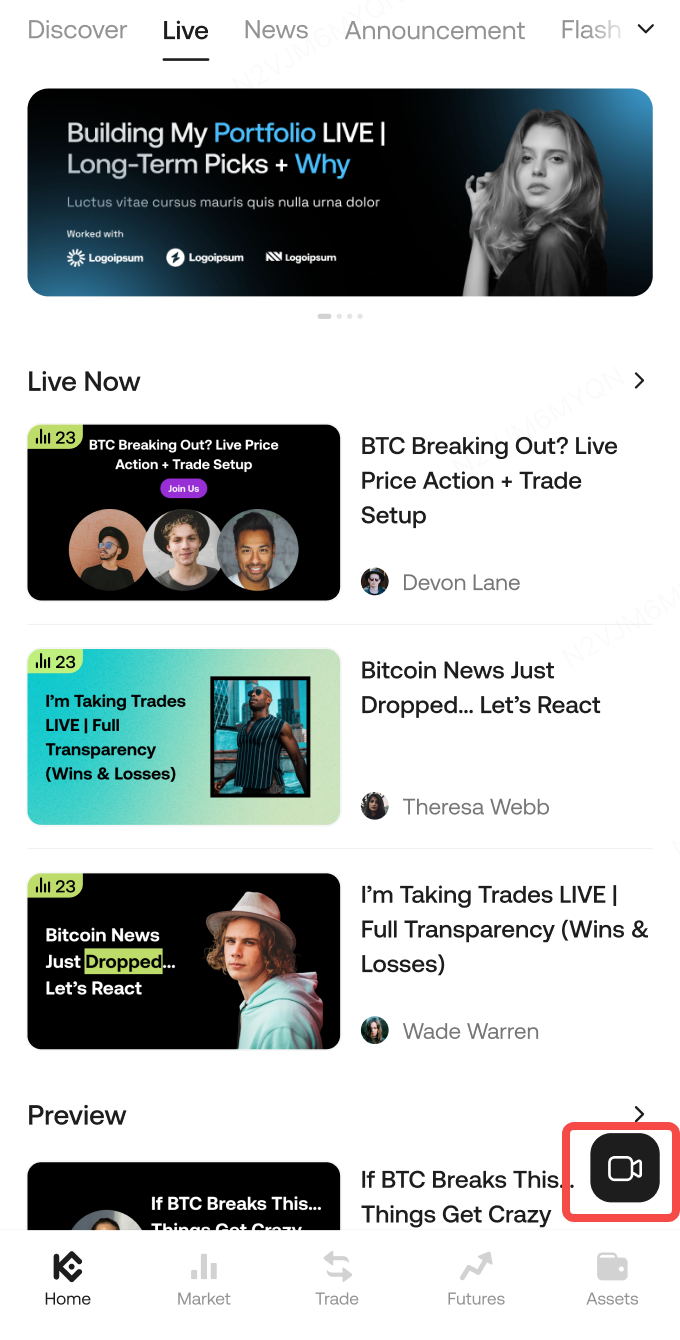
Nhấp vào biểu tượng "Camera" trên KuCoin và gửi đơn đăng ký phát trực tuyến đầu tiên của bạn. Nhận phê duyệt để trở thành người phát trực tuyến ngay lập tức.
B. Gửi chi tiết phát trực tiếp
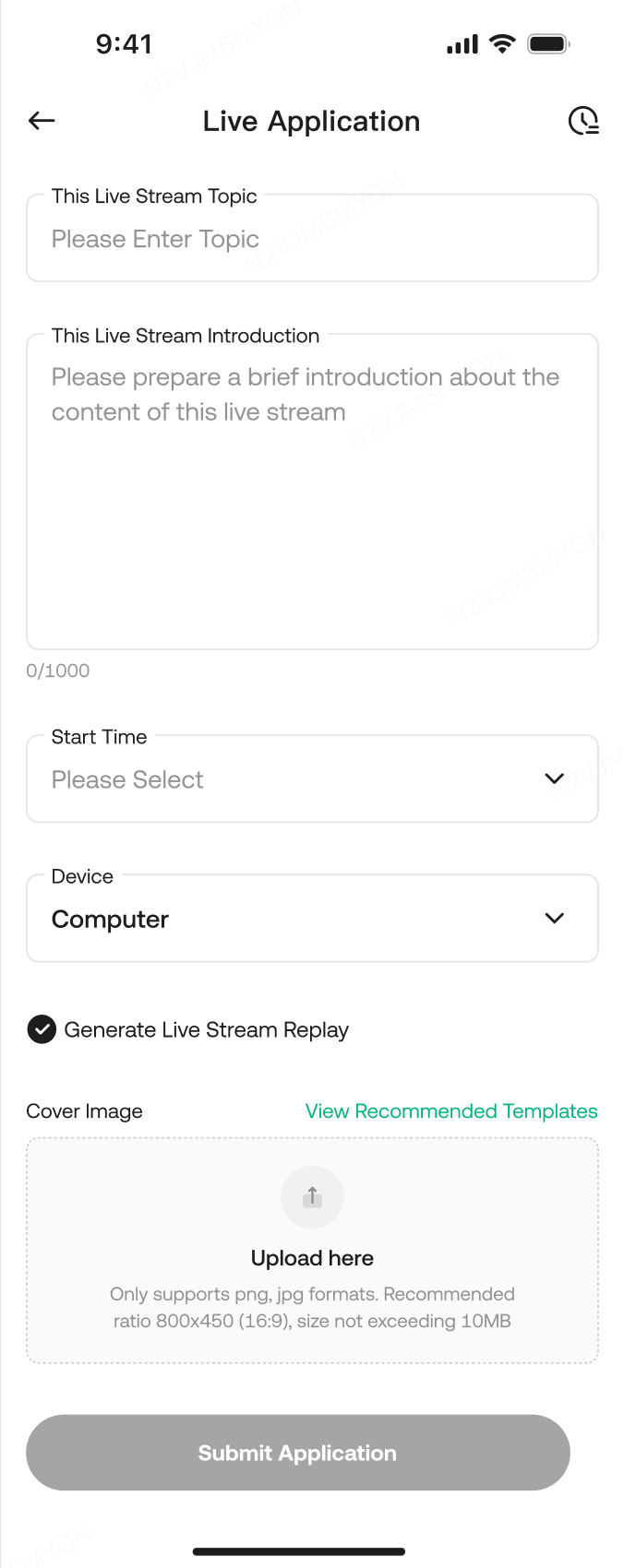
Trên trang chủ phát trực tiếp, nhấn nút máy ảnh nổi “📹” ở dưới cùng để vào trang ứng dụng. Điền Tiêu đề / Mô tả / Thời gian bắt đầu / Ảnh bìa, sau đó gửi.

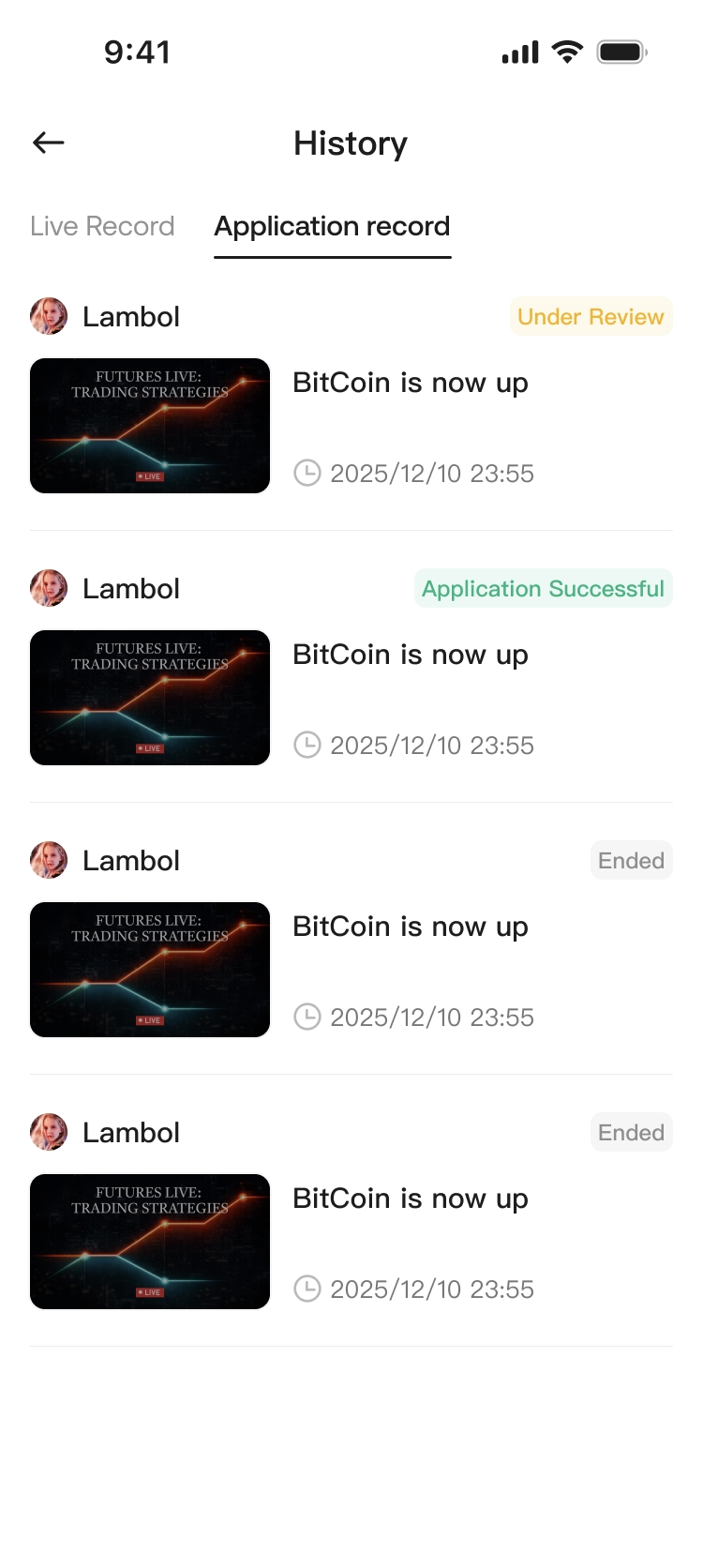
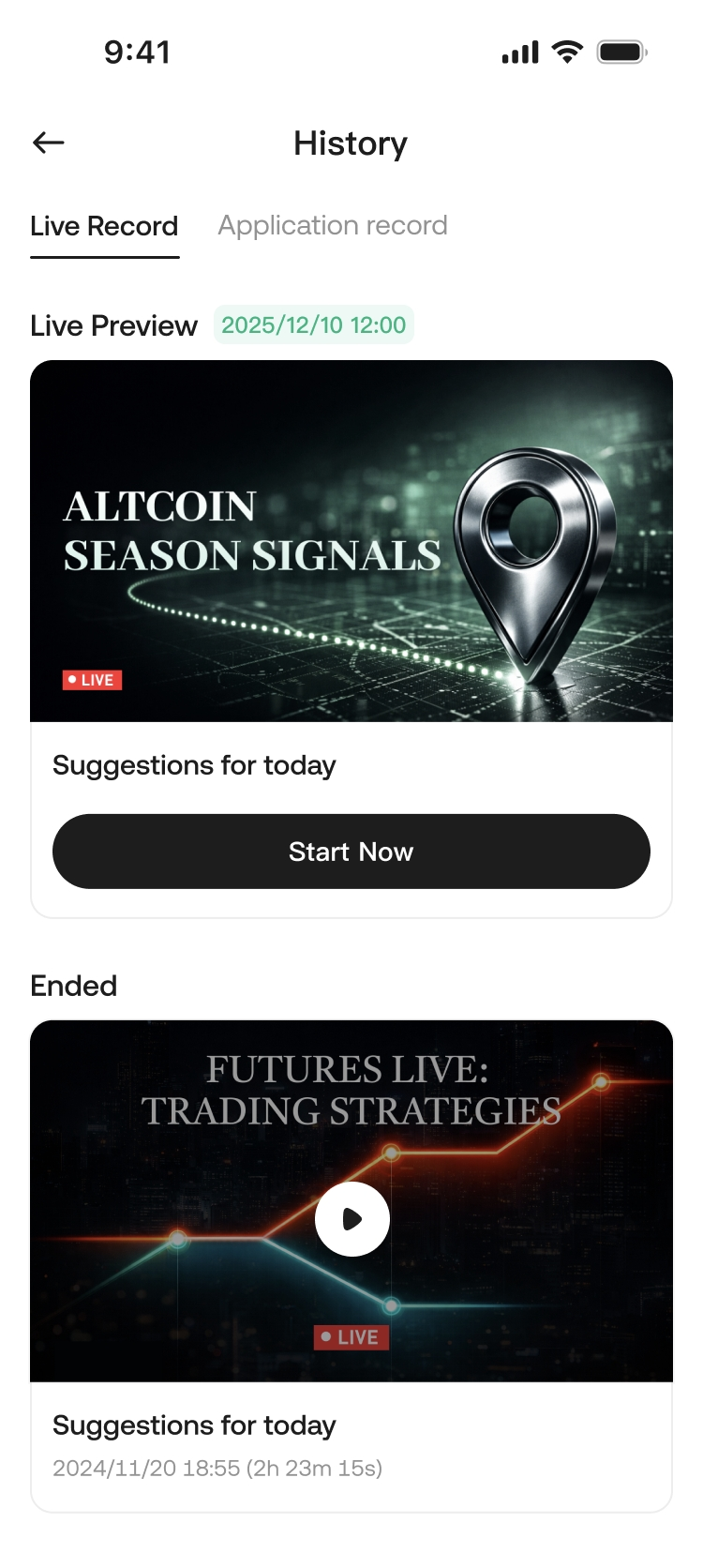
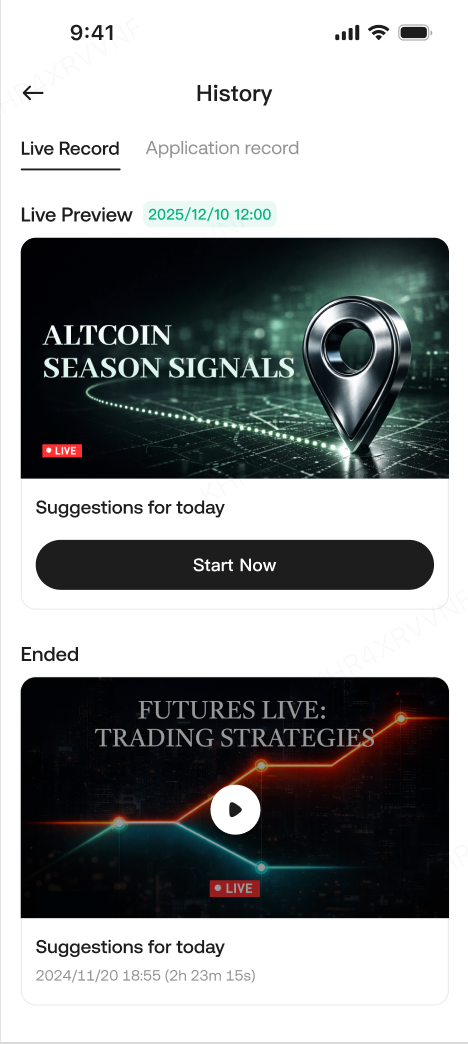
C. Sau khi gửi, nhấn Xác nhận để vào Lịch sử → Hồ sơ ứng dụng.
Tạo ấn tượng đầu tiên cho luồng phát của bạn
Một tiêu đề mạnh, mô tả và hình ảnh bìa giúp người xem tìm thấy luồng phát của bạn. Vui lòng điền cẩn thận:
-
Tiêu đề luồng: Bắt buộc, ≤ 30 ký tự
-
Mô tả luồng: Bắt buộc, ≤ 1000 ký tự
-
Thời gian bắt đầu: Chỉ thời gian trong tương lai
-
Hình ảnh bìa luồng: Bắt buộc, ≤ 10 MB; khuyến nghị 800 × 450 (16:9)
-
Cần ảnh bìa? Bắt đầu với các mẫu của chúng tôi và tùy chỉnh nó để nổi bật.
-
Tạo lại bản ghi: Được bật mặc định; hệ thống sẽ ghi nhớ lựa chọn cuối cùng của bạn
D. Trực tuyến sau khi được phê duyệt
Nếu bạn đã đăng ký [PC Streaming]: Trong Lịch sử Trực tiếp, nhấn Nhận Khóa Phát để sao chép URL Máy chủ và Khóa Phát (dành cho OBS Studio hoặc các công cụ phát trực tiếp khác).
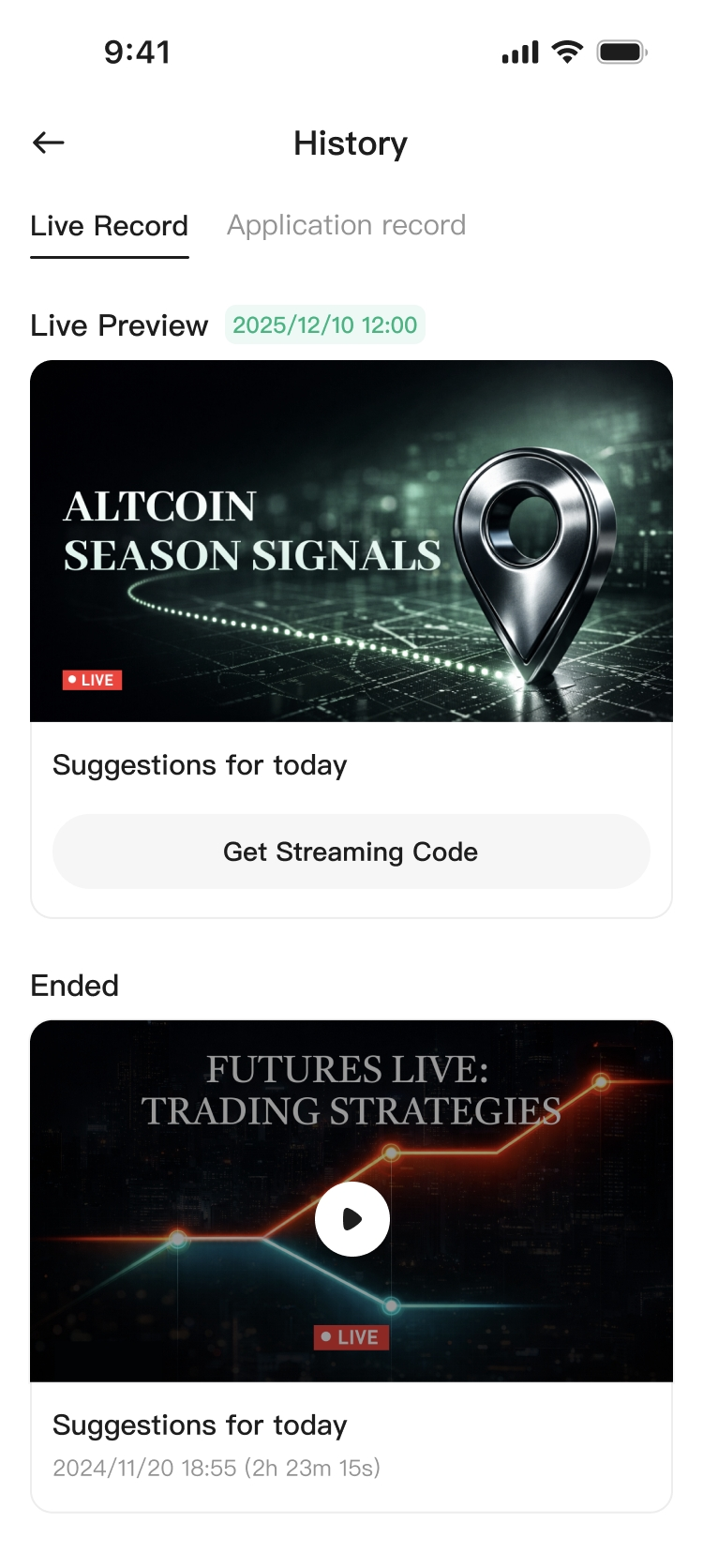
Nếu bạn đã đăng ký [Phát trực tiếp trên Di động]: Nhấn Go Live Now để truy cập trang phát trực tiếp trên di động.
E. Những lý do phổ biến bị từ chối
-
Khuyến khích hoặc chuyển hướng người dùng đến các kênh bên thứ ba / dịch vụ trả phí
-
Gian lận / thông tin sai lệch
-
Vui lòng đảm bảo luồng phát của bạn tuân thủ các Quy tắc Cộng đồng của chúng tôi. Các vi phạm có thể dẫn đến hạn chế hoặc cấm tài khoản của bạn.
F. Mẹo Livestream (Được khuyến nghị)
-
Trong 1 phút đầu tiên, hãy giải thích rõ ràng chủ đề hôm nay và các điểm chính cần ghi nhớ; mỗi 10–15 phút, tóm tắt nhanh + hỏi đáp.
-
Tương tác cao: Sử dụng các lời nhắc cố định để khuyến khích trò chuyện (ví dụ: “Nhập 1 để tăng giá, nhập 2 để giảm giá”), và phản hồi nhanh chóng.
-
Tránh khoảng lặng: Đừng để luồng phát trực tuyến bị ngừng hoặc rời khỏi máy trong thời gian dài. Nếu phải rời đi, hãy thông báo trước và giữ thời gian ngắn gọn.
-
Tuân thủ là ưu tiên hàng đầu: Tránh gian lận, thông tin sai lệch và các cuộc tấn công cá nhân. Đừng hướng người dùng đến các dịch vụ trả phí bên thứ ba hoặc các kênh bên ngoài—điều này giúp giảm rủi ro kiểm duyệt và báo cáo.
Liên hệ với quản trị viên của chúng tôi trên Telegram: @KucoinLive8 hoặc @KucoinLive6
2. Hai cách để phát trực tiếp (phát trực tiếp qua điện thoại / máy tính)
2.1 Di động: “Go Live Now”
Nhanh và đơn giản. Phù hợp nhất cho: các luồng hình ảnh mặt, tình huống di động, khởi động nhanh.
-
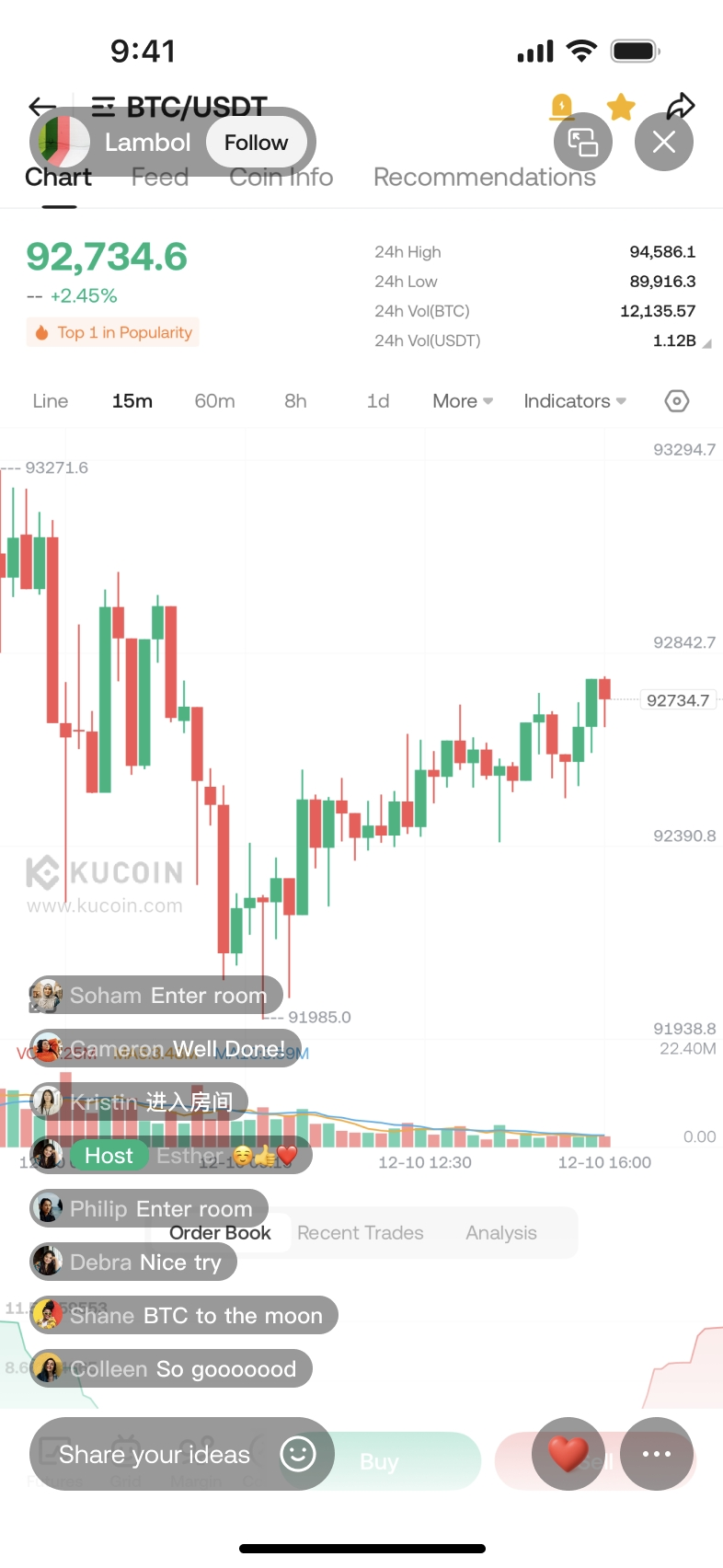
Trong Lịch sử Trực tiếp, nhấn Go Live Now để vào trang phát trực tiếp trên điện thoại di động.
-
Trang phát trực tiếp trên di động bao gồm: hồ sơ người phát trực tiếp, lật camera, kết thúc phát trực tiếp, số lượng người trực tuyến/xem/thích, khu vực trò chuyện, hộp nhập liệu, chế độ ngang, v.v.
2.2 Phát trực tiếp trên PC (sử dụng OBS làm ví dụ)
Chuyên nghiệp hơn. Hỗ trợ chia sẻ màn hình để phân tích biểu đồ. Phù hợp nhất cho: hướng dẫn biểu đồ, giảng dạy chiến lược, giải thích dựa trên màn hình, hình ảnh dễ kiểm soát hơn.
Bất kỳ phần mềm, công cụ hoặc dịch vụ phát trực tuyến bên thứ ba nào được đề cập trên trang này đều do bên thứ ba cung cấp độc lập và không được nền tảng phát triển, vận hành, sở hữu, kiểm soát hoặc chấp thuận, đồng thời cũng không phải là một phần trong các dịch vụ của nền tảng. Các tham chiếu này chỉ mang tính chất thông tin chung và không tạo thành bất kỳ lời khuyên, sự chấp thuận hoặc bảo hành nào. Những người phát trực tuyến và người dùng chọn sử dụng bất kỳ công cụ bên thứ ba nào đều làm như vậy hoàn toàn dựa trên sự tự quyết định và rủi ro của chính họ, và nền tảng sẽ không chịu trách nhiệm hoặc nghĩa vụ bồi thường cho bất kỳ tổn thất, gián đoạn, vấn đề bảo mật, sự cố dữ liệu hoặc các hệ quả khác phát sinh từ việc sử dụng hoặc dựa vào các công cụ bên thứ ba này. Người dùng hoàn toàn chịu trách nhiệm xem xét và tuân thủ các điều khoản, chính sách và luật pháp áp dụng liên quan đến các dịch vụ bên thứ ba này.
2.2.1 Liên kết hướng dẫn OBS
Hướng dẫn bằng video
Tải xuống chính thức của OBS
2.2.2 Cài đặt OBS (Hướng dẫn văn bản)
Bước 1: Tải và cài đặt OBS Studio
A. Truy cập trang web chính thức để tải về và cài đặt.
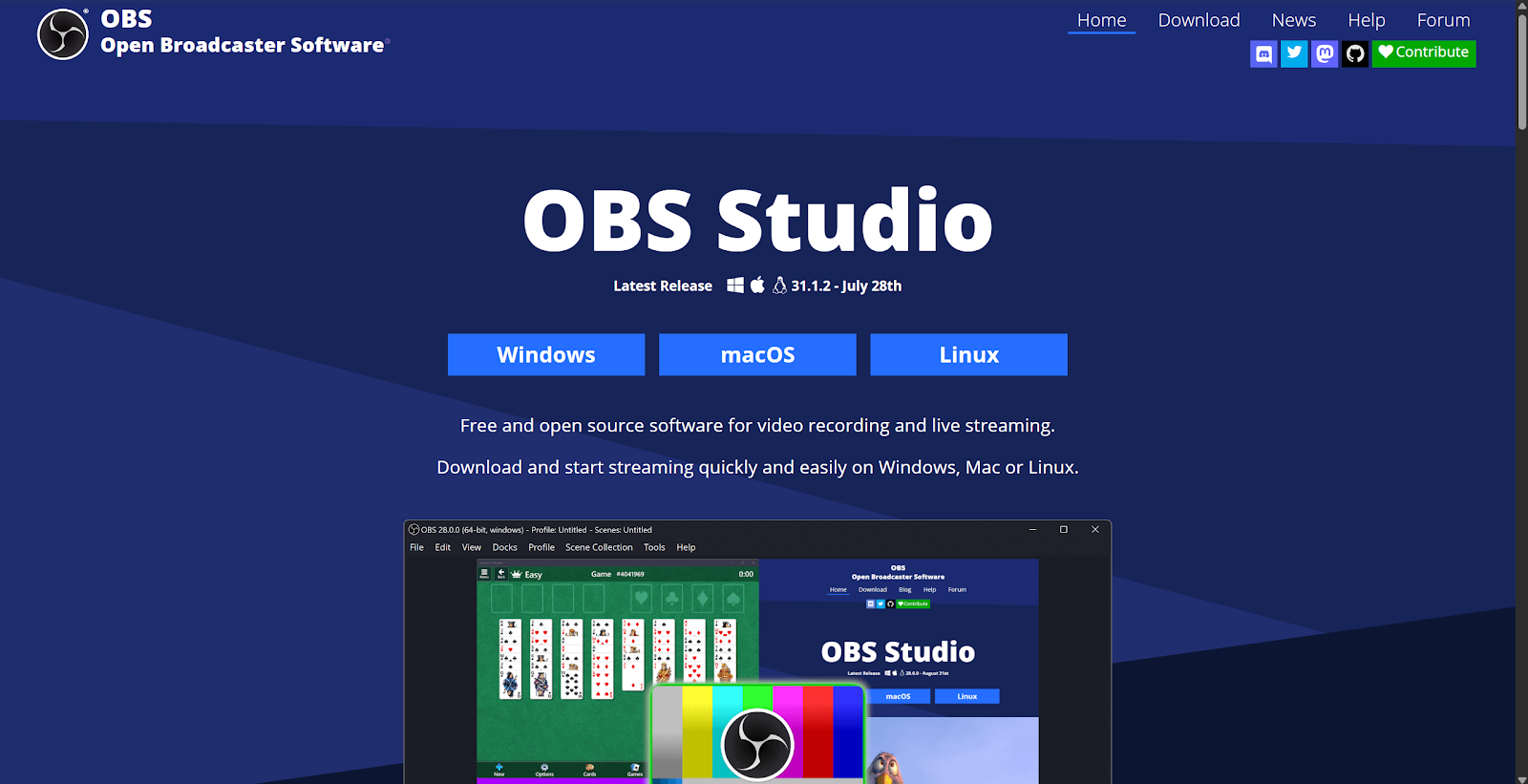
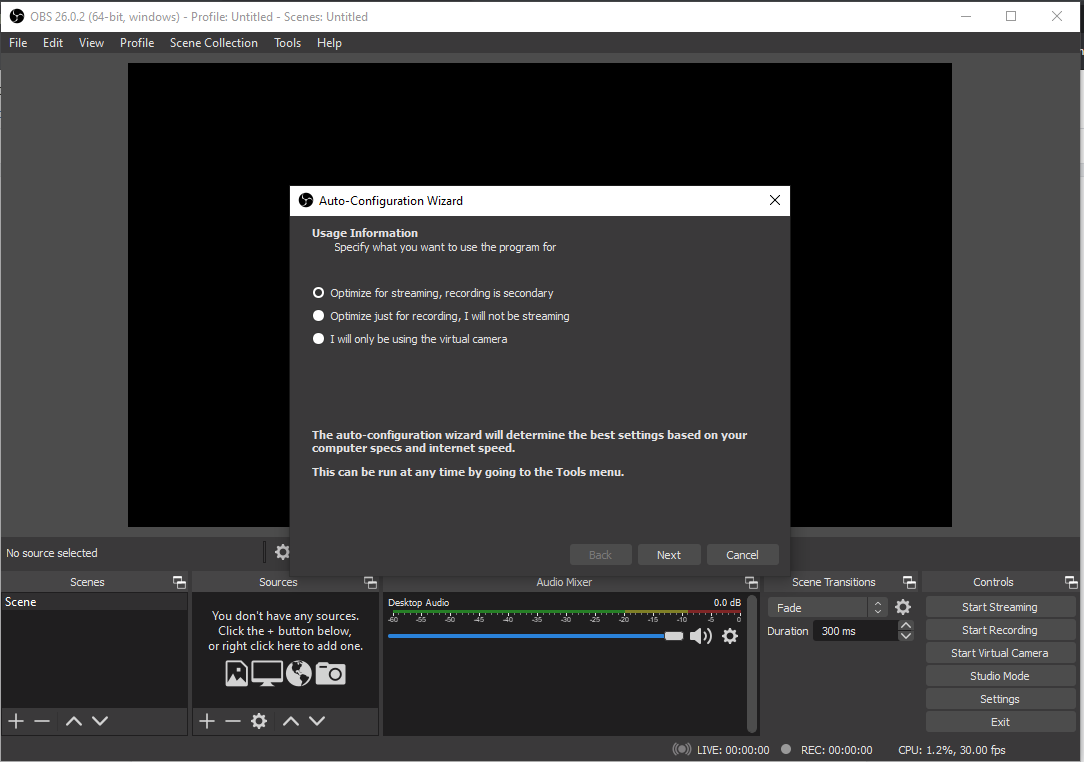
B. Sau khi cài đặt, chọn “Khởi động OBS Studio”. Lần đầu khởi động, Trình hướng dẫn Tự động Cấu hình sẽ chạy—chọn “Tối ưu cho phát trực tuyến” để OBS tự động phát hiện cài đặt tốt nhất.
Bước 2: Bắt đầu phát trực tiếp
A. Trong Lịch sử Trực tiếp, nhấn Nhận Khóa Luồng, sau đó sao chép Máy chủ và Khóa Luồng.
B. Cấu hình RTMP trong OBS:
- Dán URL máy chủ vào OBS Server/URL
- Dán khóa luồng vào OBS Stream Key
C. Nhấp vào Bắt đầu phát trực tiếp trong OBS.
2.3 Cài đặt tối ưu hóa OBS
Bước 1: Cài đặt đầu ra
-
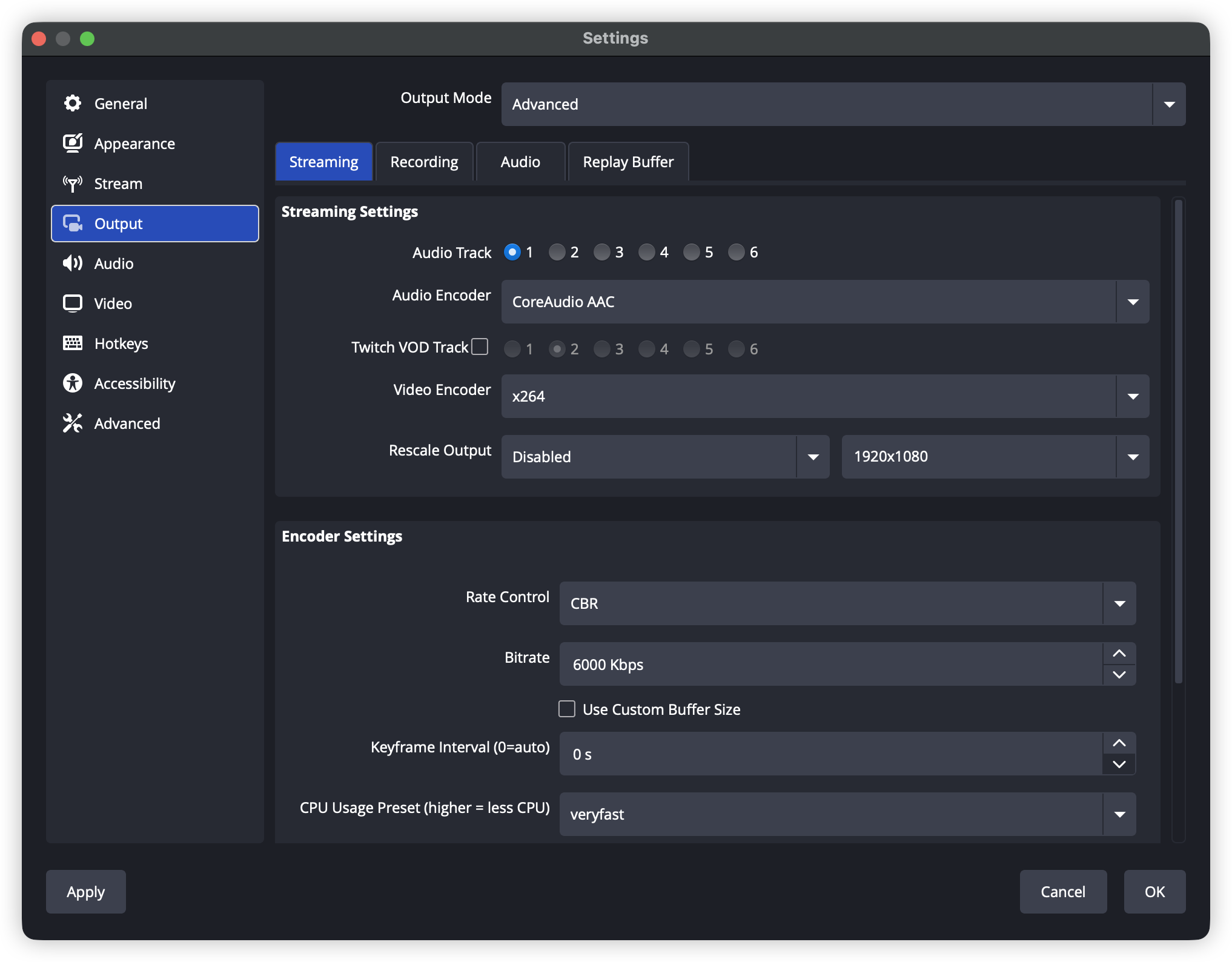
Tệp → Cài đặt → Đầu ra
-
Chế độ đầu ra: Nâng cao
-
Mã hóa: NVIDIA NVENC H.264 (nếu bạn có GPU NVIDIA)
-
Kiểm soát tỷ lệ: CBR
-
Tốc độ bit: 6000 Kbps
-
Khoảng khung hình chính: 2
-
Mặc định: Chất lượng
-
Hồ sơ: chính
-
B-frames: 2
Bước 2: Cài đặt video
-
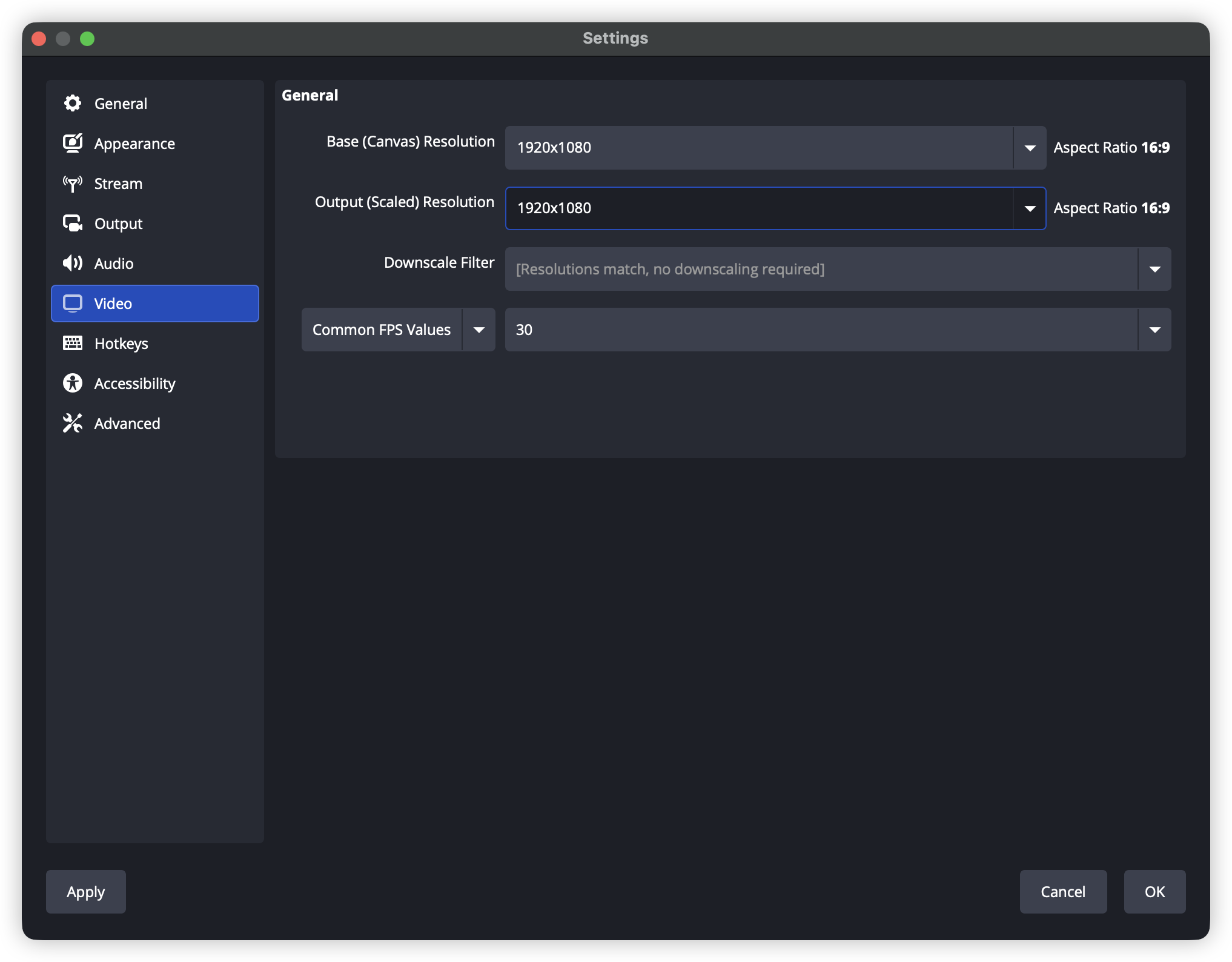
Cài đặt → Video
-
Độ phân giải nền (Canvas): 1920×1080
-
Độ phân giải đầu ra (được điều chỉnh): 1920×1080
-
Bộ lọc thu nhỏ: Lanczos (làm sắc nét, 36 mẫu)
-
FPS: 60 (hoặc 30 để tiết kiệm băng thông)
Bước 3: Cài đặt âm thanh
-
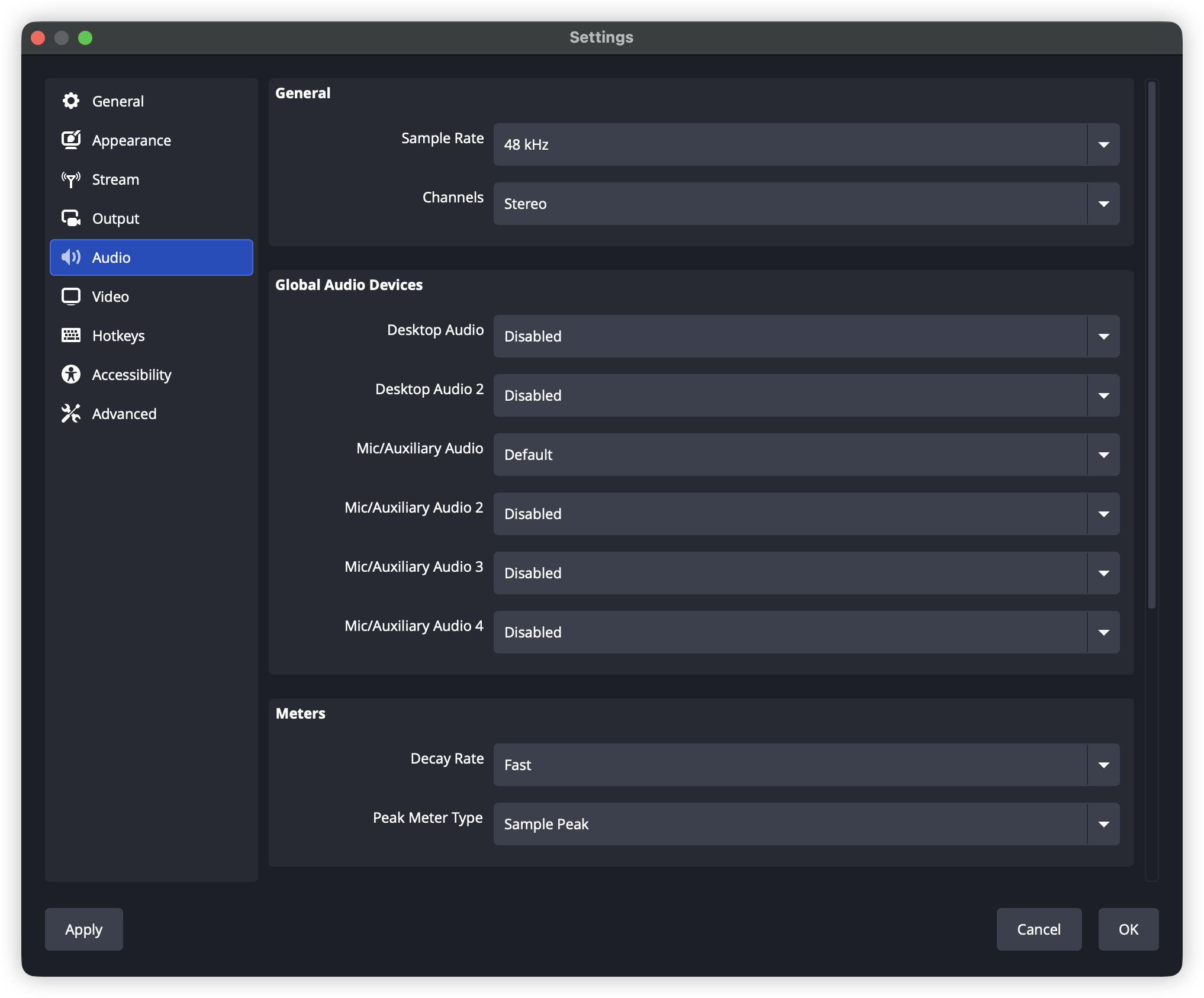
Cài đặt → Âm thanh
-
Tỷ lệ lấy mẫu: 48 kHz
-
Kênh: Stereo
-
Âm thanh máy tính để bàn: Mặc định
-
Âm thanh Micro/Auxiliary: Chọn micro của bạn
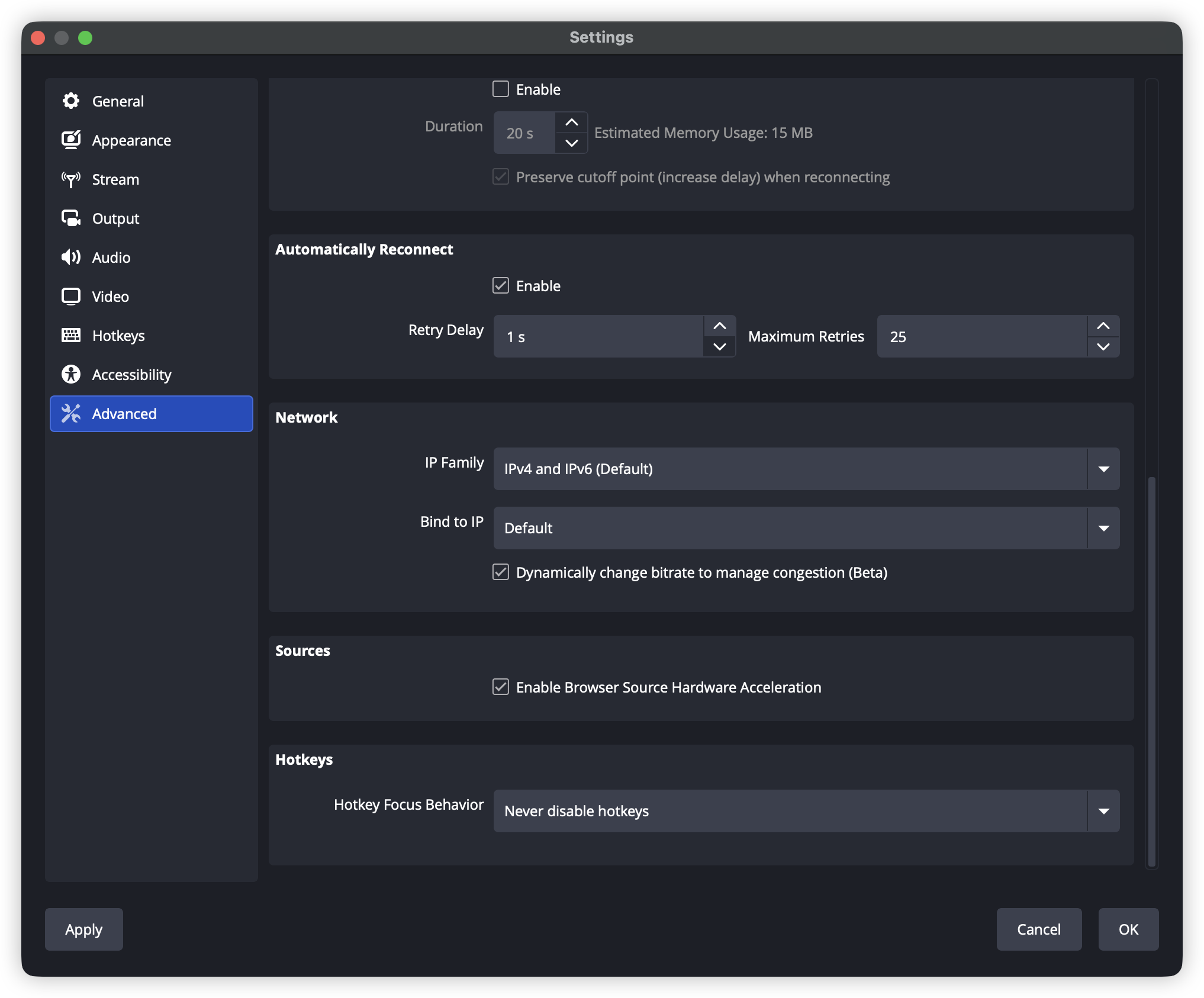
Bước 4: Tối ưu hóa mạng
-
Cài đặt → Nâng cao → Mạng
-
Bật “Gắn với IP” (sử dụng mạng có dây)
-
Nếu bạn gặp hiện tượng mất khung hình, hãy kích hoạt “Thay đổi bitrate một cách động để quản lý tắc nghẽn”
2.4 Các vấn đề phổ biến & cách khắc phục
Vấn đề 1: Mất khung hình nghiêm trọng
Sửa:
-
Giảm bitrate (giảm 500 kbps mỗi lần)
-
Chuyển sang mã hóa phần cứng (NVENC / AMF)
-
Sử dụng mạng có dây thay vì Wi-Fi
-
Đảm bảo băng thông tải lên bằng 1,5 lần tổng bitrate của bạn
Vấn đề 2: Quá tải mã hóa
Sửa:
-
Giảm độ phân giải đầu ra xuống 720p
-
Giảm FPS từ 60 xuống 30
-
Sử dụng preset “veryfast” hoặc “superfast”
-
Đóng các chương trình không cần thiết
Vấn đề 3: Lỗi kết nối nền tảng
Sửa:
-
Kiểm tra xem khóa luồng có chính xác không
-
Xác nhận xem nền tảng có yêu cầu quyền đặc biệt nào không (ví dụ: X có thể yêu cầu gói trả phí)
-
Hãy thử chuyển vùng/máy chủ
-
Kiểm tra cài đặt tường lửa
Vấn đề 4: Âm thanh/video không đồng bộ
Sửa:
-
Cài đặt → Nâng cao → Âm thanh
-
Điều chỉnh “Độ trễ giám sát âm thanh”
-
Đảm bảo tất cả các nguồn âm thanh sử dụng cùng một tỷ lệ lấy mẫu
3. Phát trực tiếp đa nền tảng trên PC (OBS)
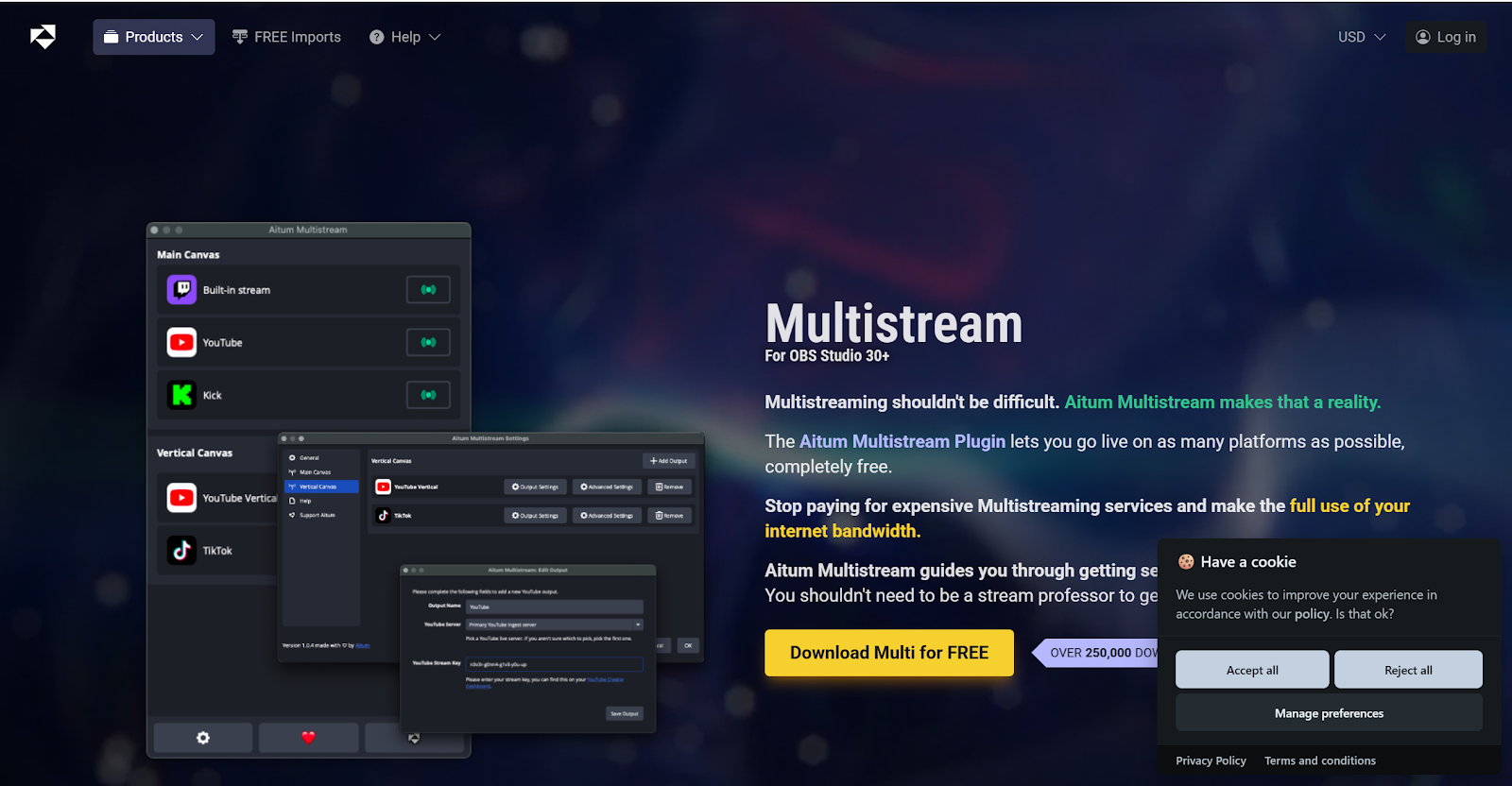
Tùy chọn A: Aitum Multistream (Được khuyến nghị)
Cài đặt tiện ích mở rộng đa luồng như Aitum Multistream:
-
Hỗ trợ các độ phân giải khác nhau theo từng nền tảng
-
Phát trực tiếp đa đầu ra bản địa (không cần dịch vụ chuyển tiếp bên thứ ba)
-
Hỗ trợ phát trực tiếp theo chiều dọc (Douyin, Kuaishou, v.v.)
-
Miễn phí để sử dụng
Các bước cài đặt
-
Tải xuống và cài đặt tiện ích mở rộng.
-
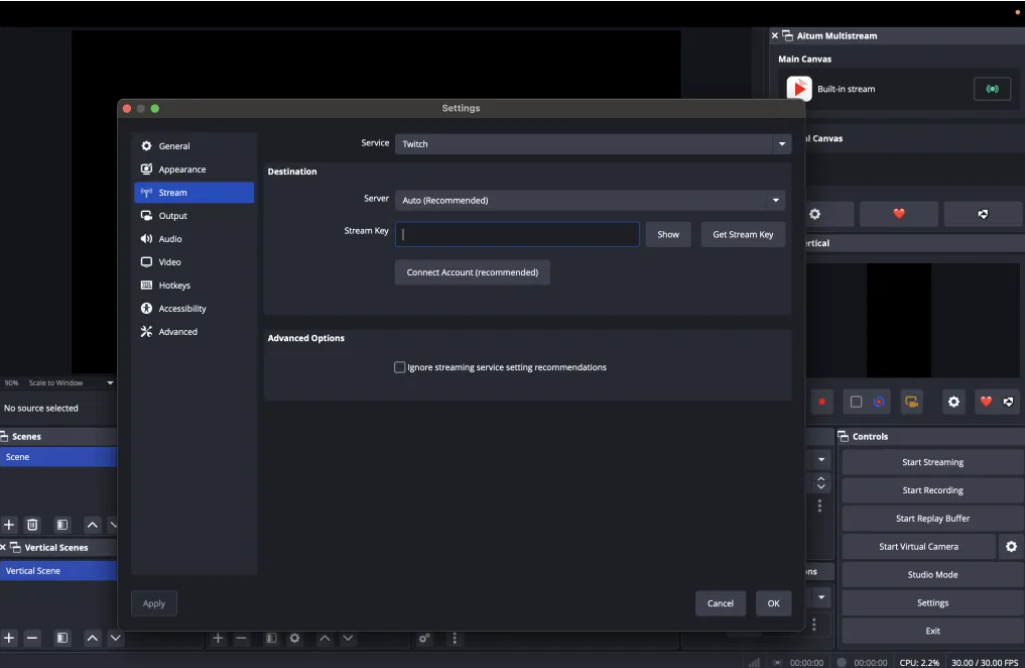
Kích hoạt tiện ích:
-
Mở OBS Studio
-
Menu: Xem → Các bảng → Aitum Multistream
-
Bảng điều khiển plugin sẽ xuất hiện bên trong OBS
-
Tùy chọn B: Multi-RTMP (Tùy chọn thay thế)
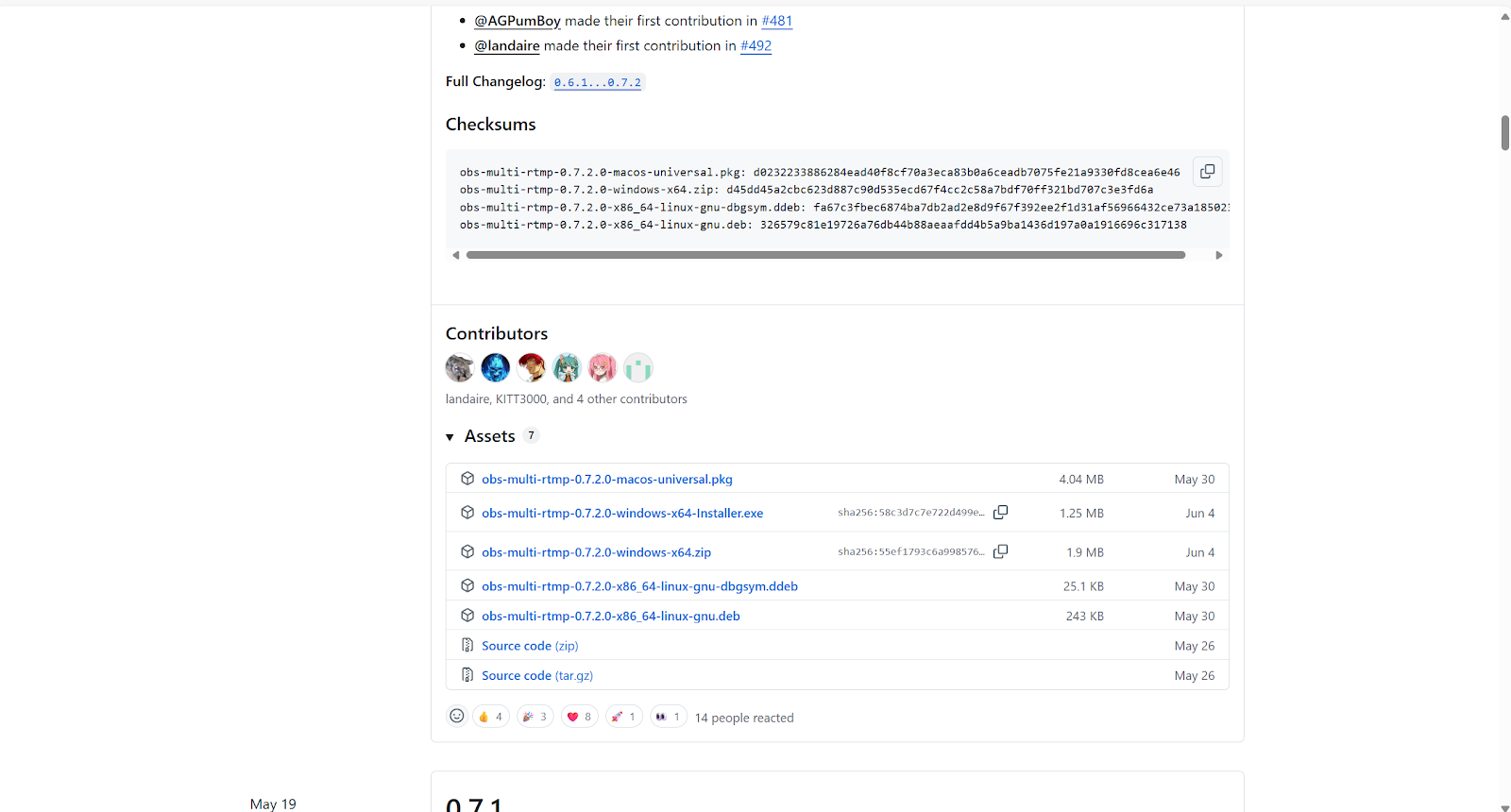
Plugin nhiều luồng khác: Multi-RTMP (Có thể gặp vấn đề tương thích trên OBS 30.2.2+.)
Các bước cài đặt
-
Tải xuống tiện ích mở rộng.
-
Giải nén và sao chép các tệp vào thư mục cài đặt OBS.
-
Khởi động lại OBS, sau đó kích hoạt nó qua View → Docks.
3.1 Nhận khóa luồng cho từng nền tảng
Thiết lập luồng X (Twitter)
Kể từ tháng 7 năm 2024, X yêu cầu Premium hoặc Premium+ để phát trực tiếp.
-
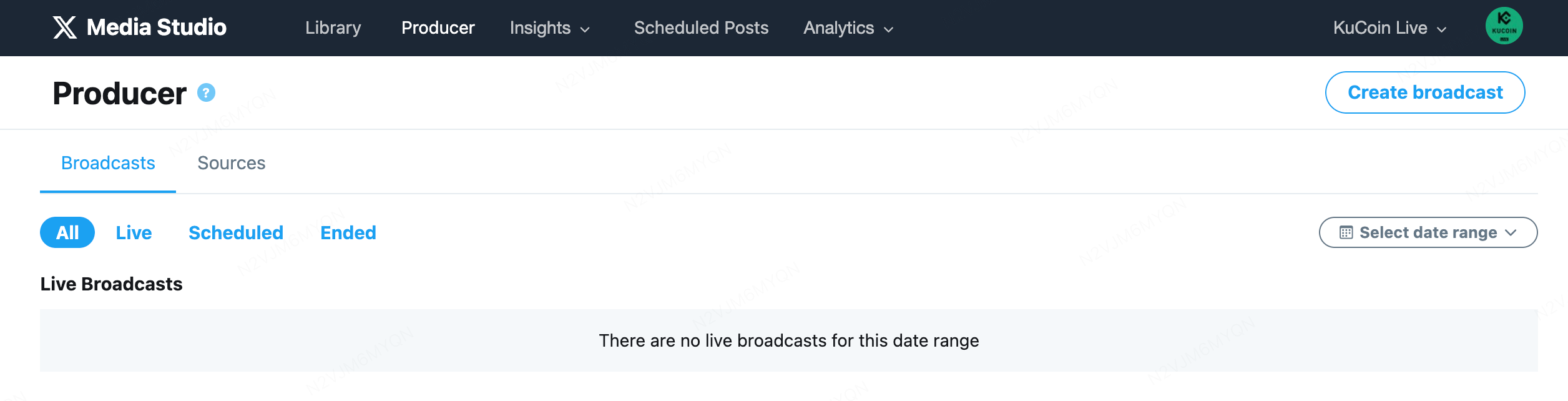
Đăng nhập vào X và truy cập here
-
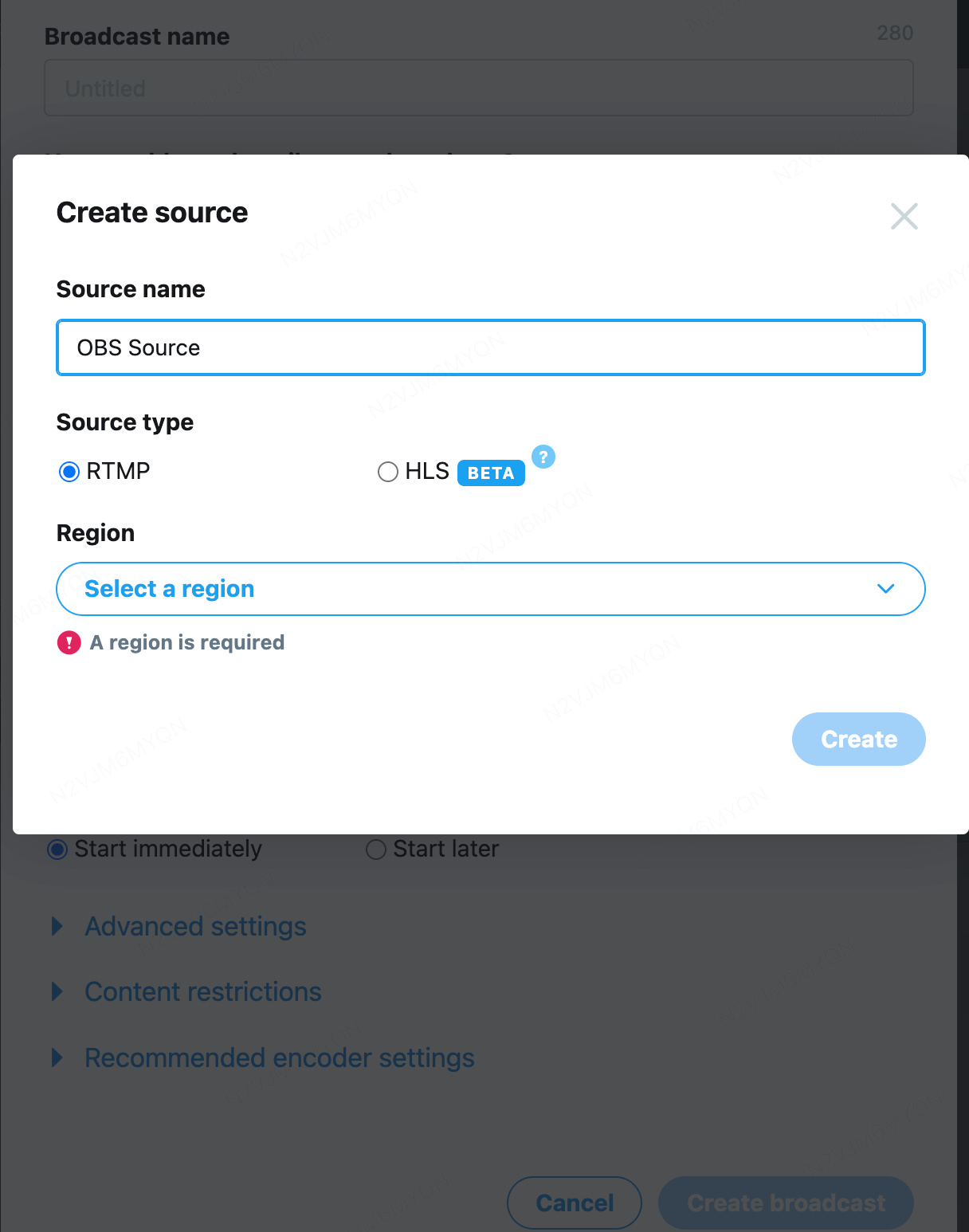
Tạo nguồn RTMP
-
Đi đến “Sources”
-
Nhấp vào “Tạo Nguồn”
-
Nhập một tên (ví dụ: “OBS Stream”)
-
Chọn “RTMP”
-
Chọn khu vực máy chủ gần nhất
-
Nhấp vào “Tạo”
-
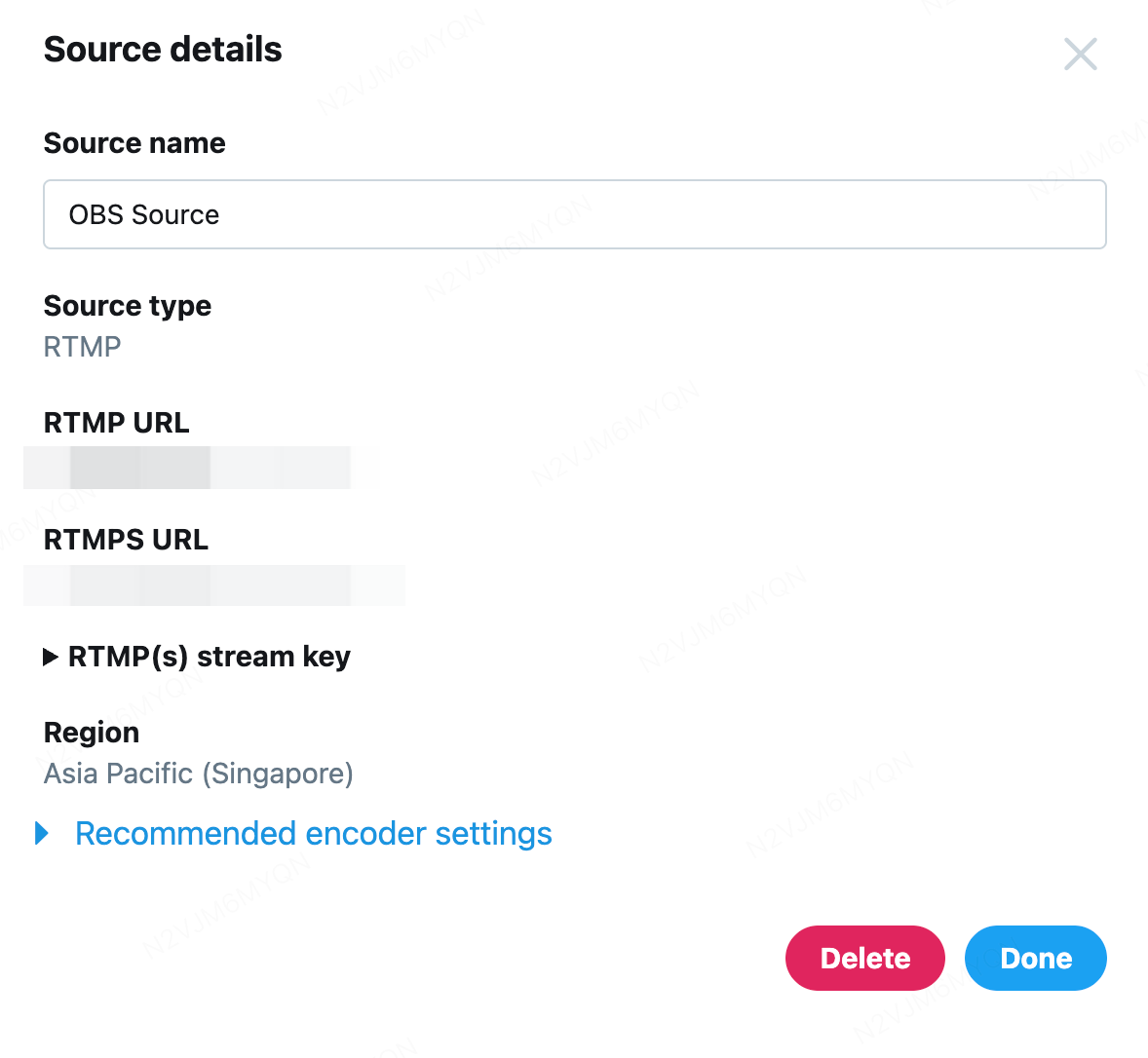
Sao chép thông tin phát trực tiếp
-
URL RTMP (địa chỉ máy chủ)
-
Khóa luồng RTMP
Cài đặt luồng YouTube
-
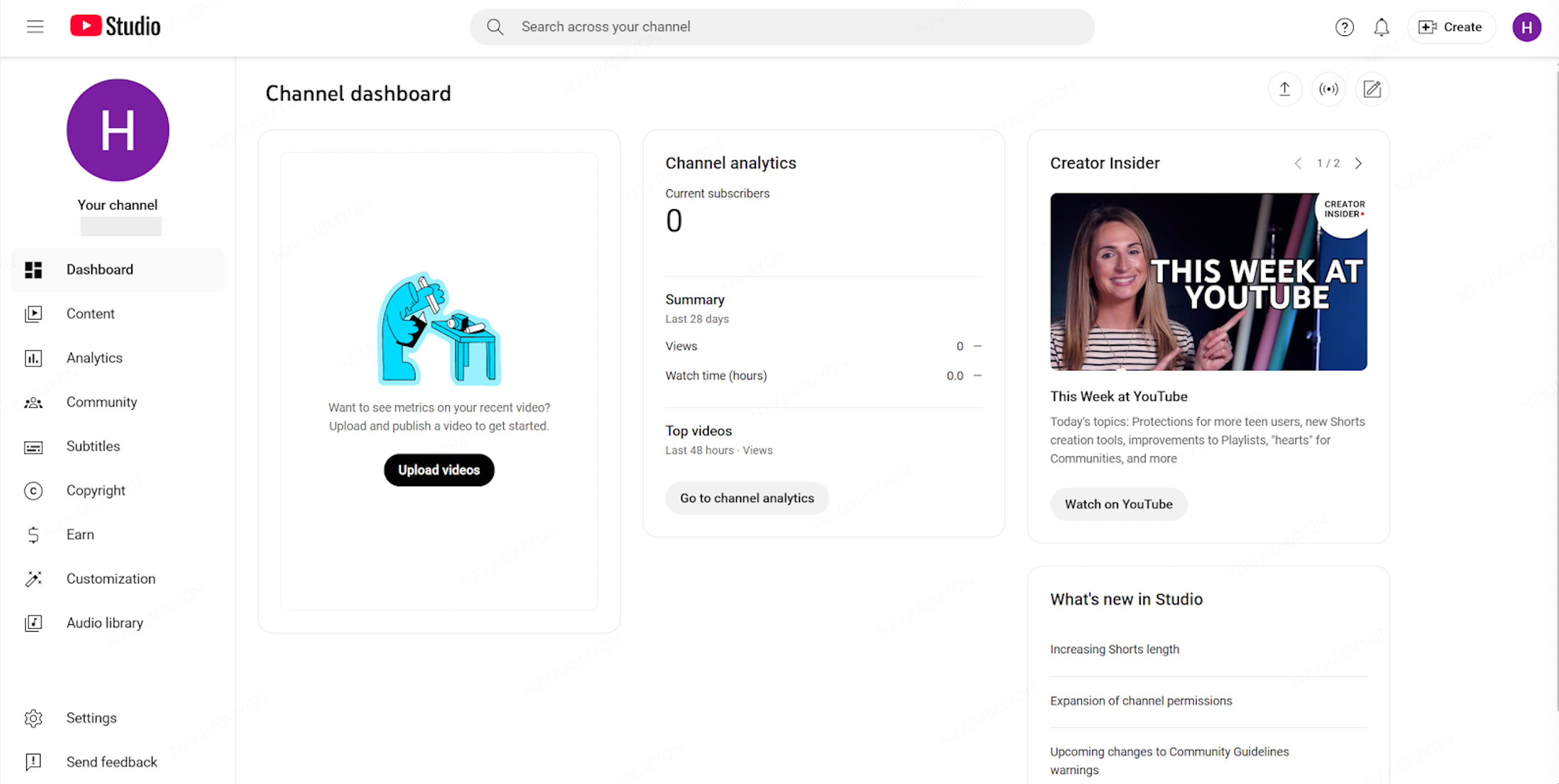
Bật phát trực tiếp và truy cập here
-
Sau đó nhấp vào “Tạo” → “Trực tuyến”
-
Nhận khóa luồng
-
Mở tab “Stream”
-
Trong “Cài đặt luồng”, tìm:
-
URL máy chủ: rtmps://a.rtmps.youtube.com/live2
-
Khóa luồng: Nhấp vào “Sao chép”
-
Thiết lập Twitch Stream
-
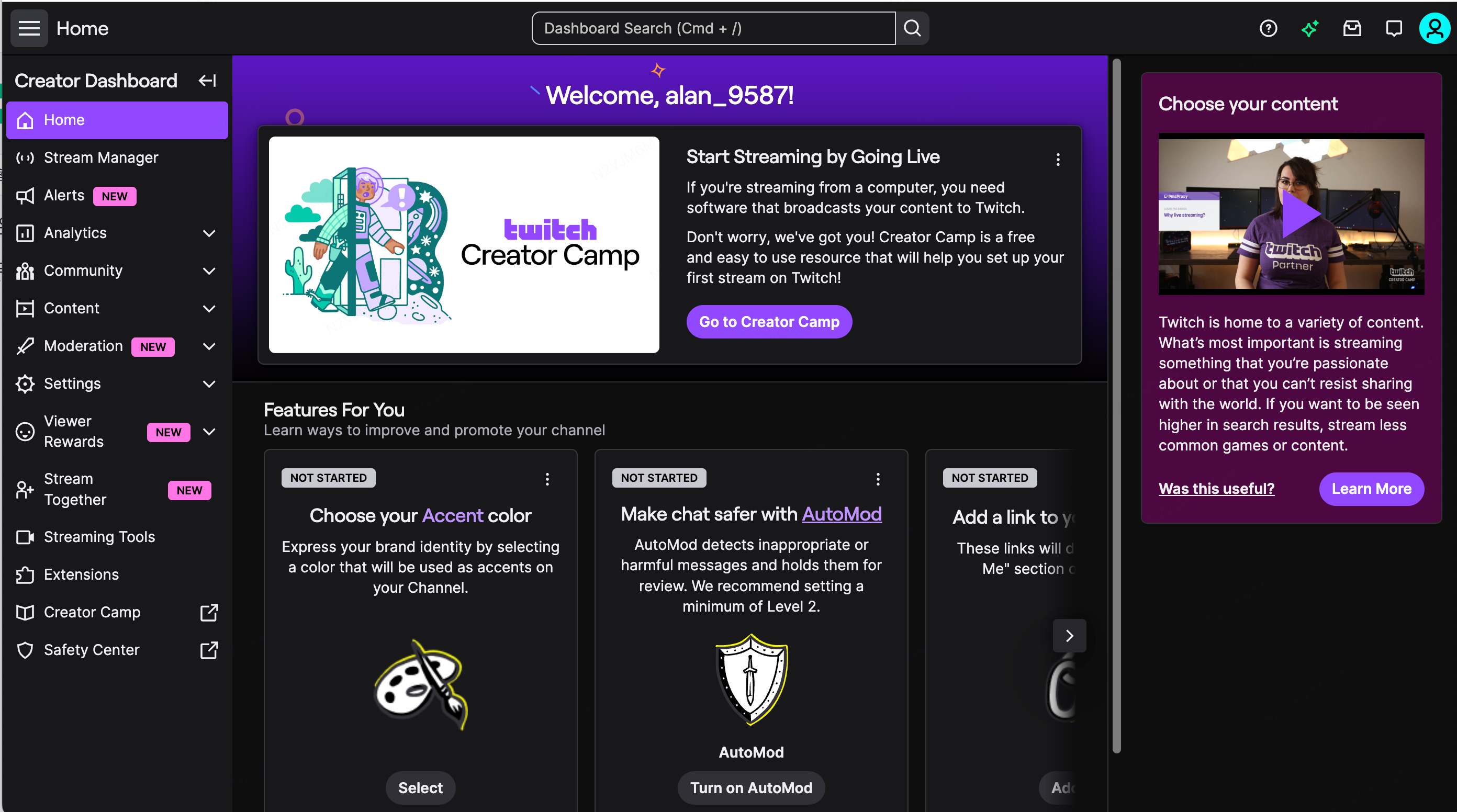
Đăng nhập vào Twitch, nhấp vào ảnh đại diện → “Bảng điều khiển người tạo”
-
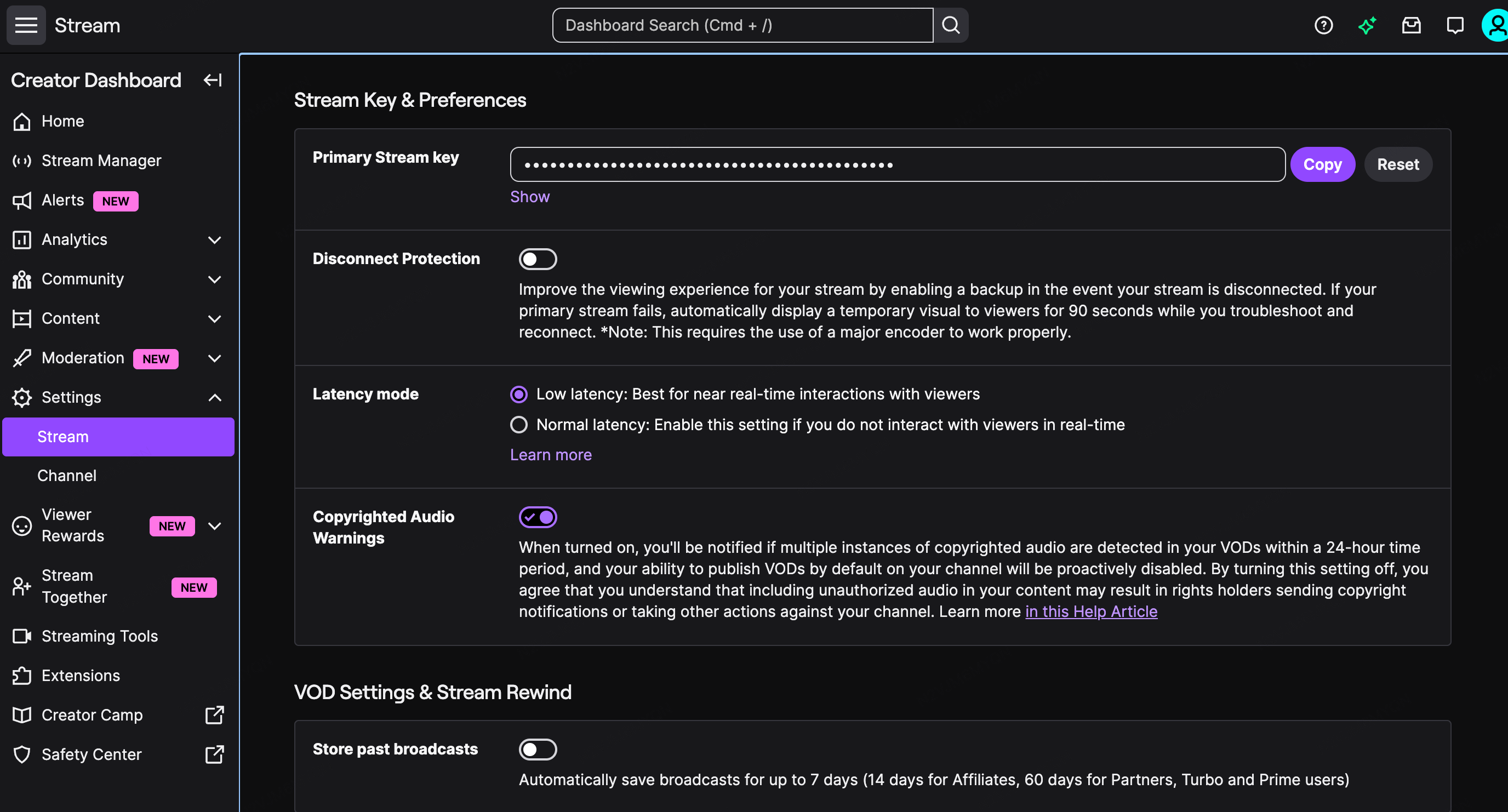
Nhận khóa luồng
-
Thanh bên trái (phía dưới) → Cài đặt
-
Kênh và Video
-
Khóa luồng chính → Hiển thị → Sao chép
-
Ghi lại địa chỉ máy chủ, địa chỉ máy chủ tiêu chuẩn: rtmp://live.twitch.tv/app/
3.2 Cấu hình Aitum Multistream (Đa nền tảng)
Bước 1: Mở bảng điều khiển Aitum Multistream
-
Trong OBS, tìm dock Aitum Multistream
-
Nhấp vào “Thêm đầu ra” để thêm điểm đến mới
Bước 2: Cấu hình Nền tảng #1 (YouTube)
-
Tên: YouTube Live
-
Máy chủ: Chọn một máy chủ
-
Khóa luồng: Dán khóa luồng YouTube
-
Video: 1920×1080, 60 fps, 6000 kbps
-
Âm thanh: 160 kbps
Bước 3: Cấu hình Nền tảng #2 (Twitch)
-
Nhấp vào “Thêm đầu ra”
-
Tên: Twitch Live
-
Máy chủ: rtmp://live.twitch.tv/app/
-
Khóa luồng: Dán khóa luồng Twitch
-
Video: 1920×1080, 60 fps, 6000 kbps
Bước 4: Cấu hình Nền tảng #3 (X/Twitter)
-
Nhấp vào “Thêm đầu ra”
-
Tên: X Live
-
Máy chủ: Dán URL RTMP của X
-
Khóa luồng: Dán khóa luồng X
-
Video: Bạn có thể giảm xuống 720p để tiết kiệm băng thông
Bước 5: Đa luồng một cú nhấp
Thêm các nguồn của bạn (bản ghi trò chơi, camera, v.v.), hoàn tất bố cục cảnh, sau đó bắt đầu phát trực tuyến đa luồng: Trong bảng điều khiển Aitum Multistream, nhấp vào “Start” cạnh từng nền tảng, hoặc sử dụng “Start All” để bắt đầu tất cả đầu ra cùng lúc.
4. Kết thúc buổi phát trực tiếp
-
Nếu người phát trực tiếp kết thúc đột ngột: phòng phát trực tiếp sẽ giữ nguyên trong 5 phút; sau 5 phút, phòng sẽ tự động đóng. Người xem sẽ thấy “Người phát trực tiếp đang tạm vắng mặt…”.
-
Nếu luồng kết thúc bình thường: màn hình hiển thị “Stream Ended”, và khu vực trò chuyện hiển thị “More Live Streams” (3 luồng trực tiếp mới nhất).
5. Câu hỏi thường gặp
5.1 Đăng ký và tài khoản
Câu hỏi 1: Ai có thể đăng ký trở thành người phát trực tiếp trên KuCoin?
A: Bất kỳ người dùng nào hoàn thành xác minh danh tính và tạo nội dung phù hợp với định vị nền tảng (liên quan đến thị trường tiền mã hóa) đều có thể đăng ký.
Câu hỏi 2: Có yêu cầu về số lượng người theo dõi không?
A: Không yêu cầu số lượng người theo dõi. Chúng tôi chào đón mọi streamer đam mê có khả năng cung cấp nội dung chất lượng ổn định. Chỉ cần hoàn thành xác minh danh tính để bắt đầu.
Câu hỏi 3: Quá trình xem xét mất bao lâu?
A: Nền tảng sẽ hoàn tất việc kiểm tra trong vòng 24 giờ sau khi gửi.
5.2 Nội dung & Quy tắc
Câu hỏi 4: Nền tảng đề xuất những chủ đề nội dung nào?
A: Chúng tôi khuyến nghị các streamer tập trung vào các chủ đề sau, và bạn cũng có thể tạo nội dung xung quanh các xu hướng thị trường hiện tại:
-
Giao dịch trực tiếp / hướng dẫn giao dịch
-
Phân tích thị trường
-
Chia sẻ chiến lược giao dịch
-
Phân tích các sự kiện nóng về vĩ mô và ngành
-
Nghiên cứu tìm hiểu sâu về dự án
-
Nghiên cứu token cụ thể
-
Kiến thức và giáo dục ngành
Câu hỏi 5: Những hành vi vi phạm nào bị cấm nghiêm ngặt?
A: Những hành vi sau đây là vi phạm nghiêm trọng và sẽ được xử lý nghiêm khắc:
A: Những hành vi sau đây là vi phạm nghiêm trọng và sẽ được xử lý nghiêm khắc:
-
Gian lận, lừa đảo qua mạng, thanh toán ngoài nền tảng, giao dịch thay người khác, v.v.
-
Hướng người dùng đến các khoản nạp ngoài nền tảng hoặc kích thích người dùng tham gia các nhóm bên ngoài trước khi giao dịch; không hiển thị thông tin liên hệ cá nhân một cách nổi bật (ảnh bìa, tin nhắn được ghim hoặc trên màn hình) để thu hút lưu lượng truy cập
-
Phát tán tin tức thị trường lớn chưa được xác minh và gây hoảng loạn *Để biết chi tiết, vui lòng tham khảo hướng dẫn nội dung livestream của KuCoin.
Q6: Tôi phải báo cáo vi phạm hoặc khiếu nại một quyết định như thế nào?
A: Nếu bạn phát hiện streamer khác vi phạm quy định hoặc cho rằng stream của bạn bị đánh giá sai, vui lòng liên hệ quản trị viên và cung cấp: liên kết stream, thời gian xảy ra sự cố, ảnh chụp màn hình hoặc bản ghi, cùng mô tả chi tiết. Sau khi xác minh, nền tảng sẽ phản hồi kết quả. Cảm ơn bạn đã giúp duy trì một cộng đồng lành mạnh.
A: Nếu bạn phát hiện streamer khác vi phạm quy định hoặc cho rằng stream của bạn bị đánh giá sai, vui lòng liên hệ quản trị viên và cung cấp: liên kết stream, thời gian xảy ra sự cố, ảnh chụp màn hình hoặc bản ghi, cùng mô tả chi tiết. Sau khi xác minh, nền tảng sẽ phản hồi kết quả. Cảm ơn bạn đã giúp duy trì một cộng đồng lành mạnh.
Q7: Có đề xuất nào về độ dài và tần suất phát trực tuyến không?
A: Chúng tôi khuyến nghị 1–2 giờ mỗi buổi phát trực tiếp. Lịch phát trực tiếp ổn định giúp giữ chân người xem. Tuy nhiên, việc theo đuổi số lượng buổi phát trực tiếp với nội dung chất lượng thấp có thể làm giảm doanh thu phần thưởng và trọng số tiếp cận. Nền tảng khuyến khích nội dung chất lượng cao để tăng giá trị và thu nhập.
A: Chúng tôi khuyến nghị 1–2 giờ mỗi buổi phát trực tiếp. Lịch phát trực tiếp ổn định giúp giữ chân người xem. Tuy nhiên, việc theo đuổi số lượng buổi phát trực tiếp với nội dung chất lượng thấp có thể làm giảm doanh thu phần thưởng và trọng số tiếp cận. Nền tảng khuyến khích nội dung chất lượng cao để tăng giá trị và thu nhập.
Câu hỏi 8: Nền tảng có hỗ trợ thông báo theo lịch và phát lại không?
A: Có. Chúng tôi khuyến nghị sử dụng tính năng lập lịch và bật tính năng phát lại để tạo giá trị nội dung dài hạn và phân phối thứ cấp.
A: Có. Chúng tôi khuyến nghị sử dụng tính năng lập lịch và bật tính năng phát lại để tạo giá trị nội dung dài hạn và phân phối thứ cấp.
Tuyên bố Miễn trừ Trách nhiệm: Trang này đã được dịch bằng AI để hỗ trợ việc đọc hiểu. Để có thông tin chính xác nhất, vui lòng tham khảo phiên bản gốc tiếng Anh.Hiển thị bản gốc