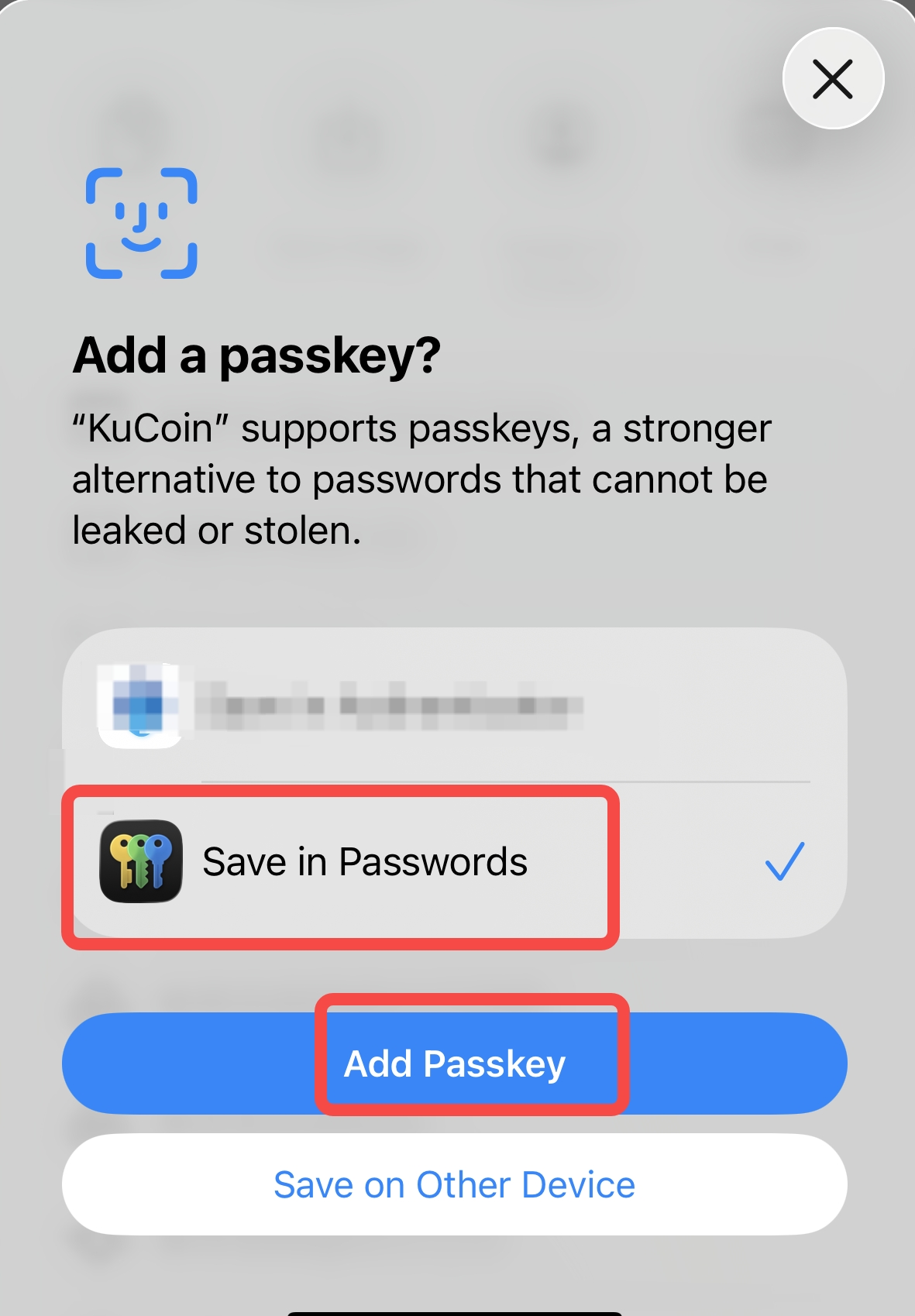
Làm thế nào để thiết lập Passkey?
Các bước thiết lập trang web chính thức:
(Vui lòng xem video này trên YouTube https://www.youtube.com/watch?v=yCl2SZ3-O5k)
1. Truy cập trang web chính thức của KuCoin và đăng nhập;
2. Nhấp vào biểu tượng cá nhân ở góc trên bên phải để vào trang "Bảo mật tài khoản";
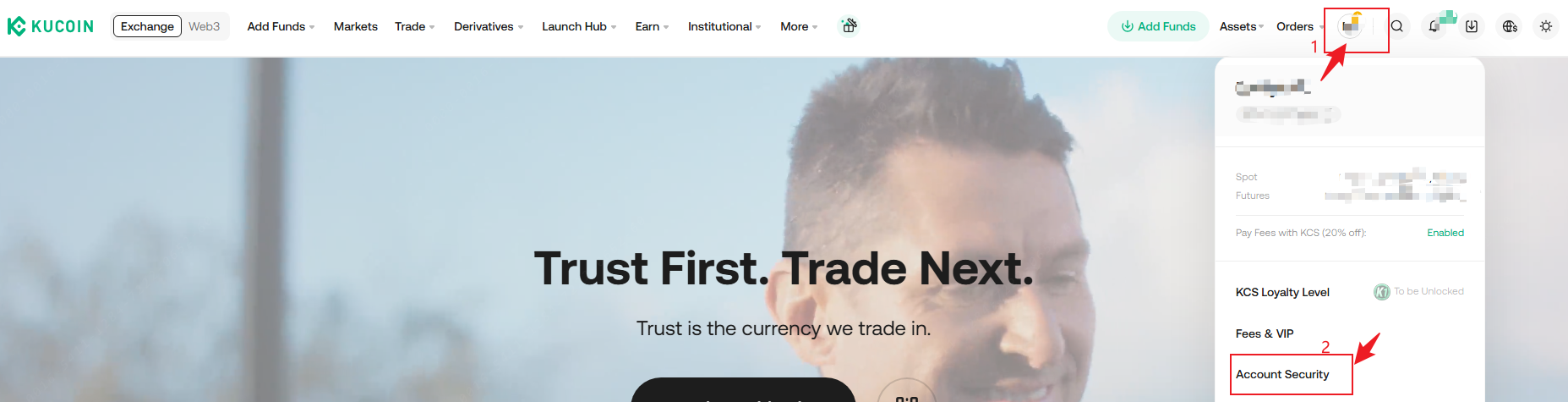
3. Nhấp vào nút "Passkeys"-"Cấu hình" để vào trang cài đặt Passkey;

4. Nhấp vào nút "Tạo Passkey" bên dưới;
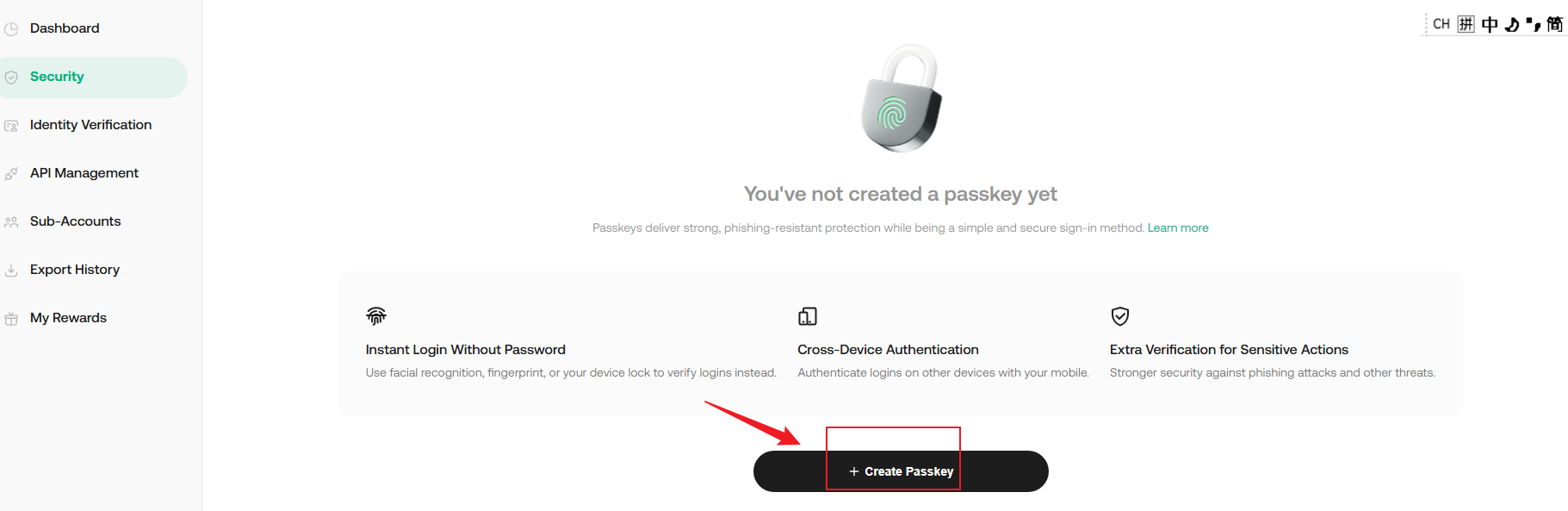
5. Sau khi hoàn thành xác minh bảo mật, nhấp vào Xác nhận;
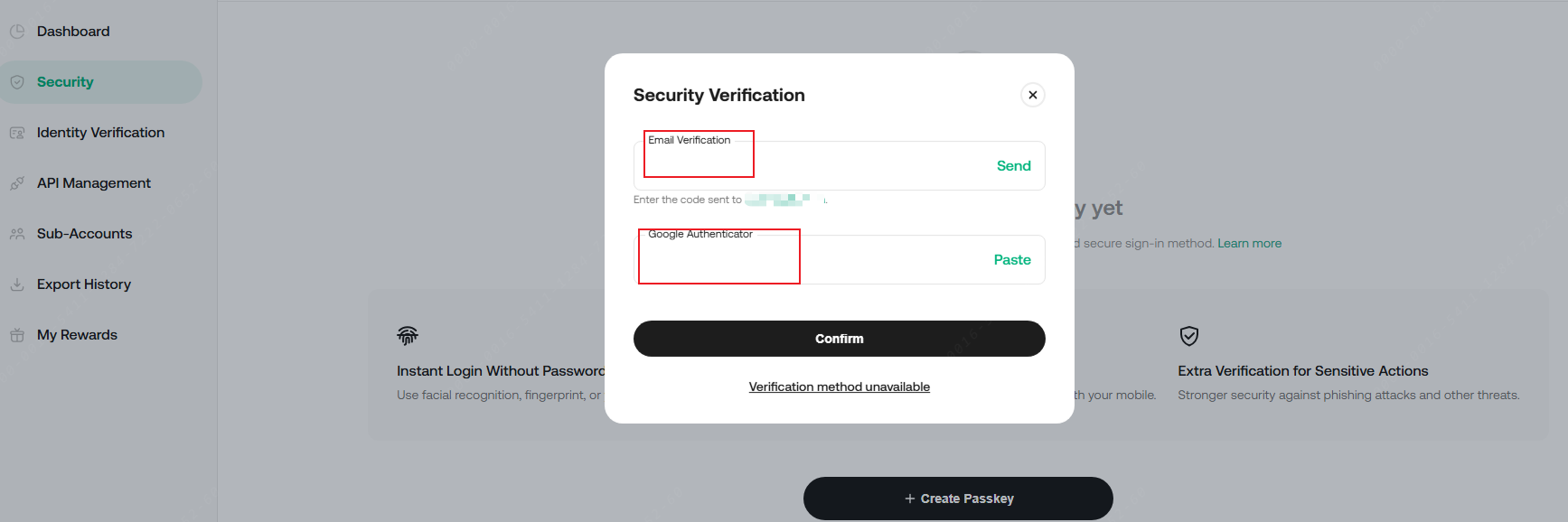
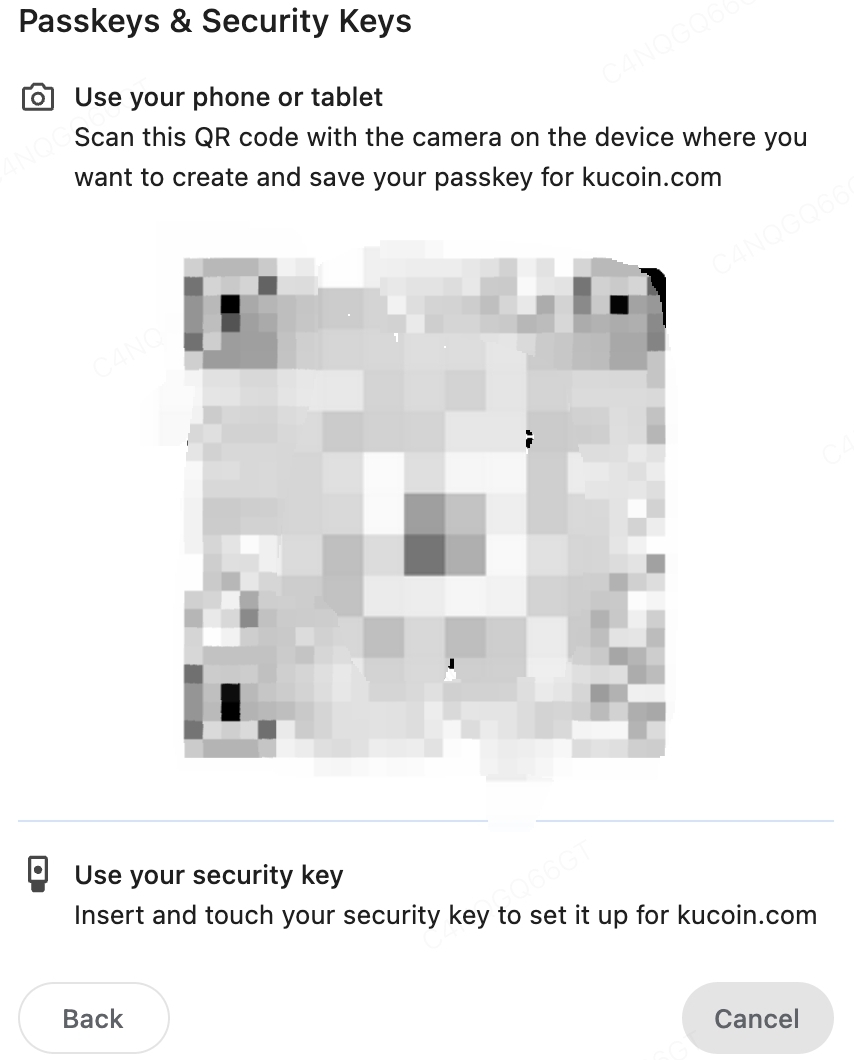
6. Làm theo hướng dẫn để sử dụng điện thoại hoặc máy tính bảng quét mã QR để thiết lập, hoặc nhấp vào nút "Lưu theo cách khác" để chuyển sang các phương pháp tạo Windows Hello hoặc khóa bảo mật bên ngoài
.

Các bước thiết lập Ứng dụng di động:
(Vui lòng xem video này trên YouTube https://www.youtube.com/watch?v=G3NQCeFNlIw)
1. Mở ứng dụng di động KuCoin (nếu chưa cài đặt, vui lòng tải về từ nguồn đáng tin cậy trước) và đăng nhập;
2. Nhấp vào biểu tượng cá nhân ở góc trên bên trái;
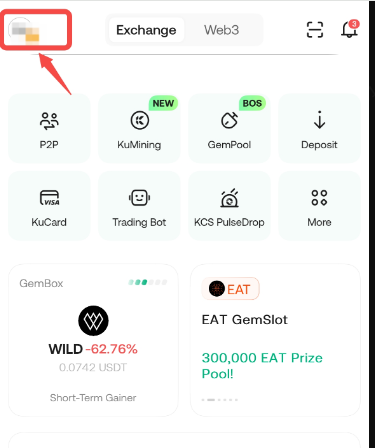
3. Nhấp để vào trang "Bảo mật";
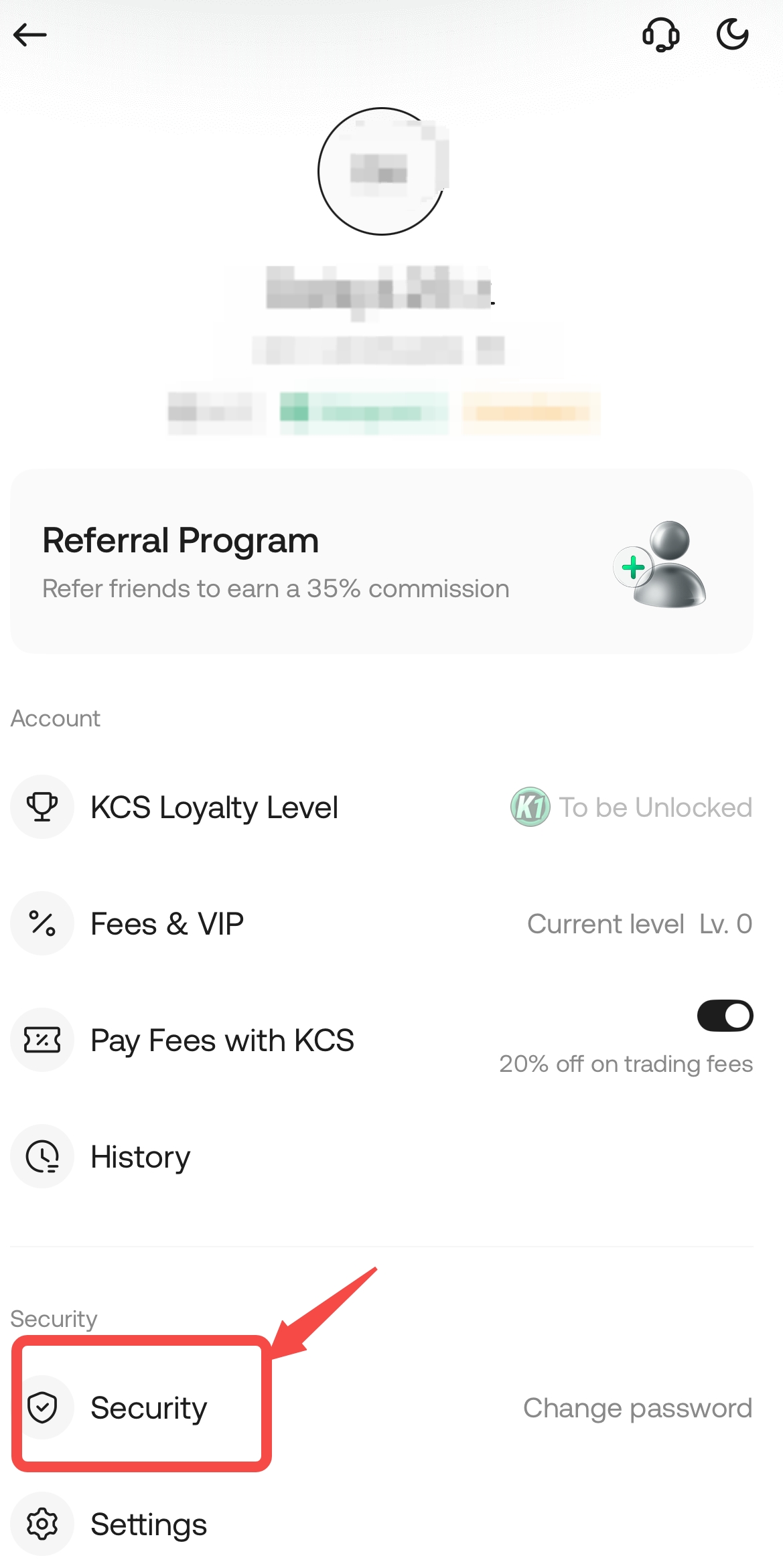
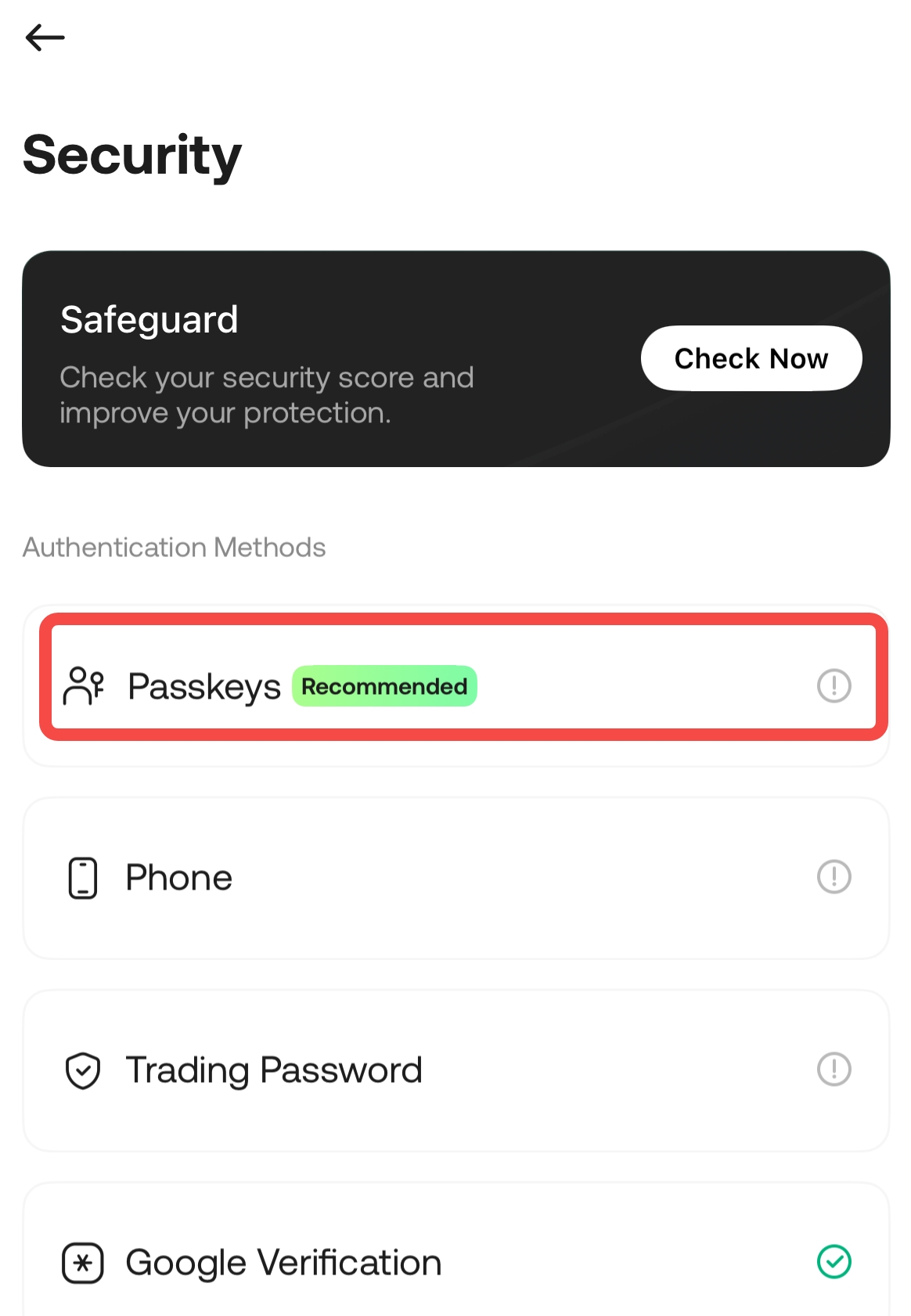
4. Nhấp để chọn "Passkeys";
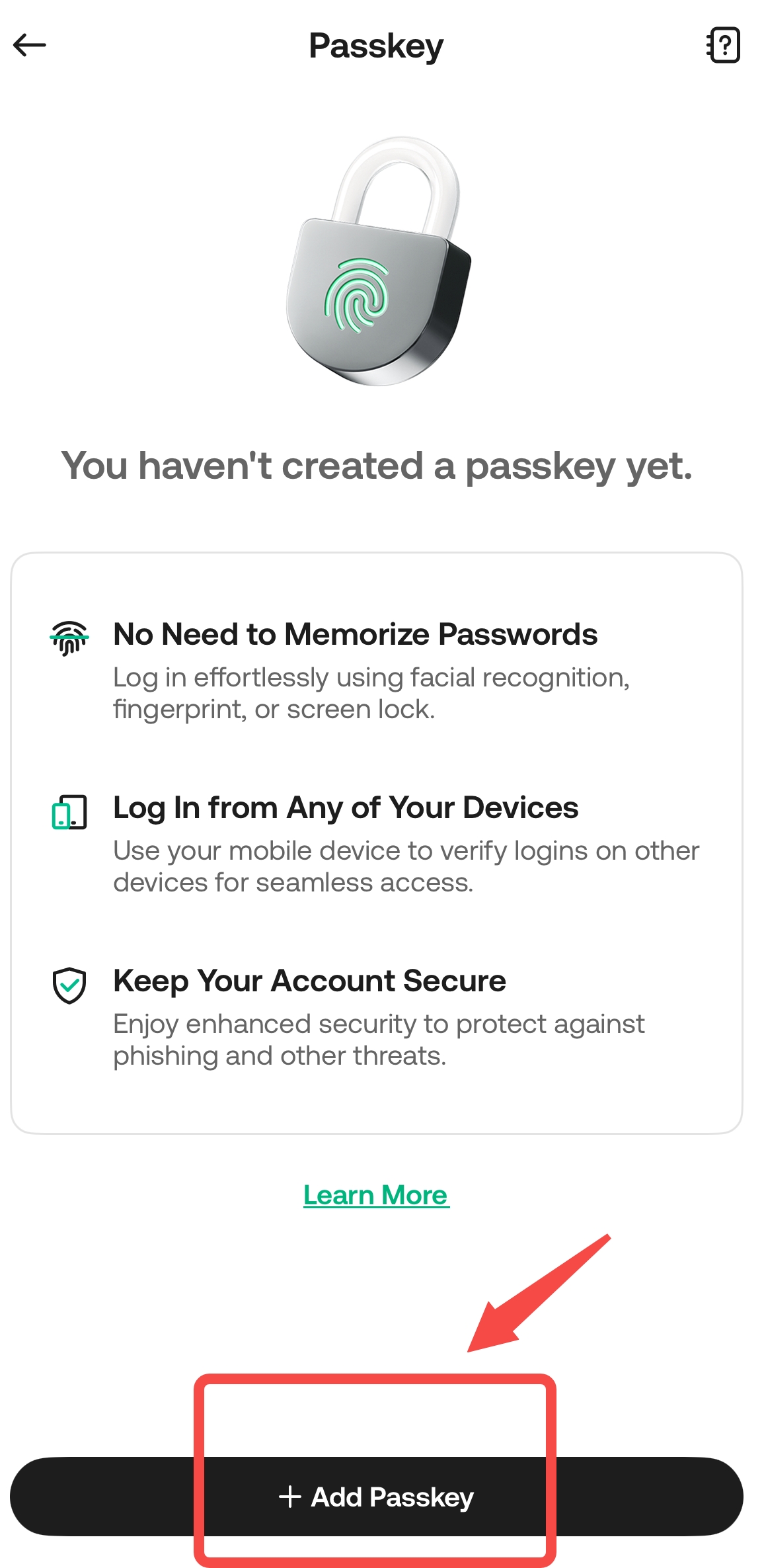
5. Nhấp vào "Thêm Passkey";
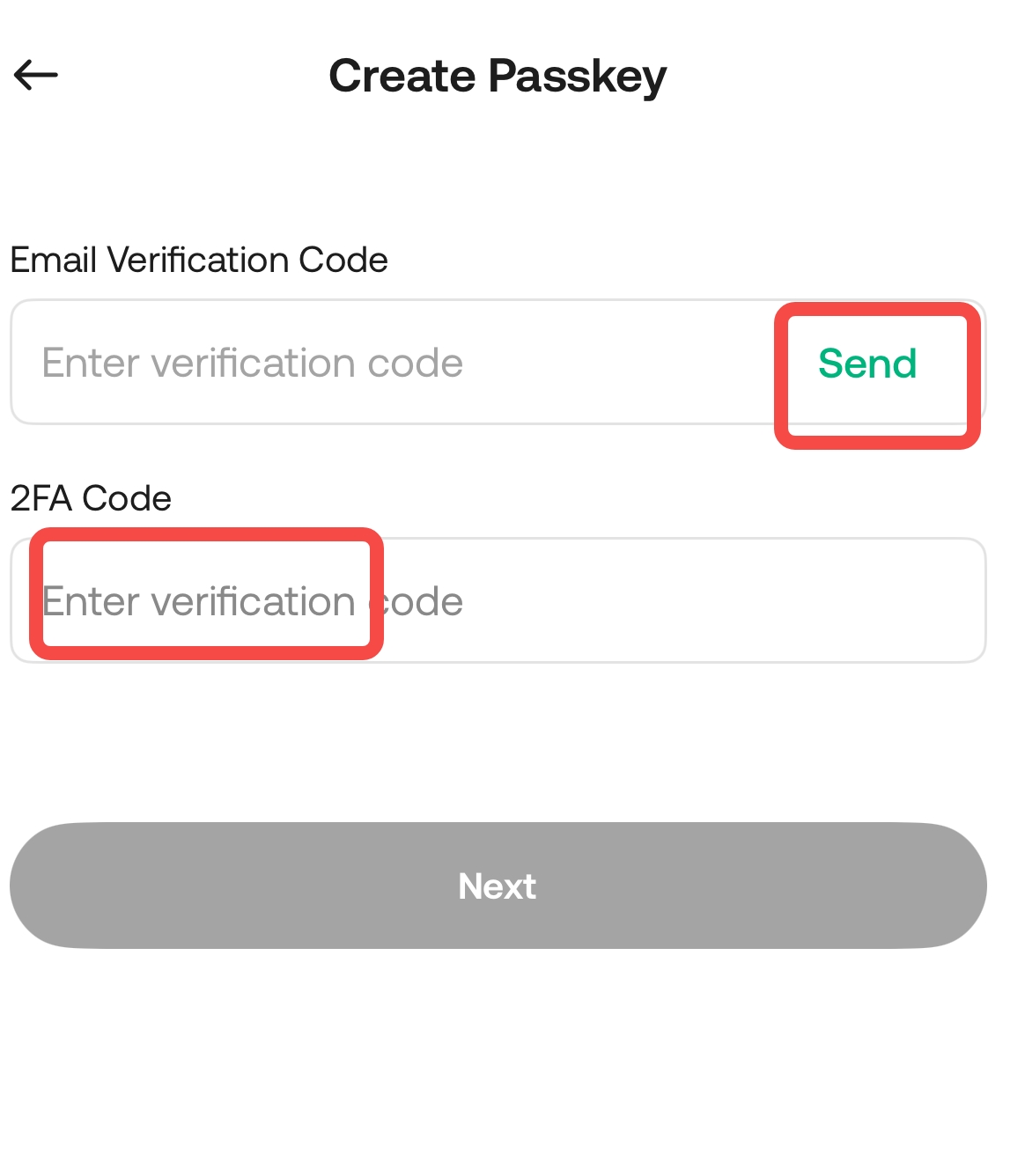
6. Thực hiện xác minh bảo mật;
7. Làm theo hướng dẫn để nhấp vào “Lưu trong Mật khẩu” - Thêm Passkey để thiết lập các phương pháp xác thực mạnh như Face ID, vân tay hoặc mã PIN; hoặc nhấp vào “Lưu trên Thiết bị Khác” để chuyển thiết bị.