Google 2FA
Để ngăn chặn việc truy cập trái phép vào tài khoản của bạn, chúng tôi khuyên bạn nên bật xác thực hai yếu tố, chẳng hạn như Google Authenticator (Google 2FA) hoặc xác minh tin nhắn văn bản. Ví dụ về thiết lập bảo mật tốt bao gồm: Google xác thực 2 yếu tố + xác minh email + mật khẩuhoặc điện thoại + mật khẩu. Ở đây, chúng tôi sẽ hướng dẫn bạn các bước để thiết lập Google 2FA.
Nội dung
1. Tại sao nên chọn Google 2FA
2. Liên kết Google 2FA
3. Các vấn đề thường gặp với mã Google 2FA
4. Khắc phục sự cố truy cập 2FA
1. Tại sao nên chọn Google 2FA
Việc bị đánh cắp mật khẩu có thể phổ biến hơn bạn nghĩ. Bất kỳ hành động nào sau đây đều có thể khiến bạn có nguy cơ bị vi phạm dữ liệu:
• Sử dụng cùng một mật khẩu trên nhiều trang web
• Tải phần mềm từ Internet
• Nhấn vào các liên kết không xác định trong email
Nếu ai đó đánh cắp mật khẩu của bạn, họ có thể ngăn bạn truy cập vào tài khoản của mình, đồng thời:
• Giao dịch tài sản của bạn theo ý muốn, dẫn đến thua lỗ
• Rút tài sản của bạn, làm trống tài khoản của bạn
Với tính ẩn danh và tính chất phi tập trung của blockchain, những hành động này có thể dẫn đến tổn thất không thể đảo ngược. Thiết lập Google xác thực 2 yếu tố cho tài khoản KuCoin của bạn sẽ bổ sung thêm một lớp bảo mật.
• Hầu hết các tài khoản chỉ có mật khẩu đăng nhập làm tuyến phòng thủ đầu tiên. Ngay cả khi mật khẩu của bạn bị xâm phạm, kẻ tấn công vẫn cần quyền truy cập vật lý vào điện thoại hoặc khóa bảo mật của bạn bằng Google 2FA.
• Ứng dụng Google Authenticator tạo mã duy nhất cho tài khoản của bạn cứ sau 30 giây để đăng nhập. Mỗi mã chỉ có thể được sử dụng một lần.
2. Liên kết Google 2FA
Trên KuCoin, các hành động quan trọng như đăng nhập, rút tiền và thay đổi cài đặt tài khoản chính yêu cầu xác thực 2 yếu tố. Dưới đây là cách thiết lập Google 2FA trên điện thoại của bạn.
2.1. Tải ứng dụng Google 2FA:
iOS: Tìm kiếm Google Authenticator trong App Store.
Android: Tìm kiếm Google Authenticator trong Google Play hoặc sử dụng liên kết tải xuống này.
2.2. Liên kết Google 2FA:
i. Đăng nhập vào tài khoản KuCoin của bạn và chọn hồ sơ của bạn ở góc trên bên phải. Tìm Bảo mật tài khoản → Xác minh Google từ danh sách thả xuống. Chọn Configure(trước đây là Bind) như hình ảnh minh họa.
ii. Vào mục Bảo mậtvà xác minh bằng mã khóa, email hoặc mã tin nhắn văn bản. Nếu xác minh mật khẩu không thành công, bạn có thể nhấp vào "chuyển phương thức xác minh" rồi nhập mã xác minh sau khi nhận được và nhấn Xác nhận.
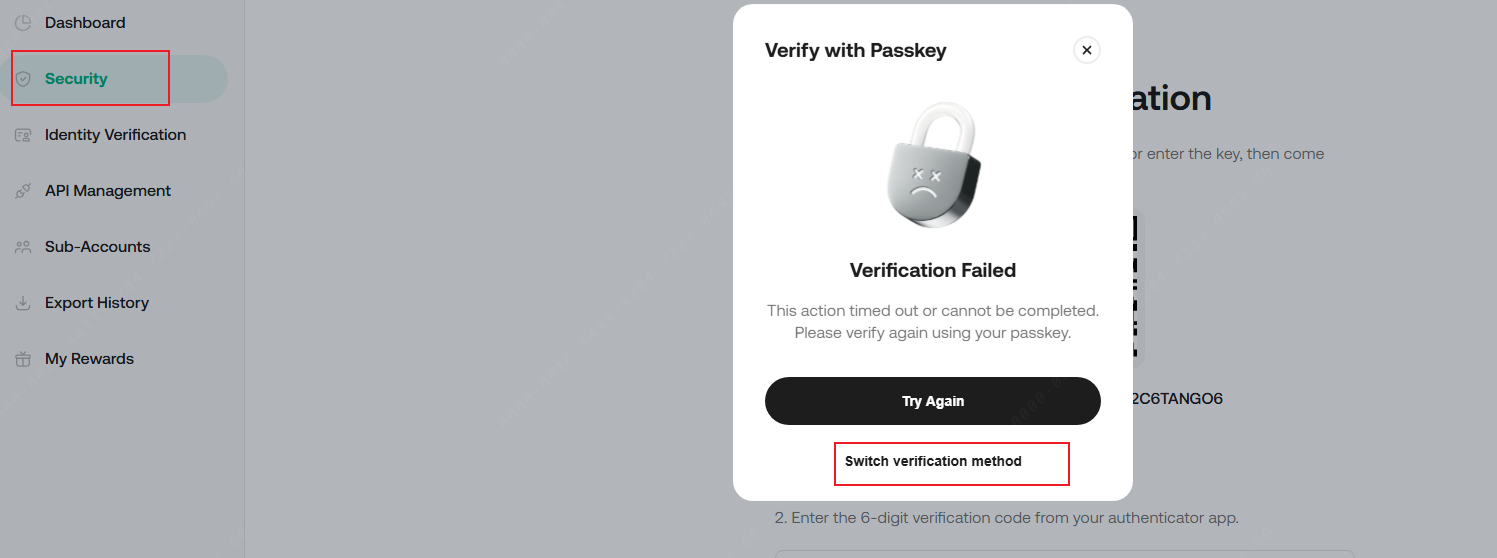
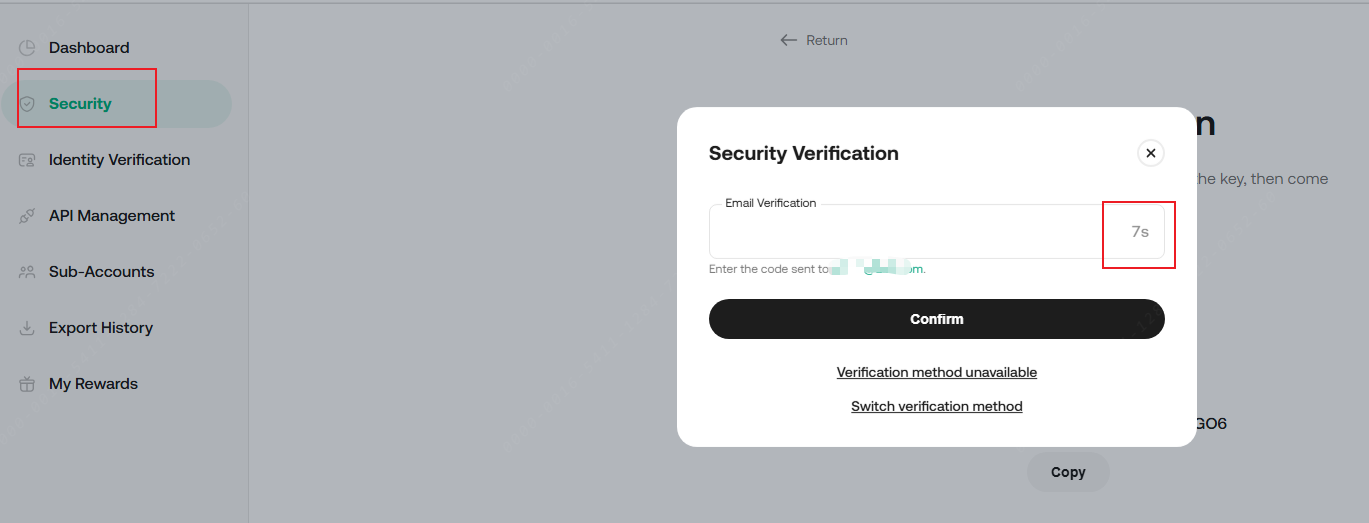 iii. Quay lại trang Xác minh Google. Liên kết Google 2FA với tài khoản của bạn bằng cách mở ứng dụng trên điện thoại của bạn. Quét mã QR hoặc nhập khóa bảo mật Google của bạn theo cách thủ công. Sau khi liên kết, ứng dụng sẽ tạo mã gồm 6 chữ số thay đổi sau mỗi 30 giây. Nhập mã này để hoàn tất thiết lập.
Lưu ý:
• Luôn lưu khóa bảo mật hoặc mã QR của bạn để tham khảo trong tương lai. Nếu bạn cần thay đổi thiết bị hoặc cập nhật trình xác thực, khóa này có thể giúp truy xuất mã xác minh Google của bạn.
• Đảm bảo tải xuống đúng ứng dụng Authenticator. Biểu tượng chính xác sẽ giống như:
• Thiết bị Android: Để sửa thời gian máy chủ trong Google Authenticator, hãy nhấn vào góc trên bên trái, sau đó chọn Cài đặt → Chỉnh sửa thời gian cho mã.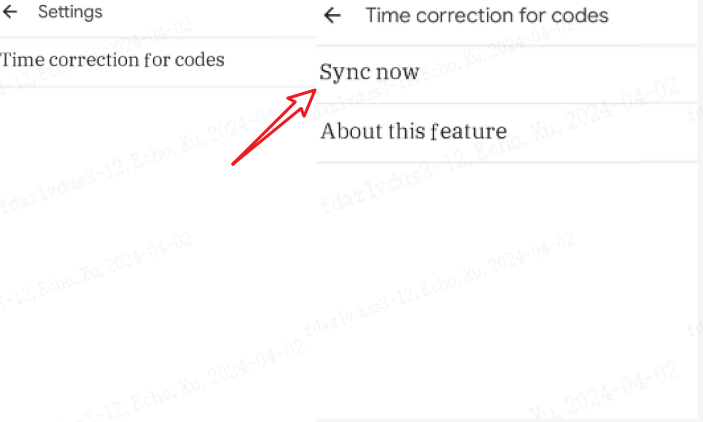
• Thiết bị Apple: Nếu mã xác minh ban đầu của bạn không thành công, hãy thử khởi động lại và xác minh lại. Ngoài ra, trên thiết bị Apple của bạn, hãy tới phần Cài đặt → Chung → Ngày &; Giờ. Bật "Thời gian 24 giờ" và đặt cập nhật thành "Tự động".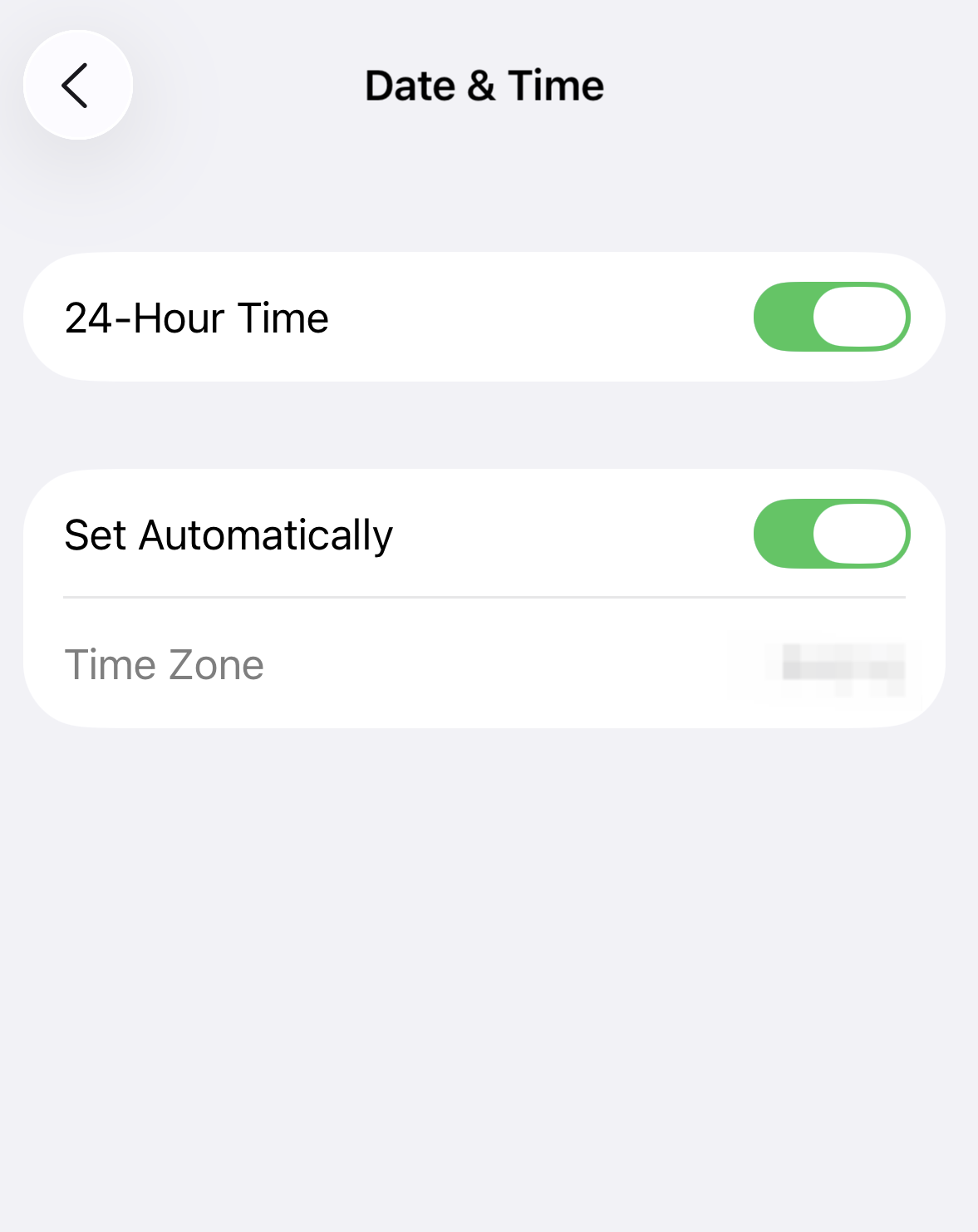
• Trước khi quét mã QR, bạn sẽ phải cấp quyền sử dụng máy ảnh cho ứng dụng.
• Cẩn thận nhập mã Google 2FA. Nếu nhập sai năm lần liên tiếp, Google 2FA sẽ bị khóa trong 2 giờ.
• Mỗi khi bạn liên kết và hủy liên kết Authenticator, bạn sẽ nhận được một khóa khác. Hãy đảm bảo lưu khóa mới nhất.
3. Các vấn đề thường gặp với mã Google 2FA
Nếu mã của bạn không hoạt động, hãy kiểm tra những điều sau:
i. Nếu bạn sử dụng Google xác thực 2 yếu tố cho nhiều tài khoản trên điện thoại, hãy đảm bảo mã bạn đang sử dụng là mã được liên kết cụ thể với email của tài khoản KuCoin của bạn.
ii. Mã 2FA của Google chỉ có hiệu lực trong 30 giây. Hãy đảm bảo bạn đã nhập mã trong khung thời gian này.
iii. Ứng dụng của bạn được đồng bộ hóa theo thời gian. Đồng bộ hóa thời gian trên ứng dụng Google Authenticator của điện thoại với thời gian máy chủ Google để mã của bạn chính xác.
Đồng bộ hóa Google Authenticator với giờ máy chủ Google:
Đối với iOS, hãy đi tới Cài đặt → Chung → Ngày &; Giờ. Bật "Thời gian 24 giờ" và đặt cập nhật thành "Tự động".
Đối với Android, hãy điều chỉnh cài đặt thời gian trong Google Authenticator từ góc trên bên trái. ChọnCài đặt → Chỉnh sửa thời gian cho mã.
Nếu không có cách nào ở trên hoạt động, hãy thử các bước trong phần kế tiếp.
4. Khắc phục sự cố truy cập 2FA
4.1. Mất quyền truy cập vào 2FA hiện tại
Giải pháp #1: Liên kết lại 2FA bằng khóa bảo mật Google đã lưu
Nếu đã lưu khóa Google trong quá trình thiết lập Authenticator ban đầu, bạn có thể sử dụng khóa này để liên kết lại Google Authenticator trên thiết bị của mình. Sau khi liên kết lại, hãy nhập mã sáu chữ số để đăng nhập vào tài khoảnKuCoin của bạn.
Các bước:
i. Chọn mã xác minh Google cho tài khoản KuCoin của bạn và vuốt sang phải.
ii. Nhấn vào Xóa tài khoản ở bên phải.
iii. Sau đó, làm theo các bước ở phần 2. Liên kết Google xác thực 2 yếu tố của bài viết này để liên kết lại tài khoản KuCoin của bạn và Google xác thực 2 yếu tố.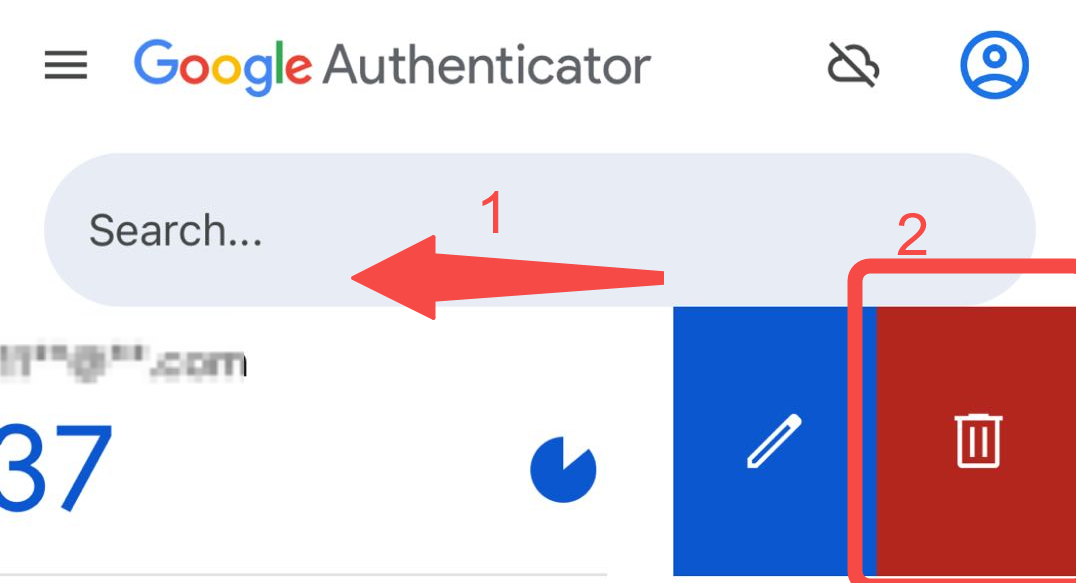
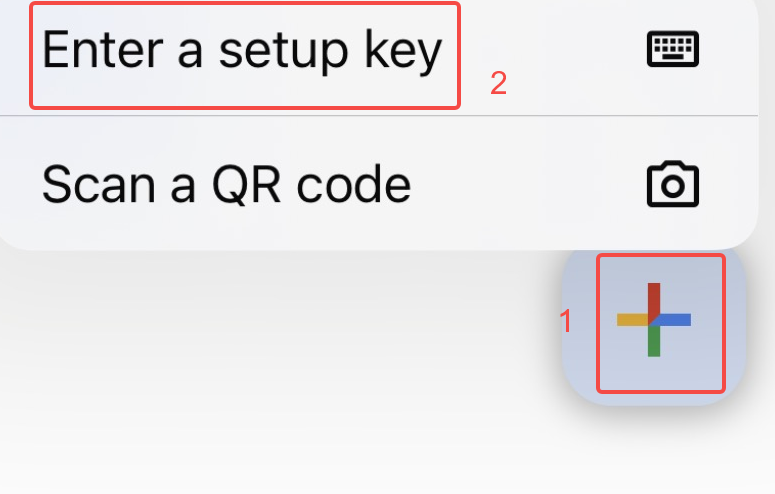
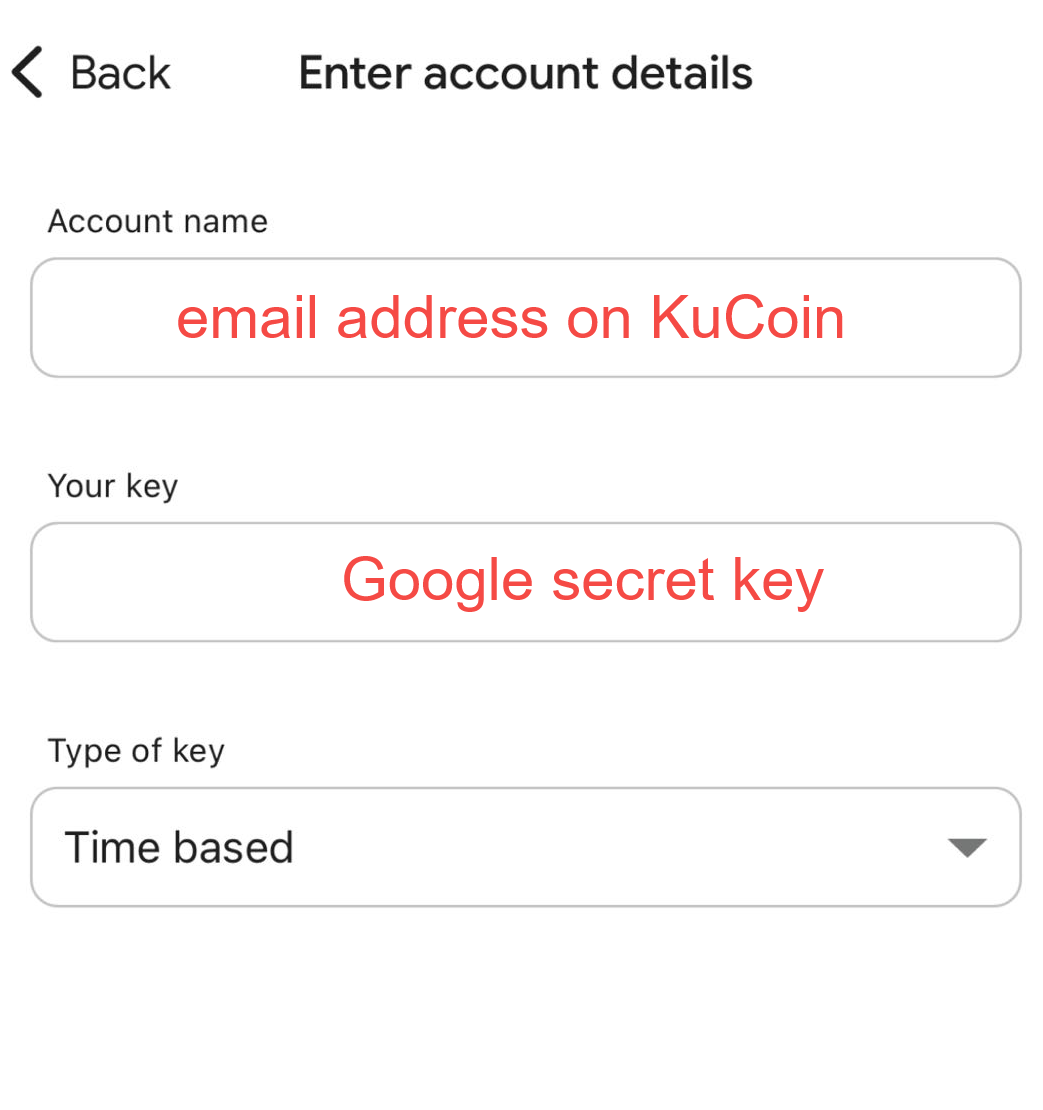
Sau khi hoàn tất, hãy nhập mã gồm sáu chữ số để đăng nhập.
Giải pháp #2: Hủy liên kết Google 2FA theo cách thủ công
i. Chọn "Quên mật khẩu" trên trang đăng nhập và xác nhận đặt lại mật khẩu.
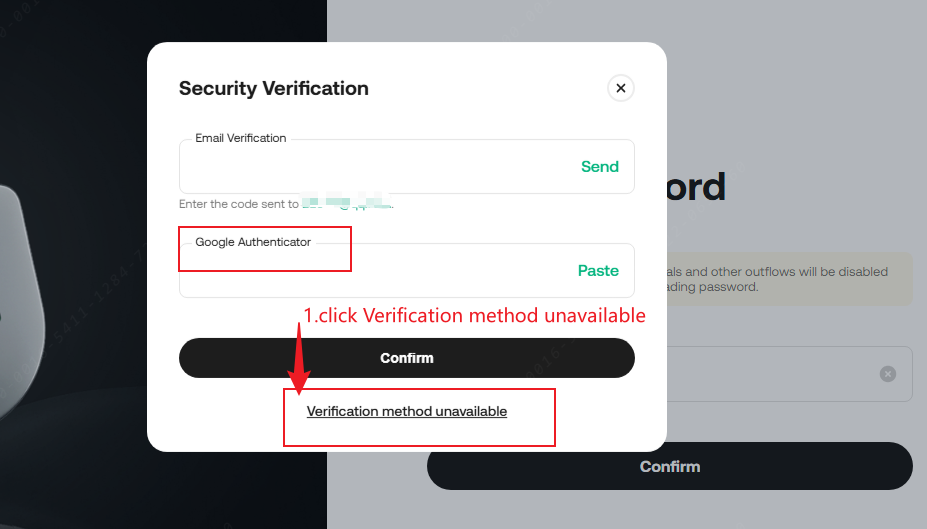
ii. Nhấp vào"Phương pháp xác minh không khả dụng".
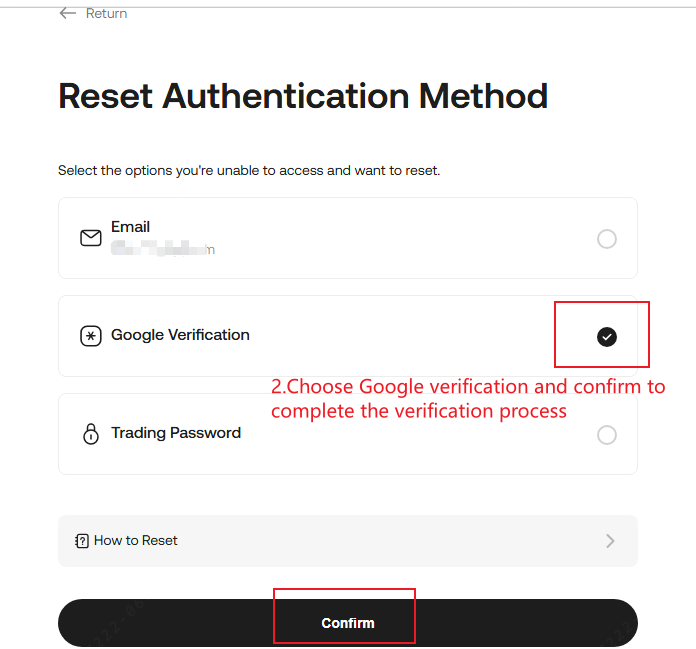
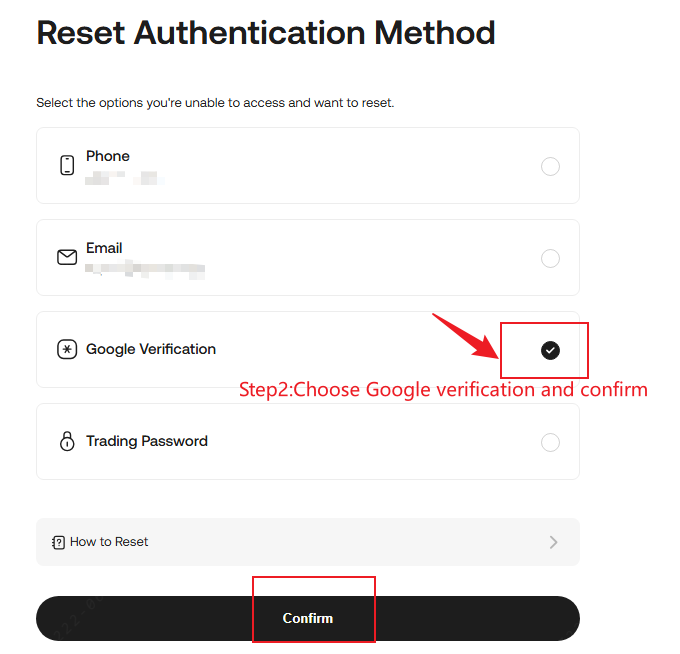
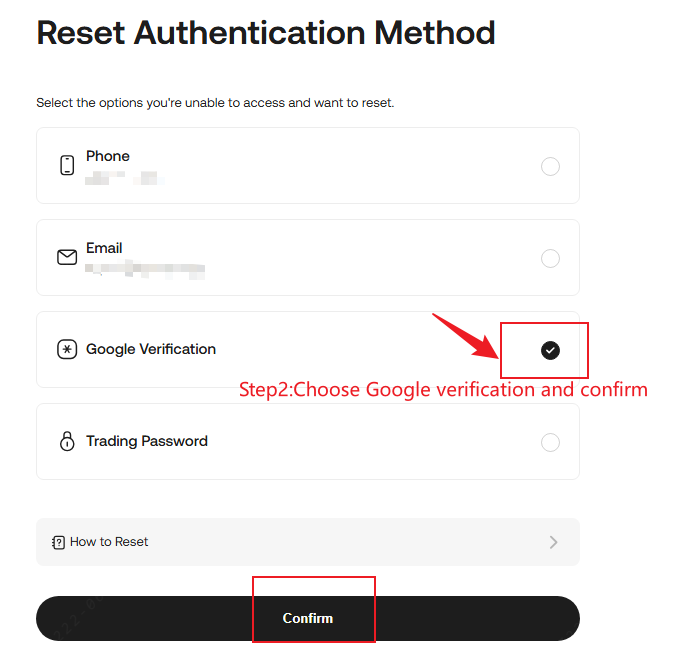
iii. Chọn"Xác minh Google" và xác nhận. Làm theo hướng dẫn, hoàn tất quy trình xác minh và gửi yêu cầu hủy liên kết xác thực 2 yếu tố theo cách thủ công.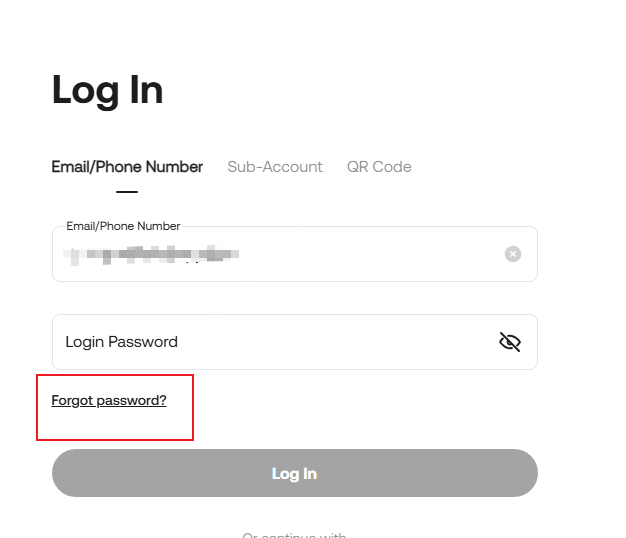
Lưu ý:
• Để bảo vệ tài sản của bạn , việc rút tiền sẽ bị vô hiệu hóa trong 24 giờ sau khi bạn cập nhật cài đặt 2FA của mình.
• Khi hoàn tất Xác minh danh tính, hãy tải lên những bức ảnh cần thiết đồng thời làm theo hướng dẫn chặt chẽ, nếu không khiếu nại của bạn có thể bị từ chối.
• Nếu trước đó bạn đã chọn "Tin cậy thiết bị này" để tự động bỏ qua Google xác thực 2 yếu tố khi đăng nhập, hãy điều hướng đến "Bảo mật tài khoản" sau khi đăng nhập vào tài khoảnKuCoin của bạn. Xóa thiết bị tin cậy, sau đó đăng xuất và đăng nhập lại để cập nhật cài đặt bảo mật của bạn.

Giải pháp #3: Hủy liên kết Google xác thực 2 yếu tố theo cách thủ công
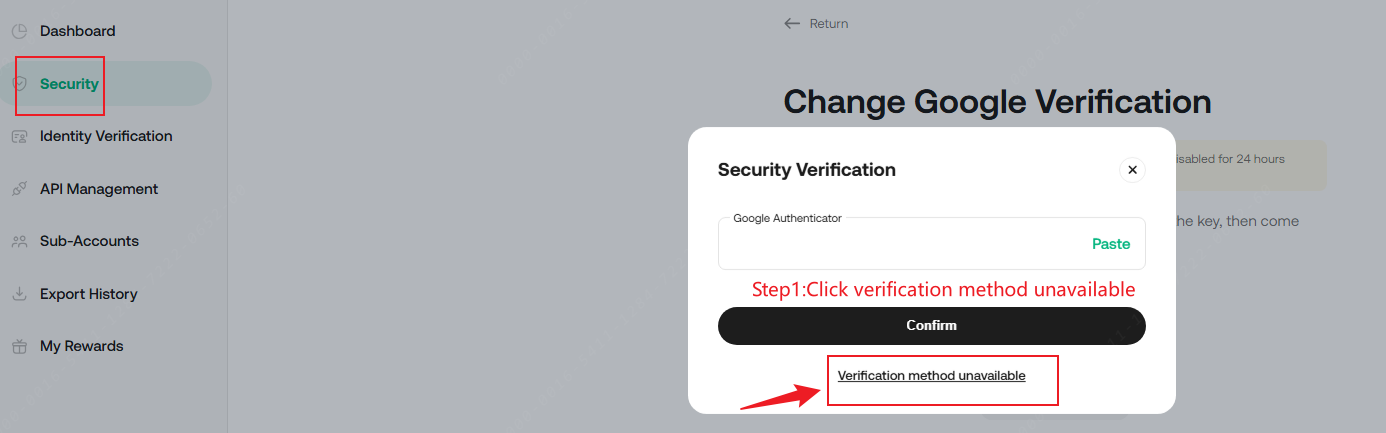
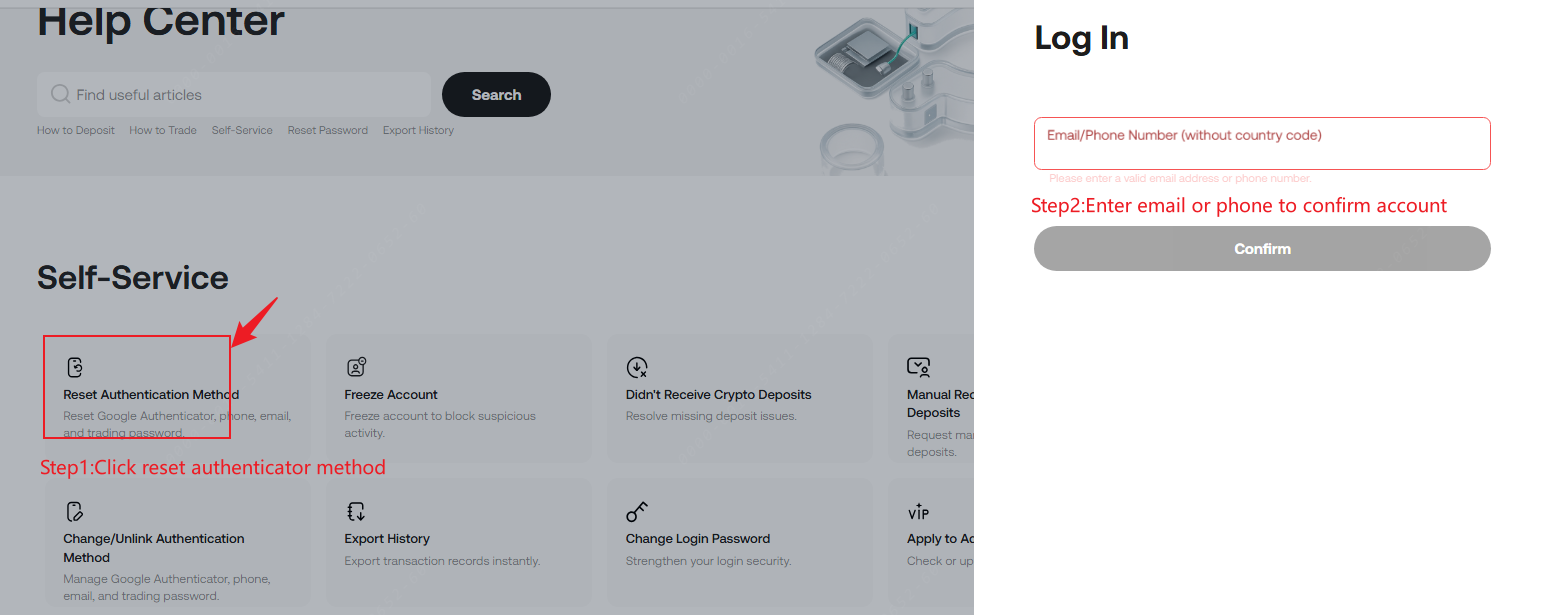
i. Tìm xác minh của Google và nhấn thay đổi trên trang bảo mật tài khoản hoặc chọn "Đặt lại phương thức xác thực" trên trang trung tâm trợ giúp .
ii.Nhấp vào "Phương thức xác minh không khả dụng" trên trang bảo mật tài khoản trong khi nhập địa chỉ email hoặc số điện thoại của bạn để xác nhận tài khoản (nếu bạn không đăng nhập) trên trang trung tâm trợ giúp .
iii. Chọn"Xác minh Google" và xác nhận. Làm theo hướng dẫn, hoàn tất quy trình xác minh và gửi yêu cầu hủy liên kết xác thực 2 yếu tố theo cách thủ công.
4.2. 2FA vẫn đang được sử dụng, nhưng bạn muốn chuyển Authenticator sang thiết bị mới
Nếu bạn đã sao lưu khóa:
Tham khảo phần trước về cách liên kết 2FA. Sử dụng khóa để liên kết Google Authenticator trên điện thoại mới của bạn, sau đó xóa khóa khỏi điện thoại cũ một cách an toàn.
Nếu bạn chưa sao lưu khóa:
Đăng nhập vào tài khoảnKuCoin của bạn, sau đó điều hướng đến Bảo mật tài khoản để thay đổi Google xác thực 2 yếu tố.
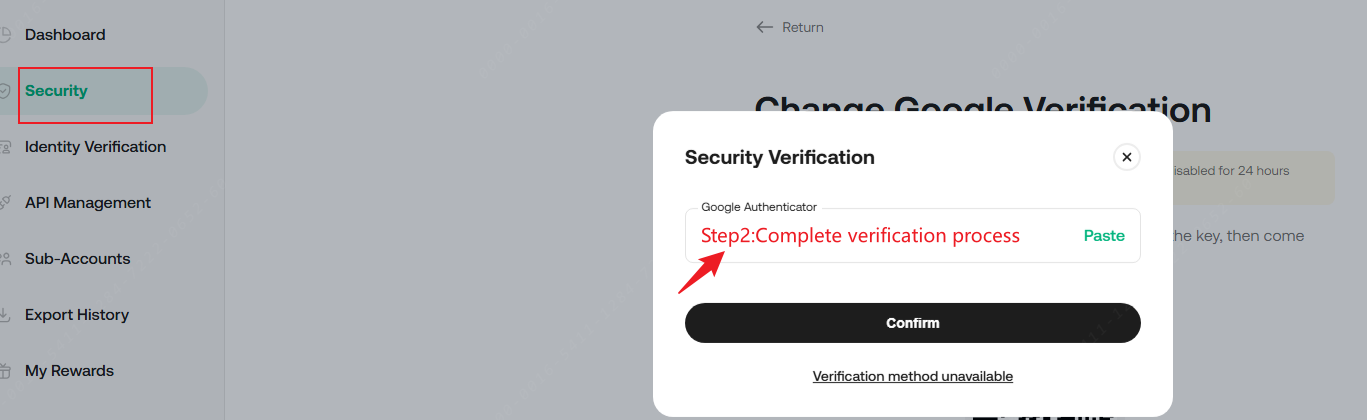
i. Đi tới Cài đặt bảo mật và chọn Xác minh Google. Nhấn nút Thay đổi.
ii. Nhập mã Google xác thực 2 yếu tố để xác minh.
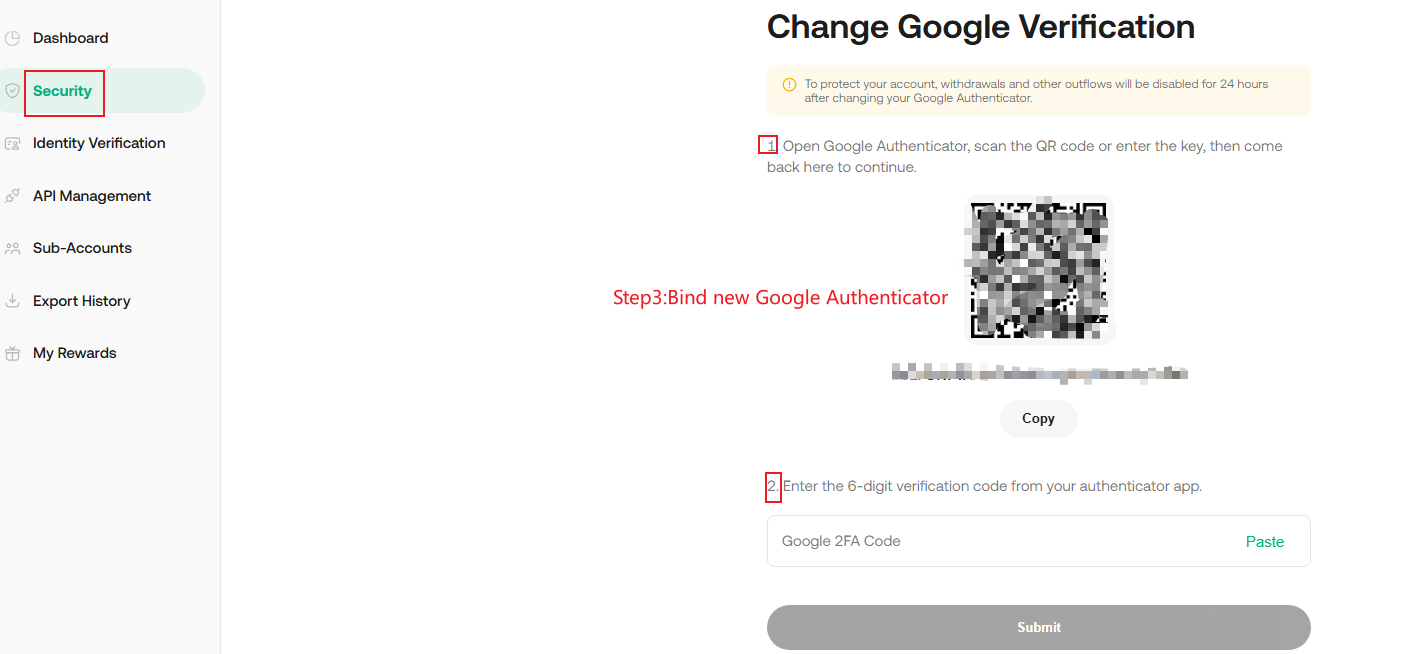
iii. Quét mã QR hoặc nhập khóa bảo mật Google của bạn theo cách thủ công. Sau khi liên kết, ứng dụng sẽ tạo mã gồm 6 chữ số thay đổi sau mỗi 30 giây. Nhập mã này để hoàn tất thiết lập.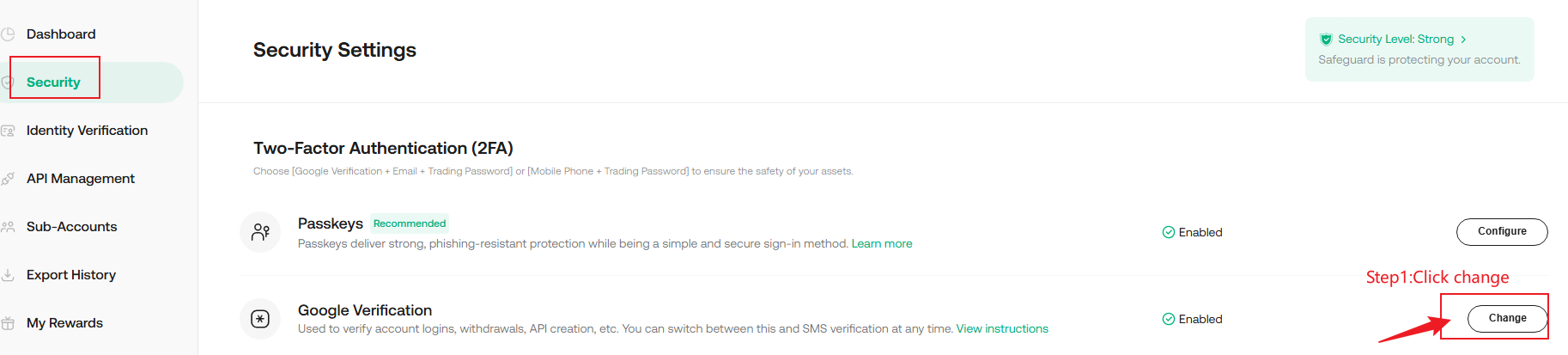
Lưu ý:
1. Nếu bạn thoát khỏi trang trước khi nhấp vào Gửi, những thay đổi đối với xác thực 2 yếu tố cũ của bạn sẽ không được lưu và vẫn có thể sử dụng được.
2. Để bảo vệ tài sản của bạn , việc rút tiền sẽ bị vô hiệu hóa trong 24 giờ sau khi bạn cập nhật cài đặt 2FA của mình.
3. Sau khi xác minh và gửi, hệ thống sẽ tự động thay đổi và liên kết xác thực 2 yếu tố mới của bạn. 2FA cũ sẽ không còn hoạt động và nên được xóa càng sớm càng tốt.