Покрокове руководство для стримерів: від реєстрації до ефіру
1. Посібник з запуску
A. Подайте заявку на запуск
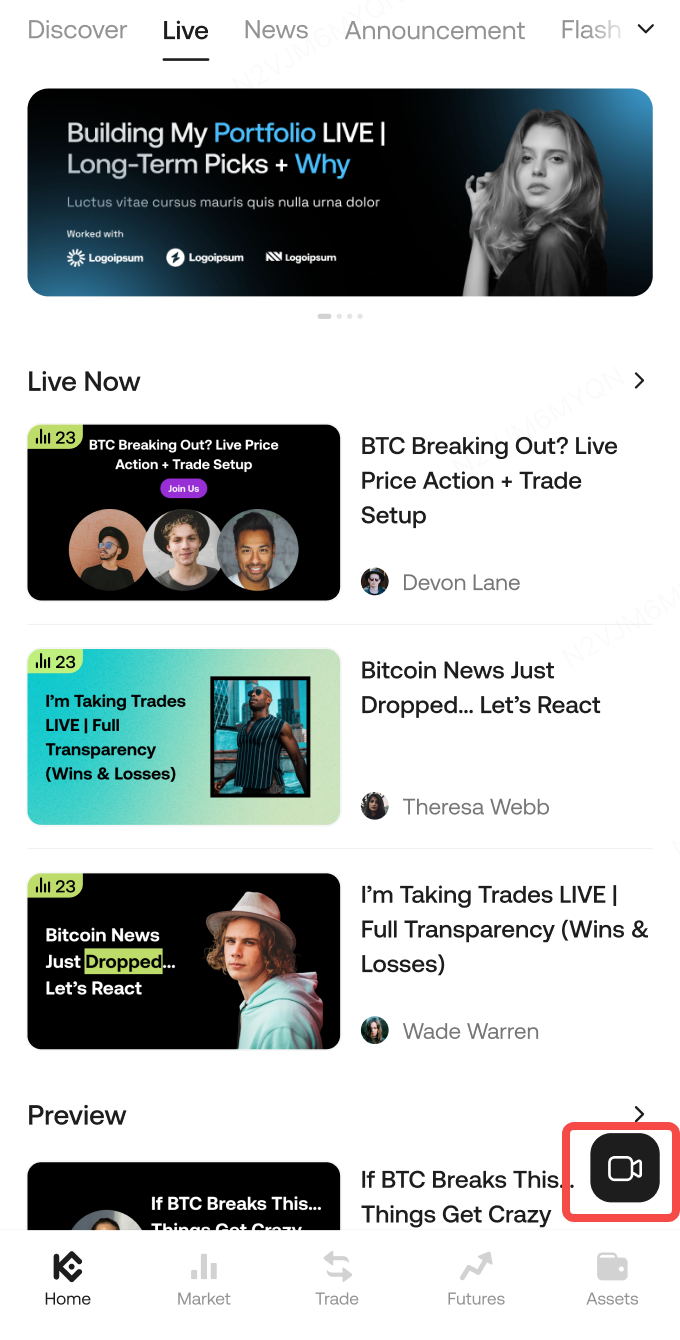
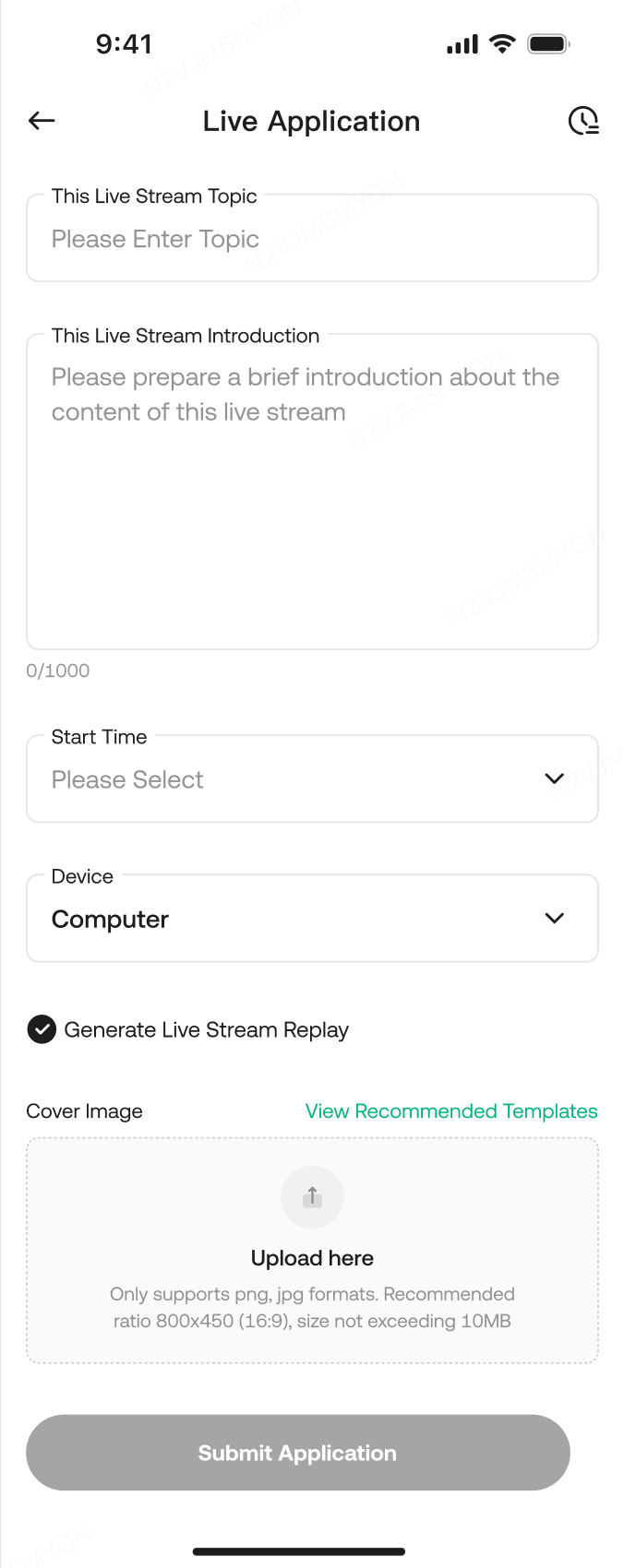
B. Надішліть дані про прямий ефір

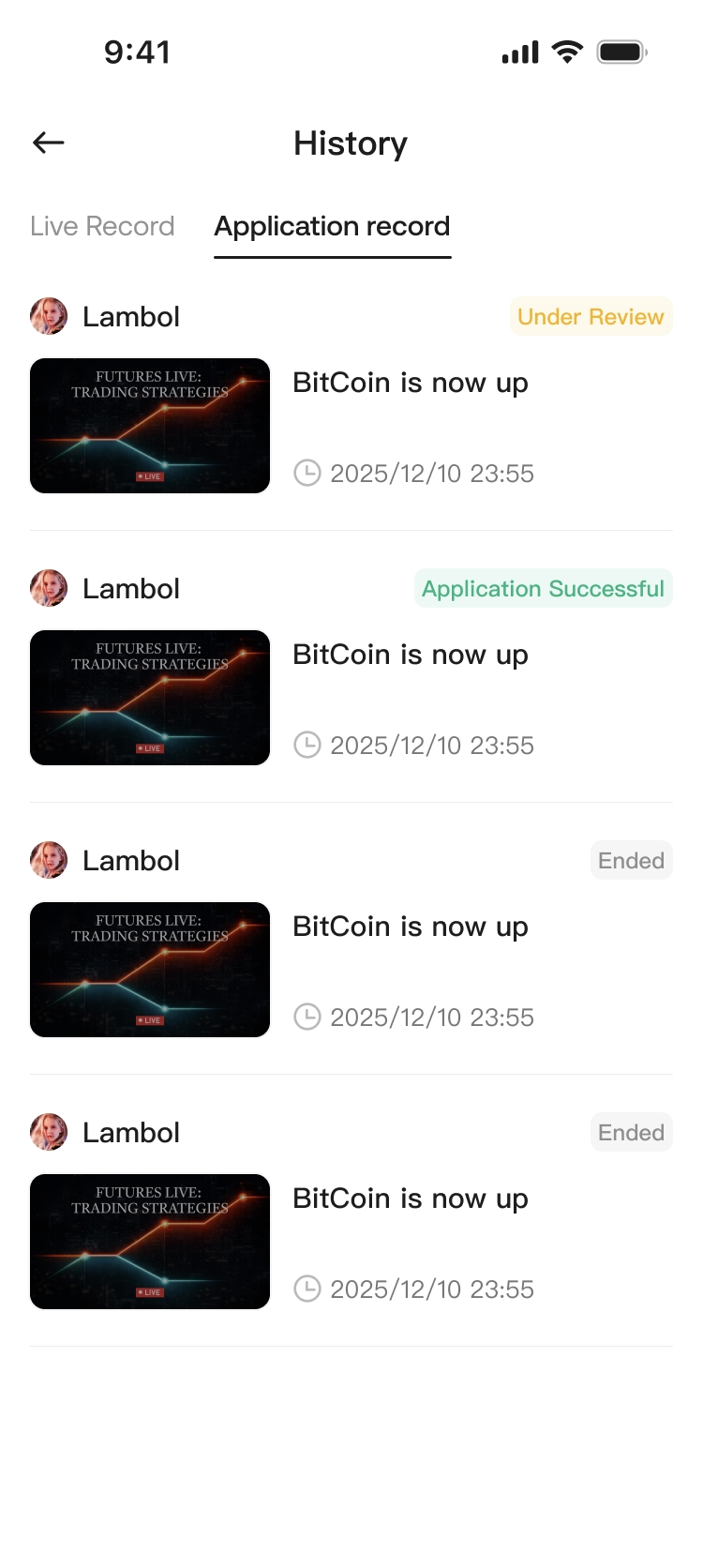
C. Після надсилання натисніть Підтвердити, щоб перейти до Історії → Записи заявок.
-
Назва стріму: Обов’язкова, ≤ 30 символів
-
Опис трансляції: Обов’язково, ≤ 1000 символів
-
Час початку: тільки майбутній час
-
Обкладинка стріму: обов’язкова, ≤ 10 МБ; рекомендовано 800 × 450 (16:9)
-
Потрібен обкладинковий імідж? Почніть з наших шаблонів та налаштуйте його, щоб виділитися.
-
Створити повтор: Увімкнено за замовчуванням; система запам’ятовує ваше останнє вибране
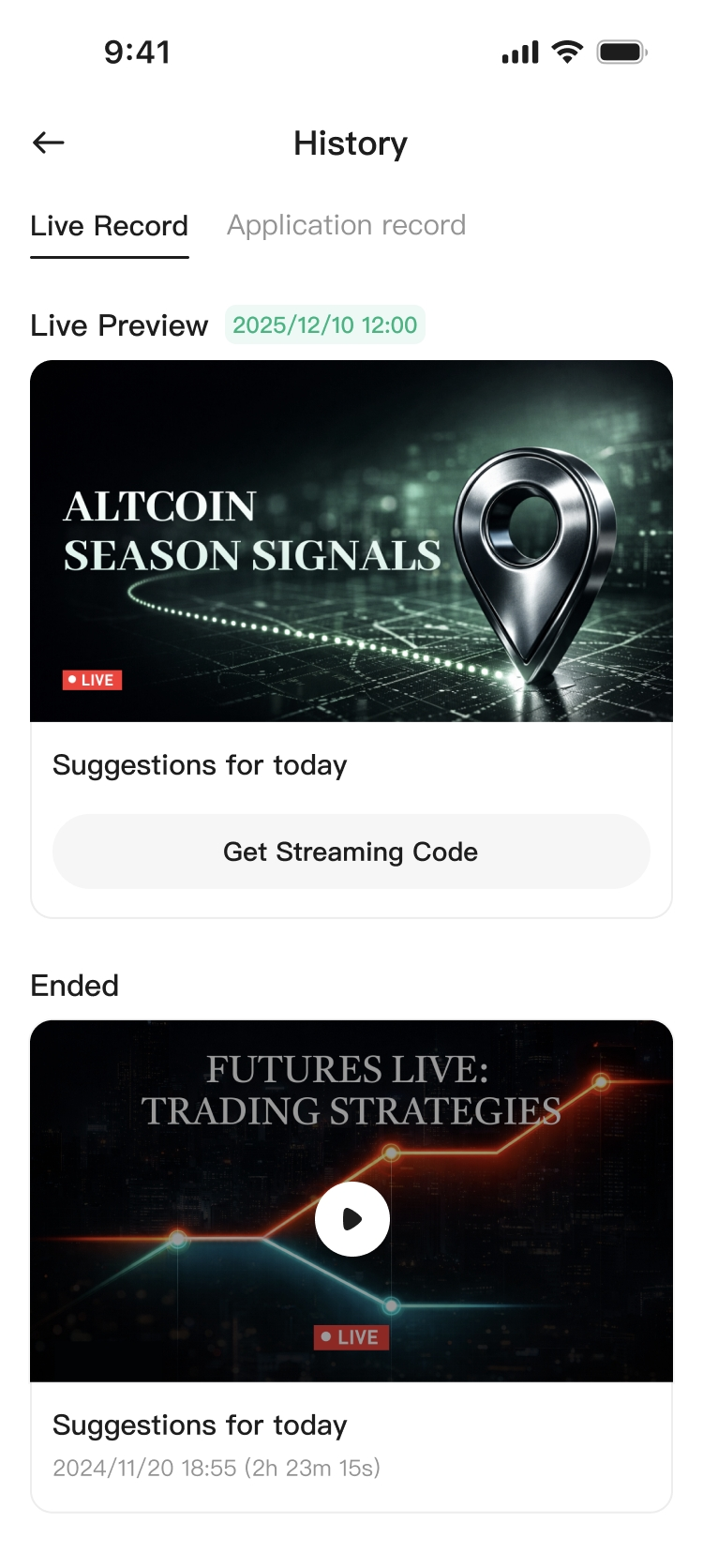
D. Вийти в ефір після схвалення
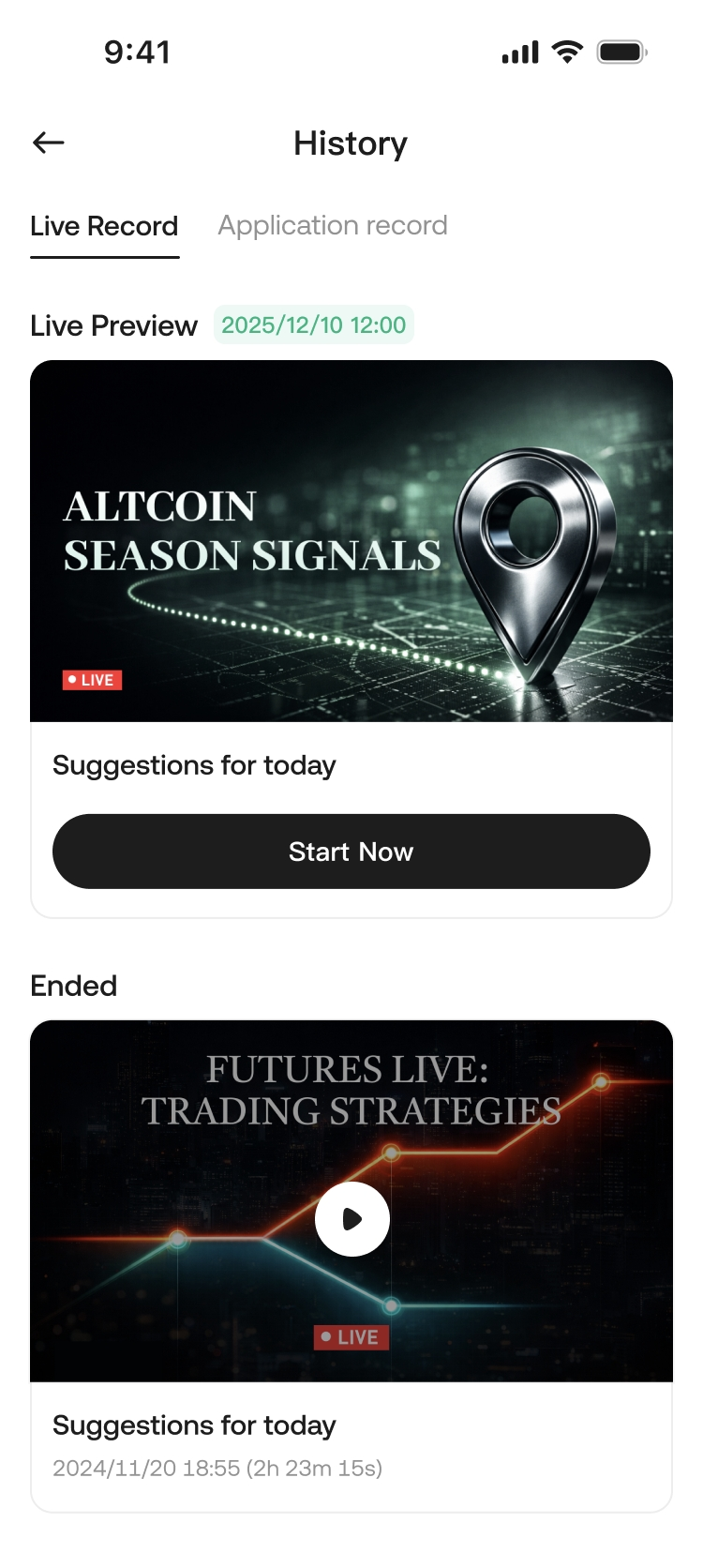
E. Поширені причини відмови
-
Продвиження або перенаправлення користувачів на сторонні канали / платні сервіси
-
Шахрайство / неправдива інформація
-
Переконайтесь, що ваш стрім відповідає нашим Правилам спільноти. Порушення можуть призвести до обмежень або блокування вашого акаунту.
F. Радяні з прямого ефіру (рекомендовано)
-
Структура: У перші хвилини чітко поясніть тему сьогодні та основні висновки; кожні 10–15 хвилин проводьте швидкий огляд + запитання та відповіді.
-
Висока інтерактивність: використовуйте фіксовані запити для стимулювання чату (наприклад, «Напишіть 1 для бульошного, напишіть 2 для медв’ячого») і швидко відповідайте.
-
Уникайте мовчання: не залишайте трансляцію бездіяльною або в режимі AFK надовго. Якщо вам потрібно відійти, повідомте про це заздалегідь і зробіть це коротко.
-
Пріоритет — дотримання вимог: уникайте шахрайства, неправдивої інформації та особистих атак. Не спрямовуйте користувачів до сторонніх платних сервісів або зовнішніх каналів — це зменшує ризик перевірки та скарг.
Зв’яжіться з нашим адміністратором у Telegram: @KucoinLive8 або @KucoinLive6
2. Два способи вийти в ефір (стрімінг на мобільному пристрої / ПК)
2.1 Мобільний: «Увійдіть у прямий ефір зараз»
-
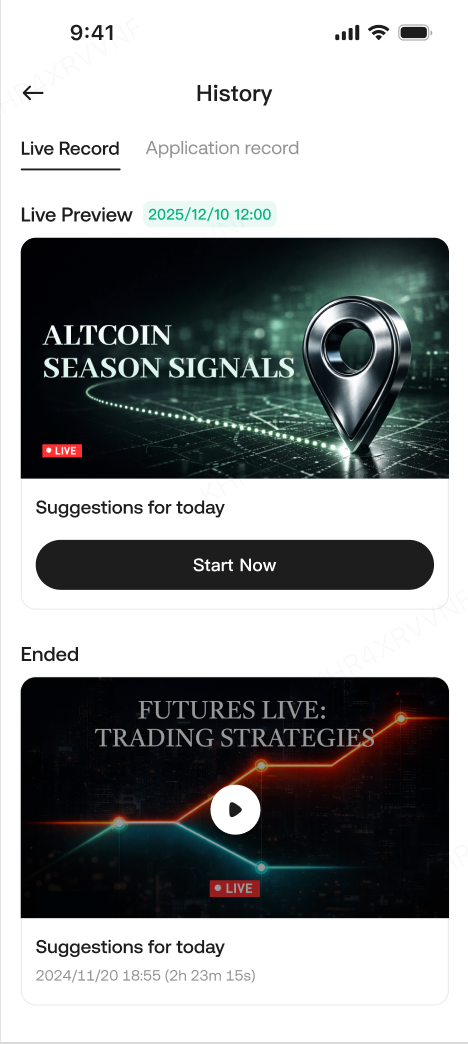
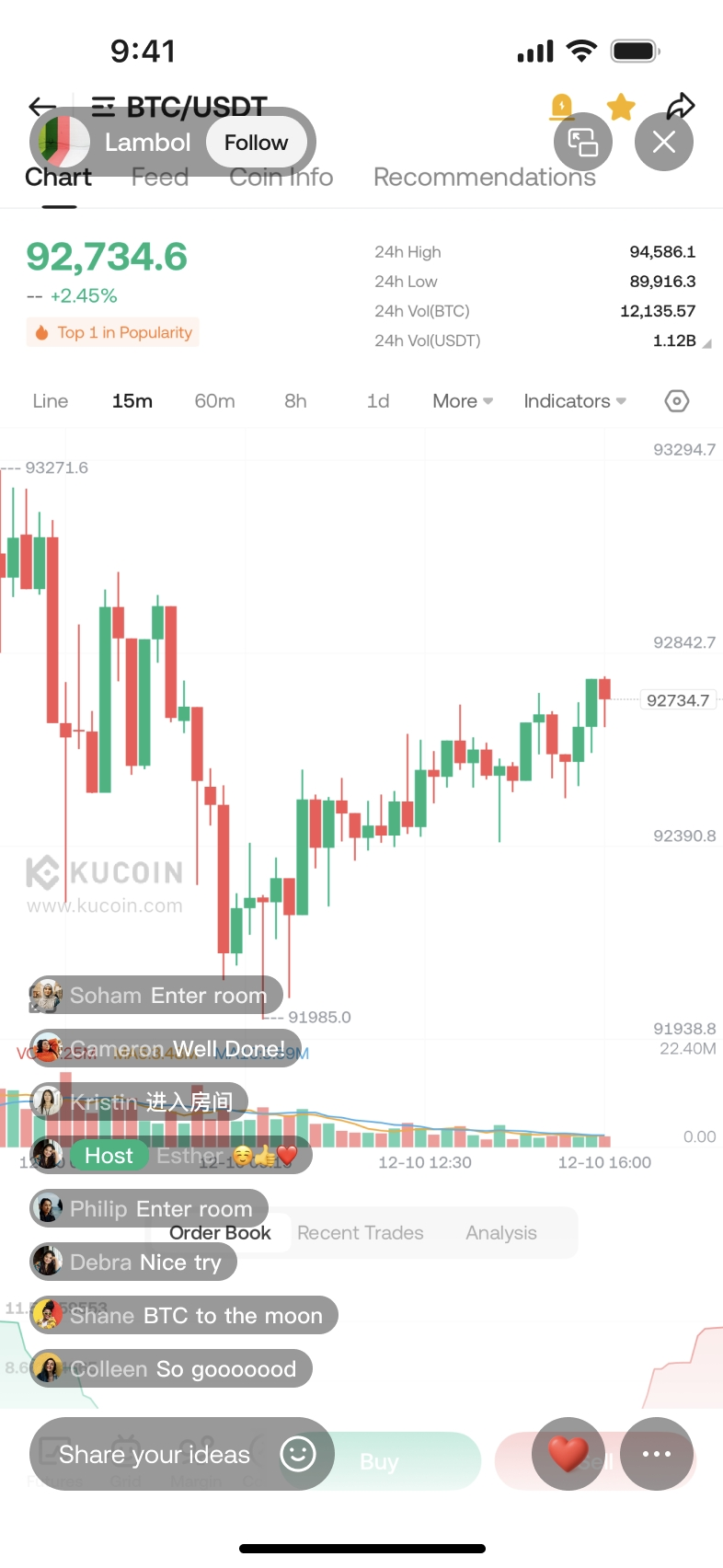
У історії в прямому ефірі натисніть «Увійти в прямий ефір зараз», щоб перейти на сторінку прямого ефіру мобільного стримера.
-
Сторінка мобільного стримера включає: профіль стримера, перевертання камери, завершення трансляції, кількість онлайн-переглядів та лайків, область чату, поле введення, портретний режим тощо.
2.2 Трансляція з ПК (на прикладі OBS)
2.2.1 Посилання на посібник OBS
2.2.2 Налаштування OBS (текстове посібник)
Крок 1: Завантажте та встановіть OBS Studio
A. Відвідайте офіційний веб-сайт, щоб завантажити та встановити.
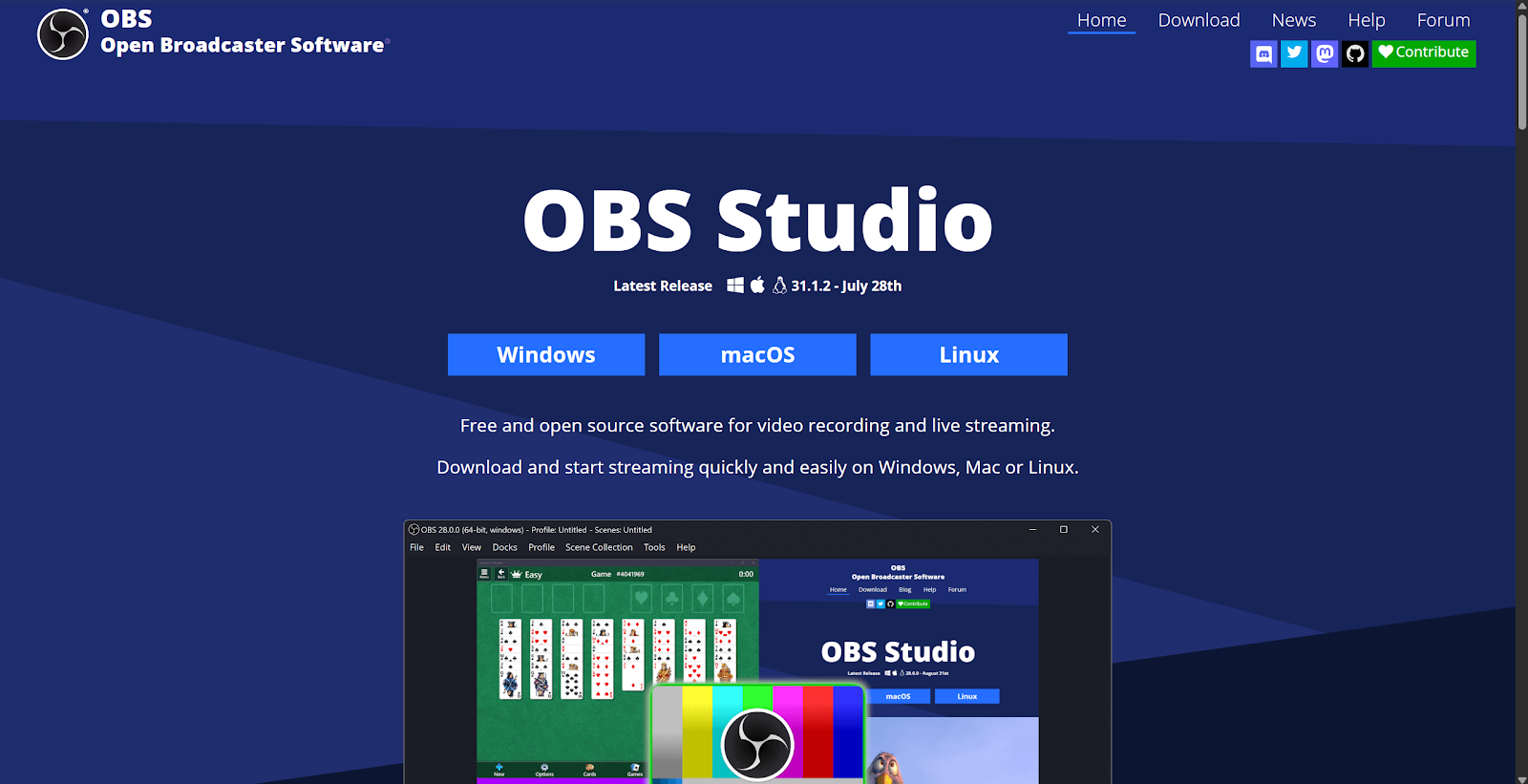
B. Після встановлення відмітьте «Запустити OBS Studio». Під час першого запуску запуститься Майстер автоматичної настройки — виберіть «Оптимізувати для трансляції», щоб OBS автоматично визначив найкращі налаштування.
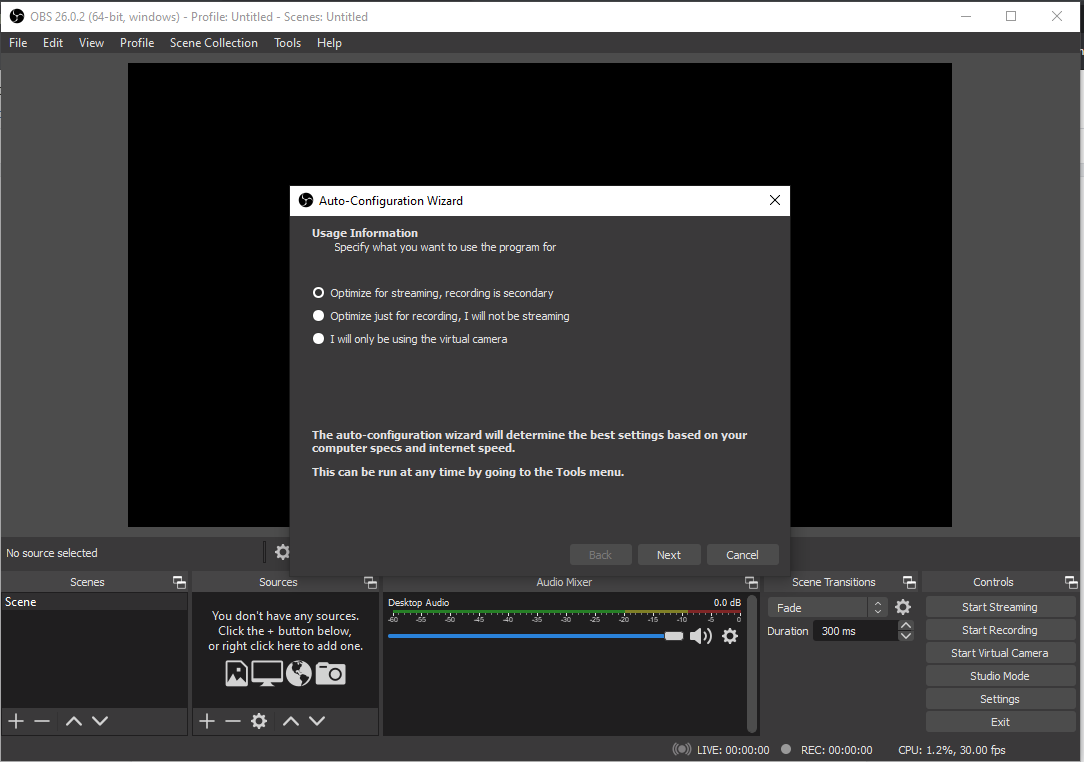
Крок 2: Почати трансляцію
A. У історії в прямому ефірі натисніть «Отримати ключ потоку», а потім скопіюйте сервер і ключ потоку.
B. Налаштуйте RTMP у OBS:
- Вставте URL-адресу сервера в OBS Server/URL
- Вставте ключ потоку в OBS Stream Key
C. Натисніть «Start Streaming» у OBS.
2.3 Налаштування оптимізації OBS
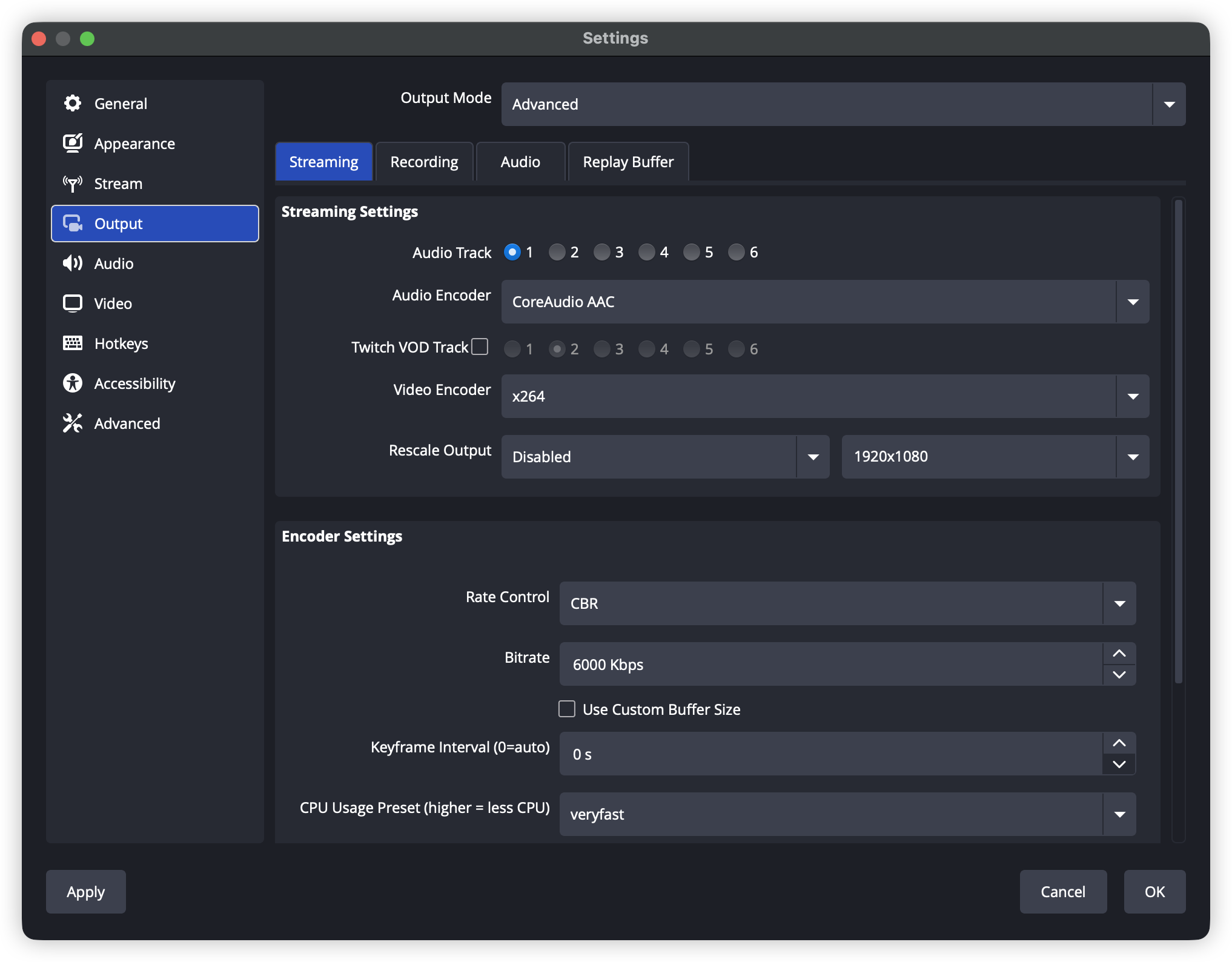
Крок 1: Налаштування виводу
-
Файл → Налаштування → Вивід
-
Режим виводу: Розширений
-
Кодування: NVIDIA NVENC H.264 (якщо у вас є GPU від NVIDIA)
-
Контроль швидкості: CBR
-
Бітрейт: 6000 Кбіт/с
-
Інтервал ключових кадрів: 2
-
Попередня налаштування: Якість
-
Профіль: основний
-
B-кадри: 2
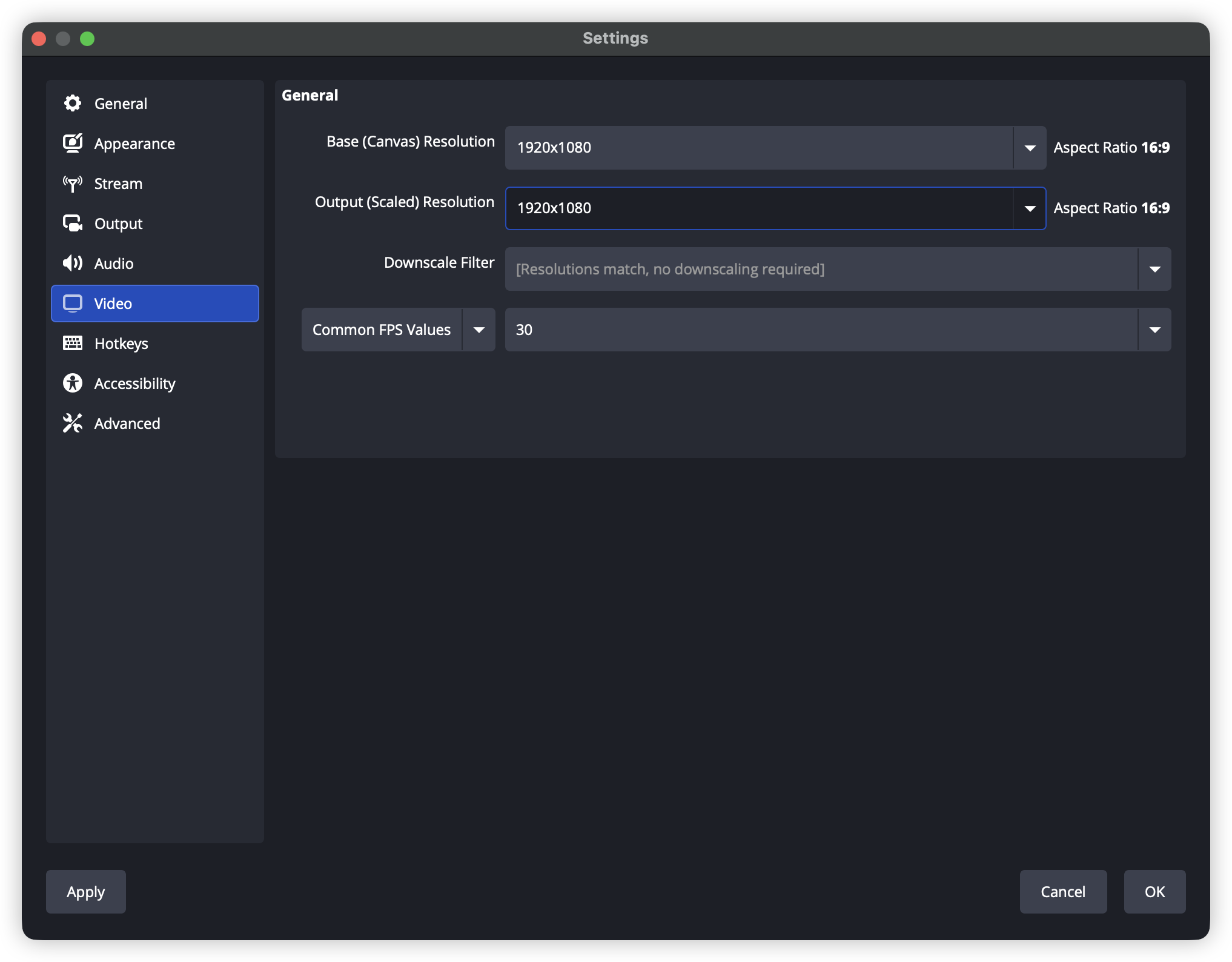
Крок 2: Налаштування відео
-
Налаштування → Відео
-
Базове (Canvas) розділення: 1920×1080
-
Вихідне (масштабоване) розділення: 1920×1080
-
Фільтр зменшення розміру: Lanczos (підсилена різкість, 36 вибірок)
-
FPS: 60 (або 30 для економії пропускної здатності)
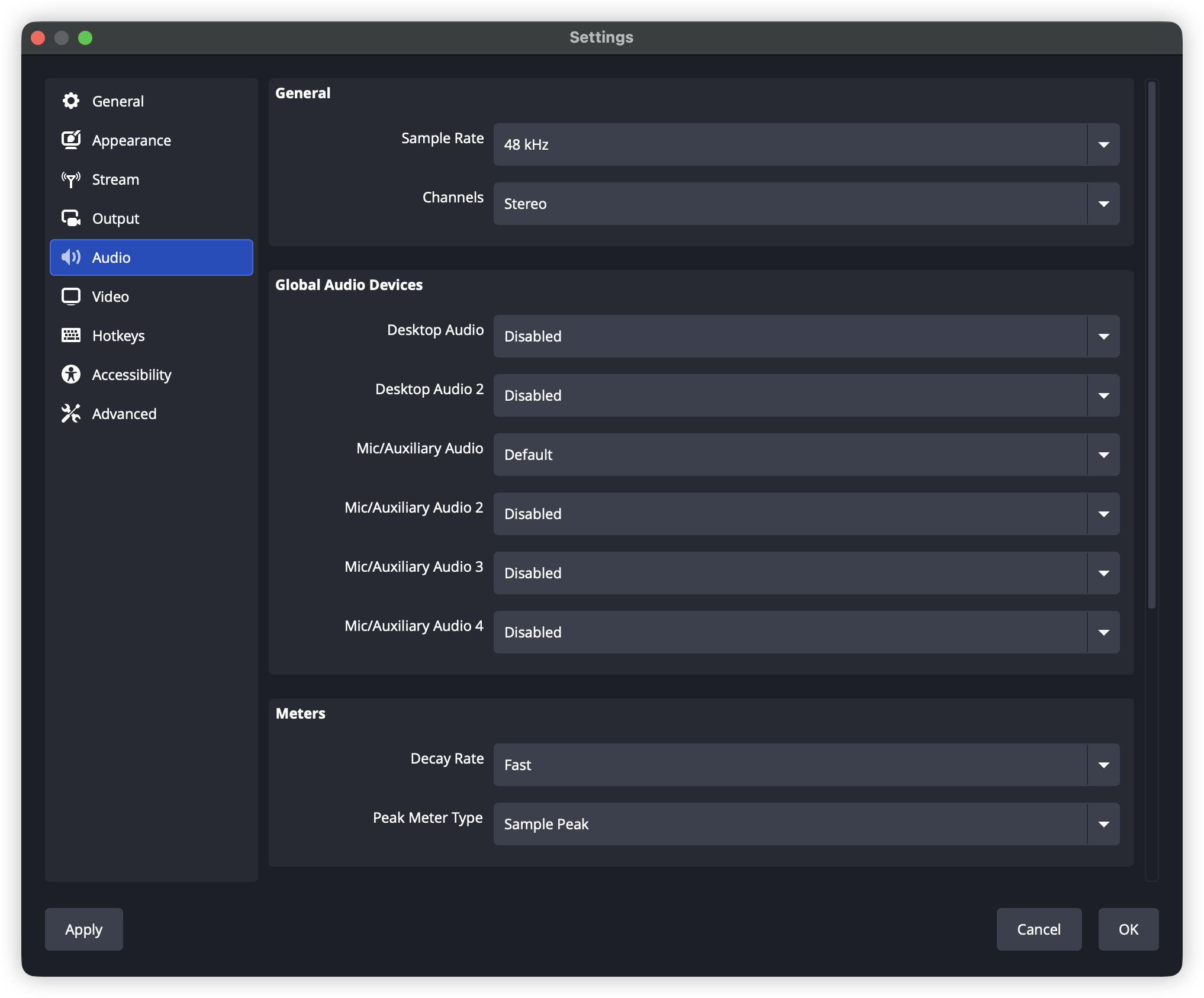
Крок 3: Налаштування аудіо
-
Налаштування → Аудіо
-
Частота дискретизації: 48 кГц
-
Канали: Стерео
-
Аудіо на комп’ютері: За замовчуванням
-
Мікрофон/додатковий аудіо: Виберіть ваш мікрофон
Крок 4: Оптимізація мережі
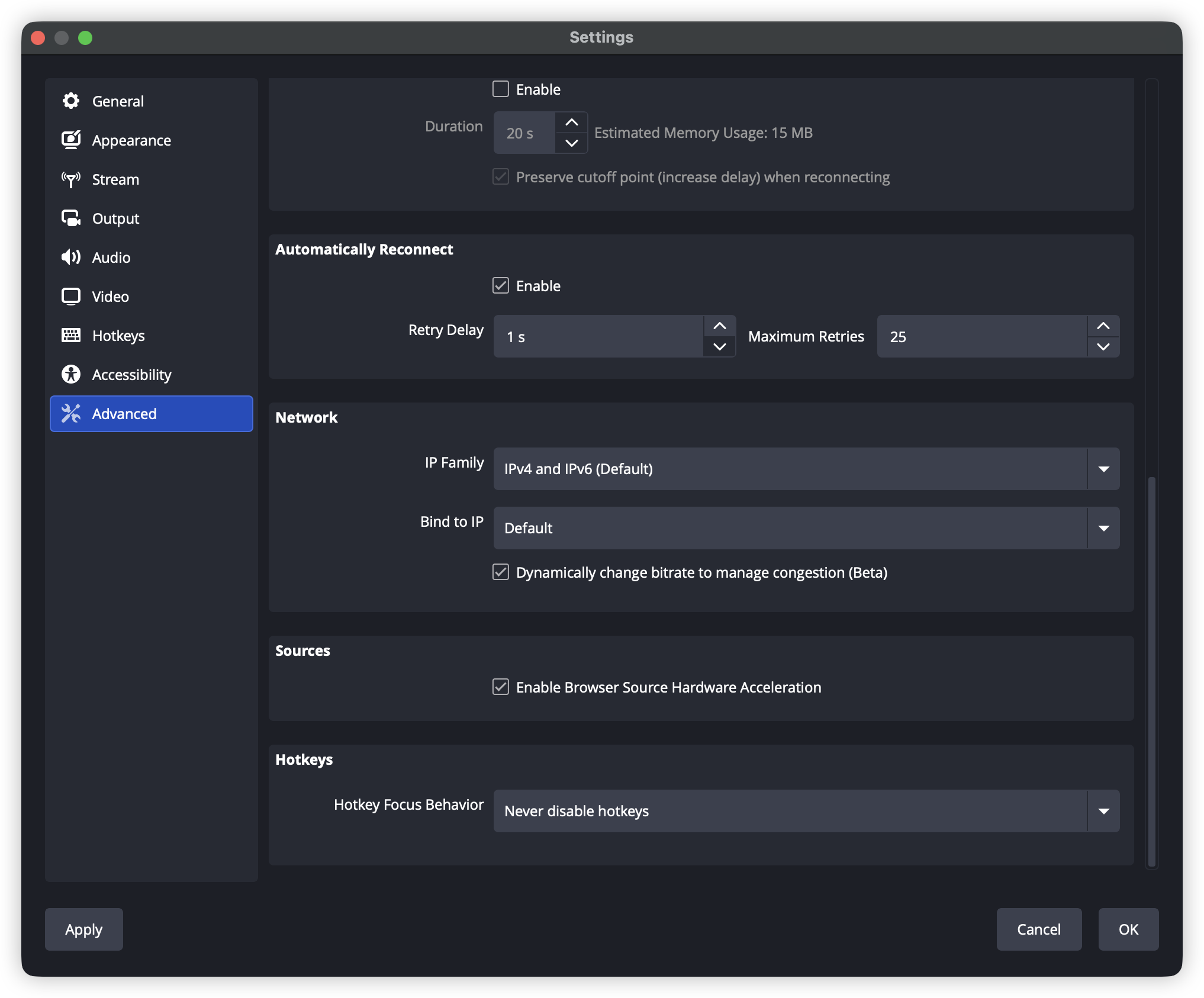
-
Налаштування → Додатково → Мережа
-
Увімкніть «Прив’язка до IP» (використовуйте провідну мережу)
-
Якщо ви стикаєтеся з втратою кадрів, увімкніть «Динамічно змінювати бітрейт для управління перевантаженням»
2.4 Поширені проблеми та їх вирішення
Проблема 1: Серйозне відкидання кадрів
-
Зменште бітрейт (зменшуйте на 500 кбіт/с кожного разу)
-
Перемкніться на апаратне кодування (NVENC / AMF)
-
Використовуйте провідну мережу замість Wi-Fi
-
Переконайтесь, що пропускна здатність завантаження становить 1,5× від вашої загальної бітрейт-швидкості
Проблема 2: Перевантаження кодування
-
Зменшити роздільну здатність виводу до 720p
-
Зменшити FPS з 60 до 30
-
Використовуйте пресет «veryfast» або «superfast»
-
Закрийте непотрібні програми
Проблема 3: Відмова підключення до платформи
-
Перевірте, чи ключ потоку правильний
-
Підтвердьте, чи вимагає платформа спеціальних дозволів (наприклад, X може вимагати платний план)
-
Спробуйте змінити регіони/адреси сервера
-
Перевірте налаштування брандмауера
Проблема 4: Аудіо/відео не синхронізовано
-
Налаштування → Додатково → Аудіо
-
Налаштуйте «Затримку аудіоспостереження»
-
Переконайтесь, що всі аудіоджерела використовують однакову частоту дискретизації
3. Багатоплатформове транслювання на ПК (OBS)
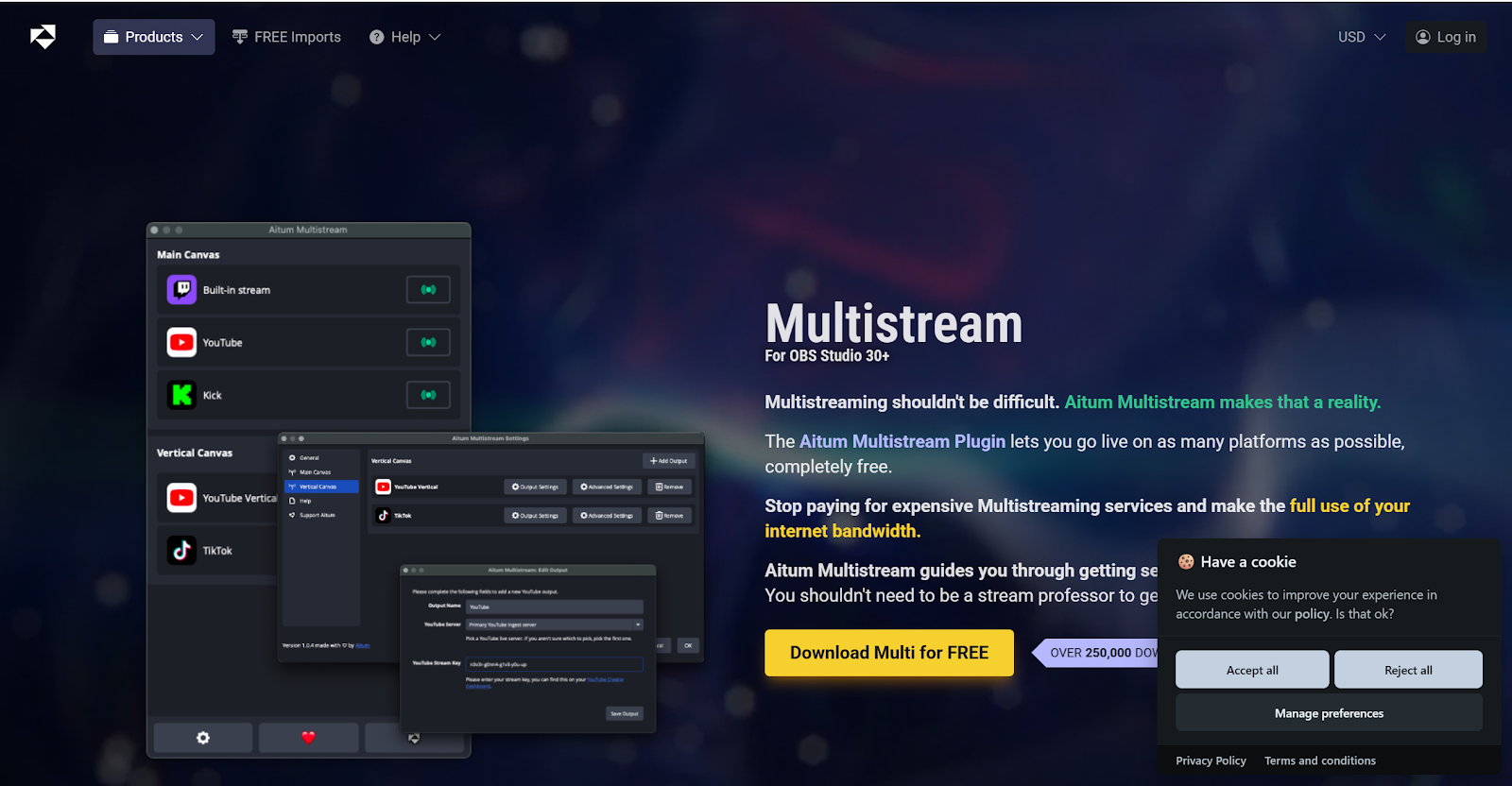
Варіант A: Aitum Multistream (Рекомендовано)
-
Підтримує різні роздільчістьі для кожної платформи
-
Нативне багатовихідне потокове передавання (не потрібні сторонні сервіси ретрансляції)
-
Підтримує вертикальне транслювання (Douyin, Kuaishou тощо)
-
Безкоштовно для використання
-
Завантажте та встановіть плагін.
-
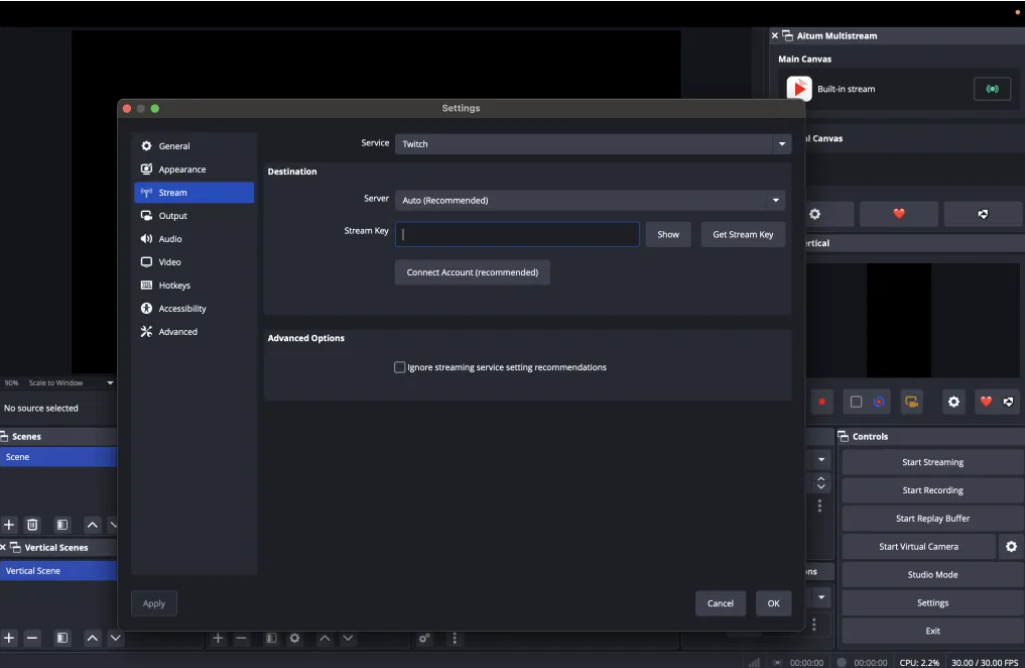
Увімкніть плагін:
-
Відкрийте OBS Studio
-
Меню: Перегляд → Доки → Aitum Multistream
-
Панель плагіна з’явиться всередині OBS
-
Варіант B: Multi-RTMP (альтернатива)
-
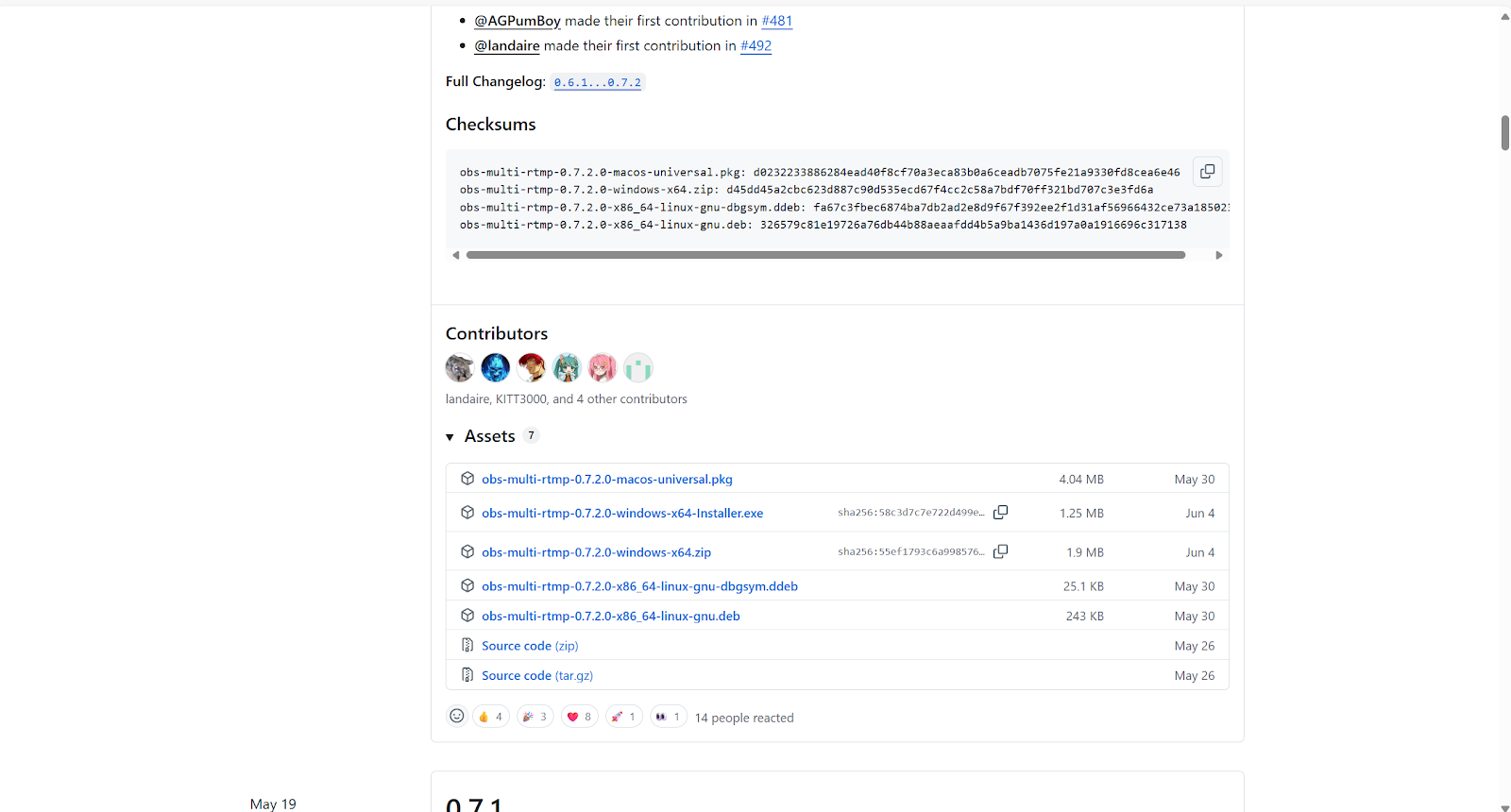
Завантажити плагін.
-
Розпакуйте та скопіюйте файли до каталогу встановлення OBS.
-
Перезапустіть OBS, а потім увімкніть його через Вигляд → Доки.
3.1 Отримайте ключі потоку для кожної платформи
Налаштування потоку X (Twitter)
-
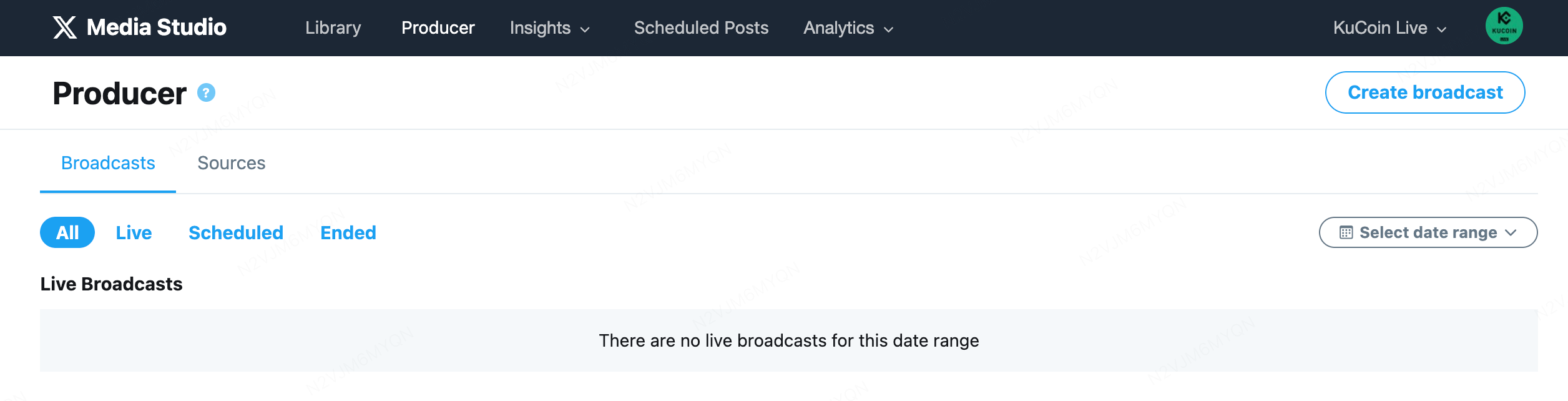
Увійдіть у X і відвідайте тут
-
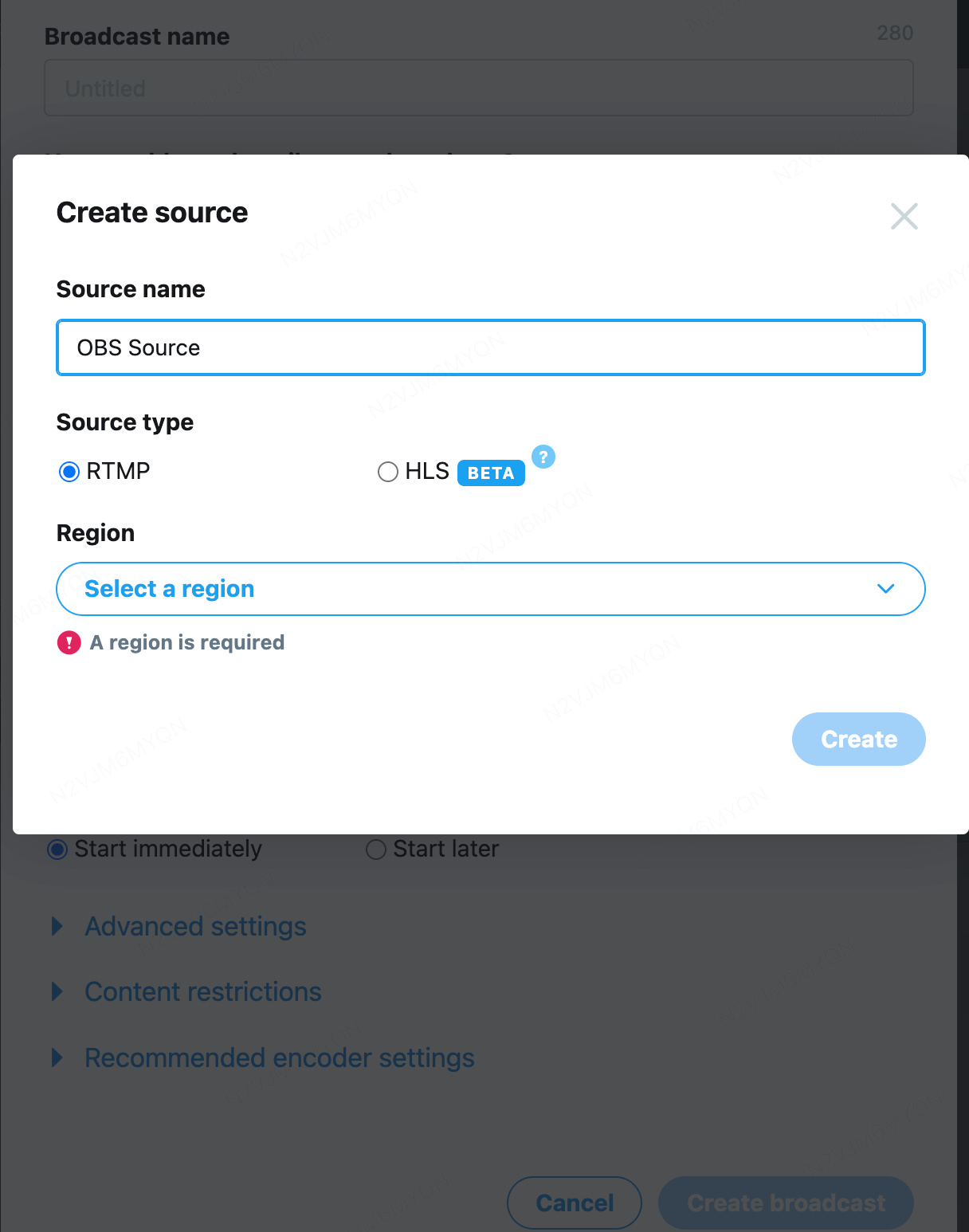
Створіть джерело RTMP
-
Перейдіть до «Джерел»
-
Натисніть «Створити джерело»
-
Введіть назву (наприклад, «OBS Stream»)
-
Виберіть «RTMP»
-
Виберіть найближчий регіон сервера
-
Натисніть «Створити»
-
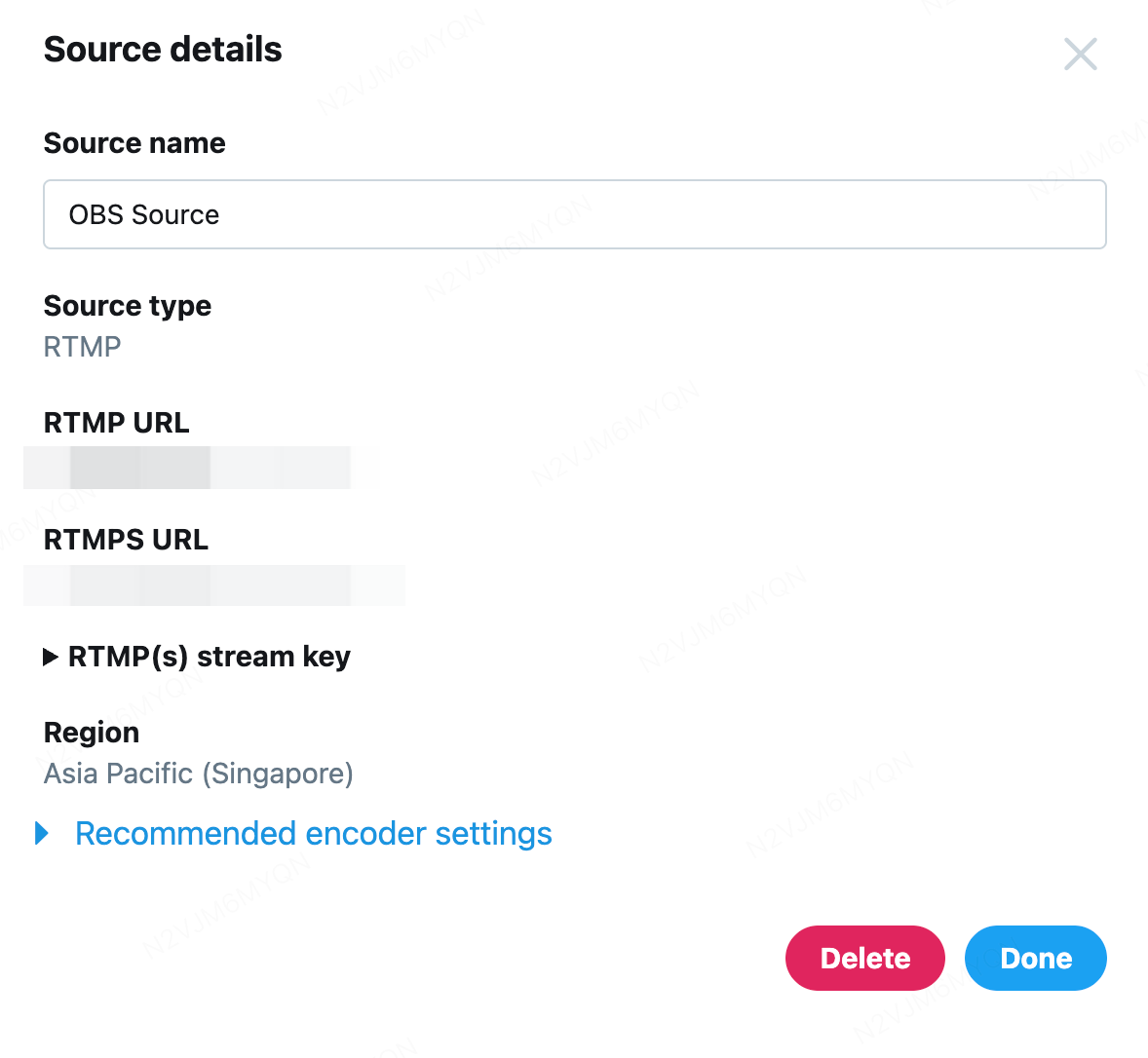
Копіювати інформацію про потокове відтворення
-
RTMP URL (адреса сервера)
-
Ключ потоку RTMP
Налаштування стрімінгу на YouTube
-
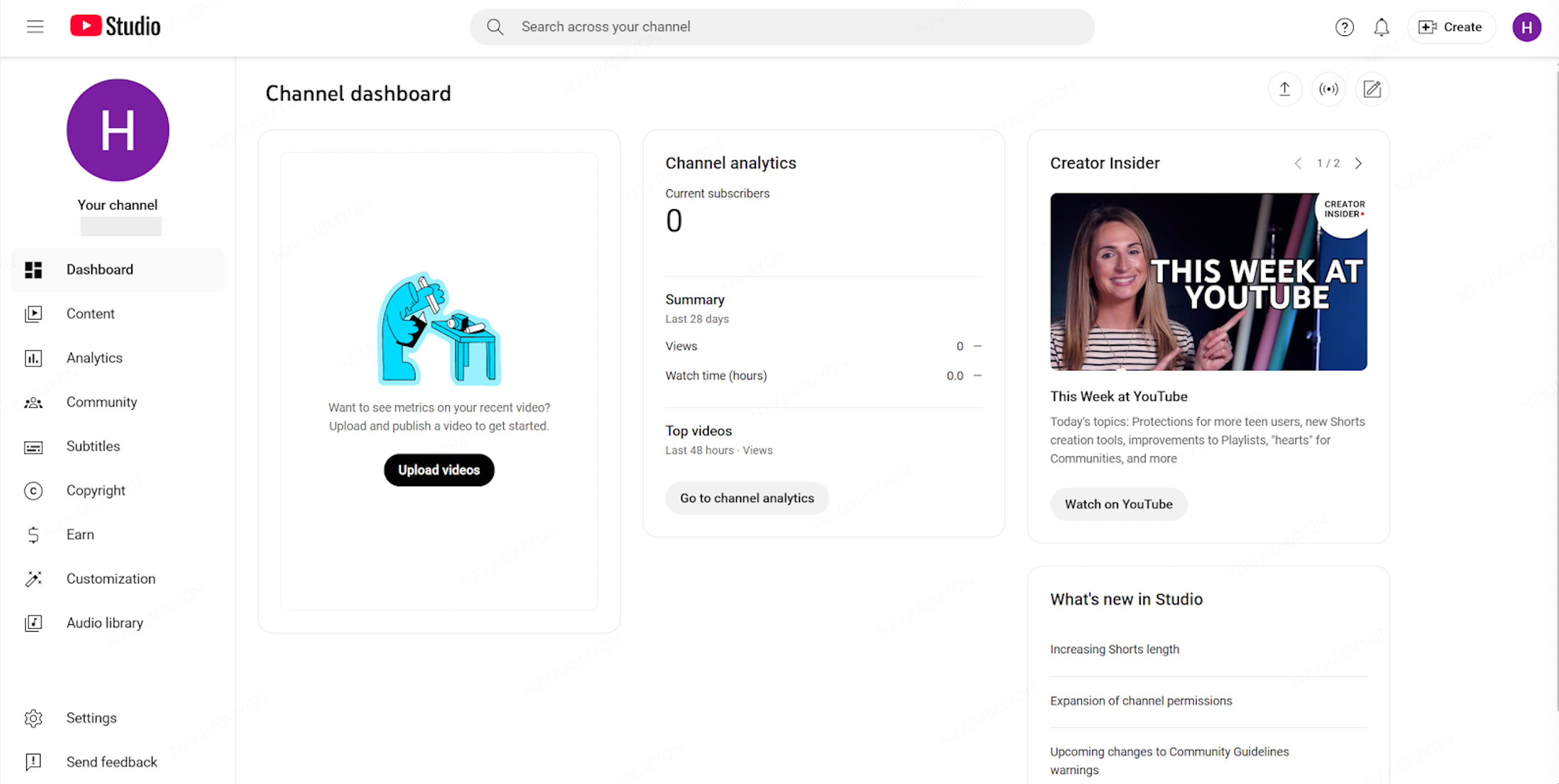
Увімкніть прямі ефіри та перейдіть тут
-
Потім натисніть «Створити» → «Опублікувати»
-
Отримати ключ потоку
-
Відкрийте вкладку «Stream»
-
У «Налаштуваннях потоку» знайдіть:
-
URL сервера: rtmps://a.rtmps.youtube.com/live2
-
Ключ потоку: натисніть «Копіювати»
-
Налаштування Twitch-трансляції
-
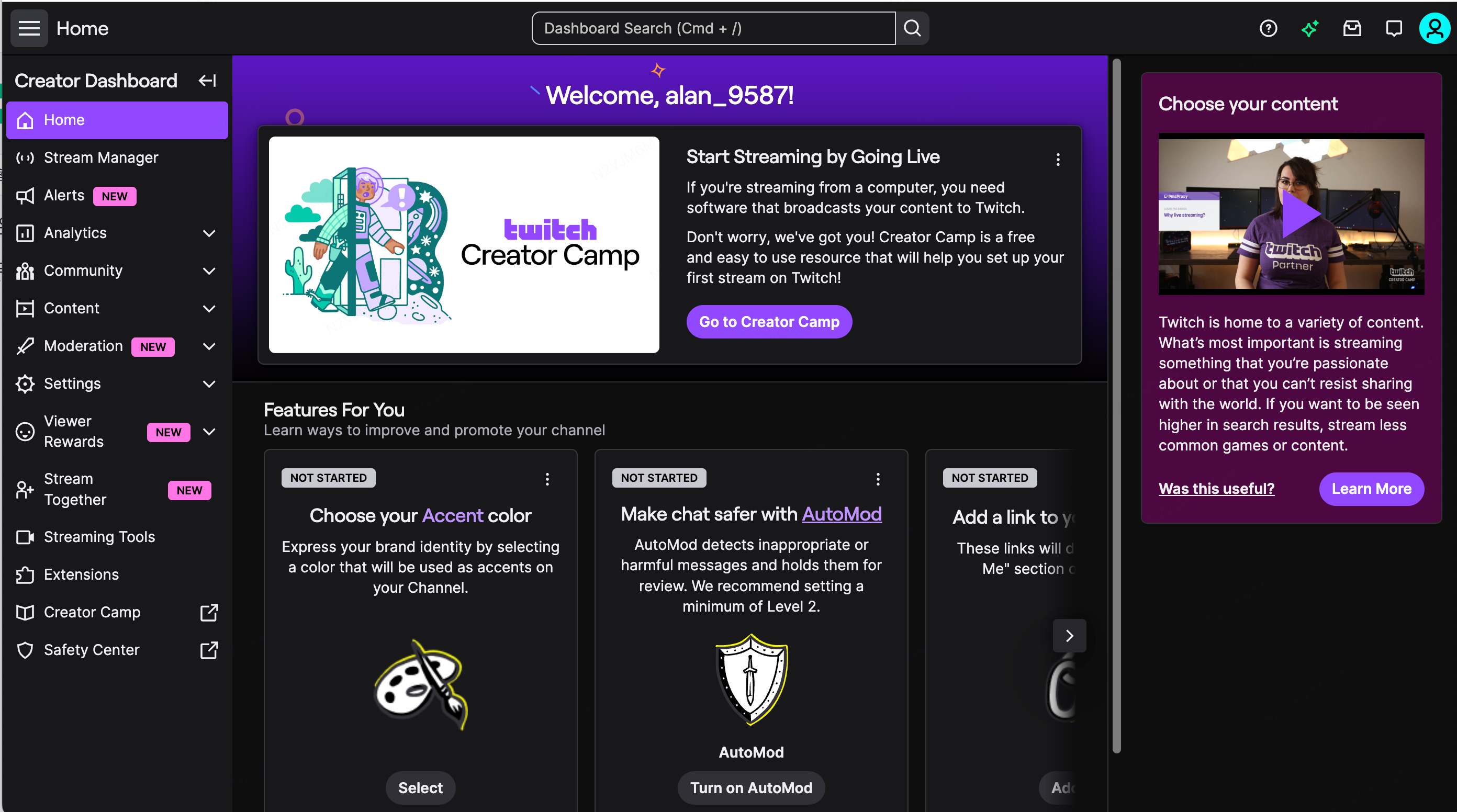
Увійдіть у Twitch, натисніть аватар → «Панель креатора»
-
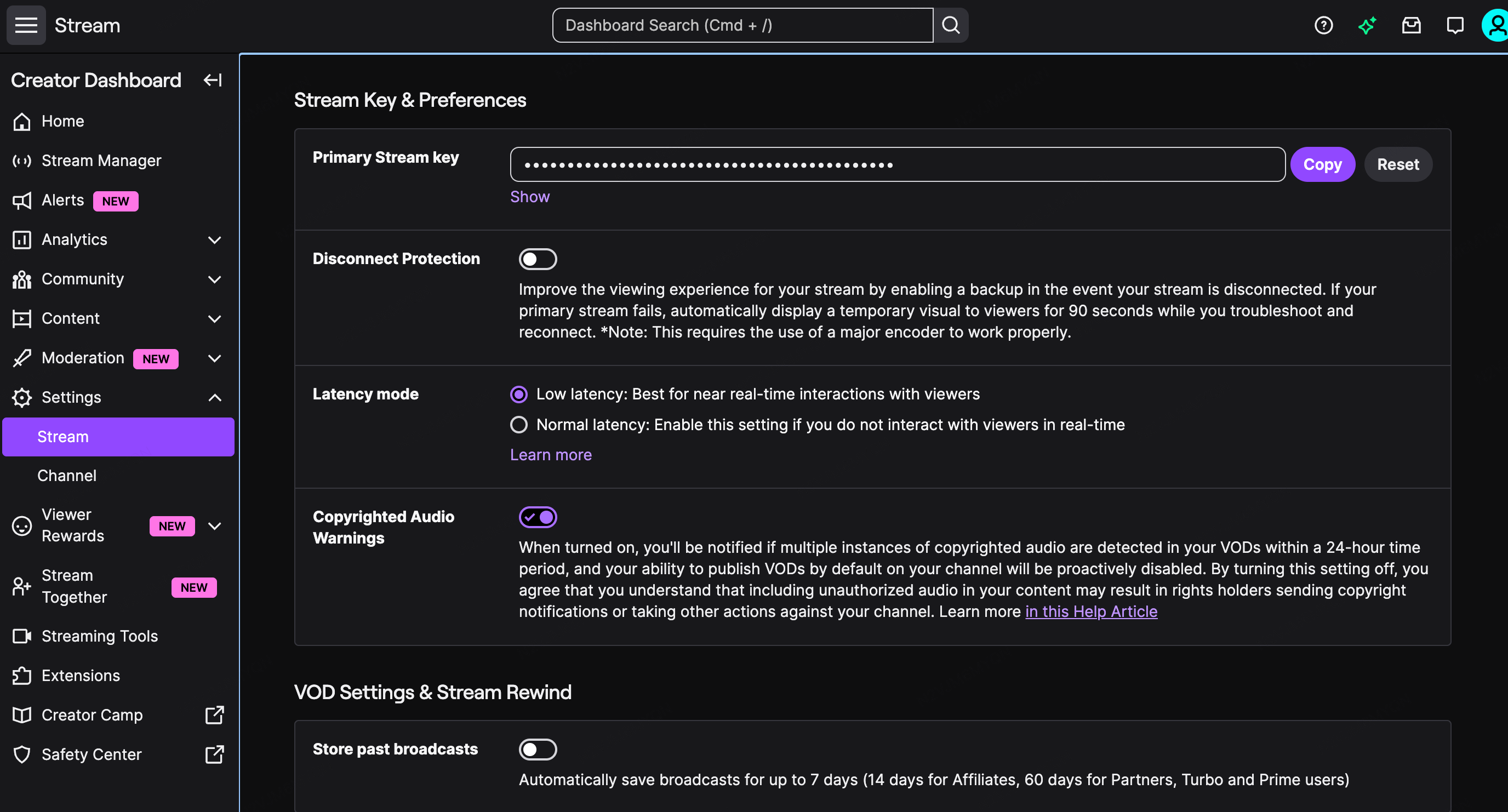
Отримати ключ потоку
-
Ліва бічна панель (низ) → Налаштування
-
Канал та відео
-
Основний ключ потоку → Показати → Копіювати
-
Запишіть адресу сервера, стандартна адреса сервера: rtmp://live.twitch.tv/app/
3.2 Конфігурація Aitum Multistream (багатоплатформна)
Крок 1: Відкрийте панель Aitum Multistream
-
У OBS знайдіть док Aitum Multistream
-
Натисніть «Додати вихід», щоб додати новий пункт призначення
Крок 2: Налаштуйте платформу №1 (YouTube)
-
Назва: YouTube Live
-
Сервер: Виберіть сервер
-
Ключ потоку: Вставте ключ потоку YouTube
-
Відео: 1920×1080, 60 кадрів/с, 6000 кбіт/с
-
Аудіо: 160 кбіт/с
Крок 3: Налаштуйте платформу №2 (Twitch)
-
Натисніть «Додати вивід»
-
Назва: Twitch Live
-
Сервер: rtmp://live.twitch.tv/app/
-
Ключ потоку: Вставте ключ потоку Twitch
-
Відео: 1920×1080, 60 кадрів/с, 6000 кбіт/с
Крок 4: Налаштуйте платформу №3 (X/Twitter)
-
Натисніть «Додати вивід»
-
Name: X Live
-
Сервер: Вставте URL RTMP X
-
Ключ потоку: Вставте ключ X
-
Відео: Ви можете зменшити до 720p, щоб зекономити пропускну здатність
Крок 5: Одноклікова багатопотокова
4. Завершення прямого ефіру
-
Якщо стрімер несподівано завершить трансляцію: кімната стрімера залишається активною 5 хвилин; після 5 хвилин вона закривається автоматично. Глядачі побачать «Стрімер тимчасово відсутній…».
-
Якщо трансляція завершується нормально: на екрані відображається «Stream Ended», а в області чату — «More Live Streams» (останні 3).
5. ЧАСТІ ПИТАННЯ
5.1 Онбординг та акаунт
5.2 Вміст і правила
-
Реальна торгівля / інструкції з торгівлі
-
Аналіз ринку
-
Обмін торговими стратегіями
-
Розбір макро- та галузевих гарячих подій
-
Глибоке дослідження проекту
-
Конкретне дослідження токенів
-
Галузеві знання та освіта
A: Нижче наведено поведінку, що вважається порушенням, і з нею буде строго ставитися:
-
Шахрайство, фішинг, позаплатформні платежі, управління торгівлею від імені інших тощо
-
Направлення користувачів на депозити поза платформою або залучення користувачів до зовнішніх груп до торгівлі; не відображайте особисту інформацію для зв’язку відкрито (обкладинка, закріплені повідомлення або на екрані) для привернення трафіку
-
Поширення непідтверджених великих ринкових новин та створення паніки *Деталі дивіться у рекомендаціях щодо контенту прямих ефірів KuCoin.
A: Якщо ви виявили іншого стрімера, який порушує правила, або вважаєте, що ваш стрім був неправильно оцінений, зверніться до адміністратора і надайте: посилання на стрім, часову мітку проблеми, знімки екрана або запис, а також детальний опис. Після перевірки платформа повідомить результат. Дякуємо, що допомагаєте підтримувати здорову спільноту.
A: Ми рекомендуємо 1–2 години на трансляцію. Стабільний розклад трансляцій допомагає зберігати глядачів. Однак прагнення до кількості трансляцій за рахунок низькоякісного контенту може зменшити дохід від нагород та вагу експозиції. Платформа заохочує високоякісний контент як для зростання цінності, так і доходу.
Так. Ми рекомендуємо використовувати функцію планування та ввімкнути повторні трансляції, щоб створити довгострокову цінність контенту та додаткове розповсюдження.