Як налаштувати Passkey?
Кроки налаштування офіційного веб-сайту:
(Будь ласка, перегляньте це відео на YouTube https://www.youtube.com/watch?v=yCl2SZ3-O5k)
1. Відвідайте офіційний веб-сайт KuCoin та увійдіть;
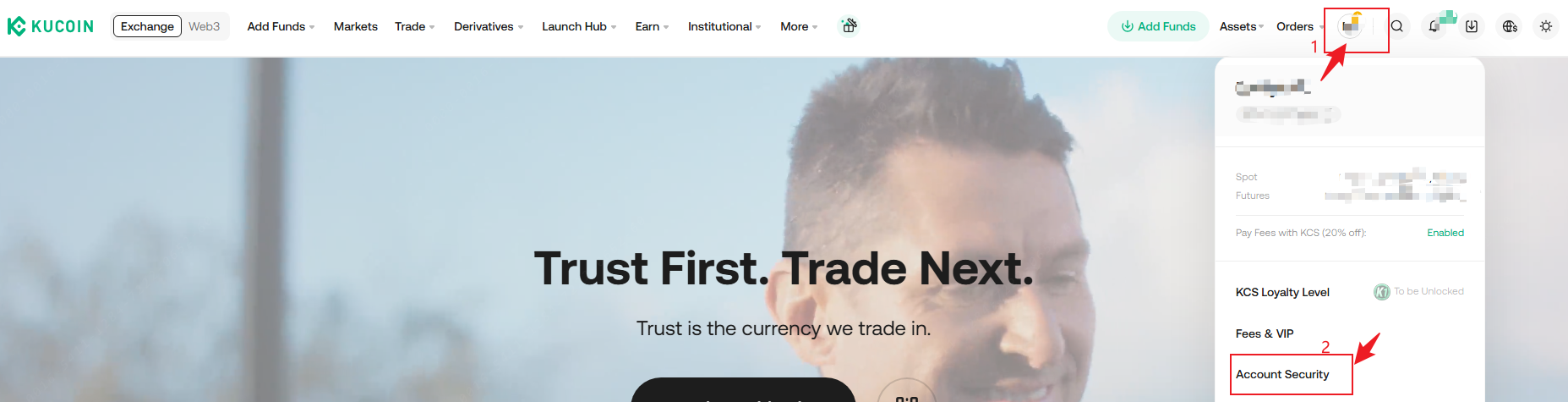
2. Натисніть іконку особистого профілю у правому верхньому куті, щоб перейти на сторінку «Безпека акаунту»;
3. Натисніть кнопку «Passkeys» — «Configure», щоб перейти на сторінку налаштувань Passkey;

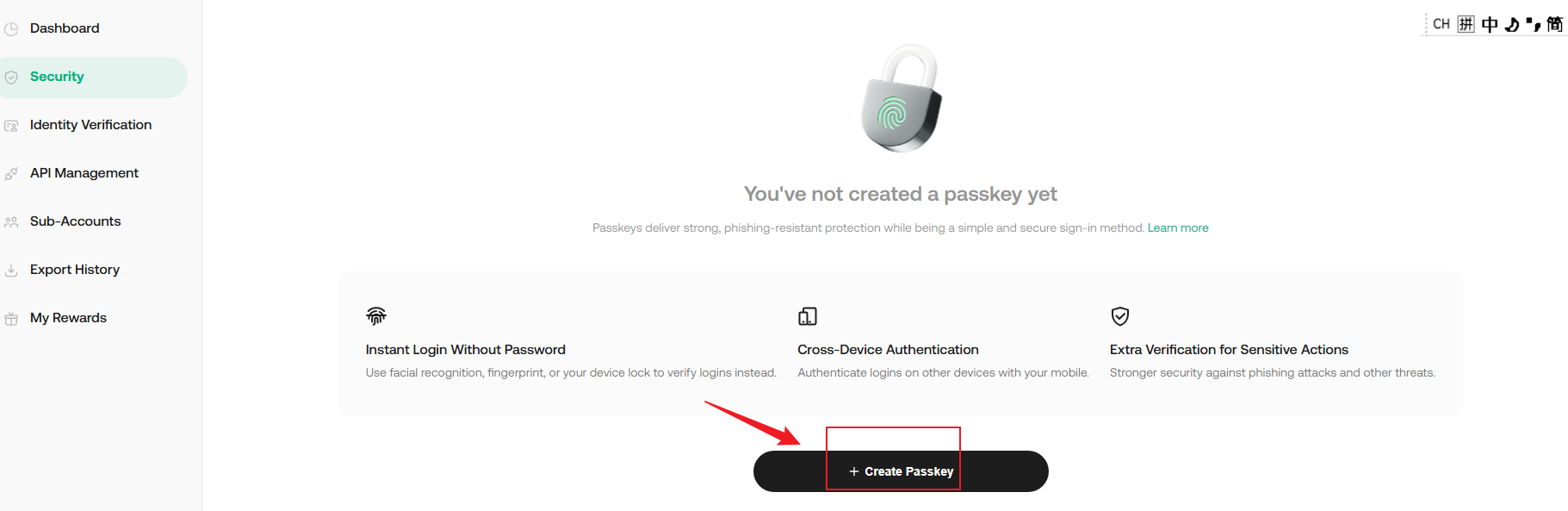
4. Натисніть кнопку «Створити ключ доступу» нижче;
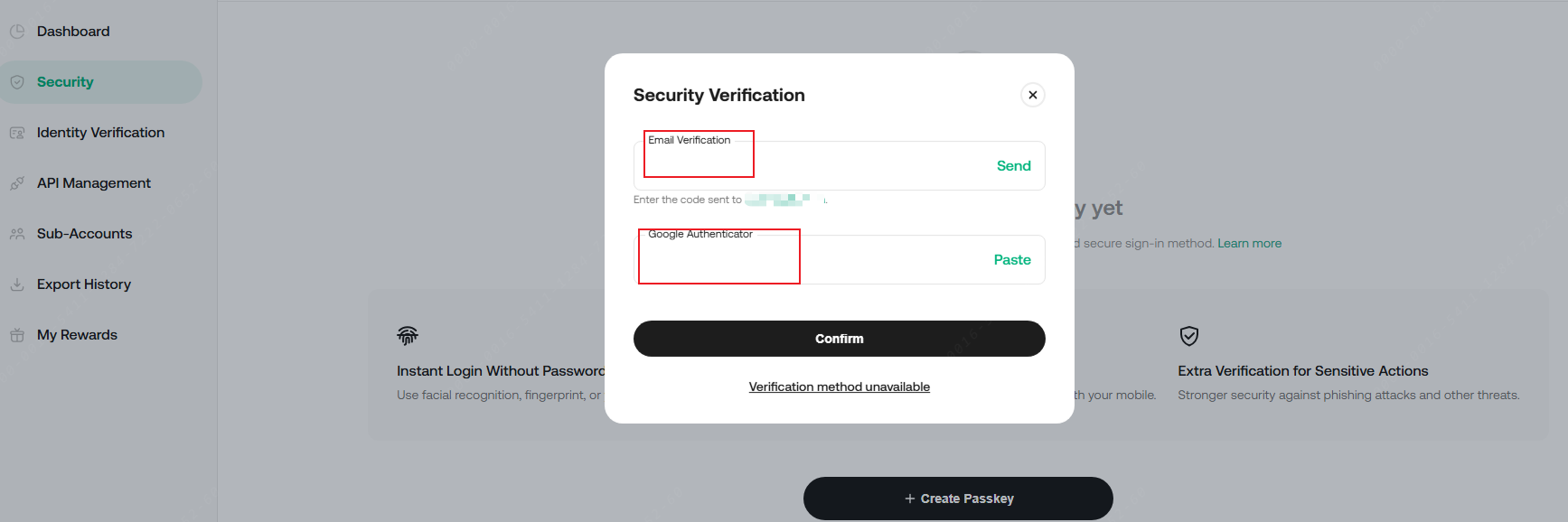
5. Після виконання перевірки безпеки натисніть Підтвердити;
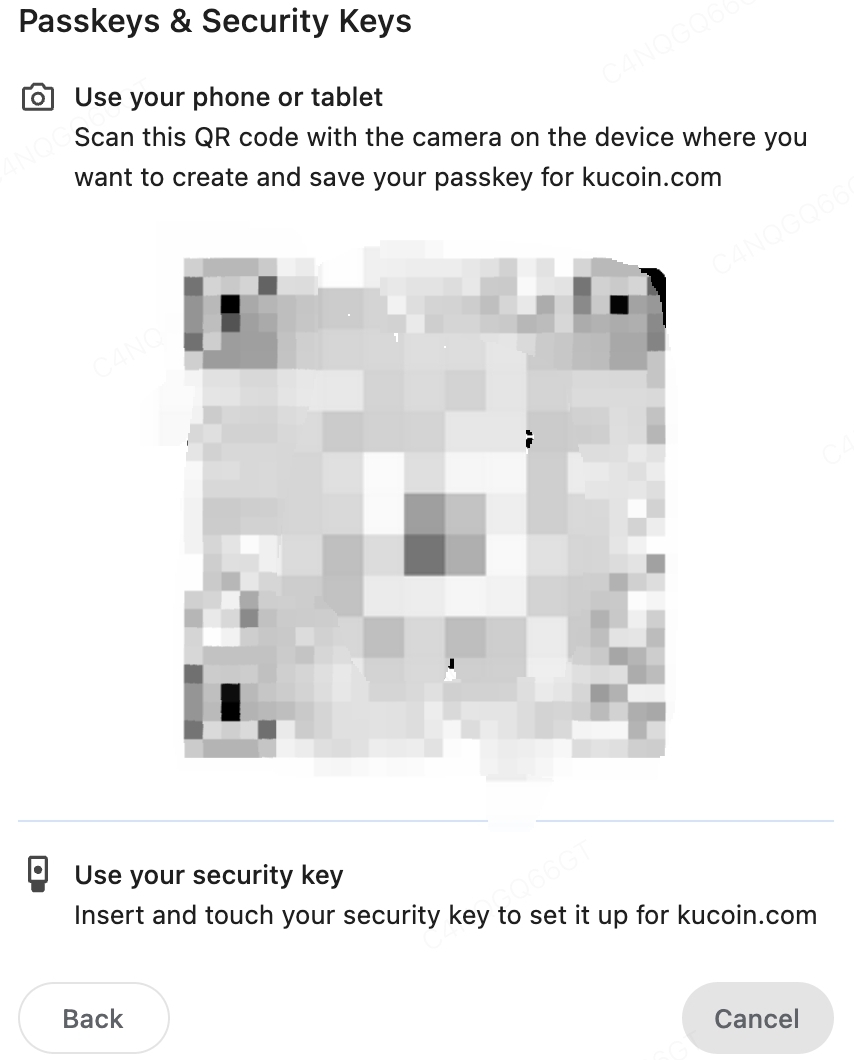
6. Дотримуйтесь інструкцій, щоб використати свій телефон або планшет для сканування QR коду для налаштування або натисніть кнопку «Зберегти іншим способом», щоб переключитися на методи створення Windows Hello або зовнішнього ключа безпеки
.

Кроки налаштування мобільного додатку:
(Будь ласка, перегляньте це відео на YouTube https://www.youtube.com/watch?v=G3NQCeFNlIw)
1. Відкрийте мобільний додаток KuCoin (якщо він не встановлений, спочатку завантажте його з надійного джерела) і увійдіть;
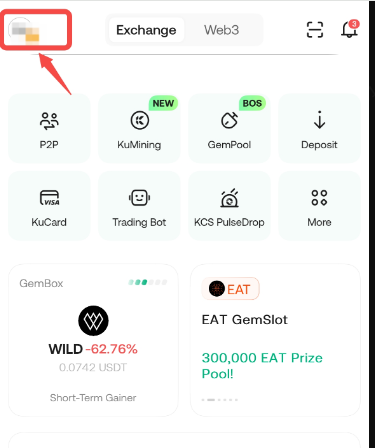
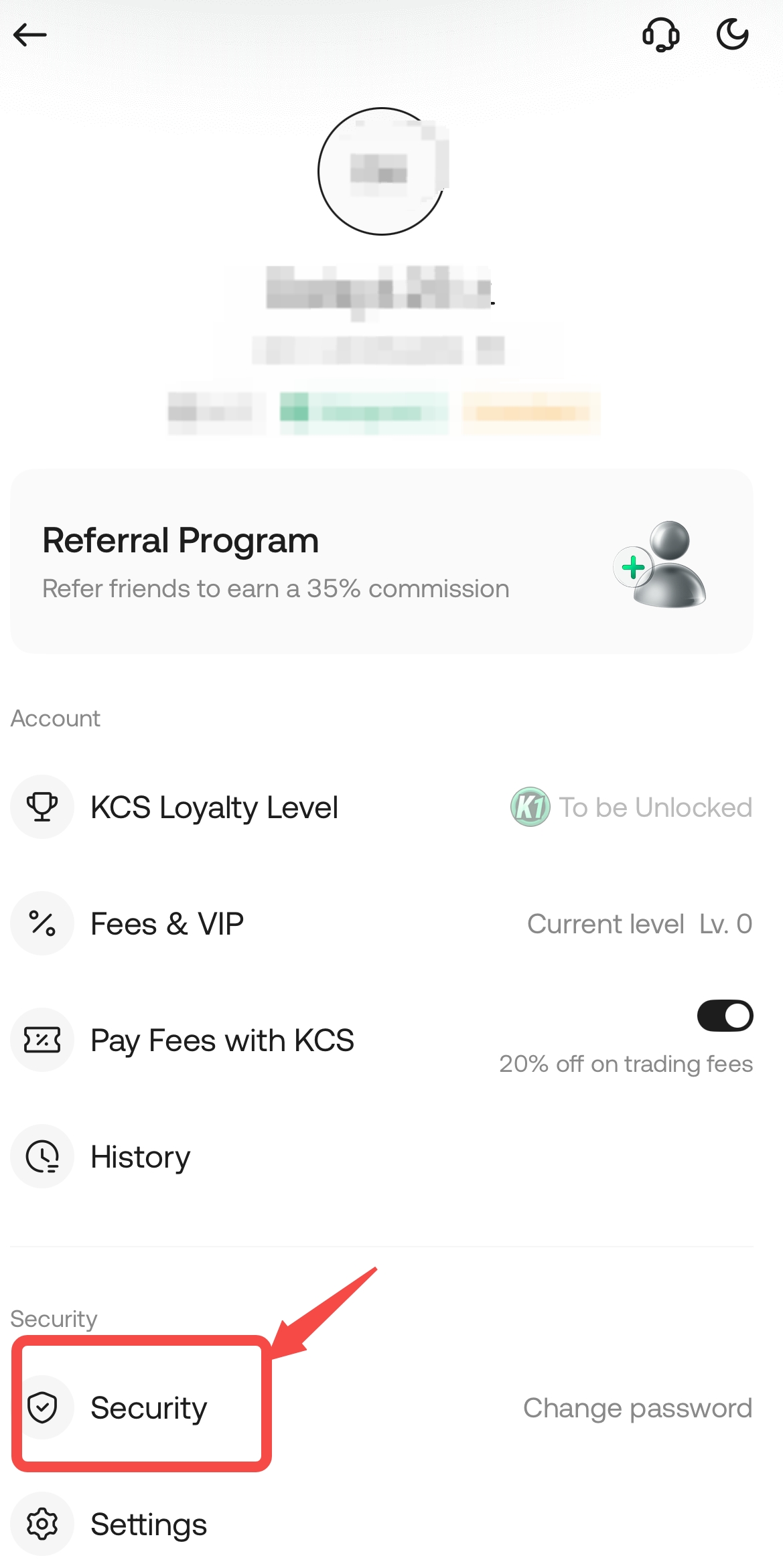
2. Натисніть на іконку профілю у лівому верхньому куті;
3. Натисніть, щоб перейти на сторінку «Безпека»;
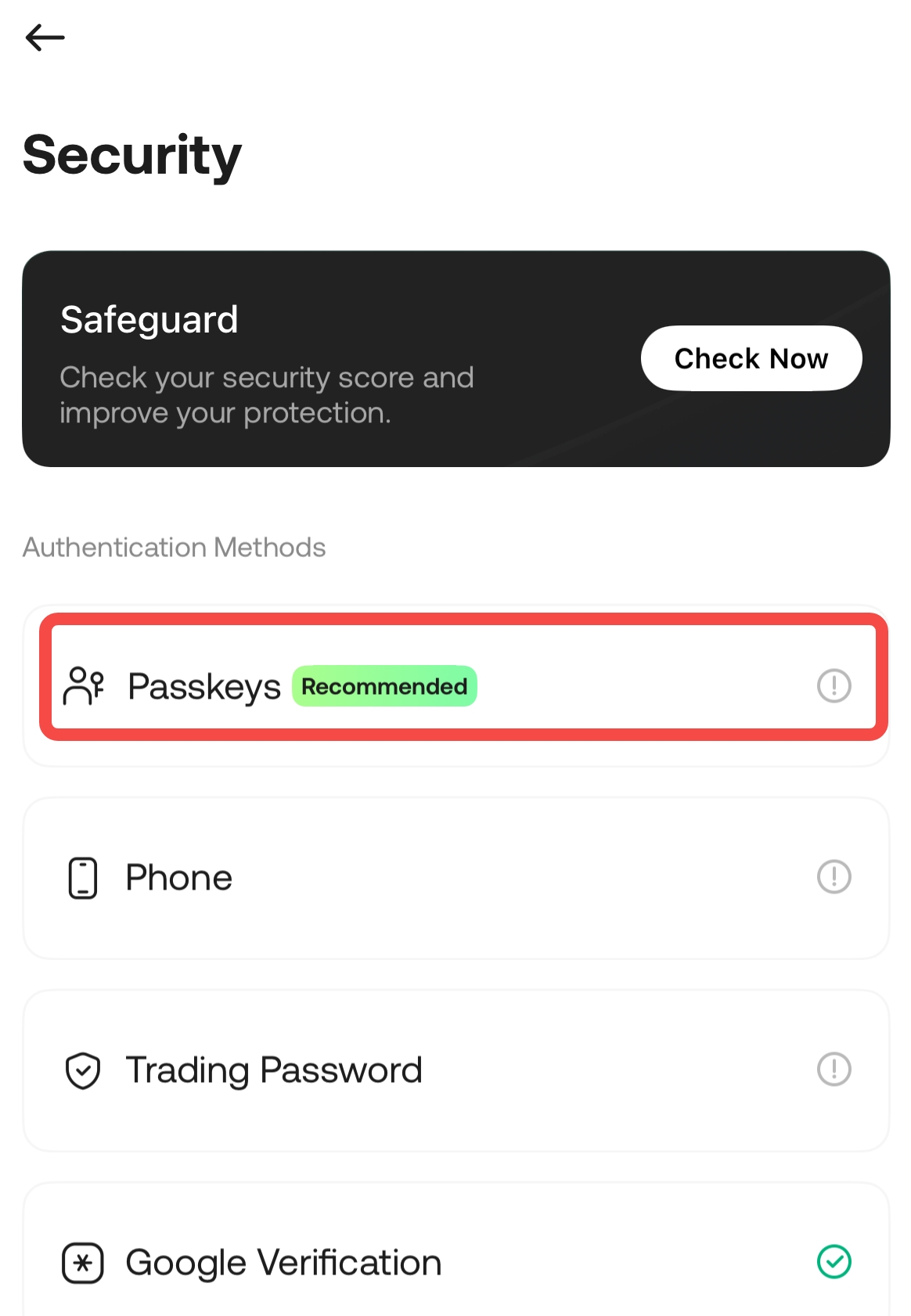
4. Натисніть, щоб вибрати «Passkeys»;
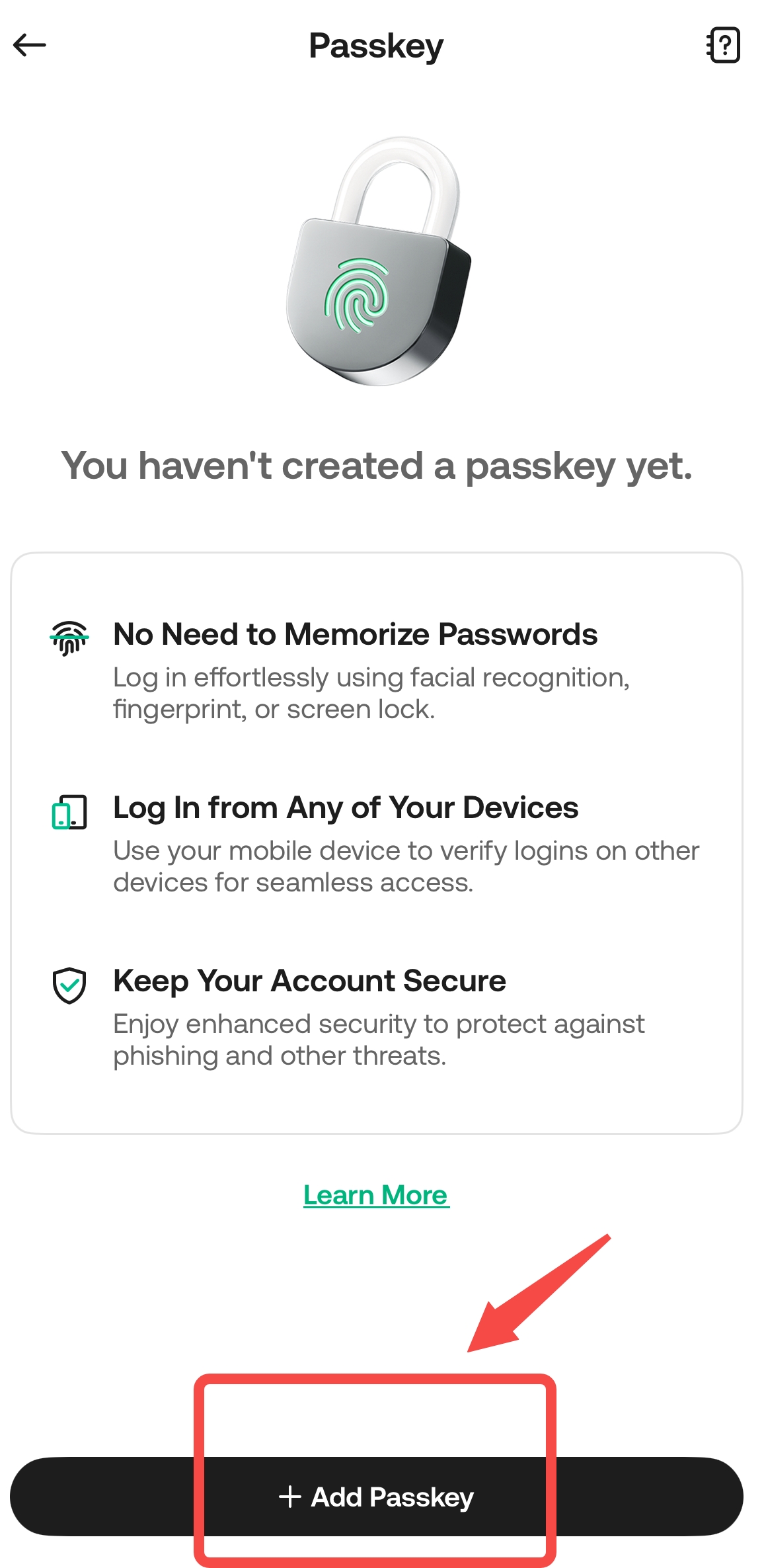
5. Натисніть «Додати ключ доступу»;
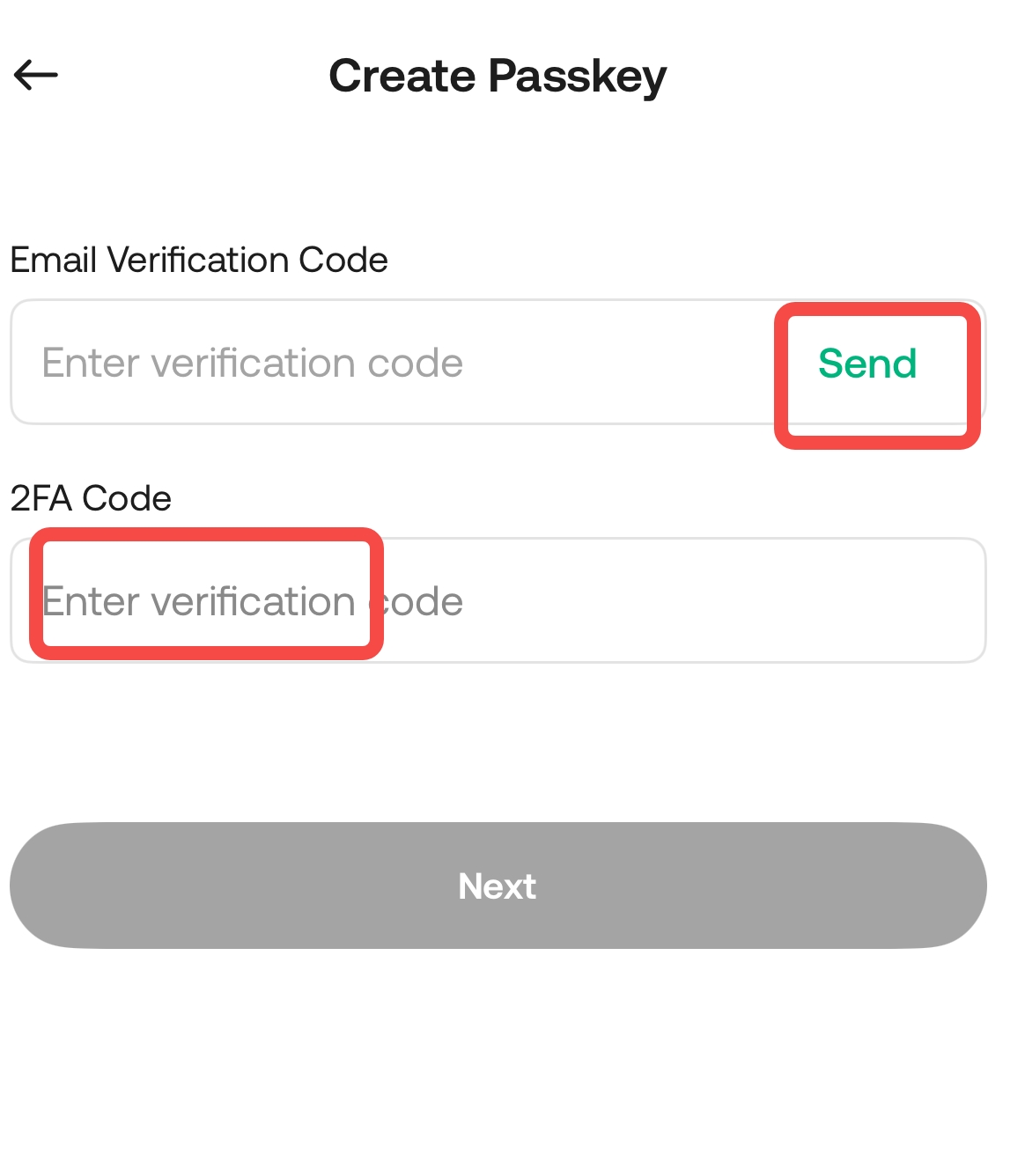
6. Виконайте перевірку безпеки;
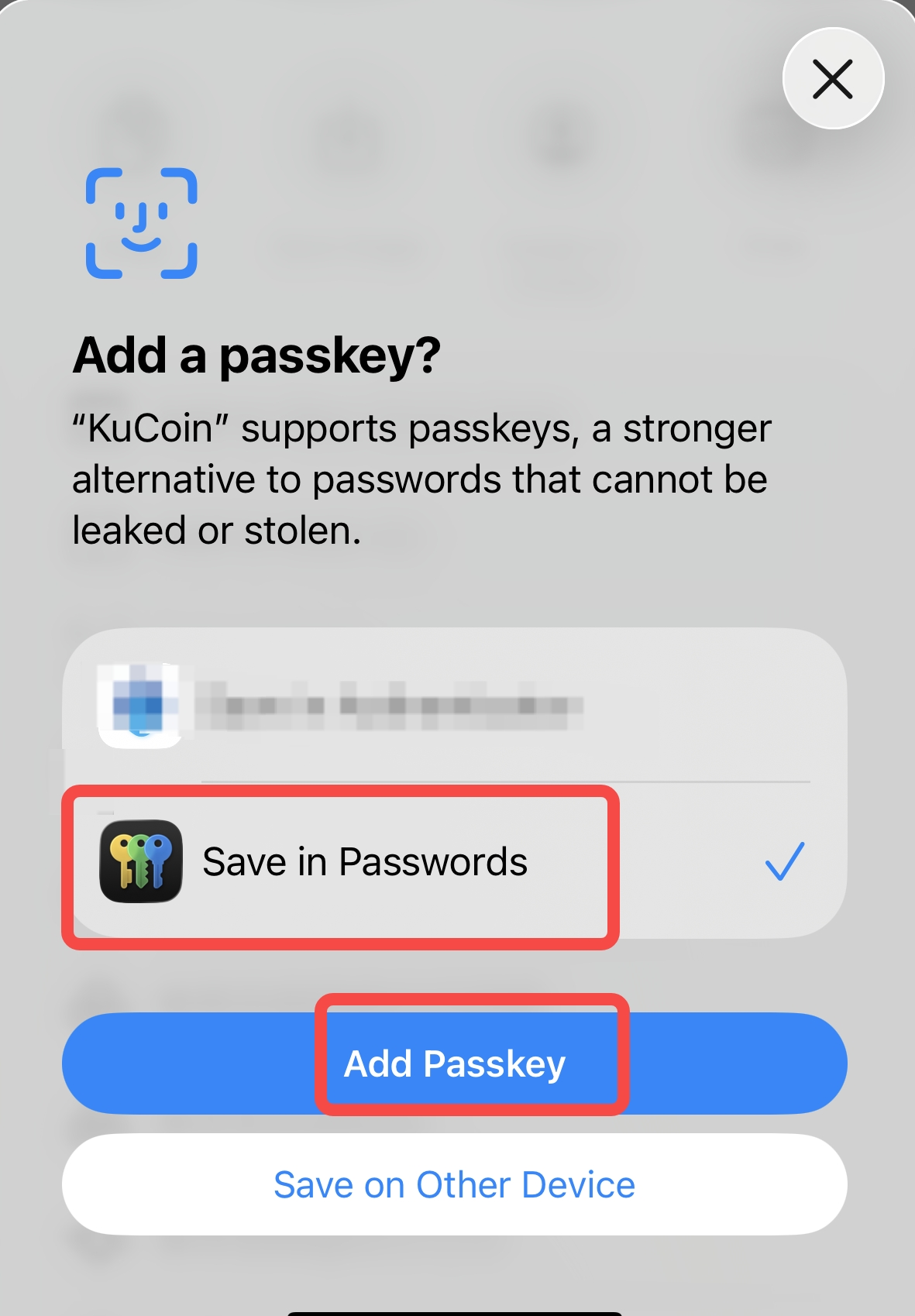
7. Дотримуйтесь підказок, щоб натиснути «Зберегти в паролях» — додайте ключ доступу, щоб налаштувати потужні методи верифікації, такі як Face ID, відбиток пальця або PIN-код; або натисніть «Зберегти на іншому пристрої», щоб переключитися на інший пристрій.