Номер телефону
Щоб краще захистити ваш акаунт, прив’яжіть свій номер телефону як метод верифікації. Наявність кількох захисних заходів зменшує ймовірність порушення безпеки. Приклади таких налаштувань: Google 2FA + прив’язана електронна пошта + торговий пароль або прив’язаний телефон + торговий пароль.
KuCoin
1. Як прив’язати номер телефону
2. Як змінити номер телефону
1. Як прив’язати номер телефону
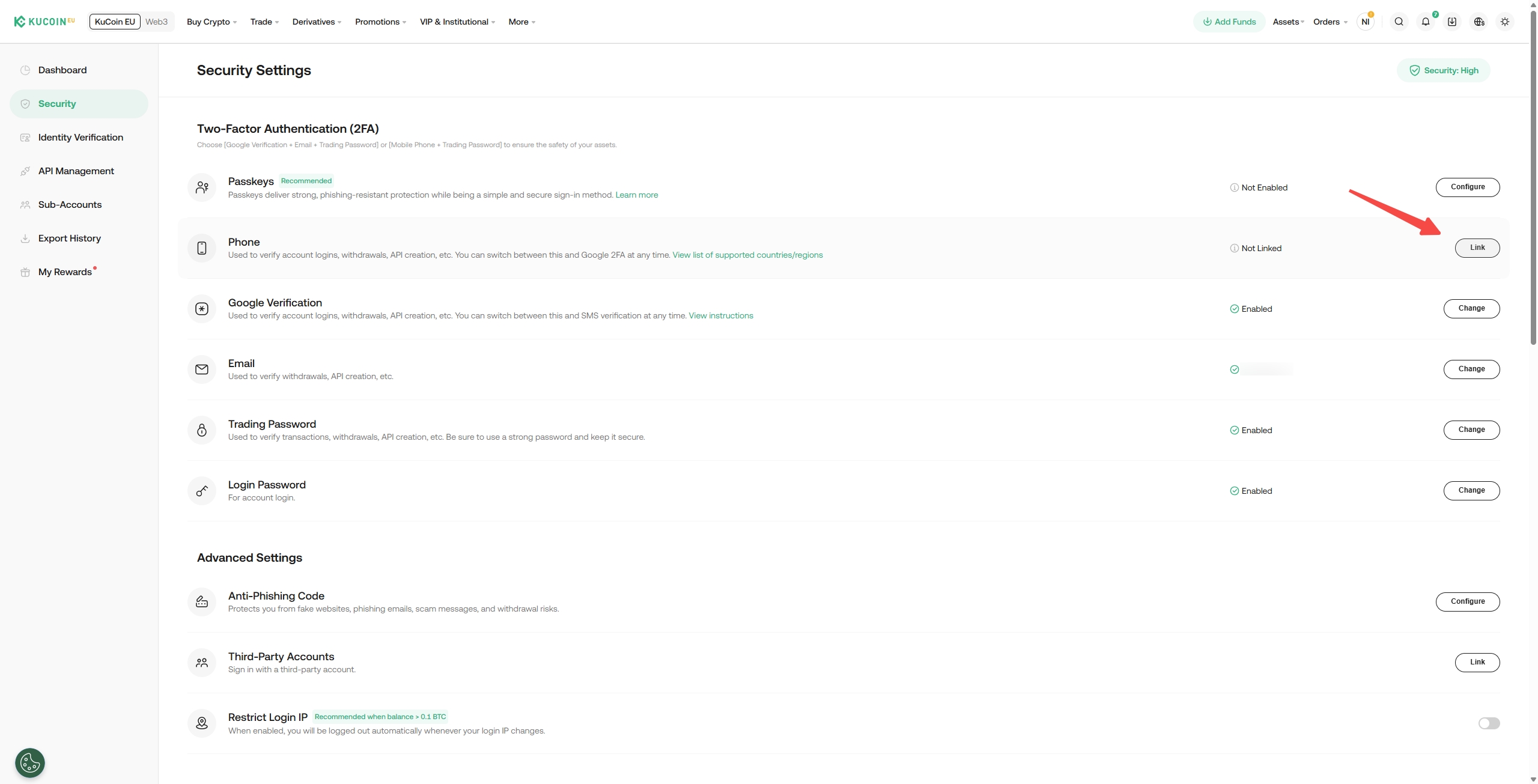
Крок 1: Перейдіть до Налаштувань безпеки, знайдіть опцію Телефон і натисніть Пов’язати.
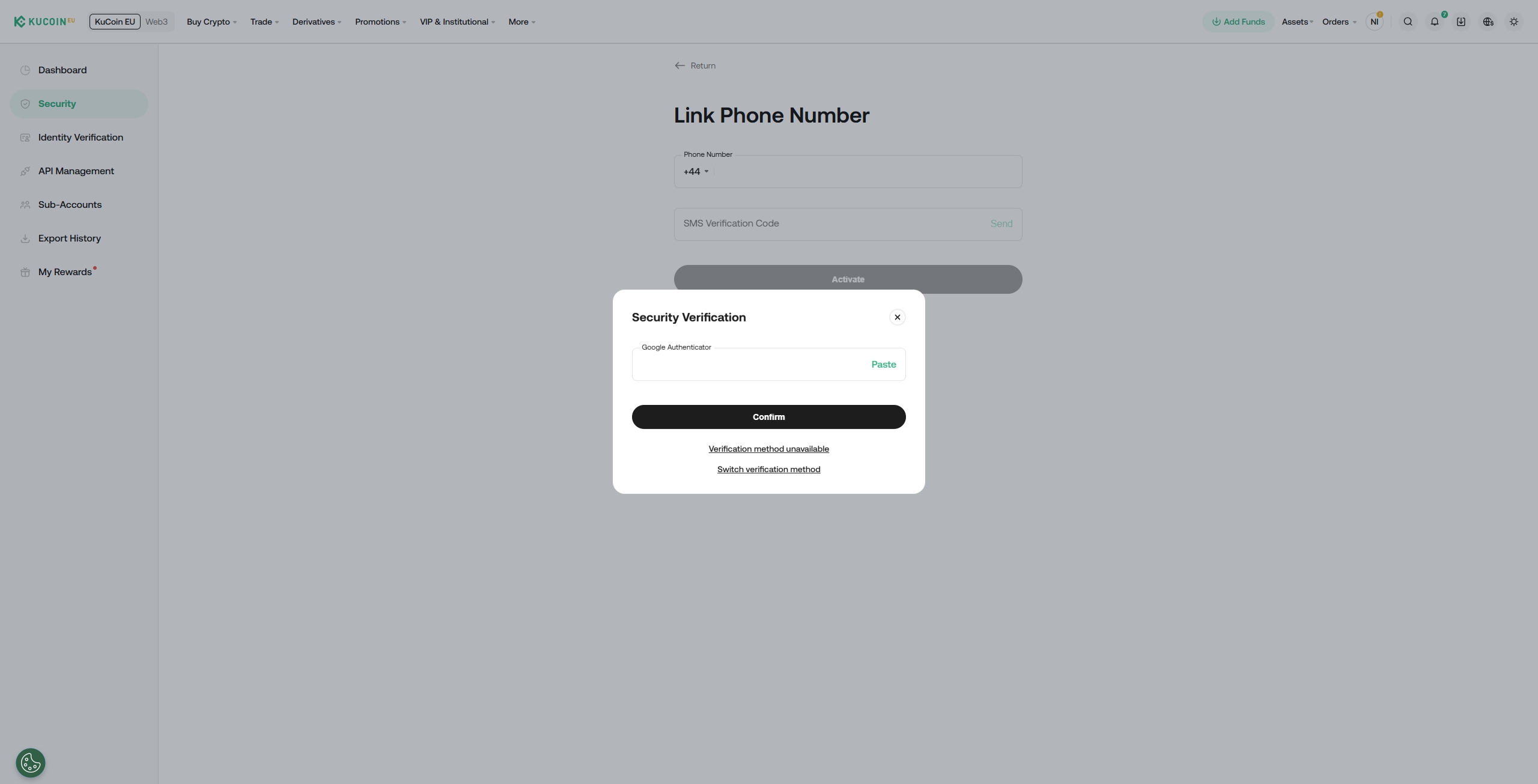
Крок 2: Вам буде запропоновано підтвердити ваш Passkey (якщо він доступний) або ввести код підтвердження, який можна отримати з Google 2FA або вашої електронної пошти.
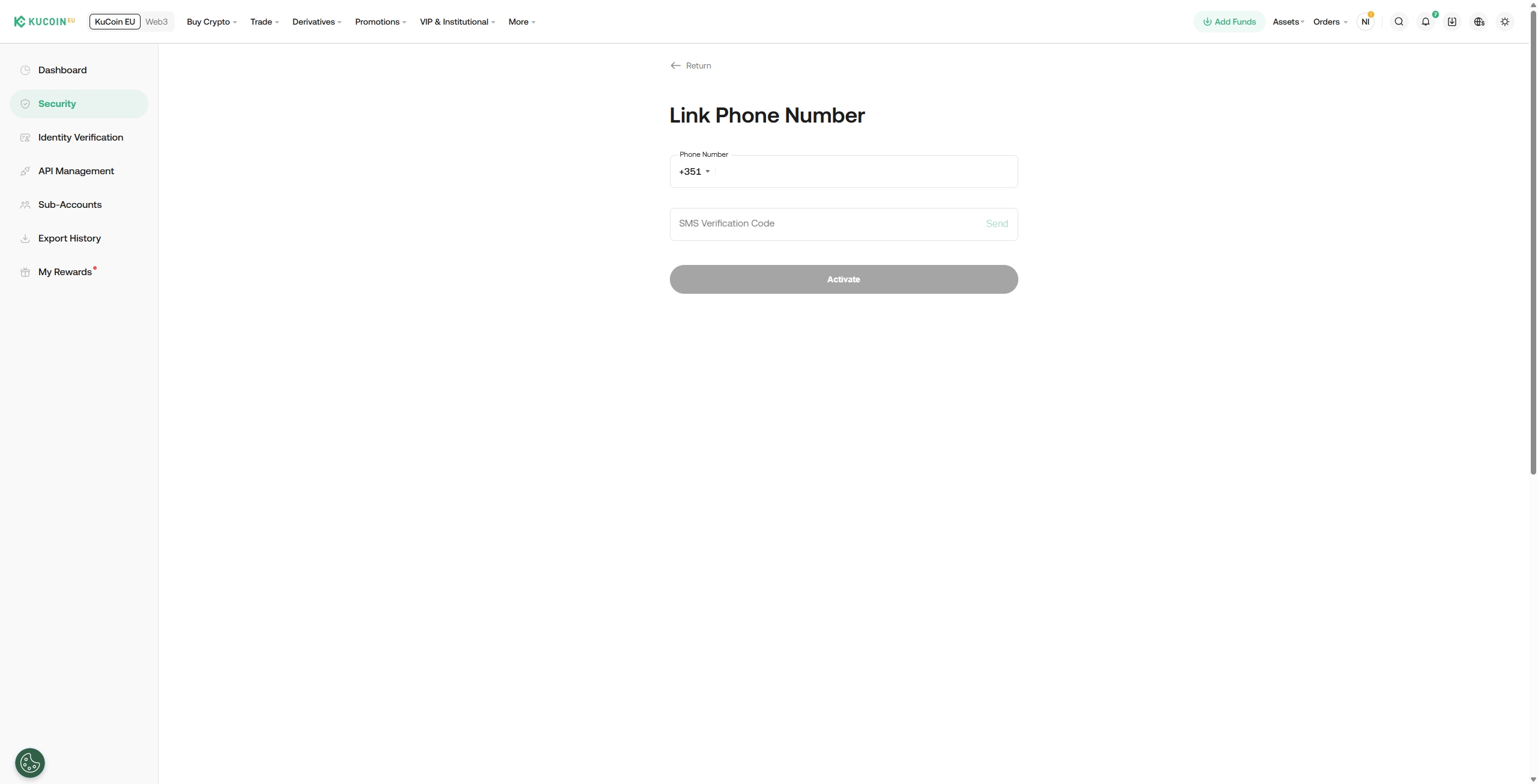
Крок 3: На наступній сторінці введіть номер телефону, який ви хочете прив’язати, і натисніть Надіслати. Код надійде вам SMS. Введіть шестизначний код і натисніть Активувати.
Примітка:
- Якщо вас запитують ввести код підтвердження електронної пошти, не забудьте натиснути кнопку Надіслати, щоб запитати код електронною поштою.
- Послуги виведення будуть вимкнені на 24 години після прив’язки вашого номера телефону для захисту ваших активів
2. Як змінити номер телефону
Сценарій 1: Ви можете увійти та все ще мати доступ до свого старого телефону або маєте доступ до Google 2FA.
Крок 1: Перейдіть до Налаштувань безпеки, знайдіть опцію Телефон і натисніть Зміна.
Крок 2: Вам буде запропоновано підтвердити ваш Passkey (якщо він доступний) або ввести код підтвердження, який можна отримати з Google 2FA або вашої електронної пошти.
Крок 3: На наступній сторінці введіть новий номер телефону, який ви хочете прив’язати, а потім натисніть кнопку Надіслати. Код надійде вам SMS. Введіть шестизначний код і натисніть Надіслати.
Сценарій 2: Ви не можете отримувати текстові повідомлення від нас на ваш початковий телефон і не можете увійти.
Крок 1: Введіть свою електронну пошту/номер телефону та пароль для входу, щоб увійти до свого акаунту KuCoin EU.
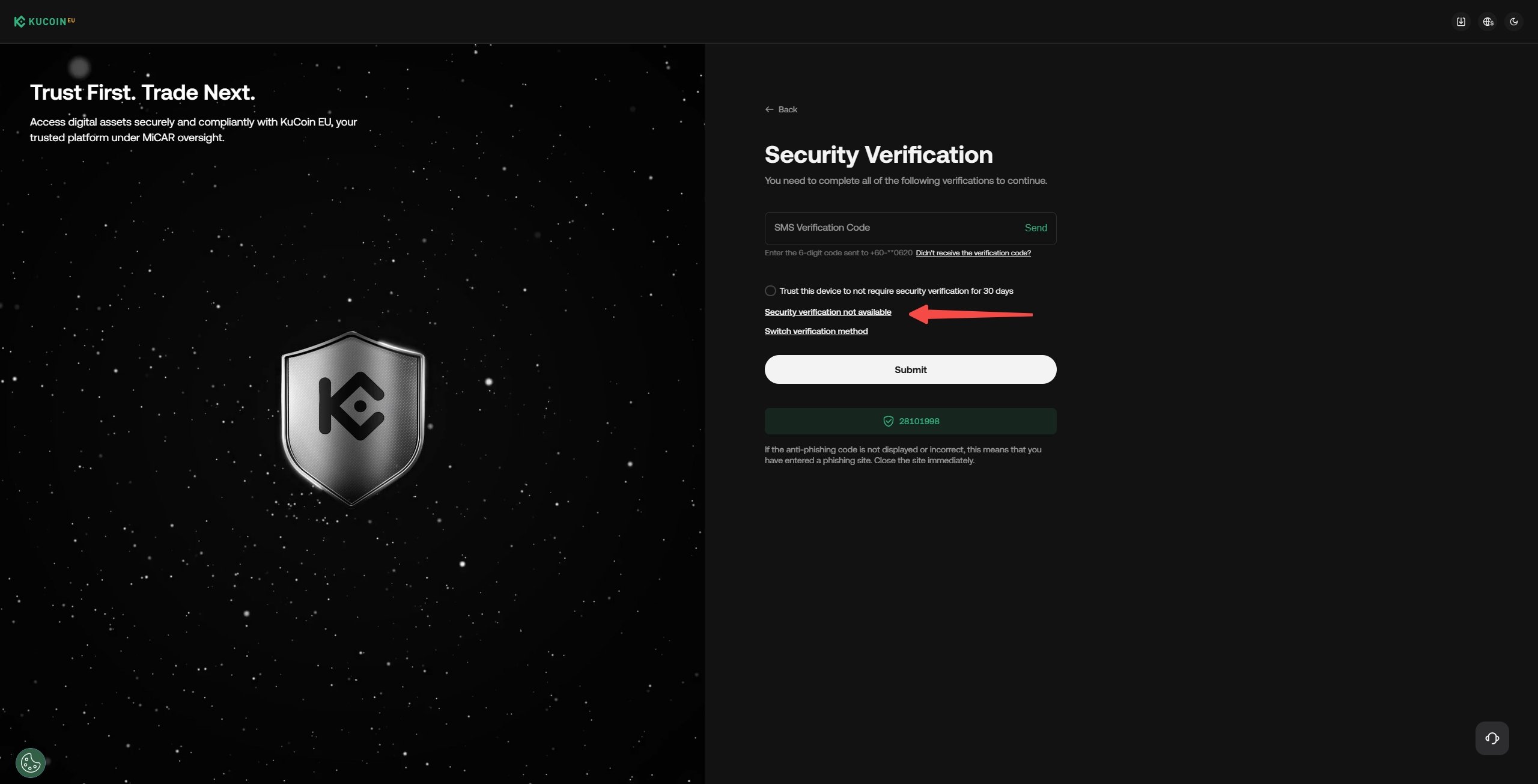
Крок 2: На сторінці перевірки безпеки переконайтесь, що ви знаходитесь у розділі перевірки за SMS-кодом, перевіривши наявність поля введення з міткою SMS Verification Code. Якщо ви опинилися на іншій сторінці перевірки, наприклад, Google 2FA Code або Email Code, натисніть «Switch Verification Method» і виберіть «Phone».
Крок 3: Натисніть на «Безпекова перевірка недоступна» на сторінці SMS-коду верифікації.
Крок 4: Виберіть Телефон із списку, потім натисніть Продовжити.
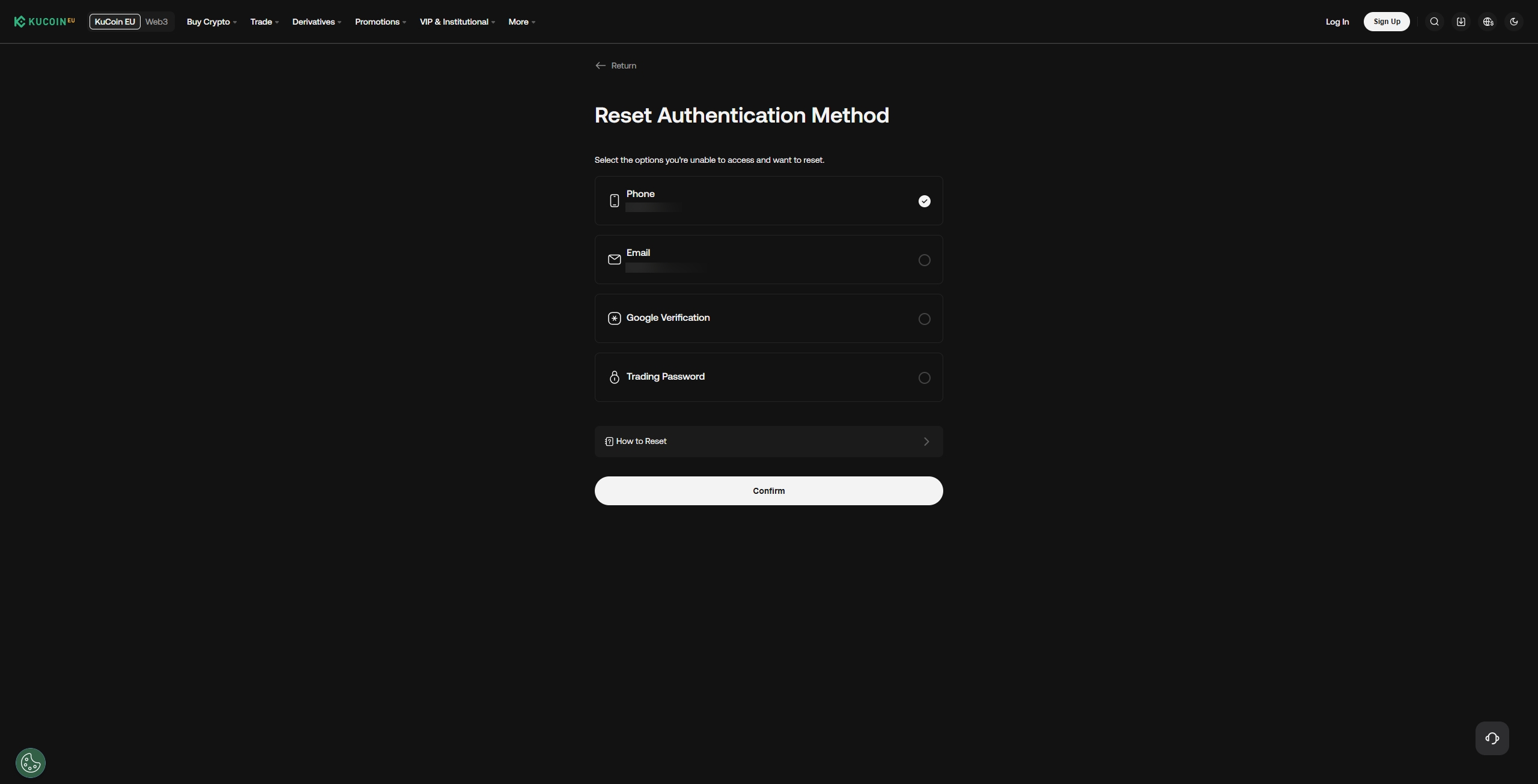
Крок 5: Натисніть «Продовжити», а потім слідуйте інструкціям на екрані для виконання перевірок безпеки, якщо це потрібно.
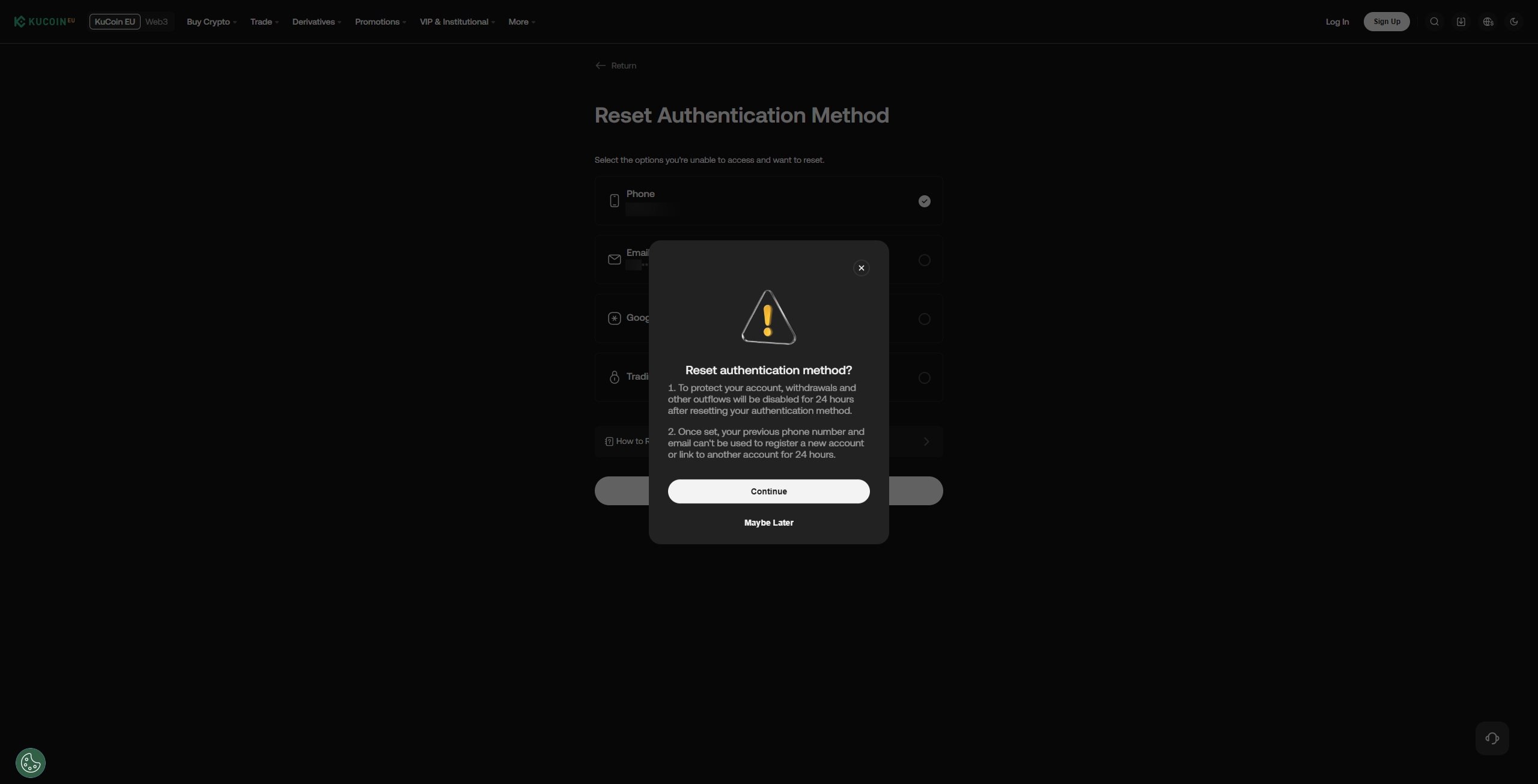
Примітка:
- Під час завершення верифікації особи завантажте необхідний документ(и), дотримуючись інструкцій, інакше ваш запит на від’єднання телефону може не вдатися.
- Після подання запиту його буде оброблено приблизно за 1–3 робочі дні.
Сценарій 3: Ви більше не маєте доступу до свого попереднього номера телефону, але не маєте нового номера телефону для його заміни.
У таких випадках звертайтеся безпосередньо до customer support або подайте тікет для отримання допомоги.